Zenless Zone Zero Hintergrundbilder
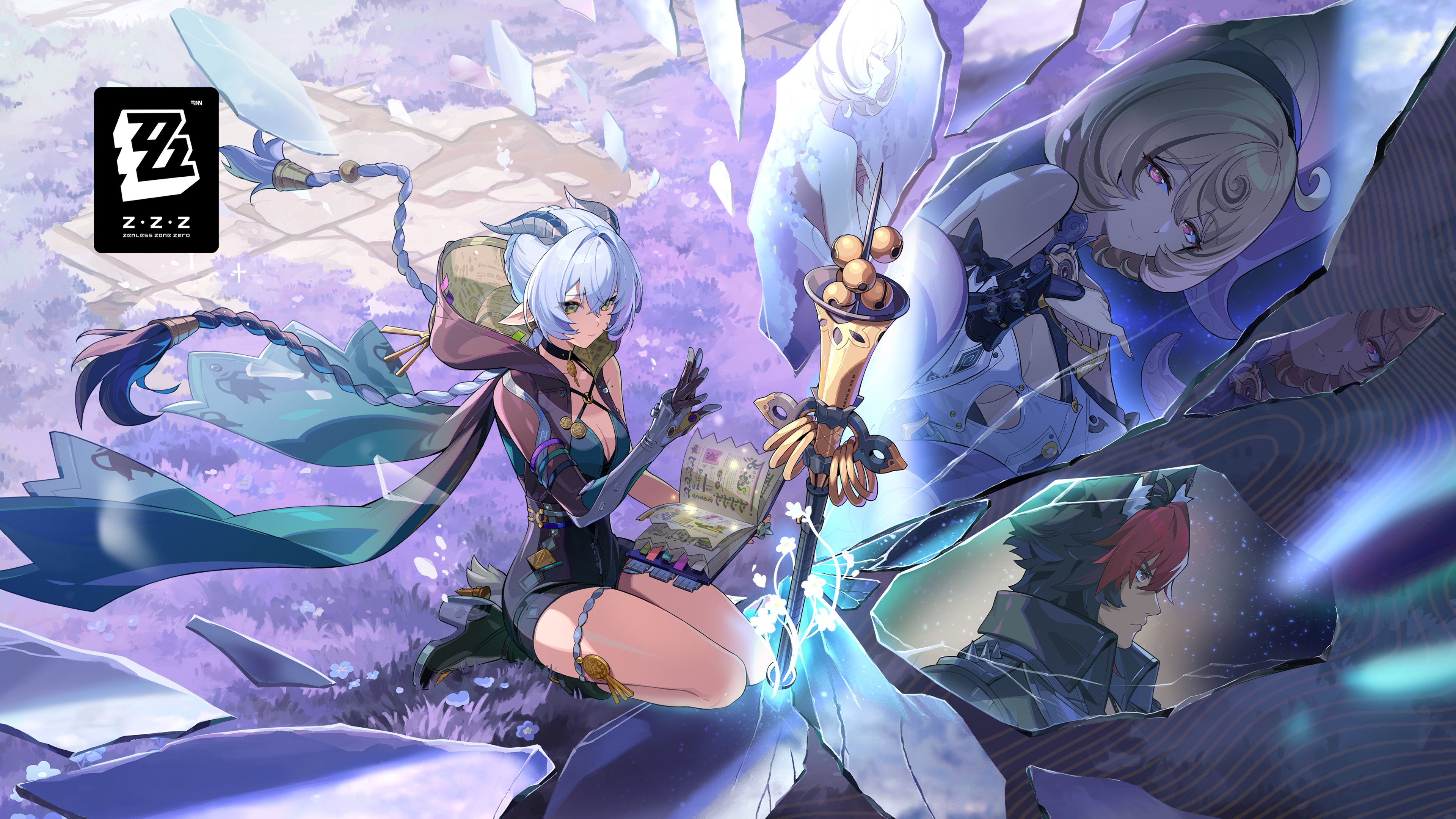 Lucia Elowen
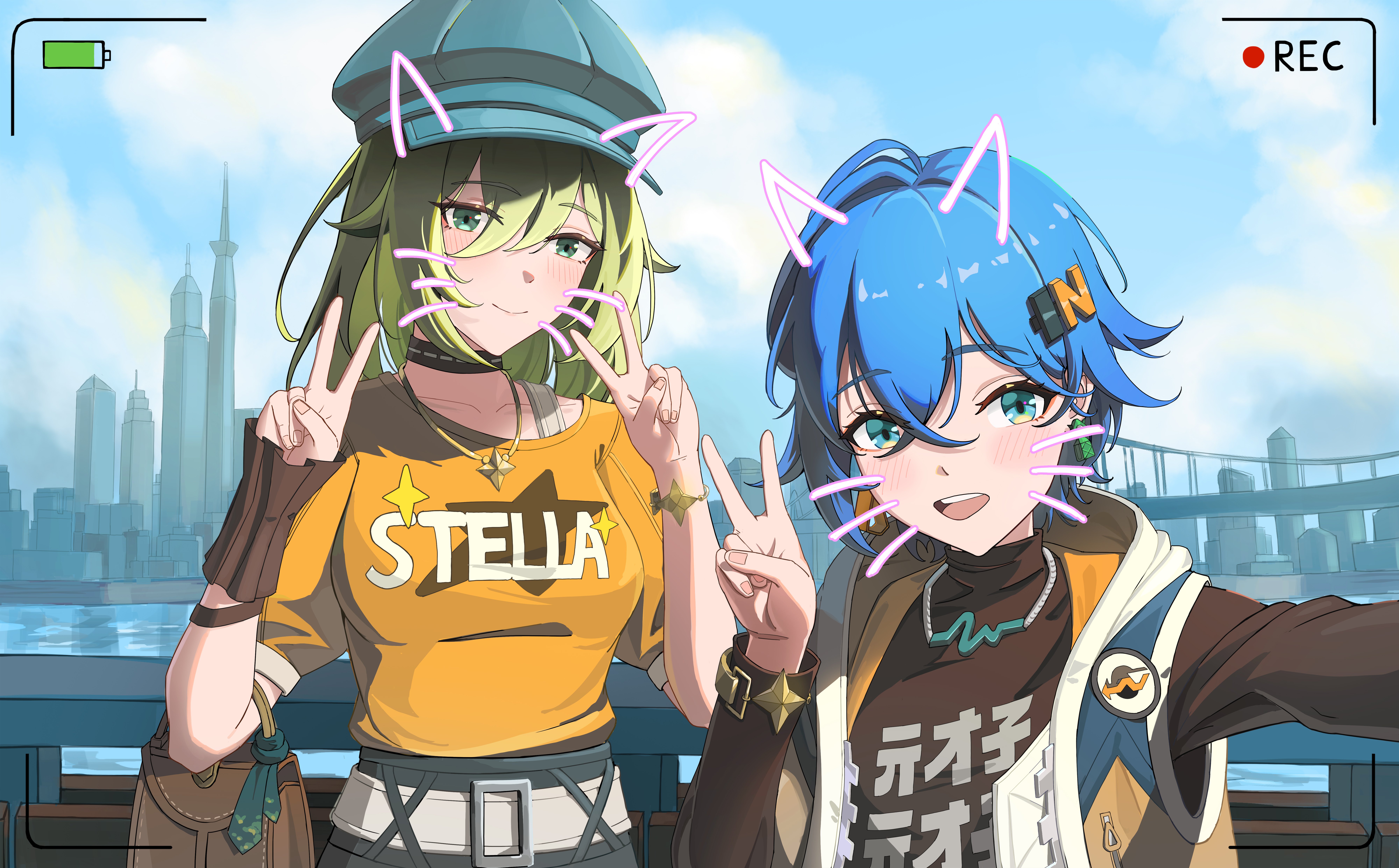 Venus (Zenless Zone Zero)
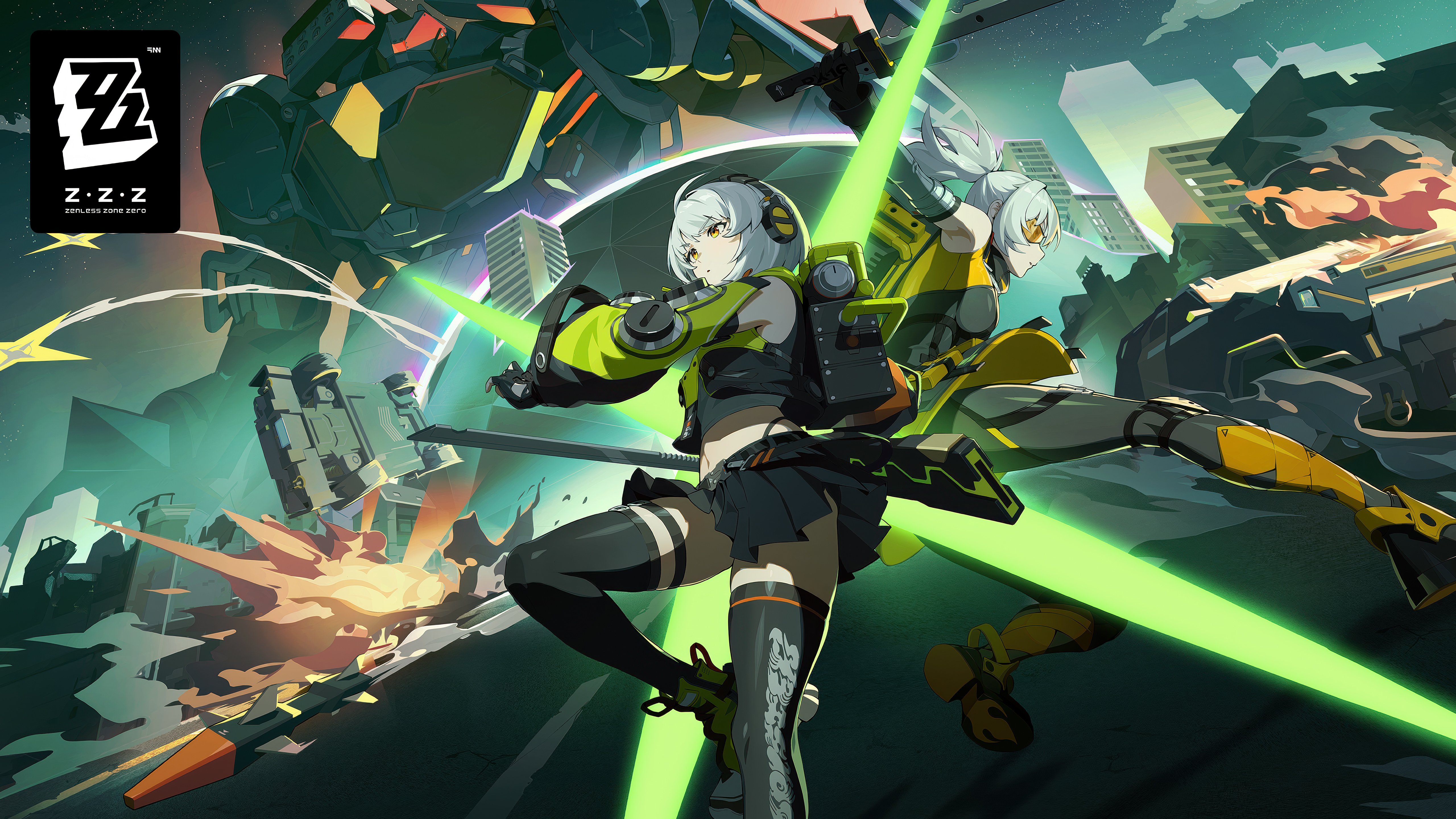 Anby Demara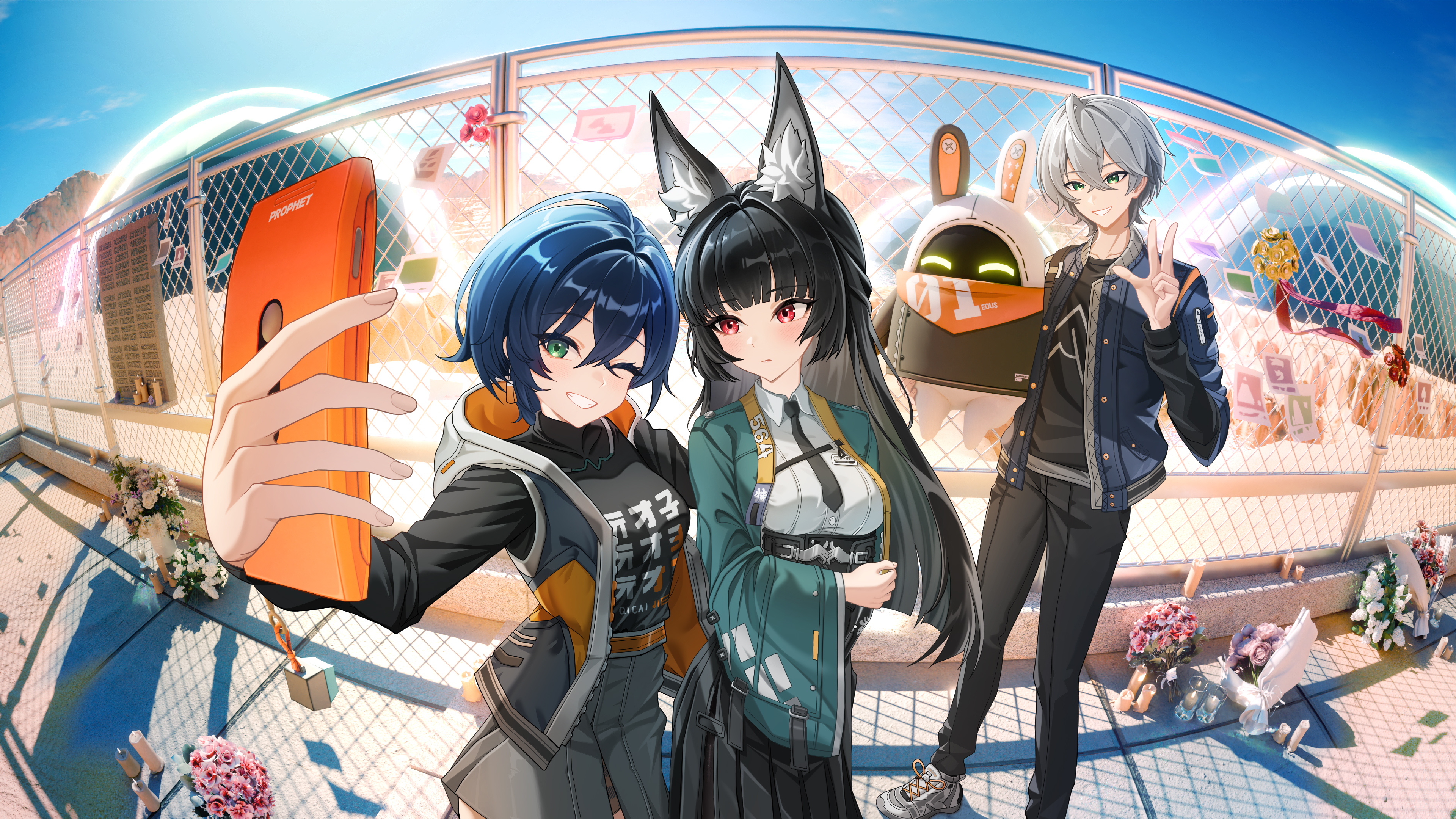
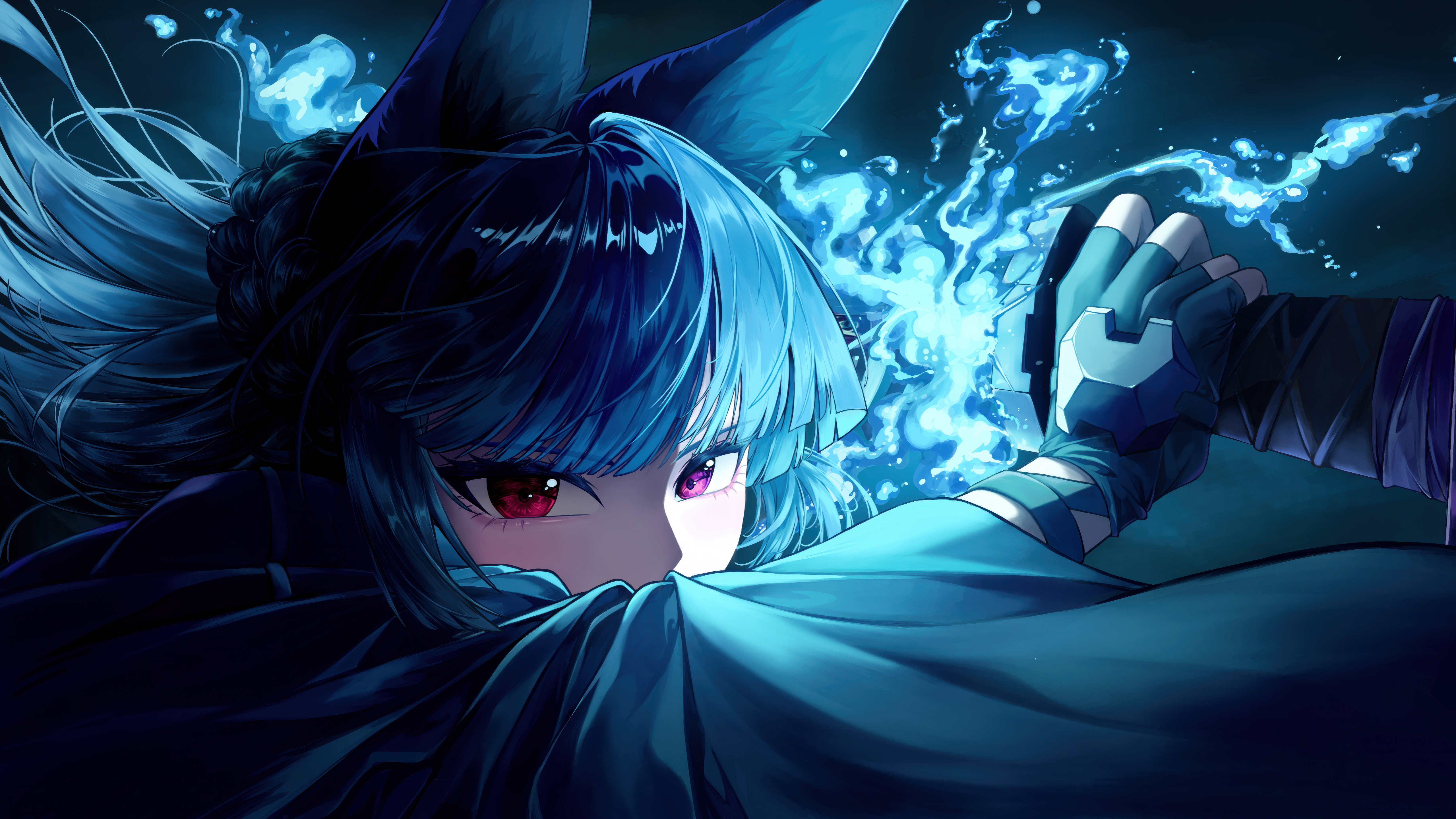 Hoshimi Miyabi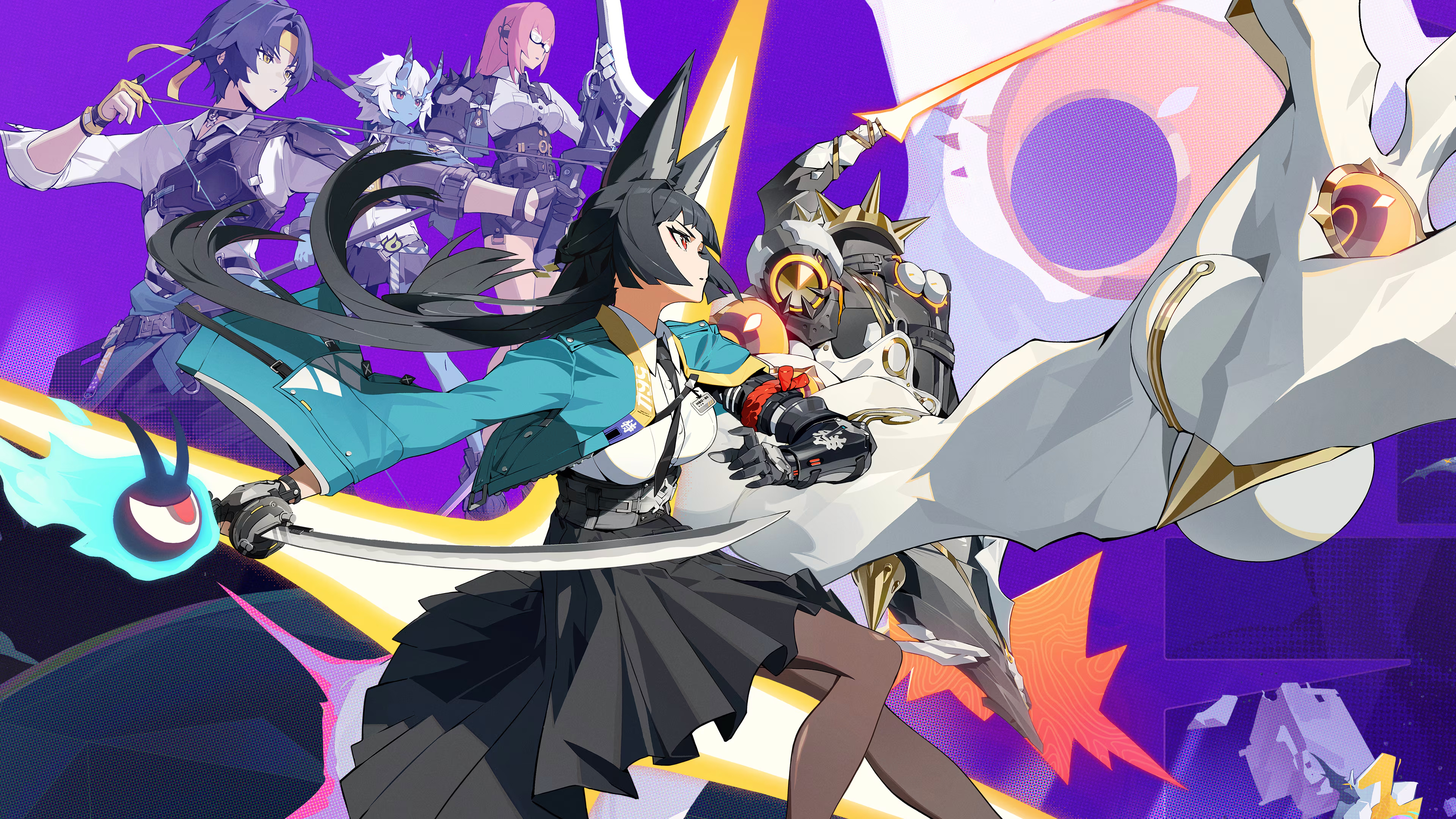
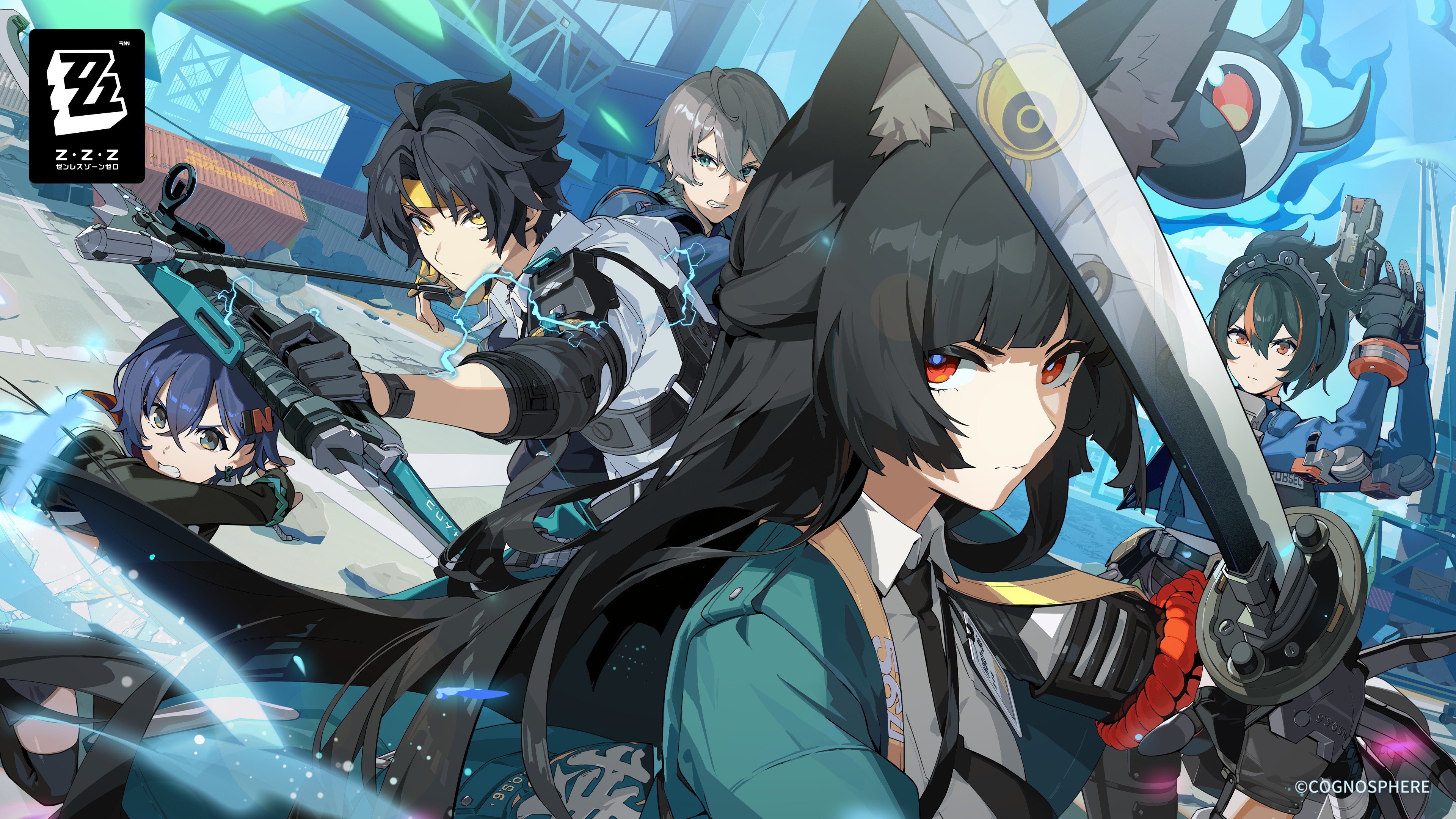
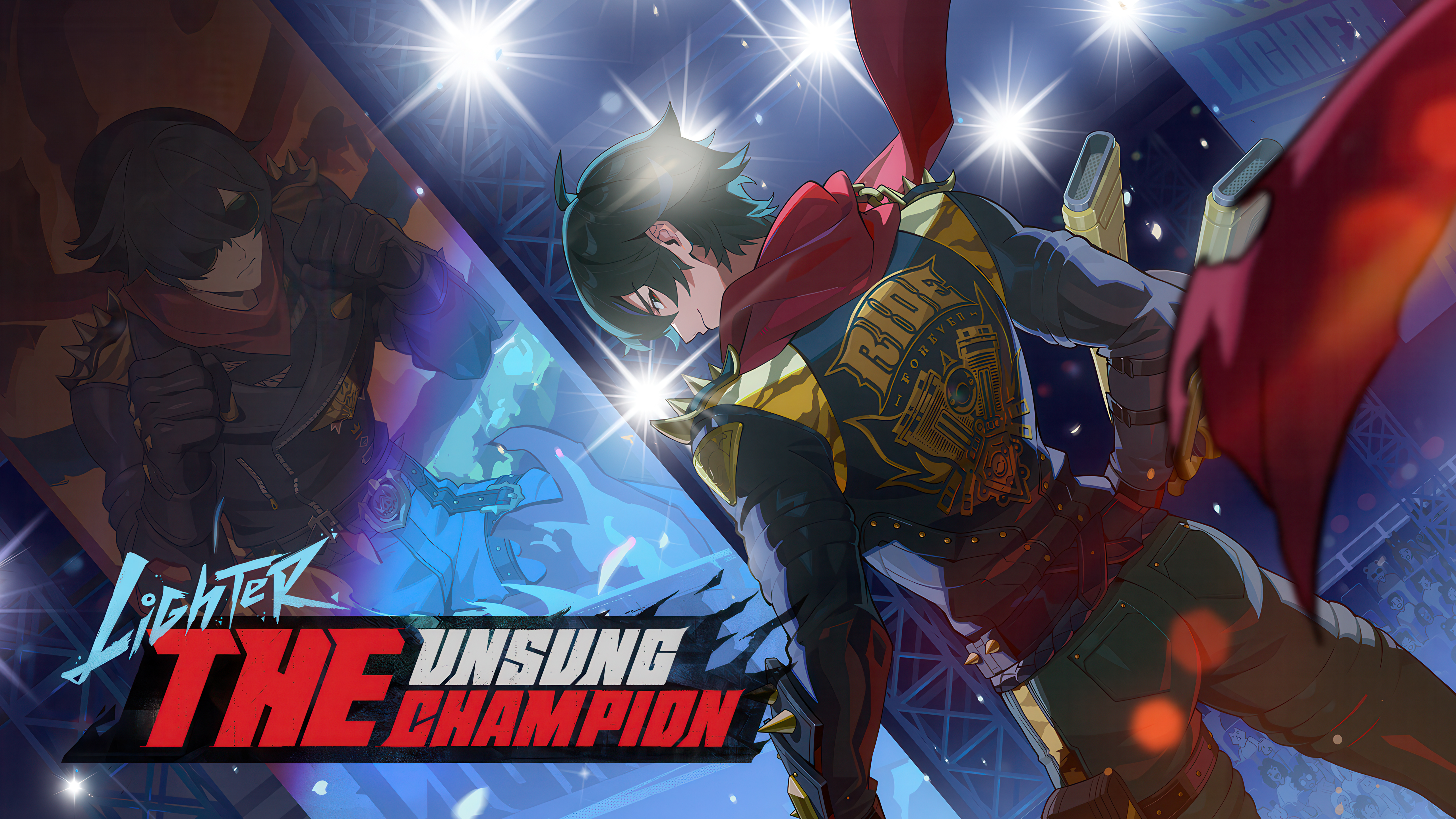 Lighter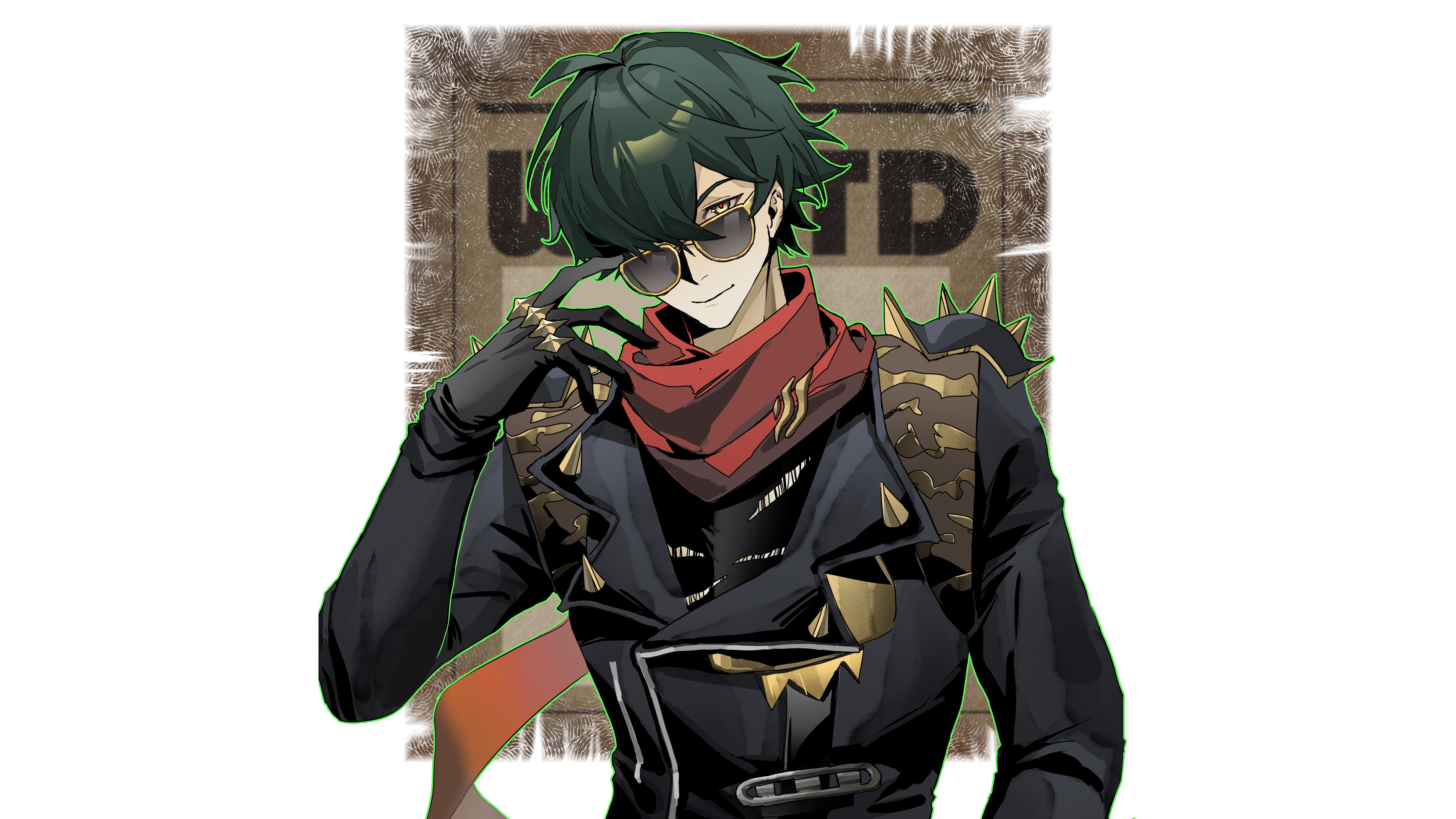
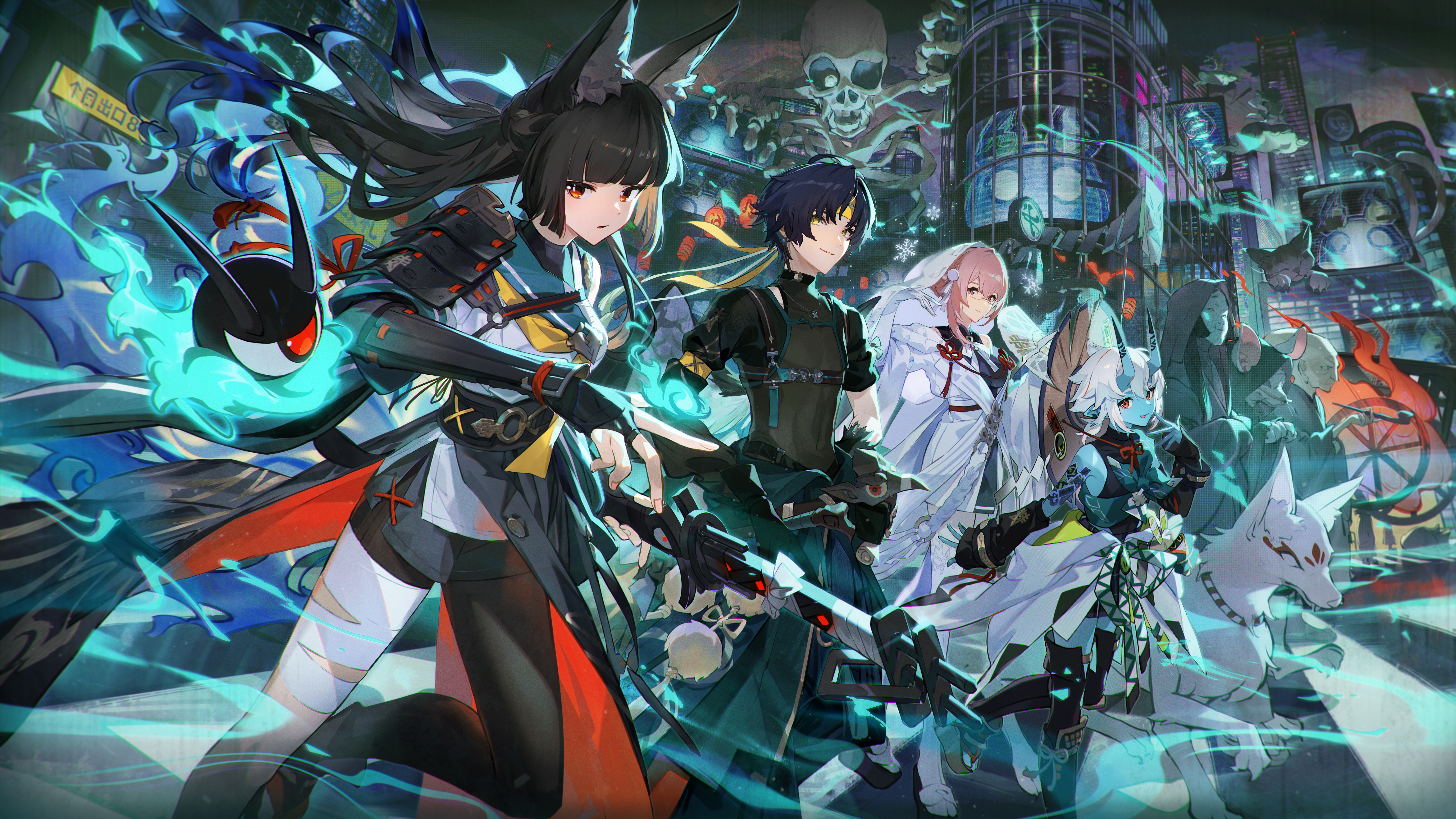
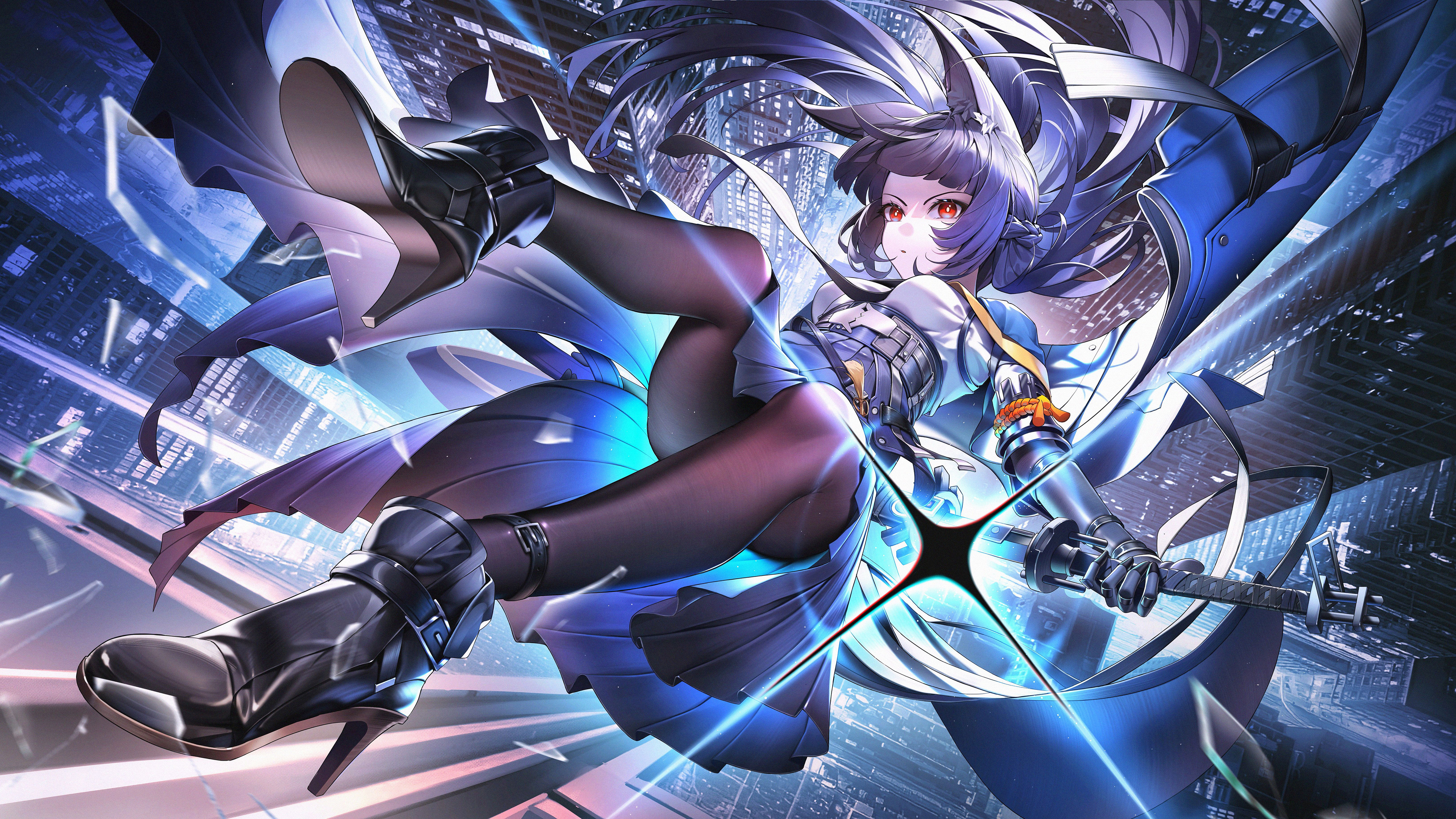 Hoshimi Miyabi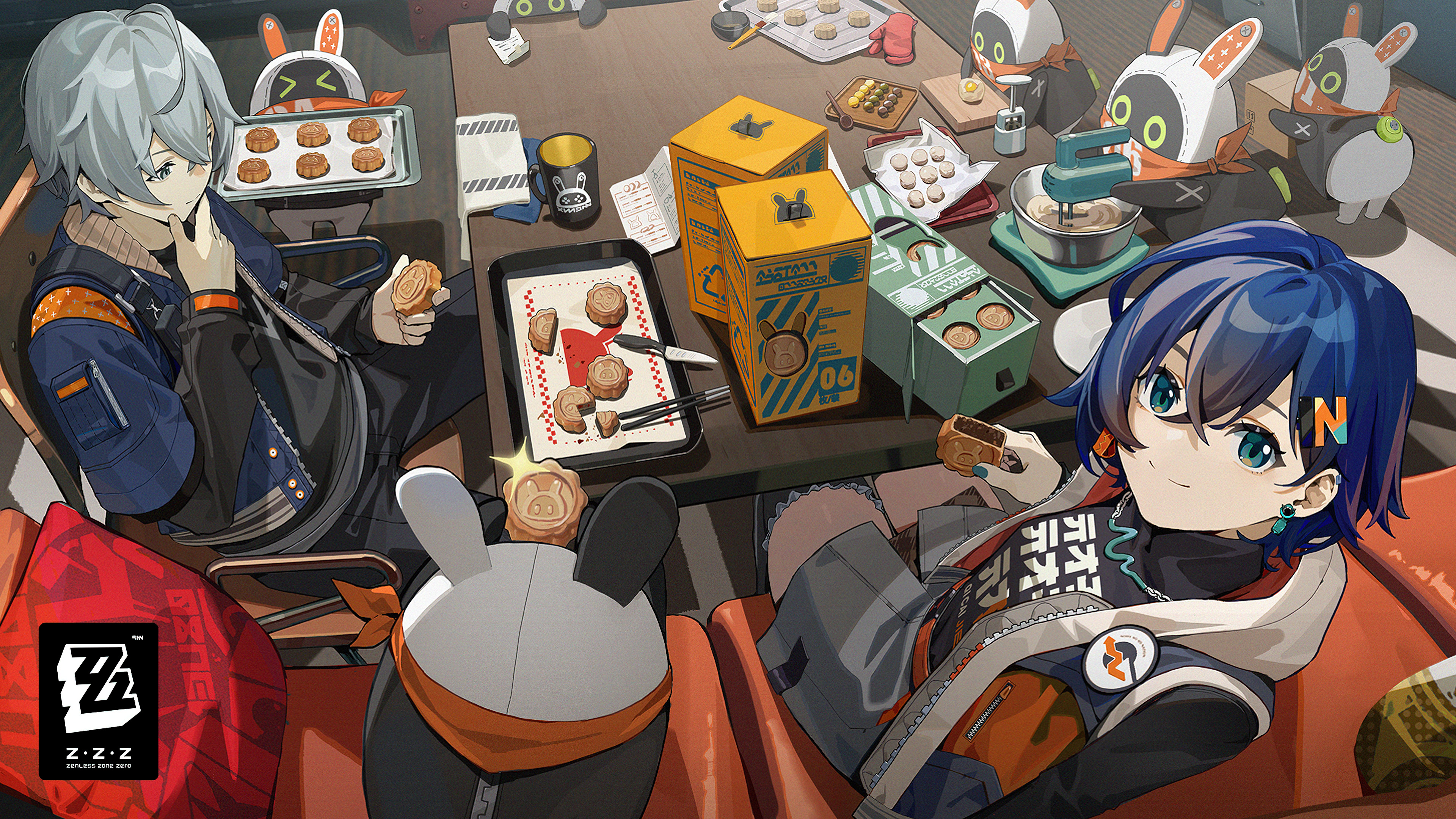
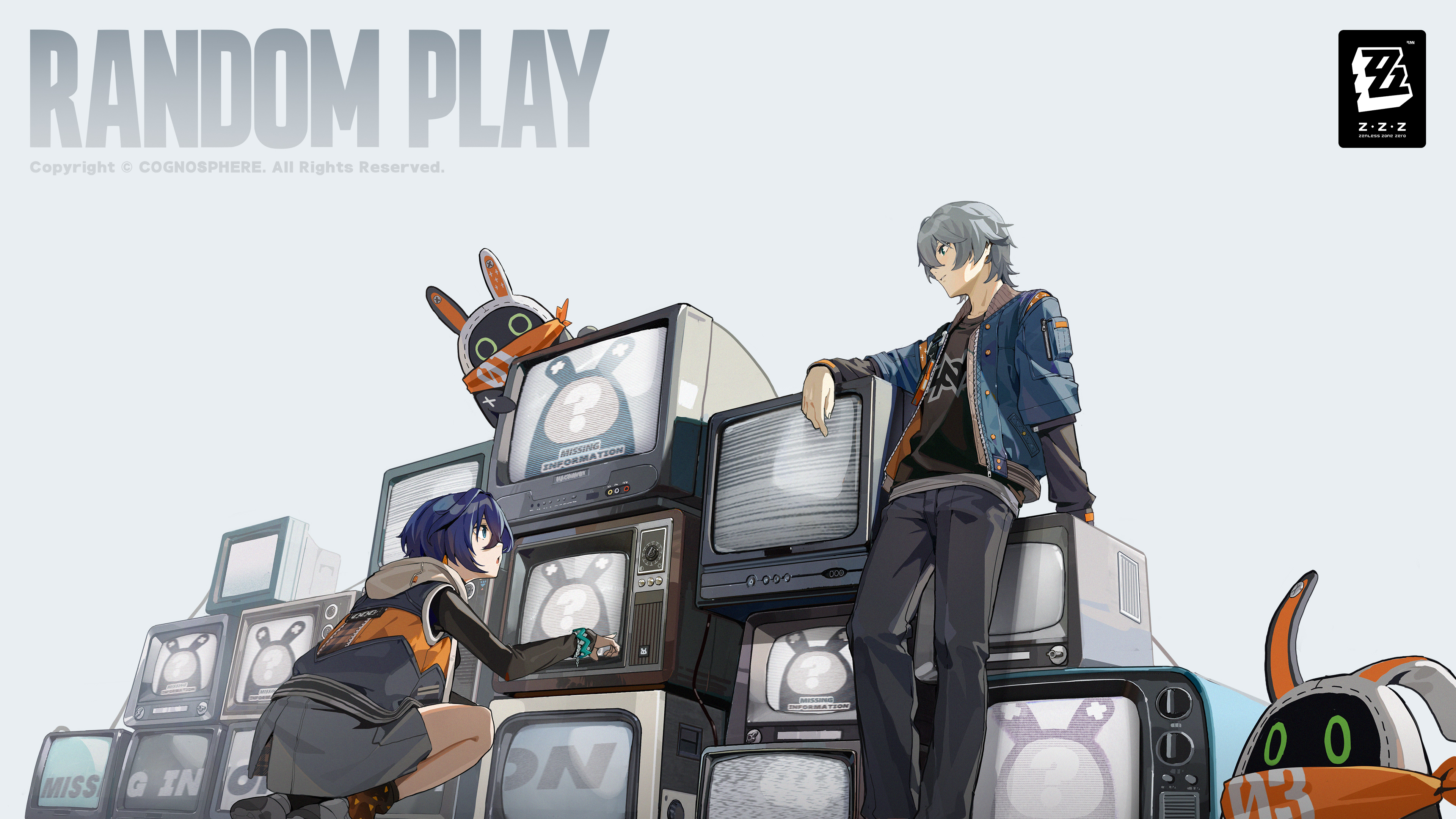
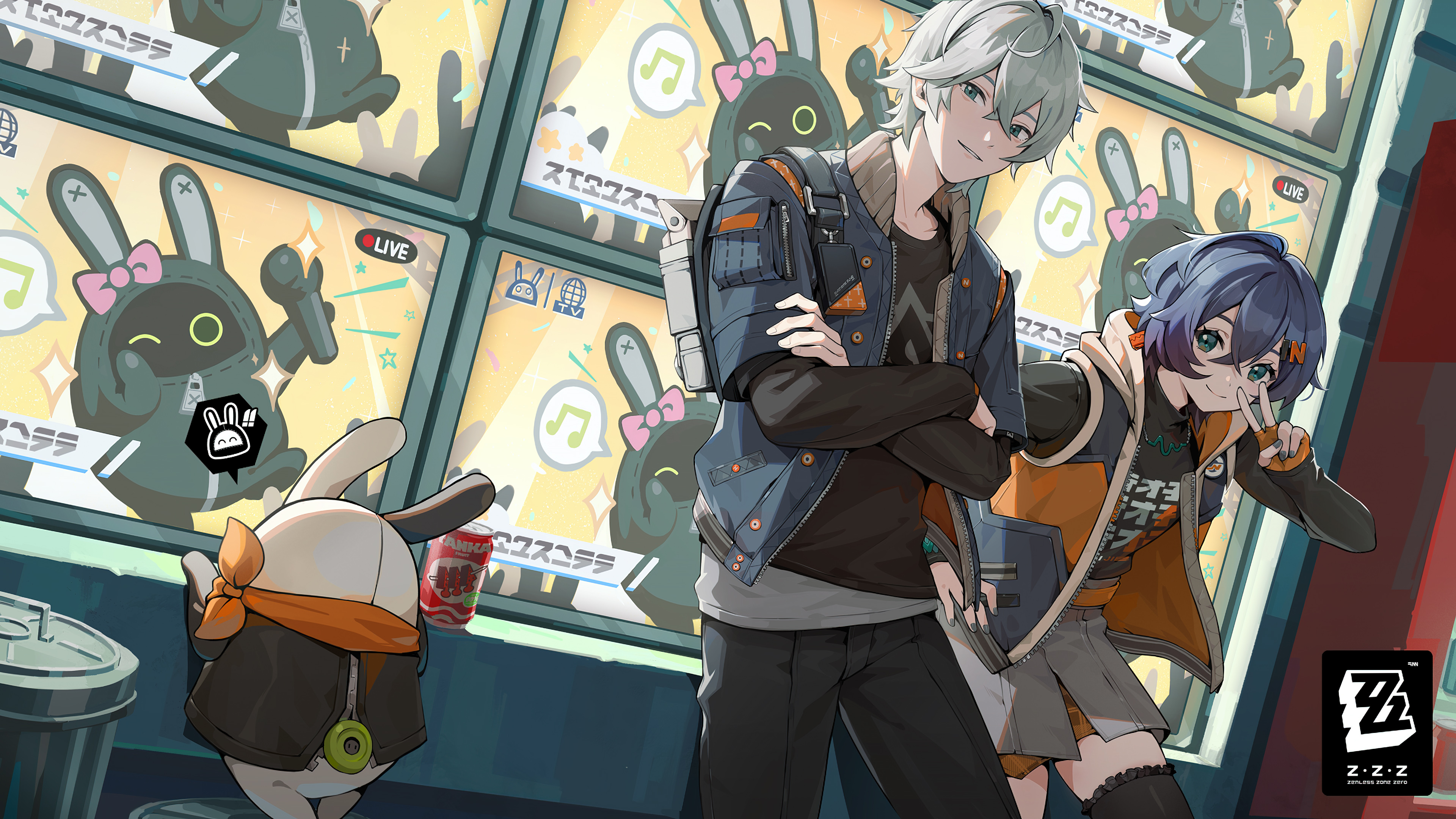 Bangboo (Zeneless Zone Zero)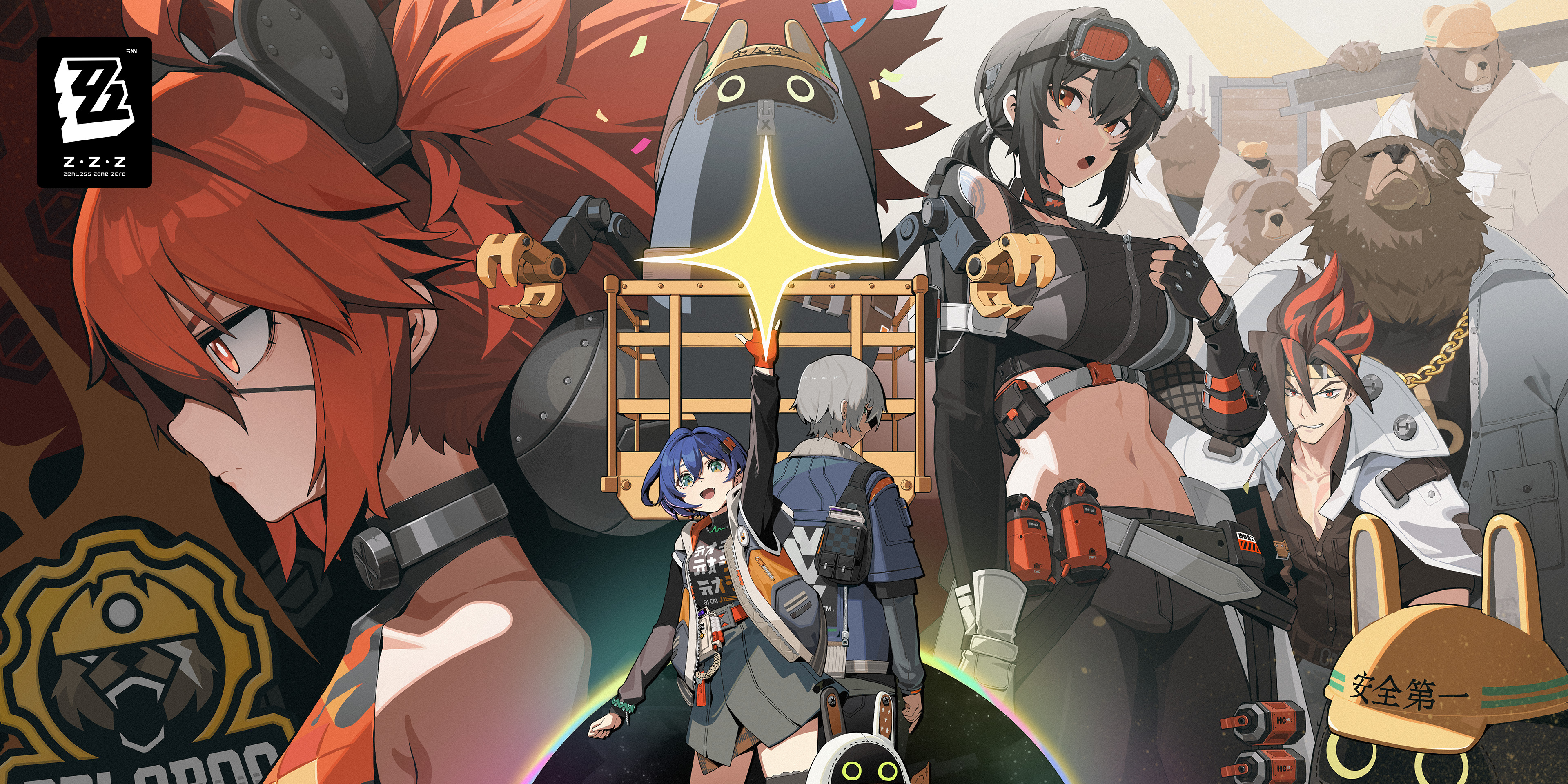
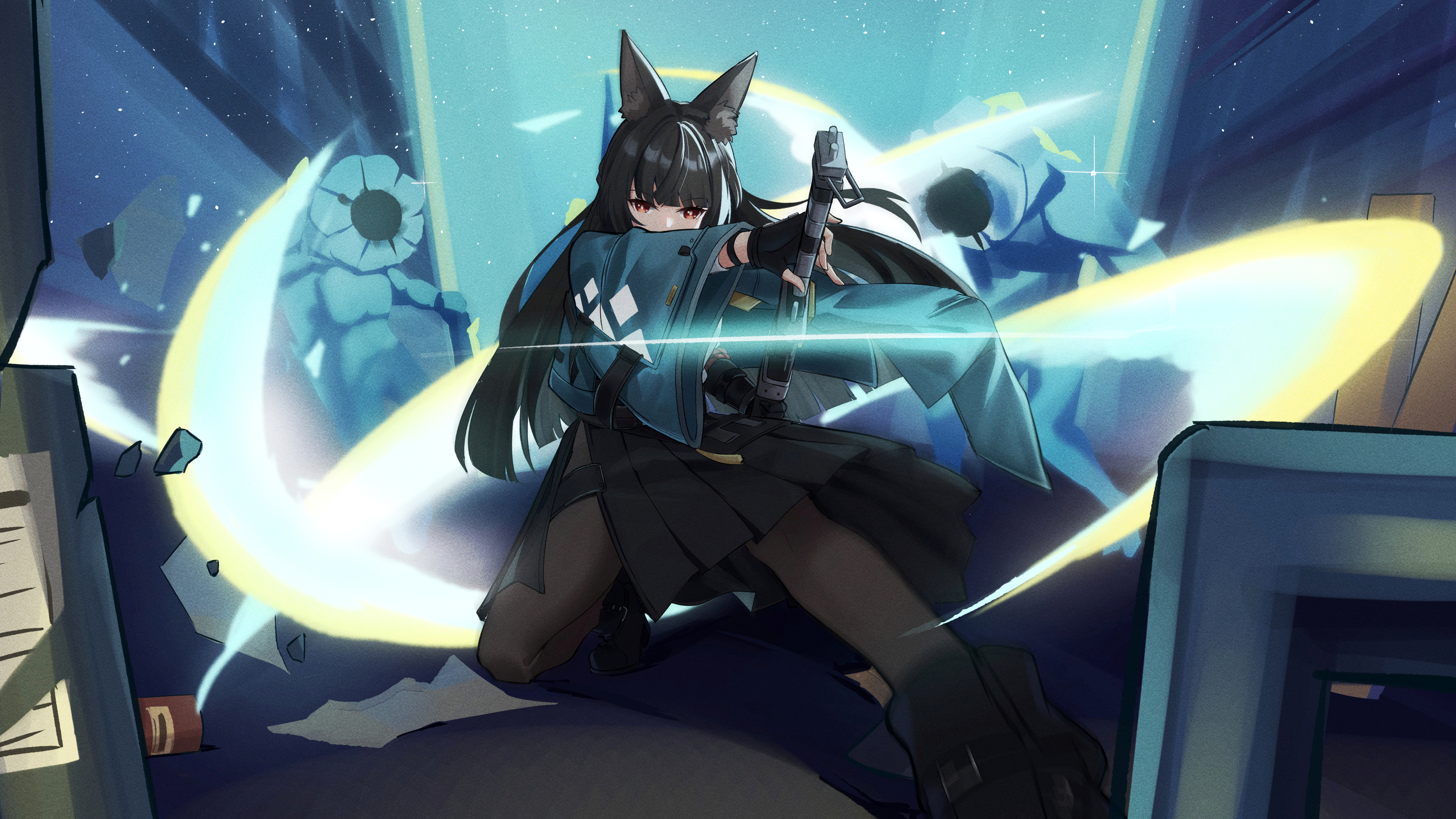
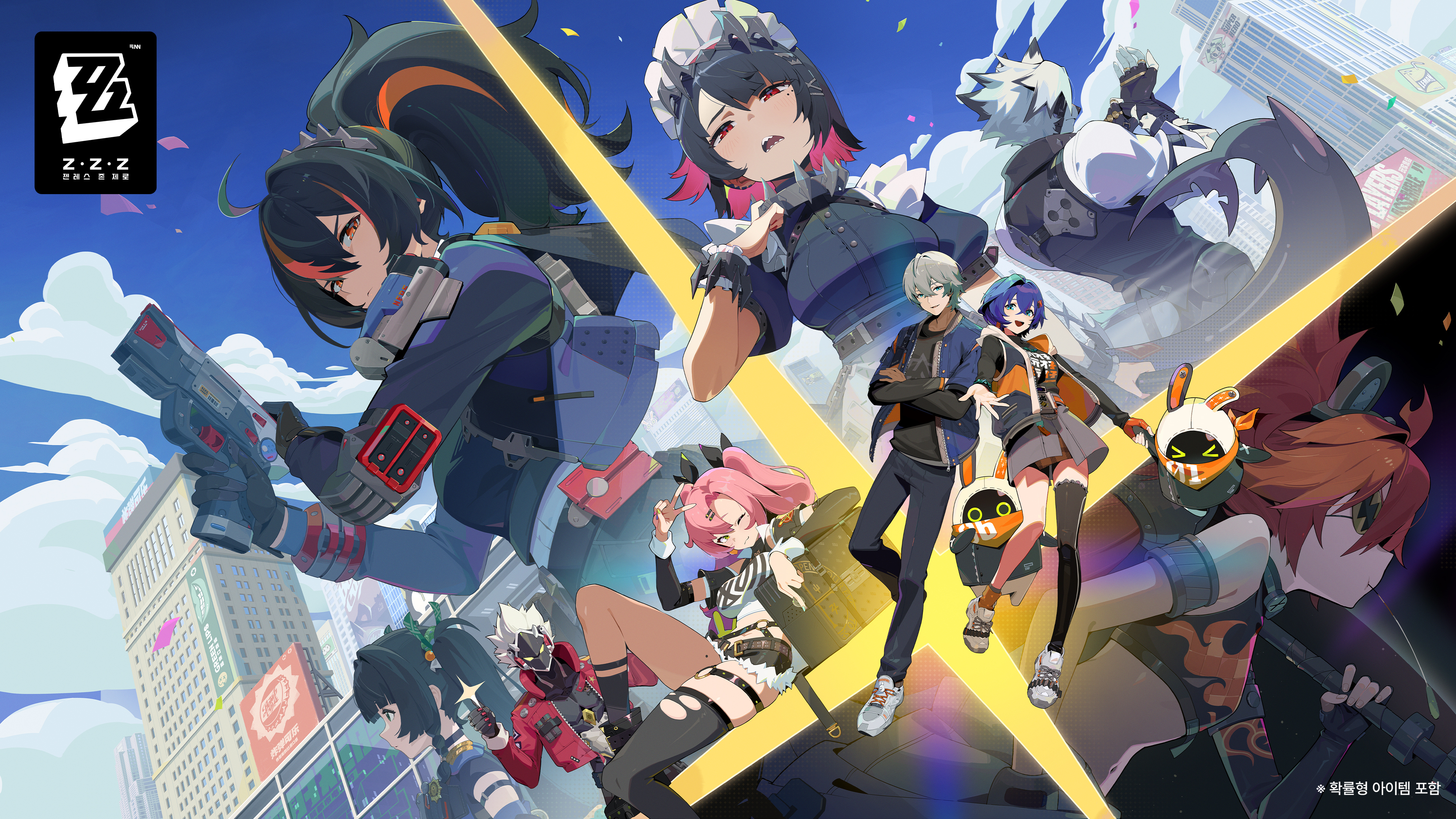
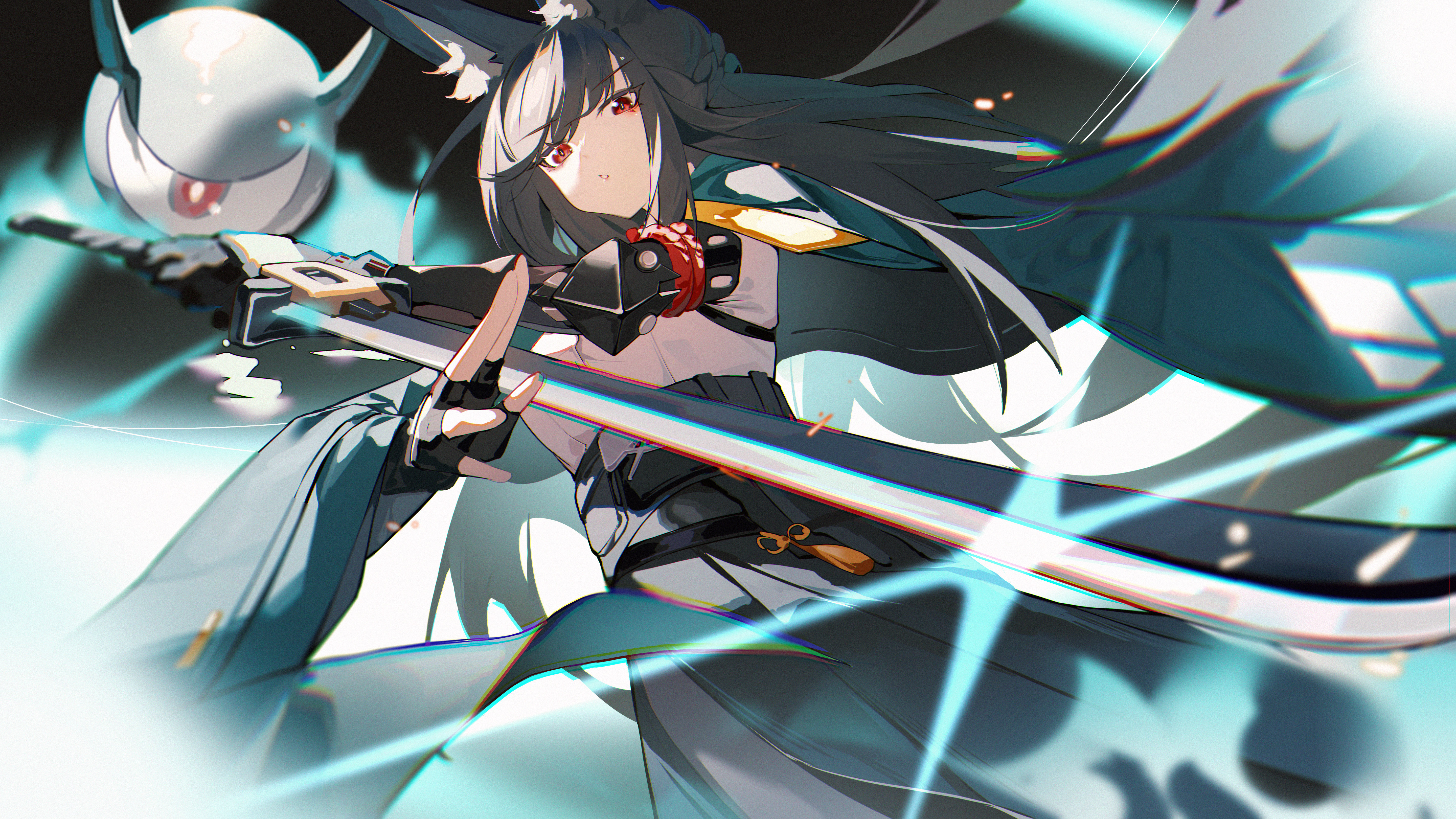 Hoshimi Miyabi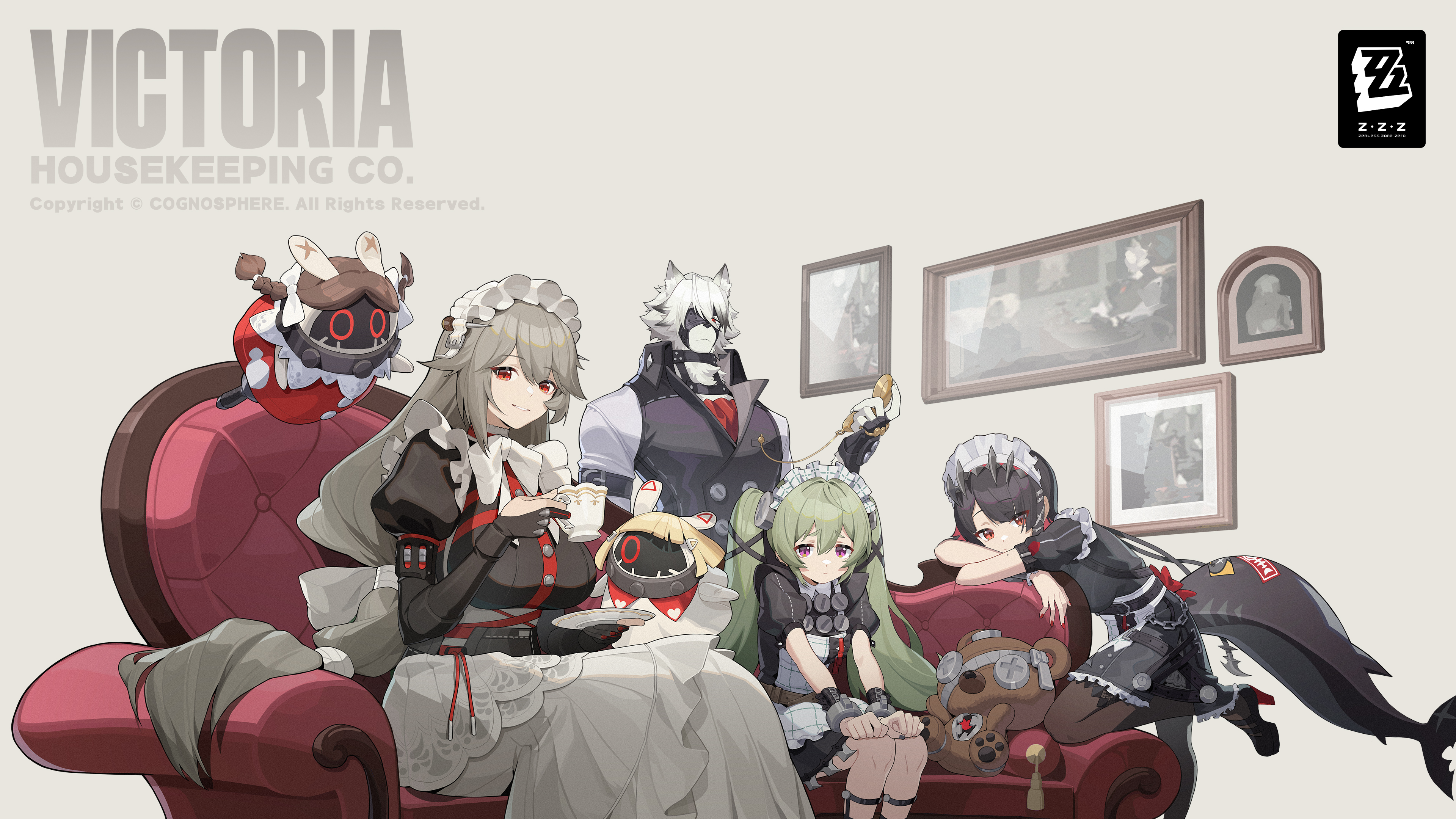
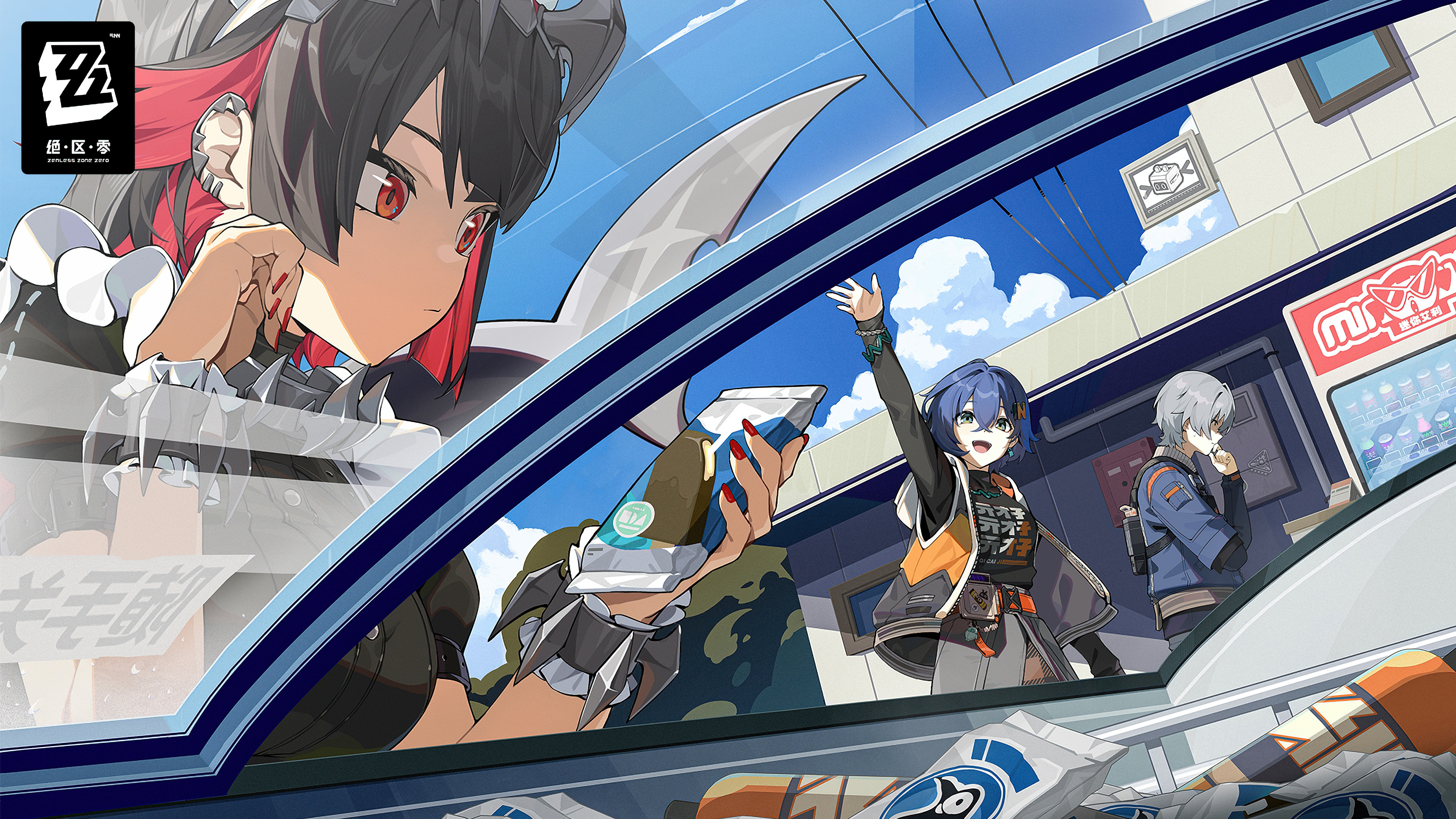 Ellen Joe (Zenless Zone Zero)
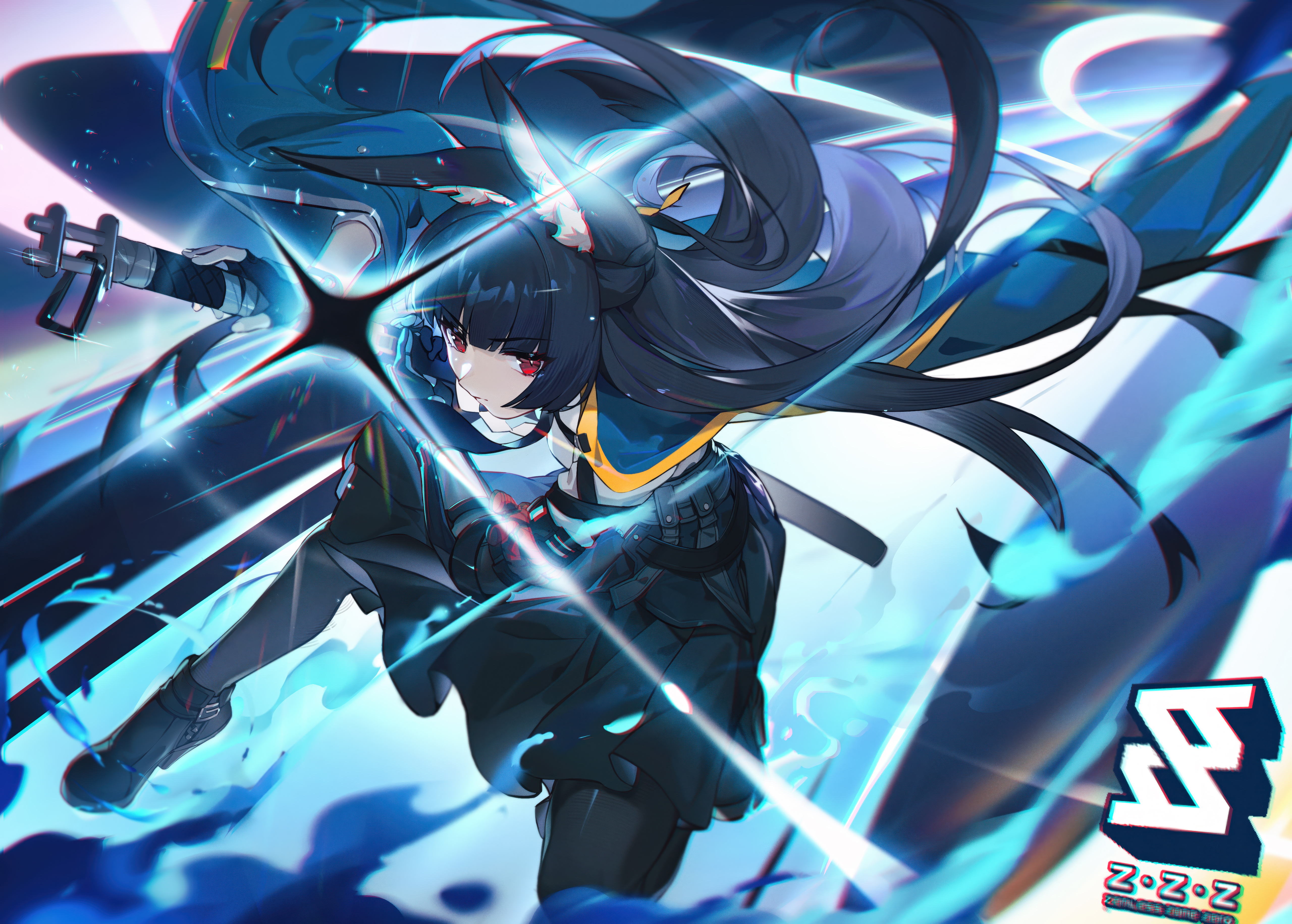 Hoshimi Miyabi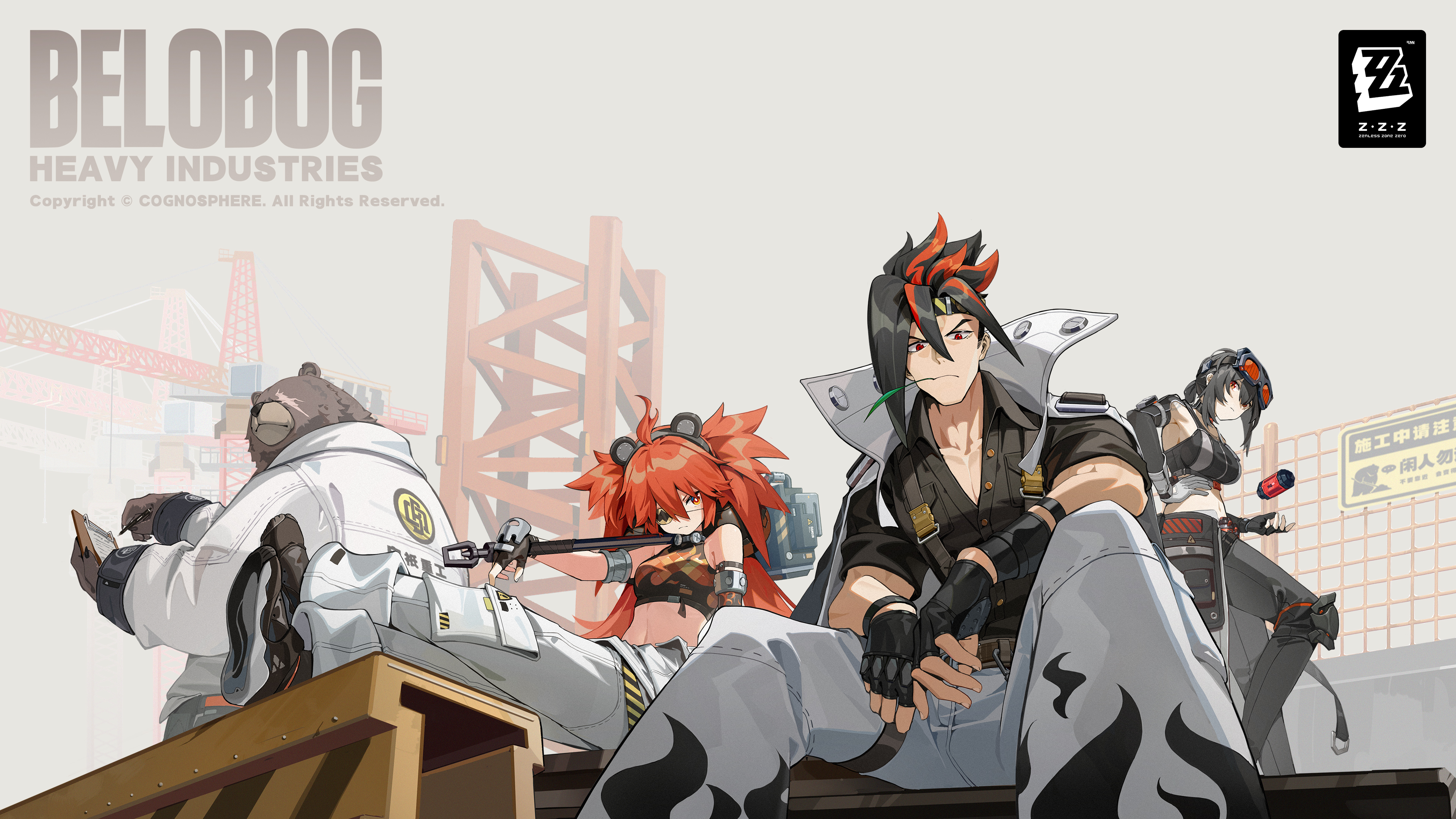
Das könnte dir gefallen
 Honkai42 Bilder
 Anime-Spiele13 Bilder
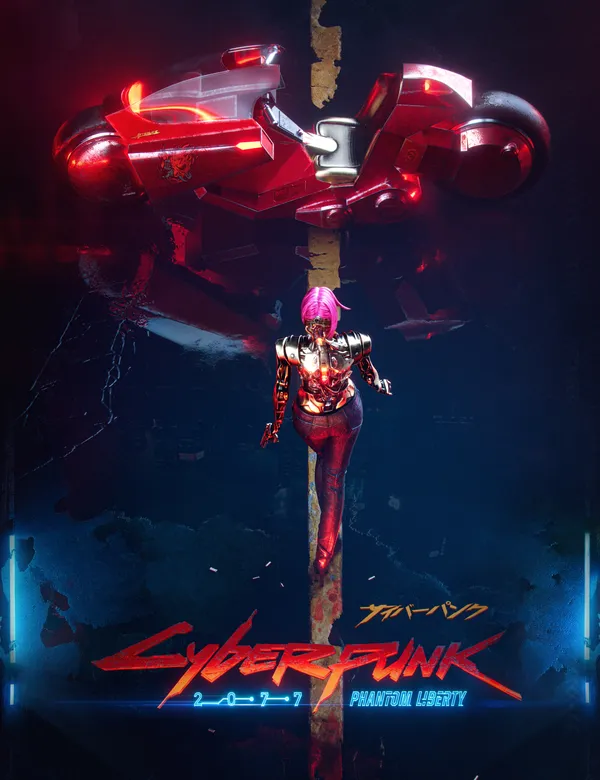 Weiblich41 Bilder
 Naraka: Bladepoint13 Bilder
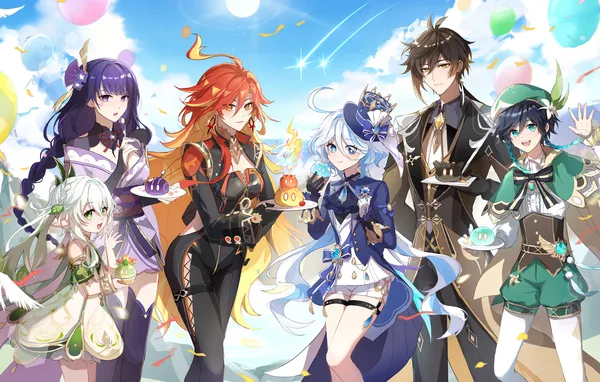 Furina10 Bilder
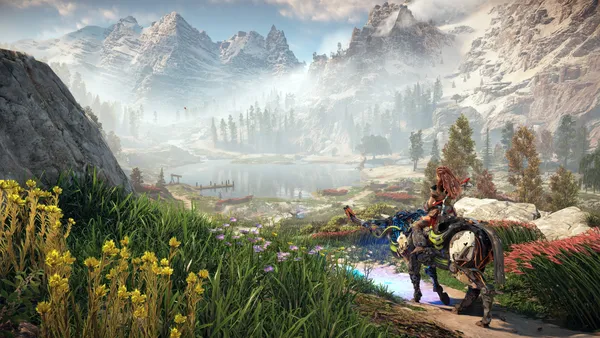 Aloy31 Bilder
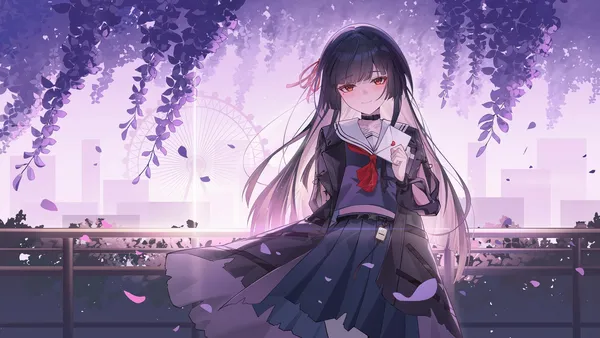 Wuthering Waves19 Bilder
 Genshin Impact43 Bilder
 Handyspiele11 Bilder
 Kazuya Mishima6 Bilder
 Fortnite36 Bilder
 Xbox-Spiele15 Bilder
 Vegeta31 Bilder
 Hatsune Miku10 Bilder
 Bosskampf16 Bilder
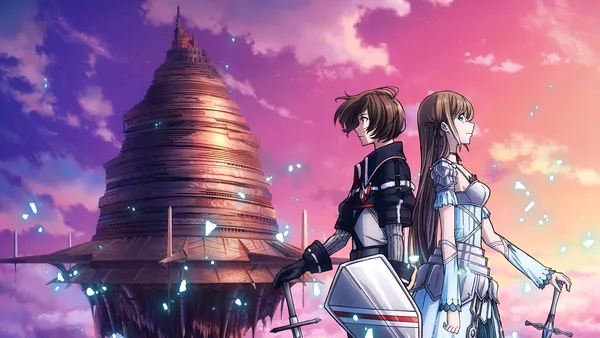 Schwerter37 Bilder
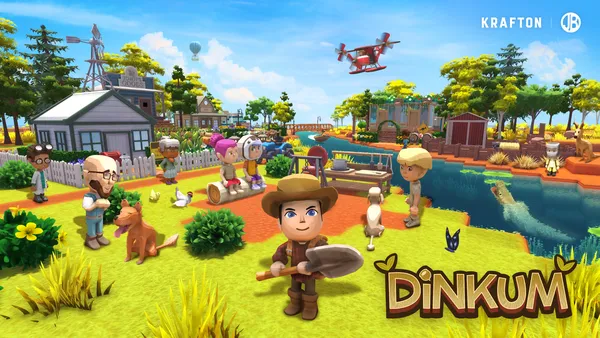 Nintendo Switch36 Bilder
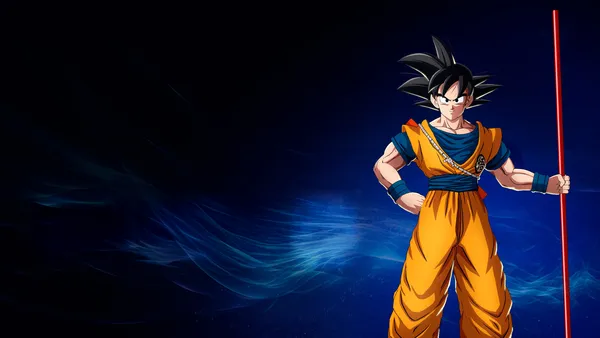 Dragon Ball38 Bilder
 Tengen Uzui10 Bilder
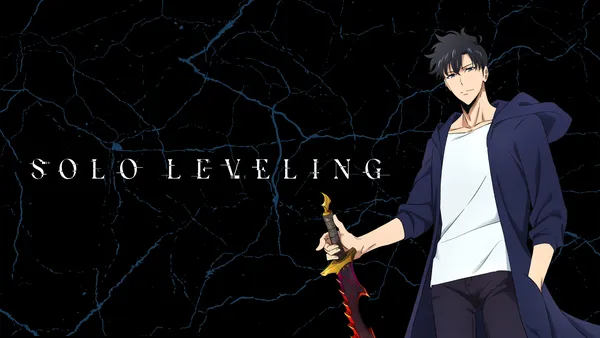 Solo Leveling41 Bilder
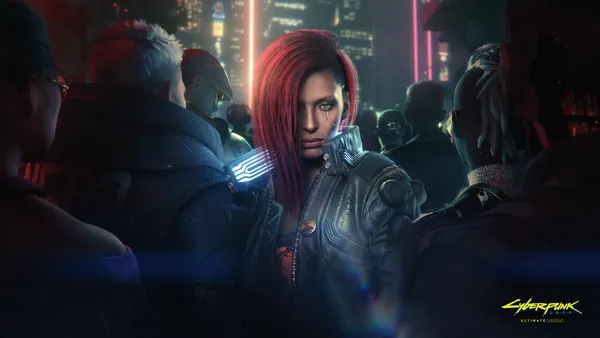 Weibliche V13 Bilder
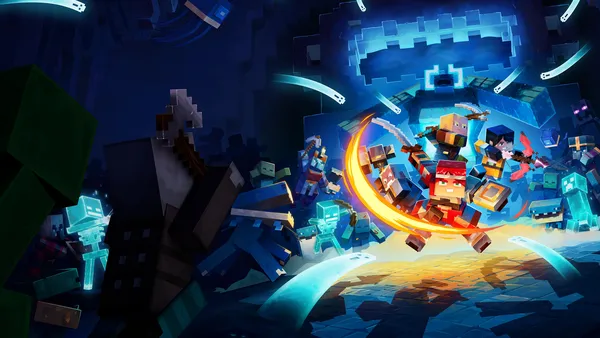 Minecraft38 Bilder
 Katana26 Bilder
 Devil May Cry12 Bilder
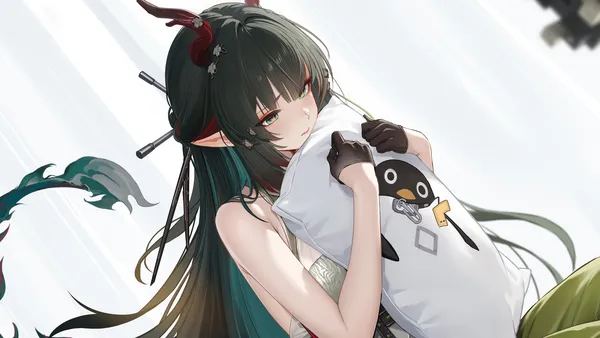 Arknights6 Bilder
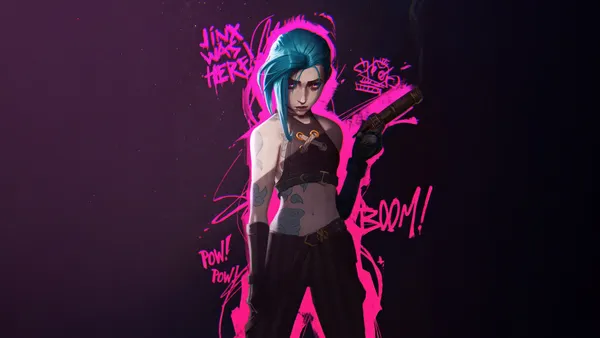 League of Legends24 Bilder
 Amazon Luna19 Bilder
 Warzone20 Bilder
 Sonic24 Bilder
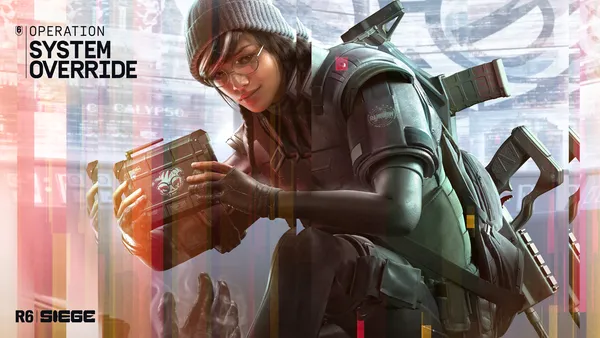 Rainbow Six Siege22 Bilder
So richtest du das Hintergrundbild auf deinem Gerät ein
Das passende Bild gefunden? Lade es über den Download-Button herunter und folge den Schritten unten — in wenigen Sekunden erledigt, am Computer wie am Smartphone.
Windows
- Klicke auf Download — das Bild landet im Ordner „Downloads“
- Rechtsklick auf die heruntergeladene Datei und „Als Desktophintergrund festlegen“ wählen
- Mehrere Monitore? Unter Einstellungen → Personalisierung → Hintergrund legst du fest, wo das Bild erscheint
macOS
- Klicke auf Download, um das Bild auf dem Mac zu speichern
- Öffne Systemeinstellungen → Hintergrundbild
- Klicke auf „Foto hinzufügen“, wähle das Bild aus und nimm „Bildschirm ausfüllen“
iPhone / iPad
- Tippe auf Download und dann auf „In Fotos sichern“
- Öffne die Fotos-App und wähle das gespeicherte Bild
- Tippe auf Teilen → „Als Hintergrund verwenden“, passe den Ausschnitt an und bestätige mit „Festlegen“
Android
- Tippe auf Download — das Bild wird in der Galerie gespeichert
- Öffne die Galerie (oder Google Fotos) und wähle das Bild aus
- Wähle im Menü „Als Hintergrund festlegen“ und entscheide: Startbildschirm, Sperrbildschirm oder beides