Wüsten-Hintergrundbilder
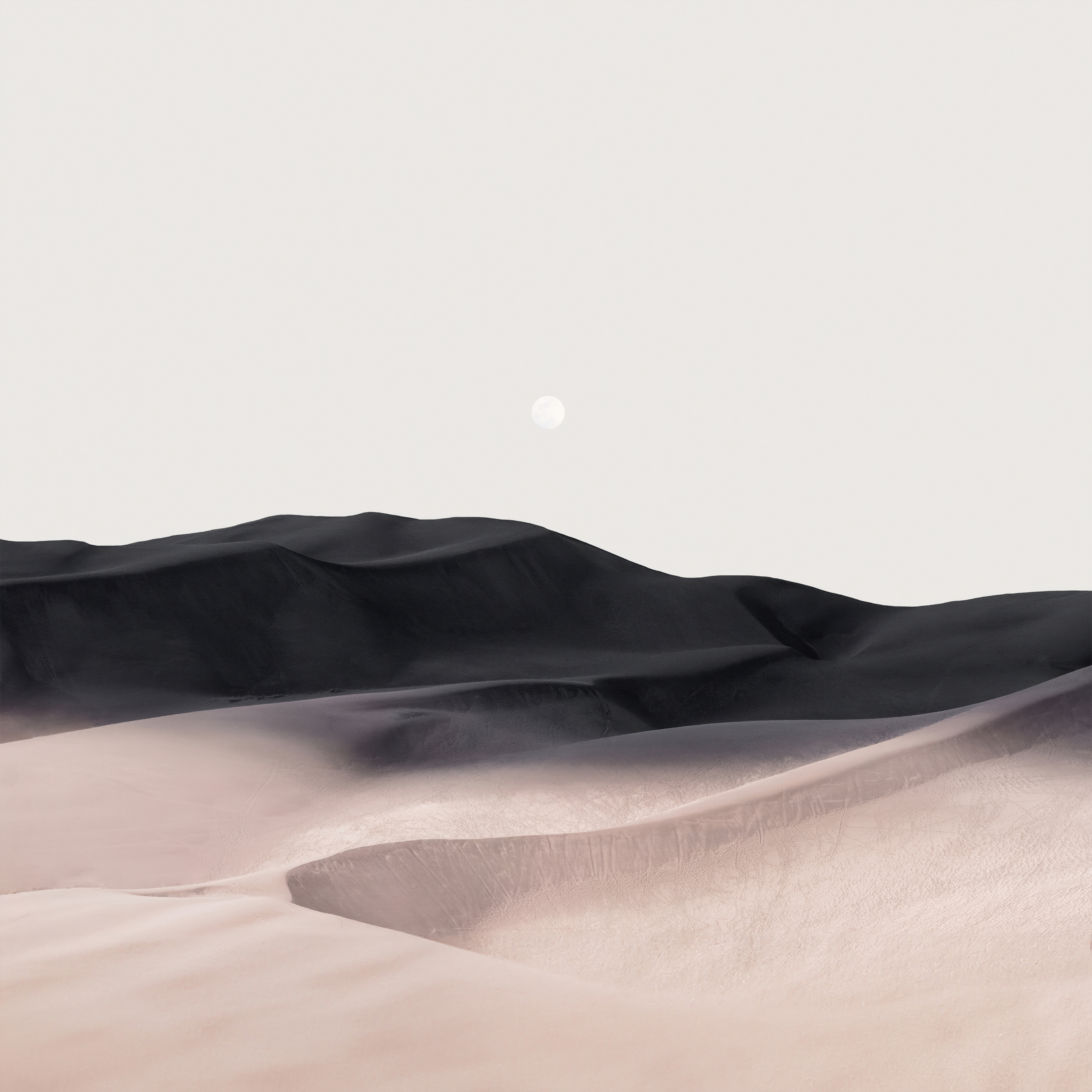 Sanddünen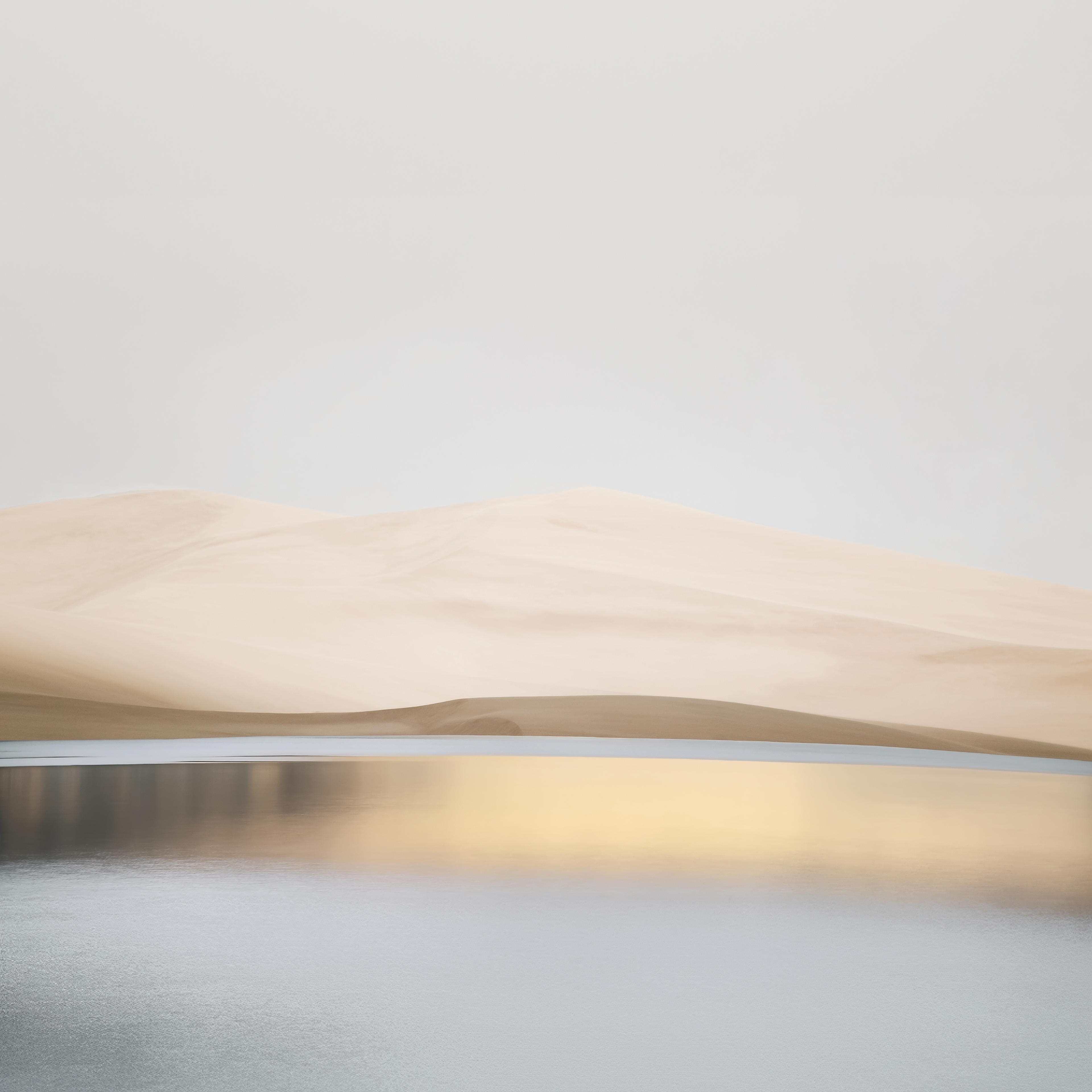
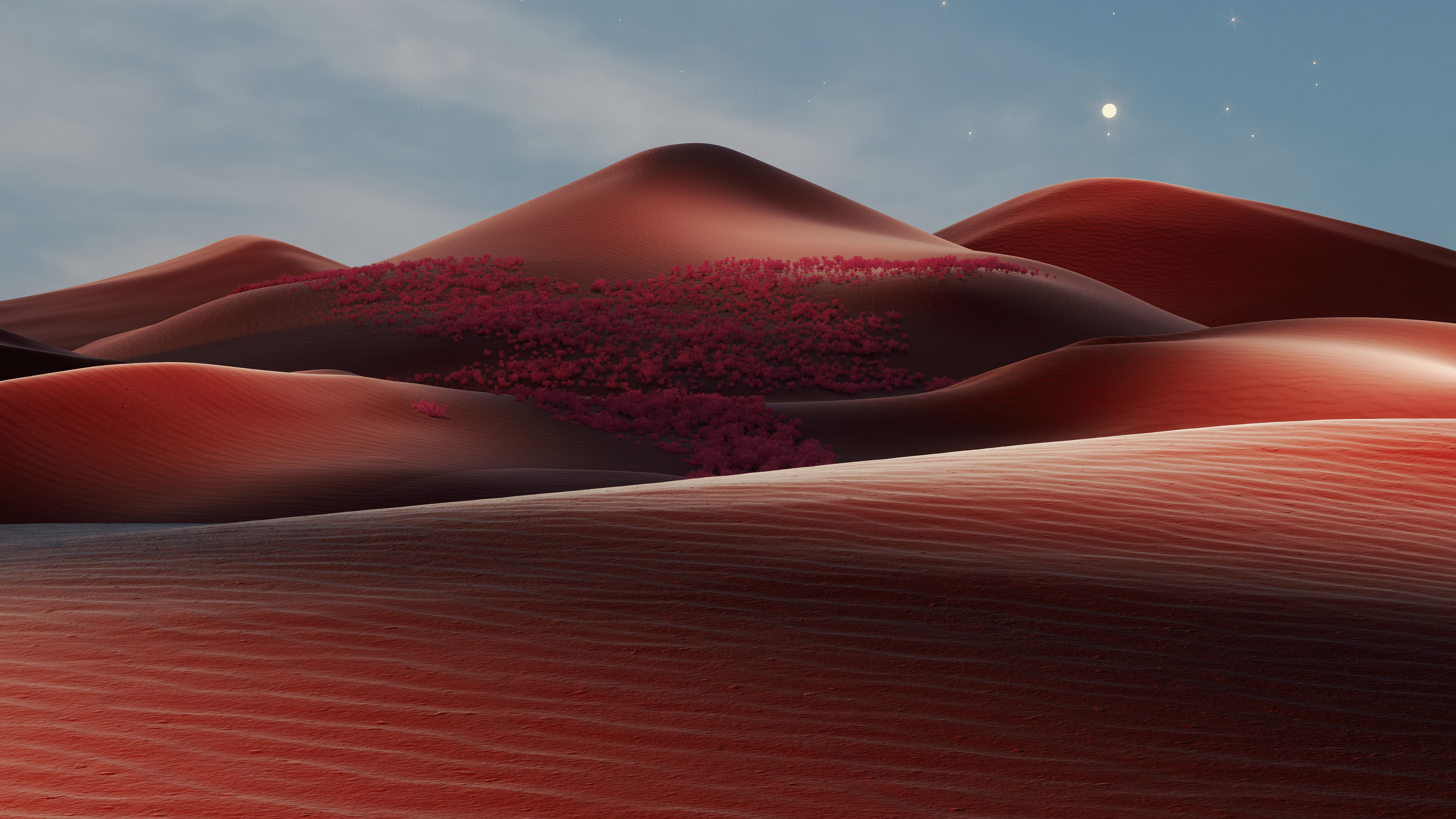 Terrakotta
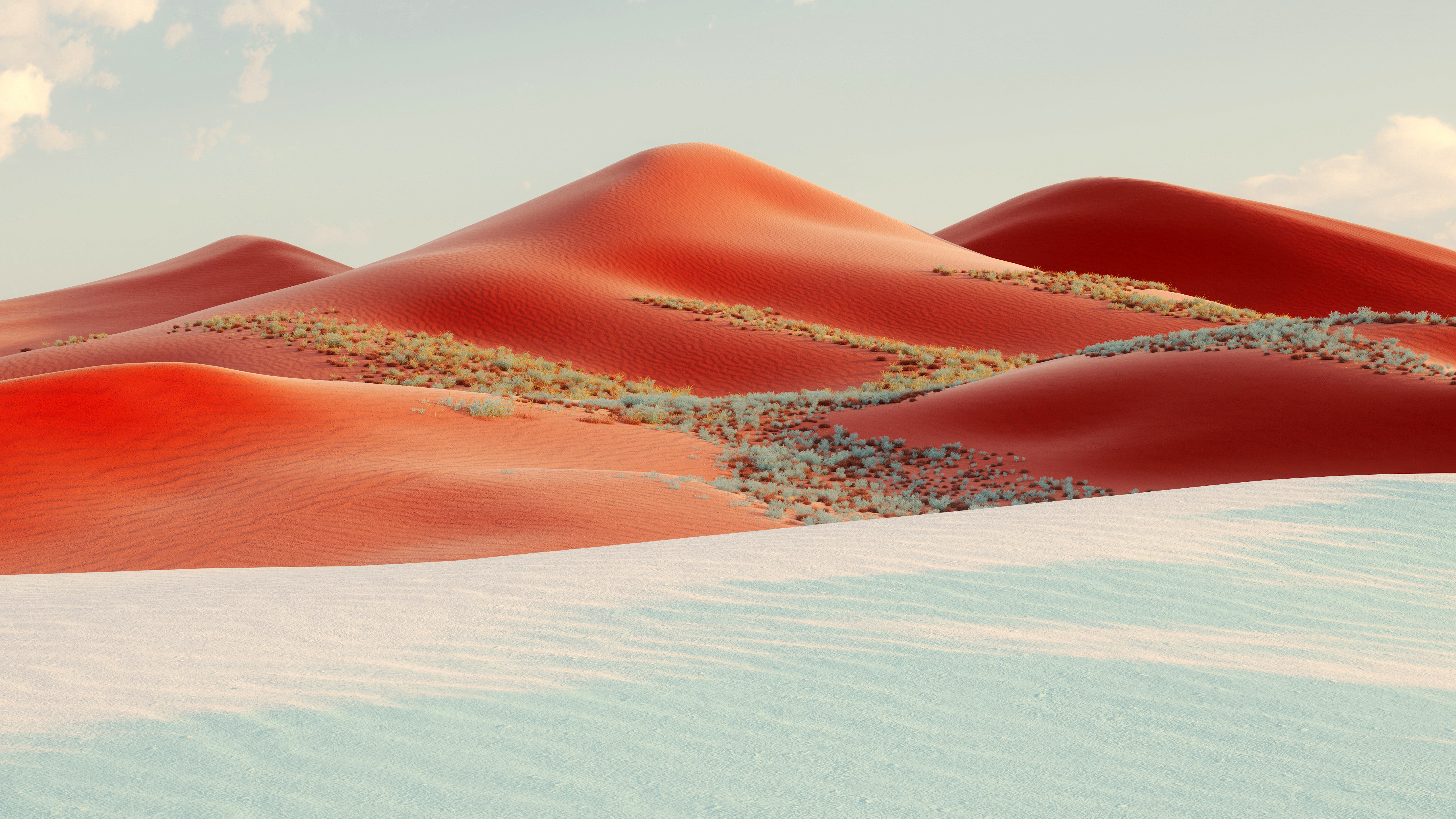 Rote Dünen
 Goldene Stunde
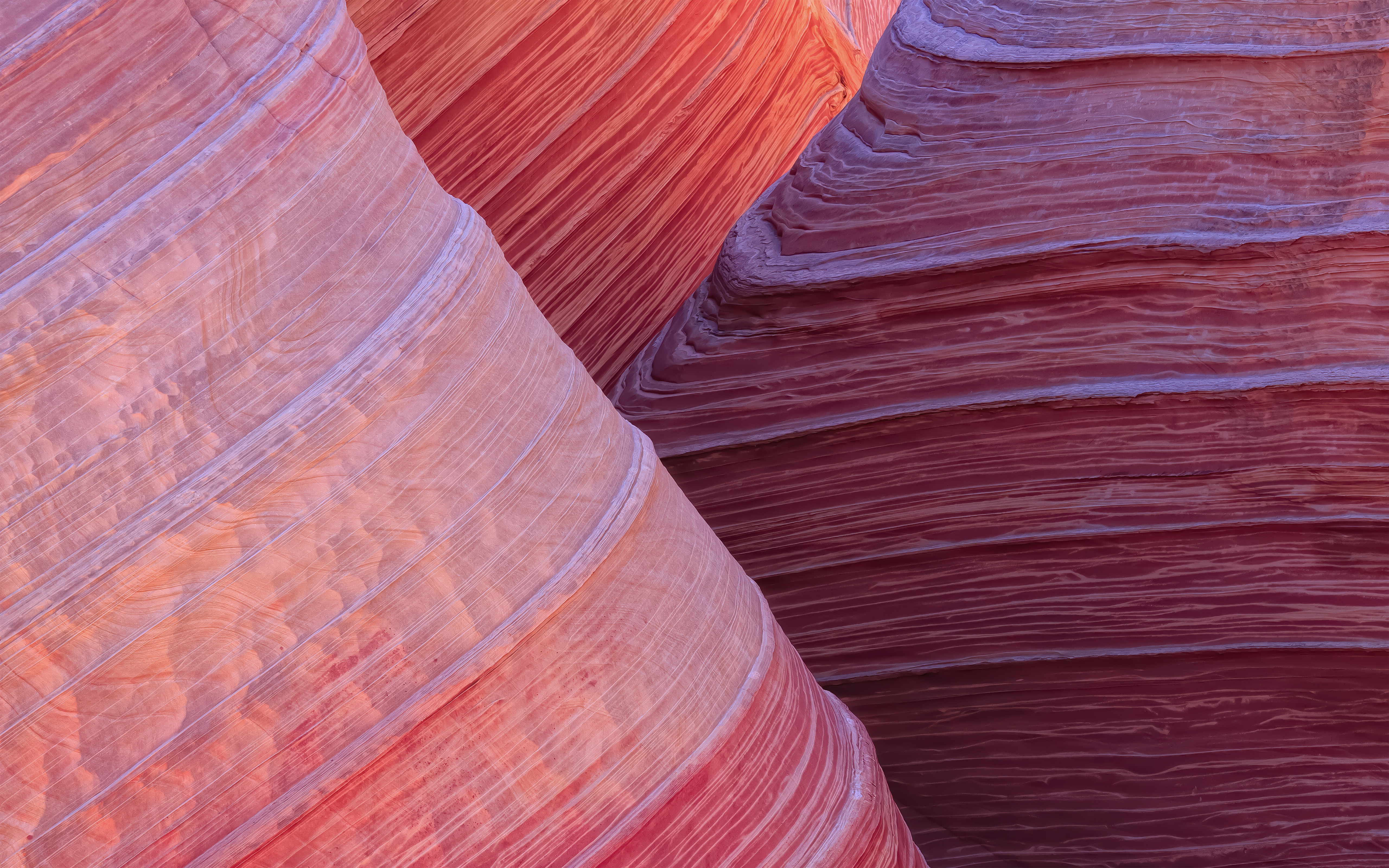 OS X Mountain Lion
 Sanddünen
 Sanddünen
 Schwarz-Weiß
 Astronaut
 Sonnenaufgang
 Futuristisch
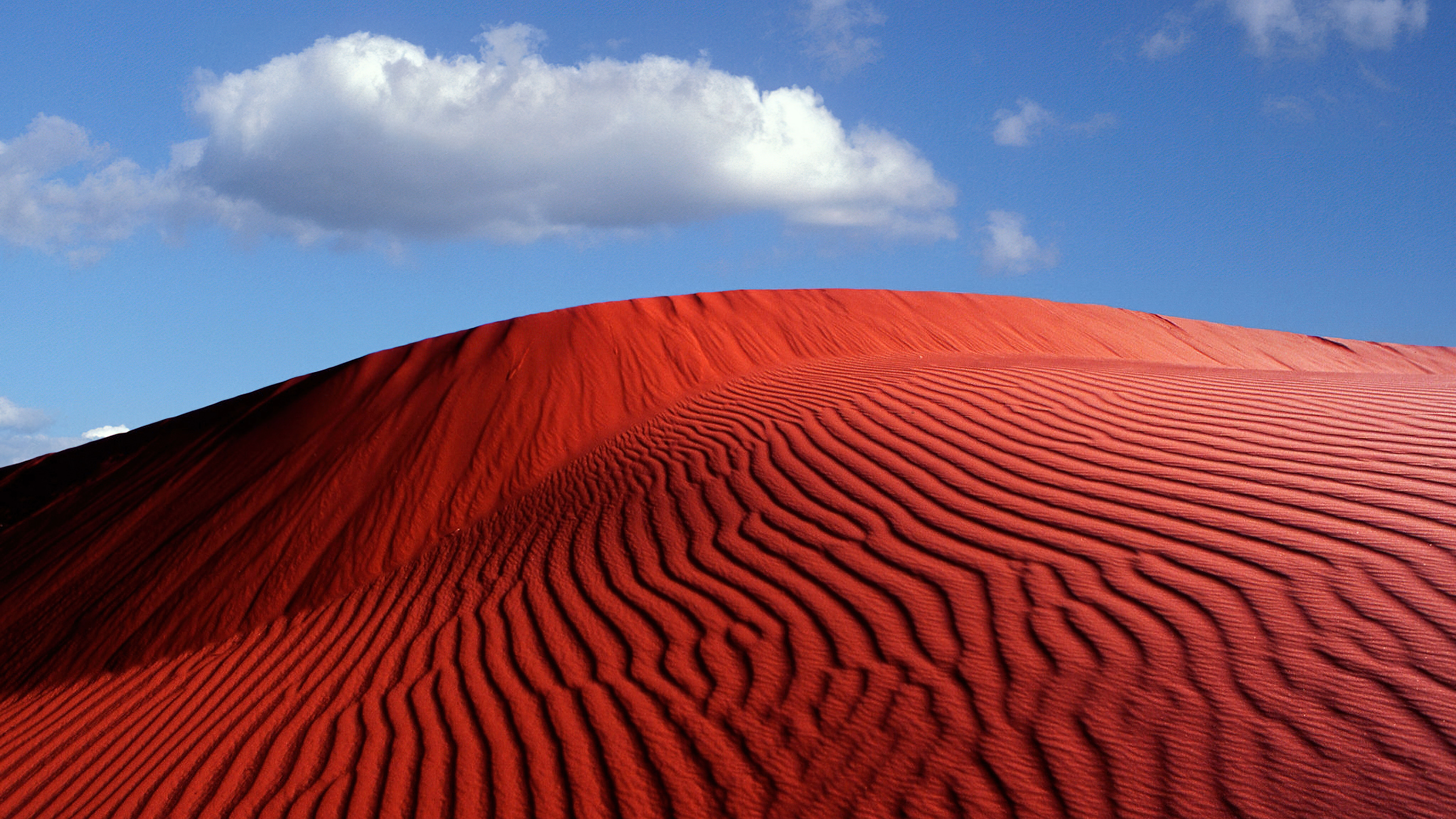 Windows XP
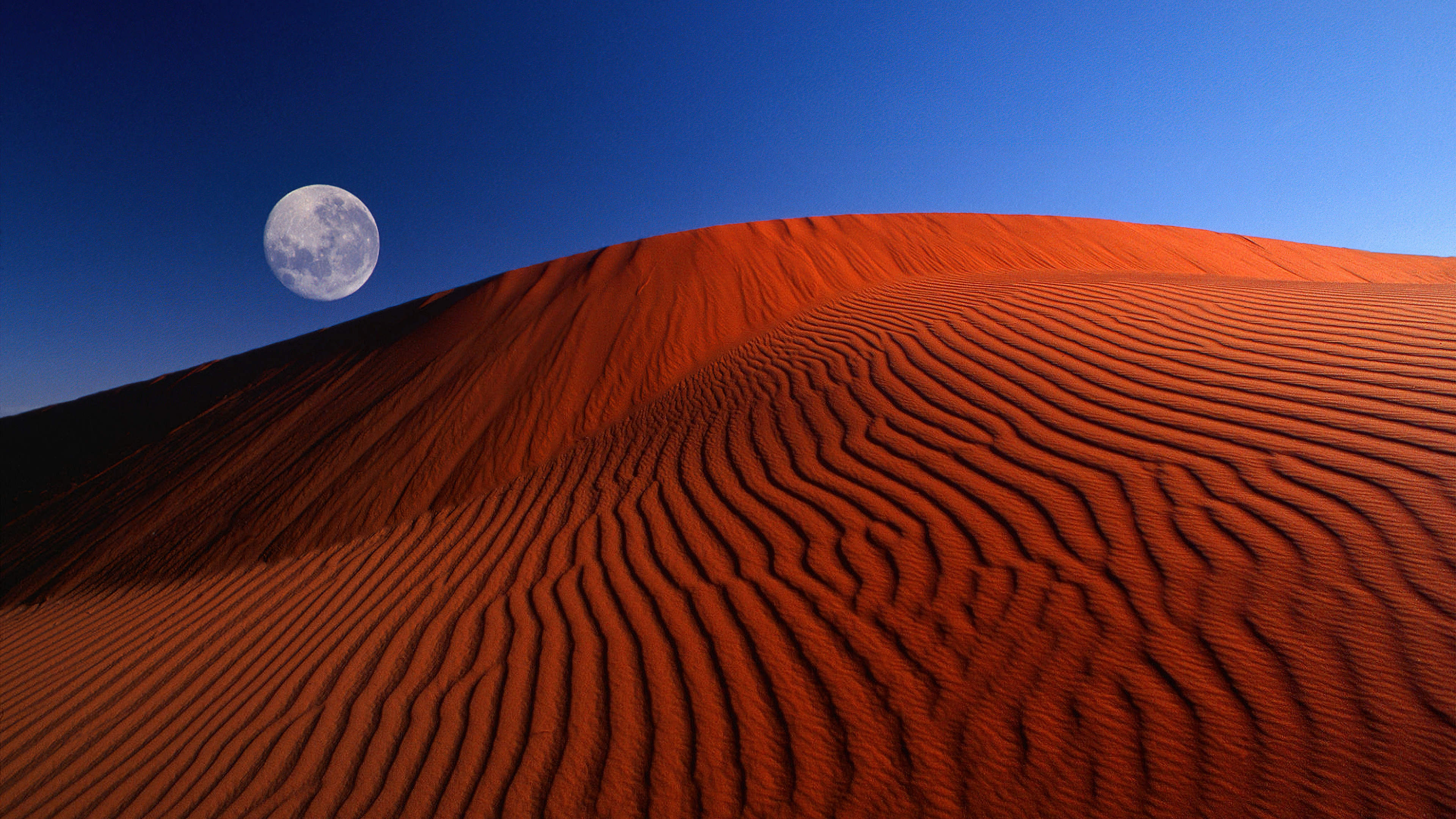 Vollmond
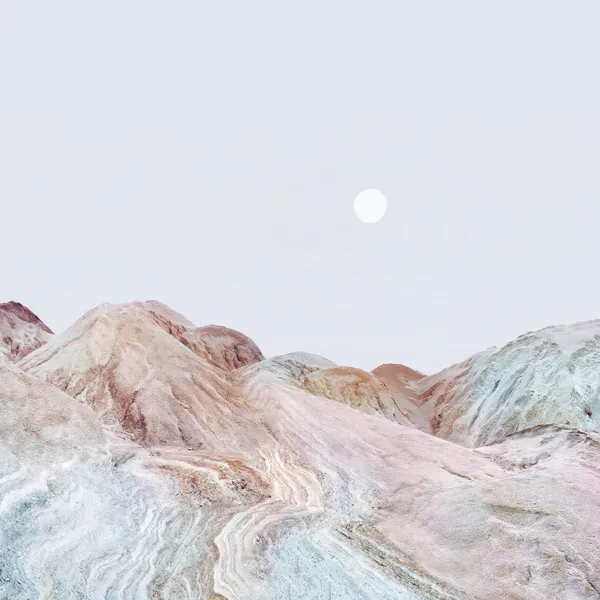
 Rosa Ästhetik
 Traumhaft
 Balancierende Felsen
 Wadi Rum
 Wadi Rum
 Surreal
 ägyptische Pyramiden
 Vaporwave
 Sandsteinplateau
 Verträumt
Das könnte dir gefallen
 Dünen37 Bilder
 Sand22 Bilder
 Landschaften41 Bilder
 See34 Bilder
 Gras32 Bilder
 Vollmond38 Bilder
 Ruhig26 Bilder
 Friedvoll36 Bilder
 Spiegelung31 Bilder
 Berg26 Bilder
 Mond21 Bilder
 Graslandschaft6 Bilder
 Berge33 Bilder
 Minimalistisch16 Bilder
 Felsen37 Bilder
 Surreal35 Bilder
 Mondlicht19 Bilder
 Horizont22 Bilder
 Baum11 Bilder
 Grasfelder22 Bilder
 Xiaomi29 Bilder
 Sonnenlicht40 Bilder
 Hügel27 Bilder
 Dämmerung41 Bilder
 Frieden25 Bilder
 Verträumt25 Bilder
 Wolke32 Bilder
 Wild26 Bilder
 Einsamer Baum27 Bilder
 Rocky Mountains13 Bilder
So richtest du das Hintergrundbild auf deinem Gerät ein
Das passende Bild gefunden? Lade es über den Download-Button herunter und folge den Schritten unten — in wenigen Sekunden erledigt, am Computer wie am Smartphone.
Windows
- Klicke auf Download — das Bild landet im Ordner „Downloads“
- Rechtsklick auf die heruntergeladene Datei und „Als Desktophintergrund festlegen“ wählen
- Mehrere Monitore? Unter Einstellungen → Personalisierung → Hintergrund legst du fest, wo das Bild erscheint
macOS
- Klicke auf Download, um das Bild auf dem Mac zu speichern
- Öffne Systemeinstellungen → Hintergrundbild
- Klicke auf „Foto hinzufügen“, wähle das Bild aus und nimm „Bildschirm ausfüllen“
iPhone / iPad
- Tippe auf Download und dann auf „In Fotos sichern“
- Öffne die Fotos-App und wähle das gespeicherte Bild
- Tippe auf Teilen → „Als Hintergrund verwenden“, passe den Ausschnitt an und bestätige mit „Festlegen“
Android
- Tippe auf Download — das Bild wird in der Galerie gespeichert
- Öffne die Galerie (oder Google Fotos) und wähle das Bild aus
- Wähle im Menü „Als Hintergrund festlegen“ und entscheide: Startbildschirm, Sperrbildschirm oder beides