Tyler, the Creator Hintergrundbilder
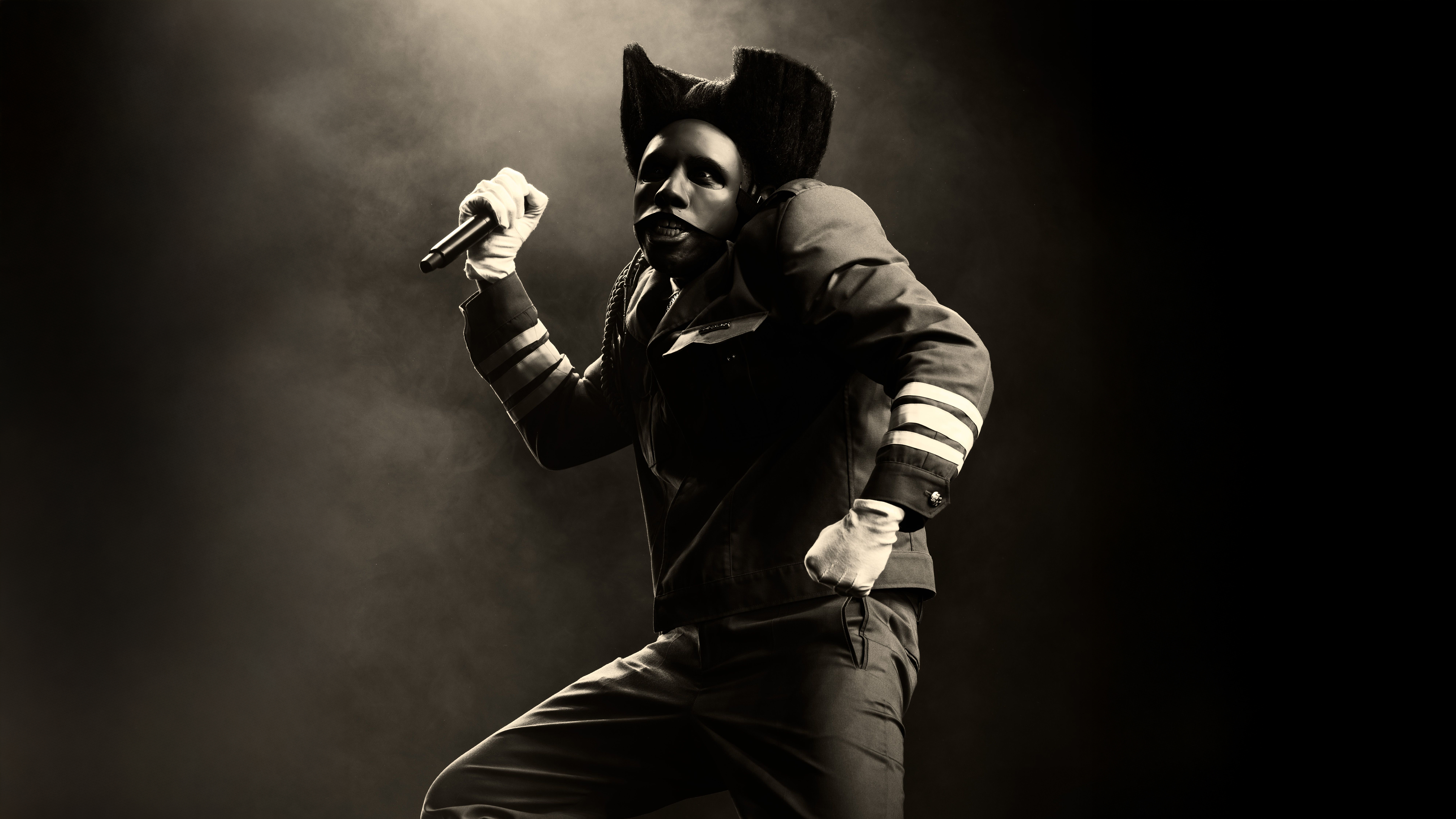 Tyler the Creator - Chromakopia
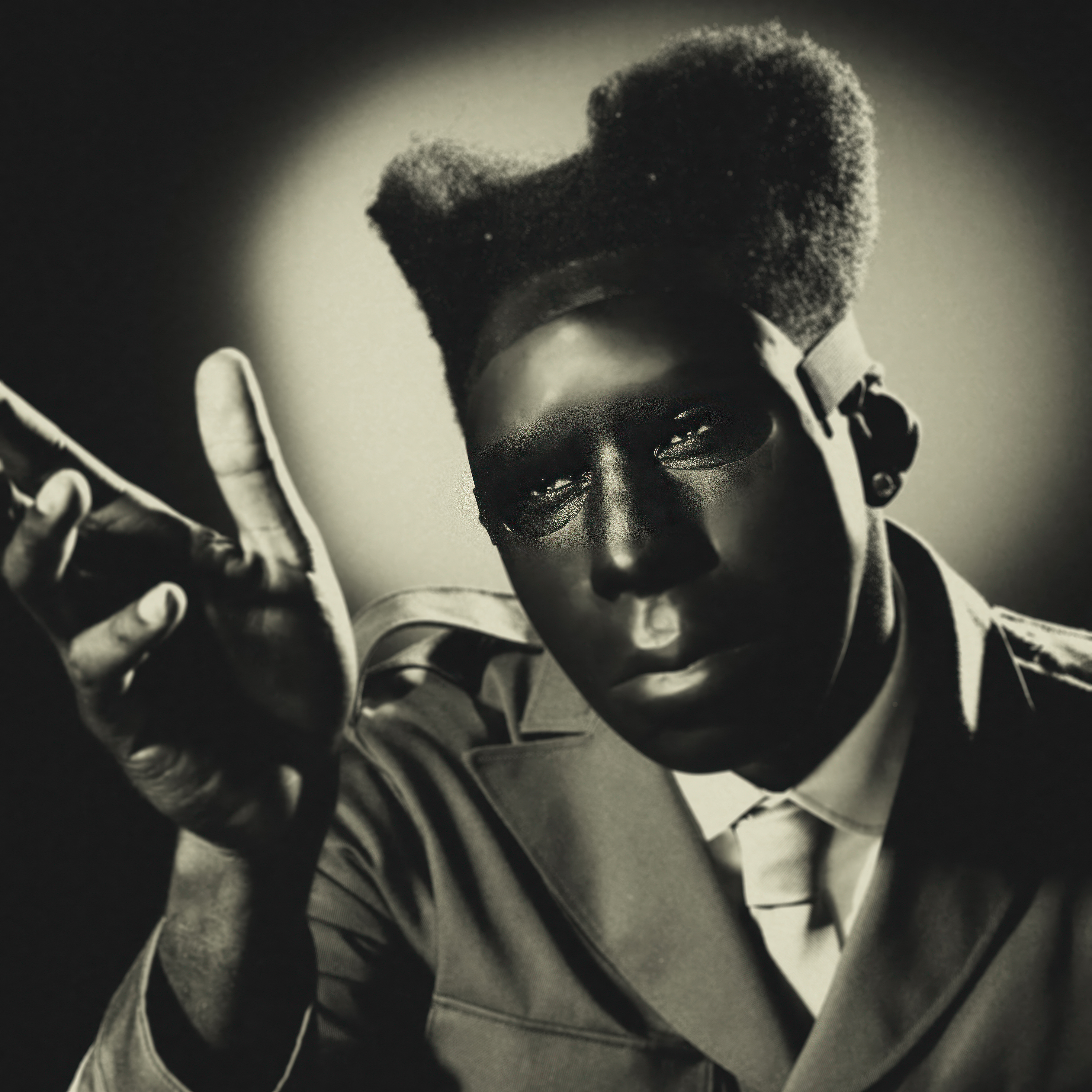 Chromakopia
 Tyler the Creator
 Tyler the Creator
 Tyler the Creator
Das könnte dir gefallen
 Lil Mosey6 Bilder
 Travis Scott6 Bilder
 Rapper41 Bilder
 Katy Perry14 Bilder
 Tyla13 Bilder
 YoungBoy Never Broke Again4 Bilder
 Taylor Swift15 Bilder
 Popmusik7 Bilder
 Live-Konzert32 Bilder
 Jennifer Lopez9 Bilder
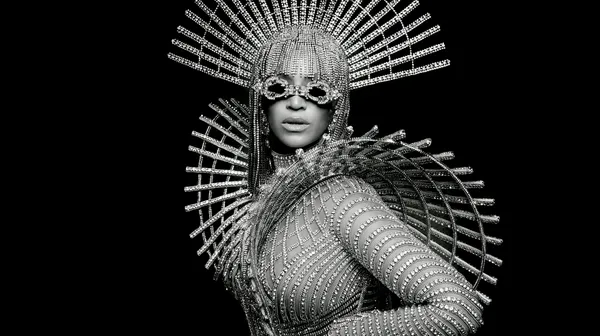 Beyoncé7 Bilder
 Dove Cameron15 Bilder
 Shakira13 Bilder
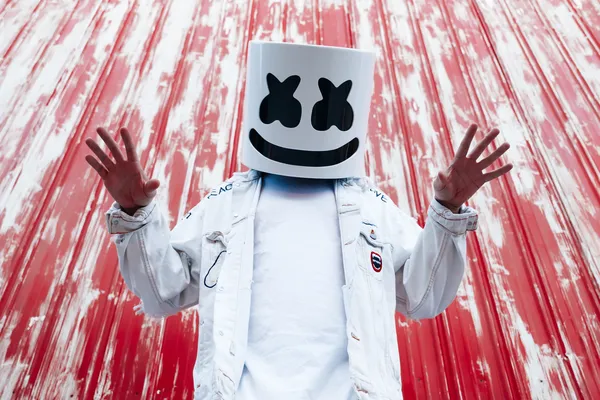 DJ14 Bilder
 BTS23 Bilder
 Camila Cabello39 Bilder
 Bad Bunny5 Bilder
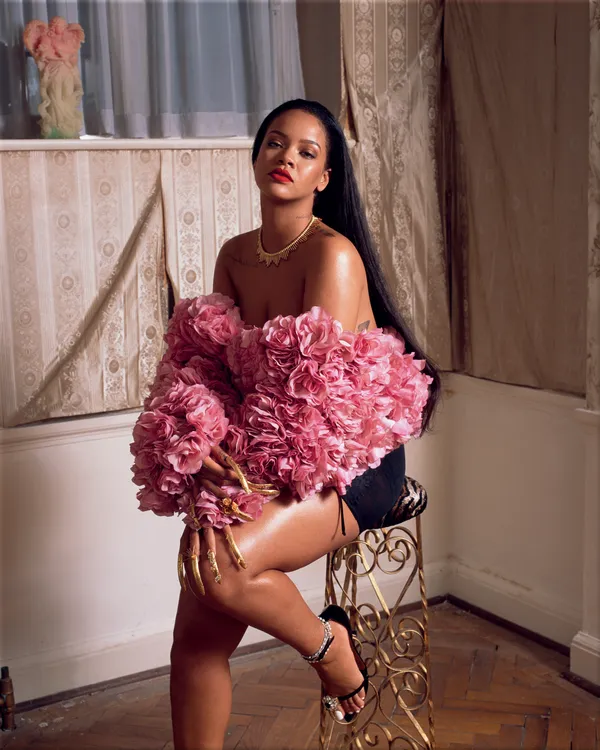 Rihanna9 Bilder
 Sabrina Carpenter12 Bilder
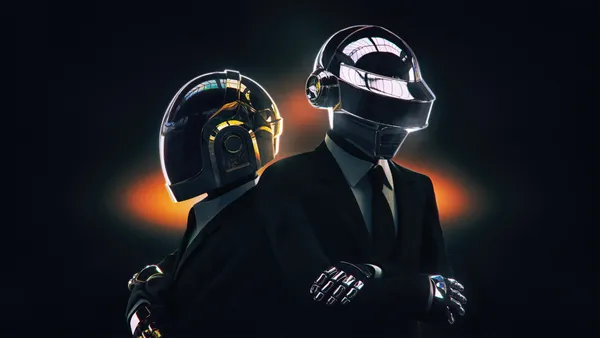 Daft Punk7 Bilder
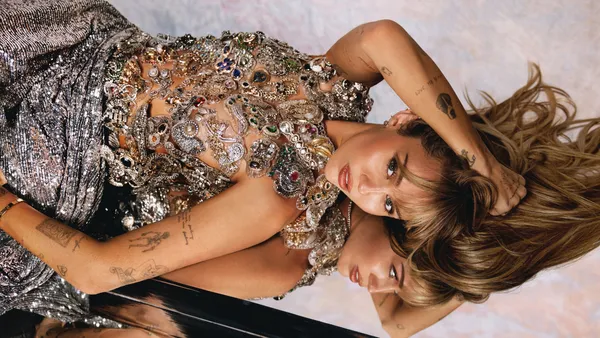 Miley Cyrus14 Bilder
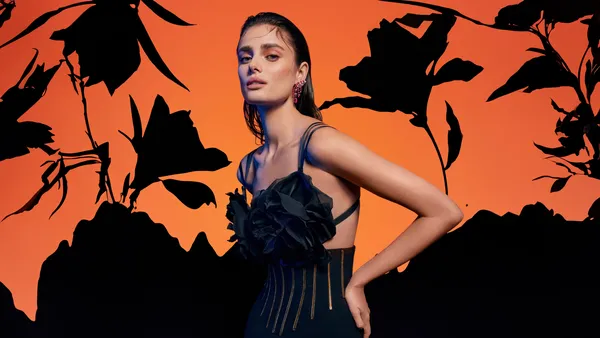 Taylor Hill8 Bilder
 Karol G9 Bilder
 Bella Thorne8 Bilder
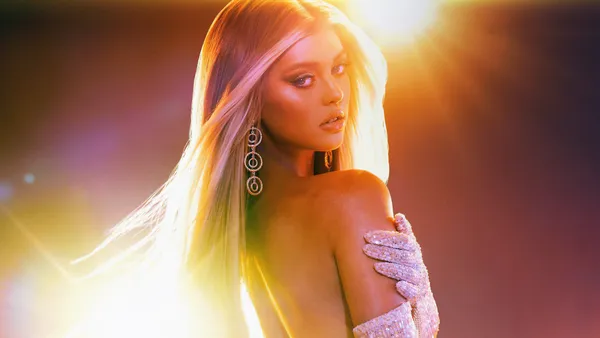 Loren Gray4 Bilder
 Bodybuilder6 Bilder
 Arnold Schwarzenegger7 Bilder
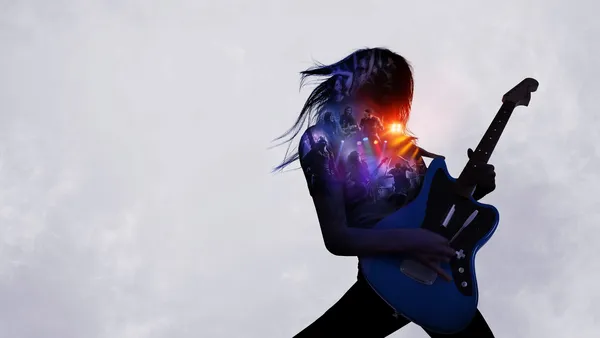 Gitarren12 Bilder
 Hip-Hop5 Bilder
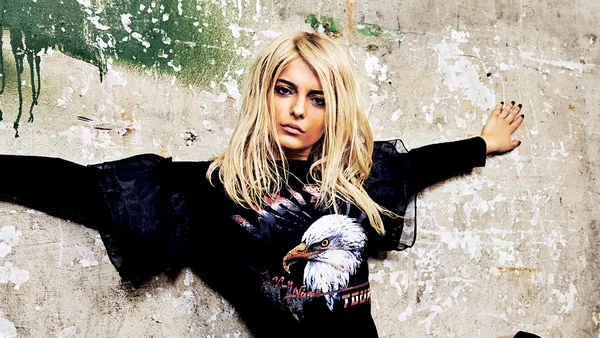 Bebe Rexha9 Bilder
So richtest du das Hintergrundbild auf deinem Gerät ein
Das passende Bild gefunden? Lade es über den Download-Button herunter und folge den Schritten unten — in wenigen Sekunden erledigt, am Computer wie am Smartphone.
Windows
- Klicke auf Download — das Bild landet im Ordner „Downloads“
- Rechtsklick auf die heruntergeladene Datei und „Als Desktophintergrund festlegen“ wählen
- Mehrere Monitore? Unter Einstellungen → Personalisierung → Hintergrund legst du fest, wo das Bild erscheint
macOS
- Klicke auf Download, um das Bild auf dem Mac zu speichern
- Öffne Systemeinstellungen → Hintergrundbild
- Klicke auf „Foto hinzufügen“, wähle das Bild aus und nimm „Bildschirm ausfüllen“
iPhone / iPad
- Tippe auf Download und dann auf „In Fotos sichern“
- Öffne die Fotos-App und wähle das gespeicherte Bild
- Tippe auf Teilen → „Als Hintergrund verwenden“, passe den Ausschnitt an und bestätige mit „Festlegen“
Android
- Tippe auf Download — das Bild wird in der Galerie gespeichert
- Öffne die Galerie (oder Google Fotos) und wähle das Bild aus
- Wähle im Menü „Als Hintergrund festlegen“ und entscheide: Startbildschirm, Sperrbildschirm oder beides