Tulpen-Hintergrundbilder
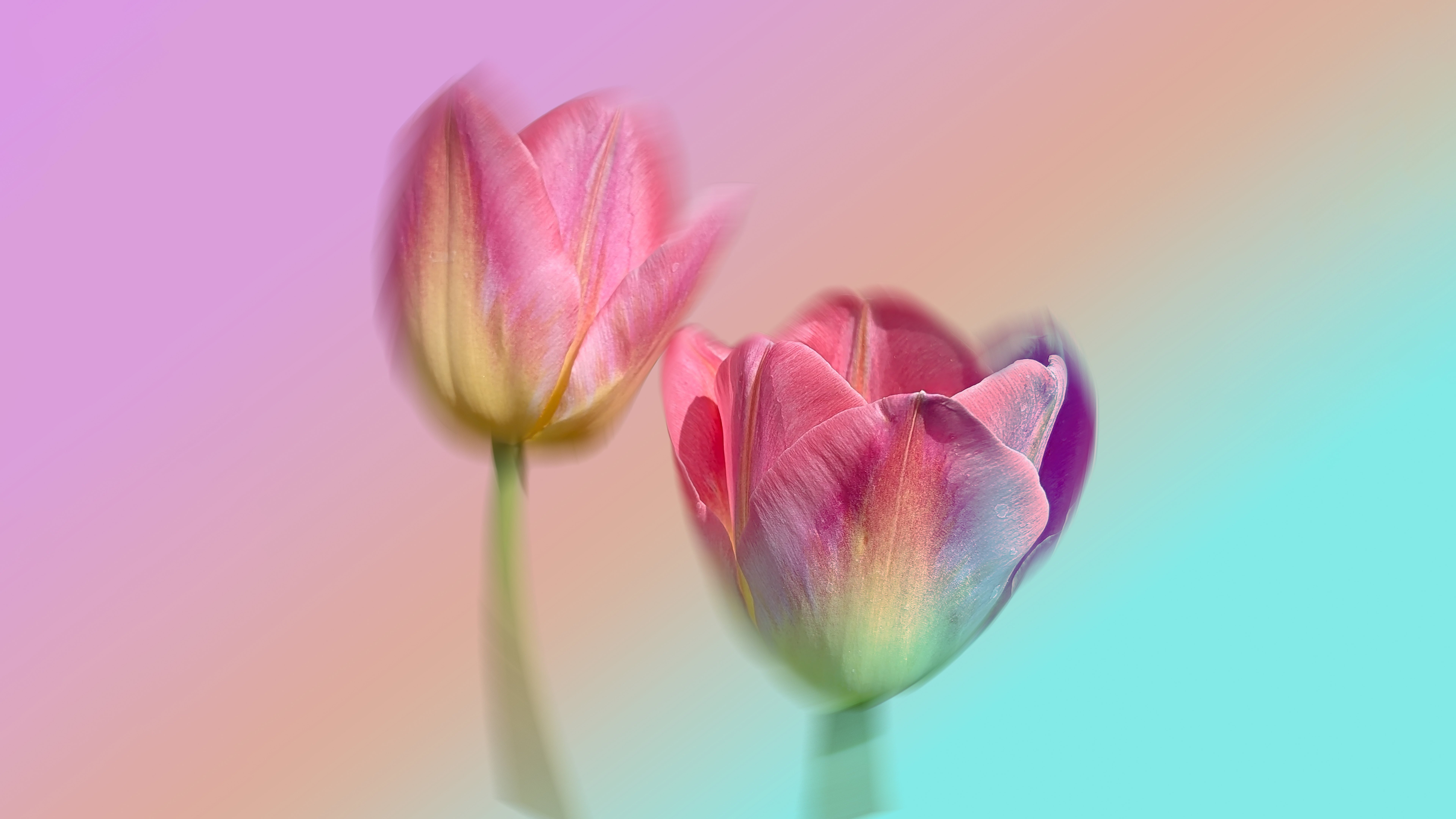 Rosa Tulpen
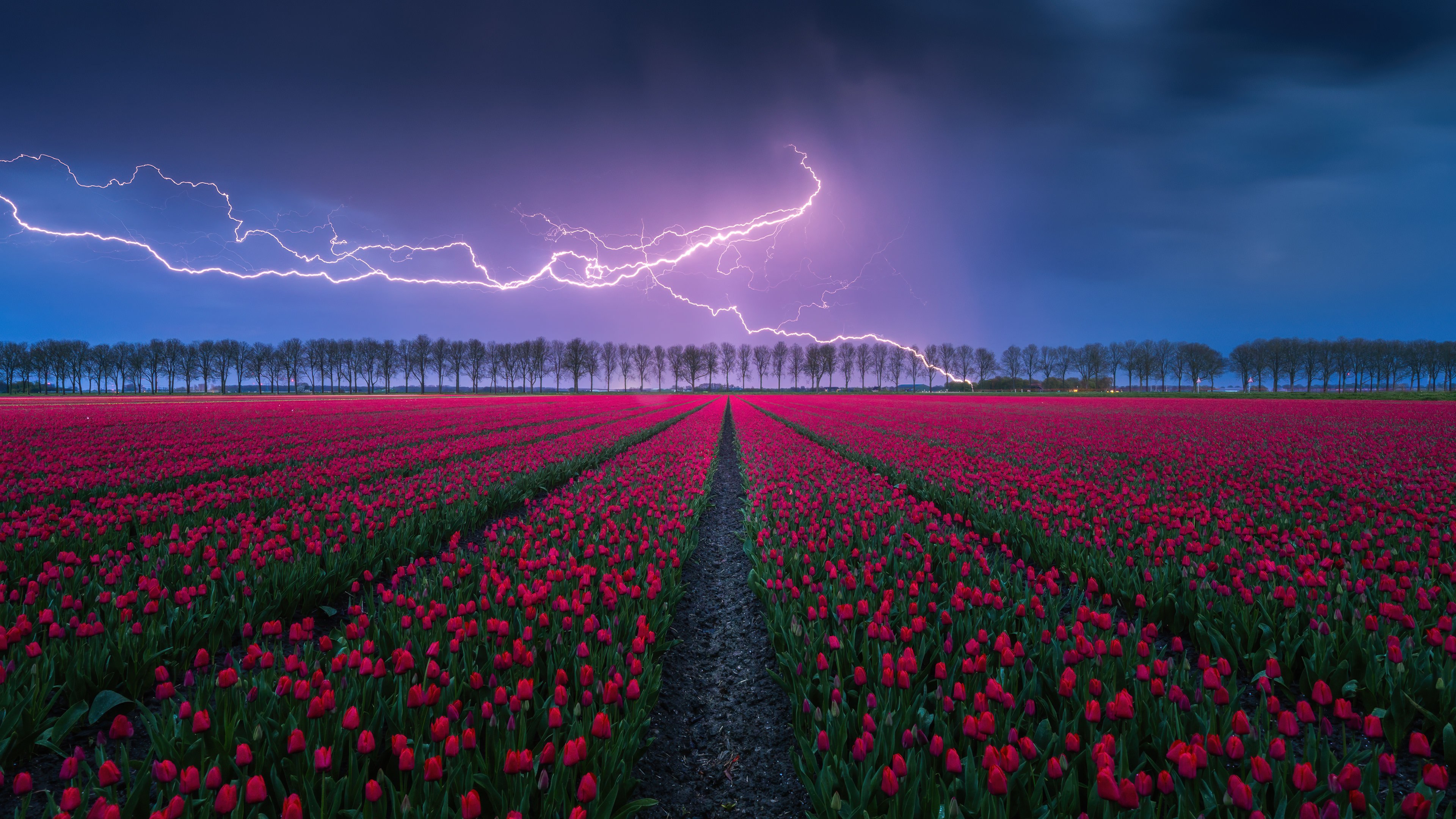 Rote Tulpen
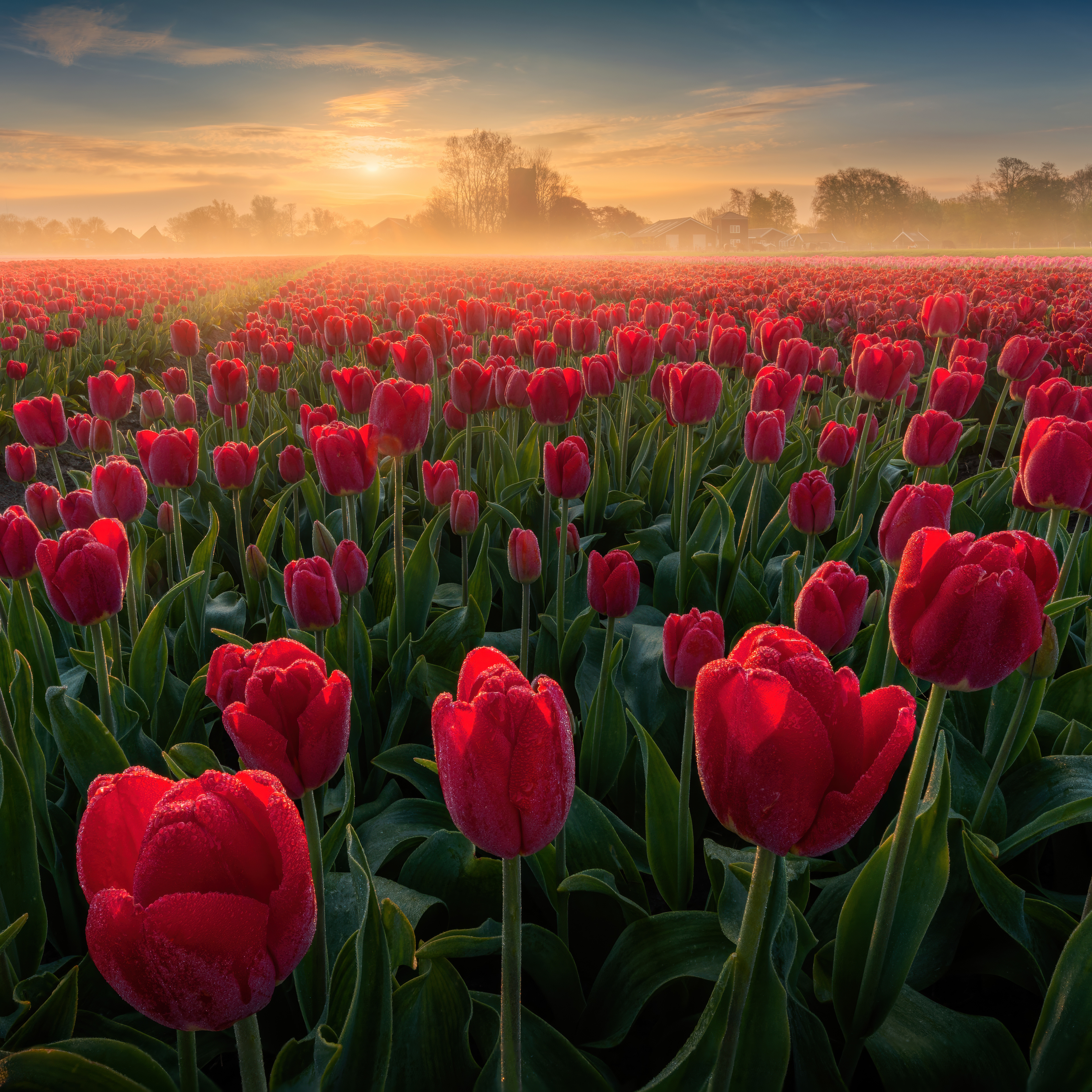 Tulpenfeld
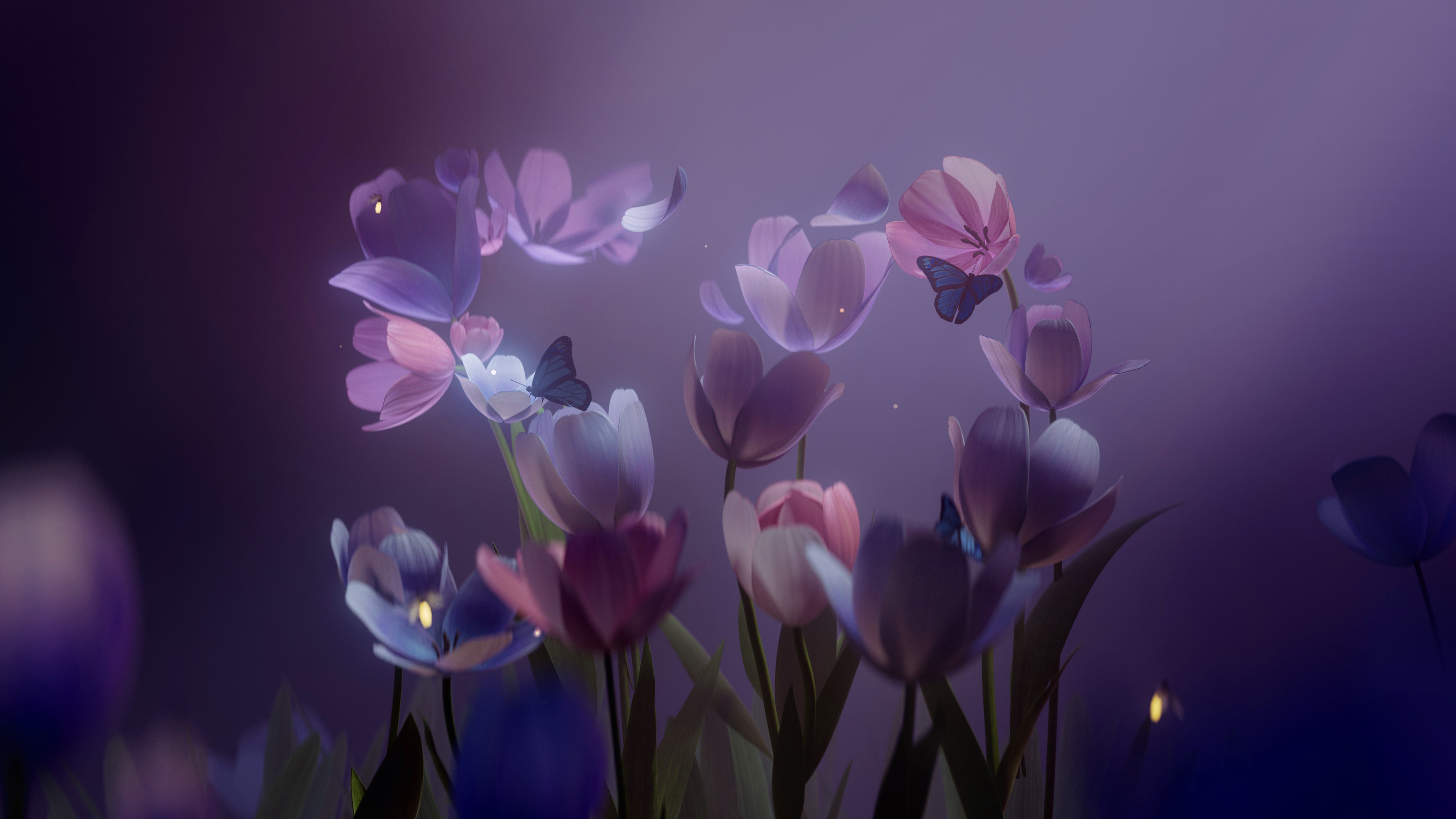 Microsoft 50. Jubiläum
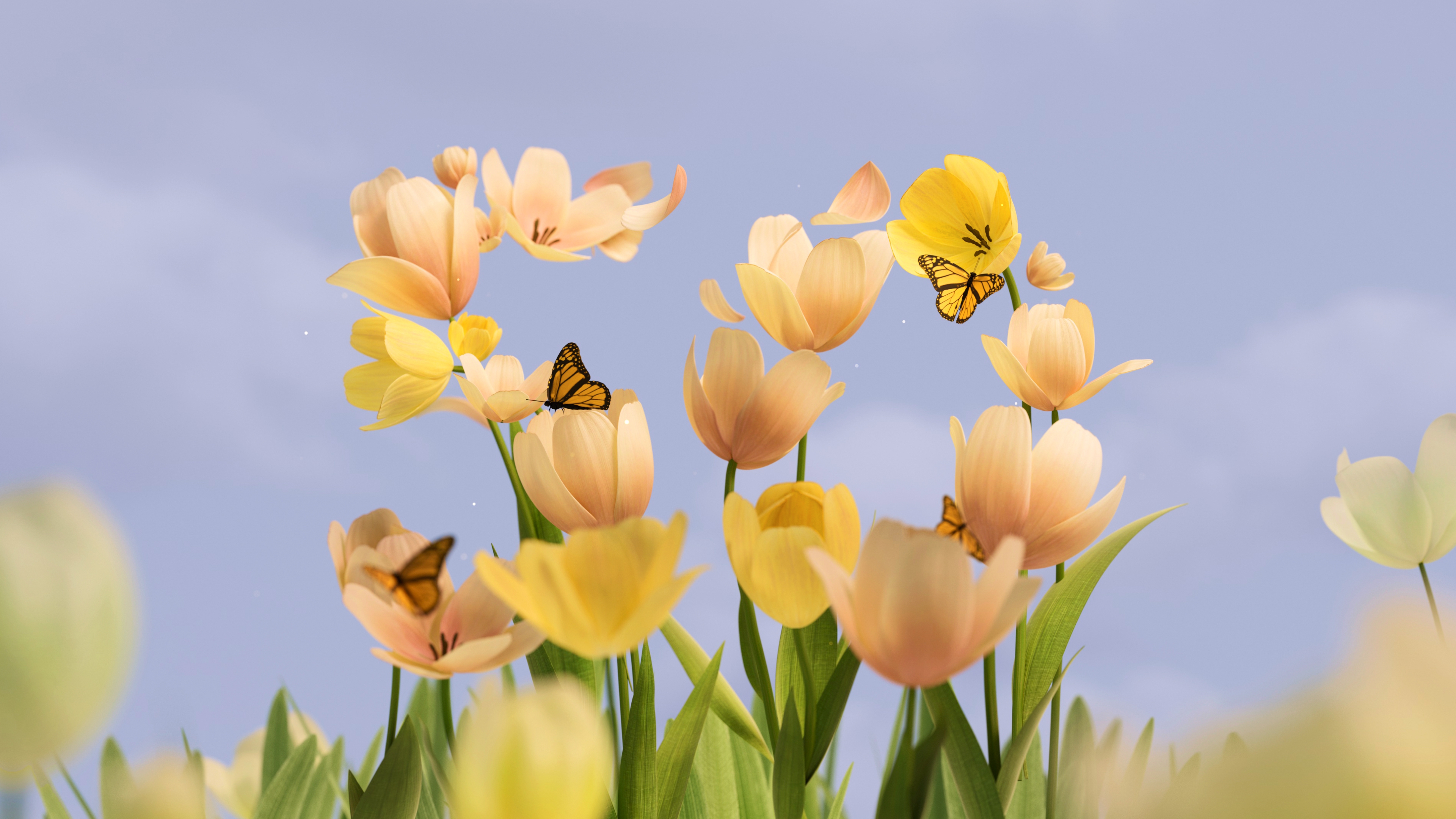 Microsoft
 Tulpenfeld
 Frohe Ostern
 Gelbe Tulpen
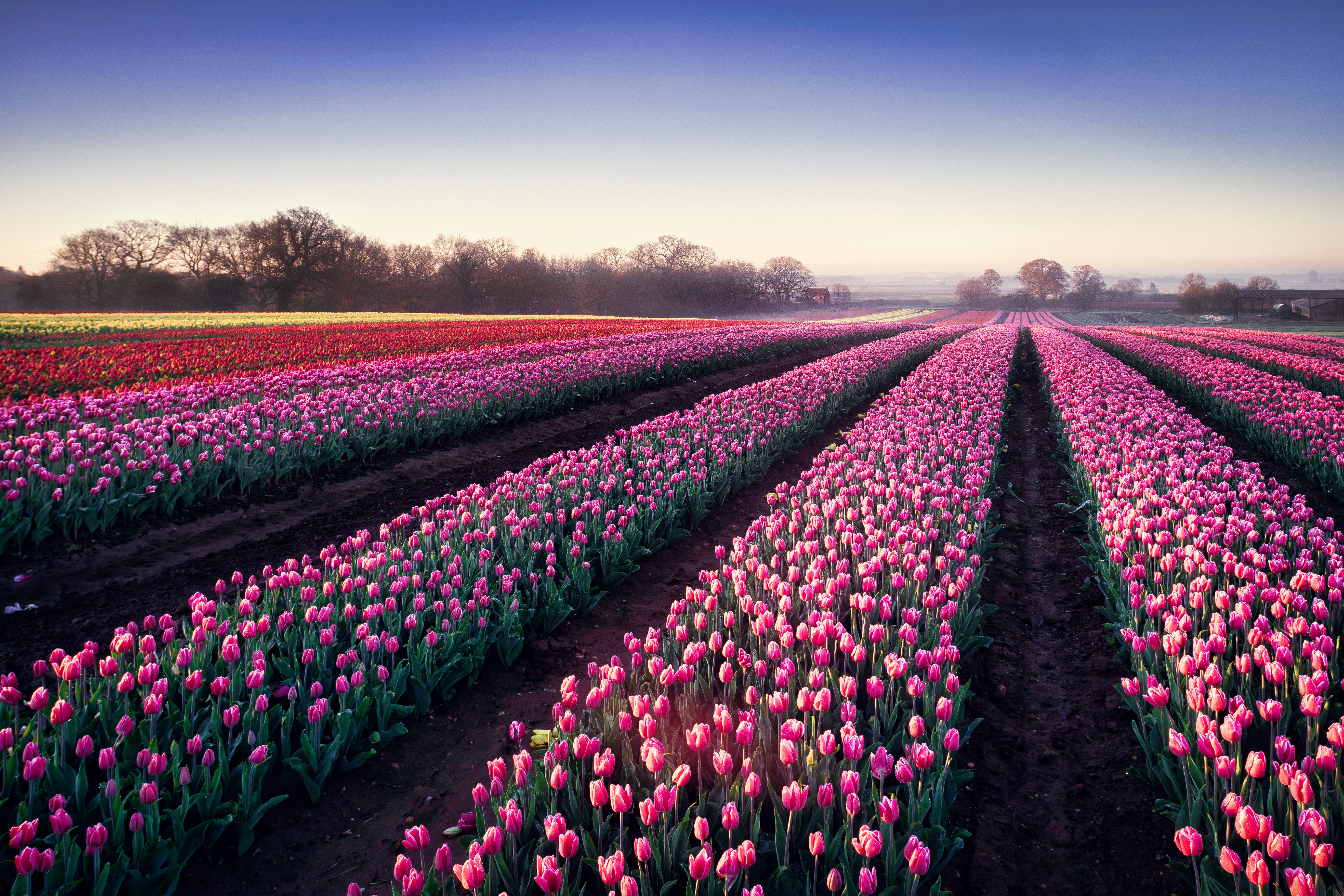 Tulpenfeld
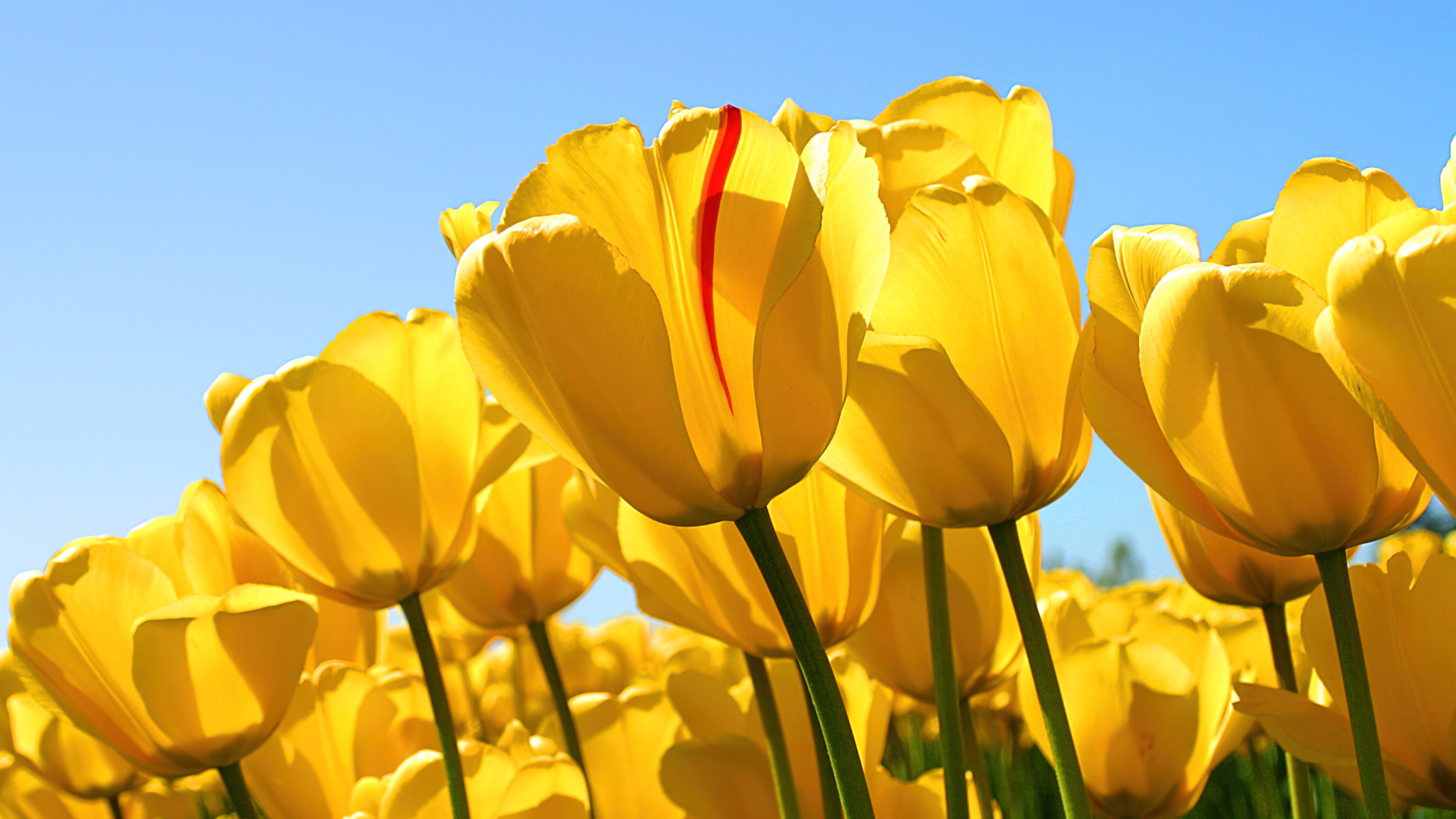 Gelbe Tulpen
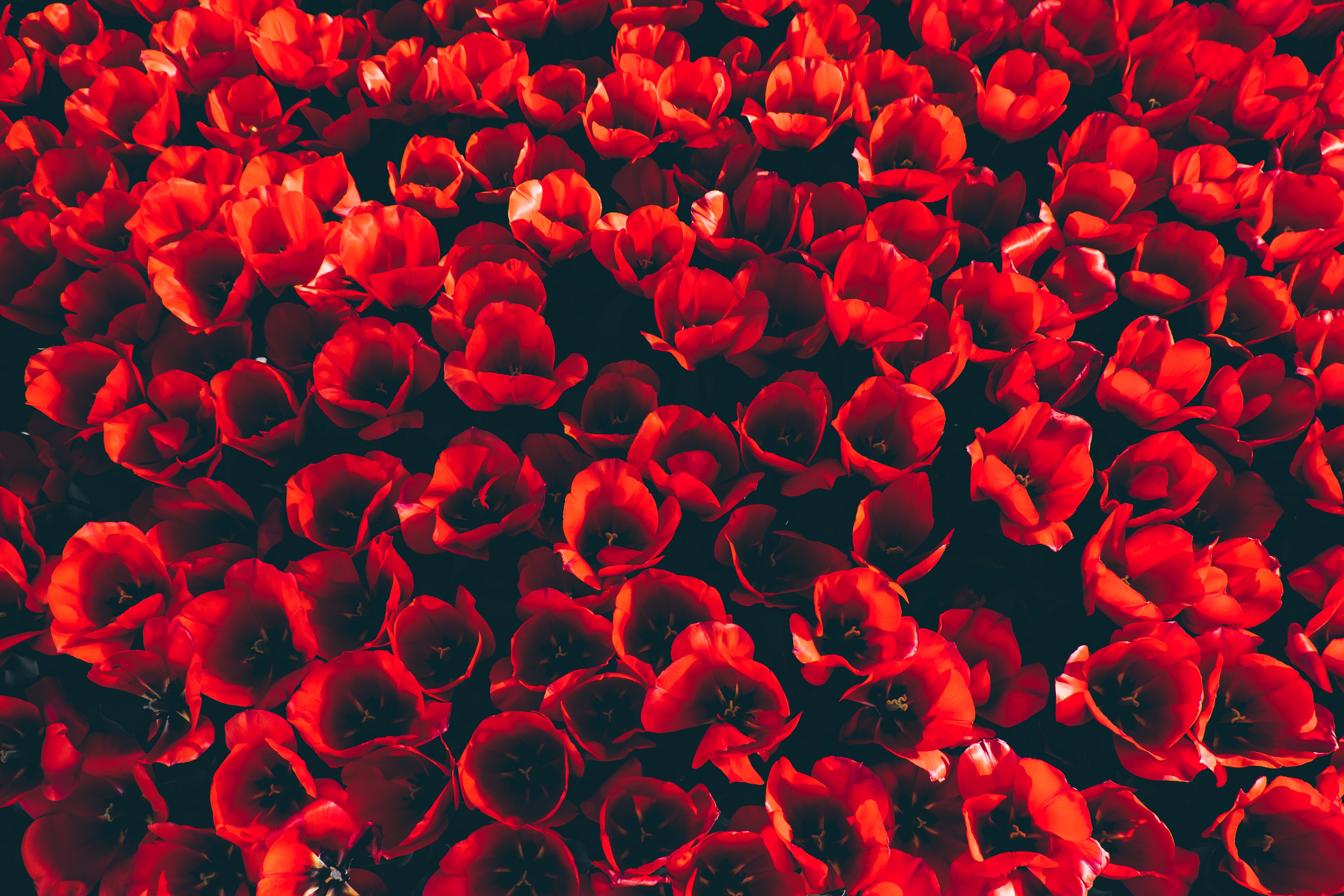 Rote Tulpen
 Rosa Tulpen
 Frohen Muttertag
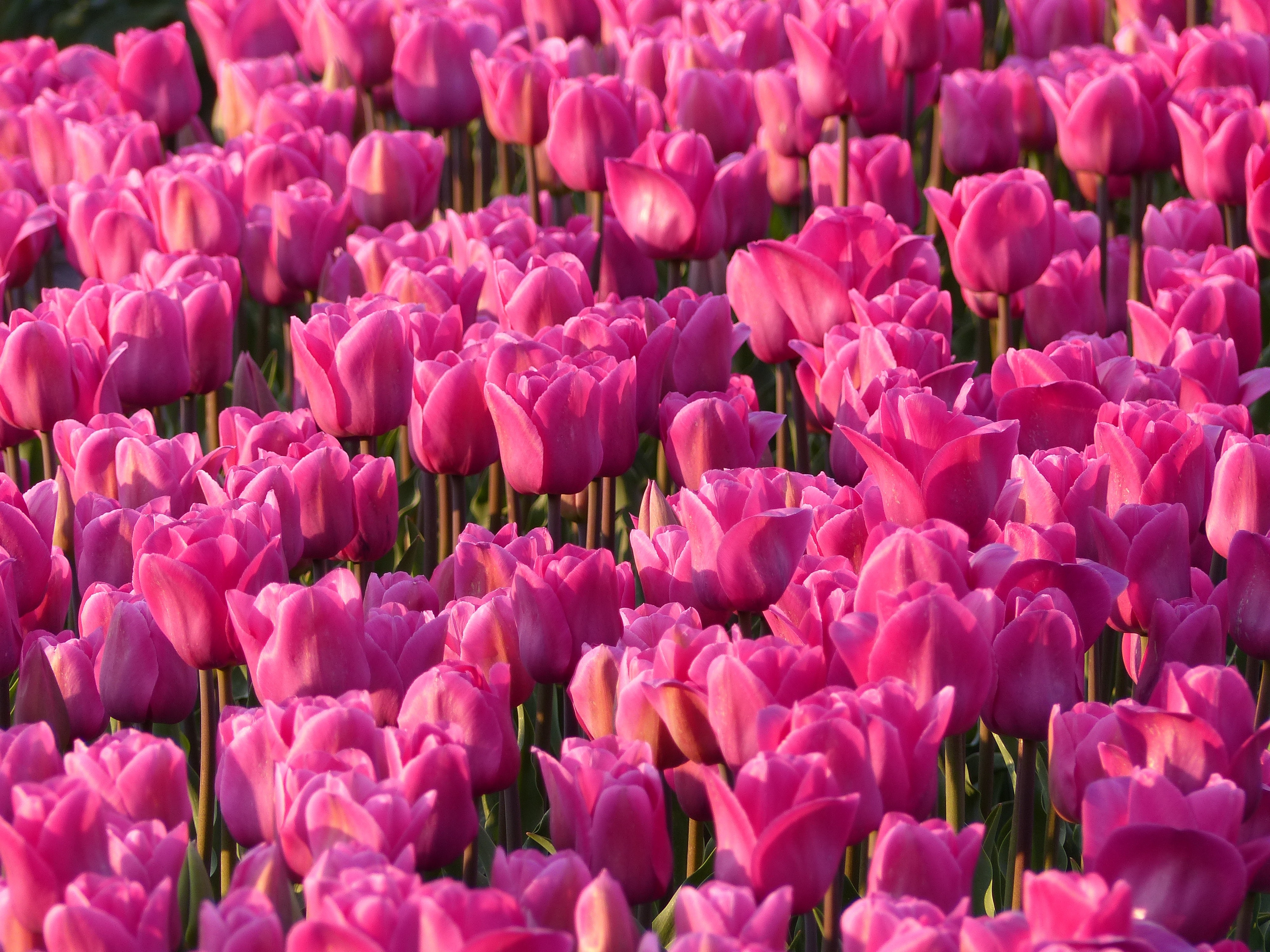 Rosa Tulpen
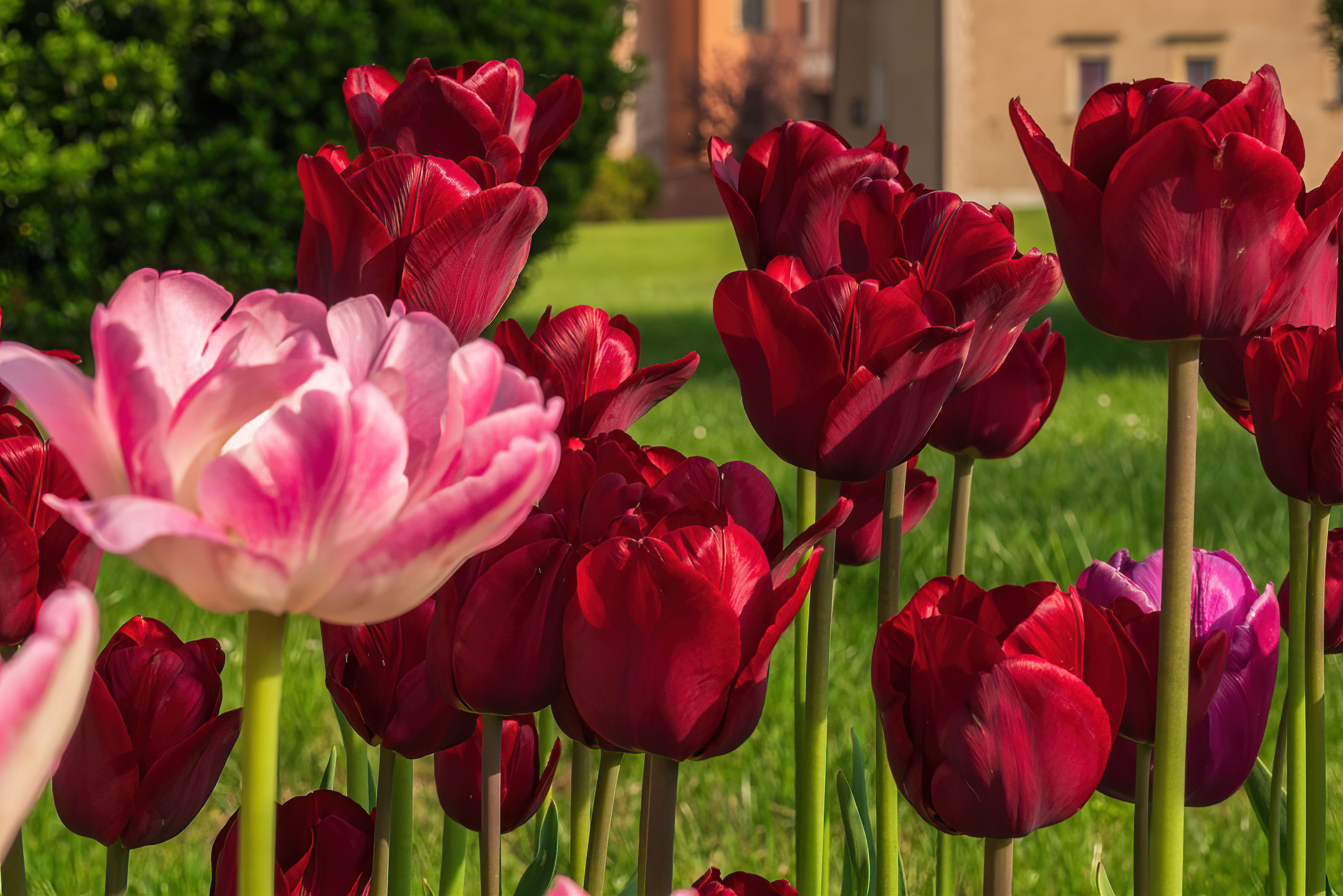 Rote Tulpen
 Frauentag
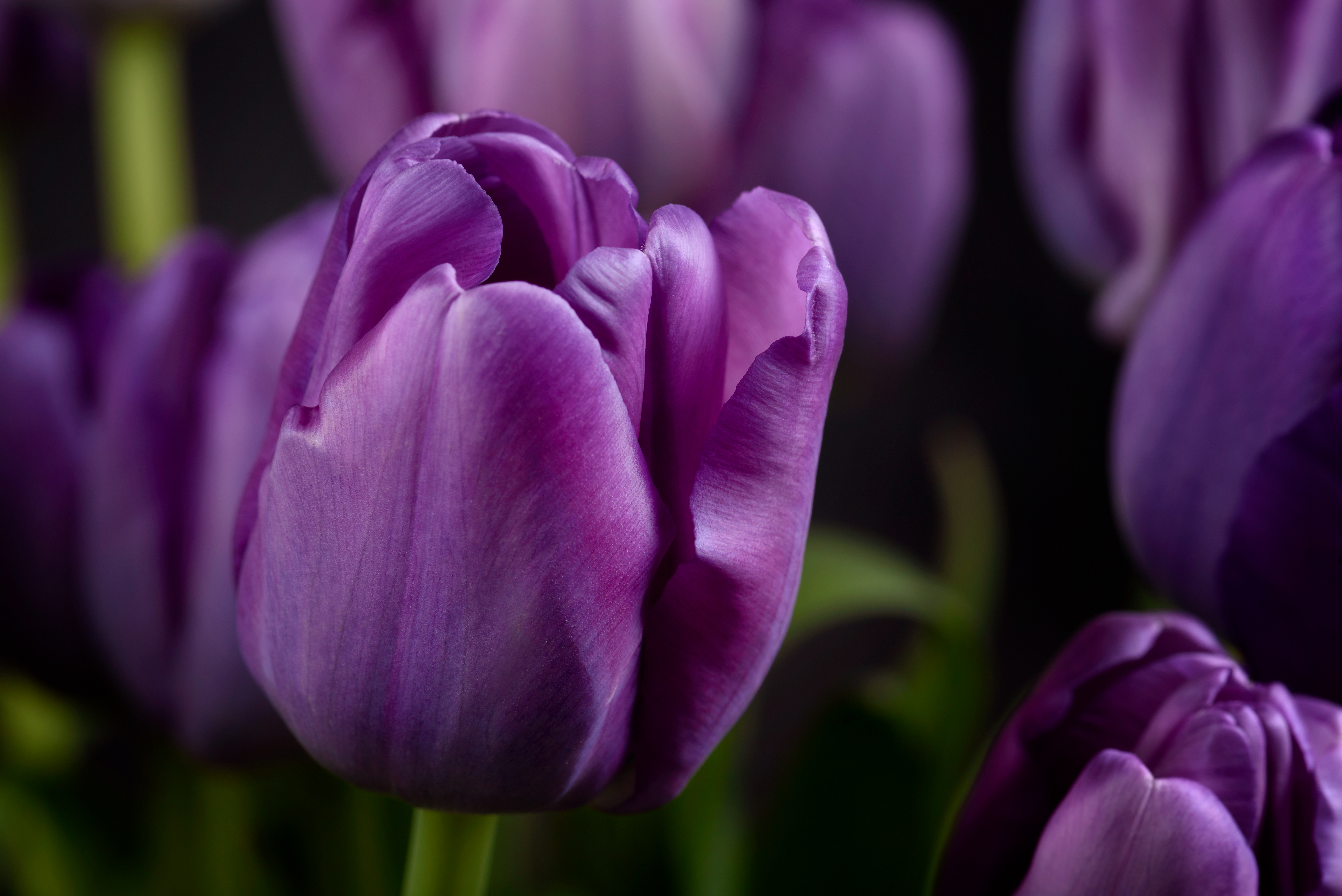 Lila Tulpen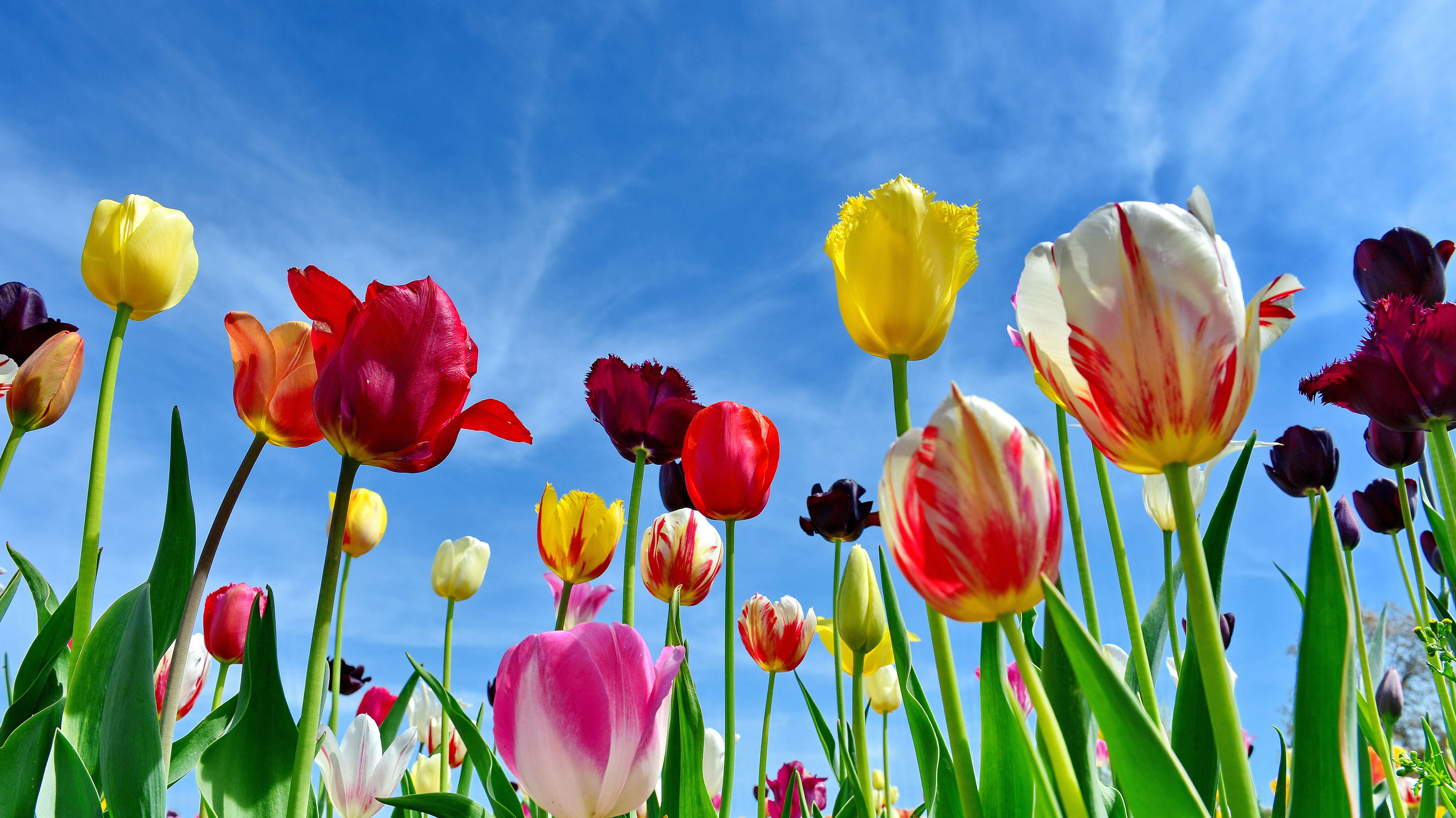
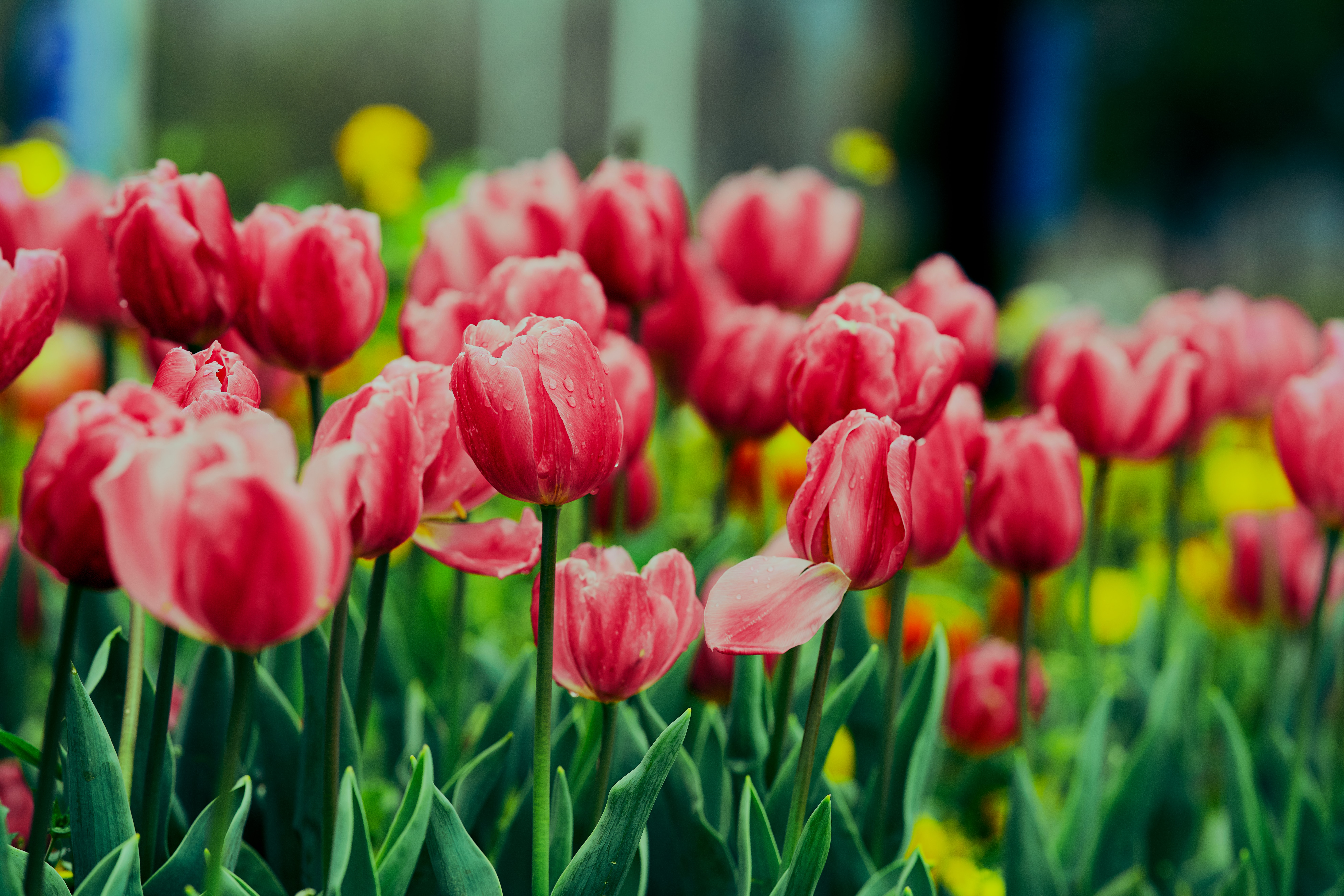 Rosa Tulpen
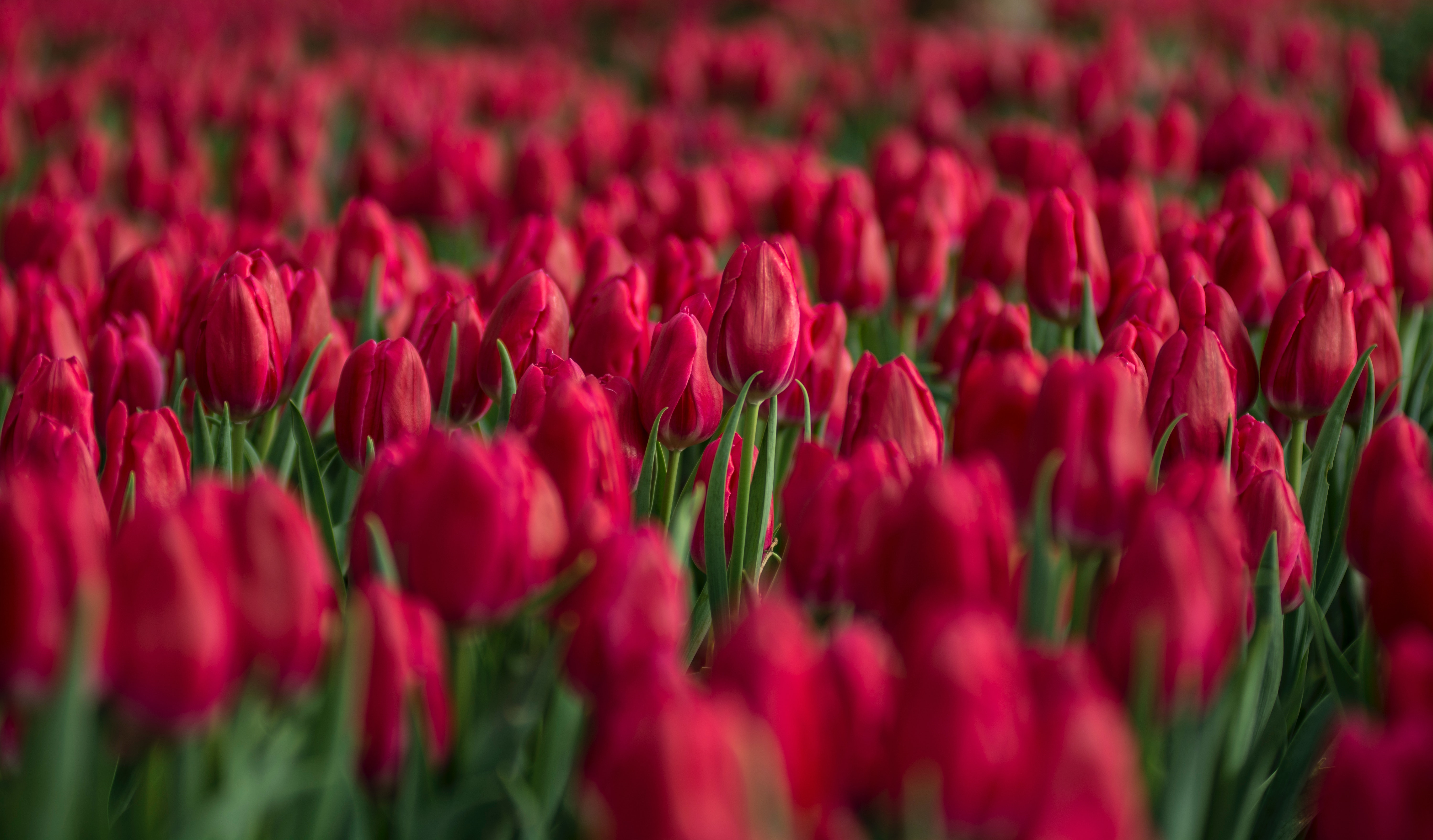 Rote Tulpen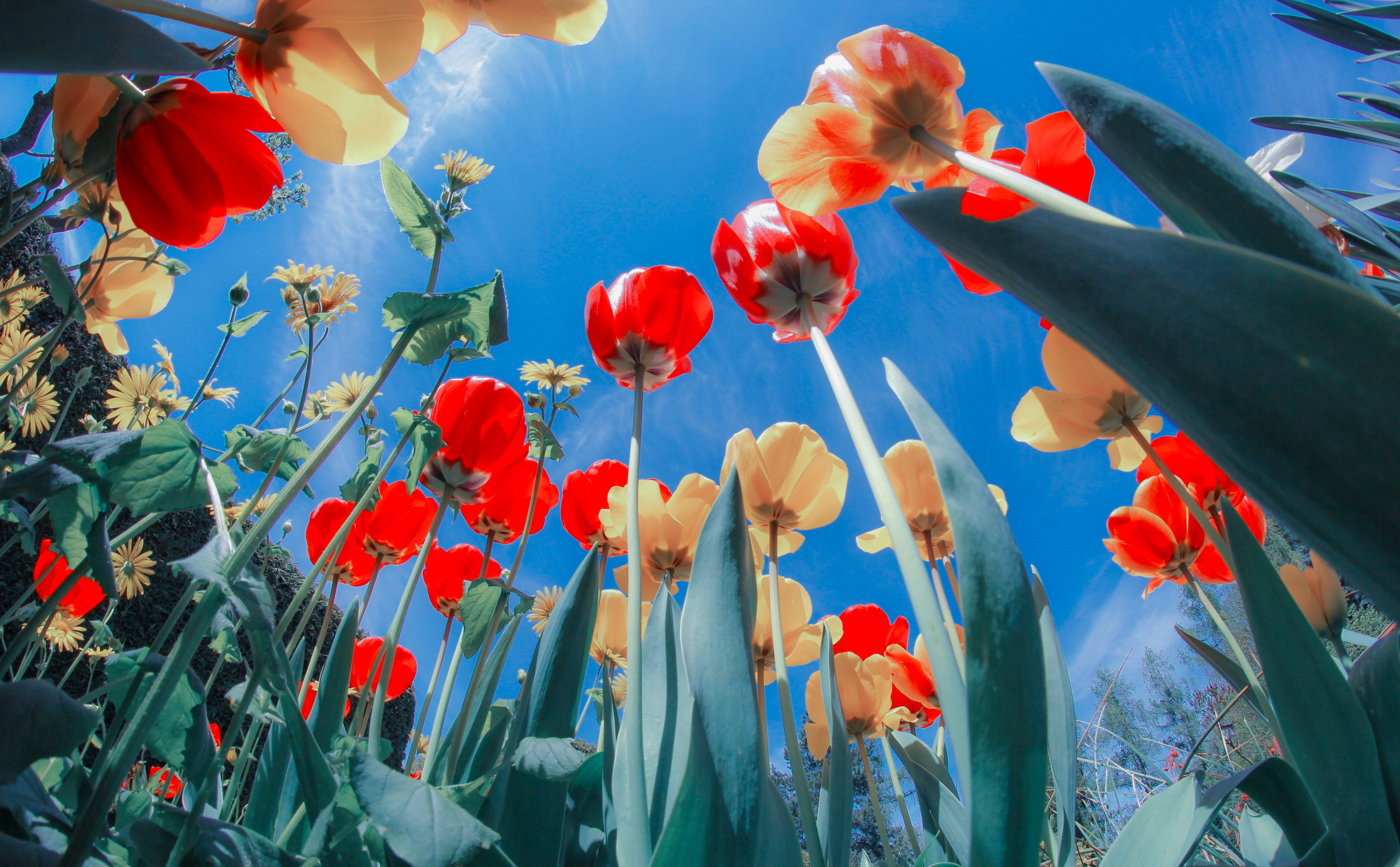
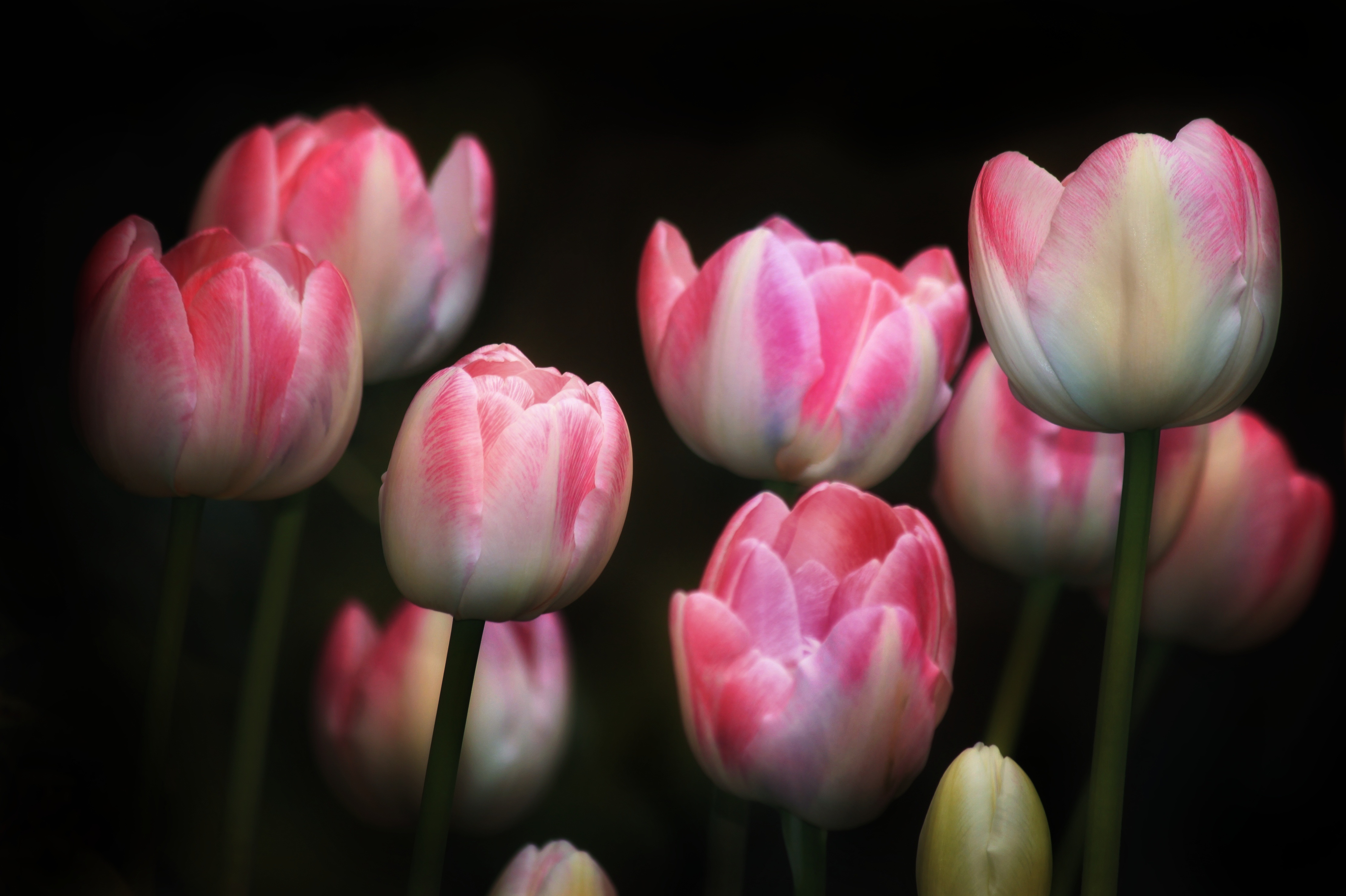
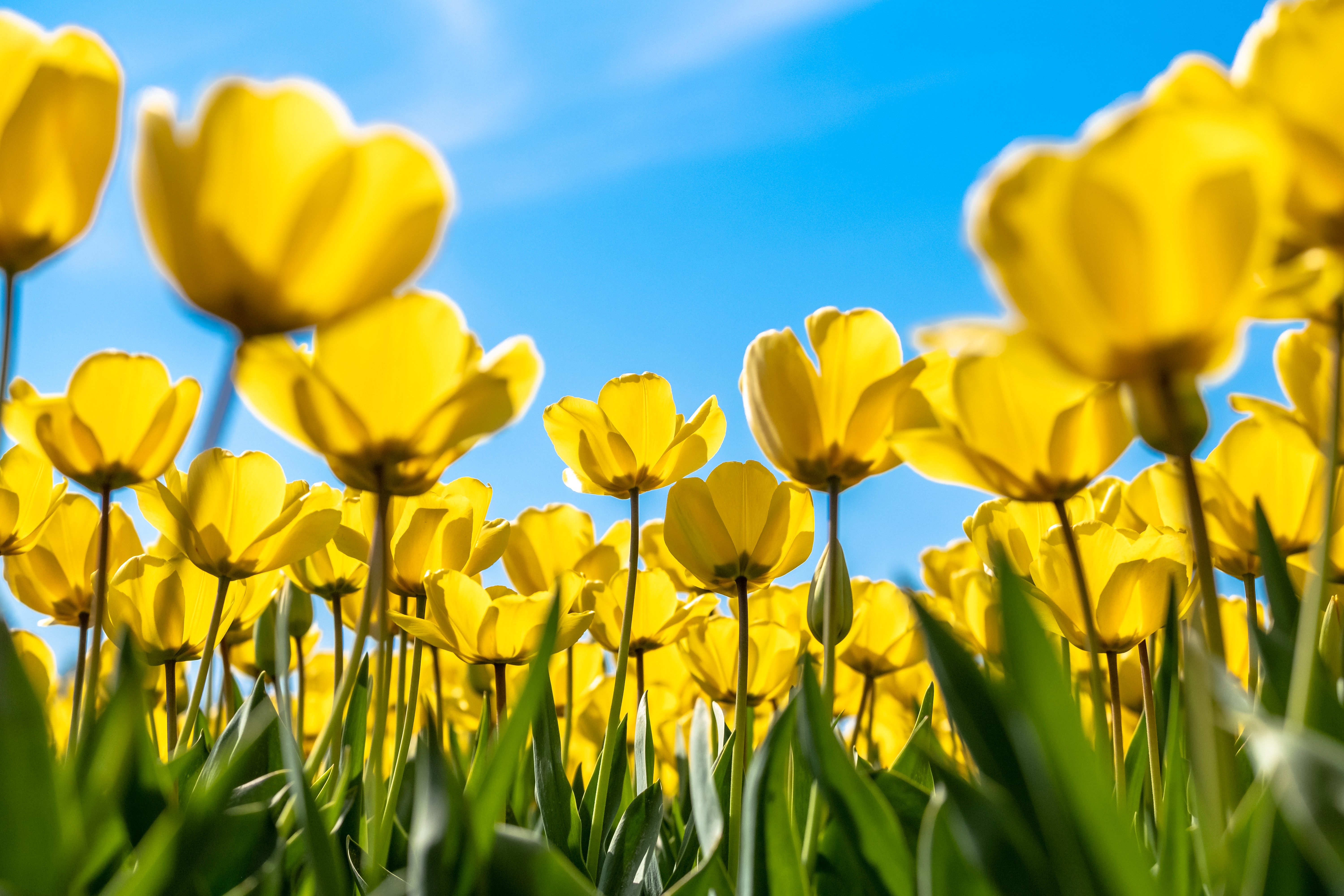
 Gelbe Tulpen
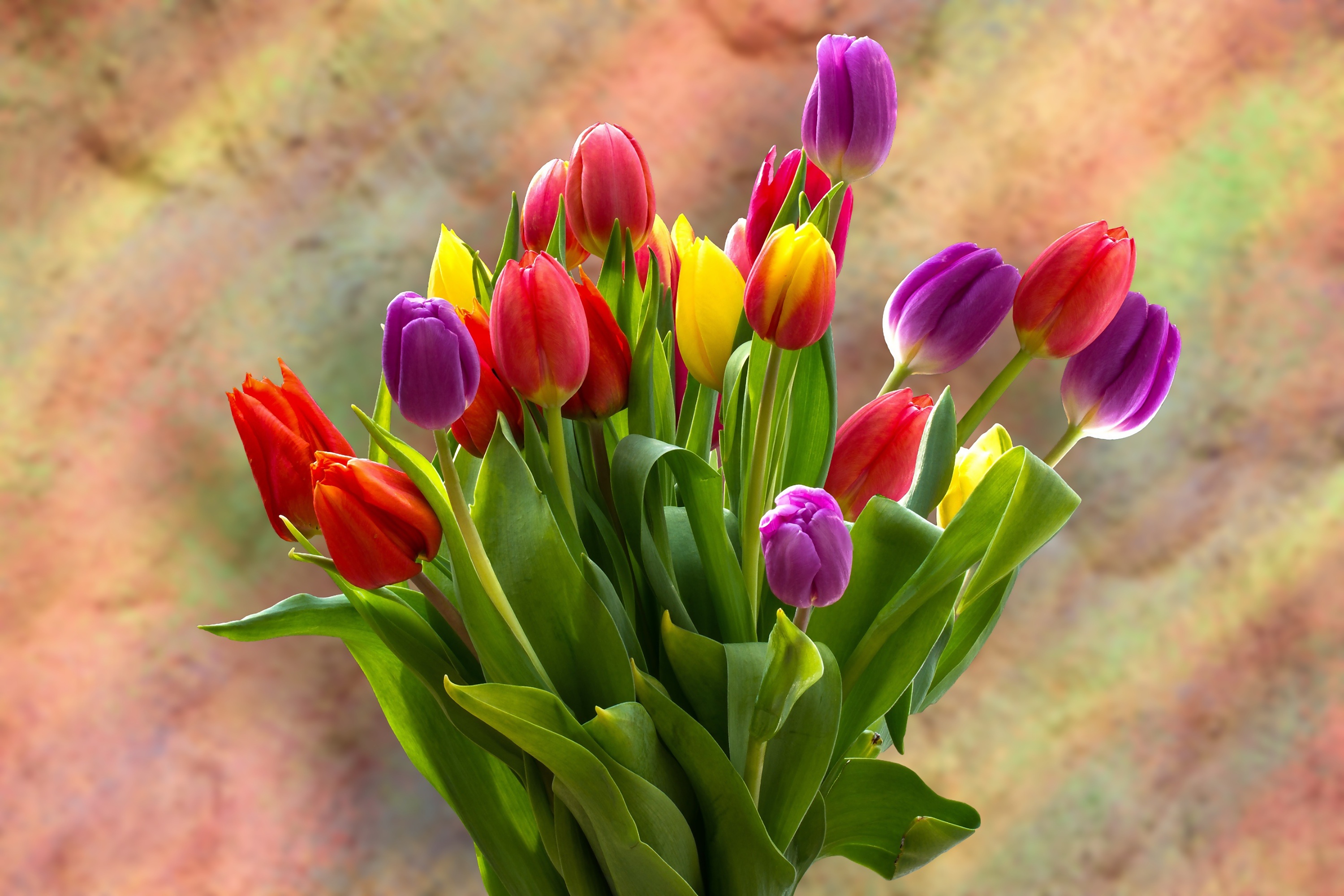 Tulpenstrauß
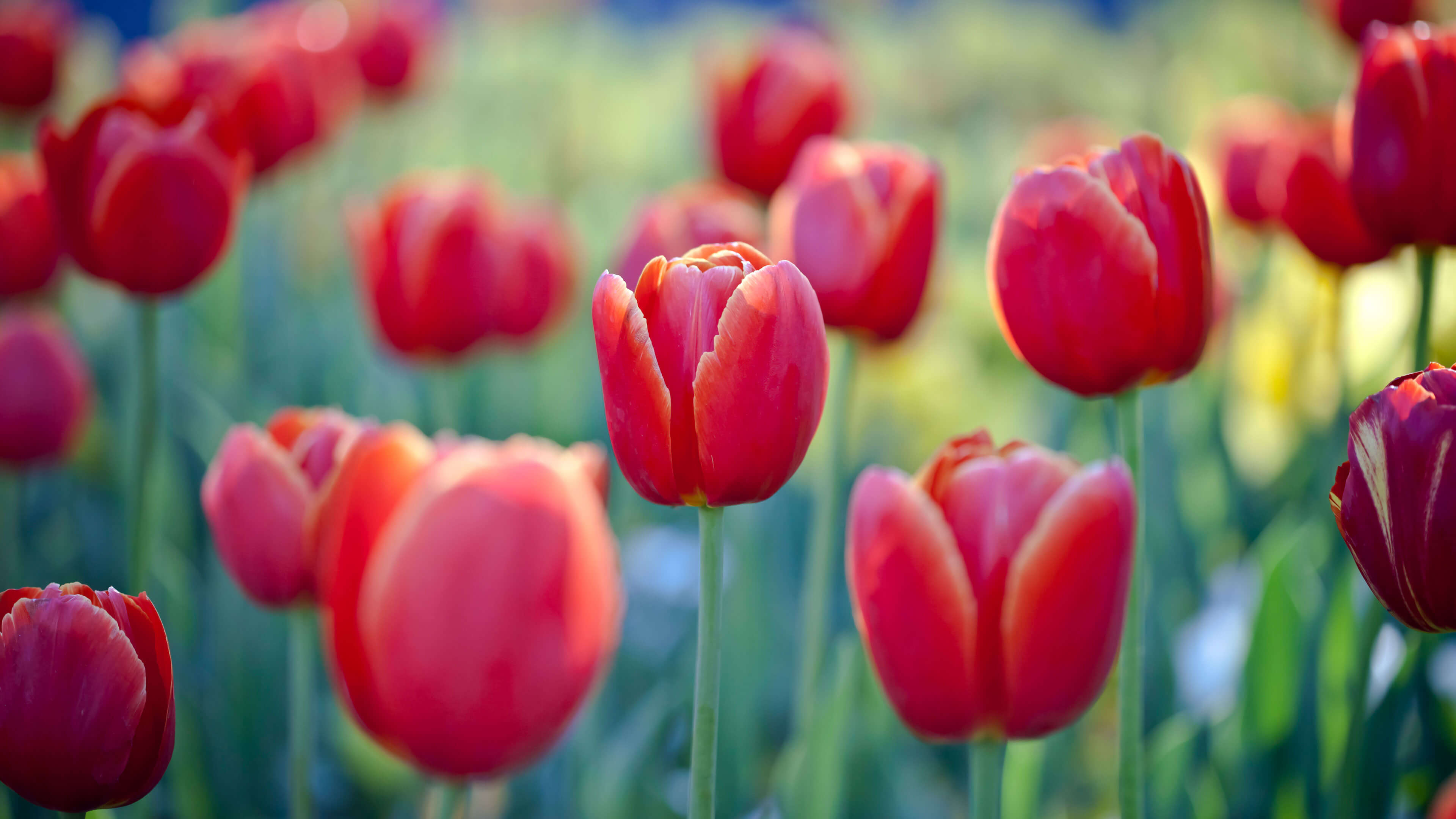 Tulpenblüten
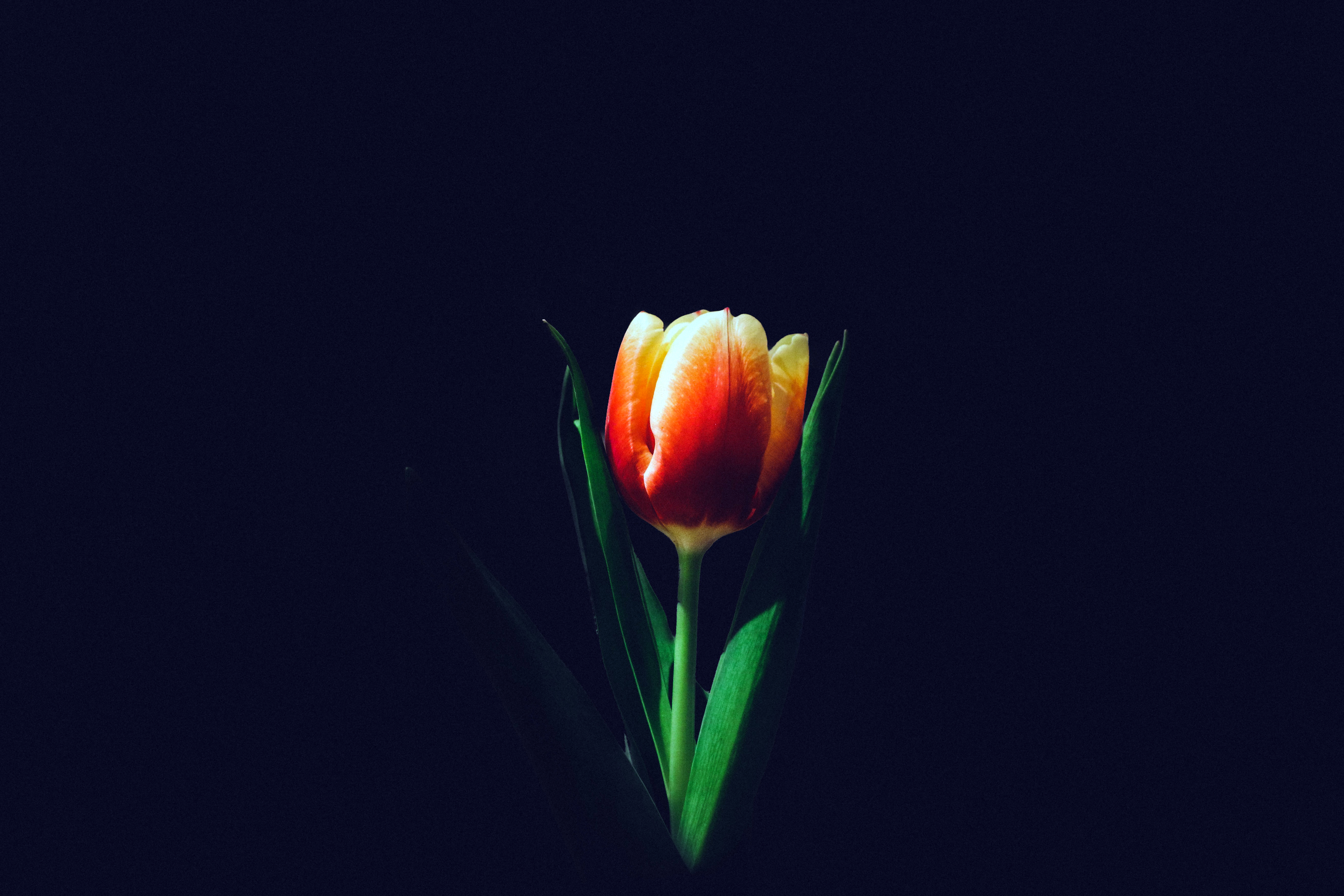 Tulpenblume
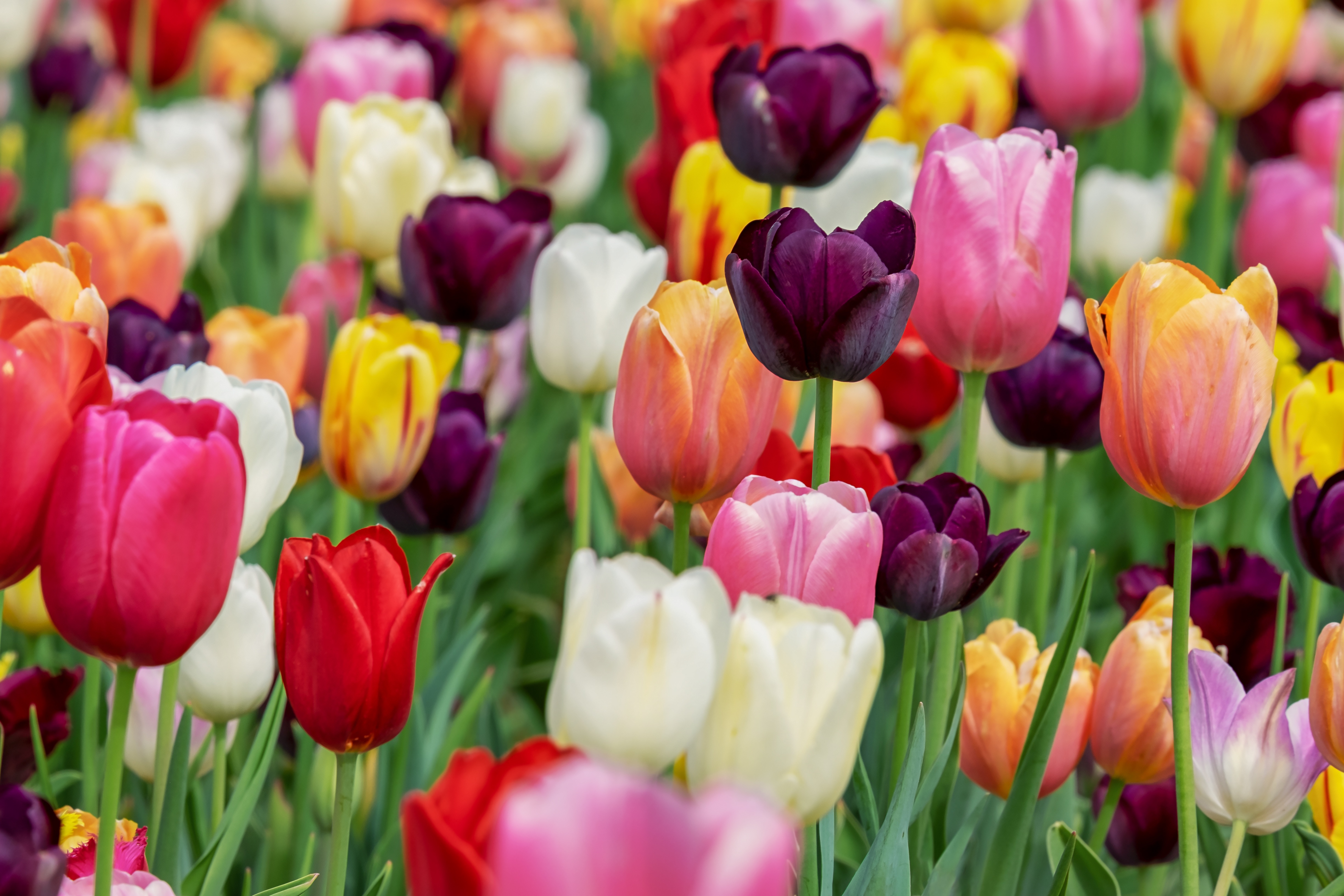 Tulpenblüten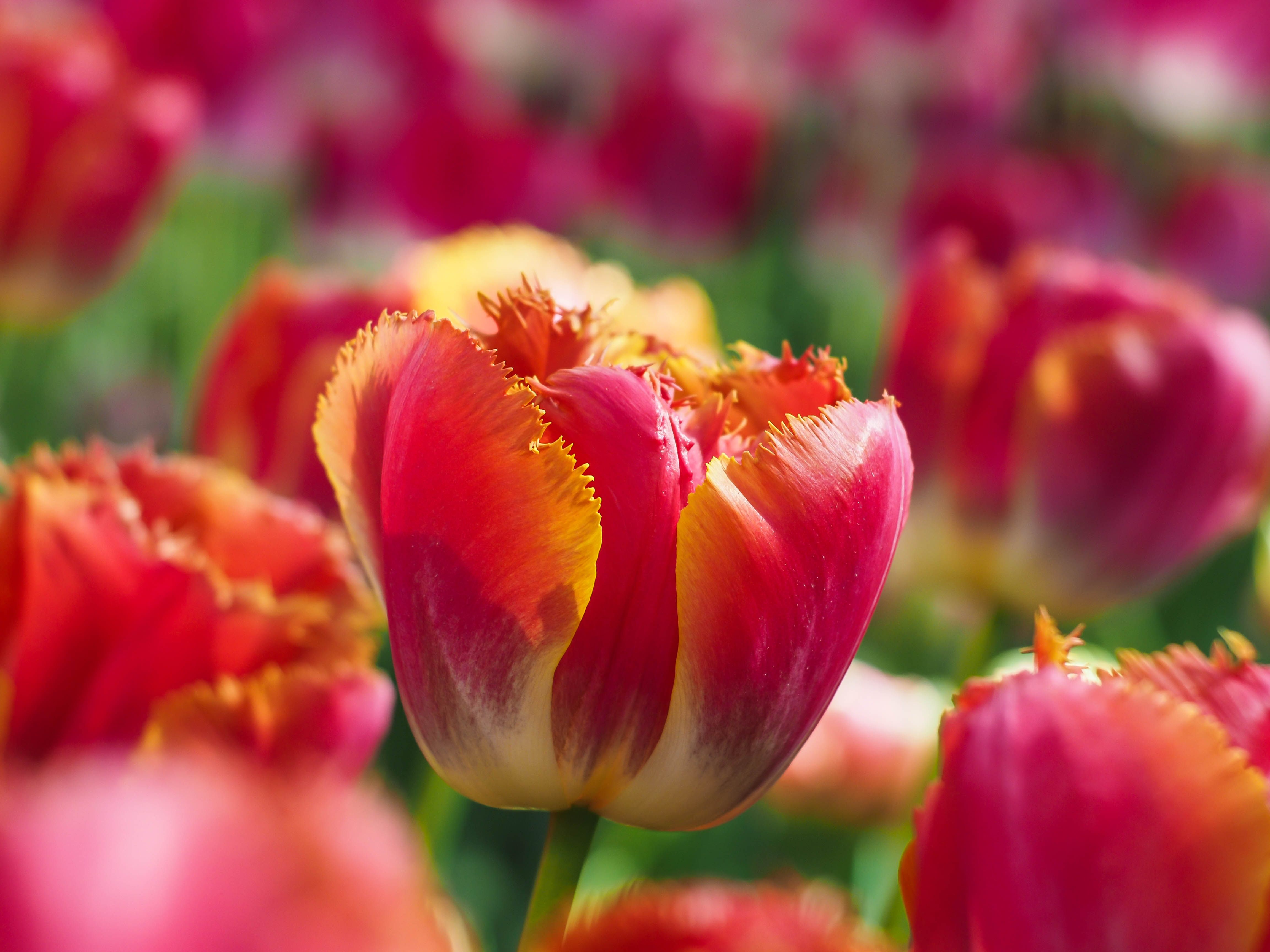
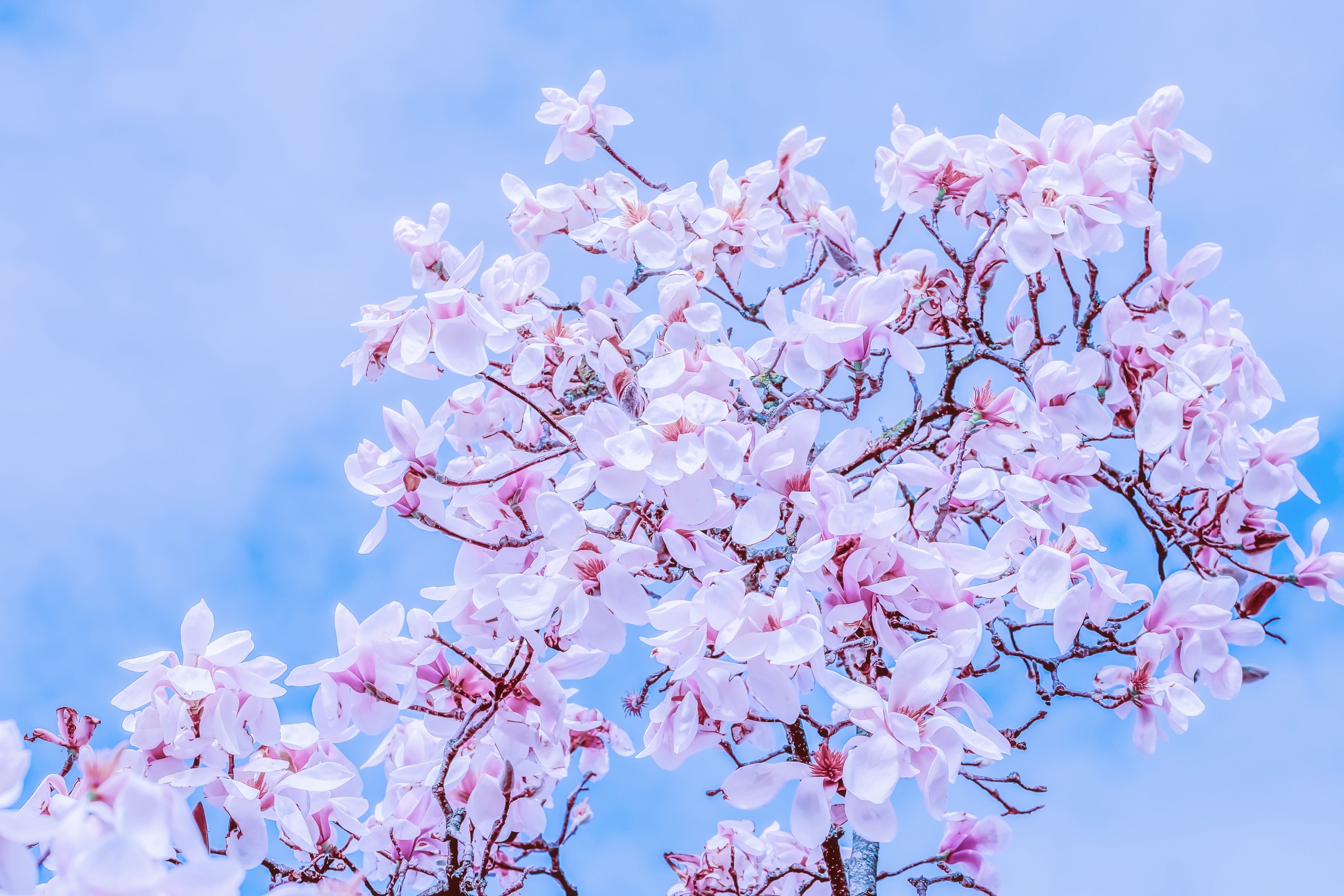 Magnolien-Tulpen
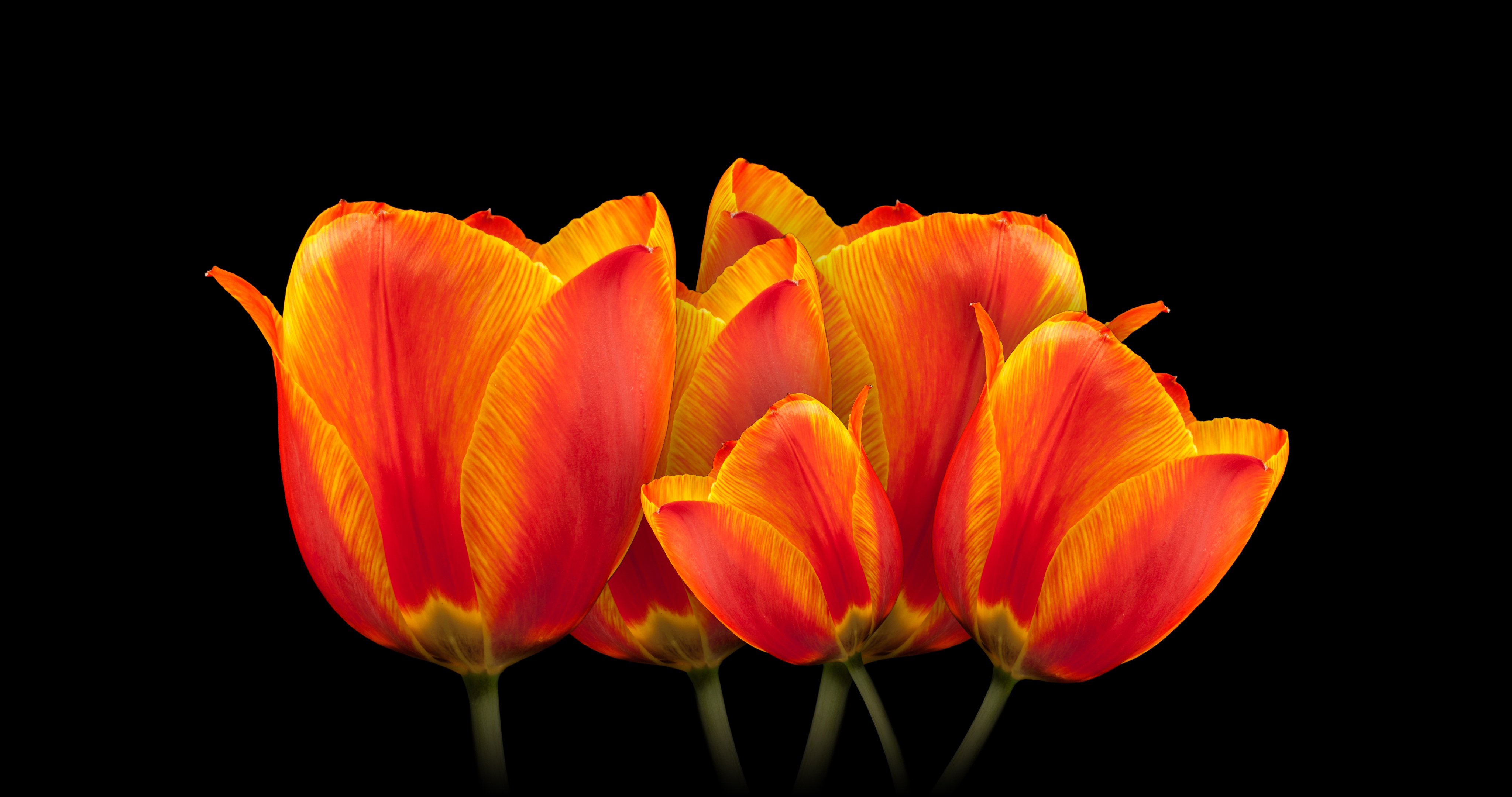 Orange Tulpen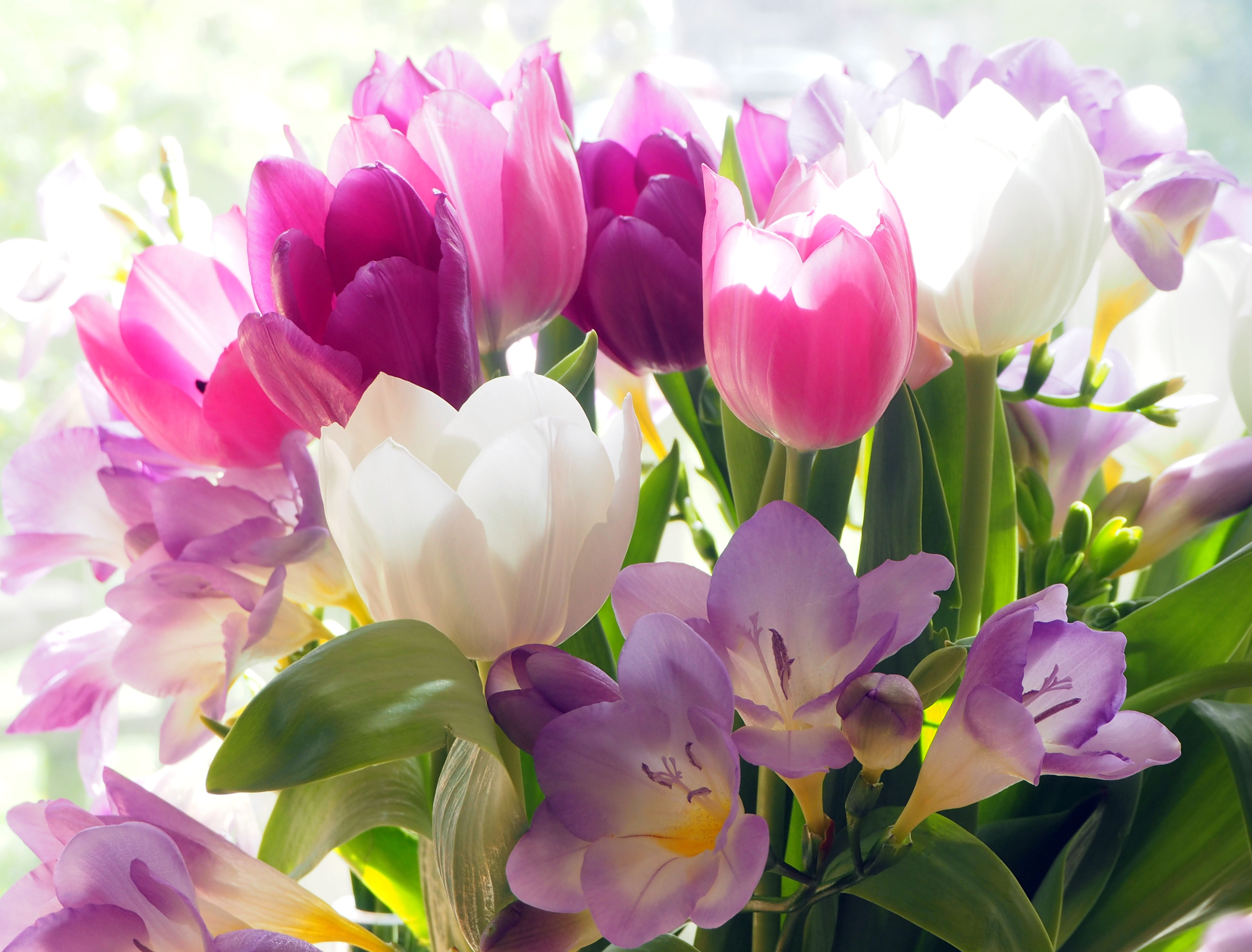
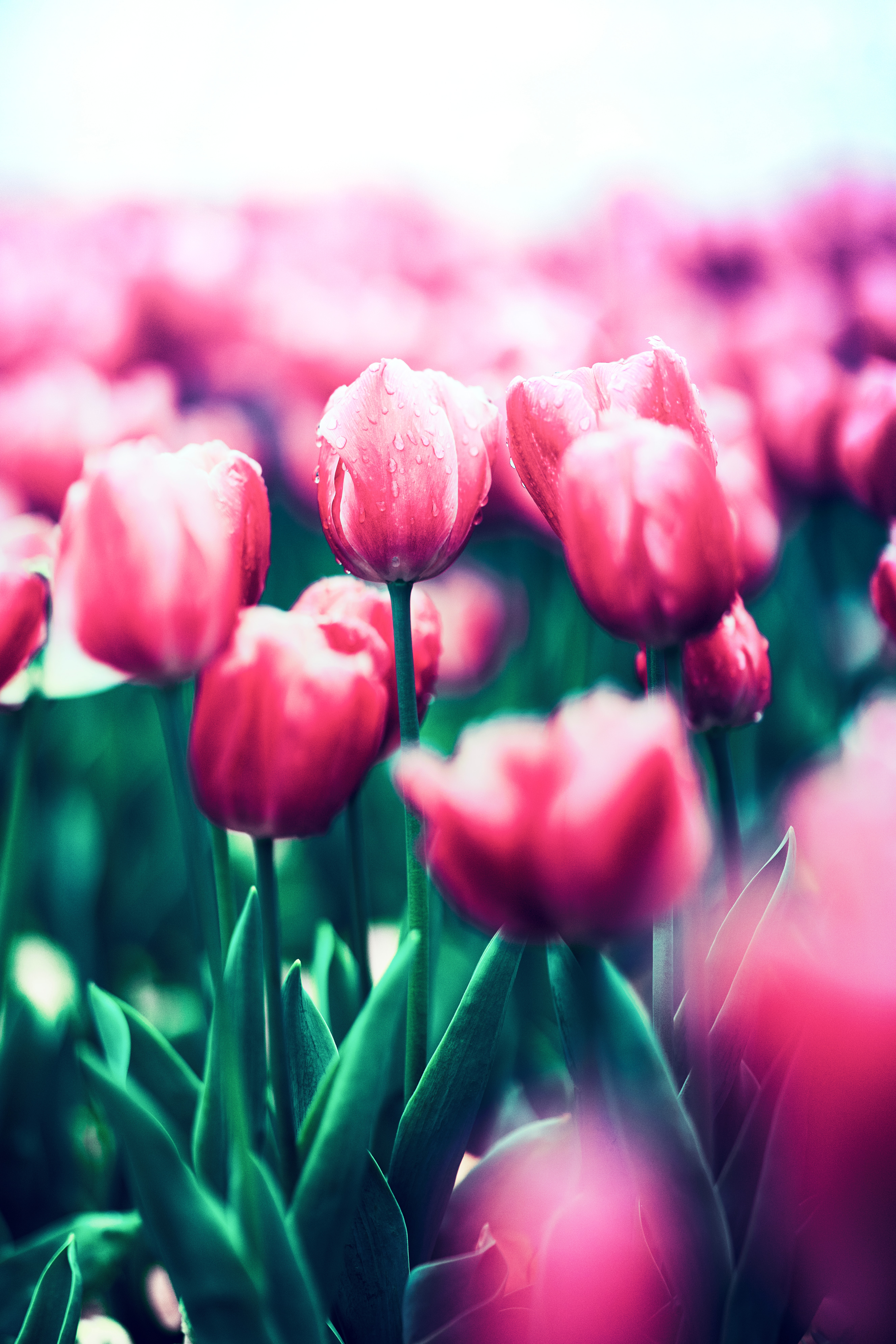 Rote Tulpen
 Frohen Muttertag
Das könnte dir gefallen
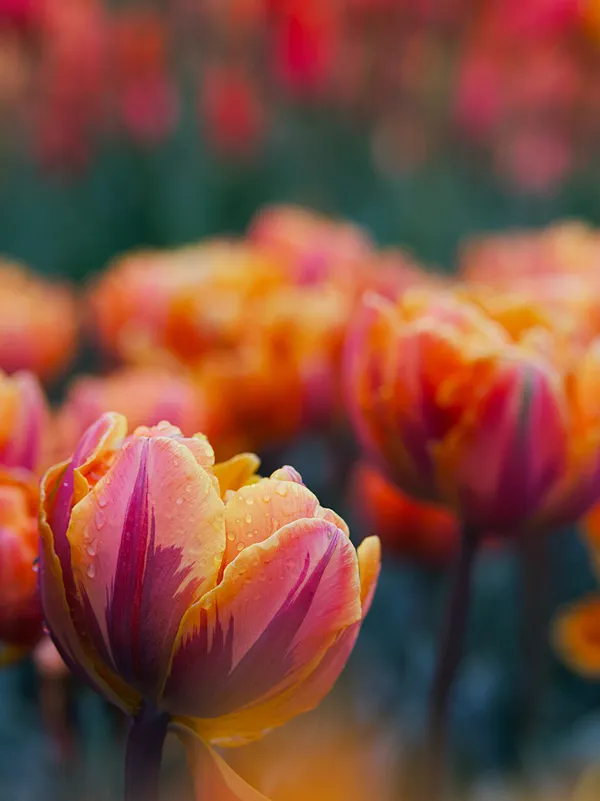 Tulpenblüte15 Bilder
 Garten42 Bilder
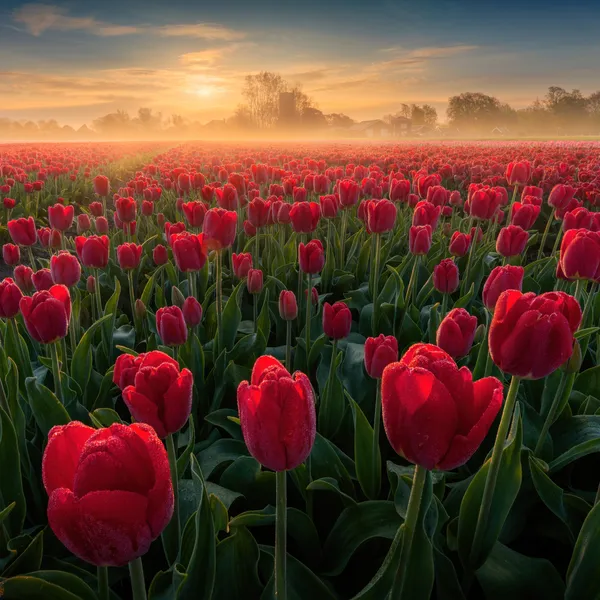 Tulpenfelder6 Bilder
 Blumengarten24 Bilder
 Blumen41 Bilder
 Frühling38 Bilder
 Gelbe Blumen27 Bilder
 Grüne Blätter24 Bilder
 Bunte Blumen17 Bilder
 Tautropfen34 Bilder
 Blütenpracht32 Bilder
 Blüten27 Bilder
 Blütenblätter30 Bilder
 Rosenblüten23 Bilder
 Pflanzen44 Bilder
 Blumenhintergrund40 Bilder
 Lila Blume33 Bilder
 Rosa Blumen36 Bilder
 Ländliche Idylle38 Bilder
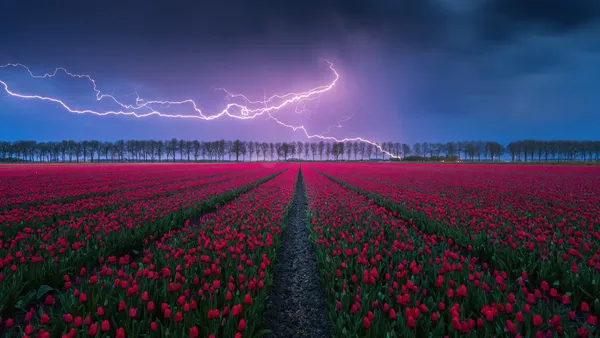 Sturm21 Bilder
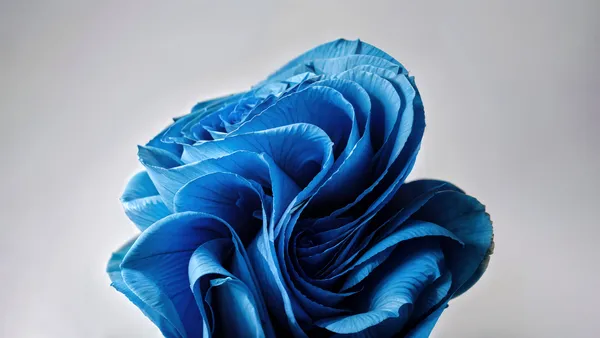 Blaue Blume24 Bilder
 Wassertropfen43 Bilder
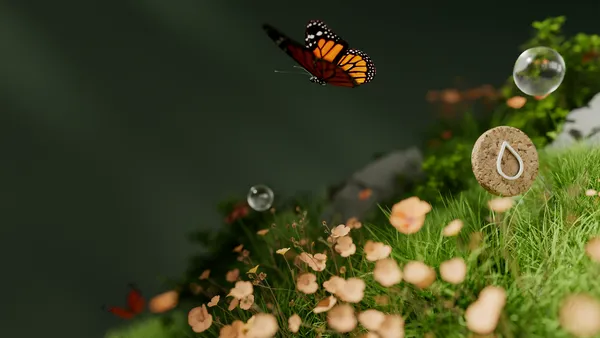 Tröpfchen40 Bilder
 Orange Blume18 Bilder
 Lavendel25 Bilder
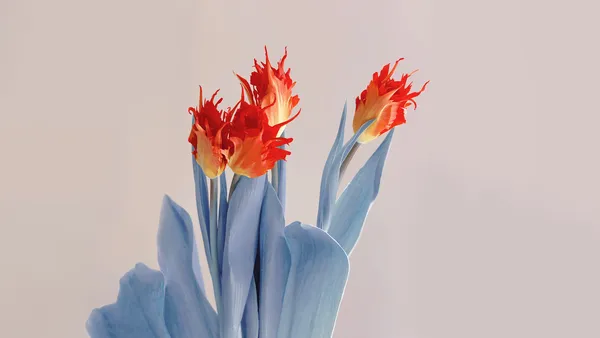 Rote Blume27 Bilder
 Blätter37 Bilder
 Rosa Blume44 Bilder
 Fokus36 Bilder
 Chrysanthemen15 Bilder
So richtest du das Hintergrundbild auf deinem Gerät ein
Das passende Bild gefunden? Lade es über den Download-Button herunter und folge den Schritten unten — in wenigen Sekunden erledigt, am Computer wie am Smartphone.
Windows
- Klicke auf Download — das Bild landet im Ordner „Downloads“
- Rechtsklick auf die heruntergeladene Datei und „Als Desktophintergrund festlegen“ wählen
- Mehrere Monitore? Unter Einstellungen → Personalisierung → Hintergrund legst du fest, wo das Bild erscheint
macOS
- Klicke auf Download, um das Bild auf dem Mac zu speichern
- Öffne Systemeinstellungen → Hintergrundbild
- Klicke auf „Foto hinzufügen“, wähle das Bild aus und nimm „Bildschirm ausfüllen“
iPhone / iPad
- Tippe auf Download und dann auf „In Fotos sichern“
- Öffne die Fotos-App und wähle das gespeicherte Bild
- Tippe auf Teilen → „Als Hintergrund verwenden“, passe den Ausschnitt an und bestätige mit „Festlegen“
Android
- Tippe auf Download — das Bild wird in der Galerie gespeichert
- Öffne die Galerie (oder Google Fotos) und wähle das Bild aus
- Wähle im Menü „Als Hintergrund festlegen“ und entscheide: Startbildschirm, Sperrbildschirm oder beides