Tom Hardy Hintergrundbilder
 Venom: The Last Dance
 Furiosa: A Mad Max Saga
 Furiosa: A Mad Max Saga
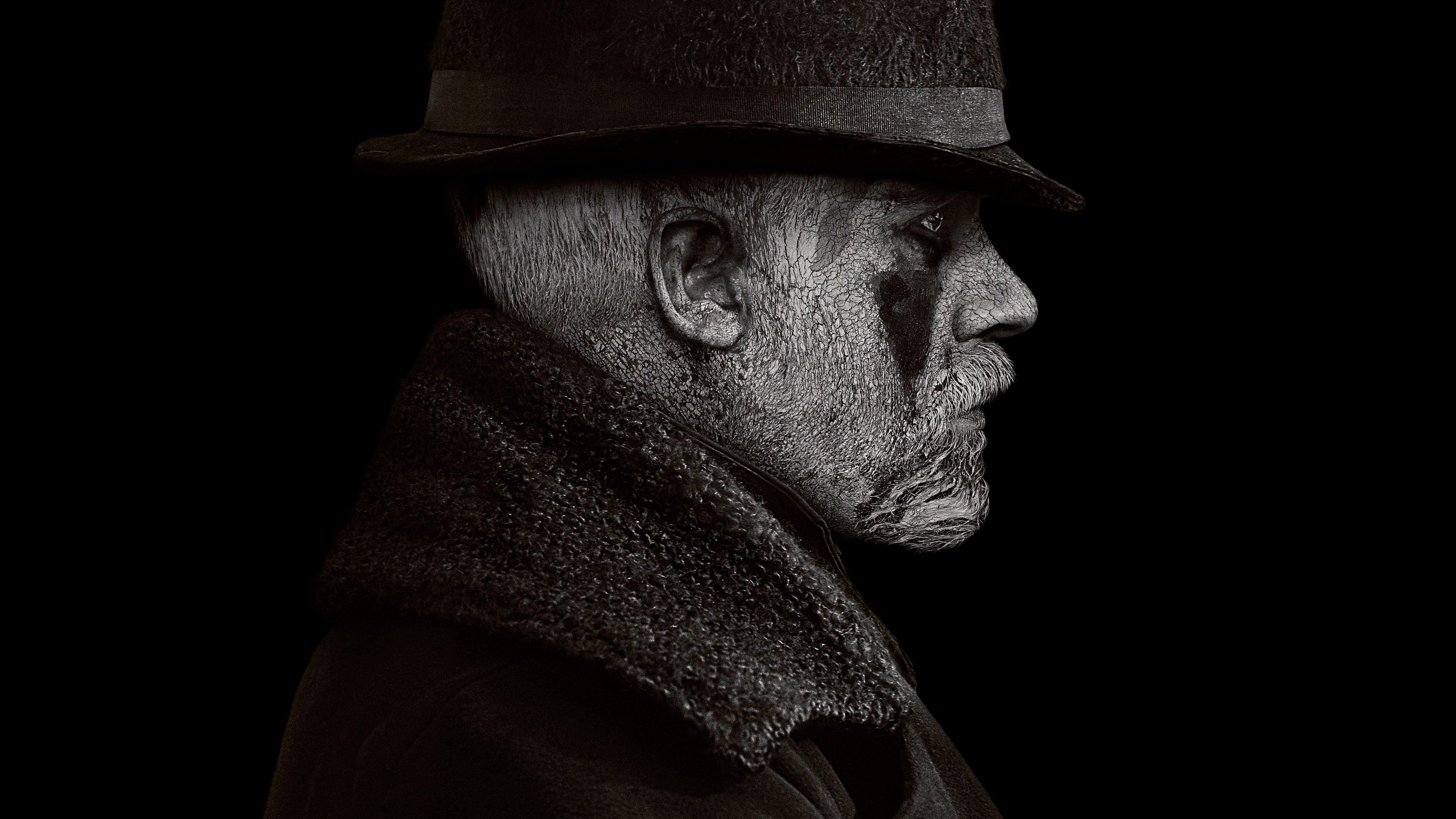 Taboo
Taboo
 Venom: Let There Be Carnage
Das könnte dir gefallen
 Tom Cruise11 Bilder
 Tom Holland7 Bilder
 Chris Hemsworth12 Bilder
 Venom30 Bilder
 Anya Taylor-Joy16 Bilder
 Marvel Comics45 Bilder
 Avengers35 Bilder
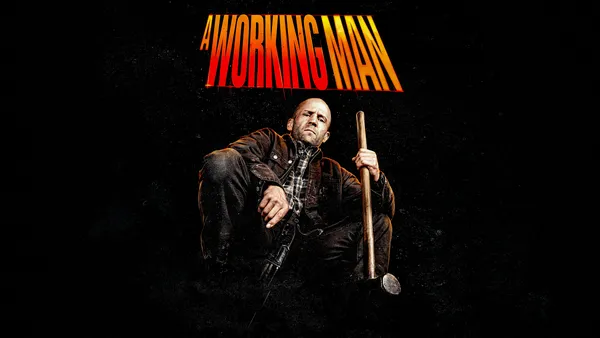 Jason Statham5 Bilder
 Dwayne Johnson16 Bilder
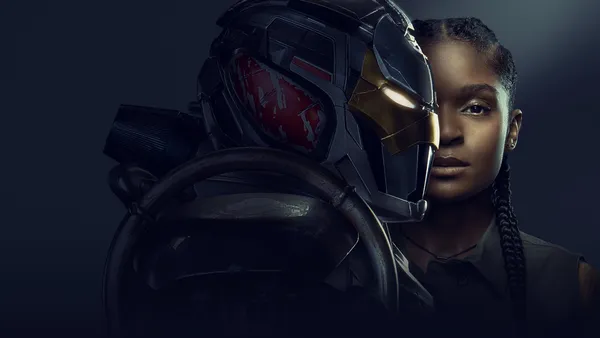 Marvel Cinematic Universe27 Bilder
 The Division11 Bilder
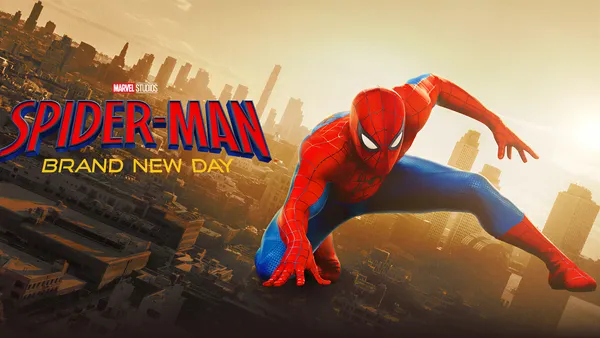 Spider-Man31 Bilder
 Superhelden37 Bilder
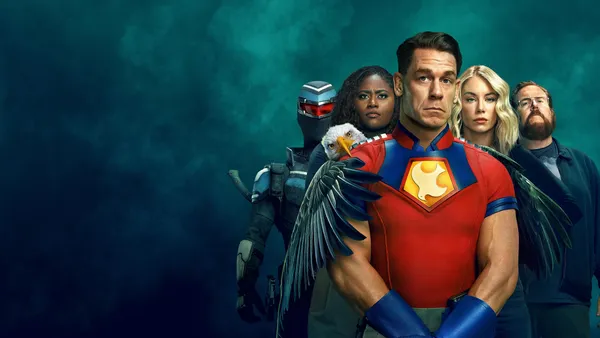 John Cena19 Bilder
 Harley Quinn15 Bilder
 Filme 202648 Bilder
 Chris Evans10 Bilder
 Jason Momoa25 Bilder
 Alan Ritchson10 Bilder
 Joker10 Bilder
 Actionfilme8 Bilder
 Telugu-Filme12 Bilder
 Doctor Doom10 Bilder
 Loki8 Bilder
 Brie Larson5 Bilder
 Schnell17 Bilder
 Zendaya30 Bilder
 Captain America44 Bilder
 Thunderbolts12 Bilder
 IMAX11 Bilder
So richtest du das Hintergrundbild auf deinem Gerät ein
Das passende Bild gefunden? Lade es über den Download-Button herunter und folge den Schritten unten — in wenigen Sekunden erledigt, am Computer wie am Smartphone.
Windows
- Klicke auf Download — das Bild landet im Ordner „Downloads“
- Rechtsklick auf die heruntergeladene Datei und „Als Desktophintergrund festlegen“ wählen
- Mehrere Monitore? Unter Einstellungen → Personalisierung → Hintergrund legst du fest, wo das Bild erscheint
macOS
- Klicke auf Download, um das Bild auf dem Mac zu speichern
- Öffne Systemeinstellungen → Hintergrundbild
- Klicke auf „Foto hinzufügen“, wähle das Bild aus und nimm „Bildschirm ausfüllen“
iPhone / iPad
- Tippe auf Download und dann auf „In Fotos sichern“
- Öffne die Fotos-App und wähle das gespeicherte Bild
- Tippe auf Teilen → „Als Hintergrund verwenden“, passe den Ausschnitt an und bestätige mit „Festlegen“
Android
- Tippe auf Download — das Bild wird in der Galerie gespeichert
- Öffne die Galerie (oder Google Fotos) und wähle das Bild aus
- Wähle im Menü „Als Hintergrund festlegen“ und entscheide: Startbildschirm, Sperrbildschirm oder beides