Tageslicht-Hintergrundbilder
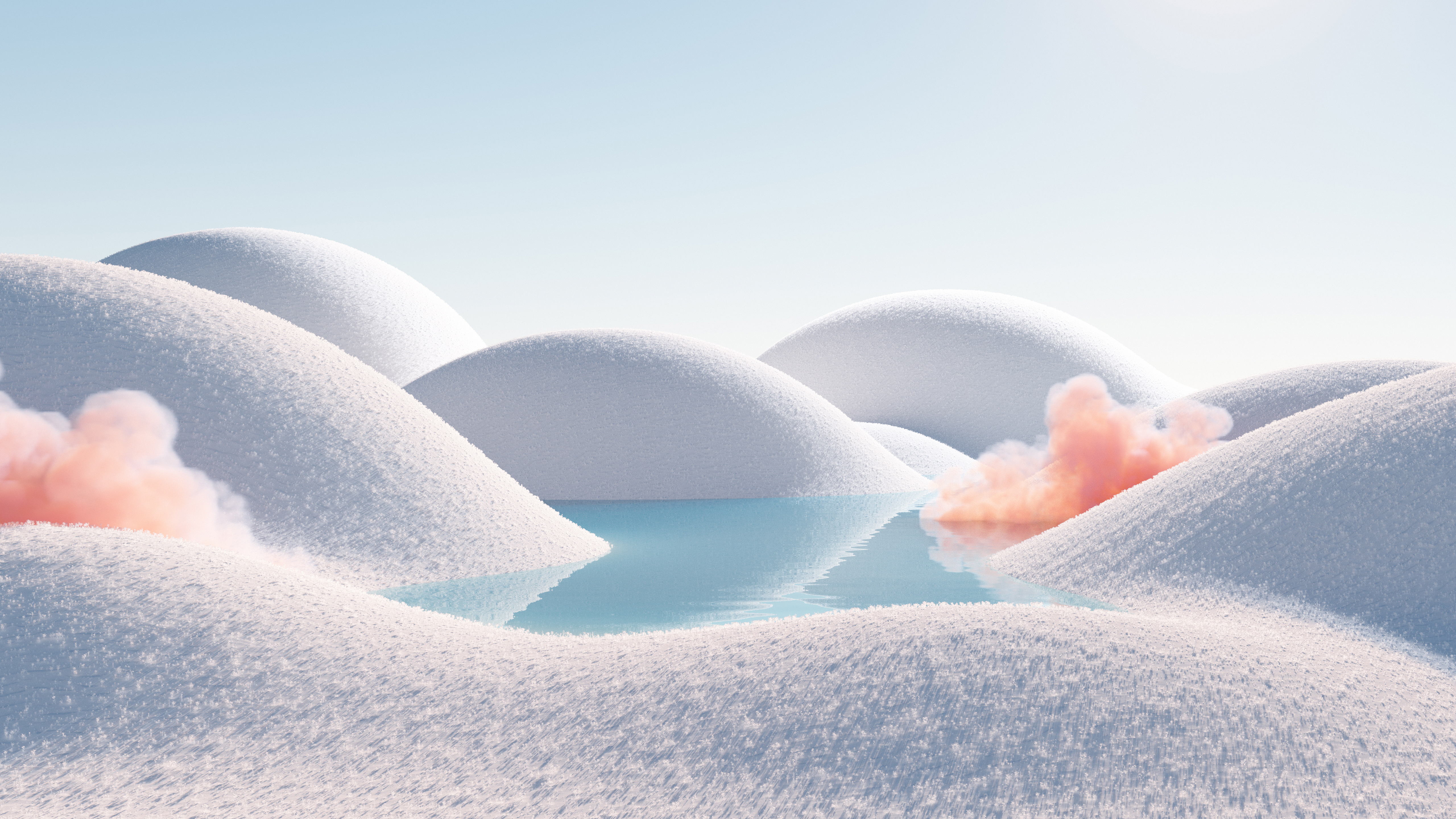 CGI
CGI Weiße Ästhetik
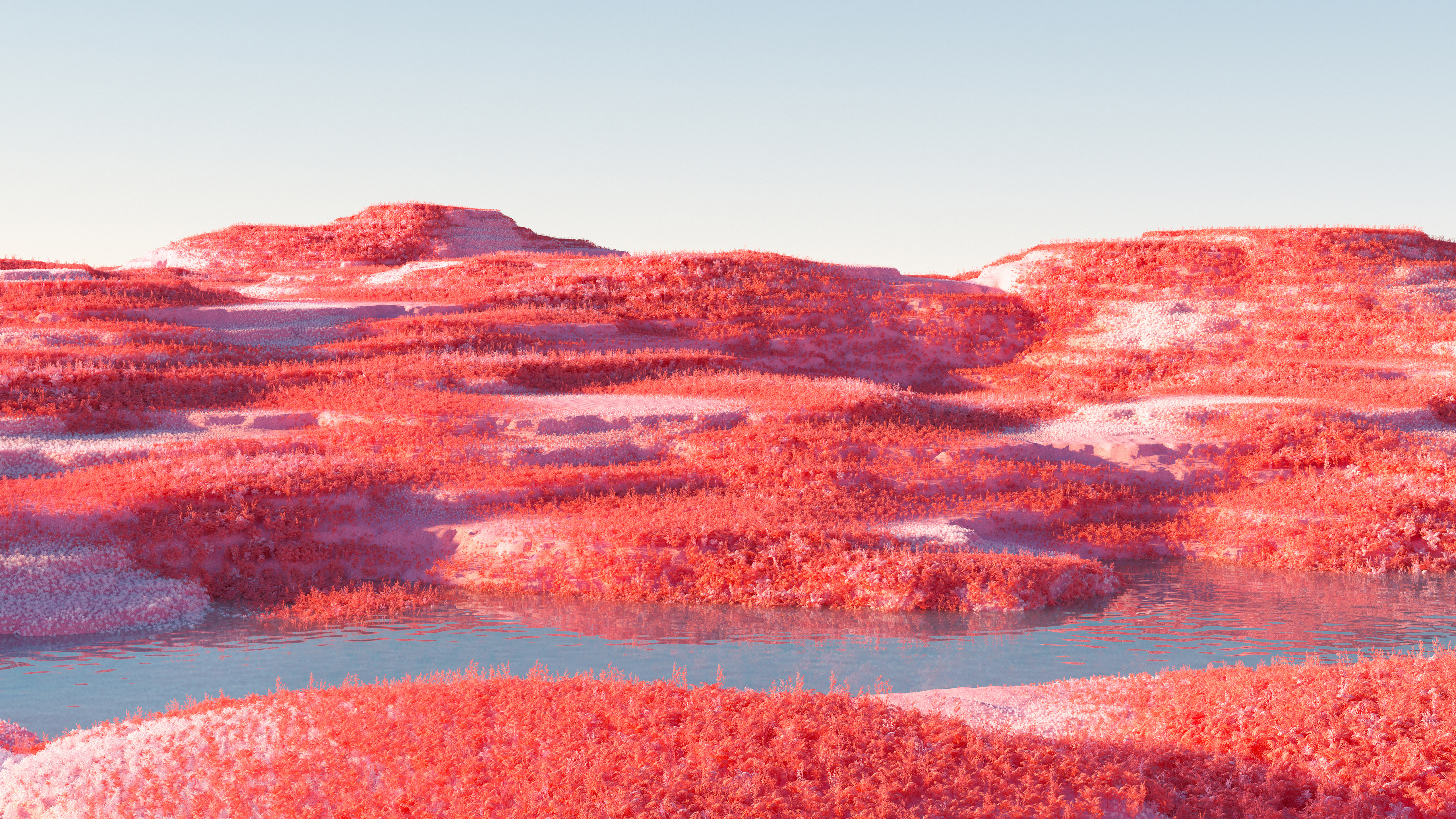 Infrarot
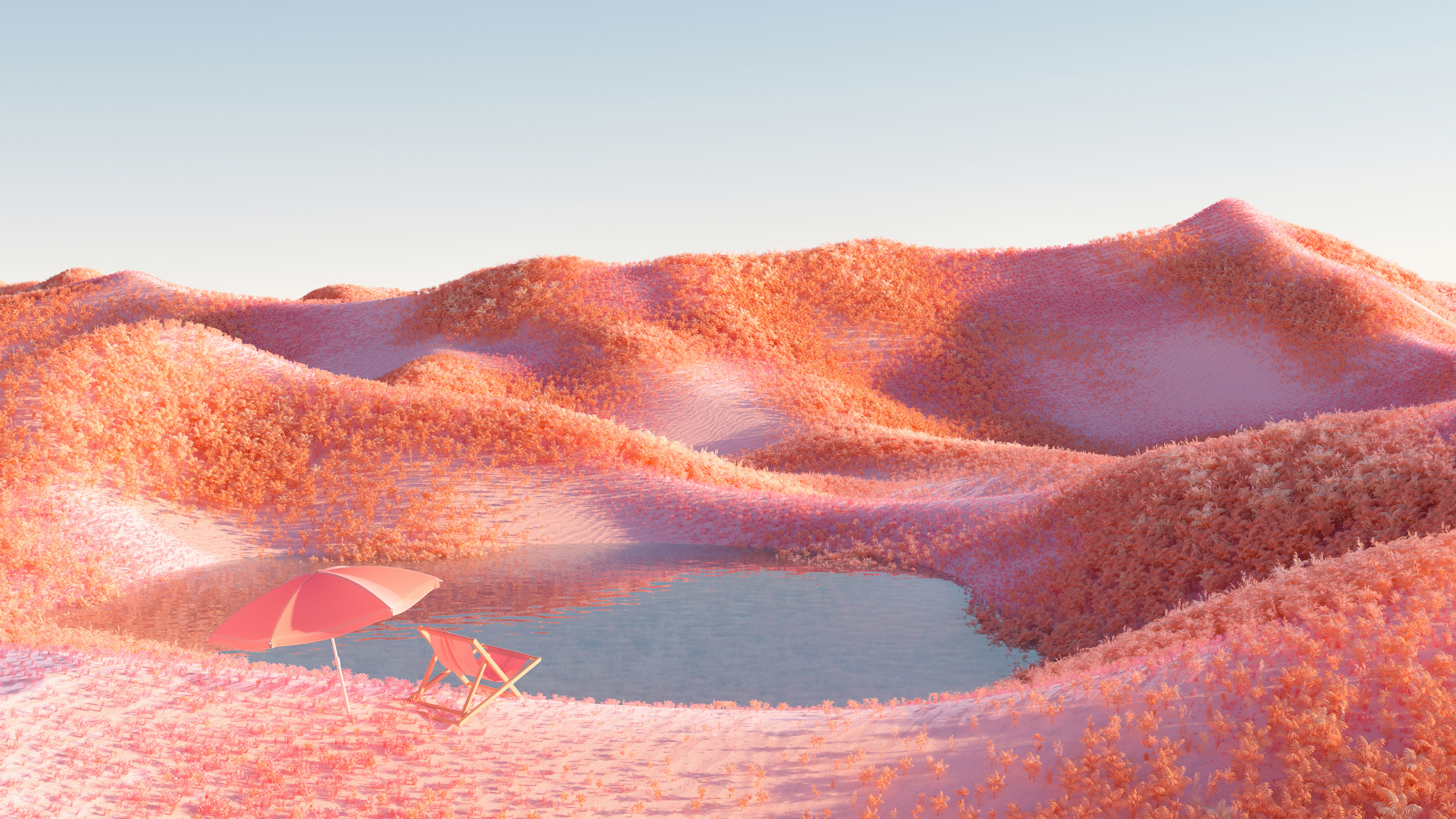 Entspannend
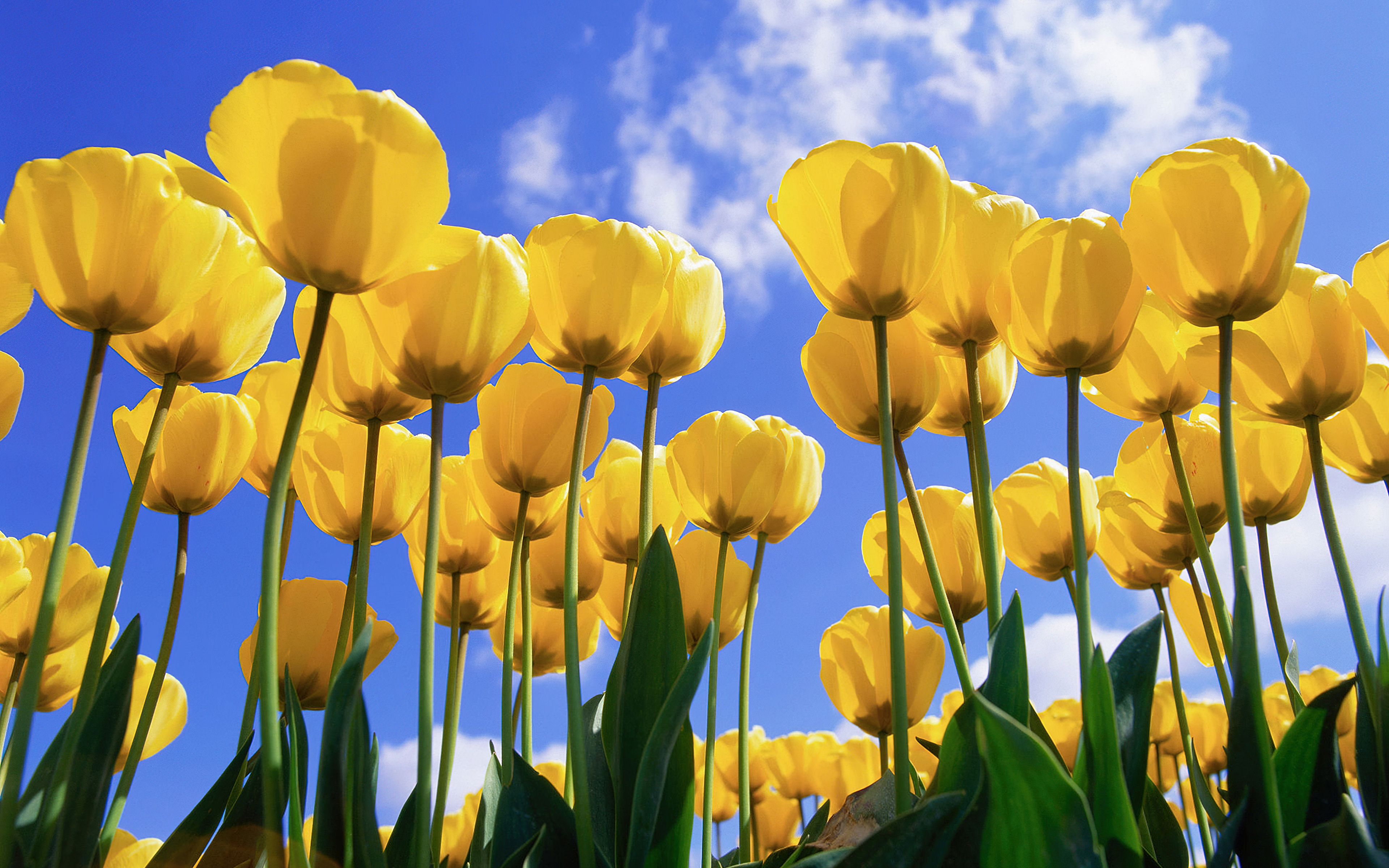 Gelbe Tulpen
 Niagarafälle
 orange Ästhetik
 Yosemite Valley
 Baum
Baum Windows 11
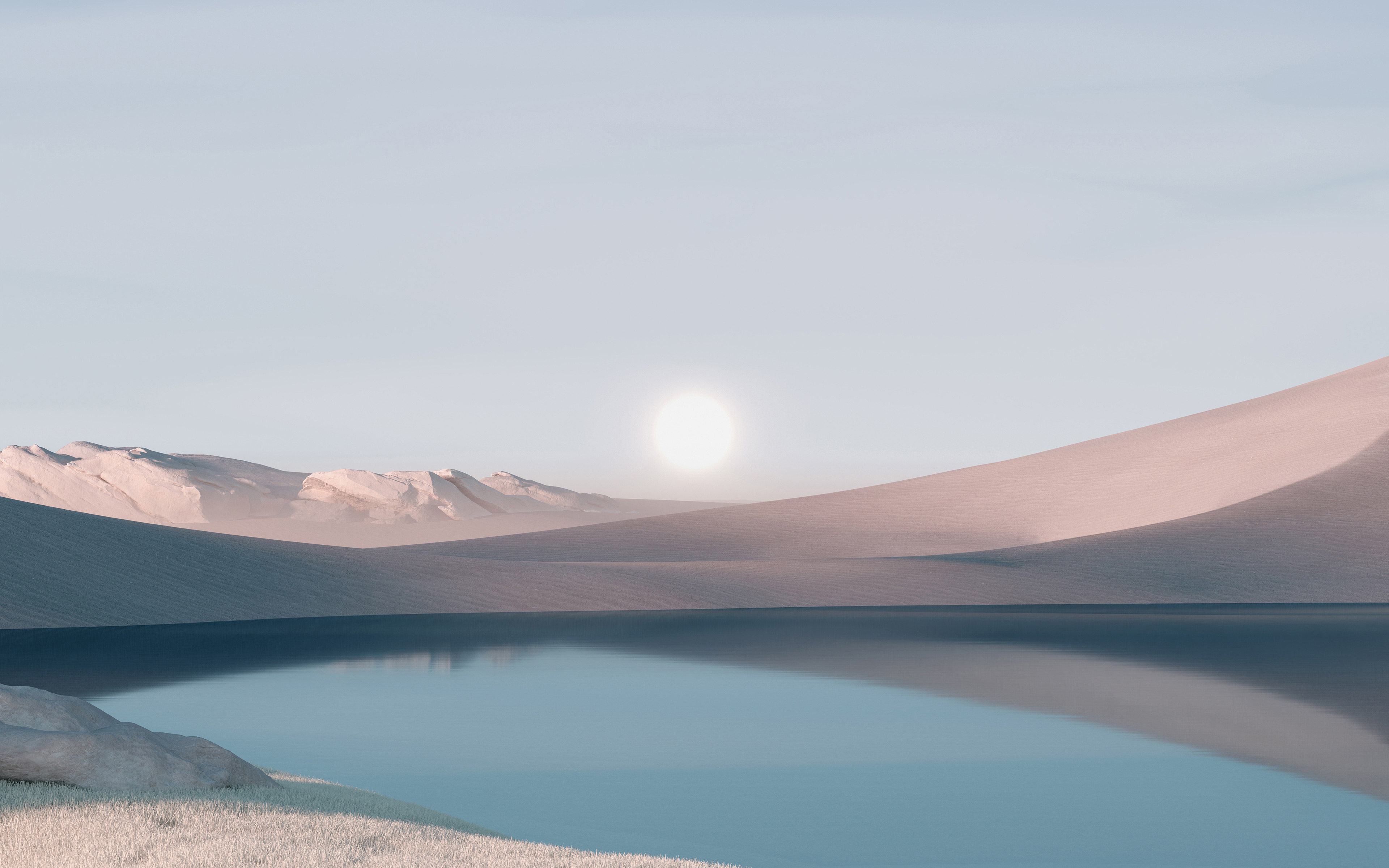 Windows 11
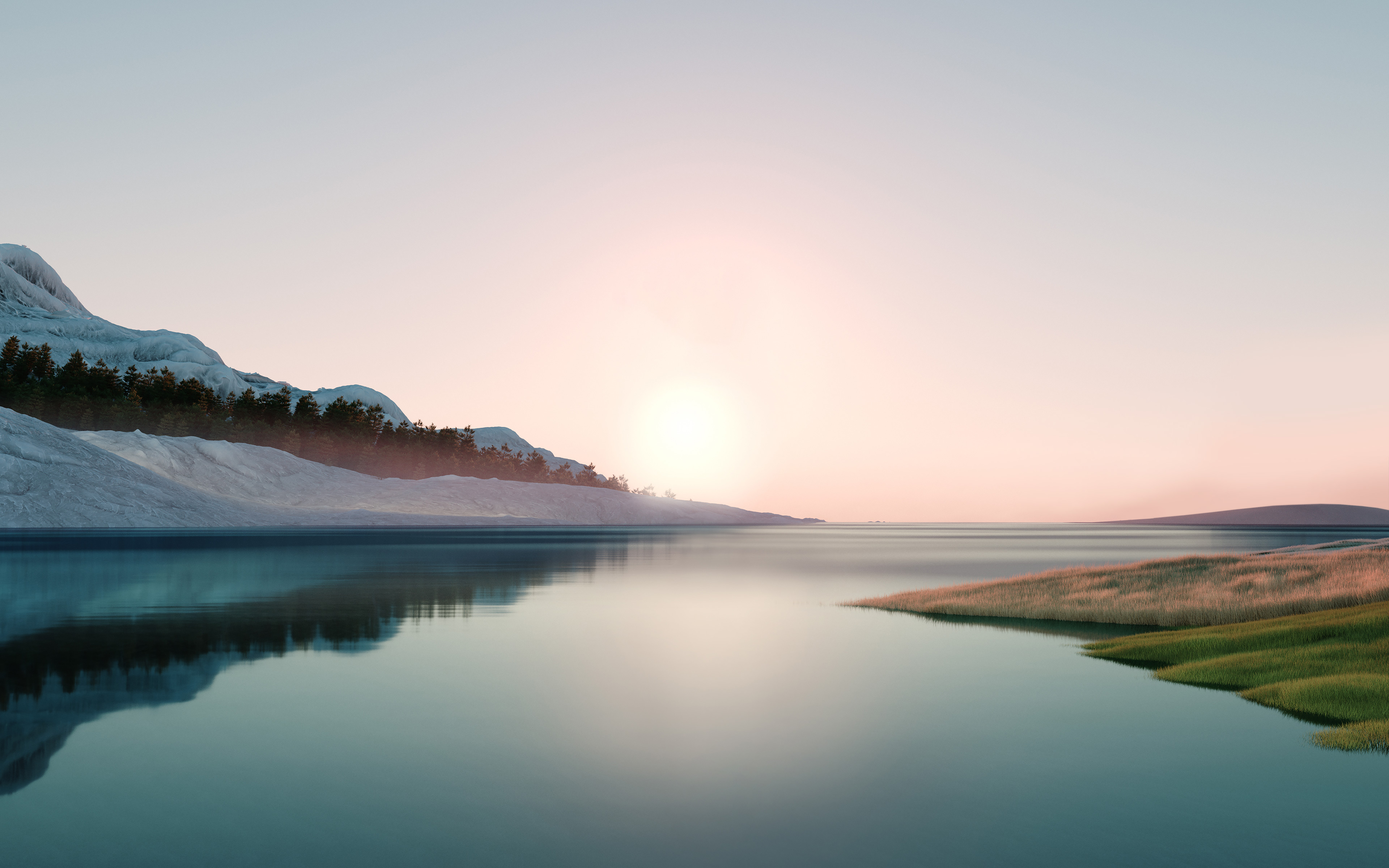 Windows 11
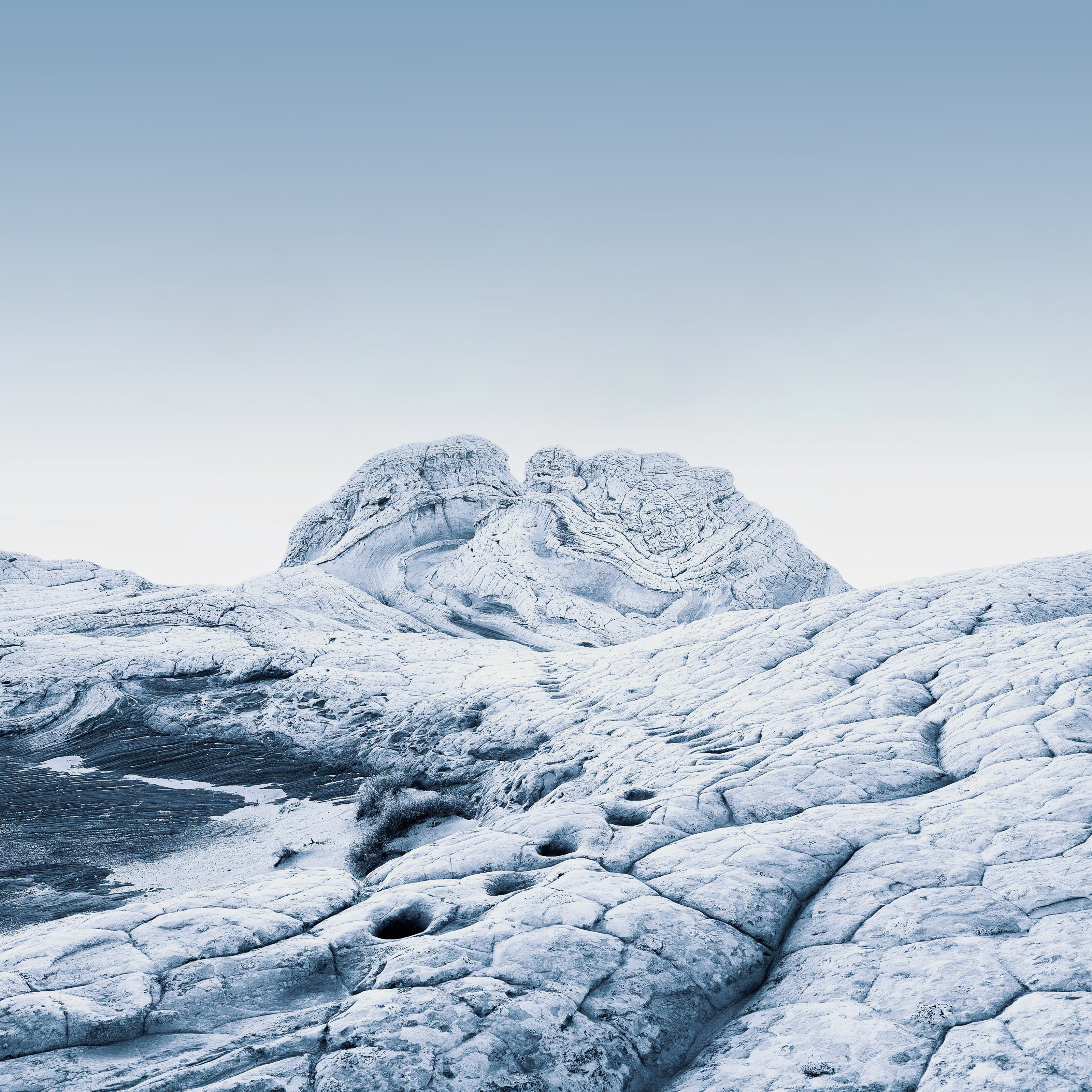 macOS Big Sur
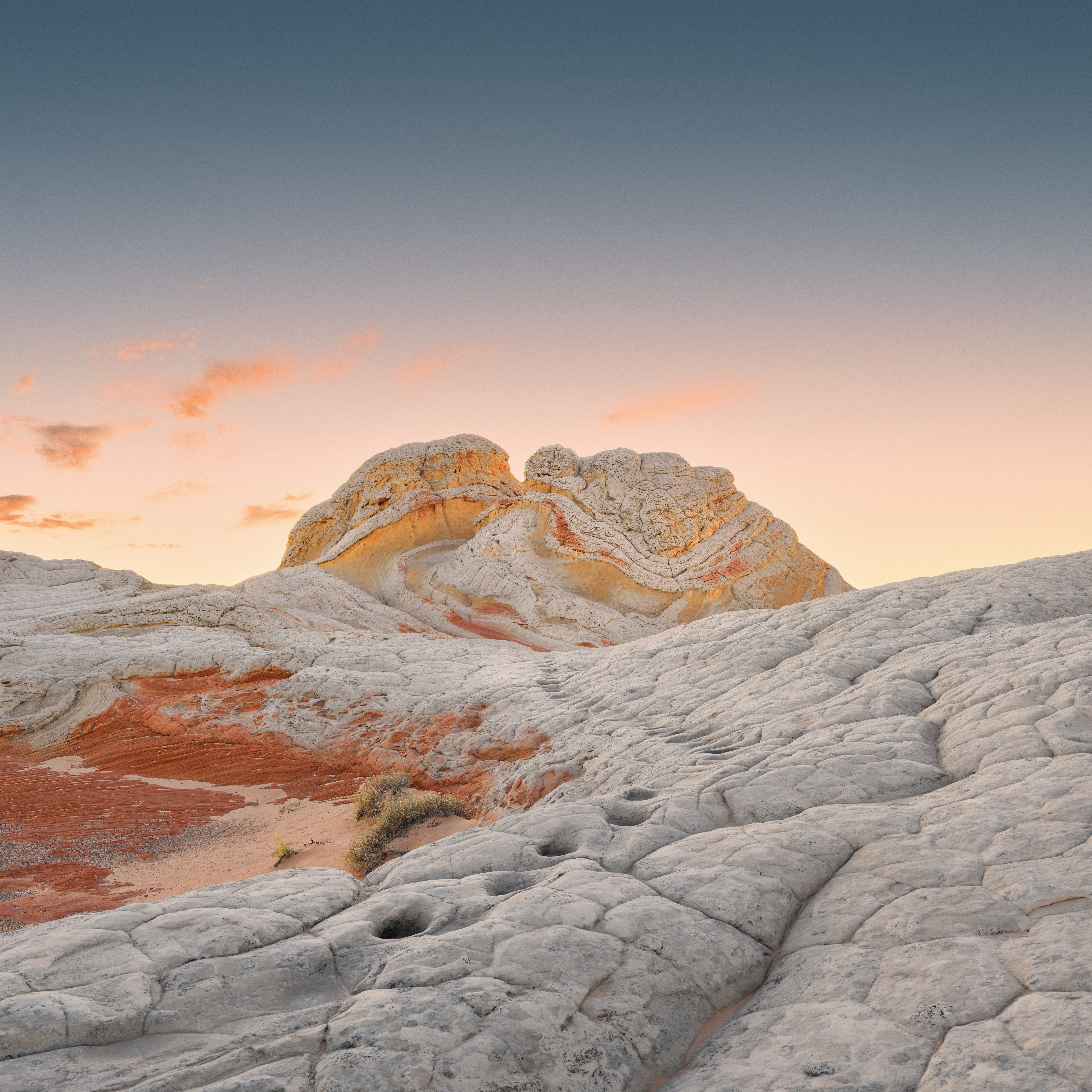 macOS Big Sur
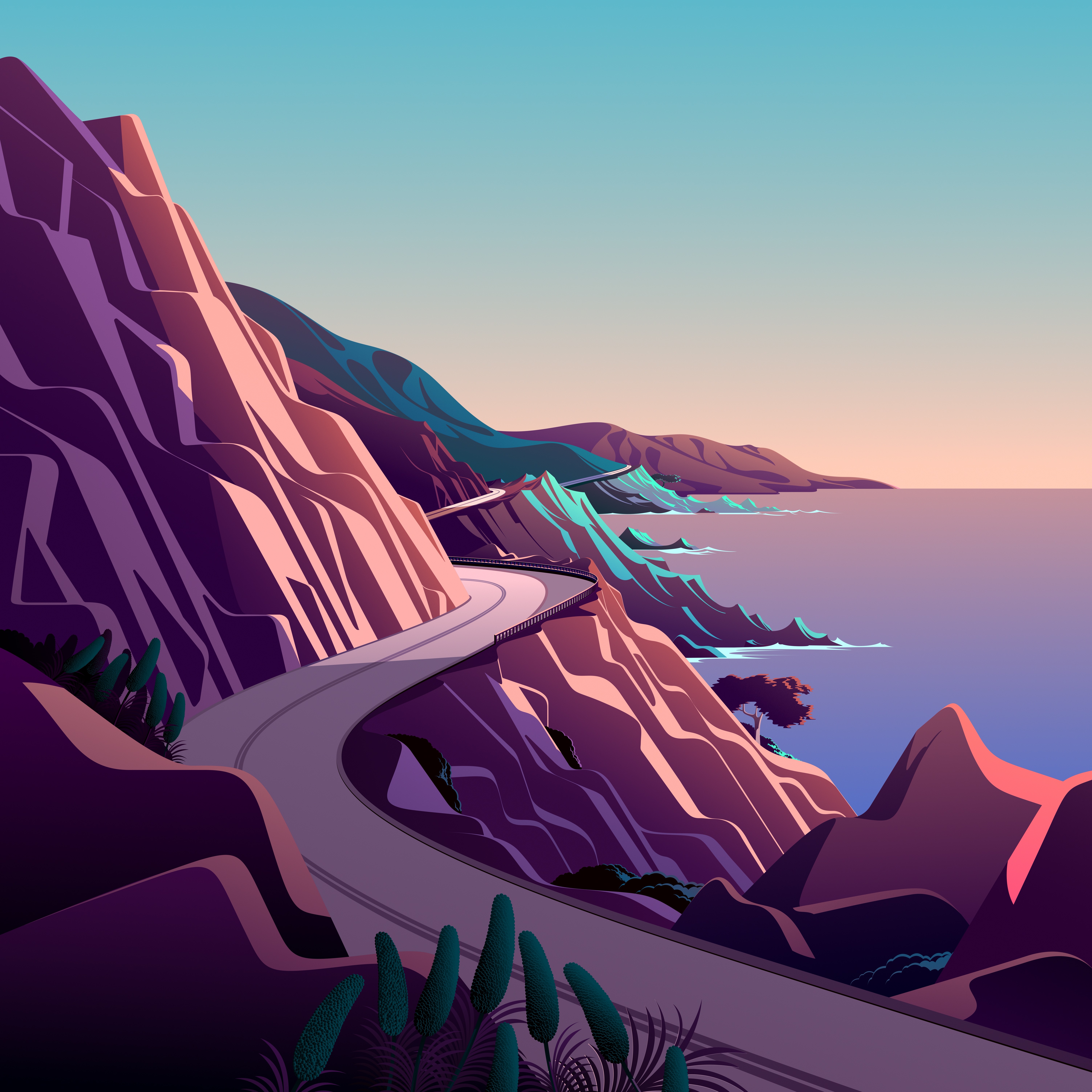 Küstenlinie
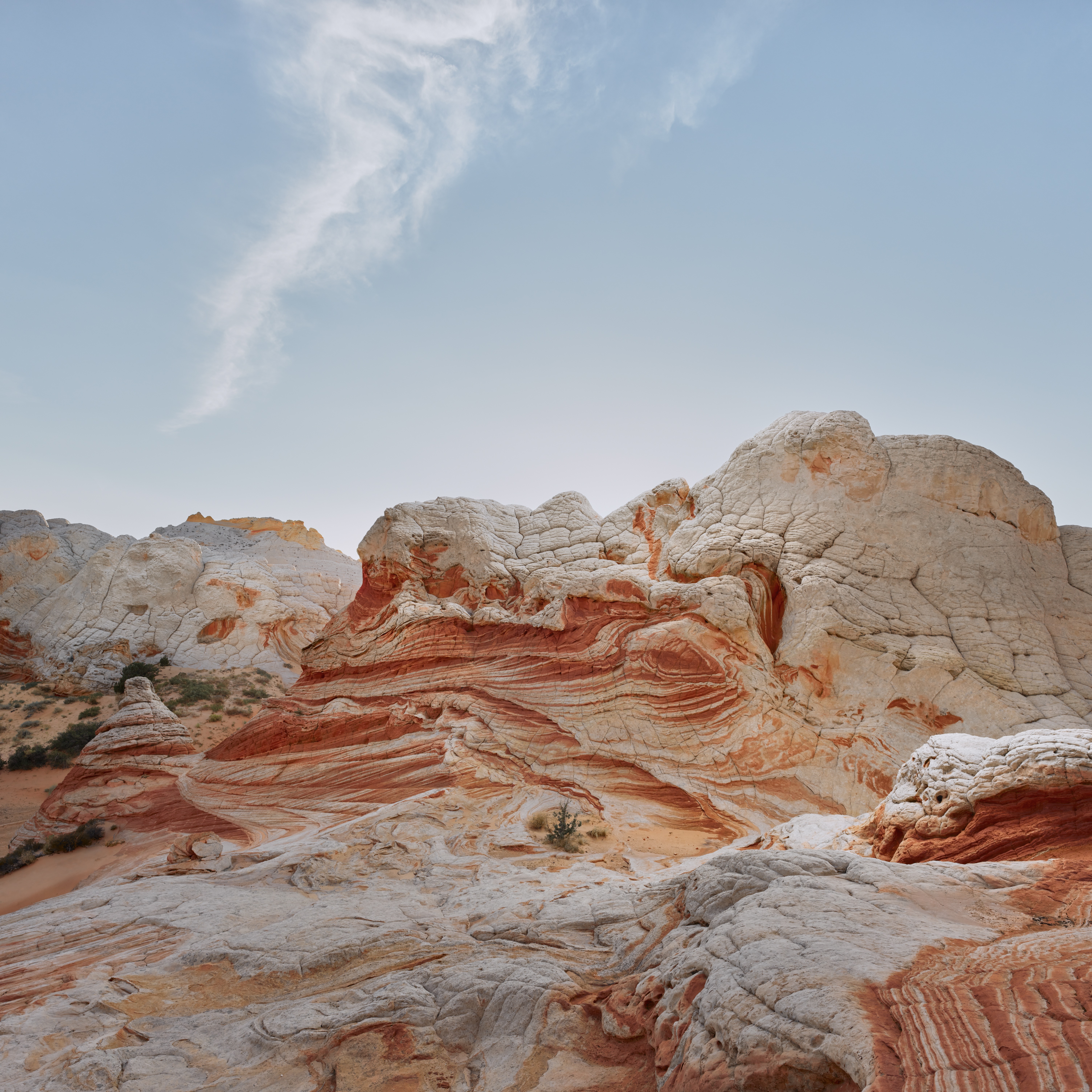 macOS Big Sur
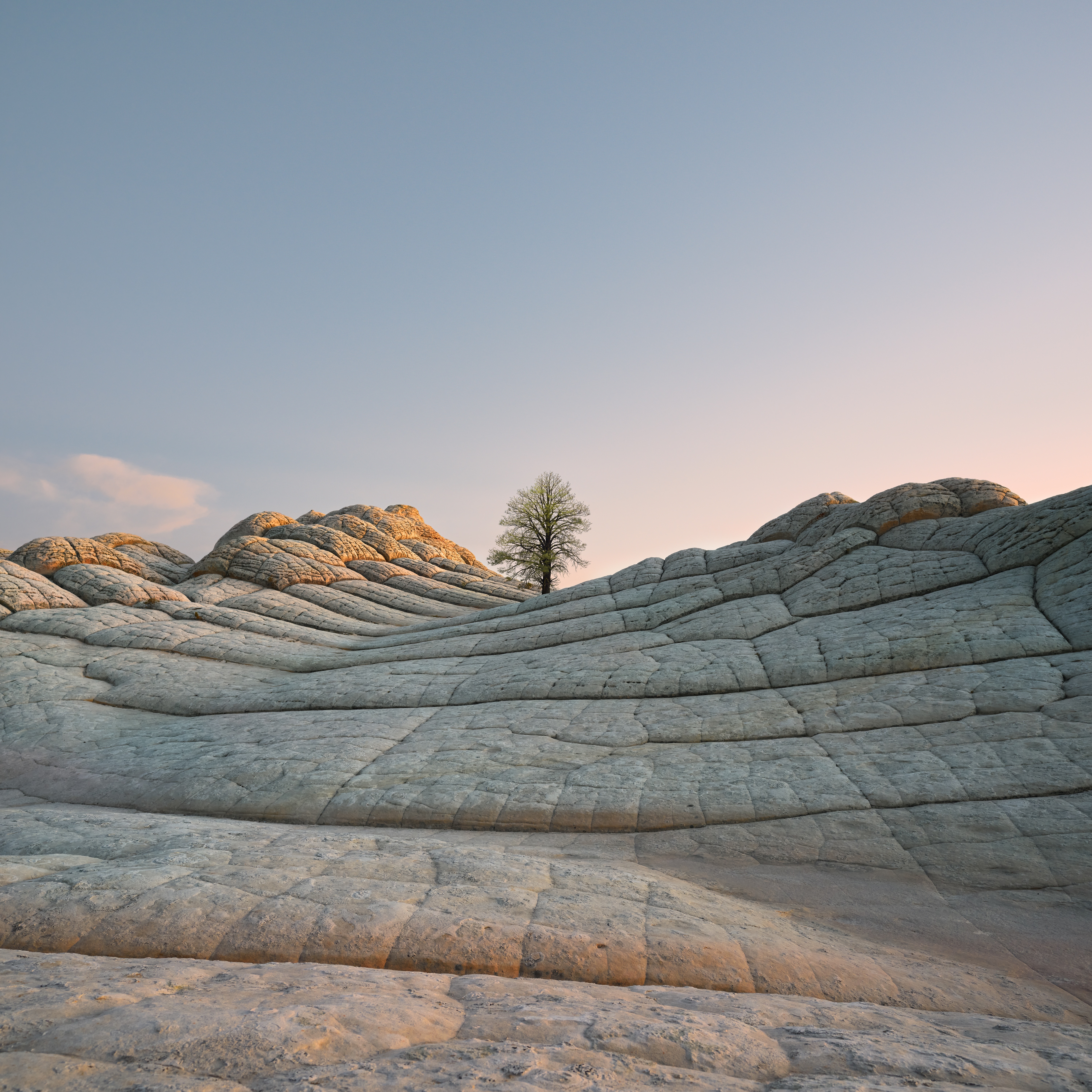 macOS Big Sur
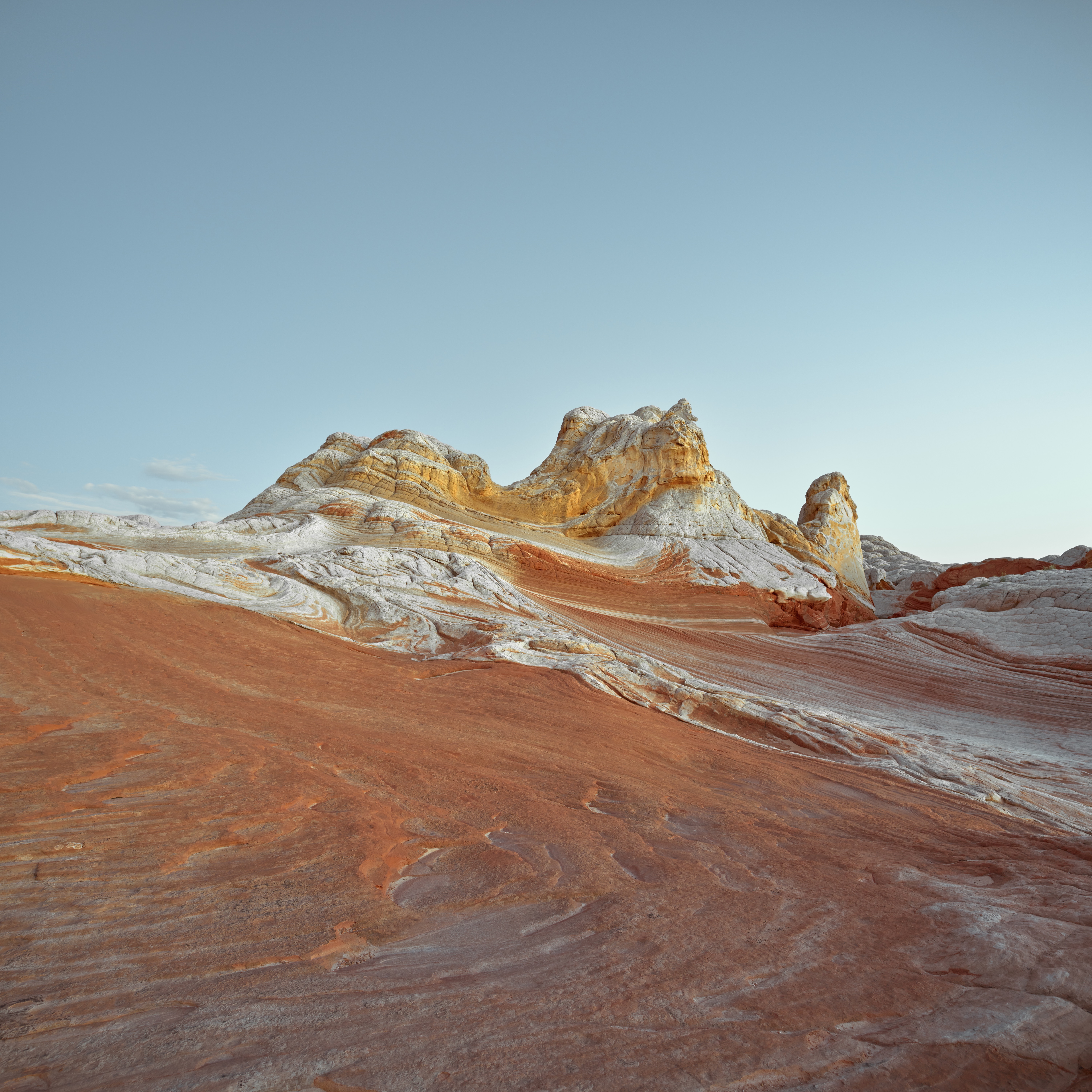 macOS Big Sur
 Microsoft Surface
 Grand-Teton-Nationalpark
 Berge
Berge Tulpen
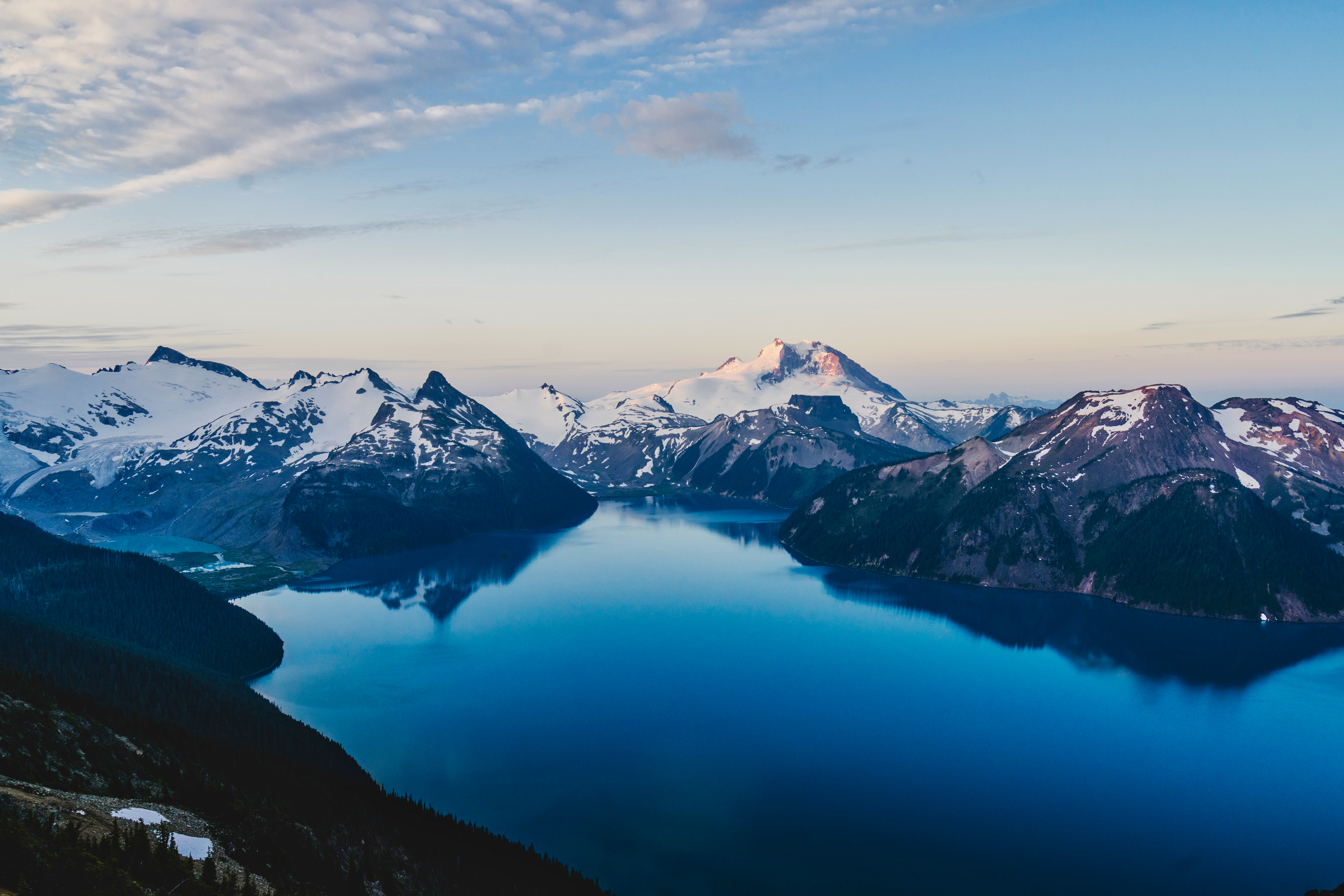 Berge
Berge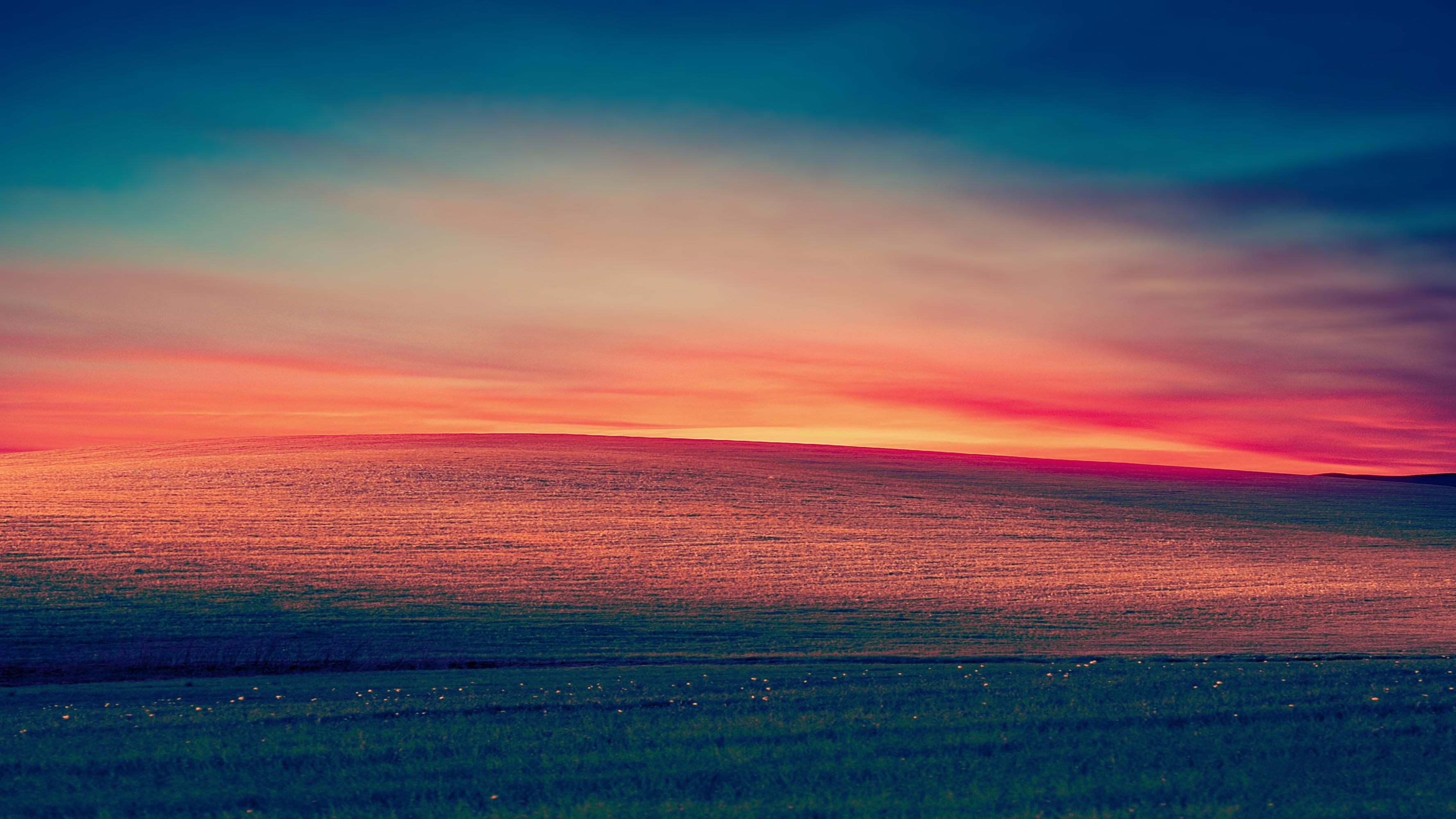 Windows XP
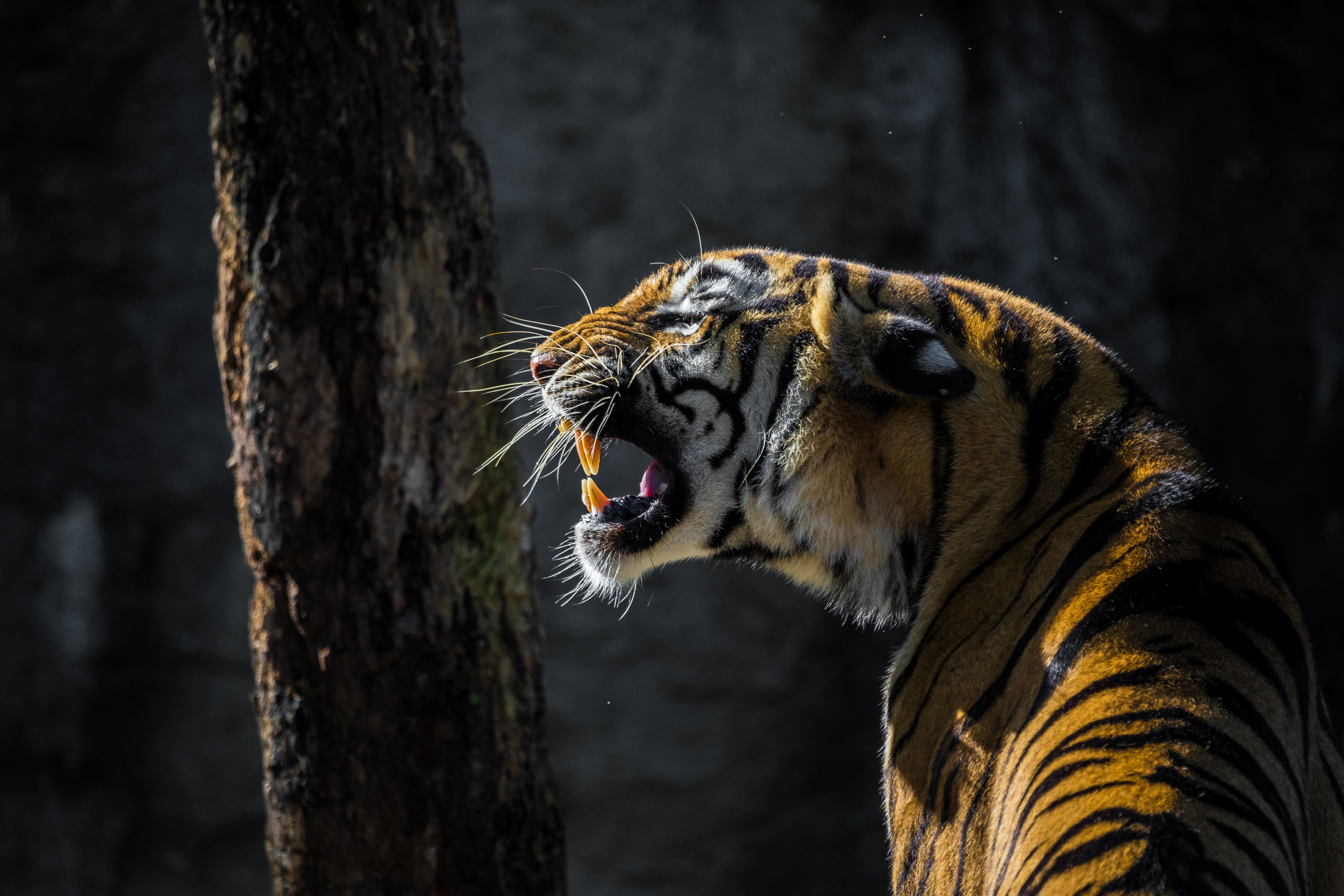 Brüllend
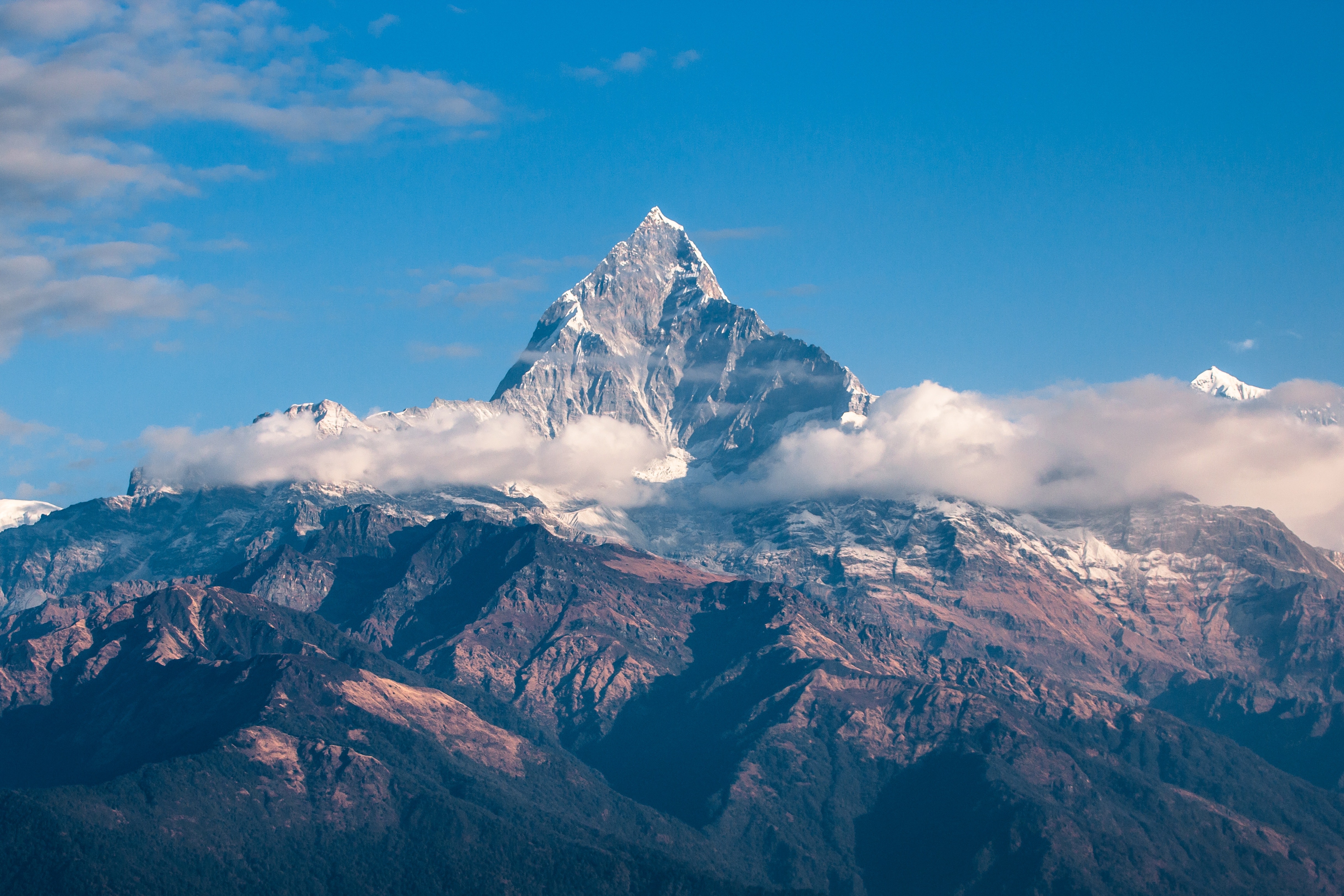 Himalaya
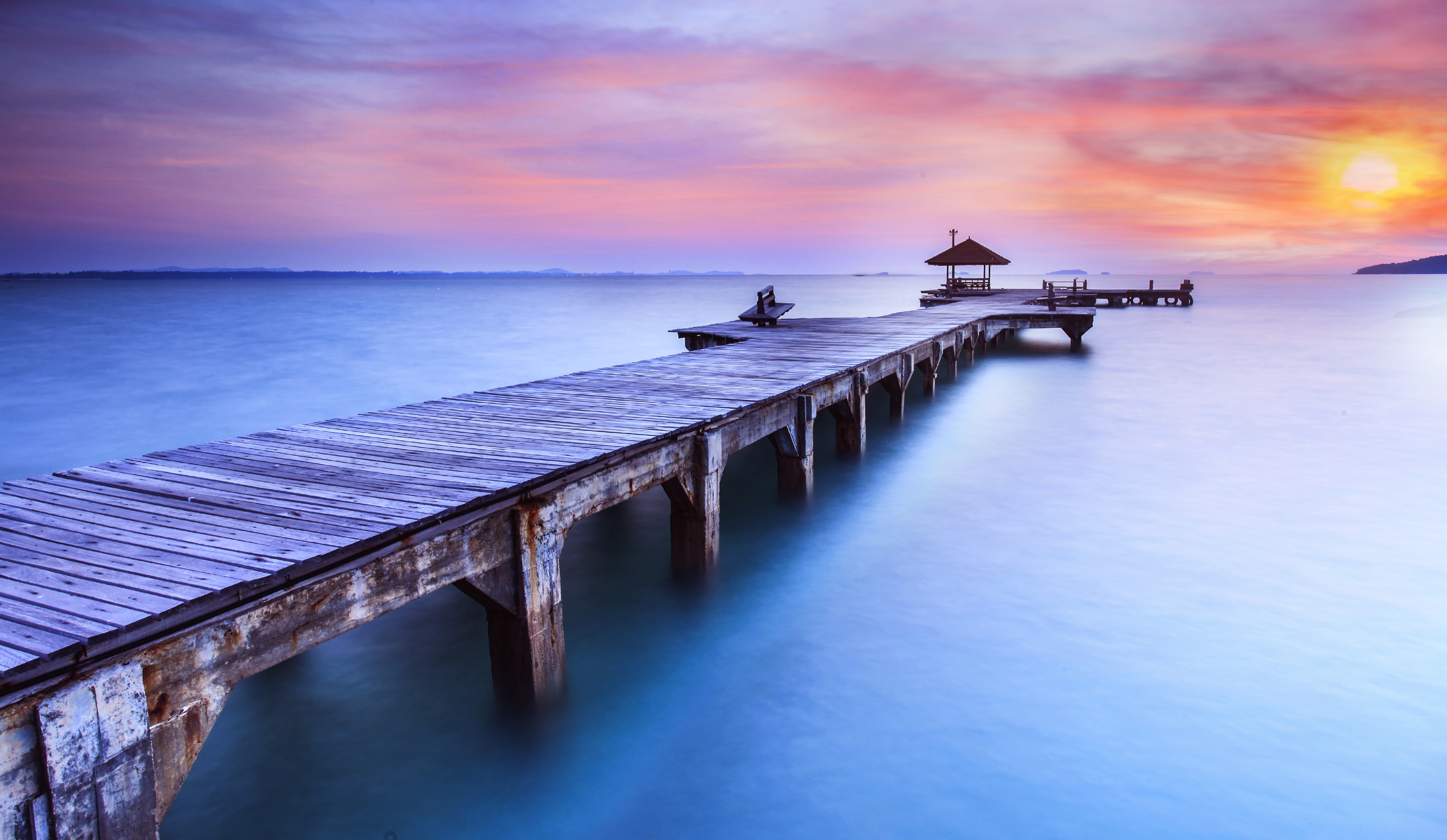 Holzsteg
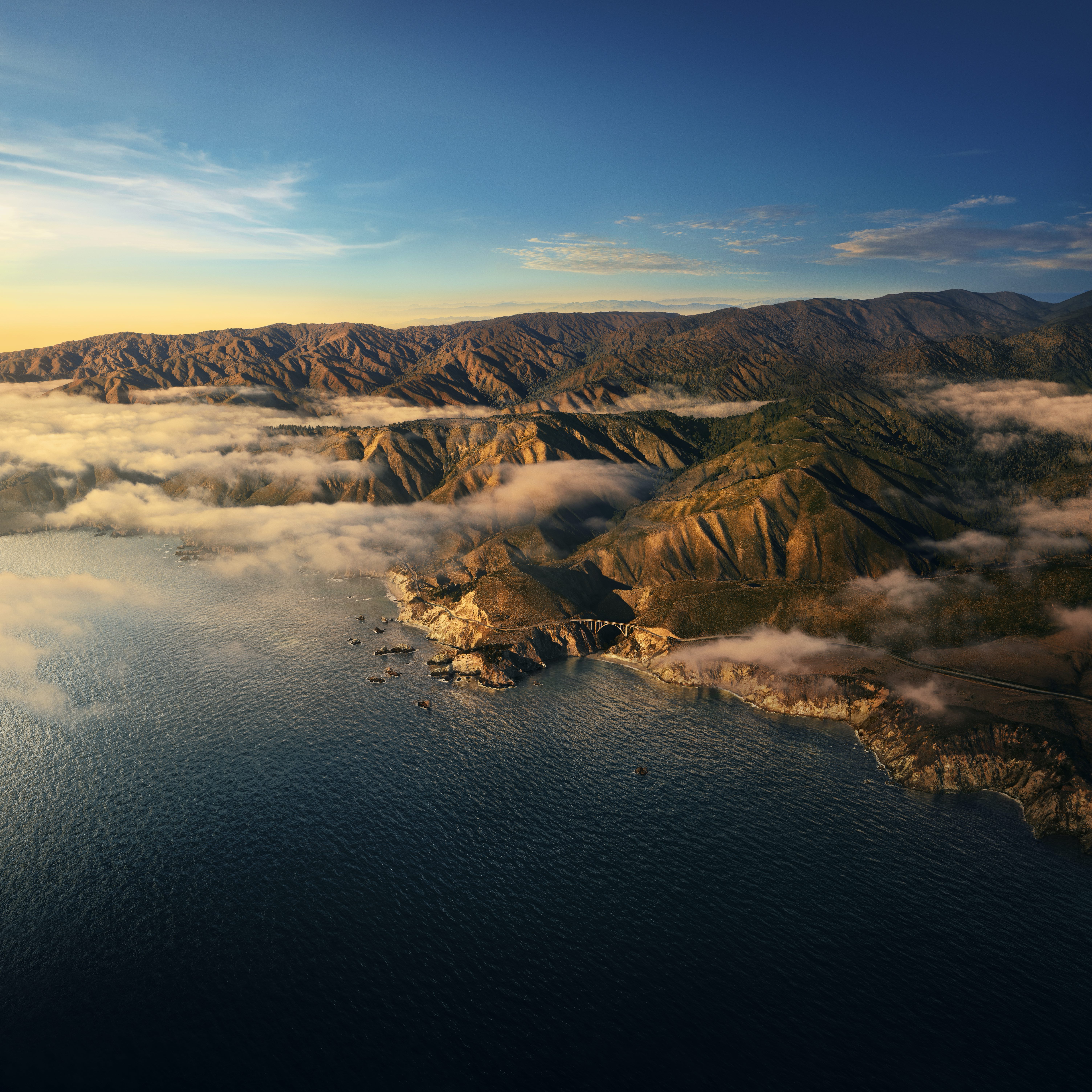 Big Sur
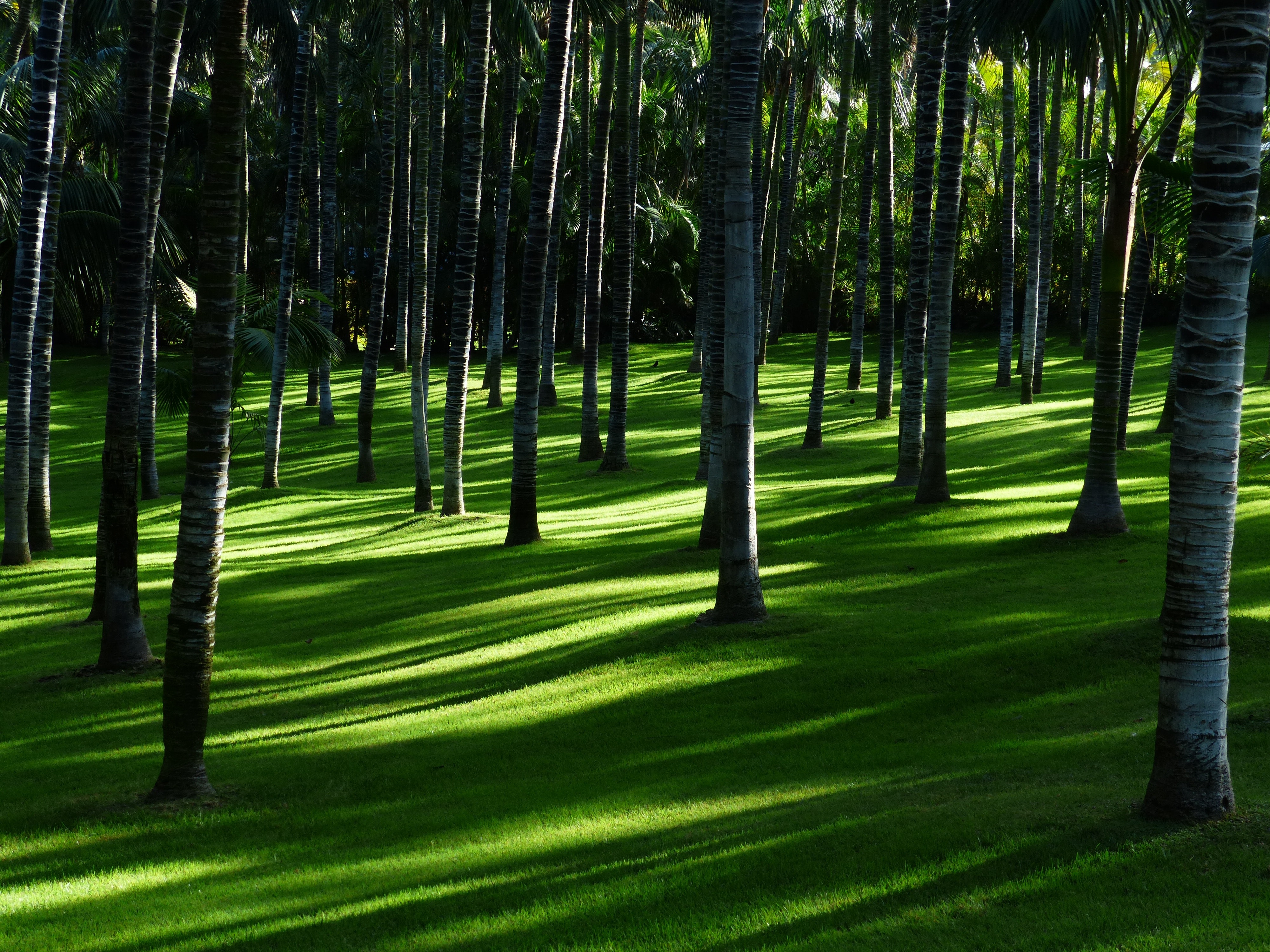 Grünes Gras
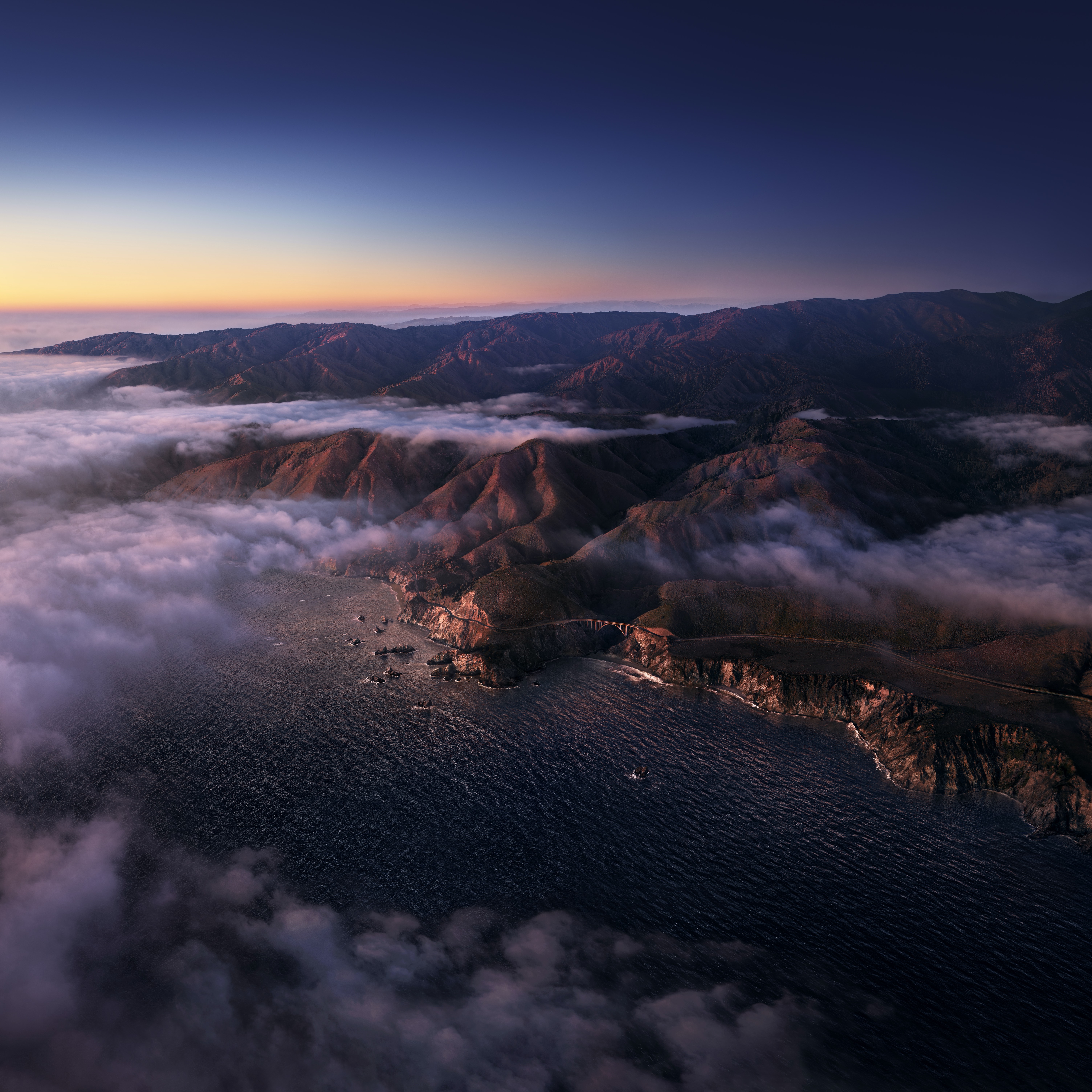 Big Sur
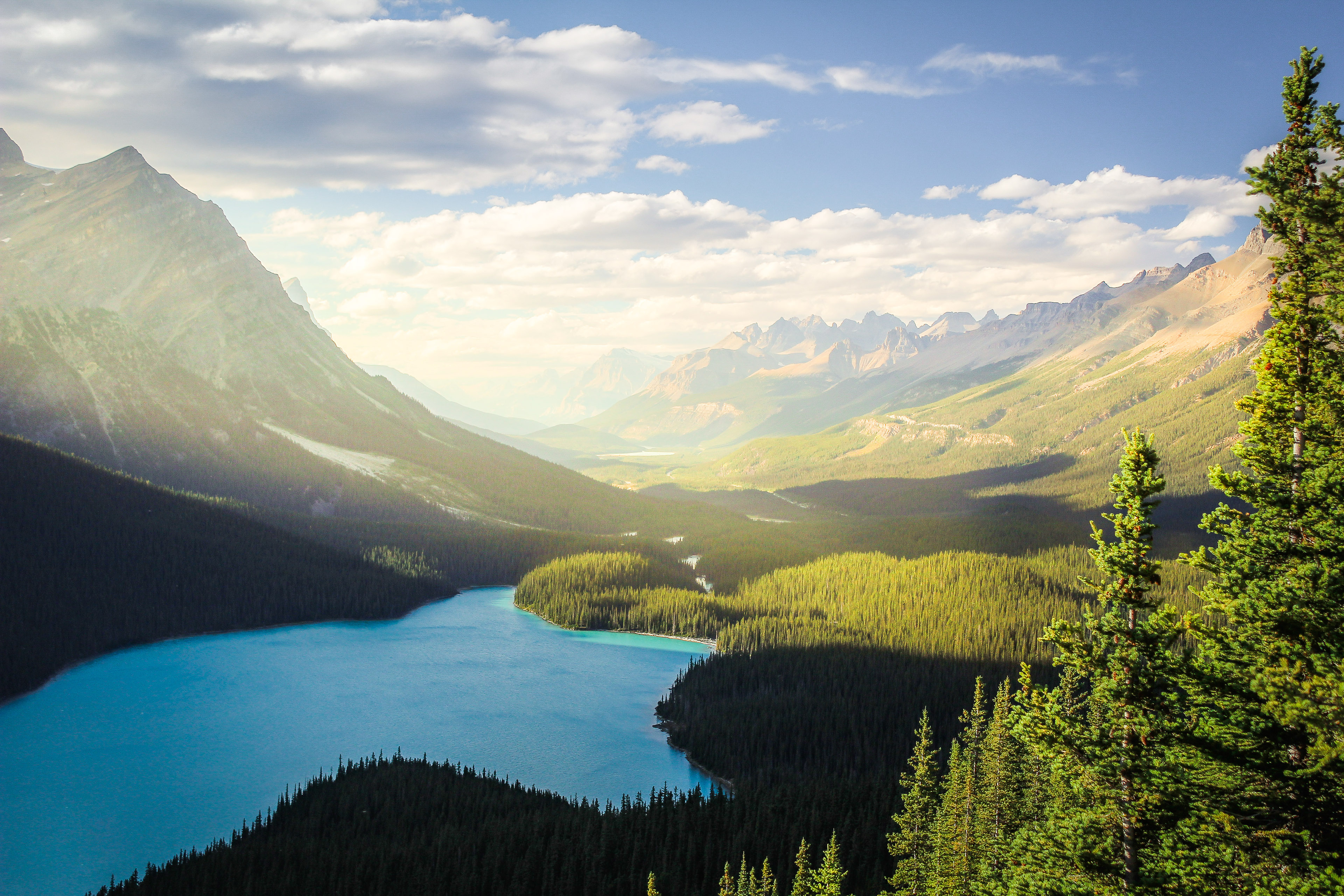 Banff-Nationalpark
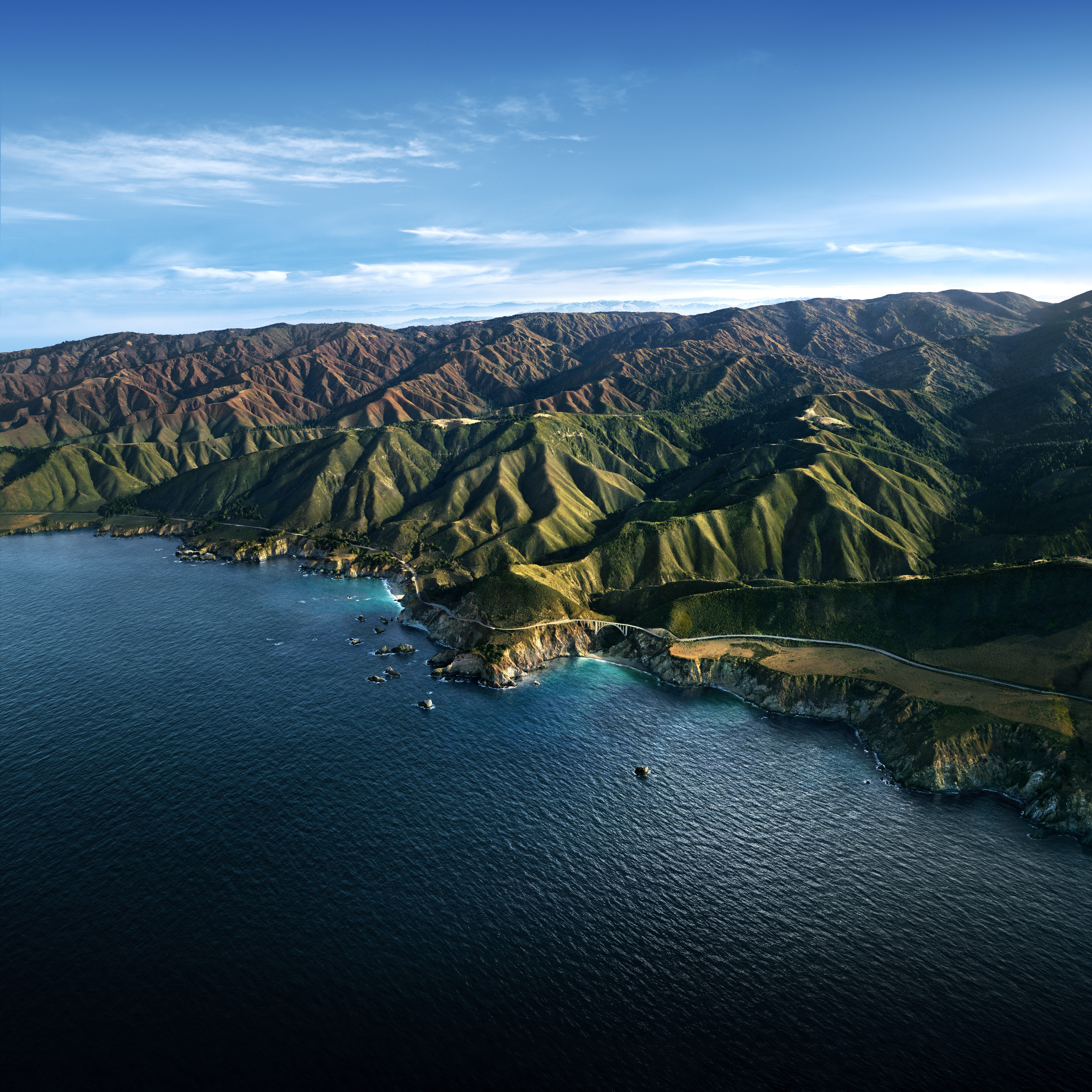 Big Sur
 Holzsteg
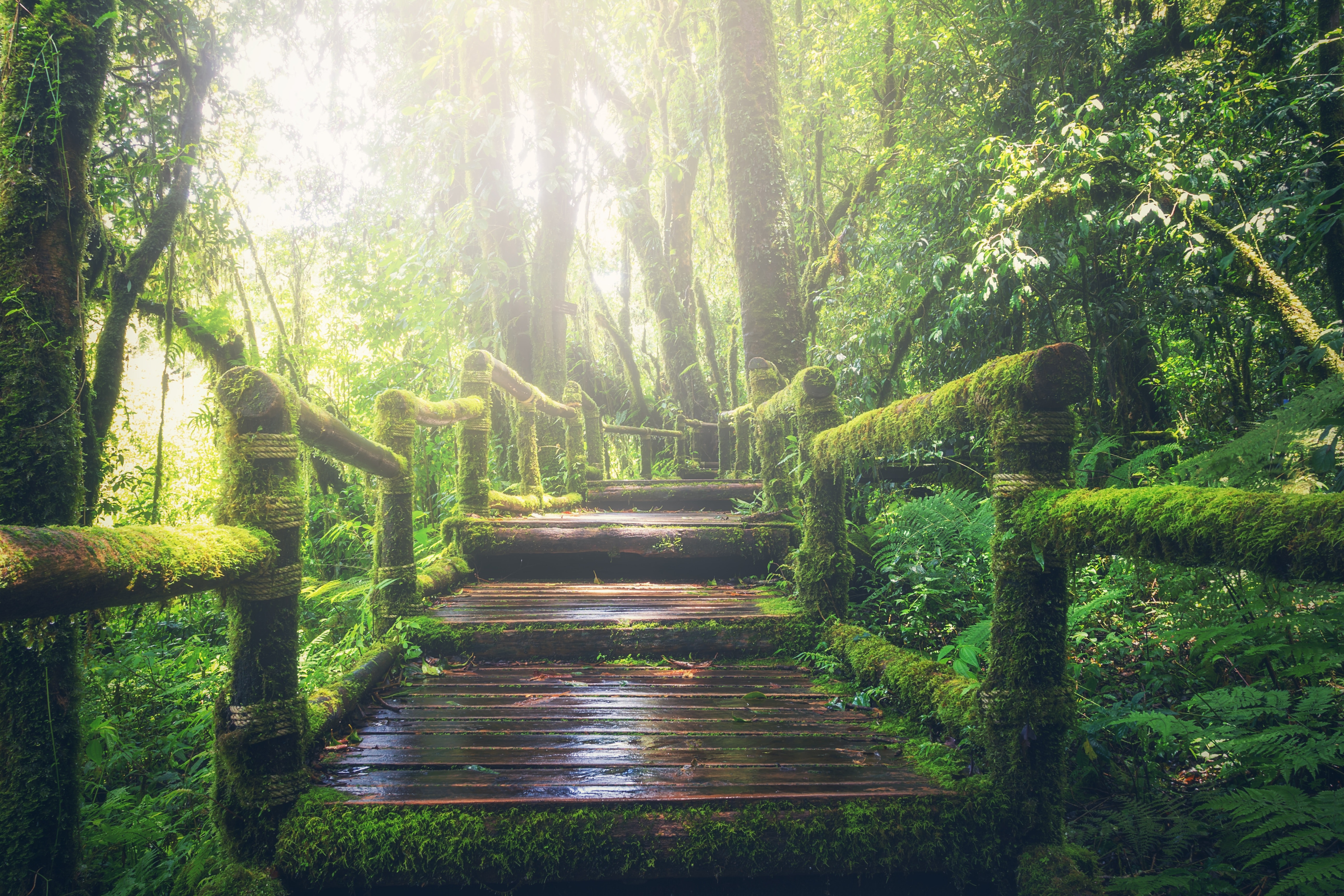 Regenwald
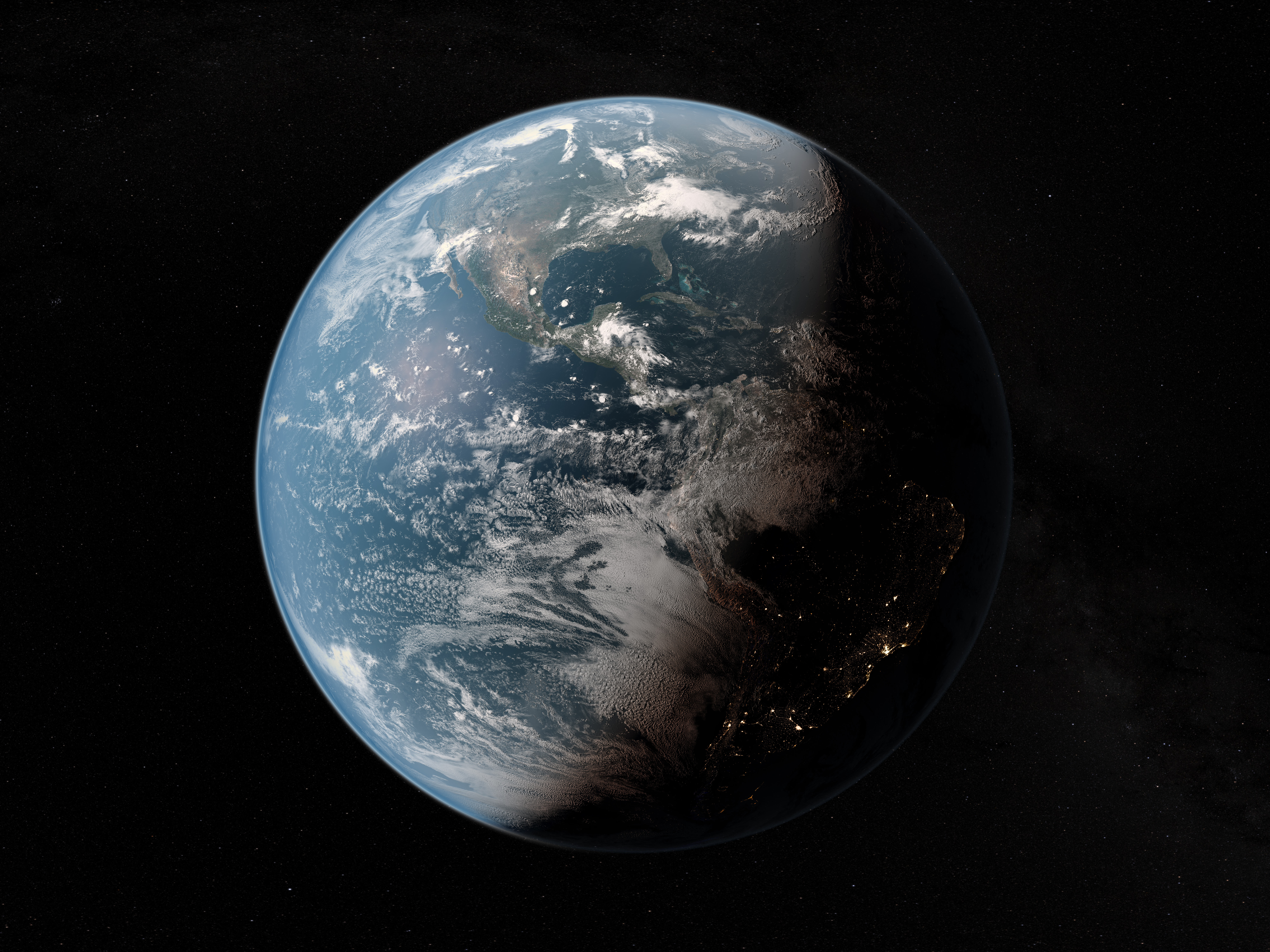 Erde
Erde Mädchen
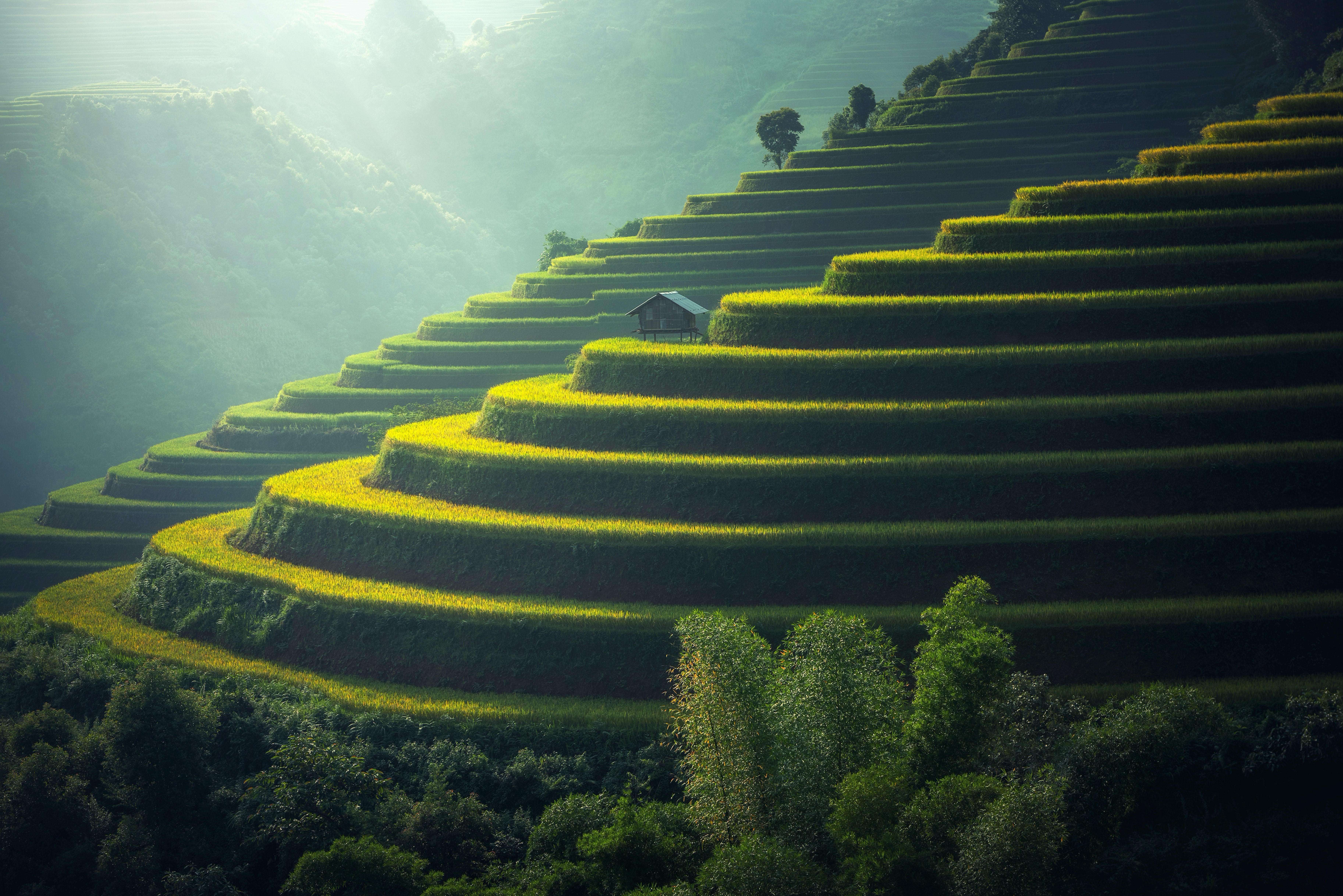 Reisfelder
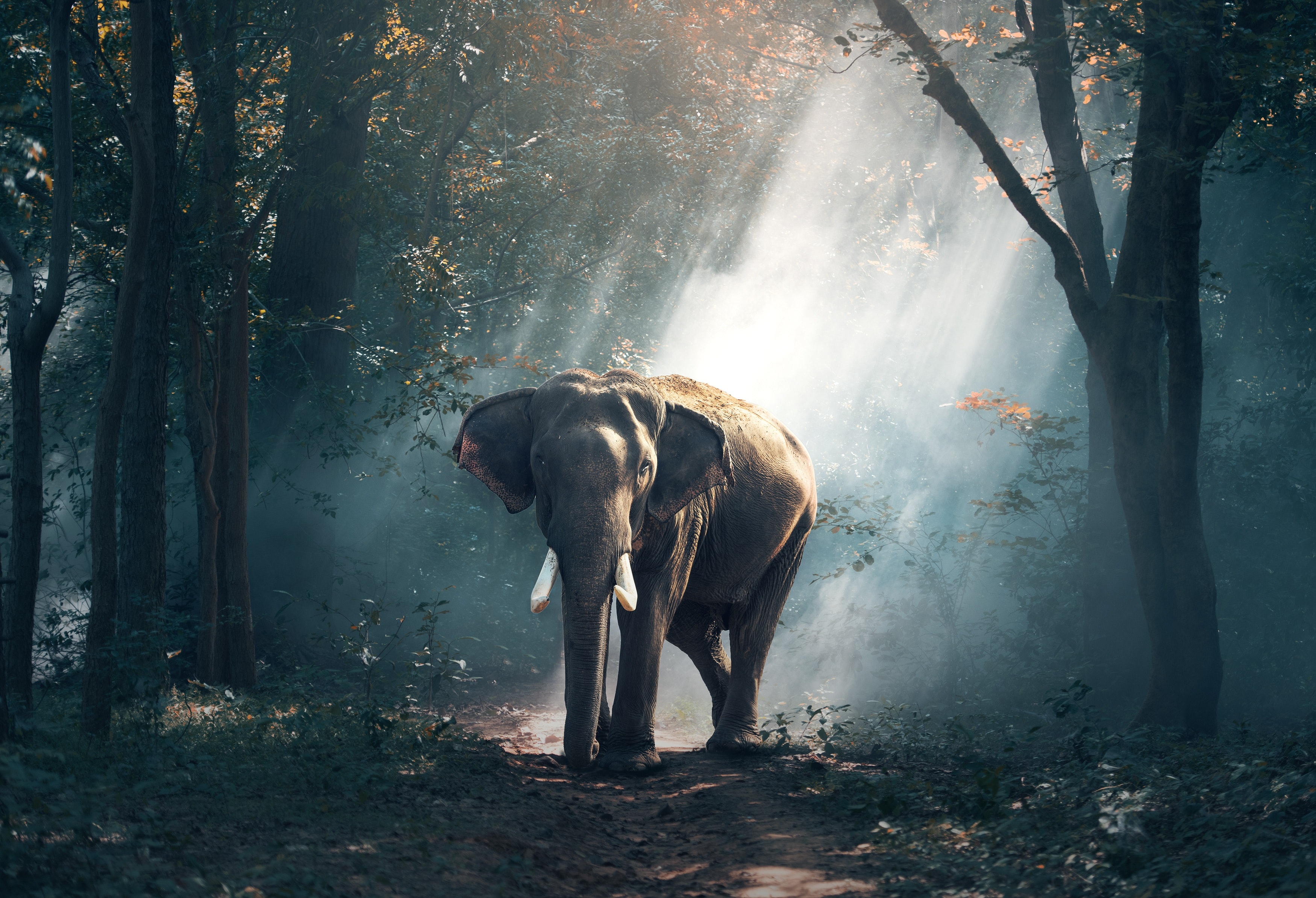 Elefant
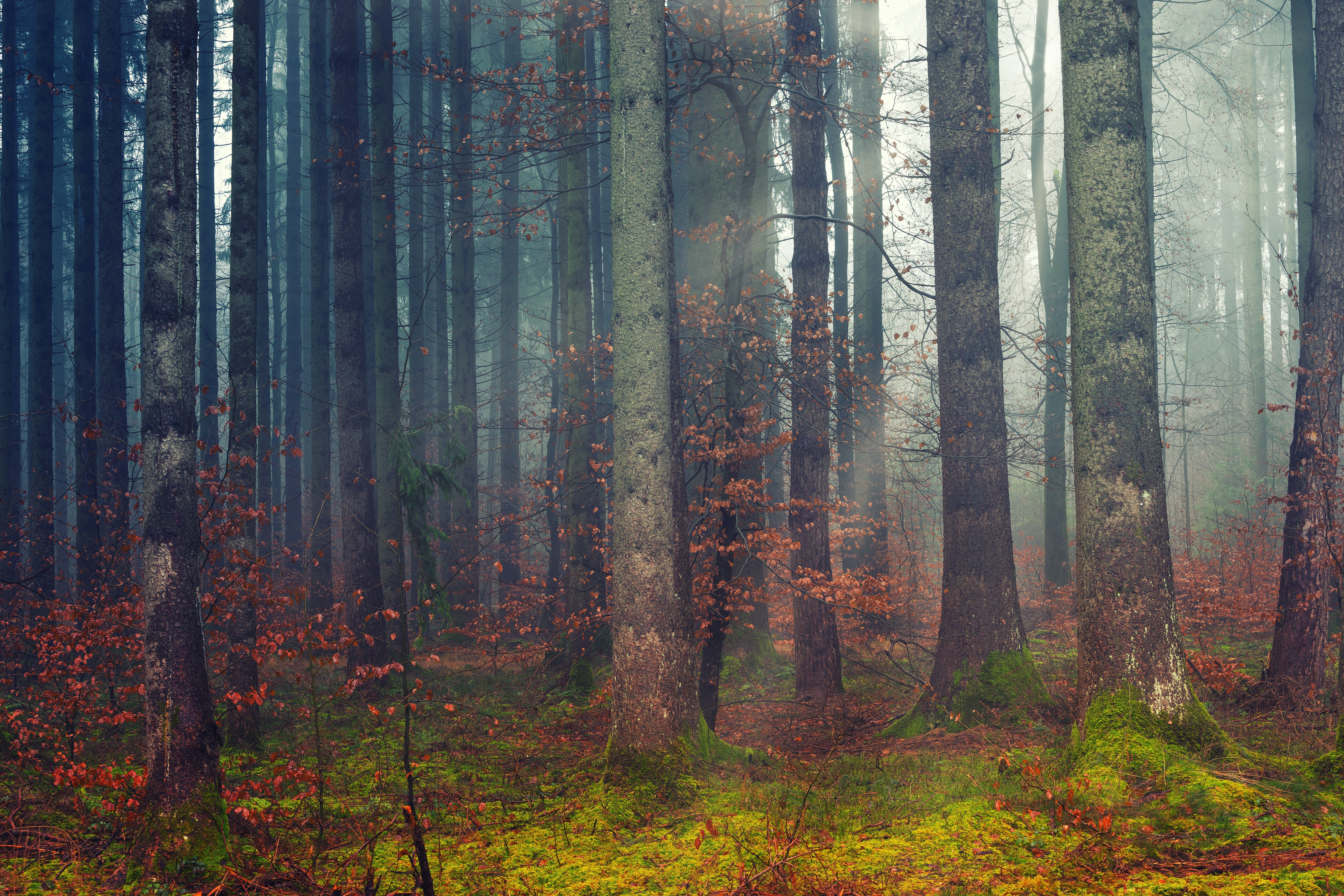 Wald
Wald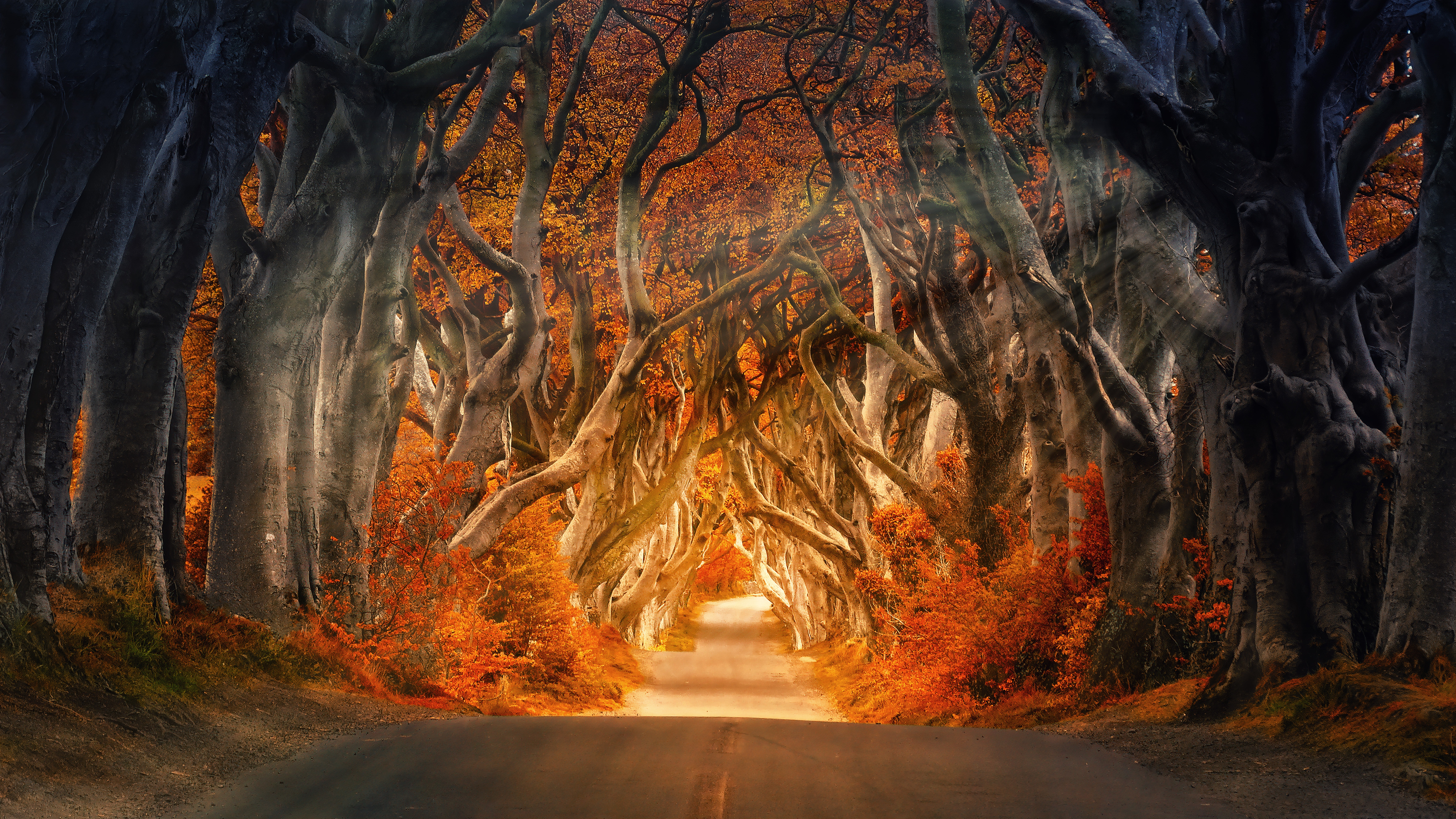 Wald
Wald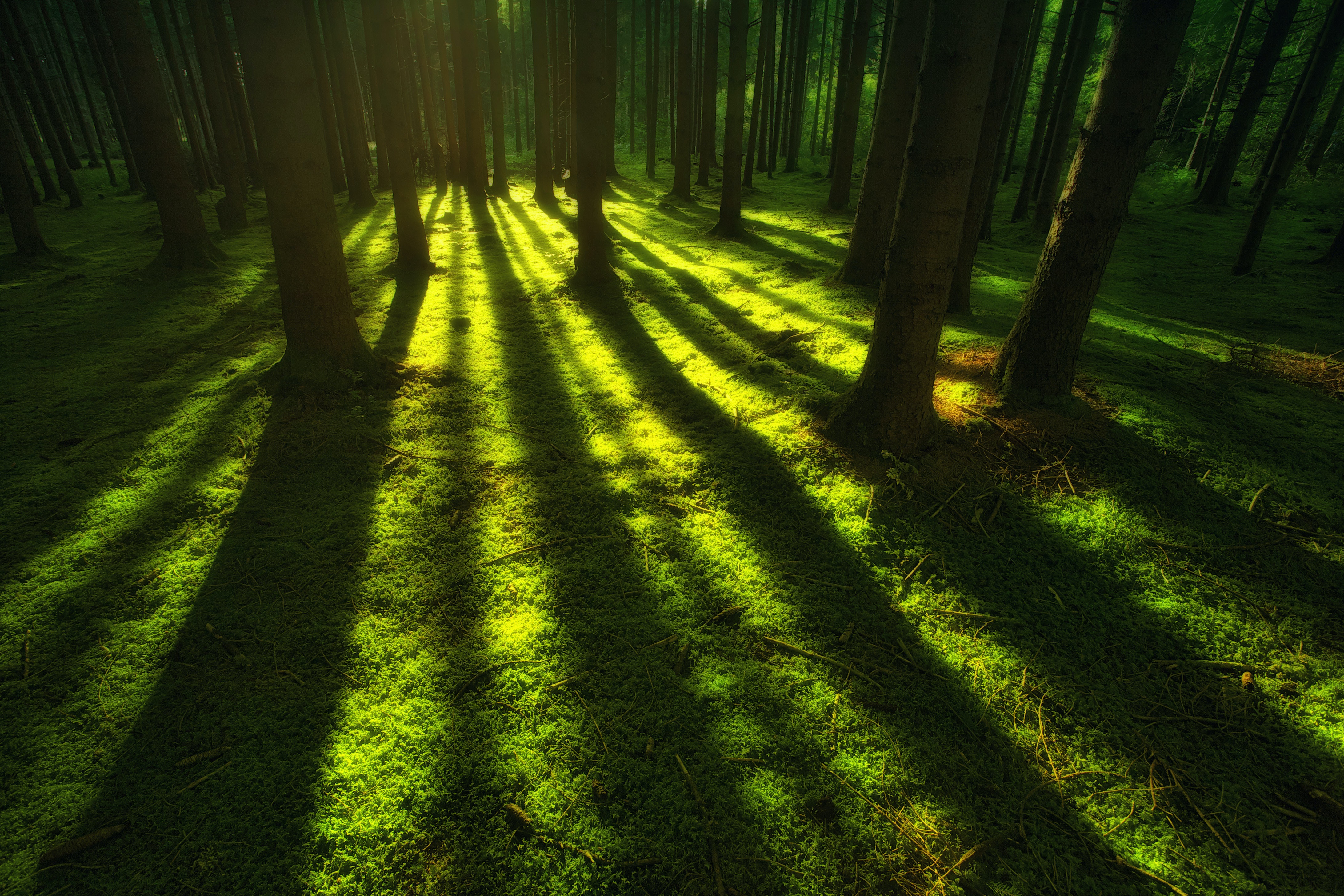 Grün
Grün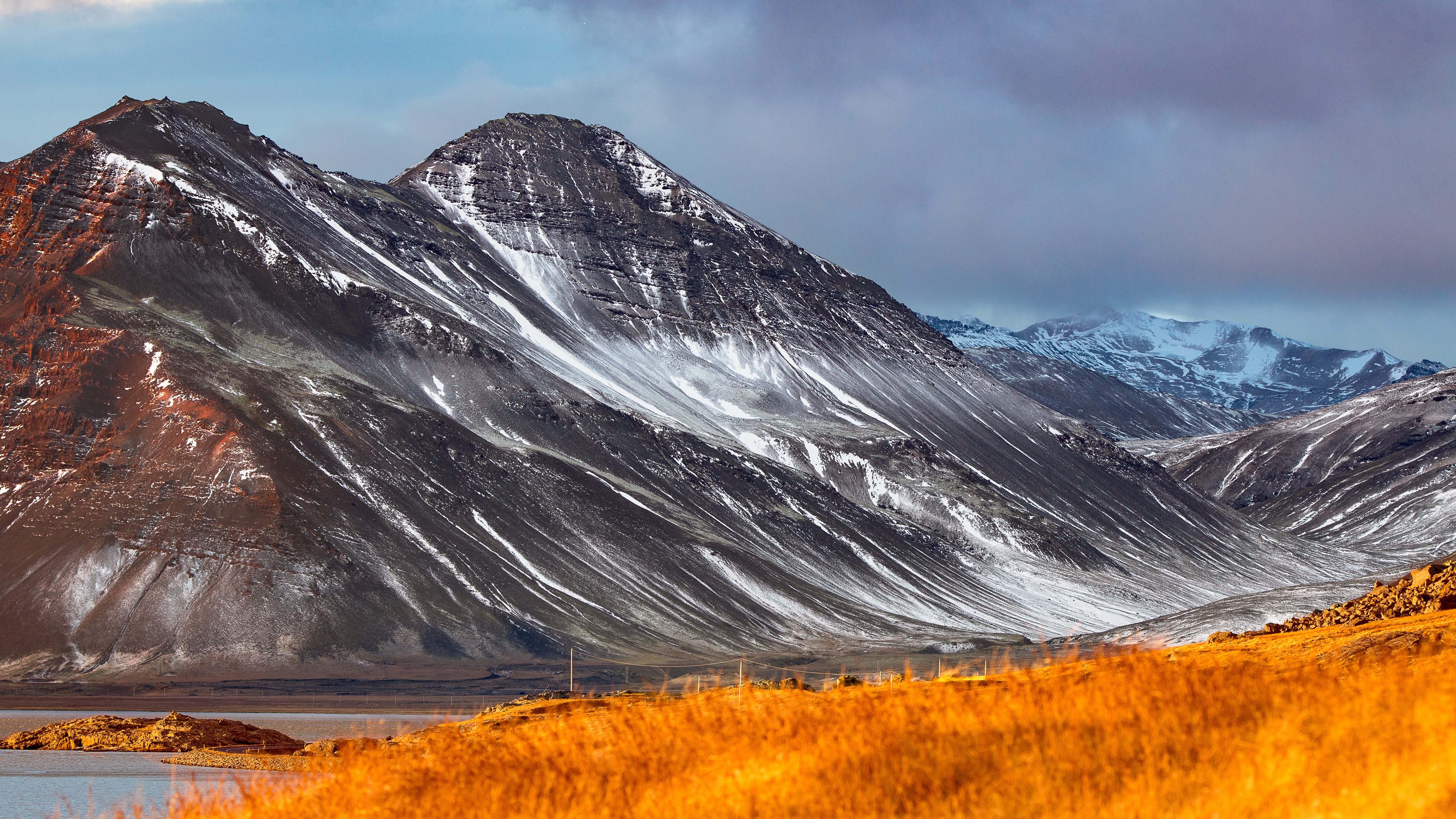 Gletscherberge
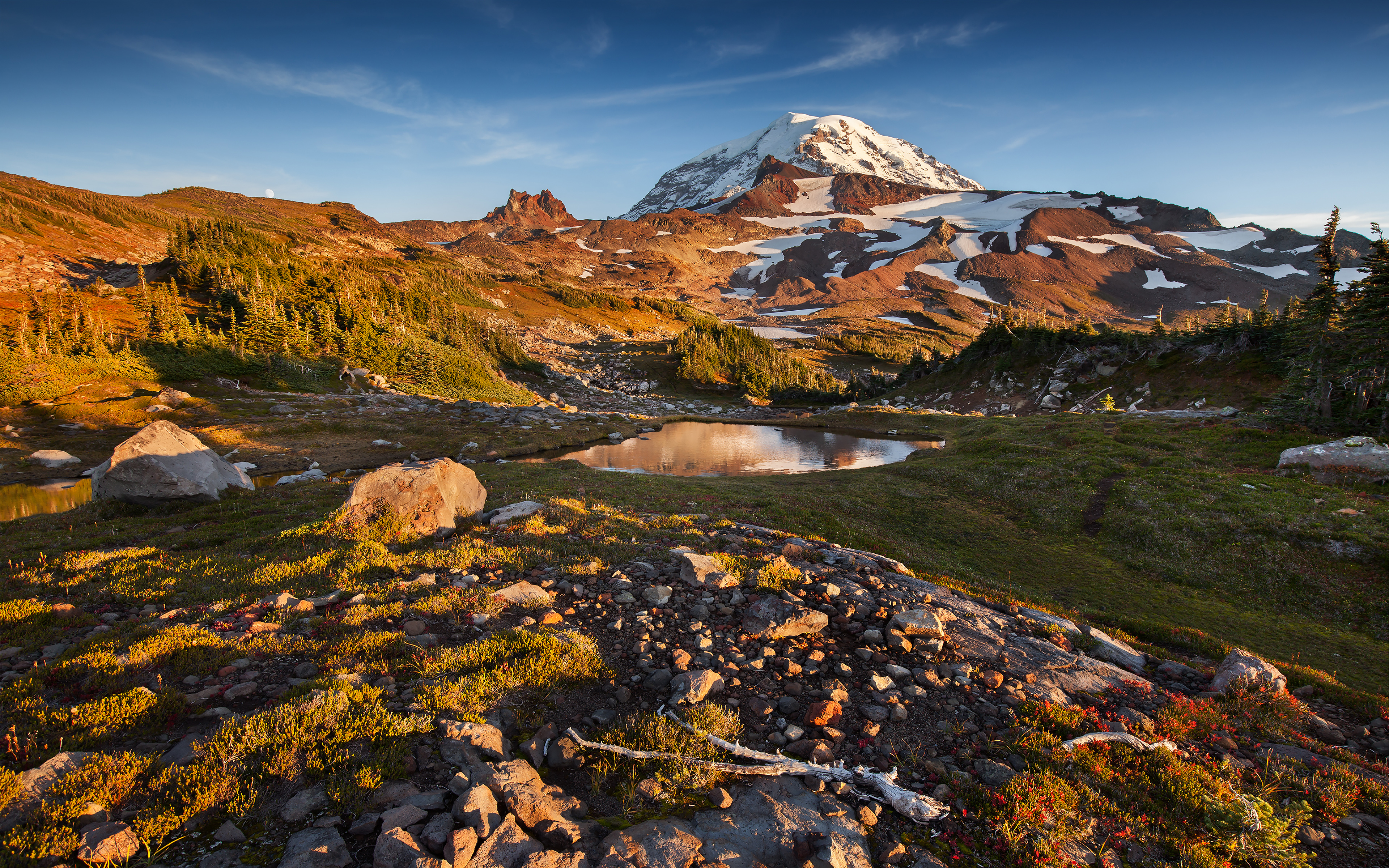 Landschaft
Das könnte dir gefallen
 Sonnenlicht40 Bilder
 Gewässer45 Bilder
 Tag42 Bilder
 Dämmerung41 Bilder
 Felsen37 Bilder
 Sonniger Tag38 Bilder
 Bewölkter Himmel46 Bilder
 Sonnenstrahlen33 Bilder
 Ländliche Idylle38 Bilder
 Klarer Himmel40 Bilder
 Morgen37 Bilder
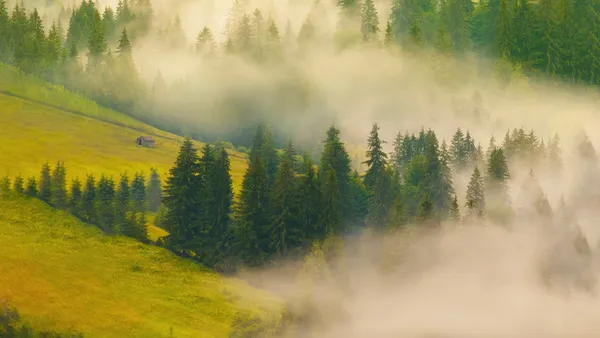 Sonnenaufgang40 Bilder
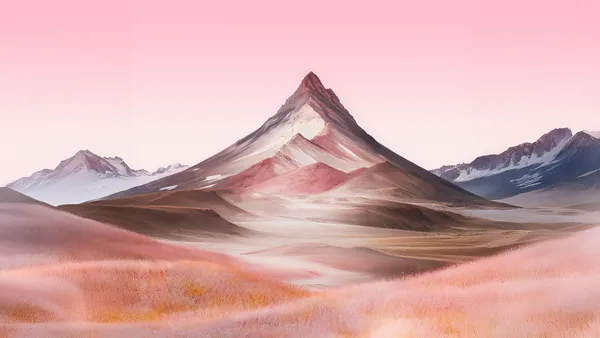 Rosa Himmel44 Bilder
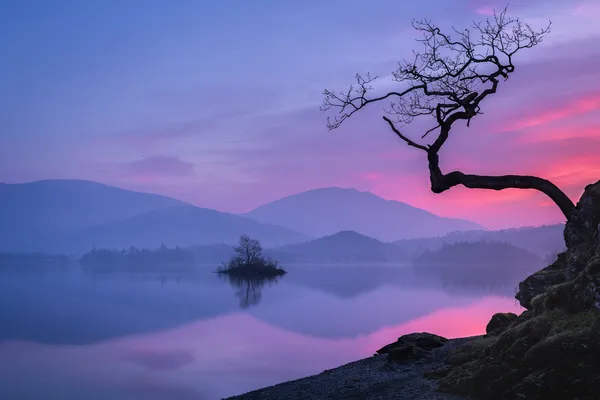 Abenddämmerung38 Bilder
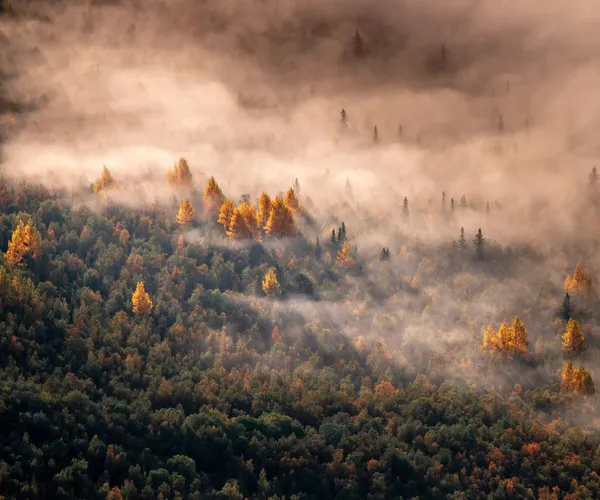 Morgenlicht6 Bilder
 Canyon32 Bilder
 Herbst32 Bilder
 Bäume27 Bilder
 Wild26 Bilder
 See34 Bilder
 Wolke32 Bilder
 Herbstwald22 Bilder
 Hügel27 Bilder
 Mondlicht19 Bilder
 Berggipfel45 Bilder
 Malerisch42 Bilder
 Berge33 Bilder
 Nebel41 Bilder
 Nordlichter42 Bilder
 Blätter37 Bilder
So richtest du das Hintergrundbild auf deinem Gerät ein
Das passende Bild gefunden? Lade es über den Download-Button herunter und folge den Schritten unten — in wenigen Sekunden erledigt, am Computer wie am Smartphone.
Windows
- Klicke auf Download — das Bild landet im Ordner „Downloads“
- Rechtsklick auf die heruntergeladene Datei und „Als Desktophintergrund festlegen“ wählen
- Mehrere Monitore? Unter Einstellungen → Personalisierung → Hintergrund legst du fest, wo das Bild erscheint
macOS
- Klicke auf Download, um das Bild auf dem Mac zu speichern
- Öffne Systemeinstellungen → Hintergrundbild
- Klicke auf „Foto hinzufügen“, wähle das Bild aus und nimm „Bildschirm ausfüllen“
iPhone / iPad
- Tippe auf Download und dann auf „In Fotos sichern“
- Öffne die Fotos-App und wähle das gespeicherte Bild
- Tippe auf Teilen → „Als Hintergrund verwenden“, passe den Ausschnitt an und bestätige mit „Festlegen“
Android
- Tippe auf Download — das Bild wird in der Galerie gespeichert
- Öffne die Galerie (oder Google Fotos) und wähle das Bild aus
- Wähle im Menü „Als Hintergrund festlegen“ und entscheide: Startbildschirm, Sperrbildschirm oder beides