Stellar-Hintergrundbilder
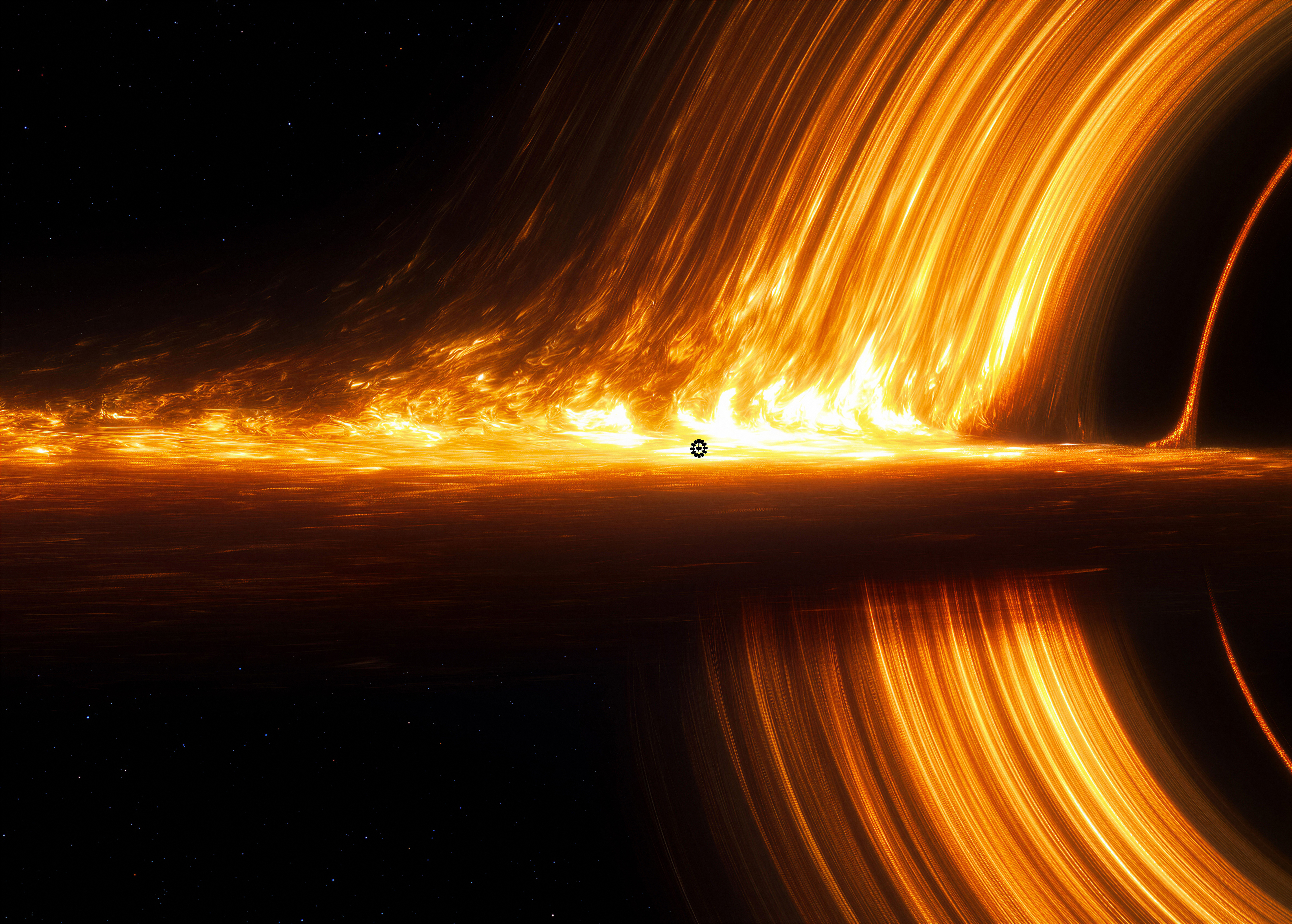 Gargantua
 Fremder Planet
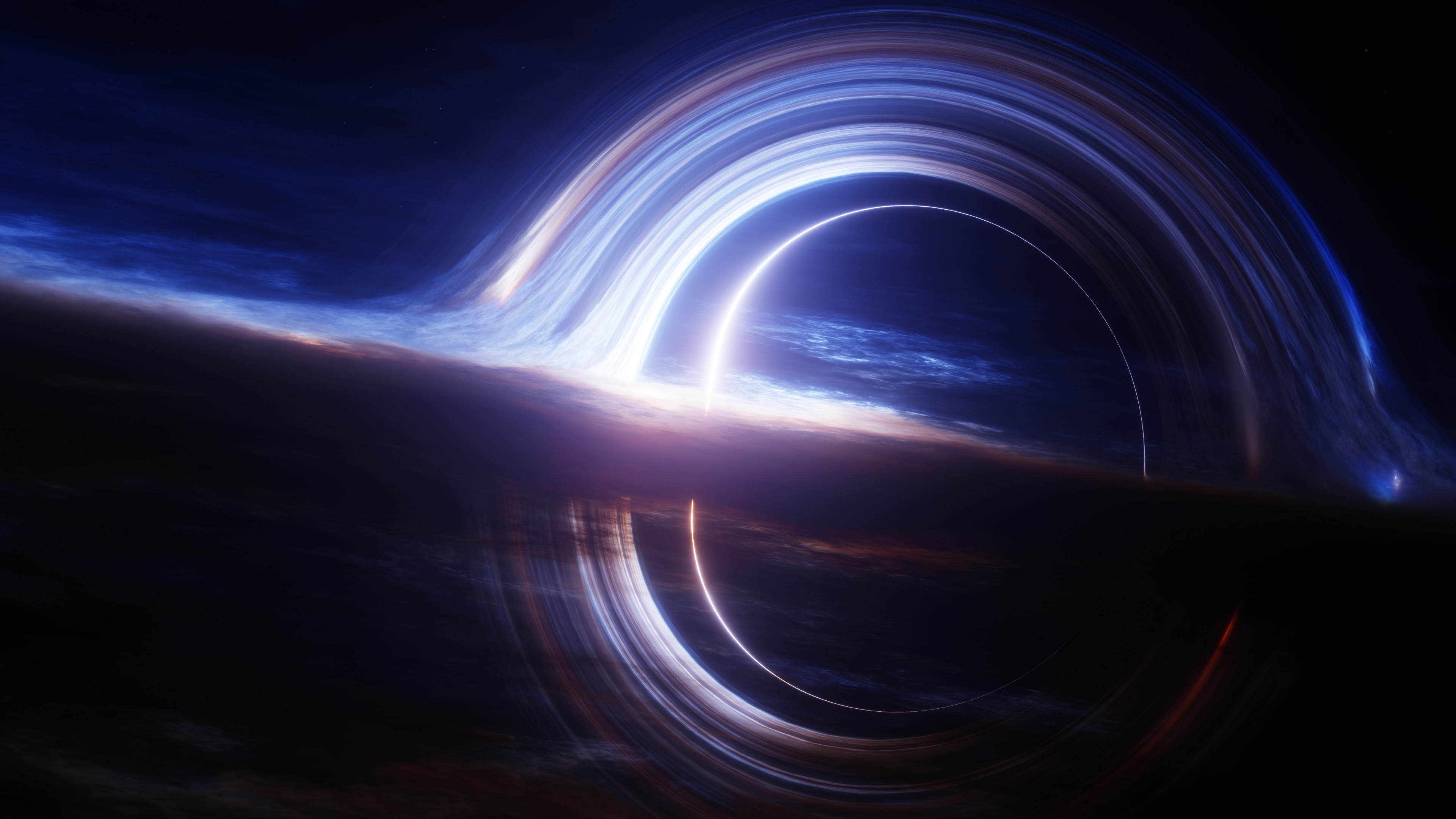 Gargantua Schwarzes Loch
 Gargantua Schwarzes Loch
 Interstellar
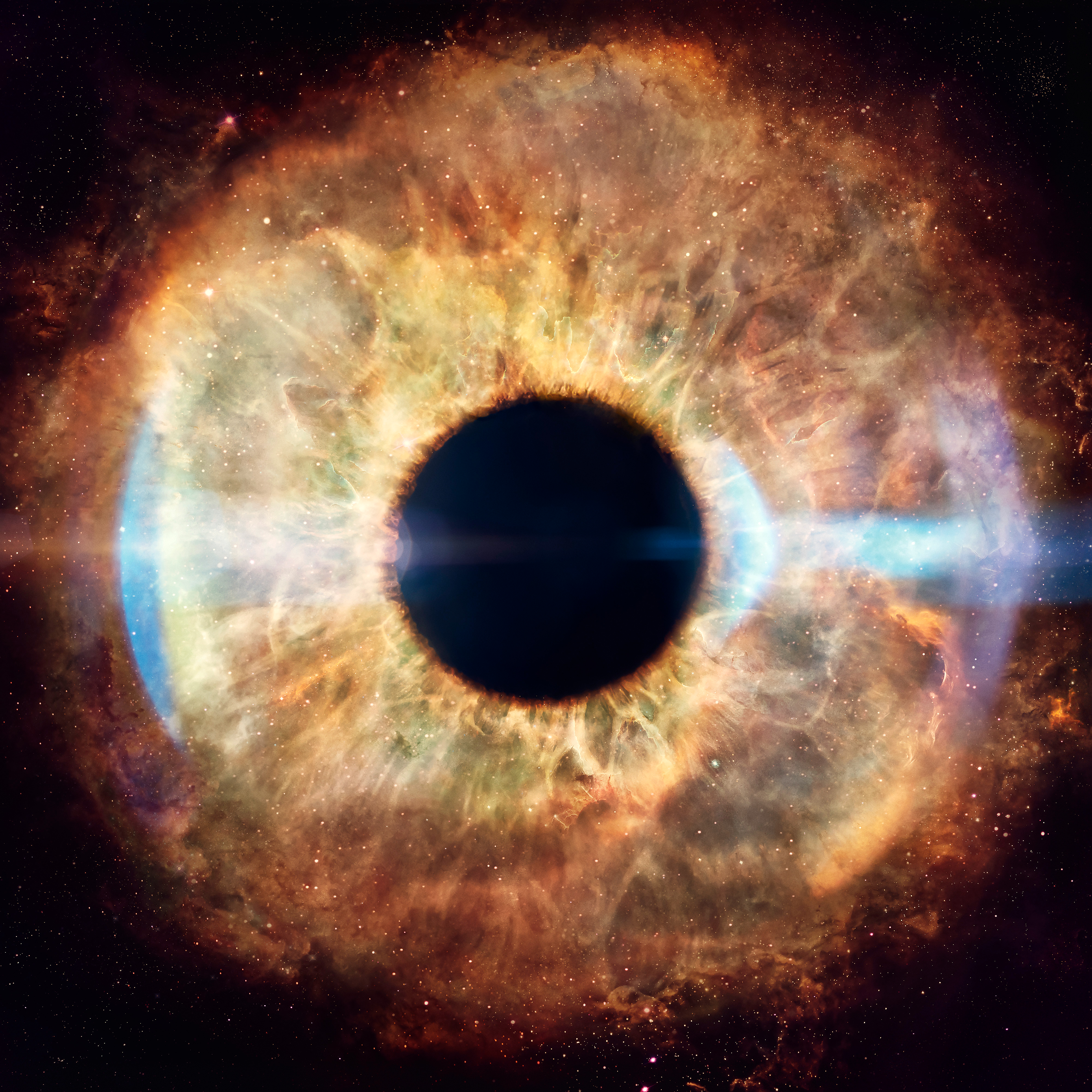 Helixnebel
 Schwarzes Loch
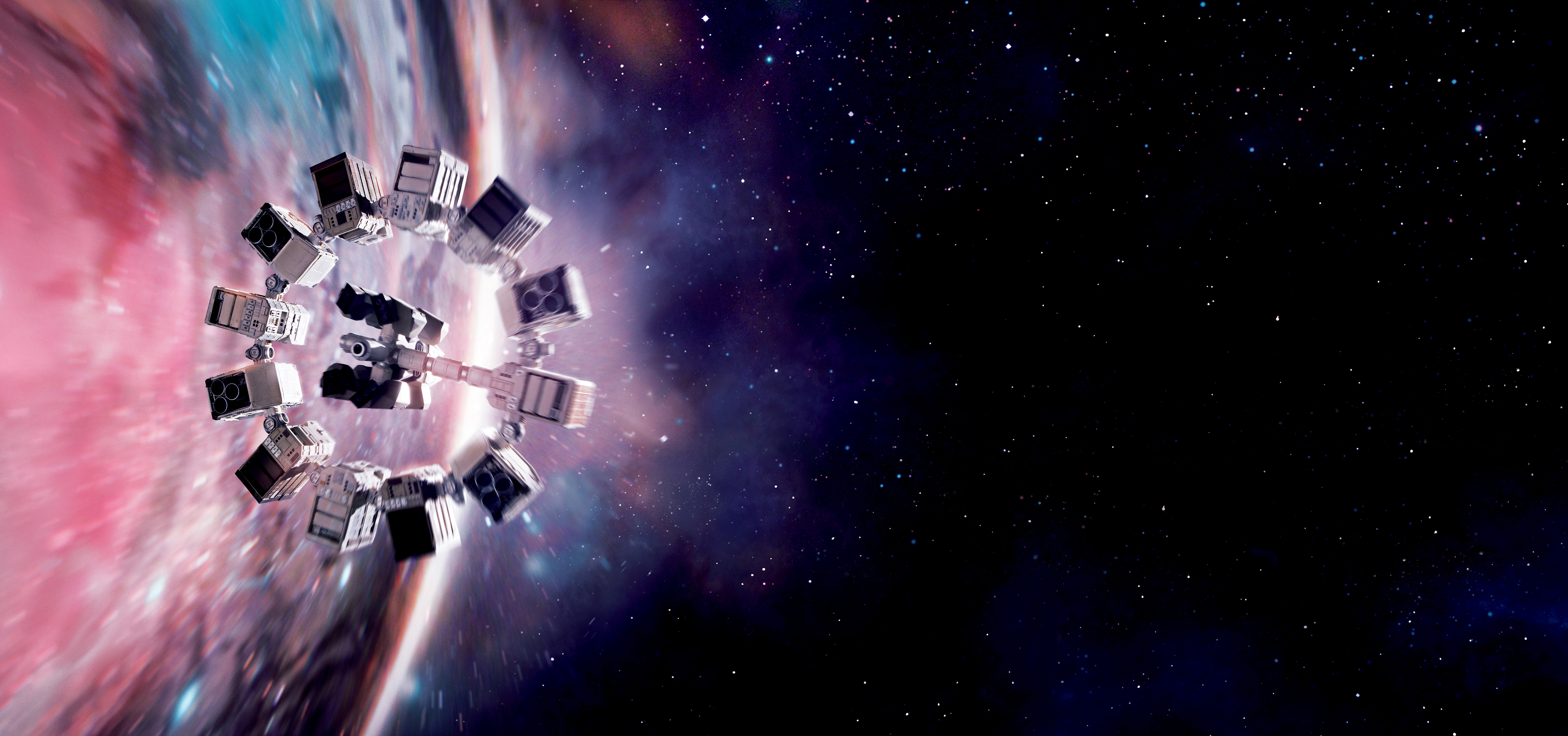 Interstellar
 Gargantua Schwarzes Loch
 Wurmloch
 Weltall
 Kosmos
 Schwarzes Loch
 Blasennebel
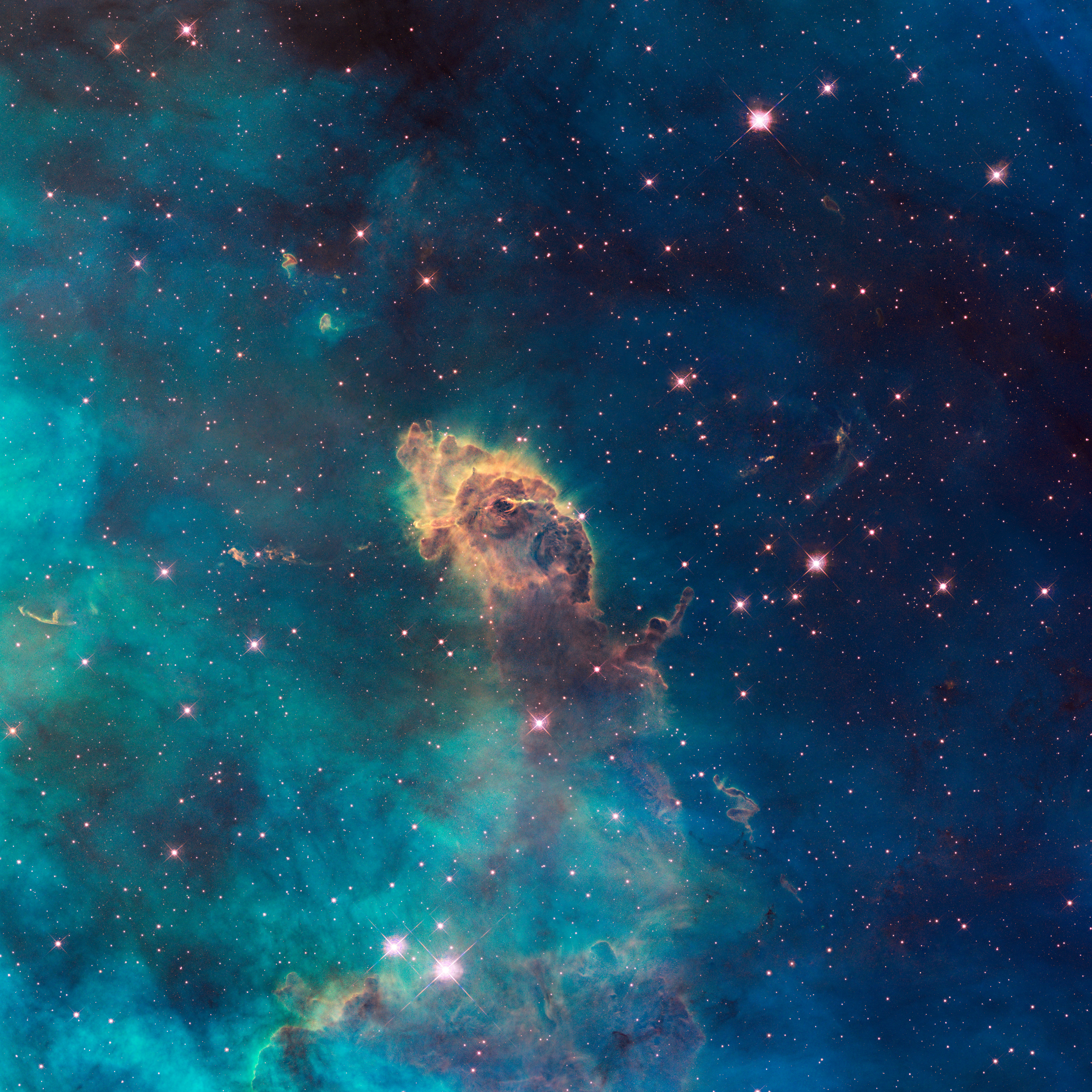 Carinanebel
 Explosion
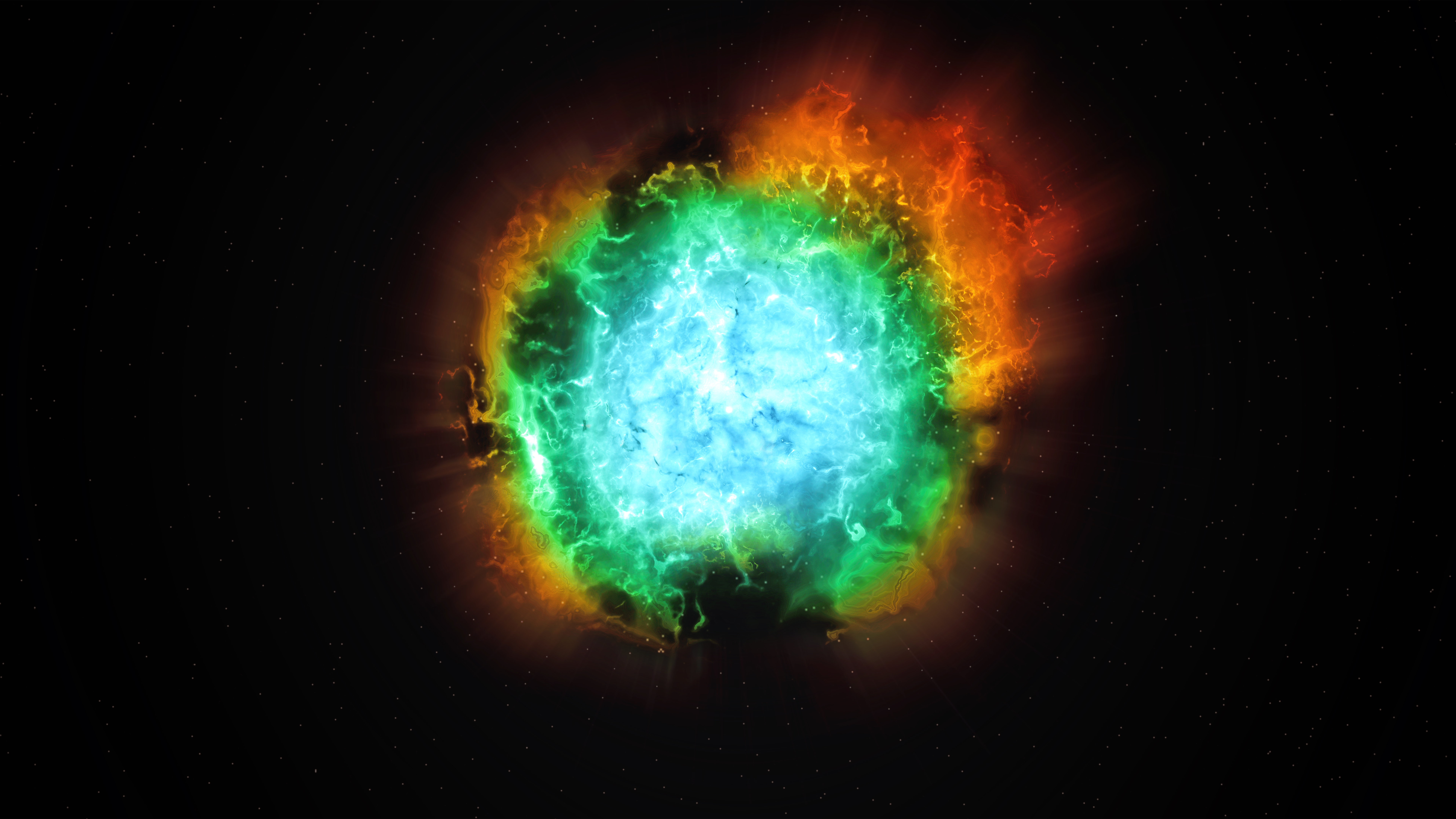 Supernova
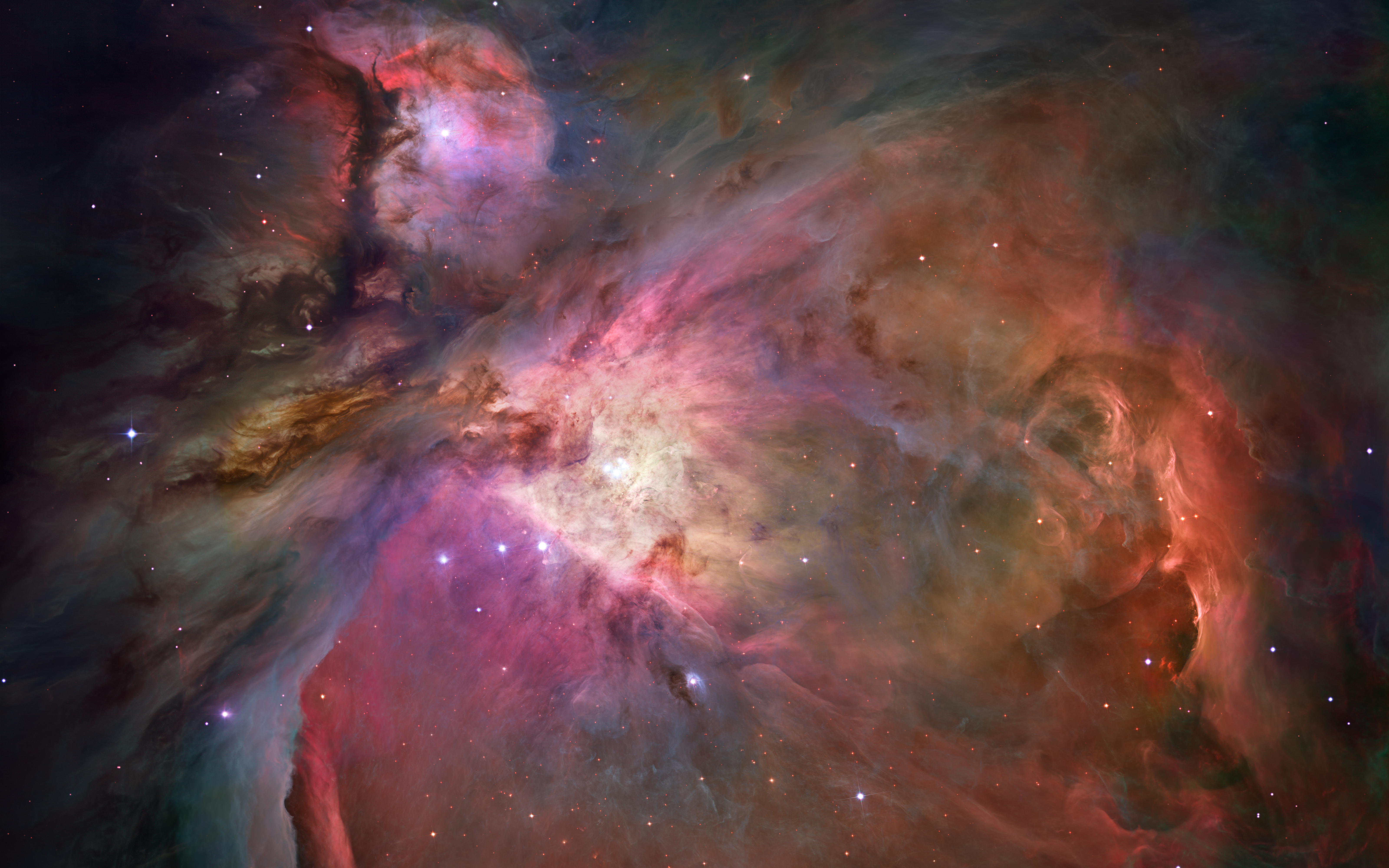 Orionnebel
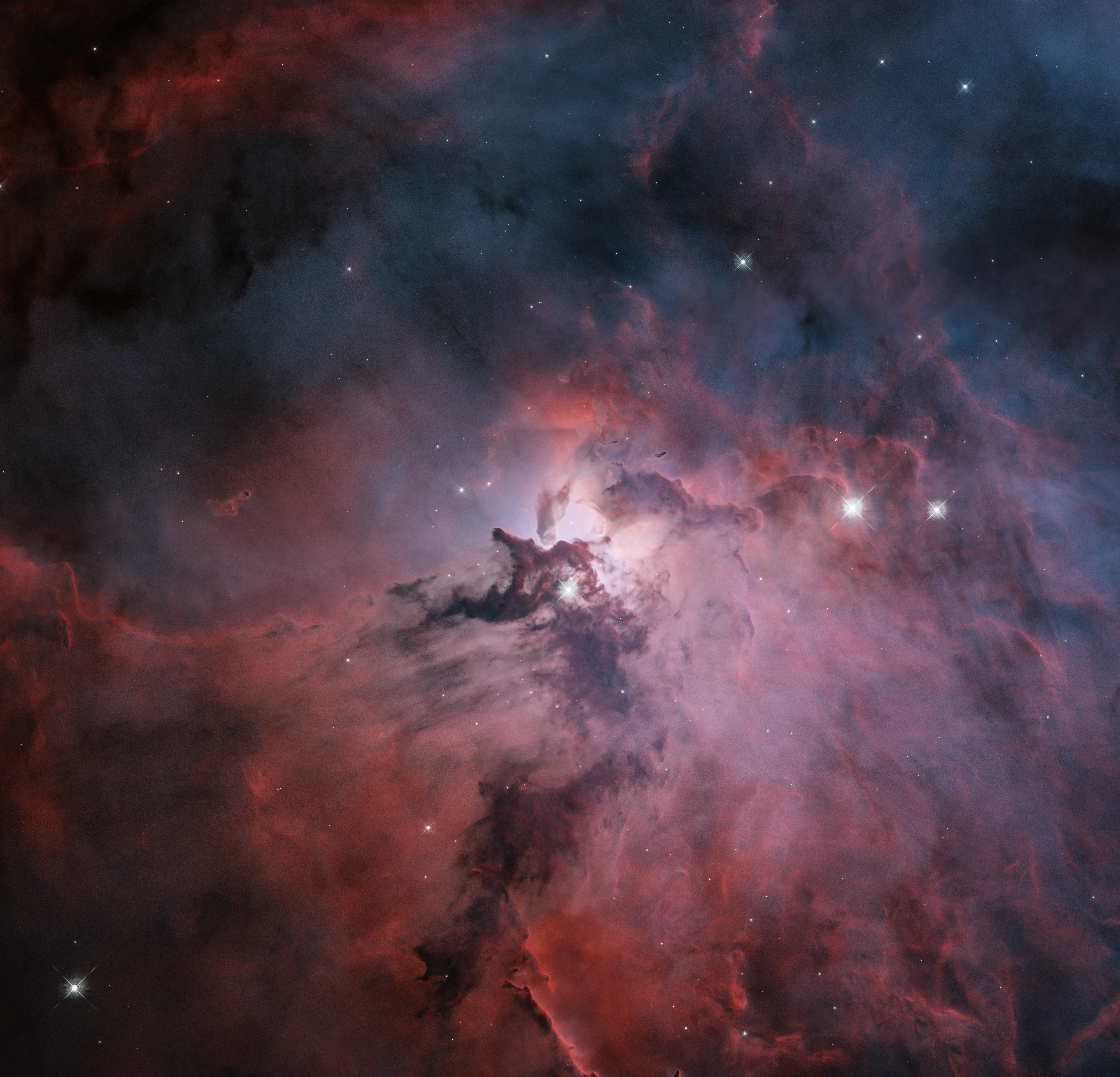 Lagunennebel
Das könnte dir gefallen
 Schwarzes Loch24 Bilder
 Kosmos38 Bilder
 Weltall38 Bilder
 Tief31 Bilder
 Sterne24 Bilder
 Kosmisch31 Bilder
 Nebula36 Bilder
 Satelliten6 Bilder
 Asteroiden13 Bilder
 Astronauten38 Bilder
 Erkundung16 Bilder
 Universum5 Bilder
 Astronomie39 Bilder
 Raumschiffe18 Bilder
 Raumstationen7 Bilder
 Sternenhimmel34 Bilder
 Sternbilder13 Bilder
 Staub14 Bilder
 Saturn13 Bilder
 Planeten44 Bilder
 Sci-Fi40 Bilder
 Weltraumabenteuer8 Bilder
 Weltraum-Kunst9 Bilder
 Orbit24 Bilder
 Bunter Weltraum5 Bilder
 Flugzeuge30 Bilder
 Sternschnuppen6 Bilder
 Blauer Planet6 Bilder
 Fiktion14 Bilder
 Sternspuren27 Bilder
So richtest du das Hintergrundbild auf deinem Gerät ein
Das passende Bild gefunden? Lade es über den Download-Button herunter und folge den Schritten unten — in wenigen Sekunden erledigt, am Computer wie am Smartphone.
Windows
- Klicke auf Download — das Bild landet im Ordner „Downloads“
- Rechtsklick auf die heruntergeladene Datei und „Als Desktophintergrund festlegen“ wählen
- Mehrere Monitore? Unter Einstellungen → Personalisierung → Hintergrund legst du fest, wo das Bild erscheint
macOS
- Klicke auf Download, um das Bild auf dem Mac zu speichern
- Öffne Systemeinstellungen → Hintergrundbild
- Klicke auf „Foto hinzufügen“, wähle das Bild aus und nimm „Bildschirm ausfüllen“
iPhone / iPad
- Tippe auf Download und dann auf „In Fotos sichern“
- Öffne die Fotos-App und wähle das gespeicherte Bild
- Tippe auf Teilen → „Als Hintergrund verwenden“, passe den Ausschnitt an und bestätige mit „Festlegen“
Android
- Tippe auf Download — das Bild wird in der Galerie gespeichert
- Öffne die Galerie (oder Google Fotos) und wähle das Bild aus
- Wähle im Menü „Als Hintergrund festlegen“ und entscheide: Startbildschirm, Sperrbildschirm oder beides