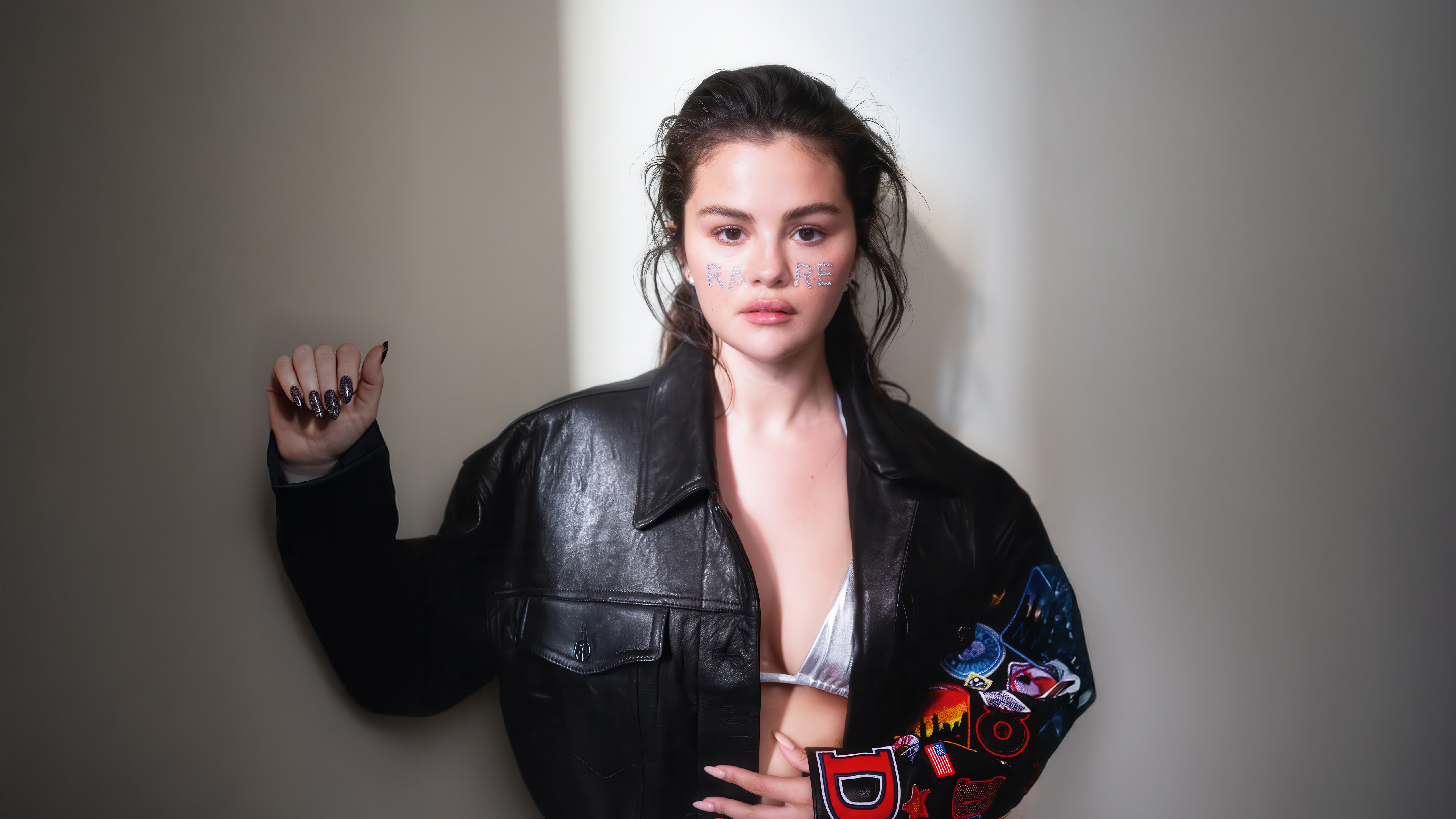
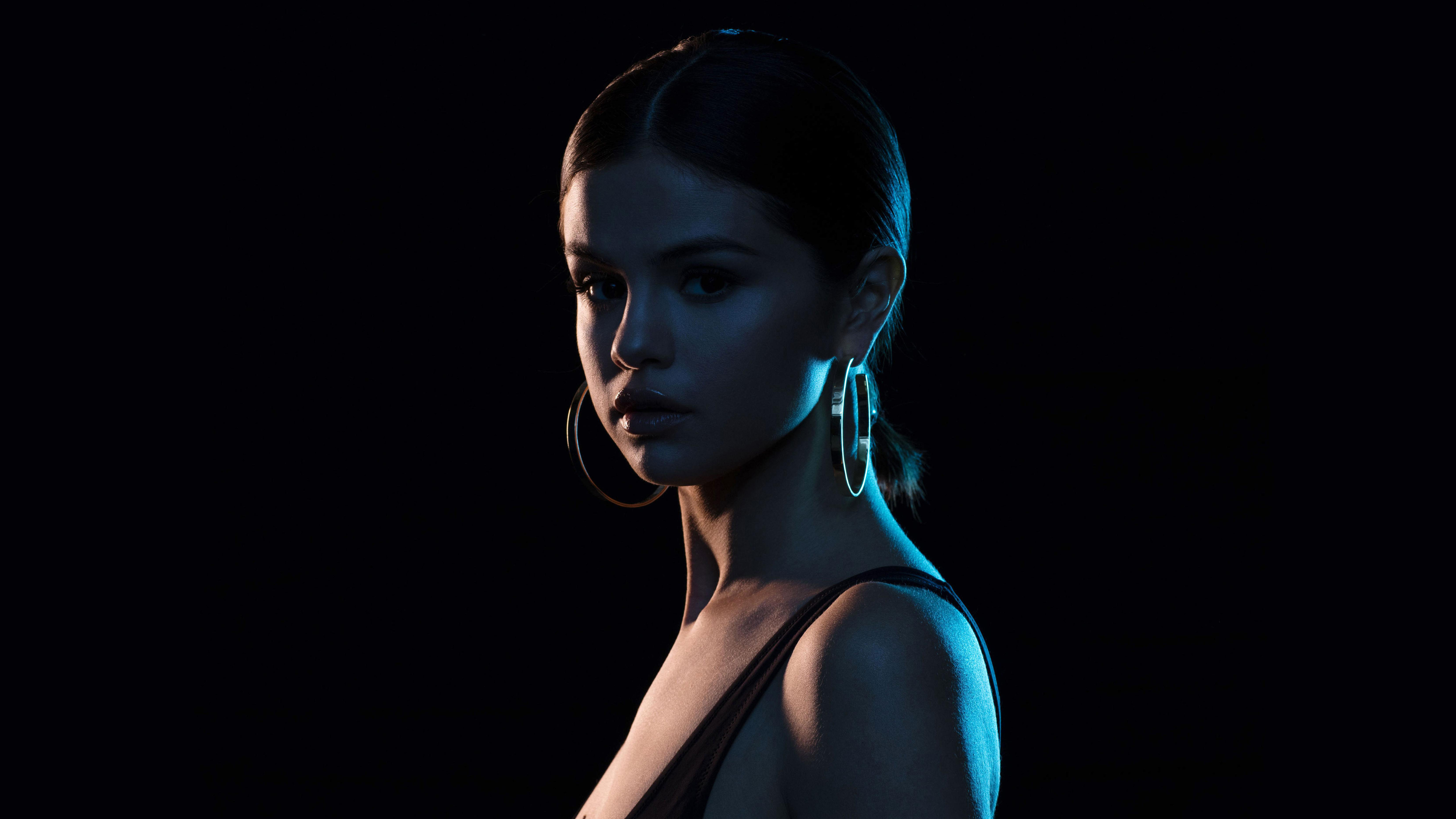
Selena Gomez Hintergrundbilder






























Das könnte dir gefallen
 Allure5 Bilder
 Camila Cabello39 Bilder
 Schöne Sängerin15 Bilder
 Jennifer Lopez9 Bilder
 Bebe Rexha9 Bilder
 Dove Cameron15 Bilder
 Beyoncé7 Bilder
 Vogue31 Bilder
 Elle24 Bilder
 Miley Cyrus14 Bilder
 Amerikanischer Sänger42 Bilder
 Shakira13 Bilder
 Dua Lipa30 Bilder
 Südkoreanischer Sänger47 Bilder
 Rotes Kleid28 Bilder
 Jennie41 Bilder
 Sabrina Carpenter12 Bilder
 Jeon Somi22 Bilder
 Magazine46 Bilder
 Margot Robbie26 Bilder
 Glamour Magazine7 Bilder
 Camila Mendes16 Bilder
 Vanity Fair6 Bilder
 Karol G9 Bilder
 Demi Lovato9 Bilder
 Lisa43 Bilder
 Hailee Steinfeld17 Bilder
 Billie Eilish17 Bilder
 Weiße Ästhetik34 Bilder
 Taylor Swift15 Bilder
So richtest du das Hintergrundbild auf deinem Gerät ein
Das passende Bild gefunden? Lade es über den Download-Button herunter und folge den Schritten unten — in wenigen Sekunden erledigt, am Computer wie am Smartphone.
Windows
- Klicke auf Download — das Bild landet im Ordner „Downloads“
- Rechtsklick auf die heruntergeladene Datei und „Als Desktophintergrund festlegen“ wählen
- Mehrere Monitore? Unter Einstellungen → Personalisierung → Hintergrund legst du fest, wo das Bild erscheint
macOS
- Klicke auf Download, um das Bild auf dem Mac zu speichern
- Öffne Systemeinstellungen → Hintergrundbild
- Klicke auf „Foto hinzufügen“, wähle das Bild aus und nimm „Bildschirm ausfüllen“
iPhone / iPad
- Tippe auf Download und dann auf „In Fotos sichern“
- Öffne die Fotos-App und wähle das gespeicherte Bild
- Tippe auf Teilen → „Als Hintergrund verwenden“, passe den Ausschnitt an und bestätige mit „Festlegen“
Android
- Tippe auf Download — das Bild wird in der Galerie gespeichert
- Öffne die Galerie (oder Google Fotos) und wähle das Bild aus
- Wähle im Menü „Als Hintergrund festlegen“ und entscheide: Startbildschirm, Sperrbildschirm oder beides