Schwert-Hintergrundbilder
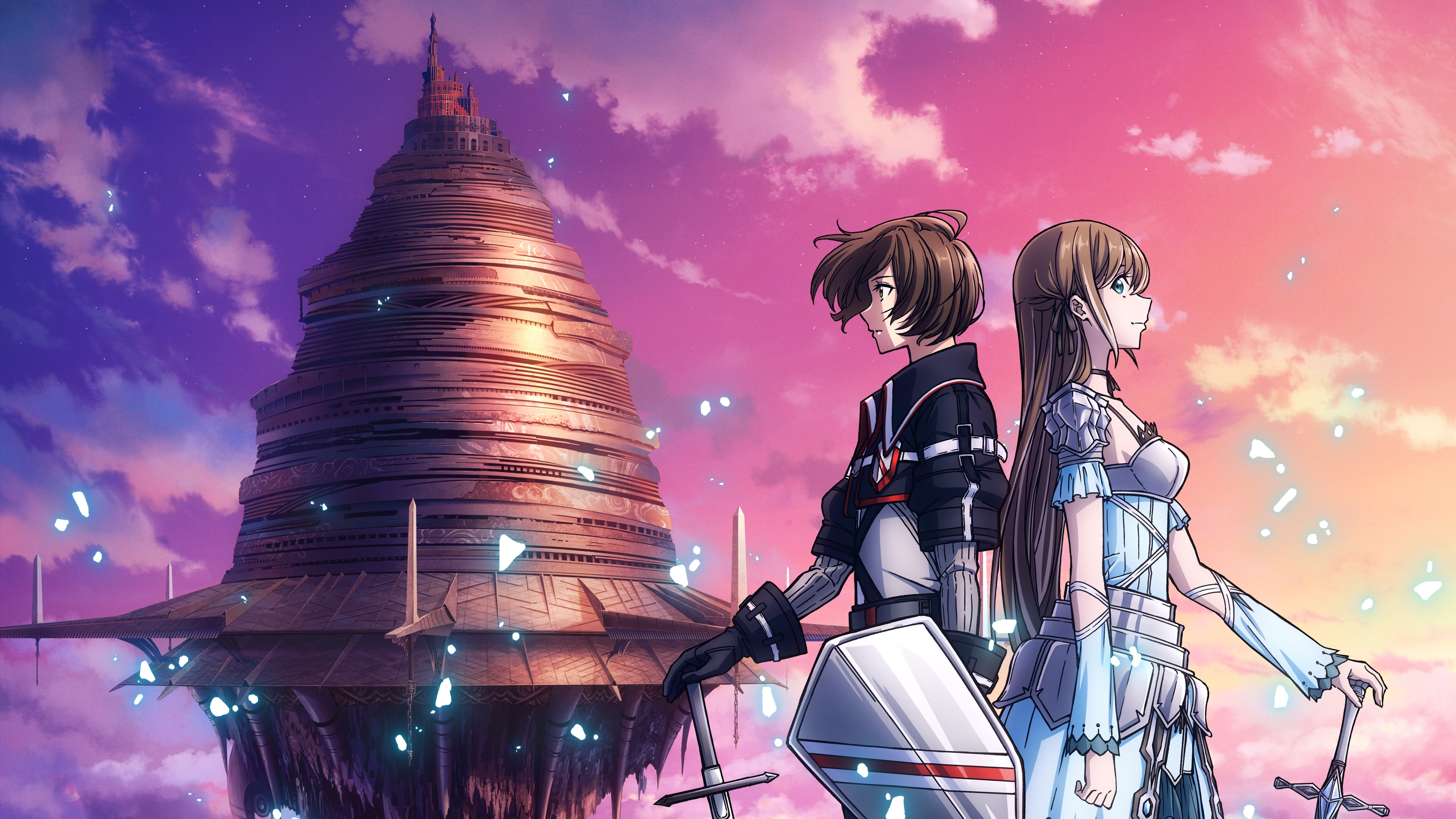 Sword Art Online: Echoes of Aincrad
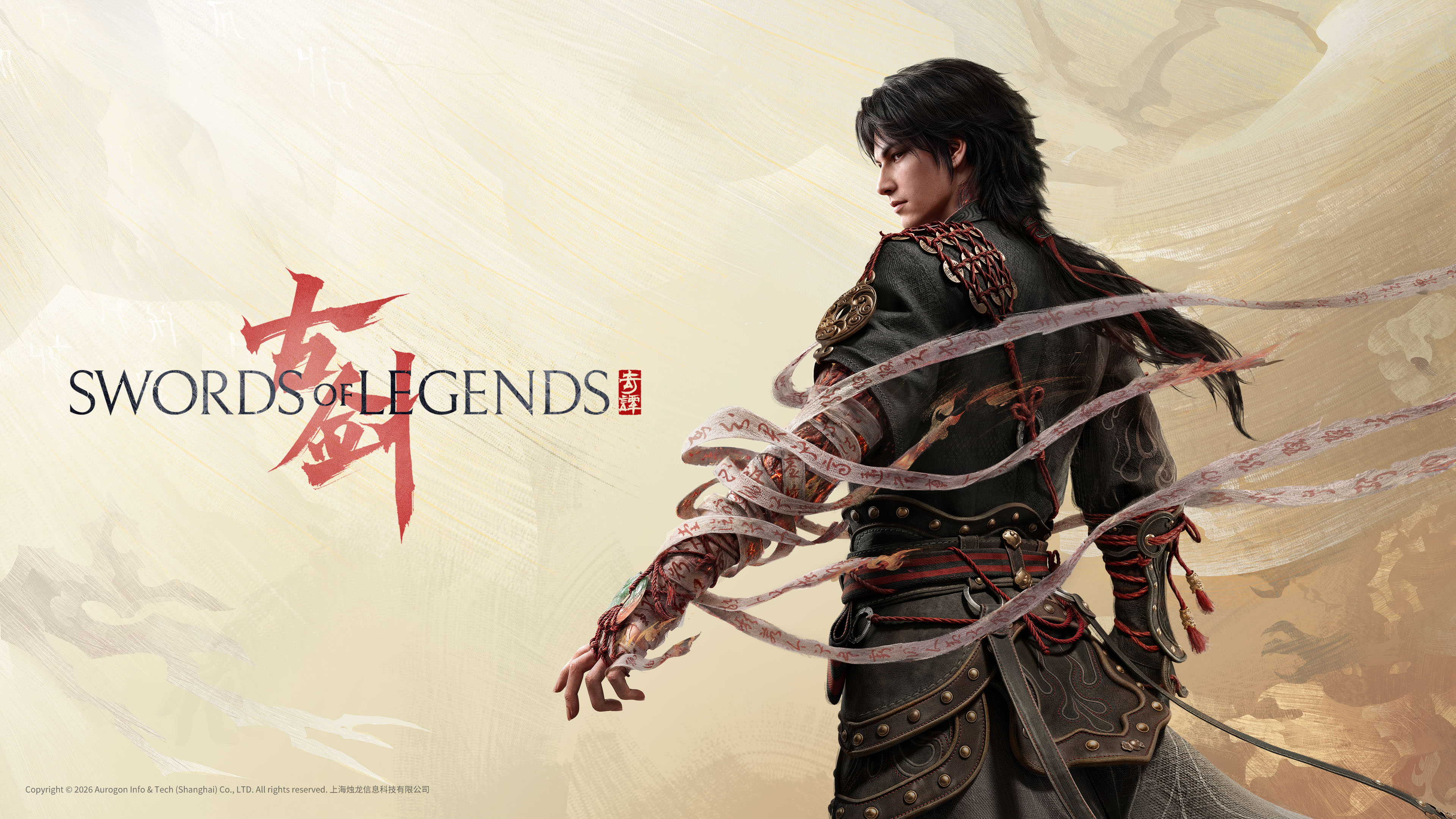 Swords of Legends
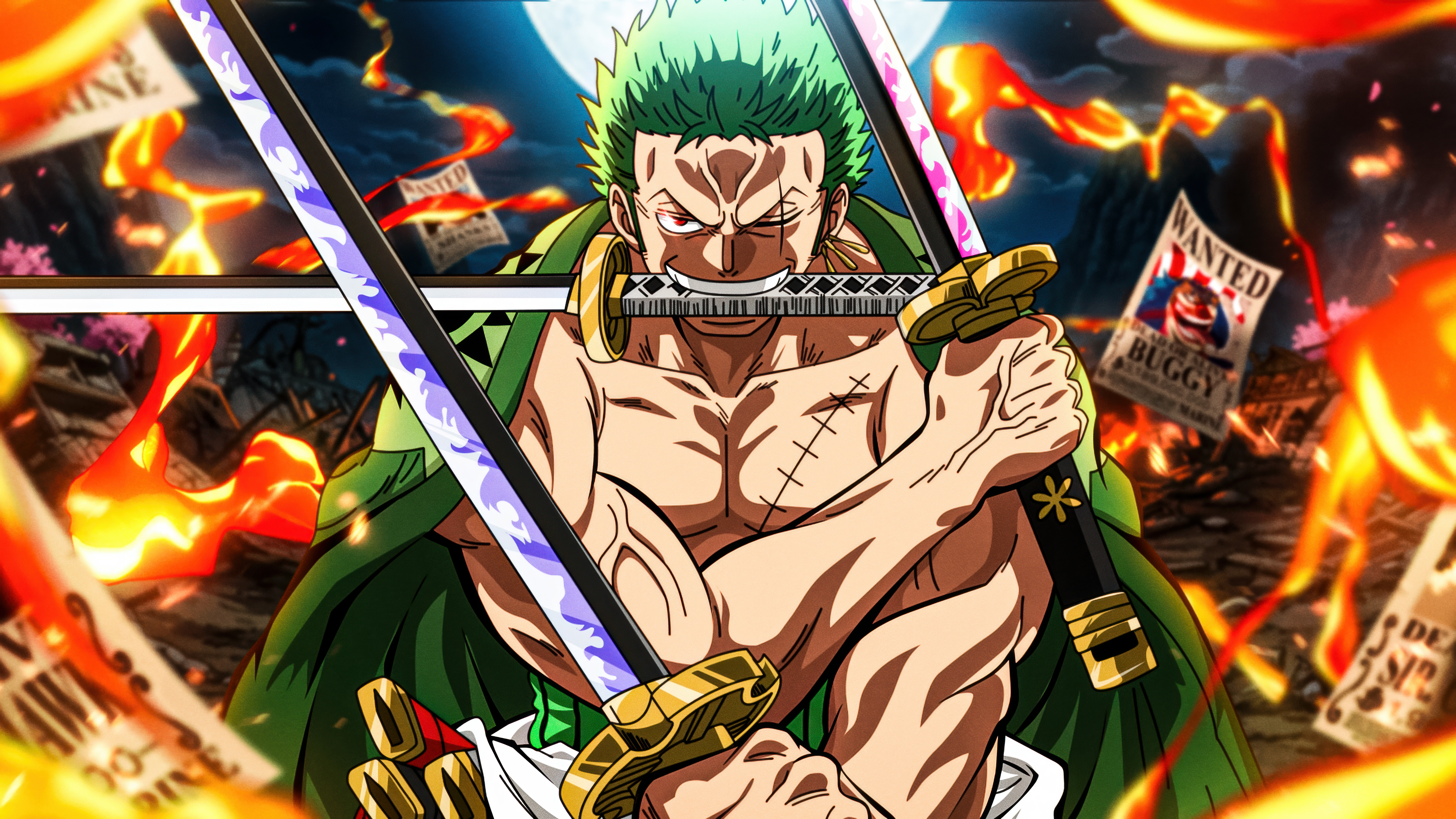 Three Sword Style
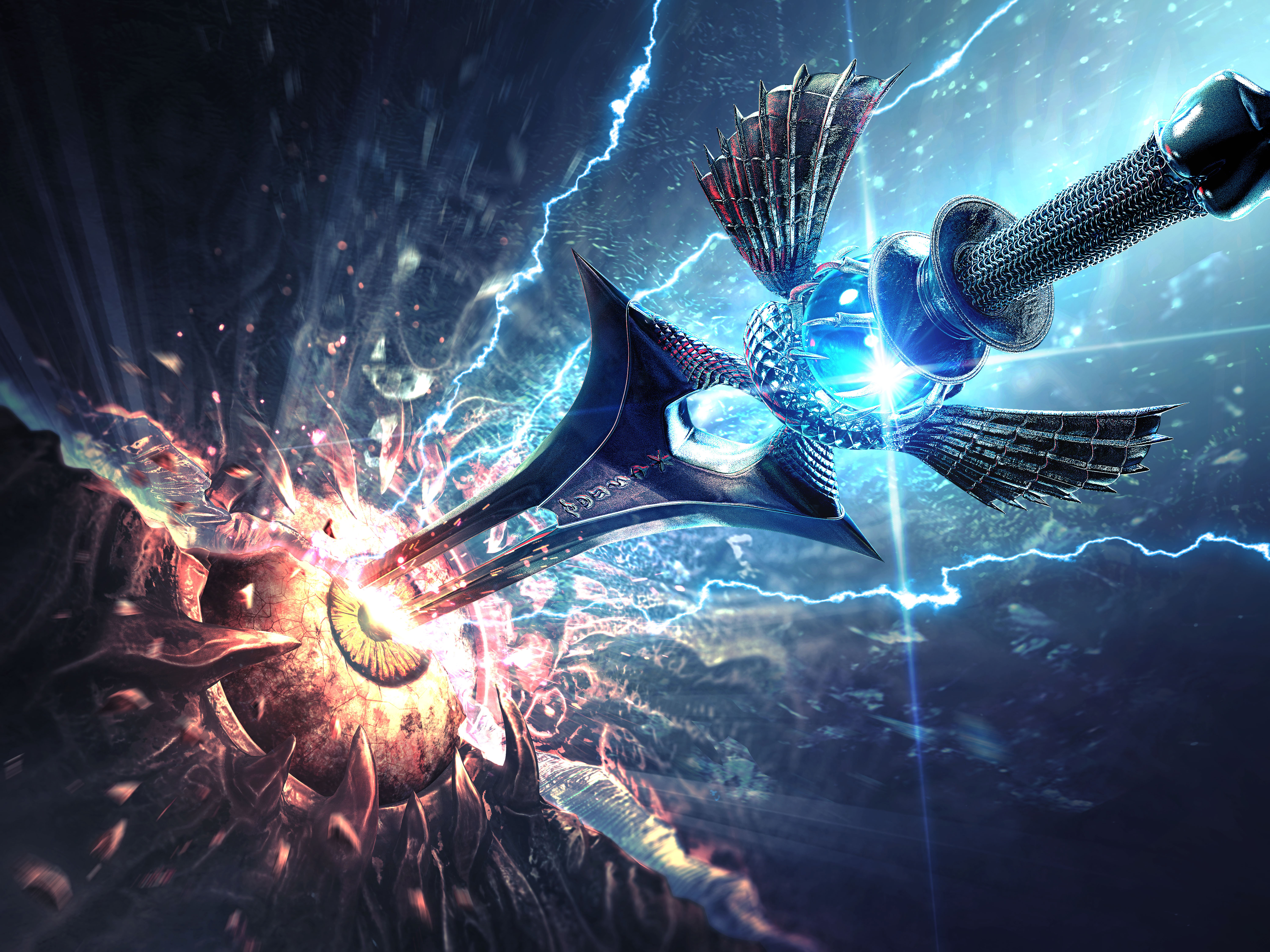 Soul Edge
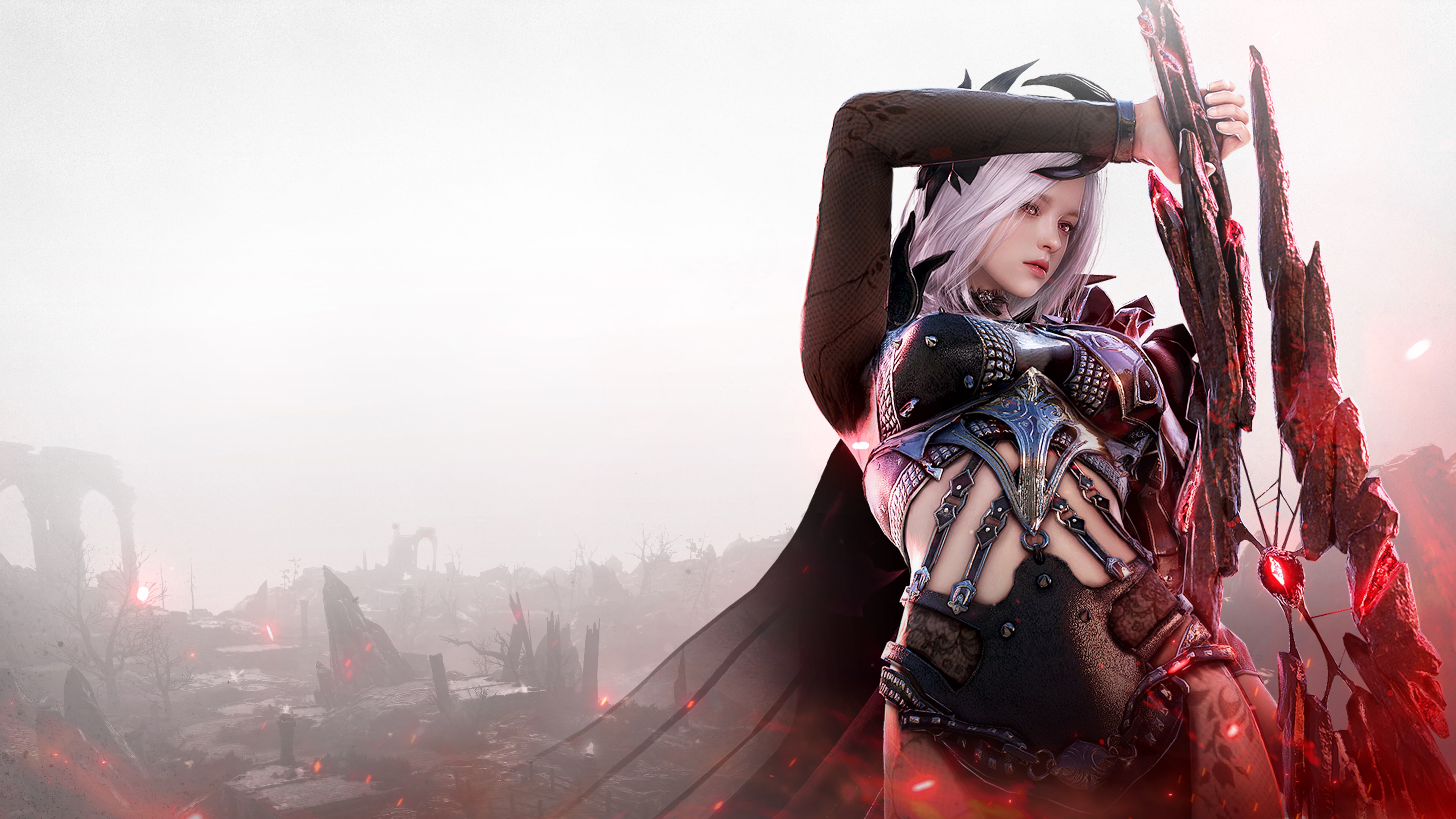 Black Desert
 Clevatess
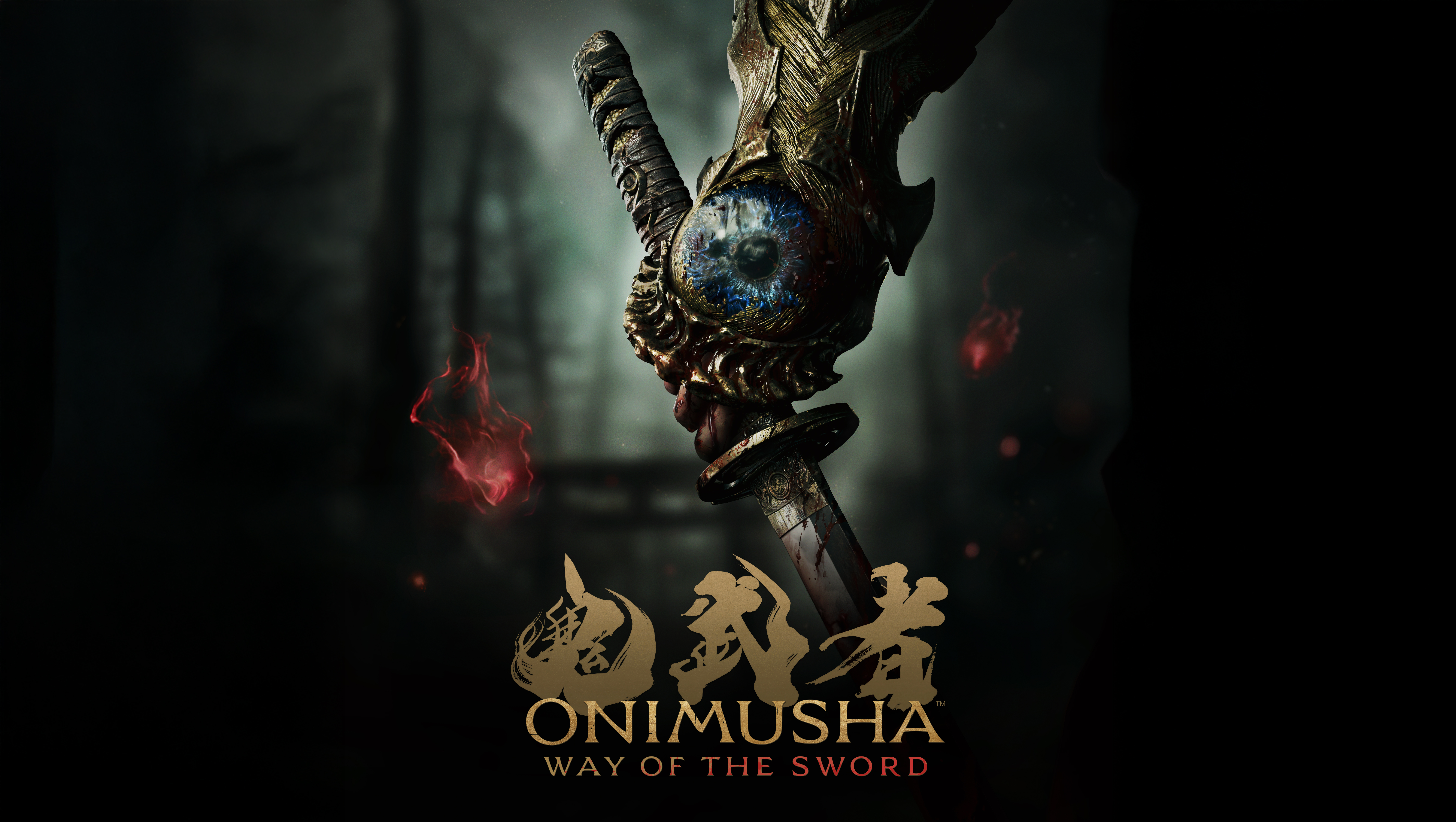 Onimusha: Way of the Sword
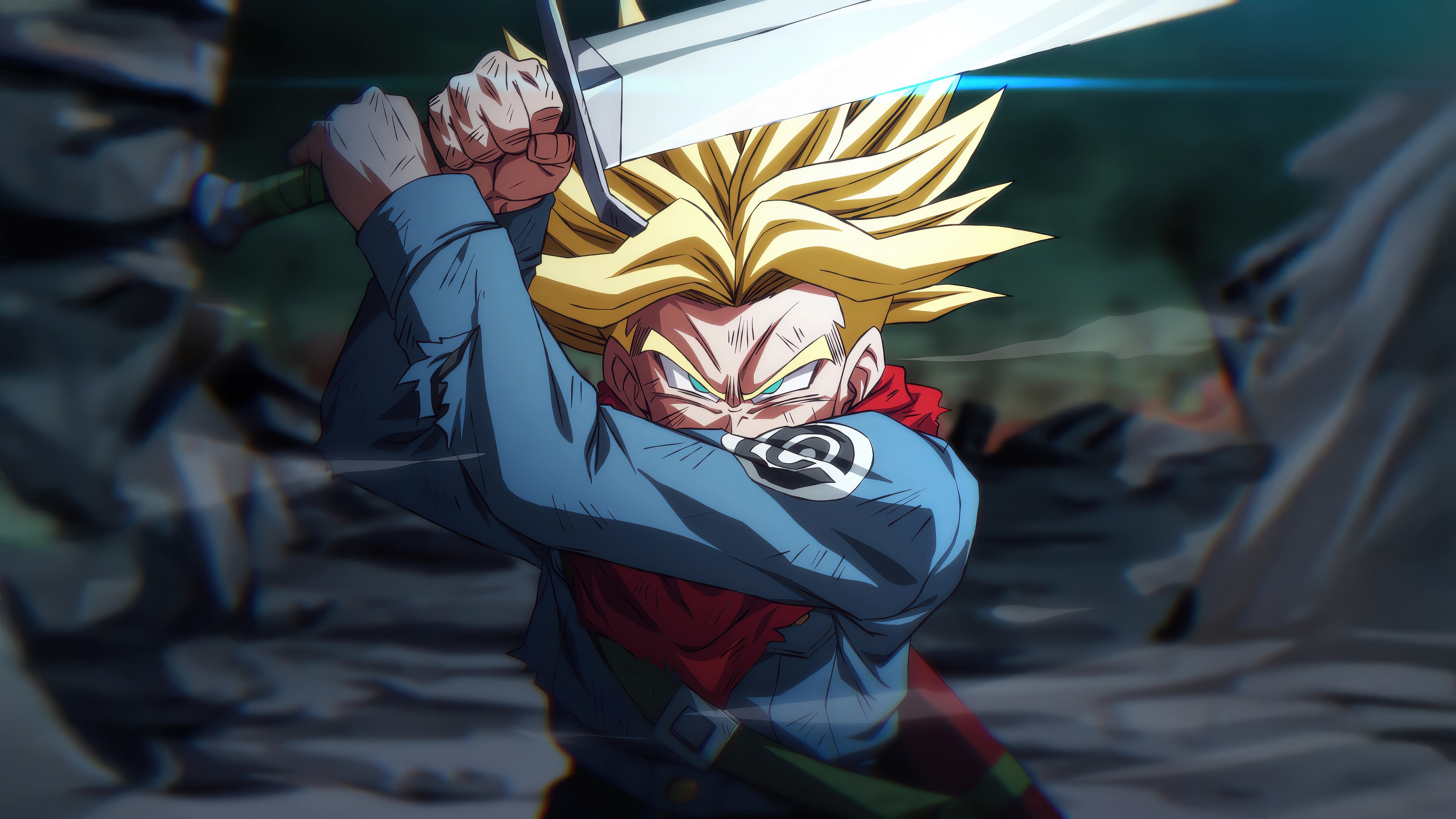 Trunks
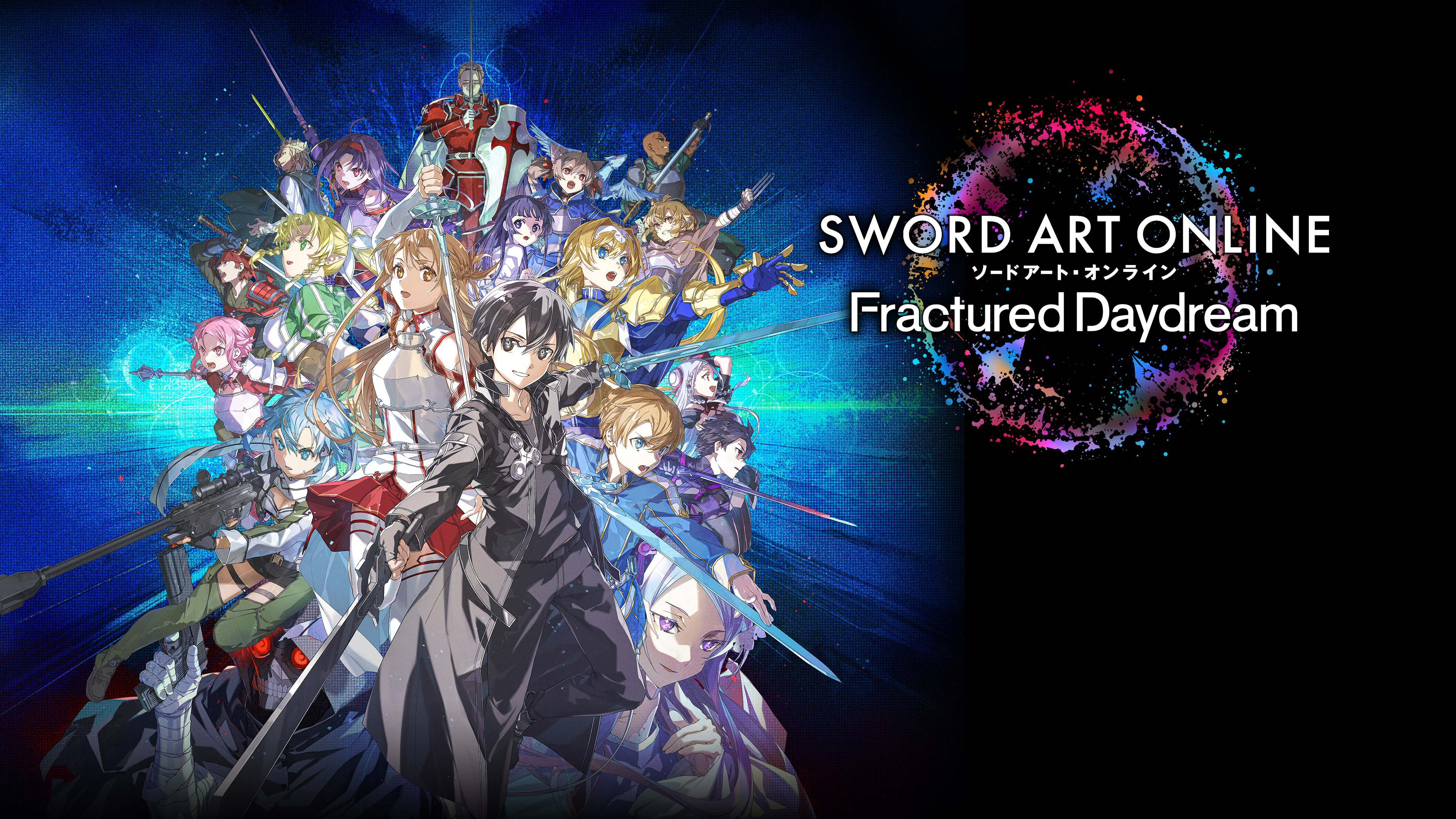 Sword Art Online Fractured Daydream
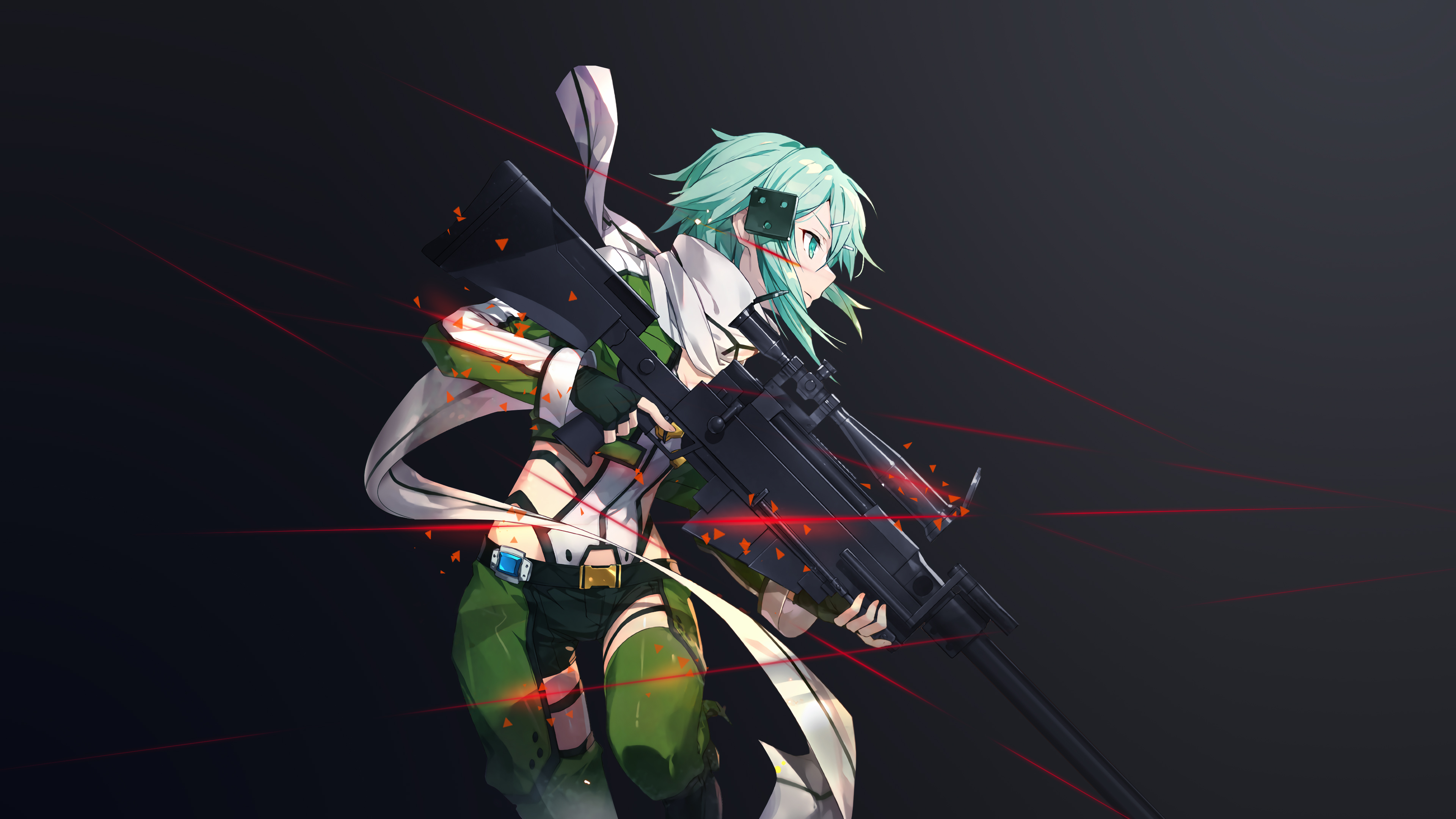 Sinon (Shino Asada)
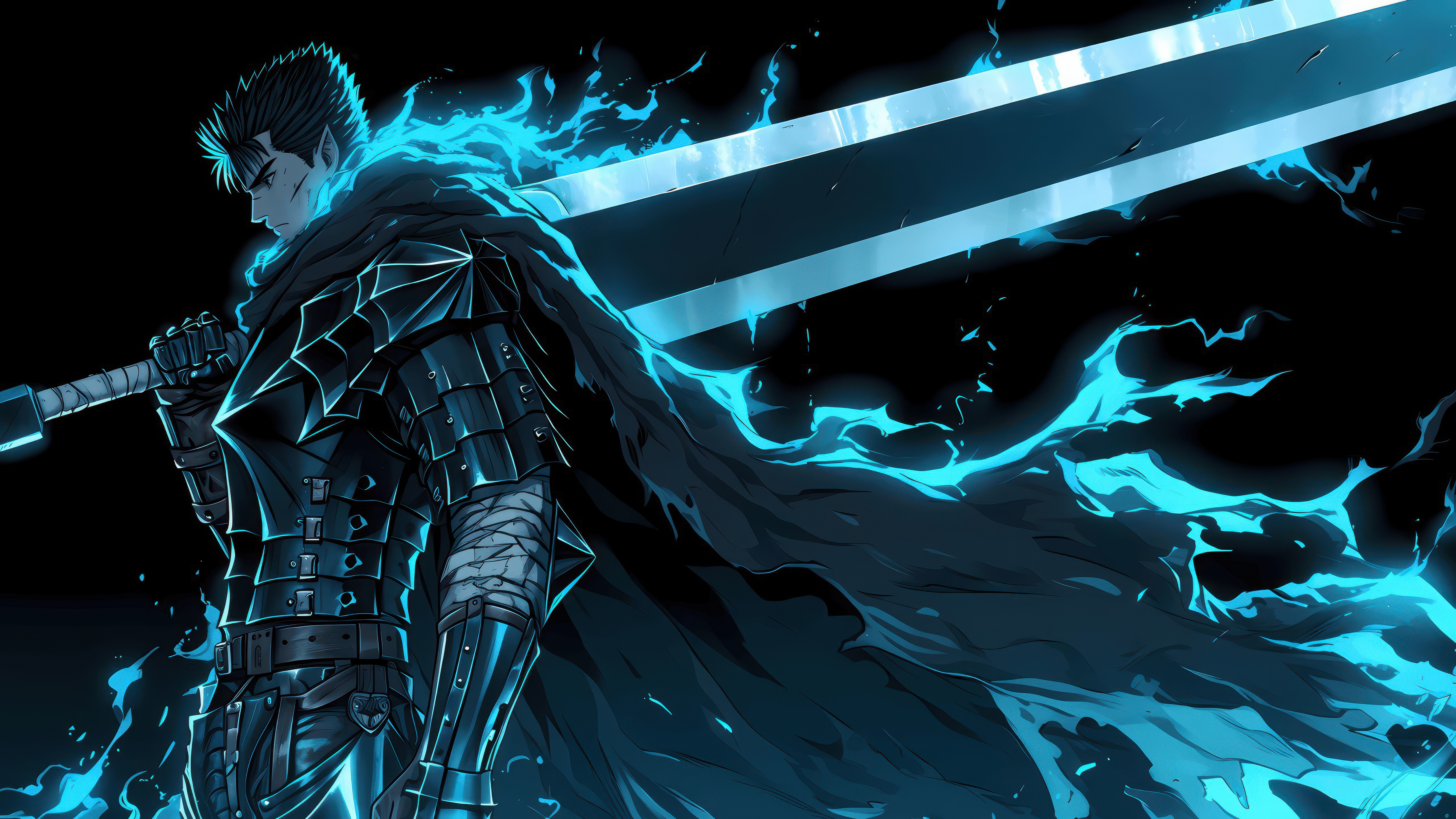 Berserk
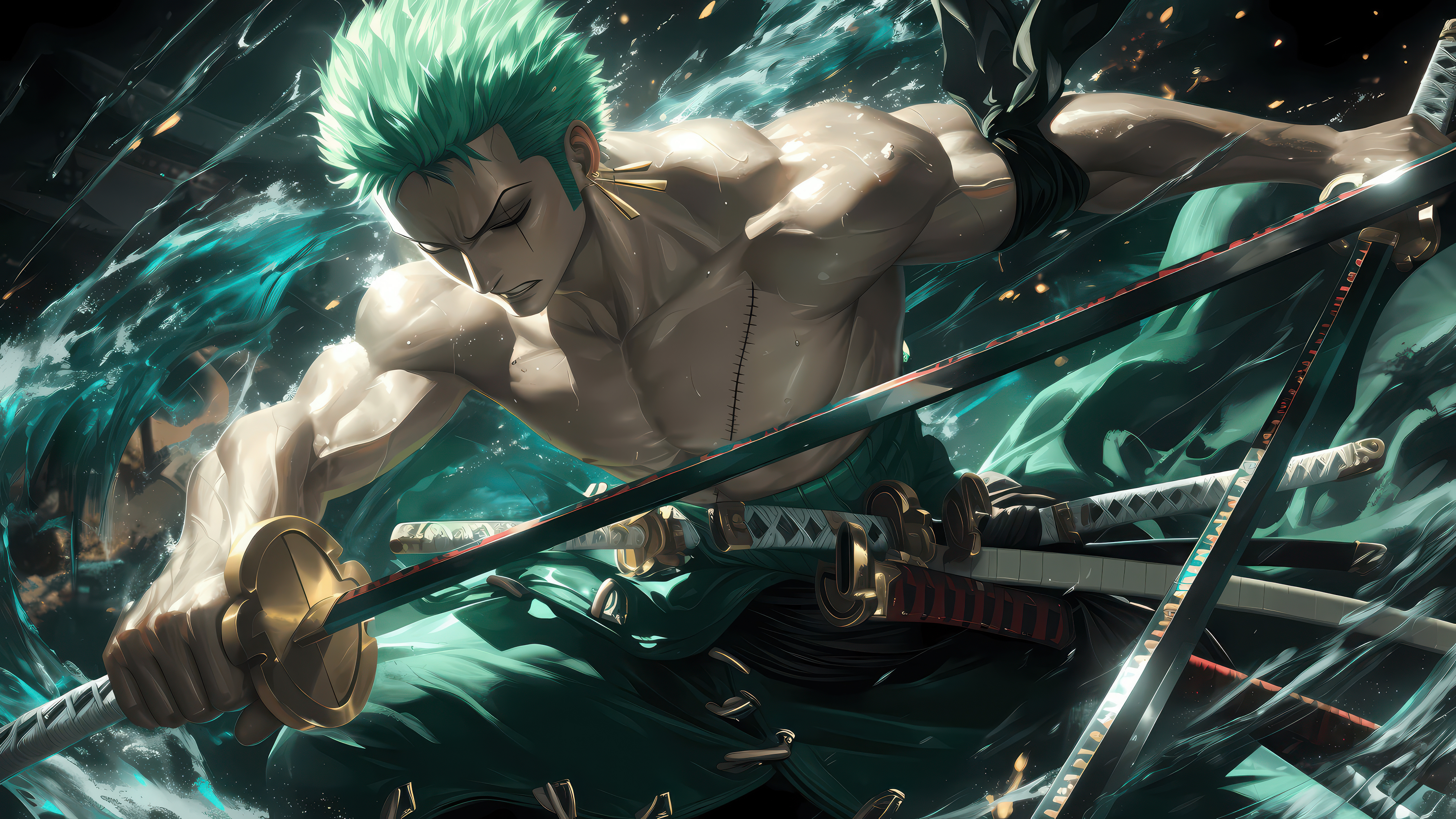 Roronoa Zoro
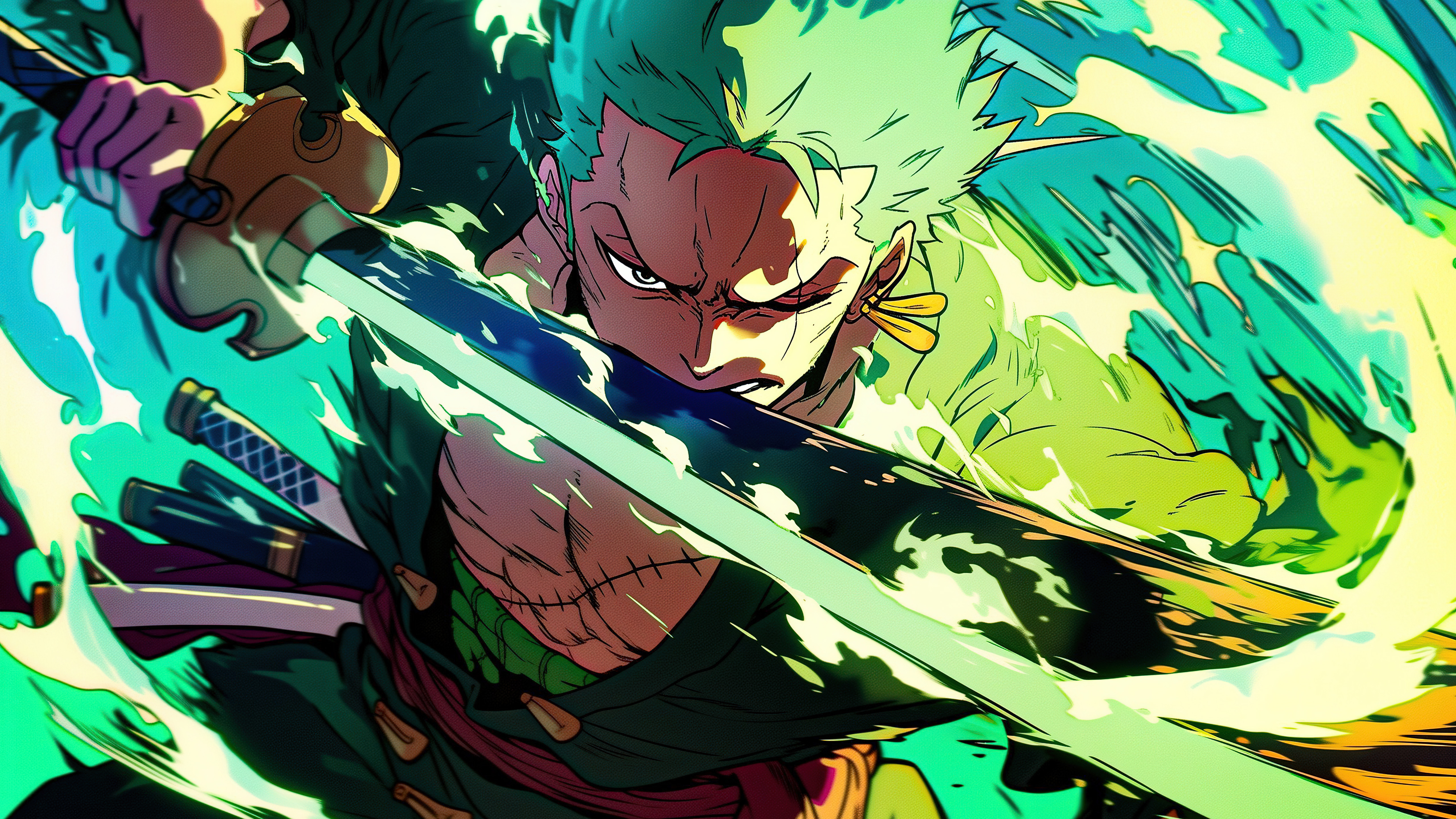 Roronoa Zoro
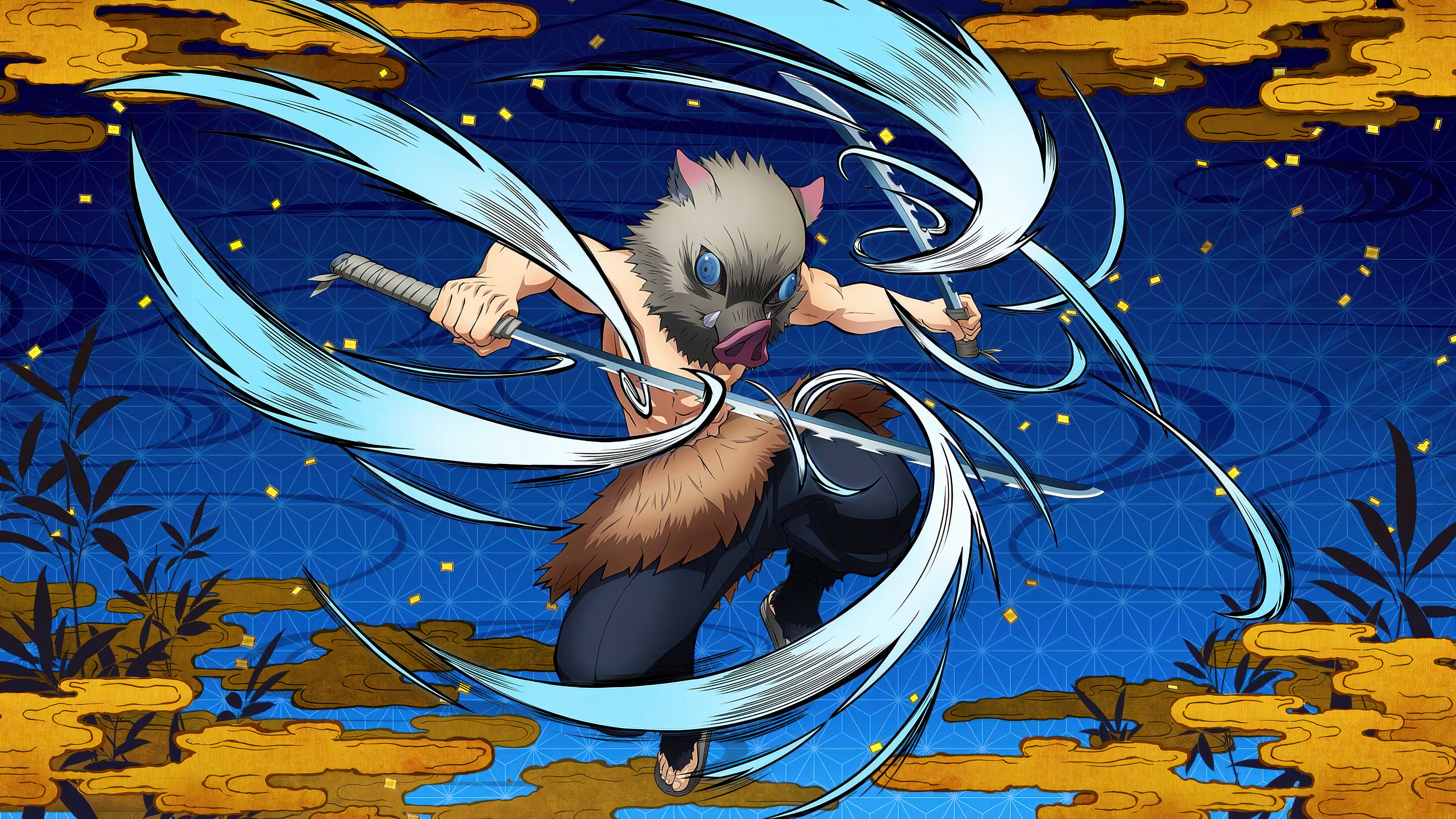 Inosuke Hashibira
 Black Clover
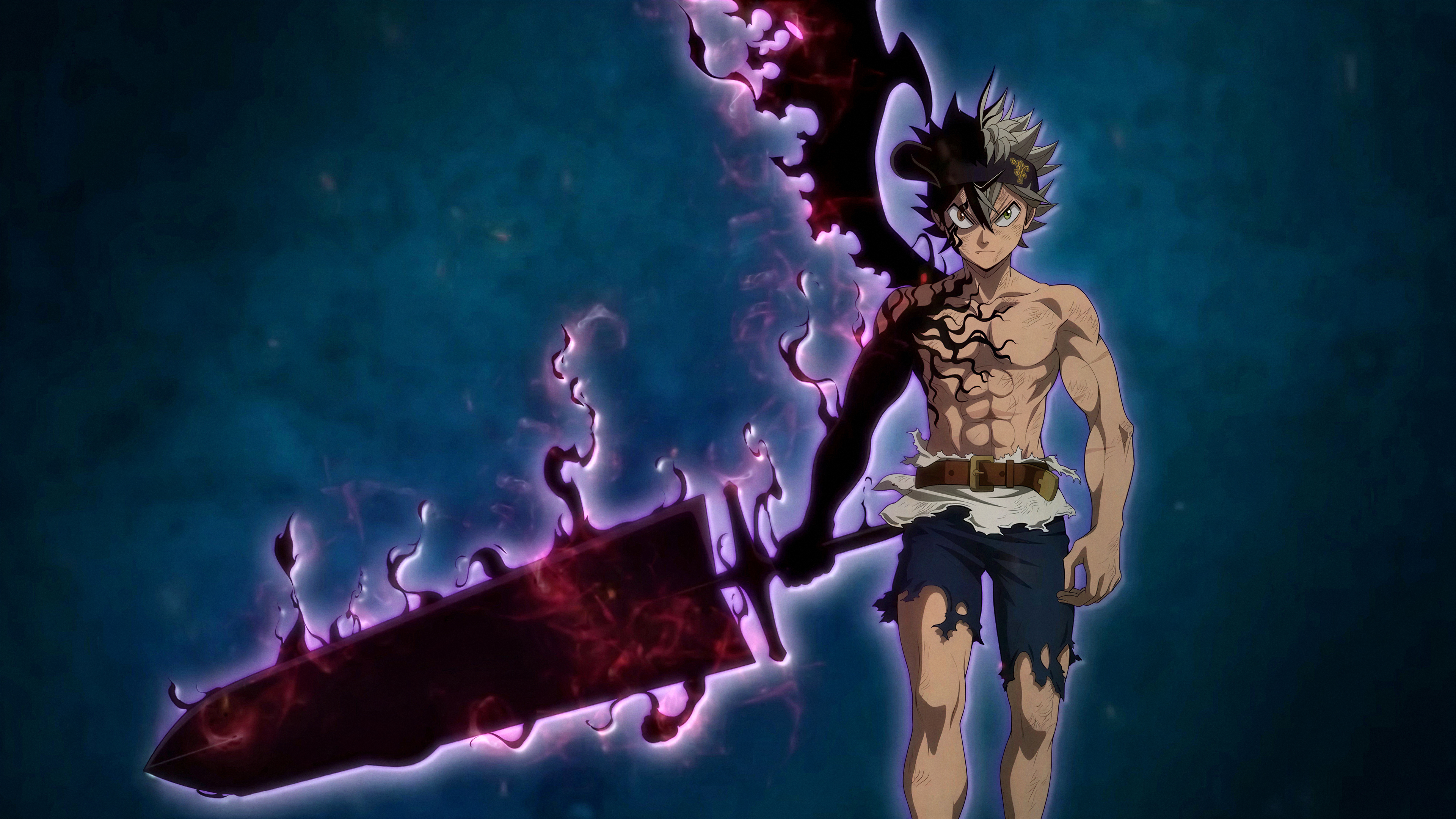 Asta
Asta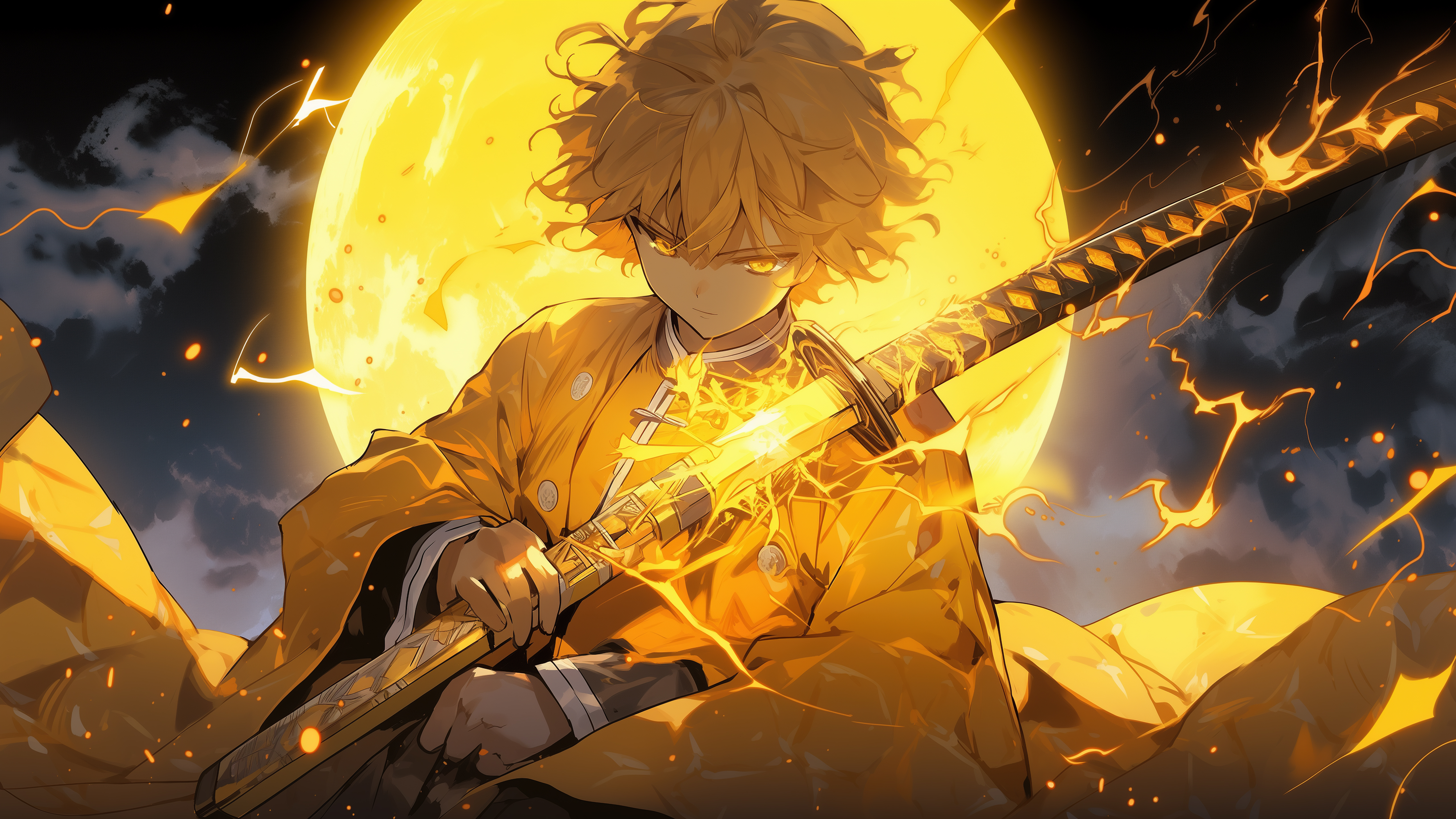 Zenitsu Agatsuma
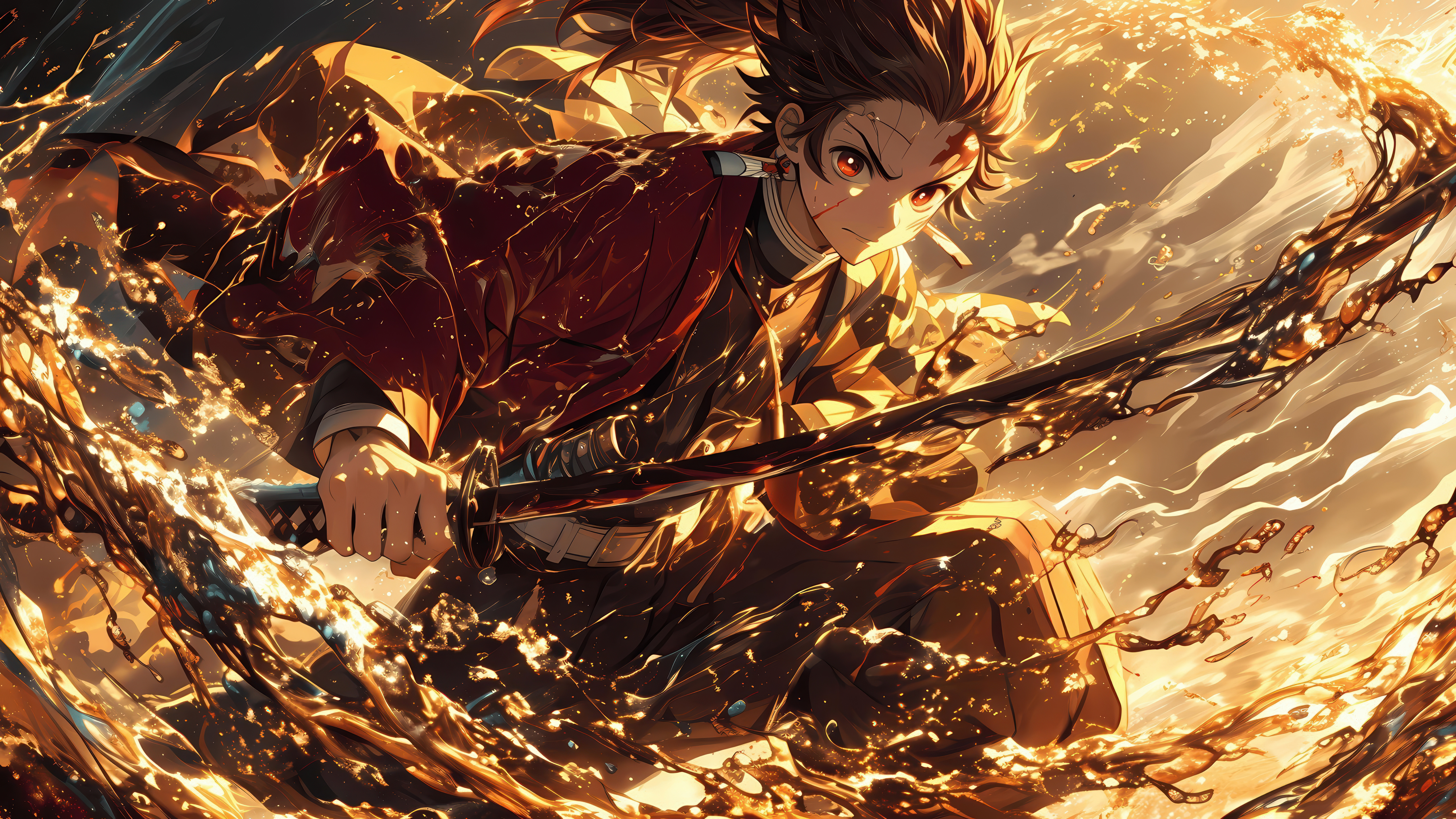 Tanjiro Kamado
 Sword Art Online
 Sword Art Online
 Sword Art Online
 Roronoa Zoro
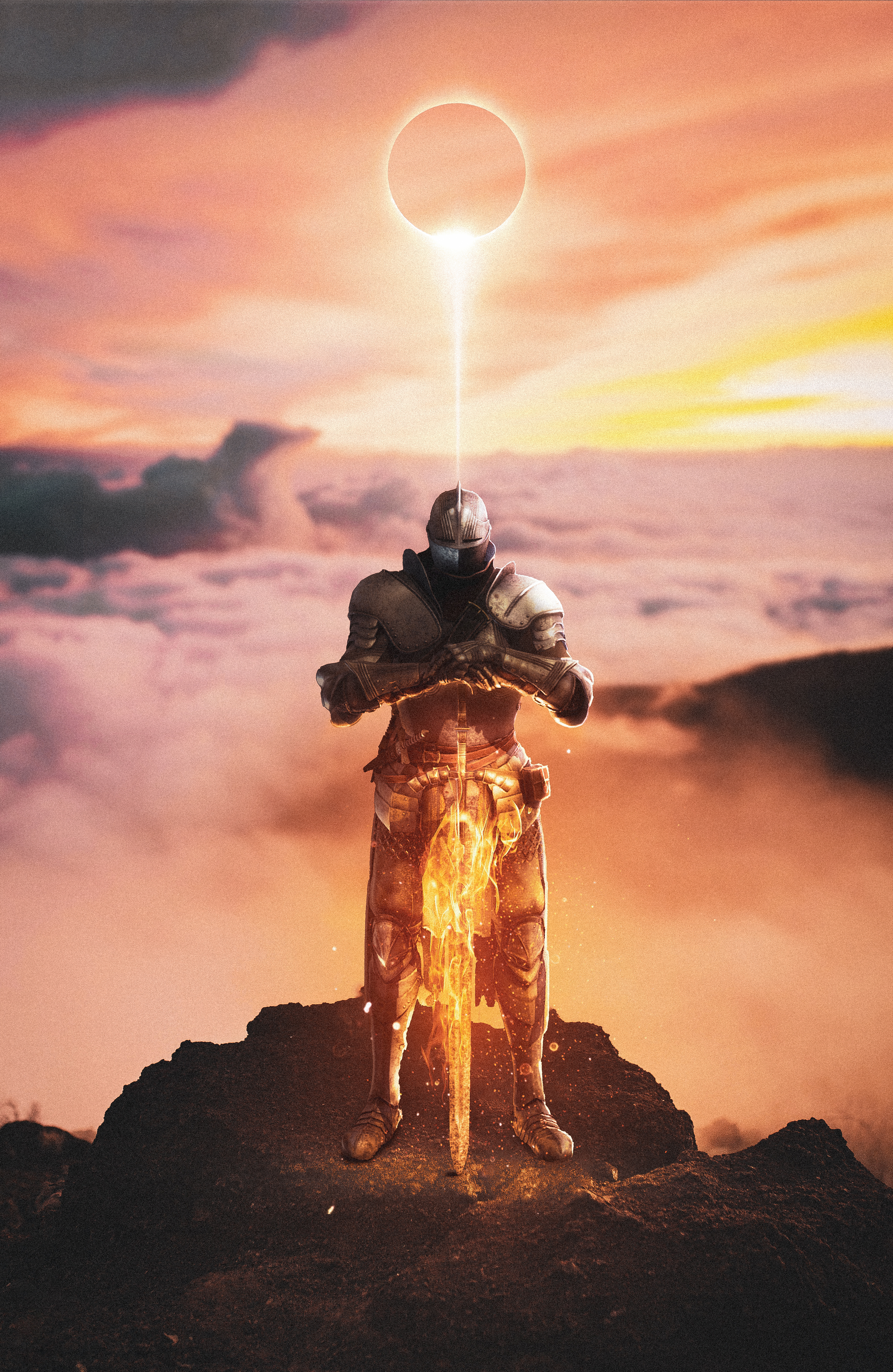 Krieger
 Yukata
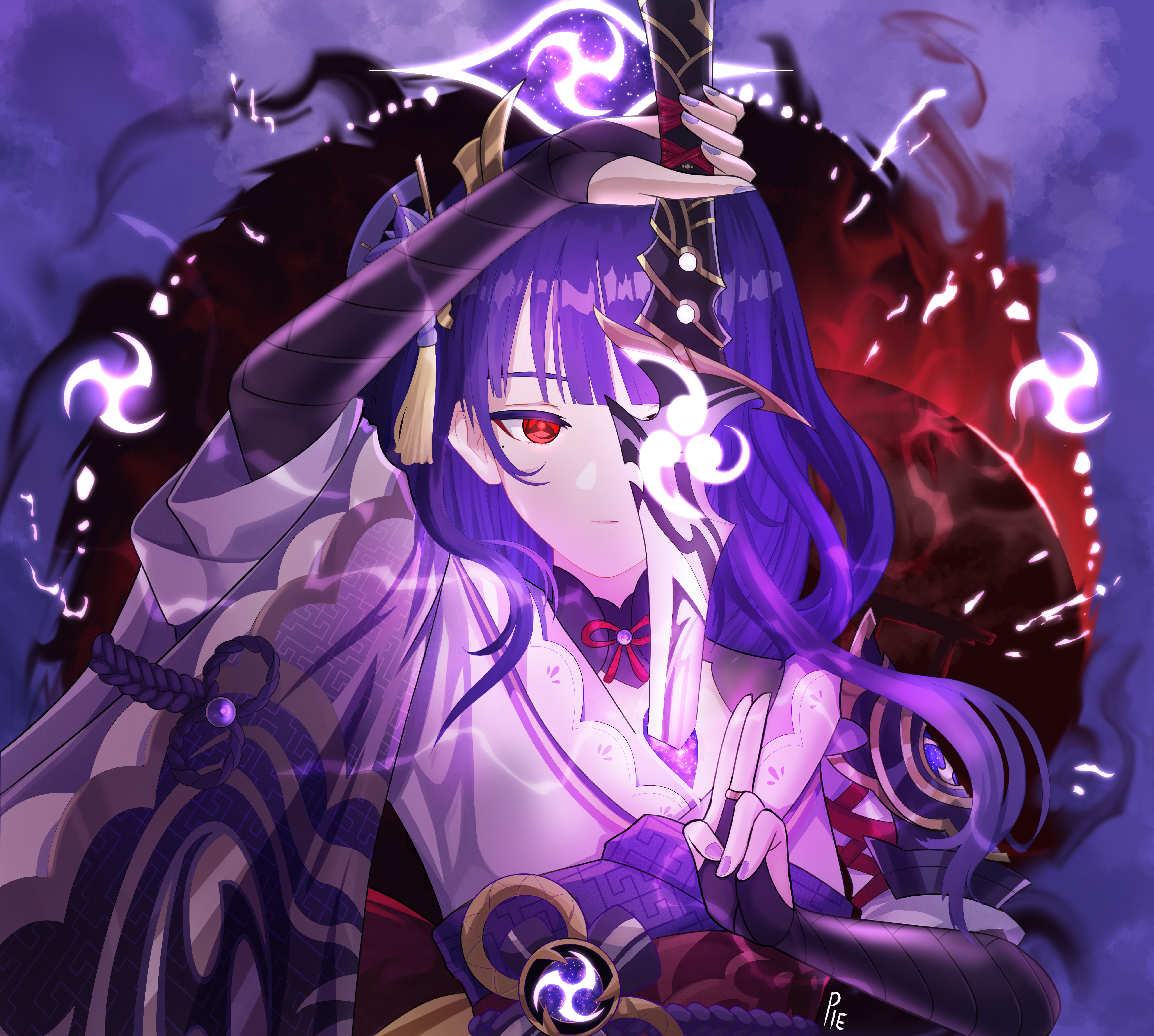 Baal Raiden Shogun
 Fechten
 Roronoa Zoro
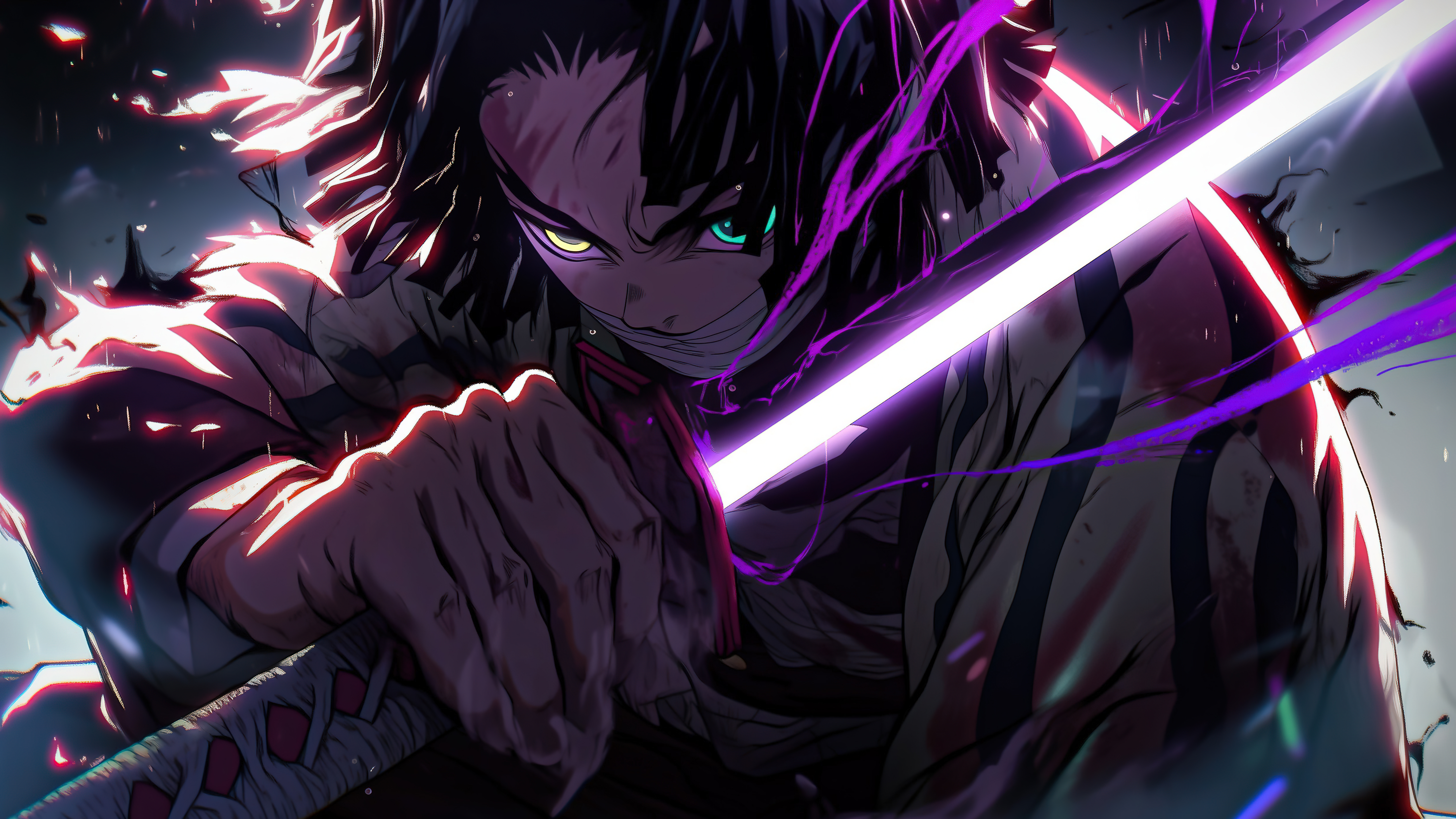 Tanjiro Kamado
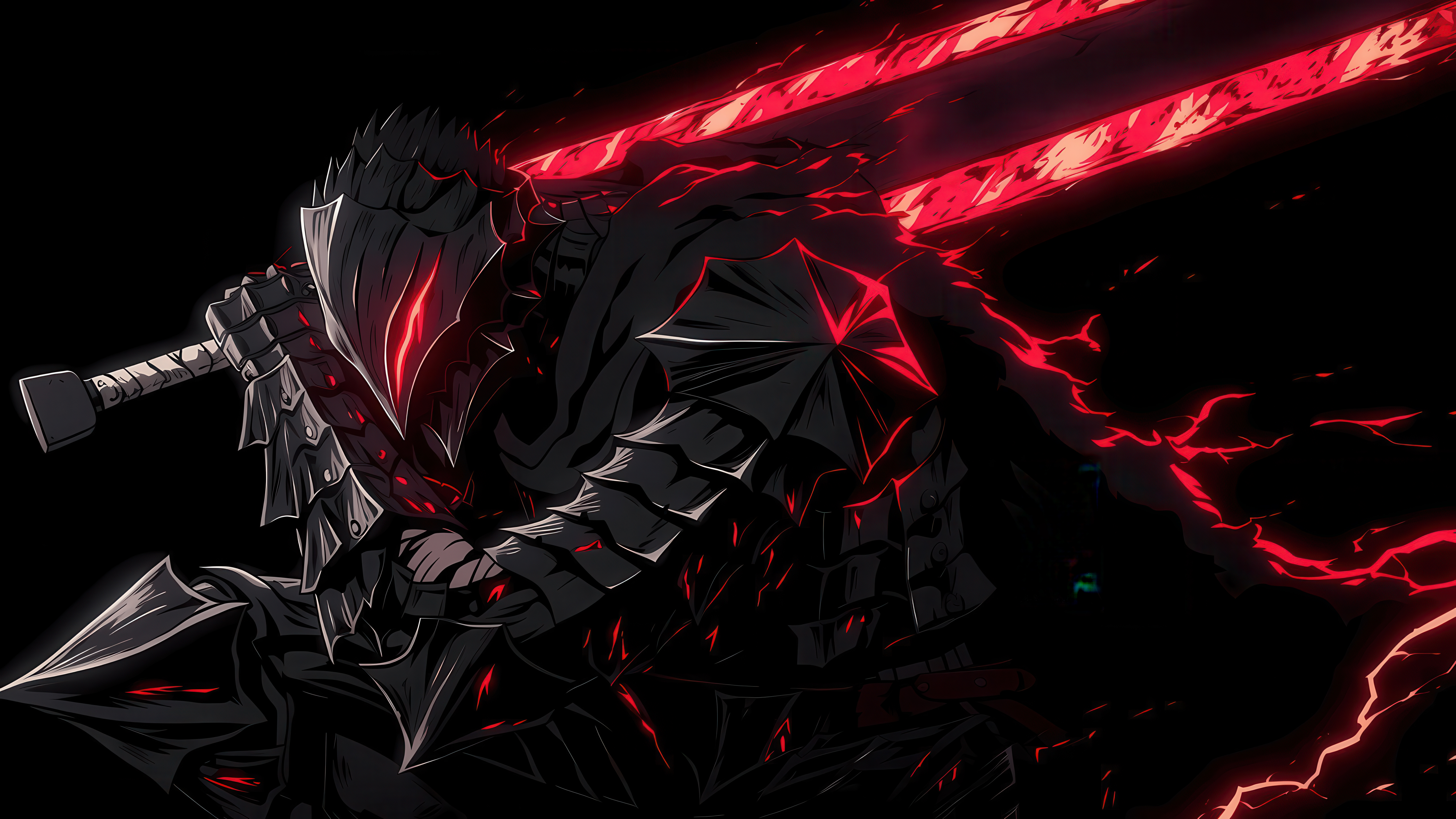 Guts
Guts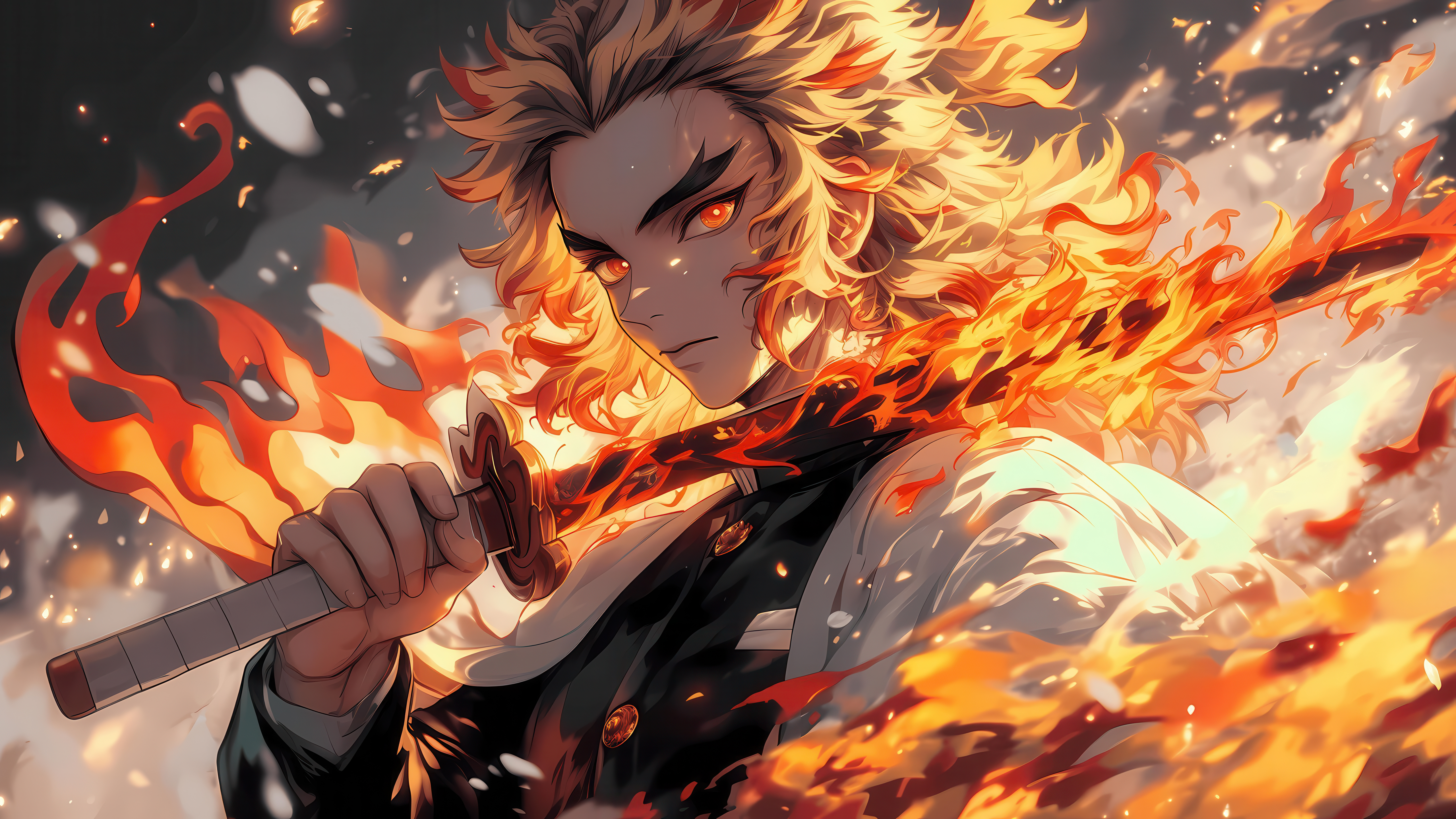 Kyojuro Rengoku
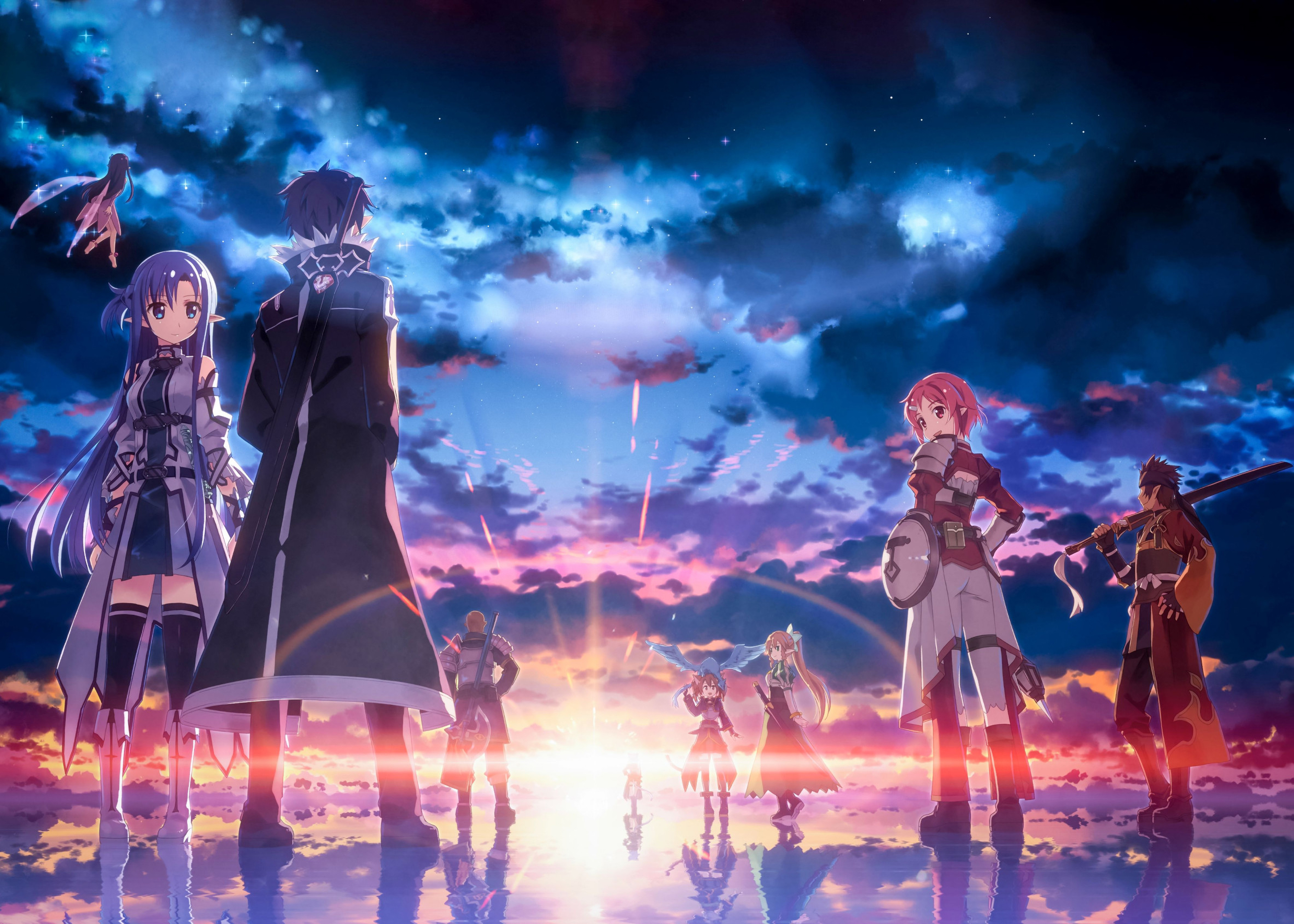 Sword Art Online
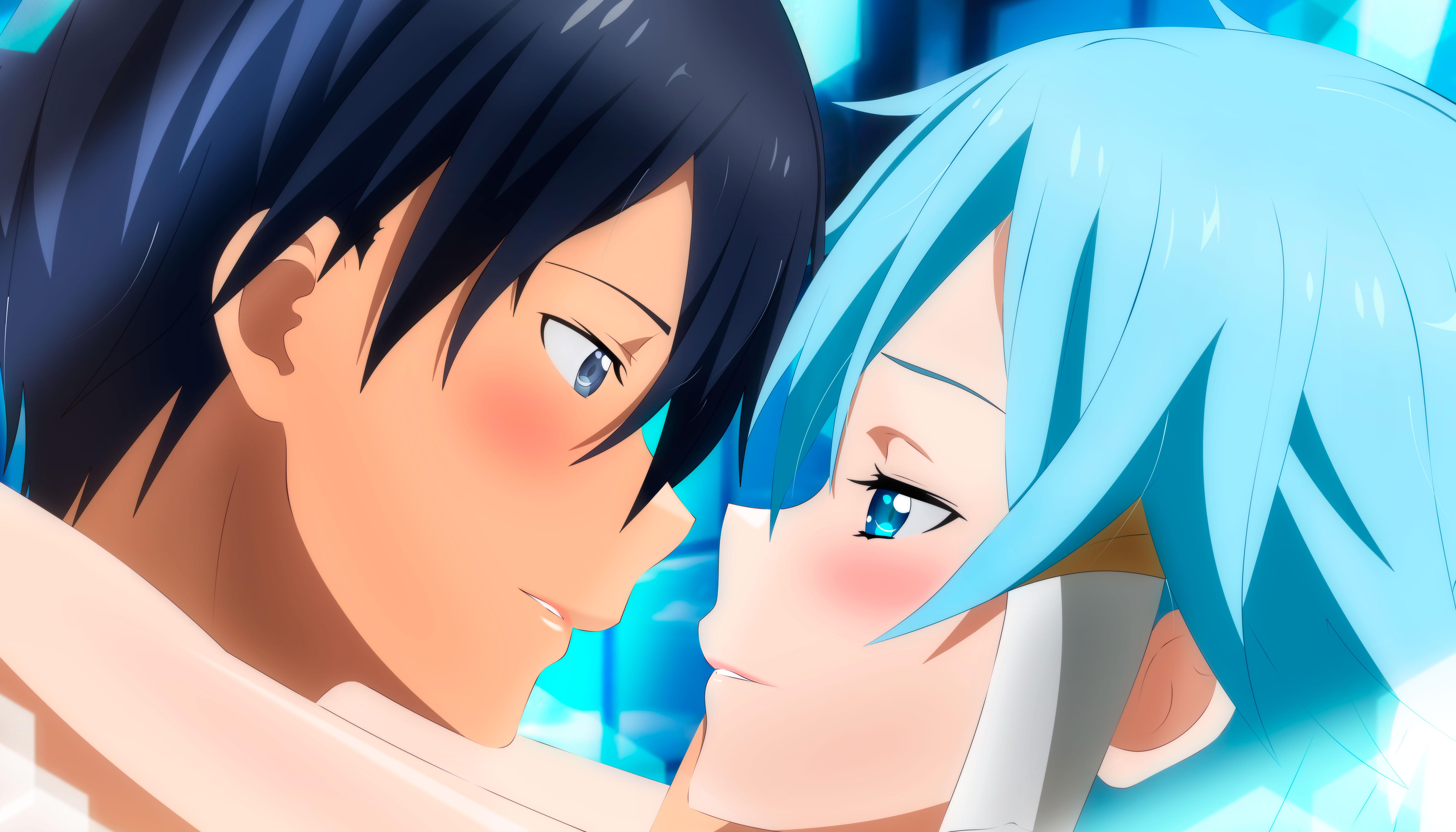 Anime-Paar
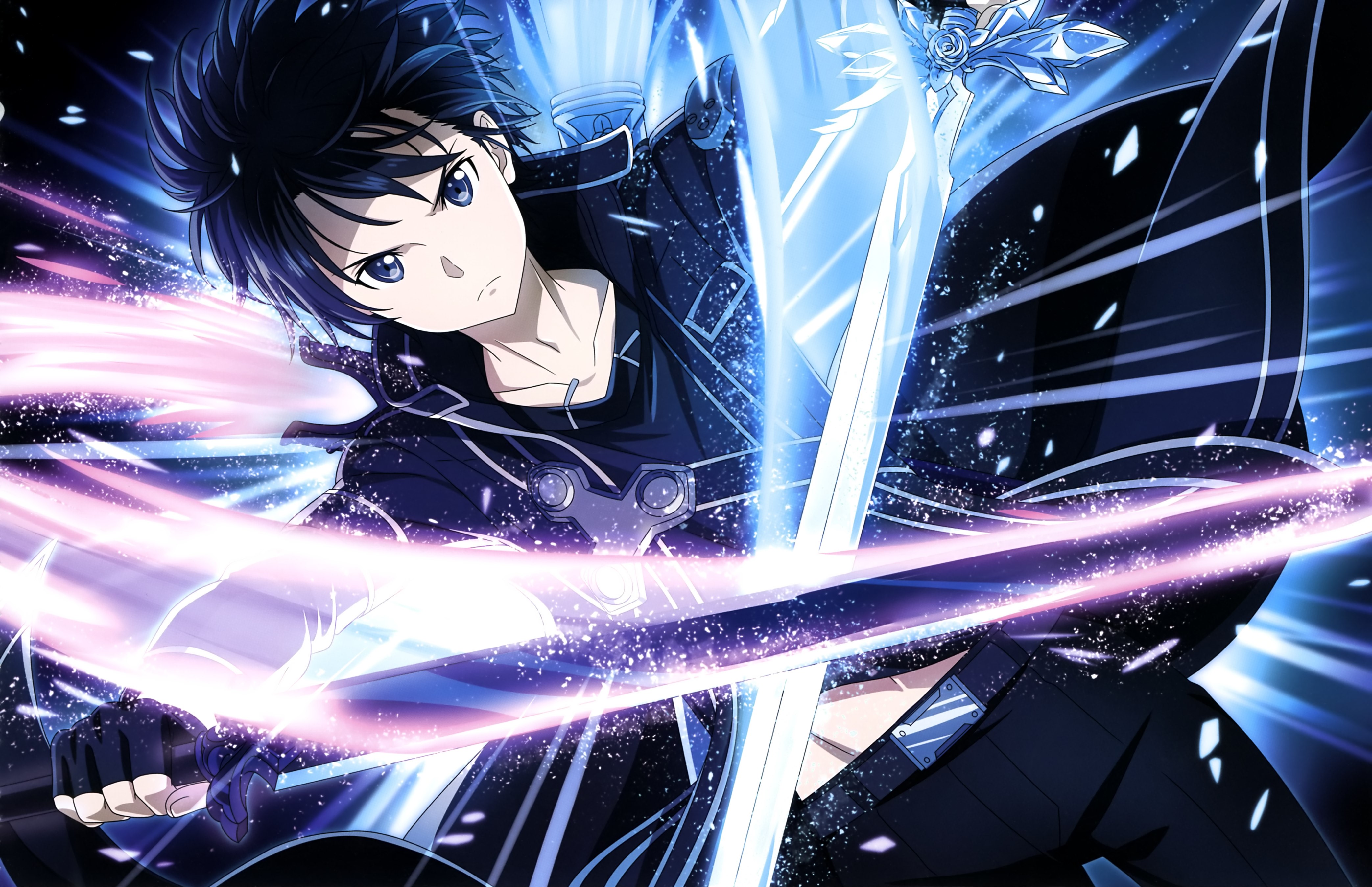 Kirito (Kirigaya Kazuto)
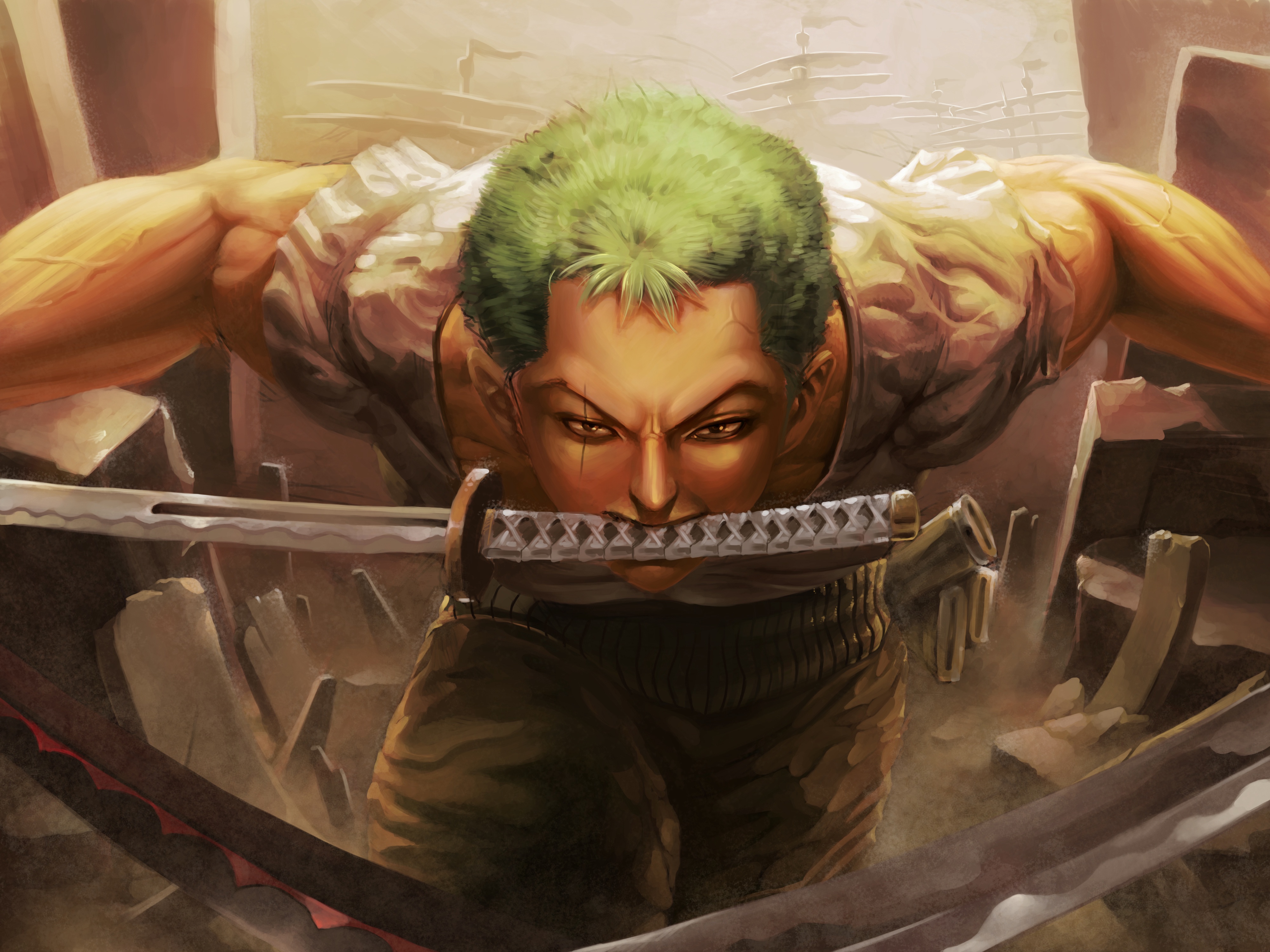 Roronoa Zoro
 Asuna
Asuna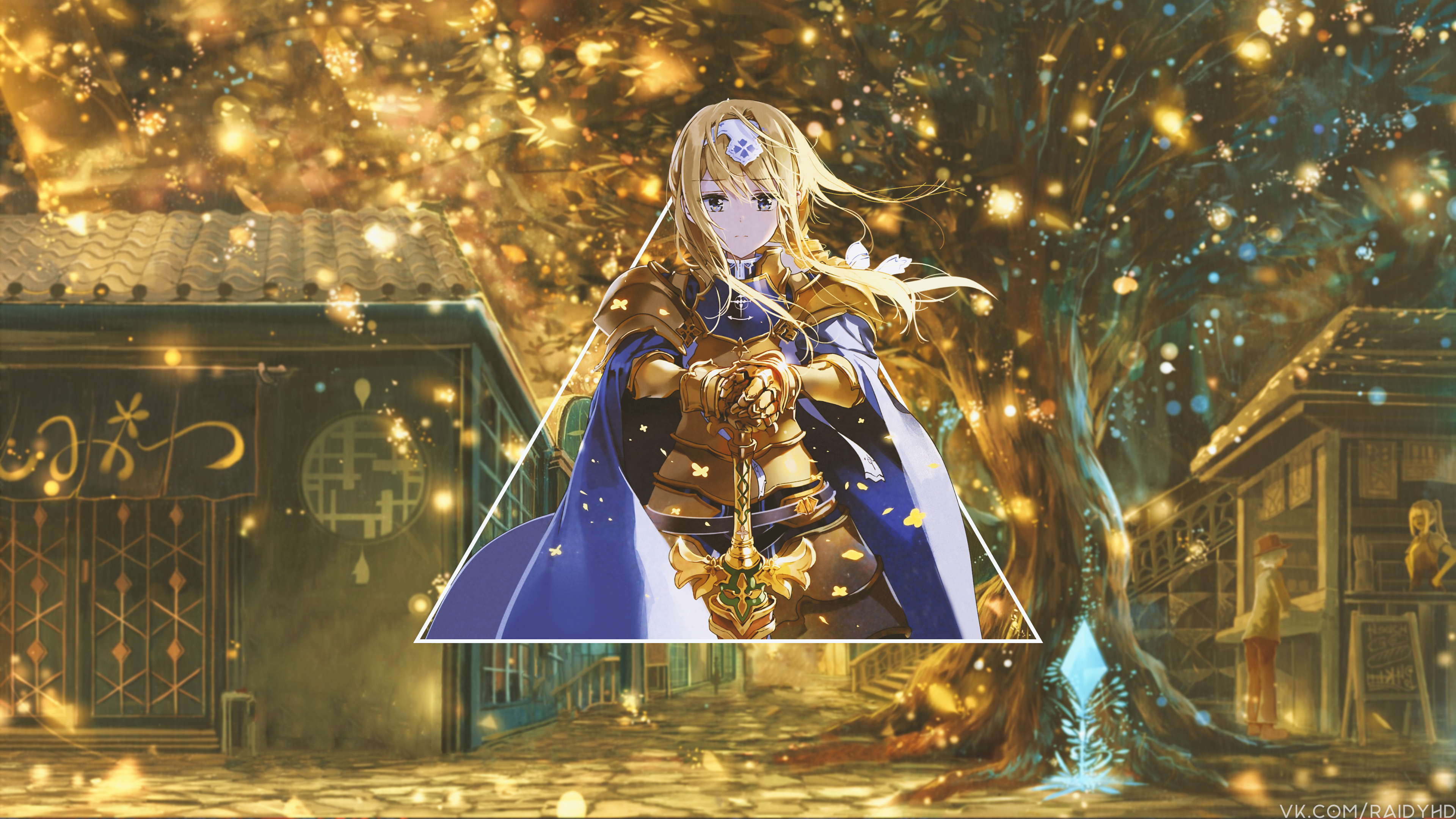 Sword Art Online
 Monkey D. Luffy
Das könnte dir gefallen
 Katana26 Bilder
 Krieger20 Bilder
 Samurai8 Bilder
 Ninja19 Bilder
 Masken33 Bilder
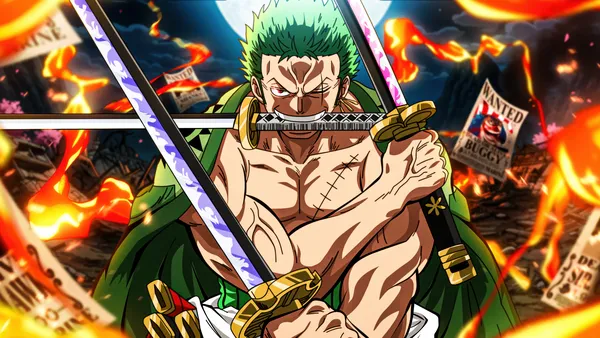 Roronoa Zoro26 Bilder
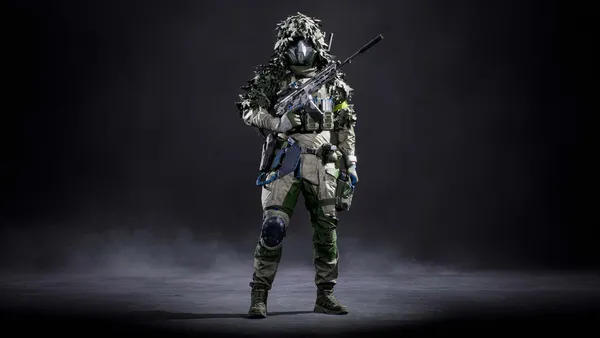 Scharfschützen13 Bilder
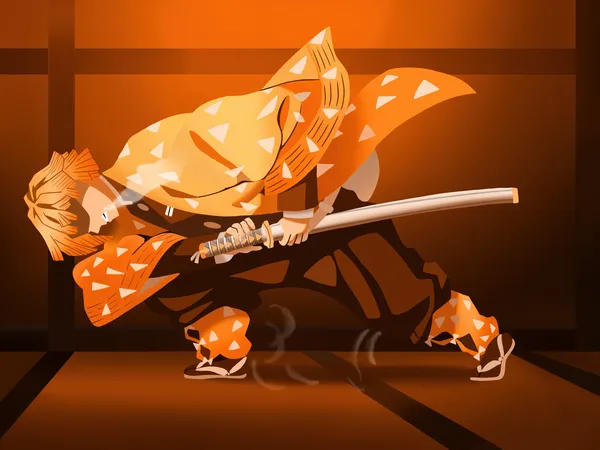 Action21 Bilder
 Charakterposter44 Bilder
 Japanisch41 Bilder
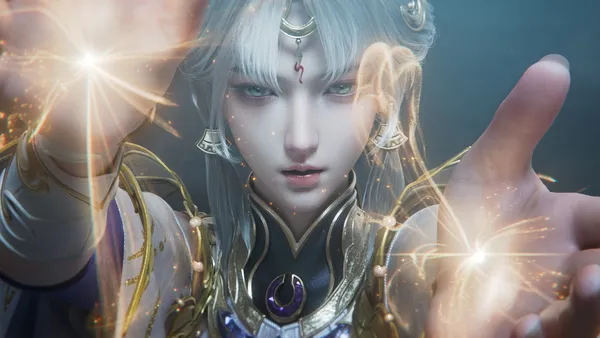 Naraka: Bladepoint13 Bilder
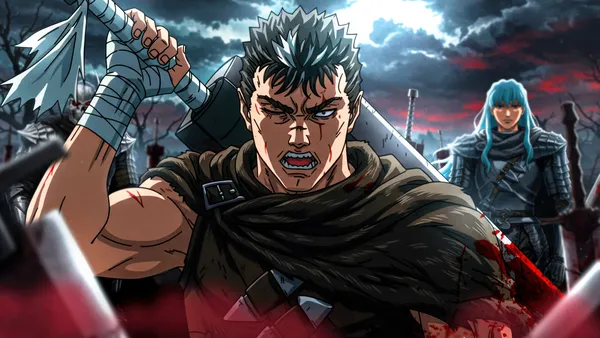 Berserk24 Bilder
 Fortnite36 Bilder
 Anime-Spiele13 Bilder
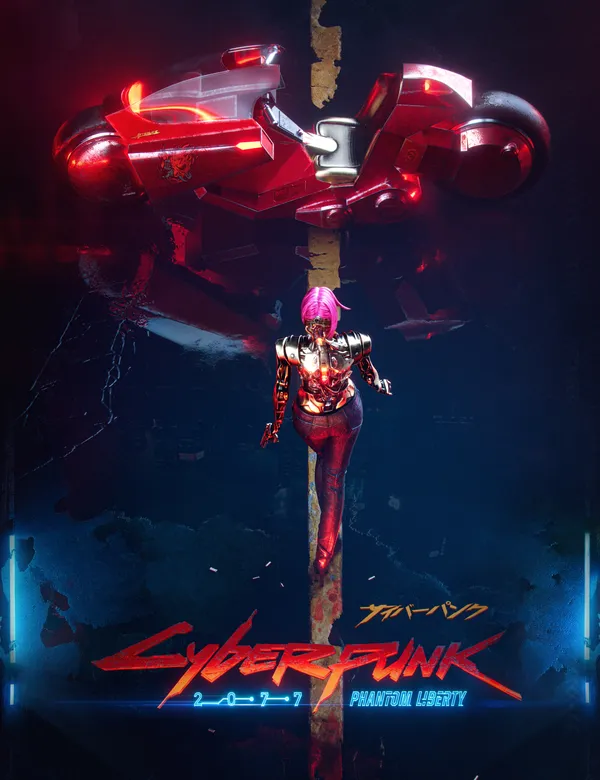 Weiblich41 Bilder
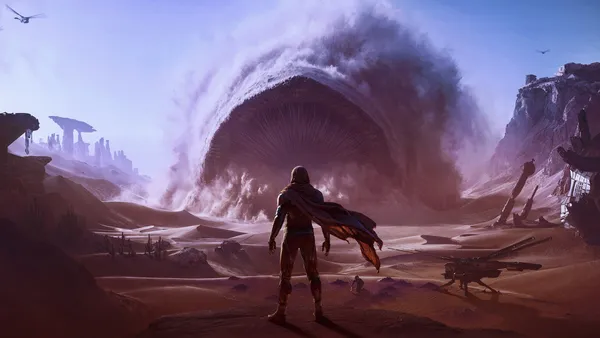 Game Art40 Bilder
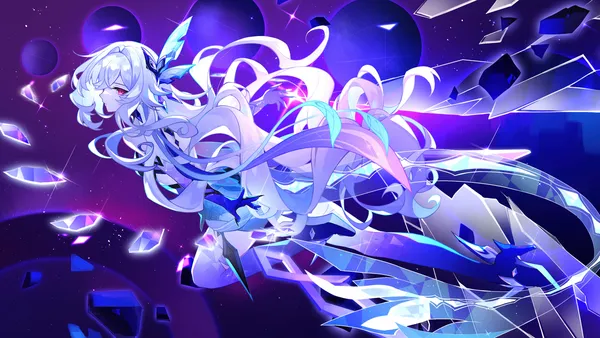 Genshin Impact43 Bilder
 Soldaten28 Bilder
 Totenköpfe26 Bilder
 Krieg27 Bilder
 Nezuko Kamado15 Bilder
 Anime-Mädchen44 Bilder
 Poster47 Bilder
 Aesthetic Anime11 Bilder
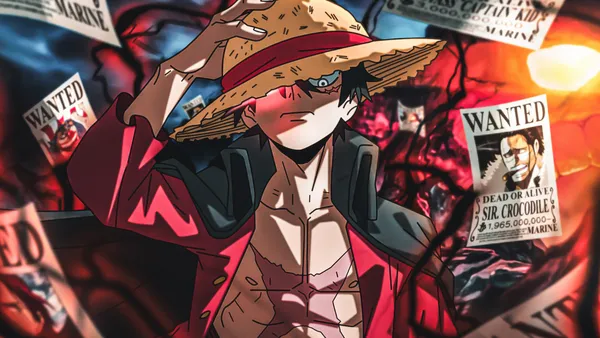 One Piece35 Bilder
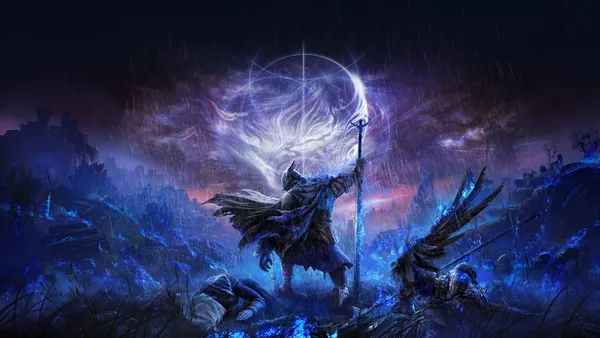 Elden Ring17 Bilder
 Frauen31 Bilder
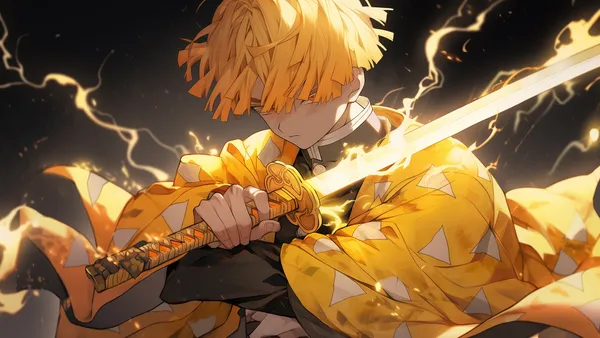 Demon Slayer: Kimetsu no Yaiba40 Bilder
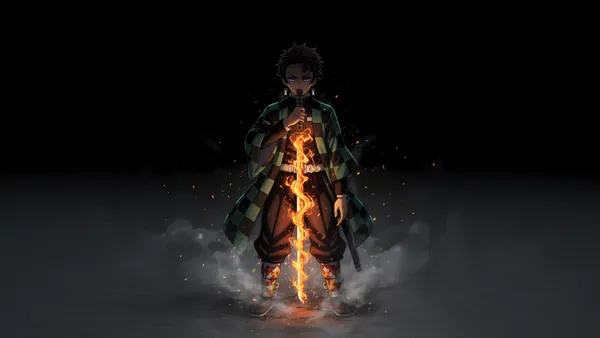 Tanjiro Kamado40 Bilder
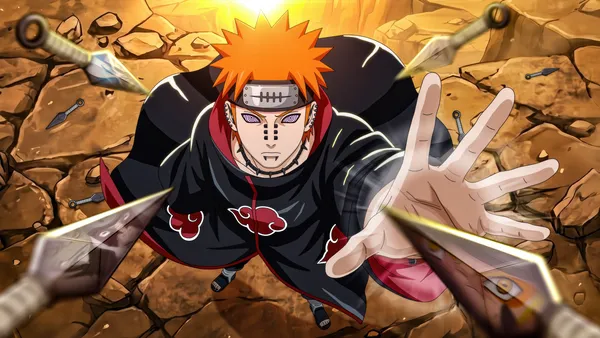 Naruto32 Bilder
So richtest du das Hintergrundbild auf deinem Gerät ein
Das passende Bild gefunden? Lade es über den Download-Button herunter und folge den Schritten unten — in wenigen Sekunden erledigt, am Computer wie am Smartphone.
Windows
- Klicke auf Download — das Bild landet im Ordner „Downloads“
- Rechtsklick auf die heruntergeladene Datei und „Als Desktophintergrund festlegen“ wählen
- Mehrere Monitore? Unter Einstellungen → Personalisierung → Hintergrund legst du fest, wo das Bild erscheint
macOS
- Klicke auf Download, um das Bild auf dem Mac zu speichern
- Öffne Systemeinstellungen → Hintergrundbild
- Klicke auf „Foto hinzufügen“, wähle das Bild aus und nimm „Bildschirm ausfüllen“
iPhone / iPad
- Tippe auf Download und dann auf „In Fotos sichern“
- Öffne die Fotos-App und wähle das gespeicherte Bild
- Tippe auf Teilen → „Als Hintergrund verwenden“, passe den Ausschnitt an und bestätige mit „Festlegen“
Android
- Tippe auf Download — das Bild wird in der Galerie gespeichert
- Öffne die Galerie (oder Google Fotos) und wähle das Bild aus
- Wähle im Menü „Als Hintergrund festlegen“ und entscheide: Startbildschirm, Sperrbildschirm oder beides