Schwarzes Kleid Hintergrundbilder
 Mrunal Thakur
 Blackpink - DEADLINE
 Hailee Steinfeld
 Lisa
Lisa Bang Bang - Rei
 Bang Bang - Liz
 Bang Bang - Gaeul
 Bang Bang - Leeseo
 Jang Wonyoung
 Bang Bang - An Yujin
 Lisa
Lisa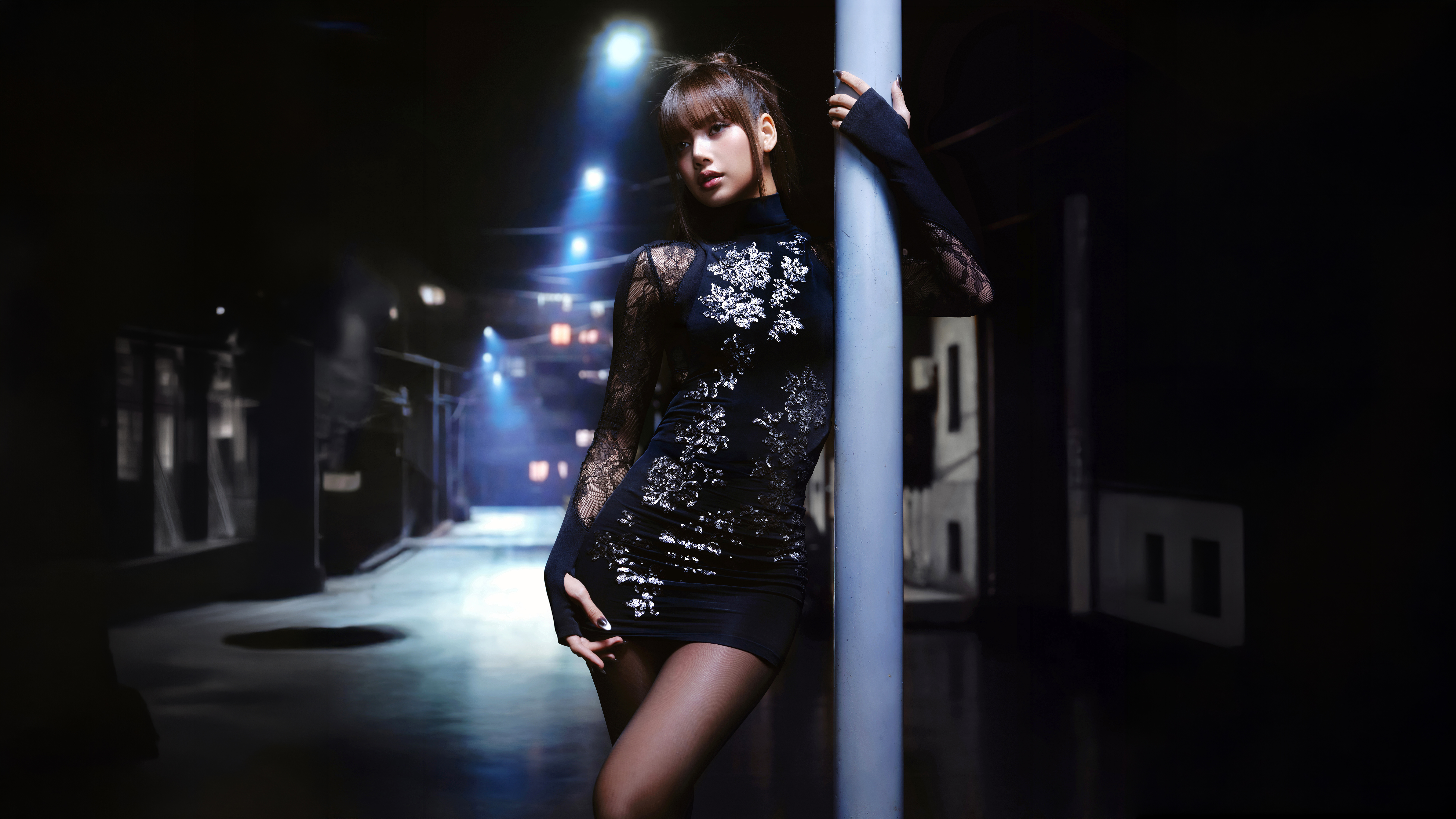 Lisa
Lisa Lisa
Lisa Lisa
Lisa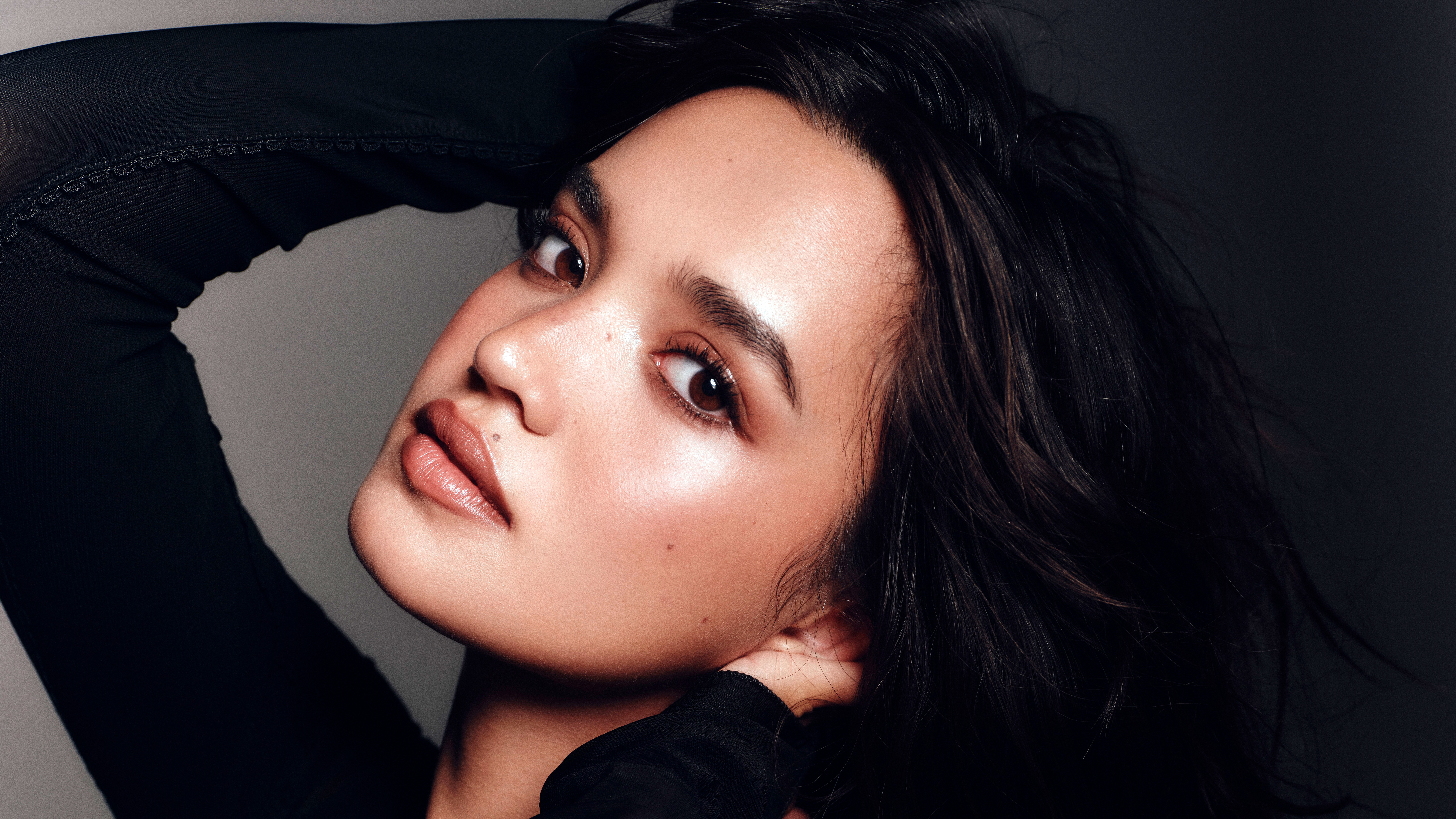 Sophia Hammons
 Rosalía - Lux
 Lisa
Lisa Lisa
Lisa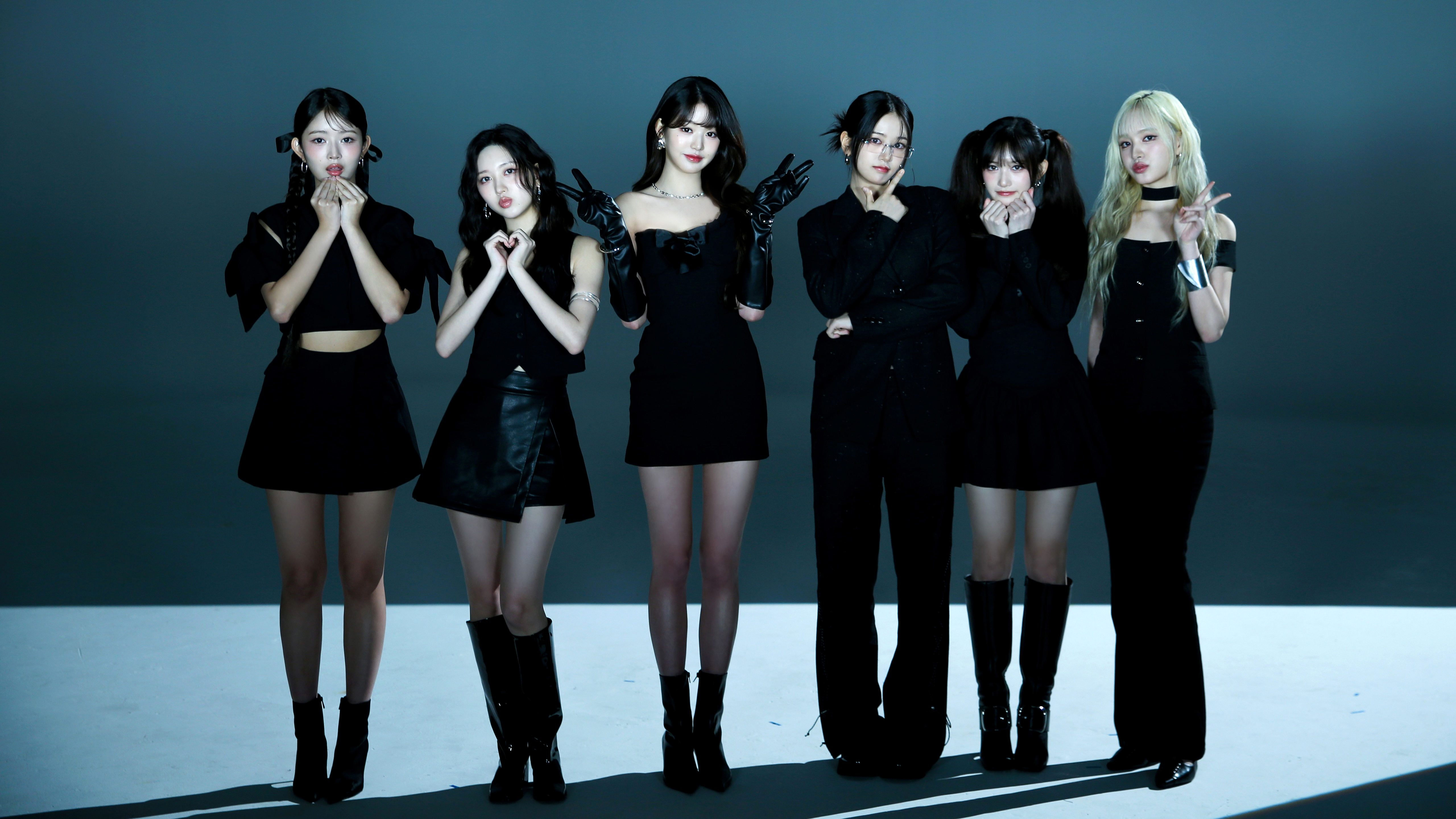 IVE (K-Pop)
 Lisa x Kith
 Jeon Somi
 Jeon Somi
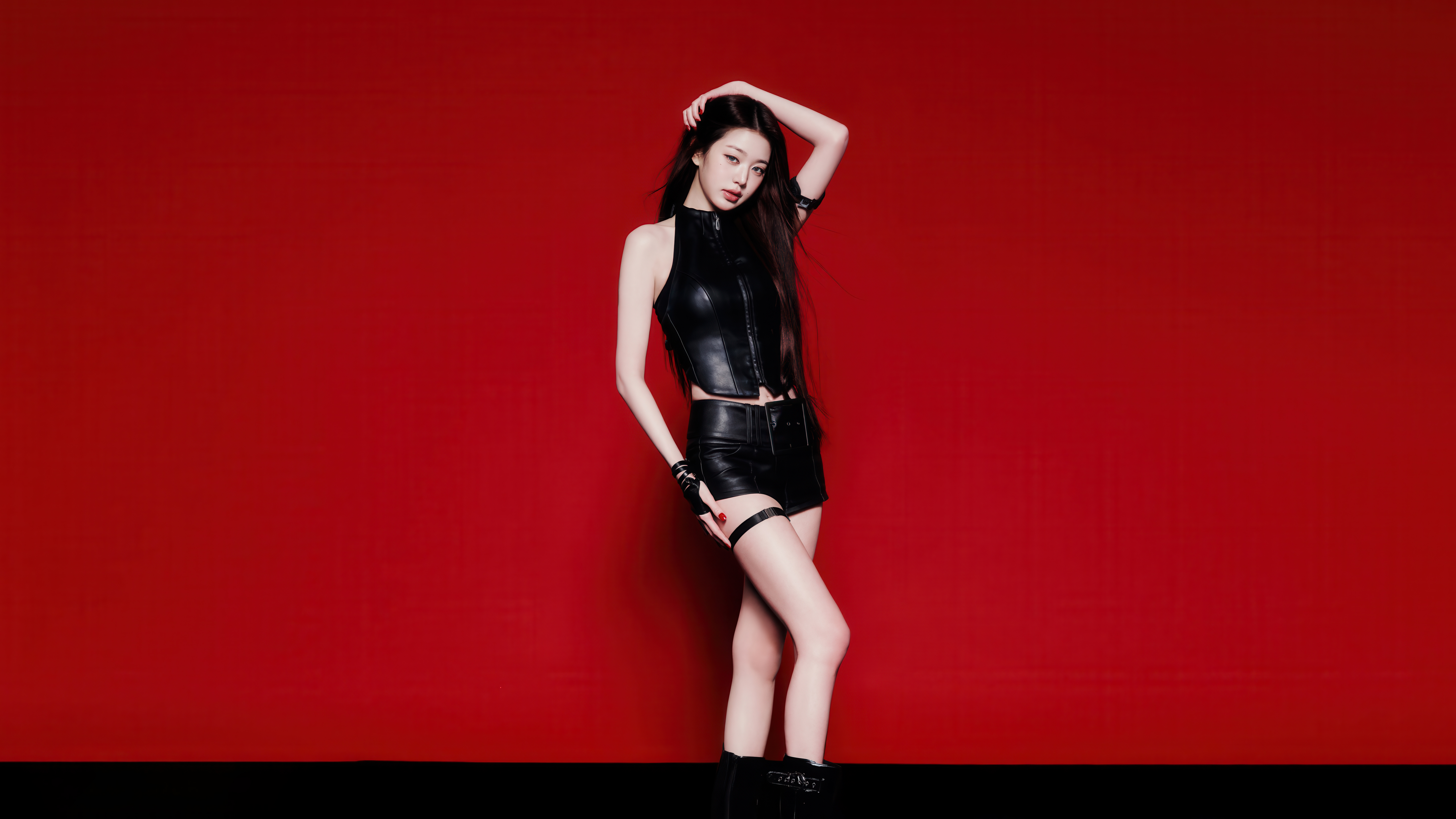 Bang Bang - Jang Wonyoung
 Rose (Blackpink)
 Jennie Ruby Jane
 LISA: Alter Ego
 Rose (Blackpink)
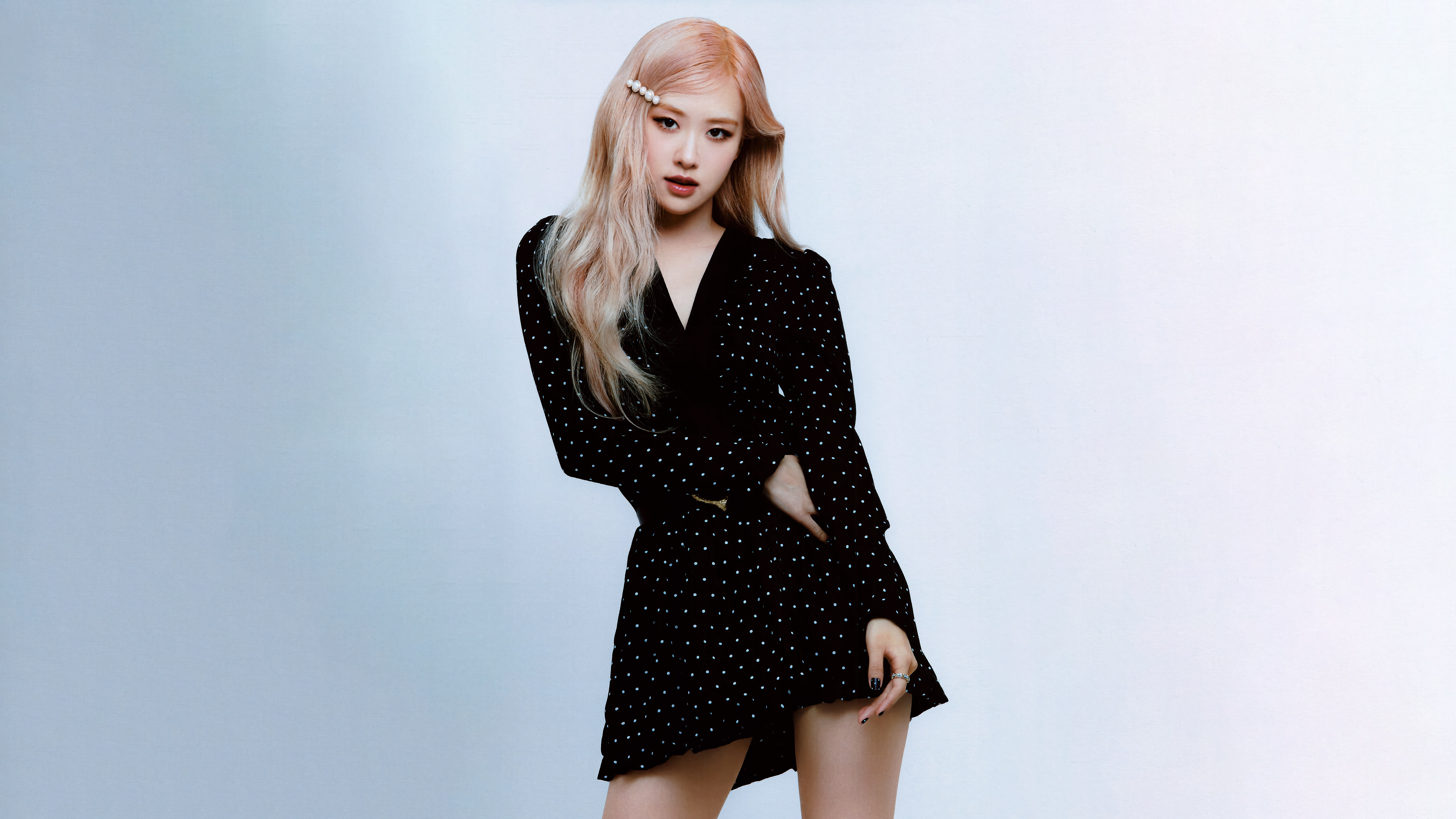 Rose (Blackpink)
 Rose (Blackpink)
 Sophia Hammons
 Ananya Panday
 Kiara Advani
 Ana de Armas
 Disha Patani
 Jeon Somi x Revolve
 Sophie Turner
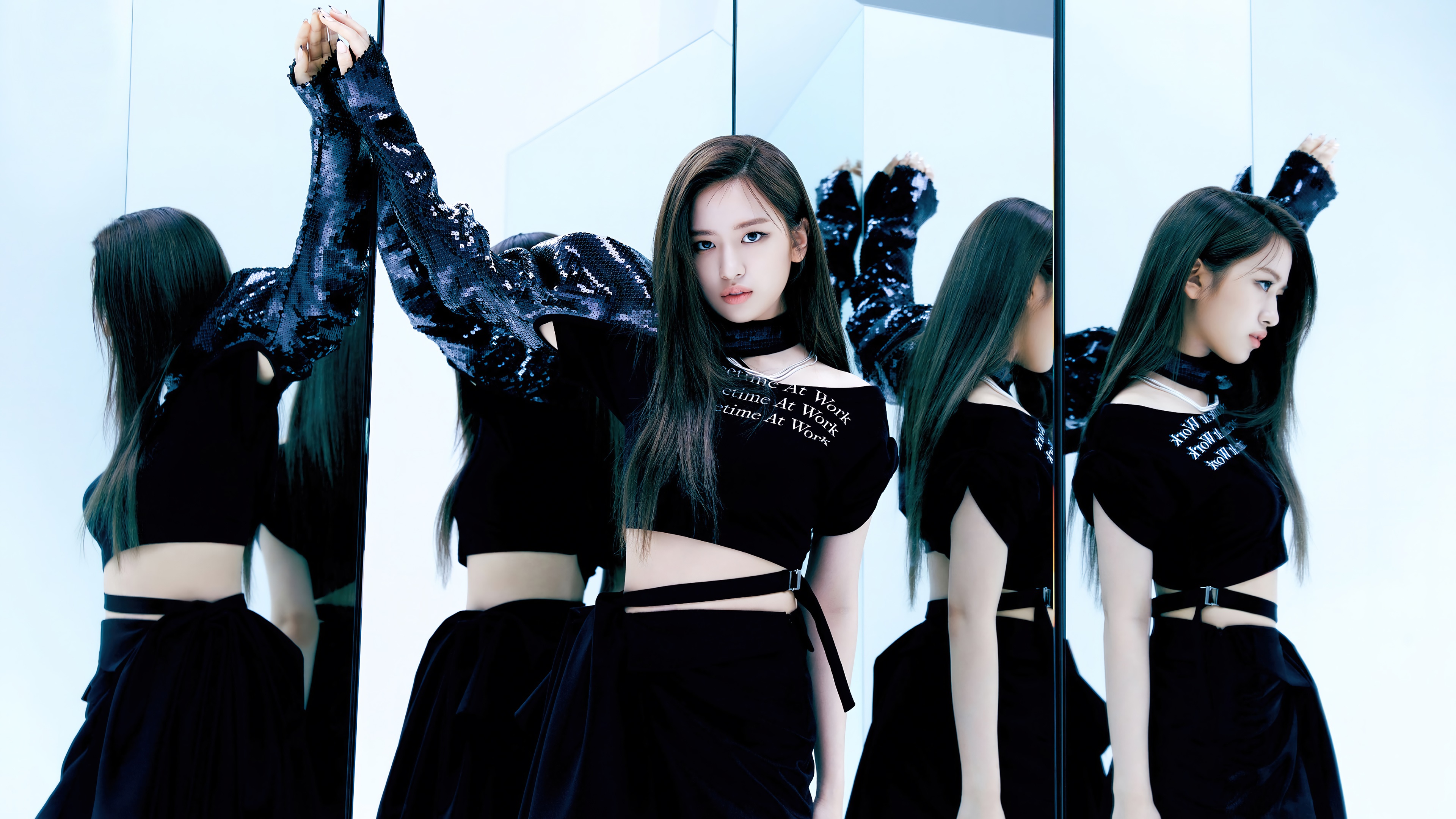 An Yujin - Eleven
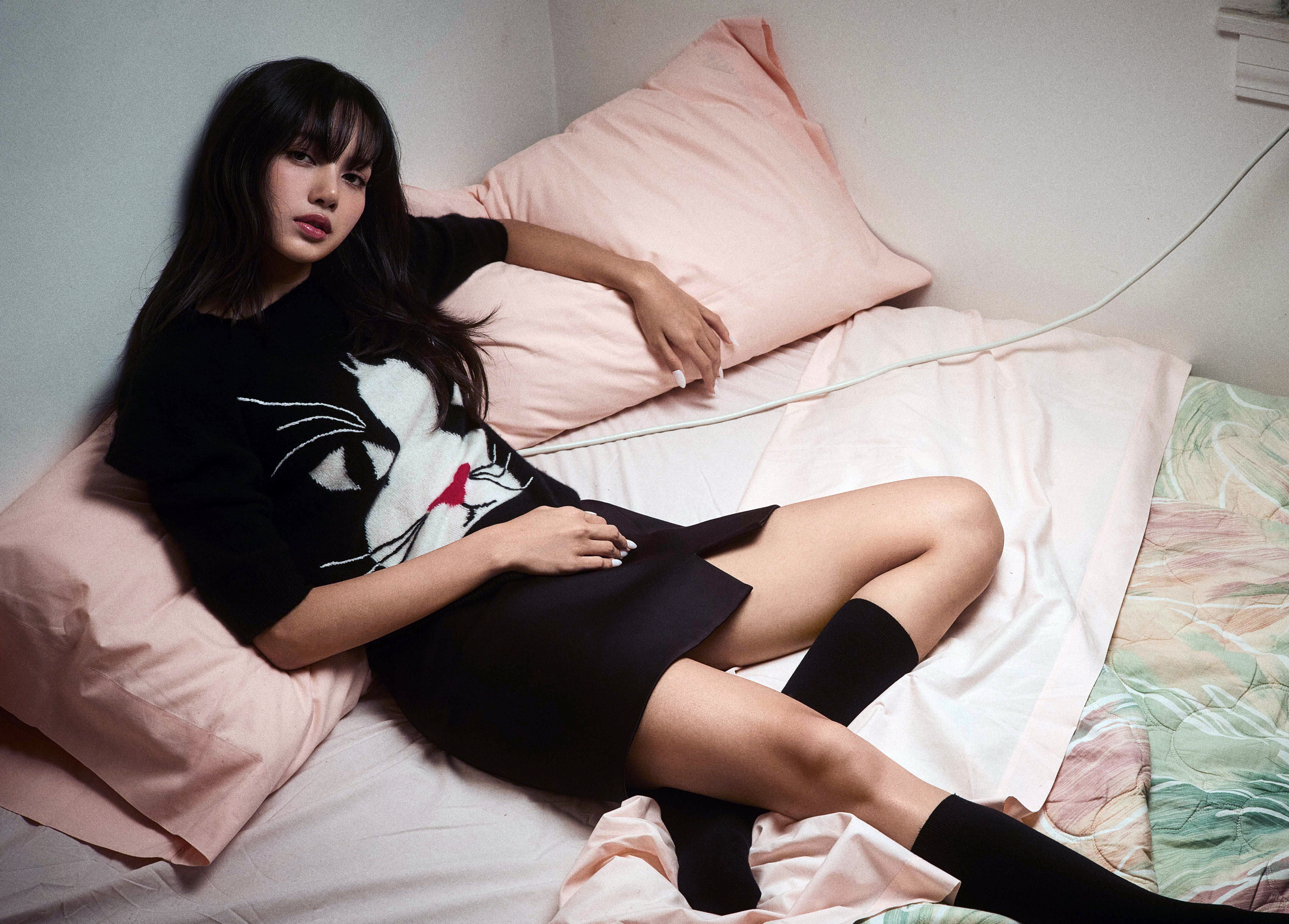 Lisa
Lisa Tripti Dimri
 Sophie Turner
 Kiara Advani
 Kiara Advani
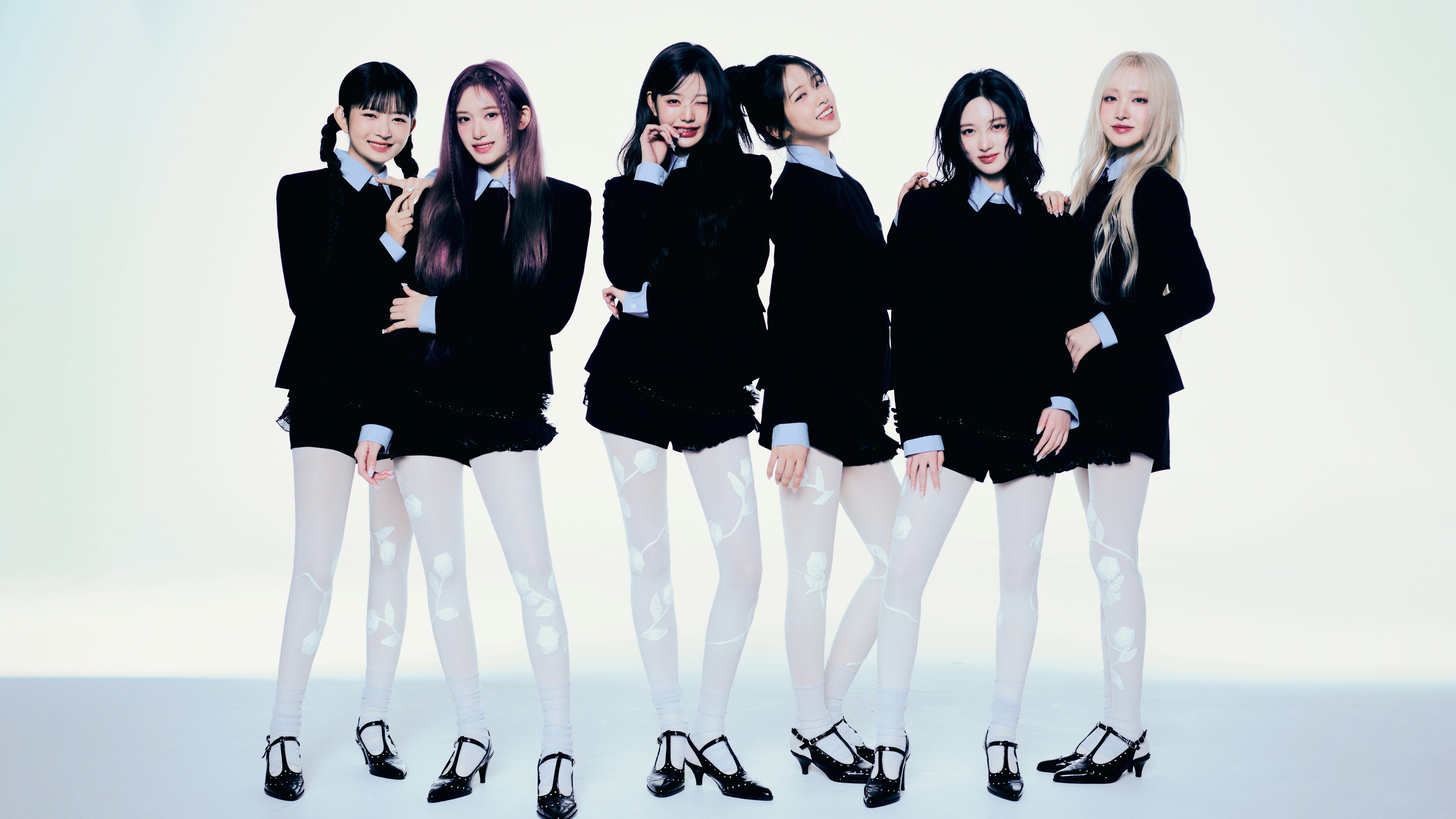 Ive Empathy
 Rose (Blackpink)
 Bebe Rexha
 Sunny Leone
Das könnte dir gefallen
 Rotes Kleid28 Bilder
 Rosa Kleid6 Bilder
 Mode44 Bilder
 Menschen46 Bilder
 Lisa43 Bilder
 BLACKPINK45 Bilder
 Idole33 Bilder
 Mrunal Thakur19 Bilder
 Elle24 Bilder
 Jisoo24 Bilder
 Magazine46 Bilder
 Jennie41 Bilder
 Heiß30 Bilder
 Frauen31 Bilder
 Blond22 Bilder
 Indische Schauspielerin48 Bilder
 Asiatisch29 Bilder
 IVE (K-Pop)47 Bilder
 Thailändischer Sänger11 Bilder
 Jang Wonyoung38 Bilder
 Blumenkleid5 Bilder
 Südkoreanischer Sänger47 Bilder
 Traditionell21 Bilder
 Lächelnd40 Bilder
 Vogue31 Bilder
 Models29 Bilder
 Sari42 Bilder
 Blaue Augen18 Bilder
 Amerikanische Promis30 Bilder
 K-Pop-Sänger46 Bilder
So richtest du das Hintergrundbild auf deinem Gerät ein
Das passende Bild gefunden? Lade es über den Download-Button herunter und folge den Schritten unten — in wenigen Sekunden erledigt, am Computer wie am Smartphone.
Windows
- Klicke auf Download — das Bild landet im Ordner „Downloads“
- Rechtsklick auf die heruntergeladene Datei und „Als Desktophintergrund festlegen“ wählen
- Mehrere Monitore? Unter Einstellungen → Personalisierung → Hintergrund legst du fest, wo das Bild erscheint
macOS
- Klicke auf Download, um das Bild auf dem Mac zu speichern
- Öffne Systemeinstellungen → Hintergrundbild
- Klicke auf „Foto hinzufügen“, wähle das Bild aus und nimm „Bildschirm ausfüllen“
iPhone / iPad
- Tippe auf Download und dann auf „In Fotos sichern“
- Öffne die Fotos-App und wähle das gespeicherte Bild
- Tippe auf Teilen → „Als Hintergrund verwenden“, passe den Ausschnitt an und bestätige mit „Festlegen“
Android
- Tippe auf Download — das Bild wird in der Galerie gespeichert
- Öffne die Galerie (oder Google Fotos) und wähle das Bild aus
- Wähle im Menü „Als Hintergrund festlegen“ und entscheide: Startbildschirm, Sperrbildschirm oder beides