Sakamoto Days Hintergrundbilder
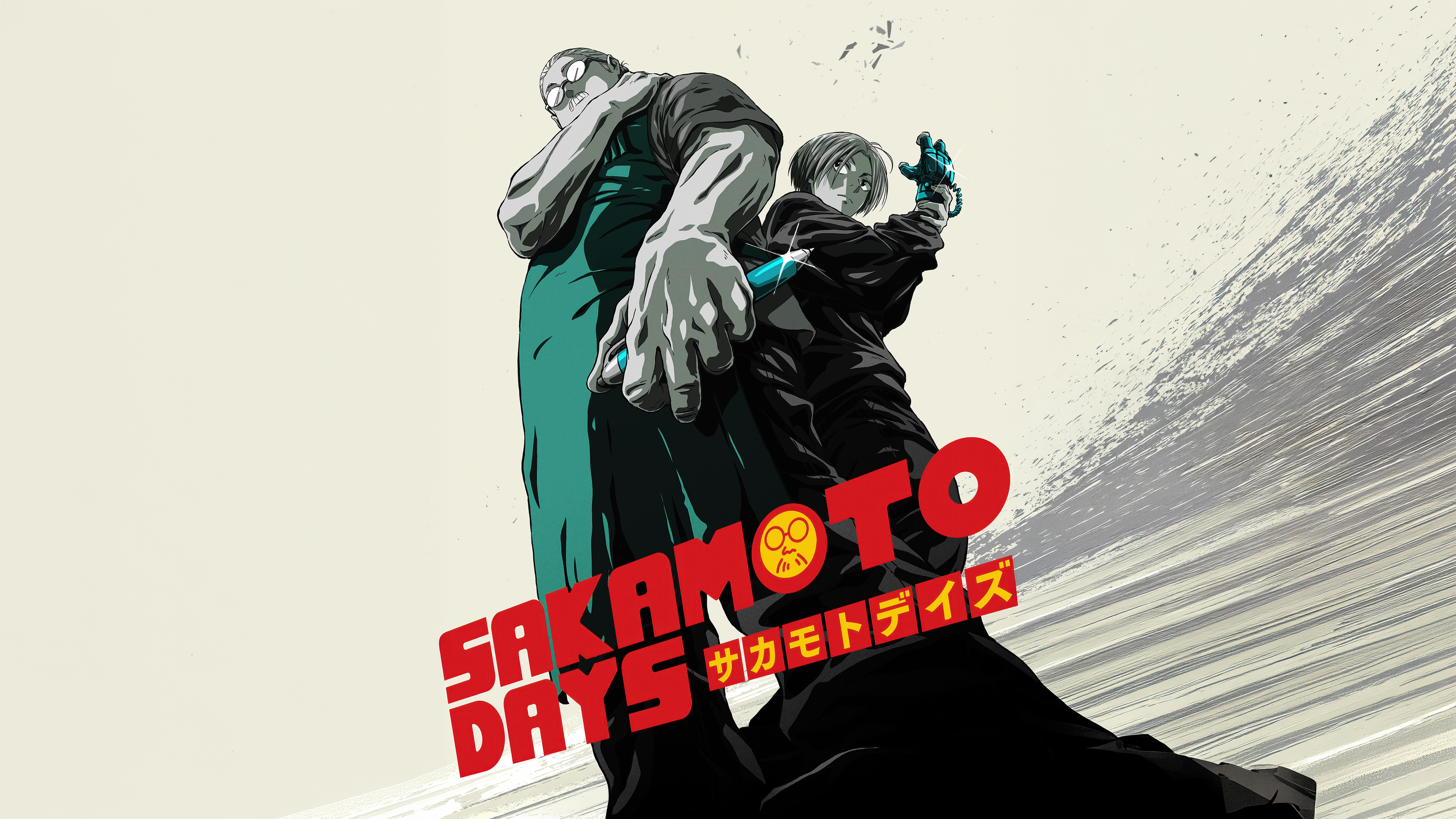
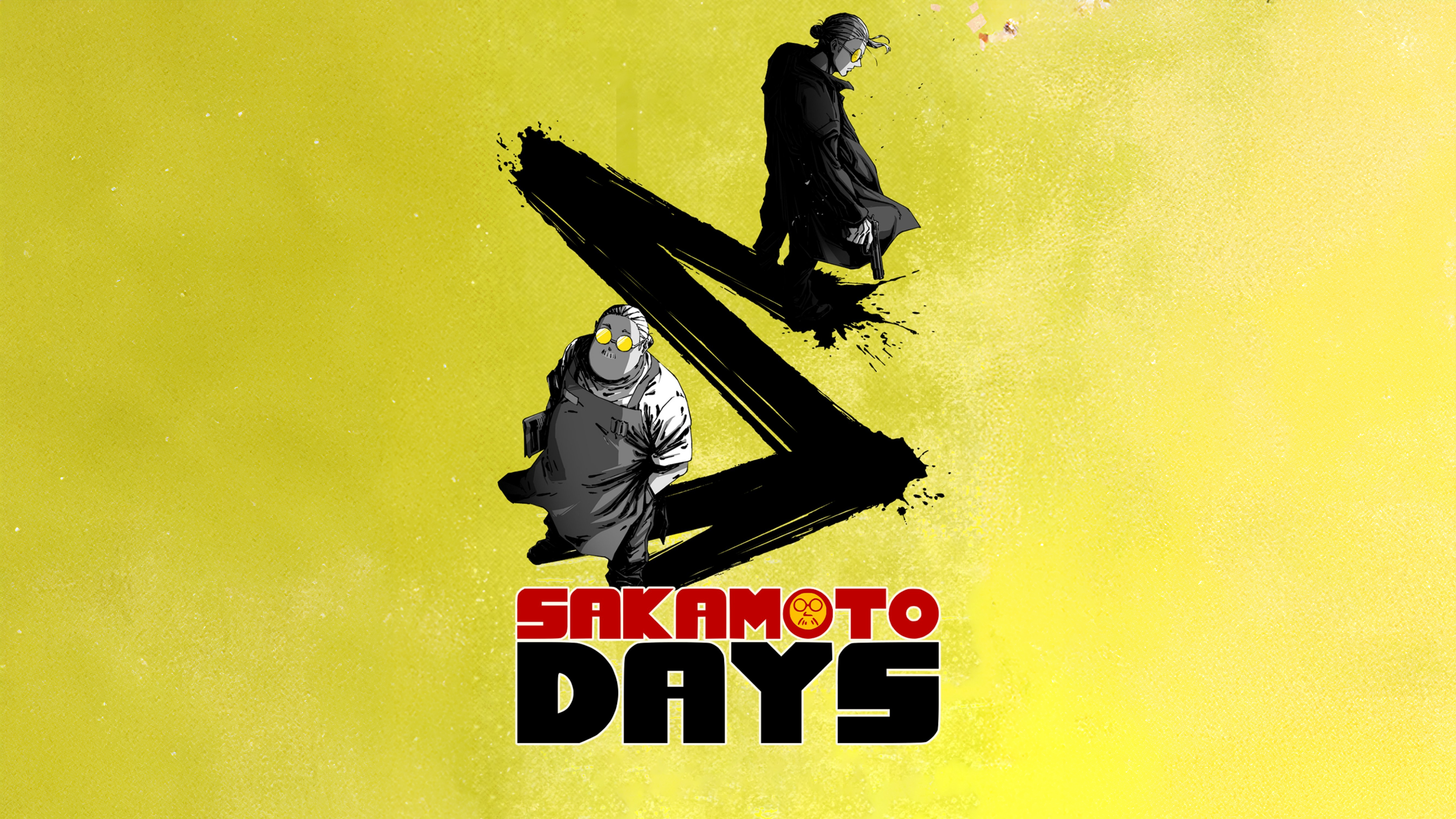 Taro Sakamoto


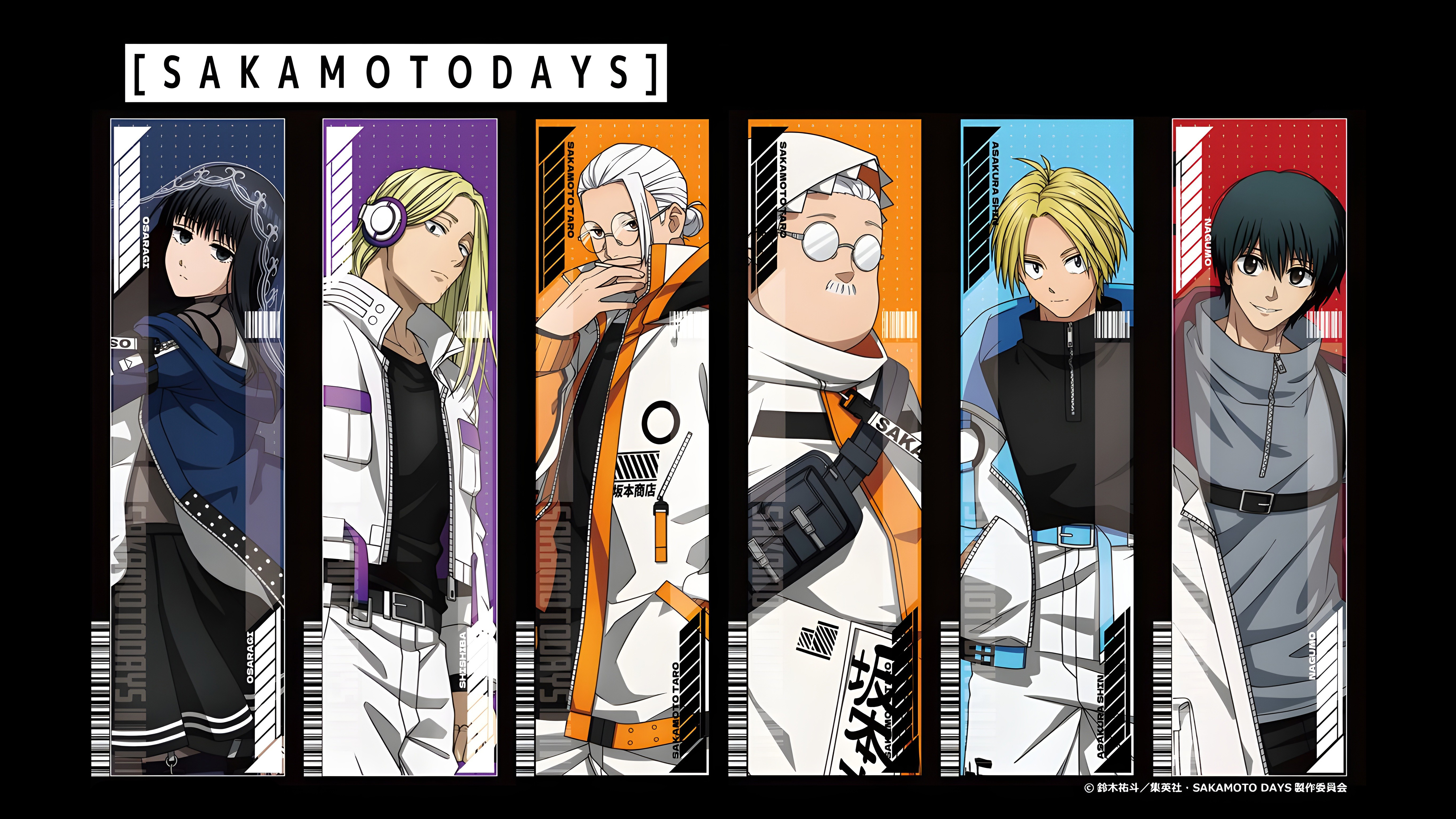

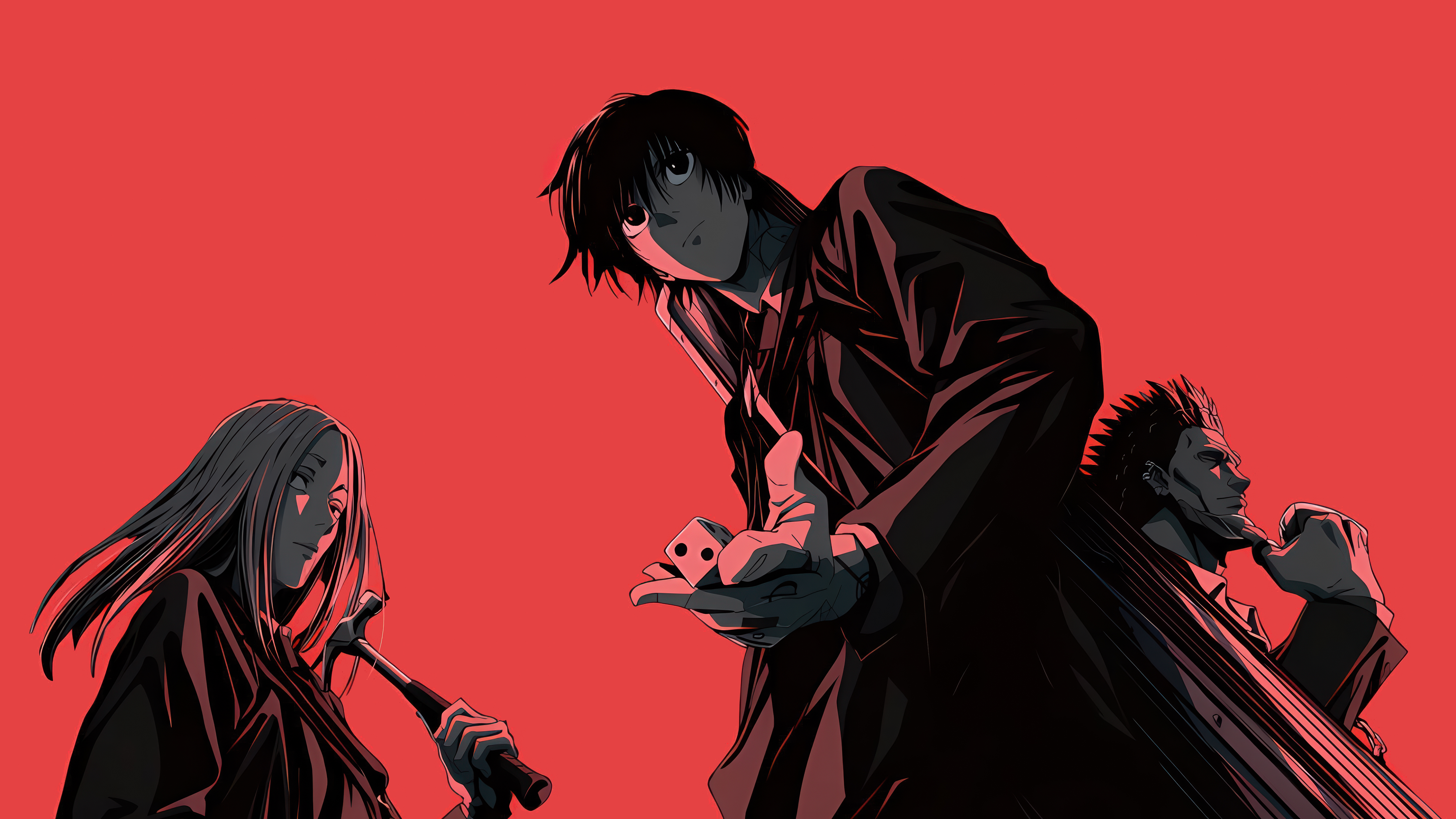
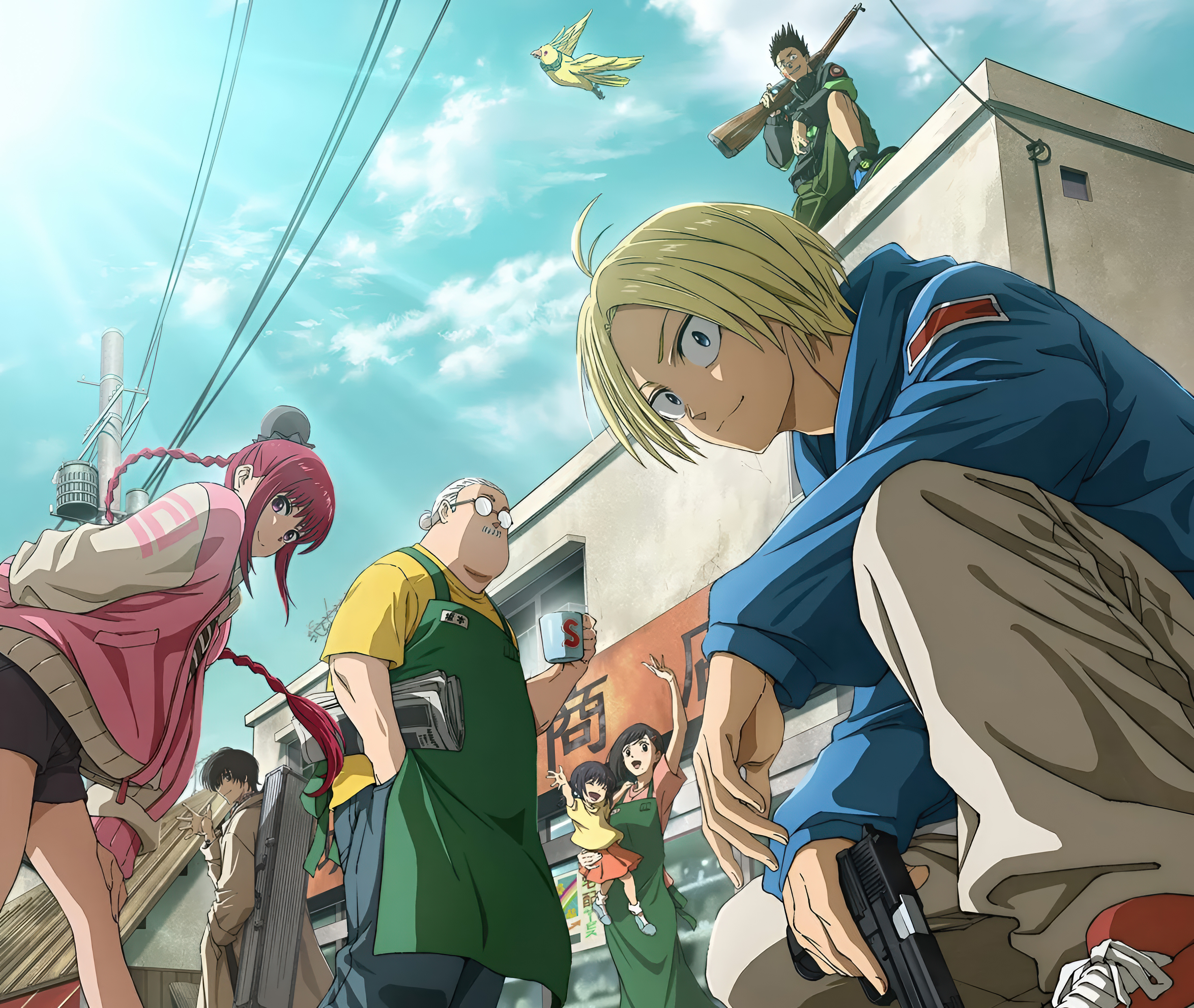
 Taro Sakamoto
 Taro Sakamoto
Das könnte dir gefallen
 Gintama9 Bilder
 Naruto Uzumaki38 Bilder
 Naruto32 Bilder
 Coole Anime25 Bilder
 Anime-Poster38 Bilder
 Naruto Shippuden13 Bilder
 Tokyo Ghoul16 Bilder
 Akatsuki8 Bilder
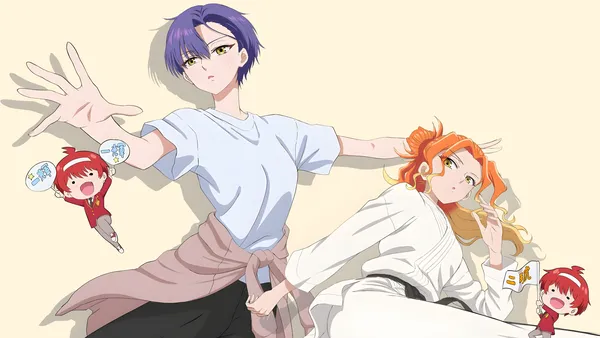 Manga-Serien19 Bilder
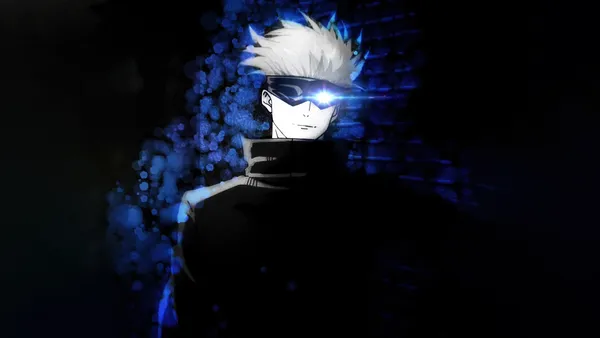 Satoru Gojo29 Bilder
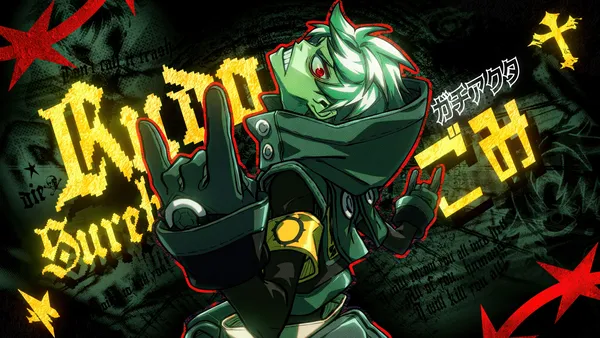 Gachiakuta9 Bilder
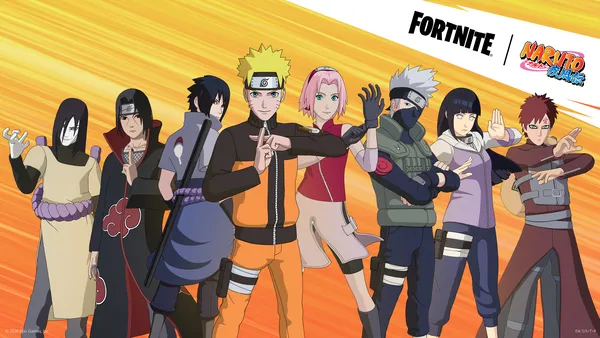 Sasuke Uchiha30 Bilder
 Pain8 Bilder
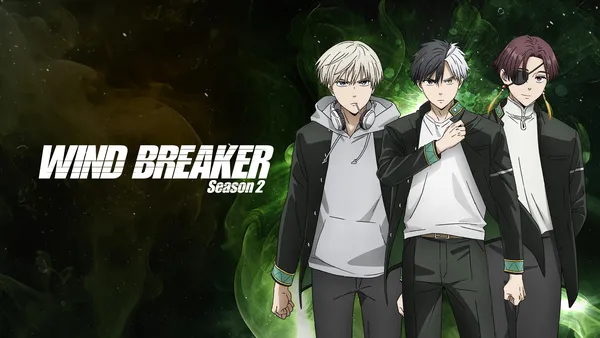 Haruka Sakura5 Bilder
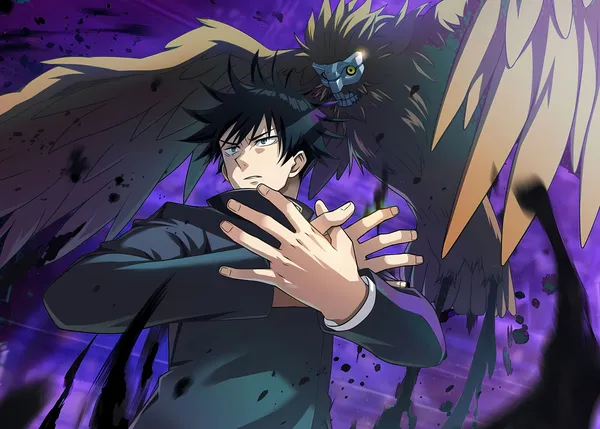 Megumi Fushiguro17 Bilder
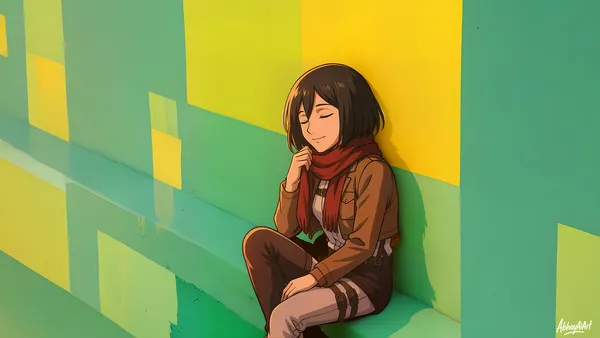 Mikasa Ackerman16 Bilder
 Süße Anime9 Bilder
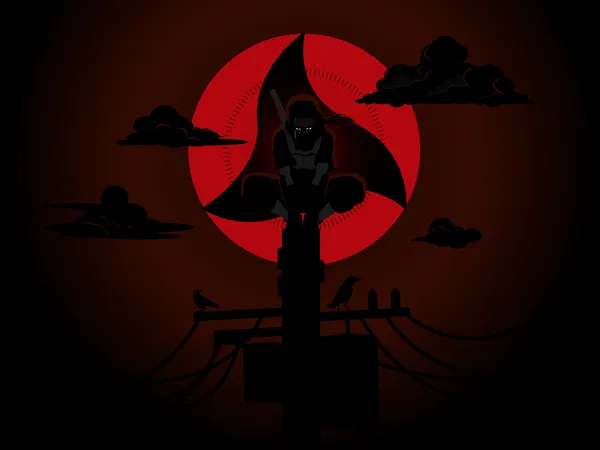 Sharingan11 Bilder
 Anime-Serien45 Bilder
 Tanjiro Kamado40 Bilder
 Nezuko Kamado15 Bilder
 Zenitsu Agatsuma21 Bilder
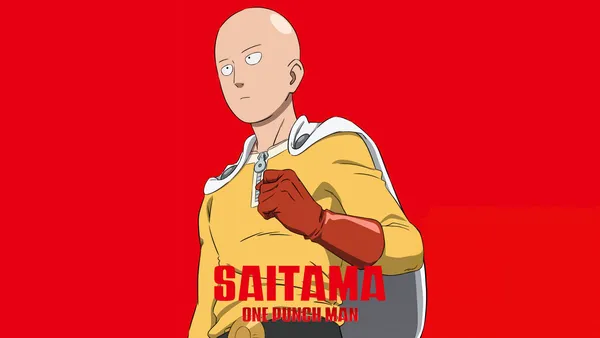 One Punch Man21 Bilder
 Sukuna35 Bilder
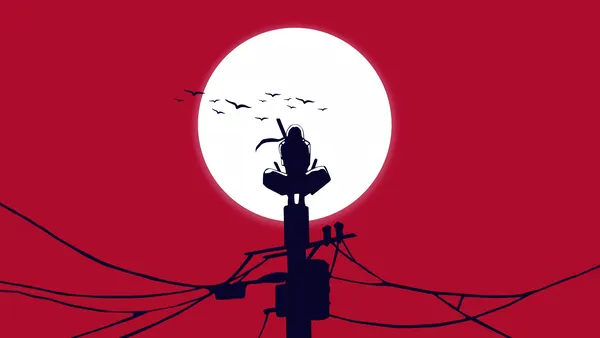 Itachi Uchiha25 Bilder
 Dragon Ball Z33 Bilder
 Yuji Itadori32 Bilder
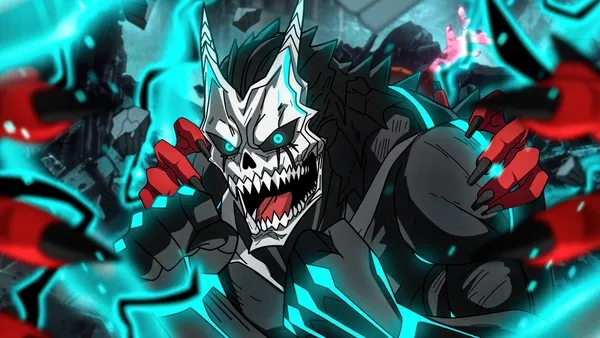 Kaiju26 Bilder
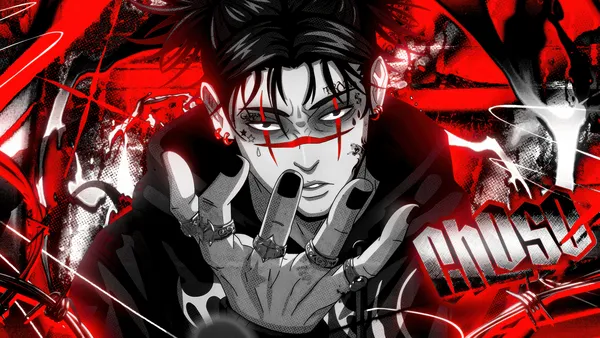 Jujutsu Kaisen35 Bilder
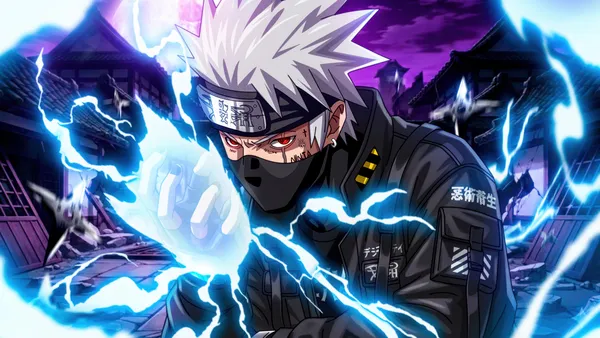 Kakashi Hatake18 Bilder
So richtest du das Hintergrundbild auf deinem Gerät ein
Das passende Bild gefunden? Lade es über den Download-Button herunter und folge den Schritten unten — in wenigen Sekunden erledigt, am Computer wie am Smartphone.
Windows
- Klicke auf Download — das Bild landet im Ordner „Downloads“
- Rechtsklick auf die heruntergeladene Datei und „Als Desktophintergrund festlegen“ wählen
- Mehrere Monitore? Unter Einstellungen → Personalisierung → Hintergrund legst du fest, wo das Bild erscheint
macOS
- Klicke auf Download, um das Bild auf dem Mac zu speichern
- Öffne Systemeinstellungen → Hintergrundbild
- Klicke auf „Foto hinzufügen“, wähle das Bild aus und nimm „Bildschirm ausfüllen“
iPhone / iPad
- Tippe auf Download und dann auf „In Fotos sichern“
- Öffne die Fotos-App und wähle das gespeicherte Bild
- Tippe auf Teilen → „Als Hintergrund verwenden“, passe den Ausschnitt an und bestätige mit „Festlegen“
Android
- Tippe auf Download — das Bild wird in der Galerie gespeichert
- Öffne die Galerie (oder Google Fotos) und wähle das Bild aus
- Wähle im Menü „Als Hintergrund festlegen“ und entscheide: Startbildschirm, Sperrbildschirm oder beides