Rosa Hintergrundbilder
 Axle
Axle Sparxie
 Rosa Tulpen
 Blackpink - DEADLINE
 Organisch
 Samsung Galaxy Tab S11
 Lisa
Lisa Lisa
Lisa Rosa Blumen
 Blumig
 Rosa Ästhetik
 Lisa
Lisa Rose
Rose Jennie
 Jisoo
Jisoo Abstrakte Wirbel
 Sanfte Hügel
 Lisa - DEADLINE
 Rose (Blackpink) - DEADLINE
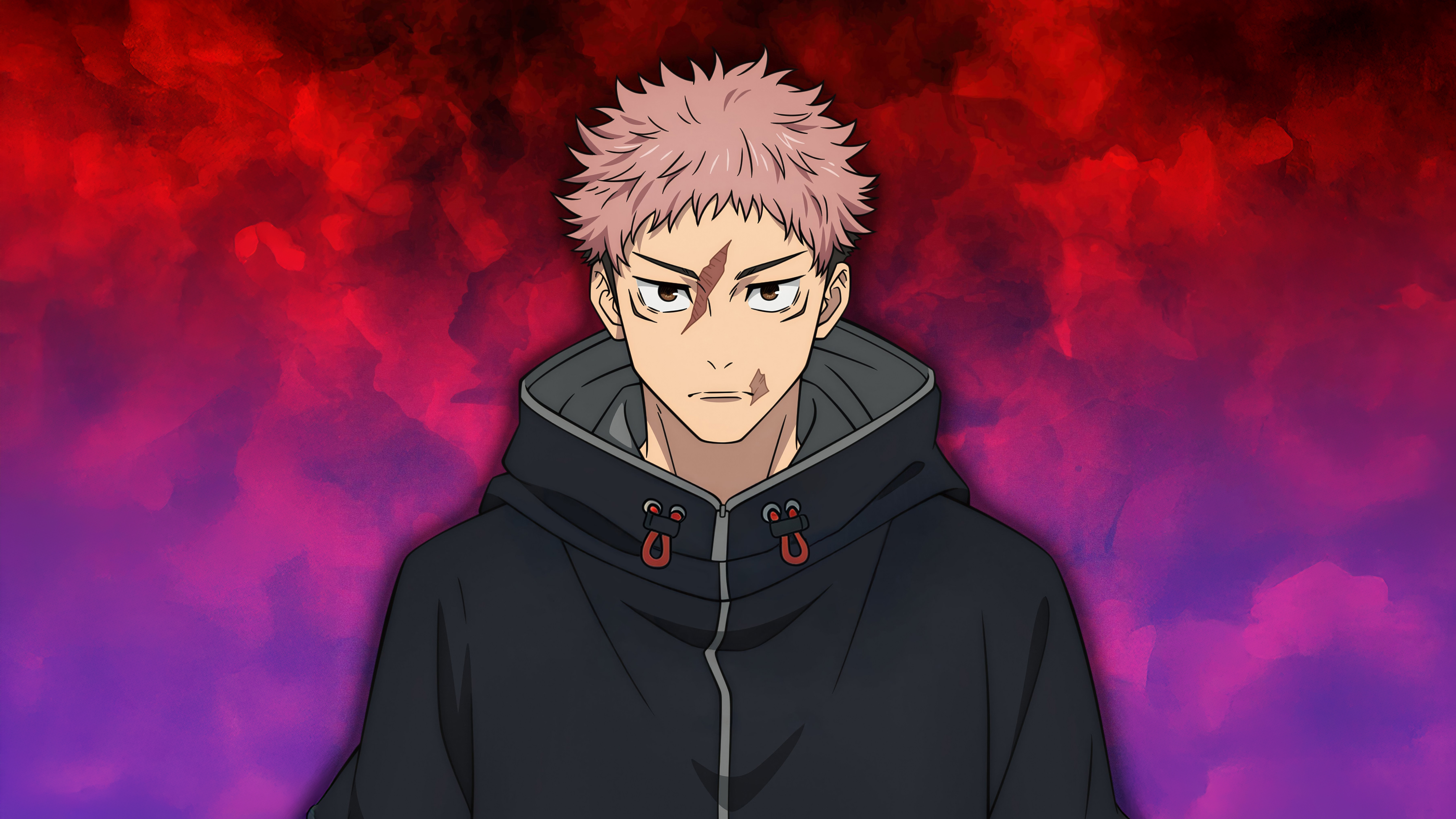 Yuji Itadori
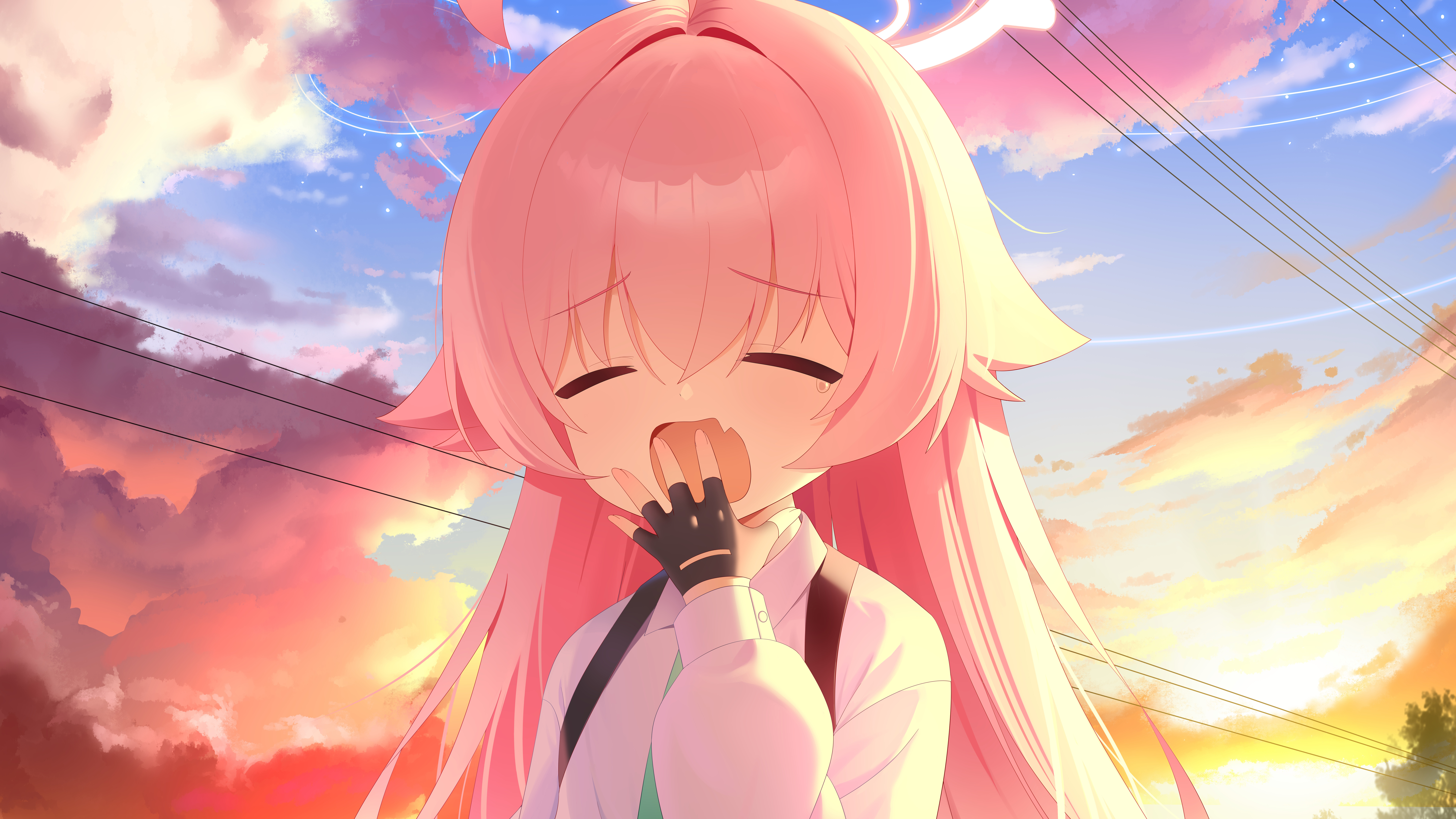 Takanashi Hoshino
 Neujahr 2026
 Jisoo
Jisoo Pink Abstrakt
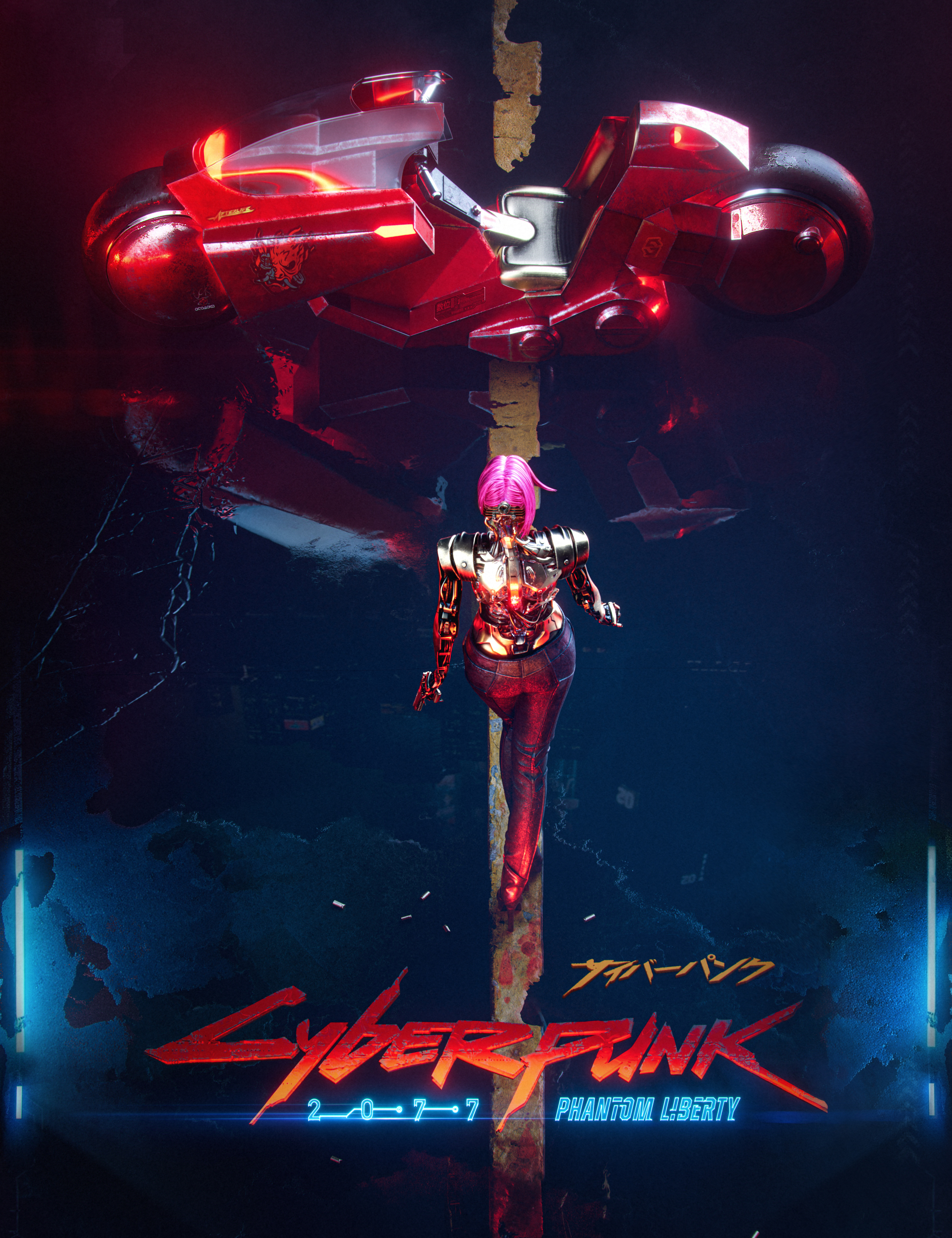 Cyberpunk 2077: Phantom Liberty
 Porsche Macan 4S Amethyst
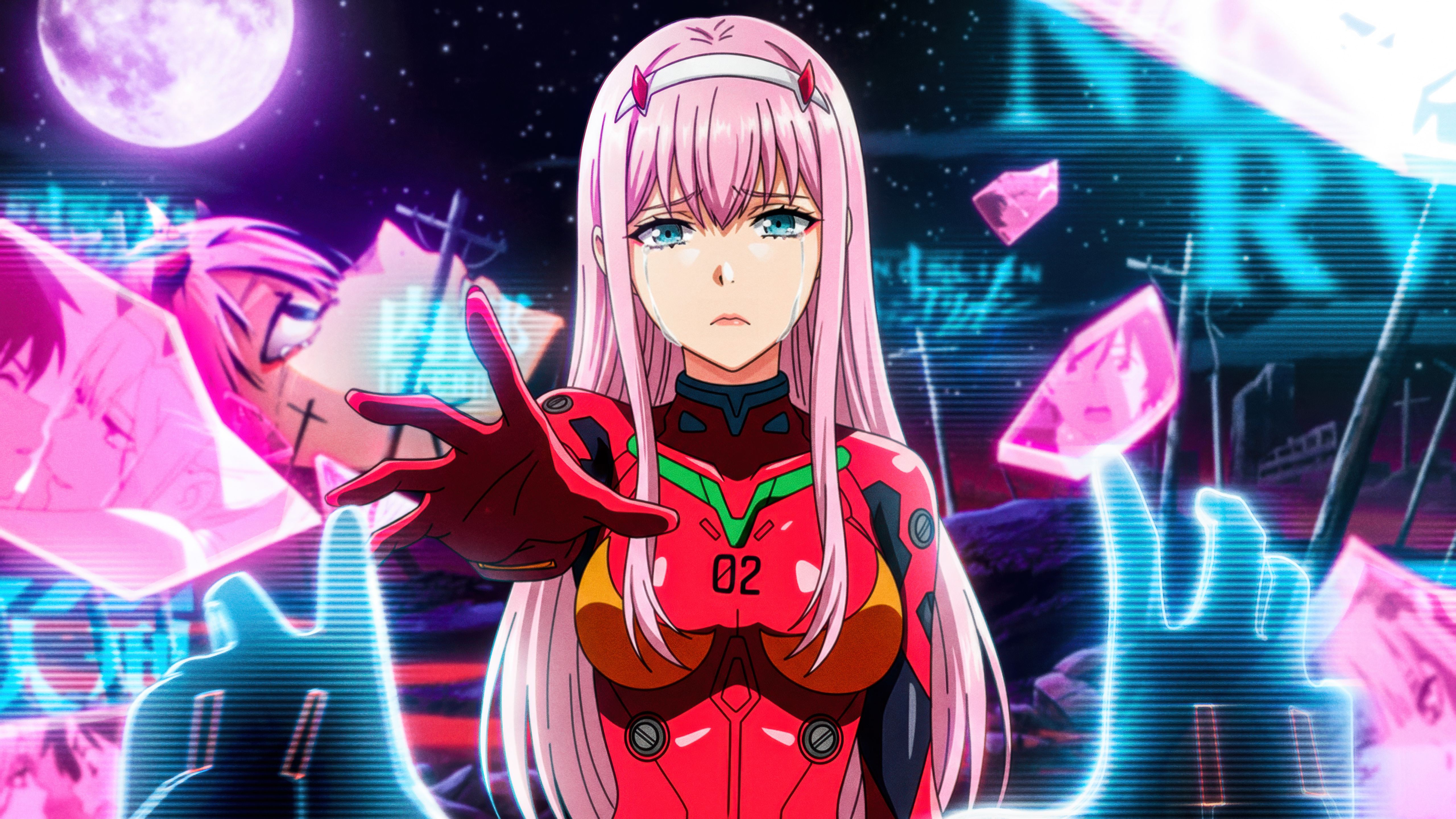 Zero Two
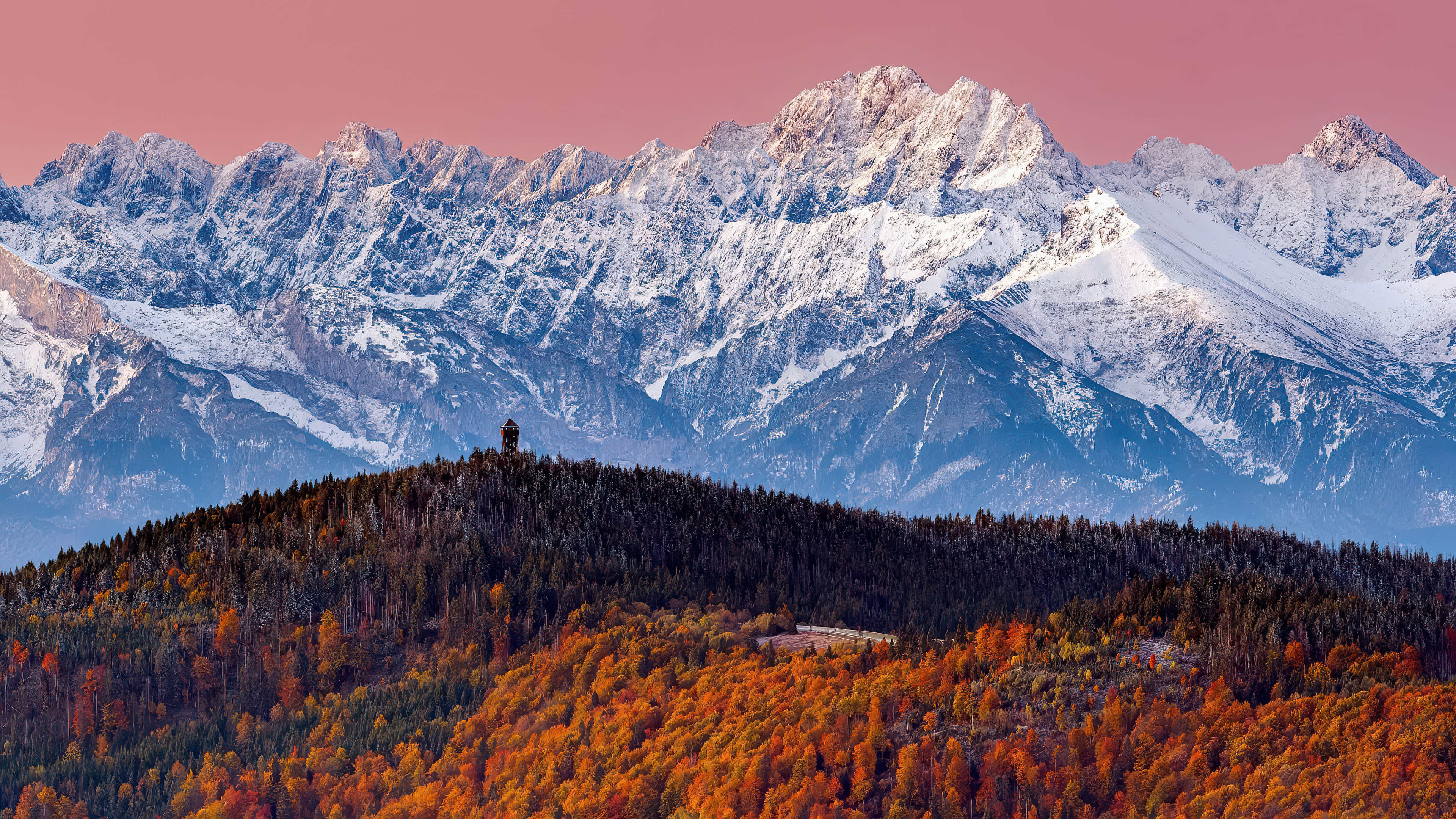 Tatra-Gebirge
 Believe in Magic
 Yuqi
Yuqi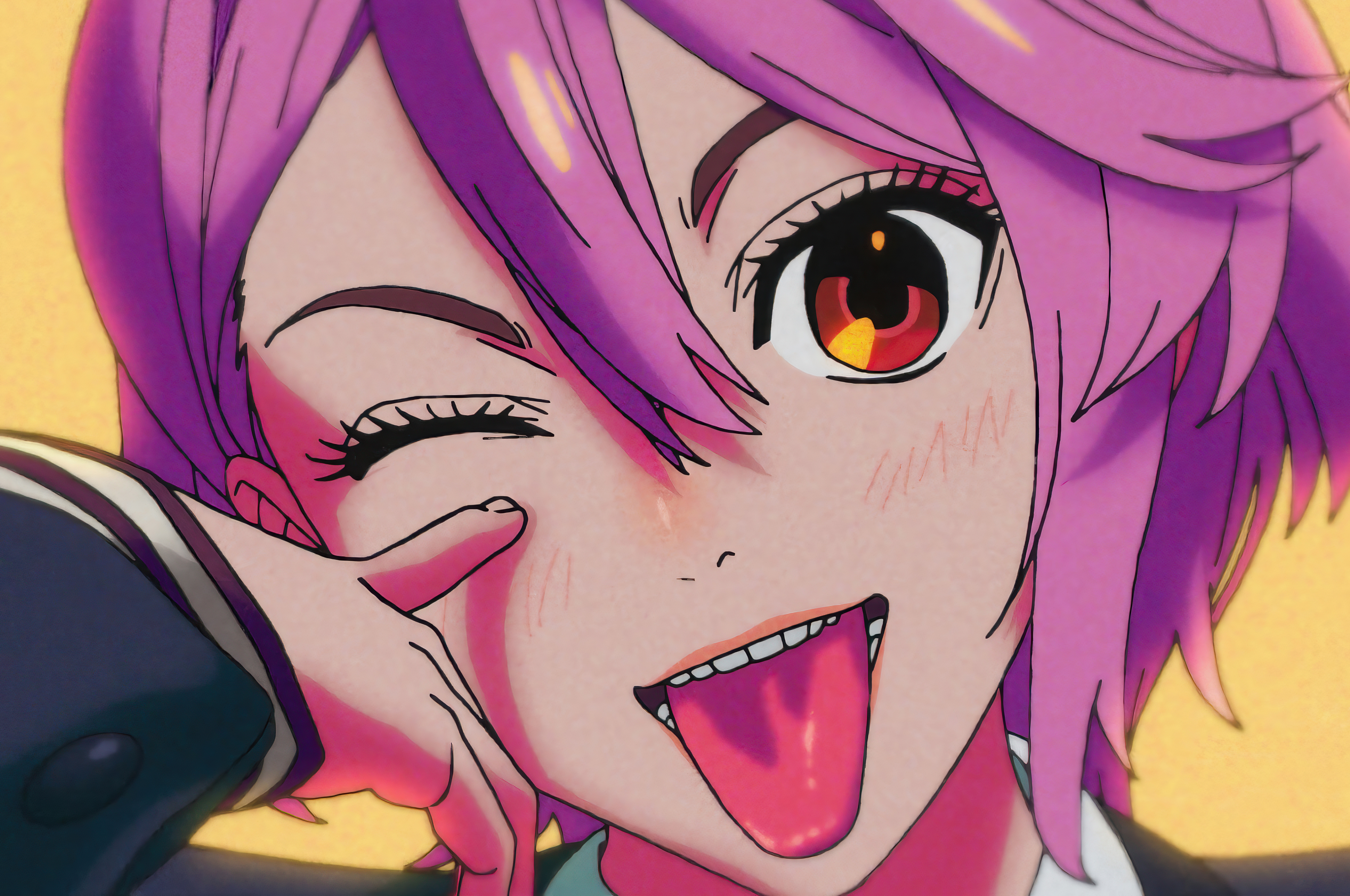 Aira Shiratori
 Catalyst
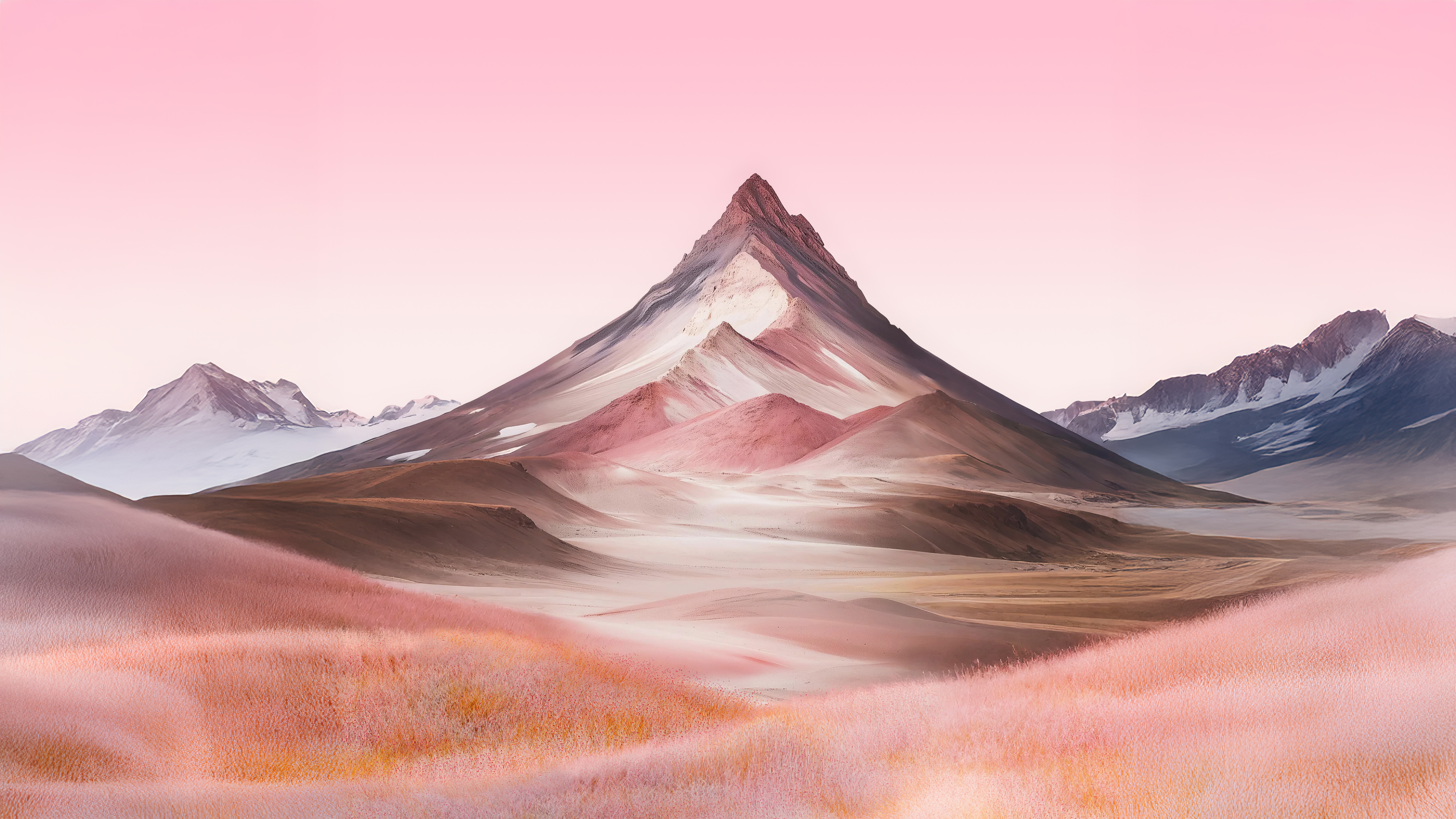 Berglandschaft
 Mirei Tsukino
 OS X Snow Leopard
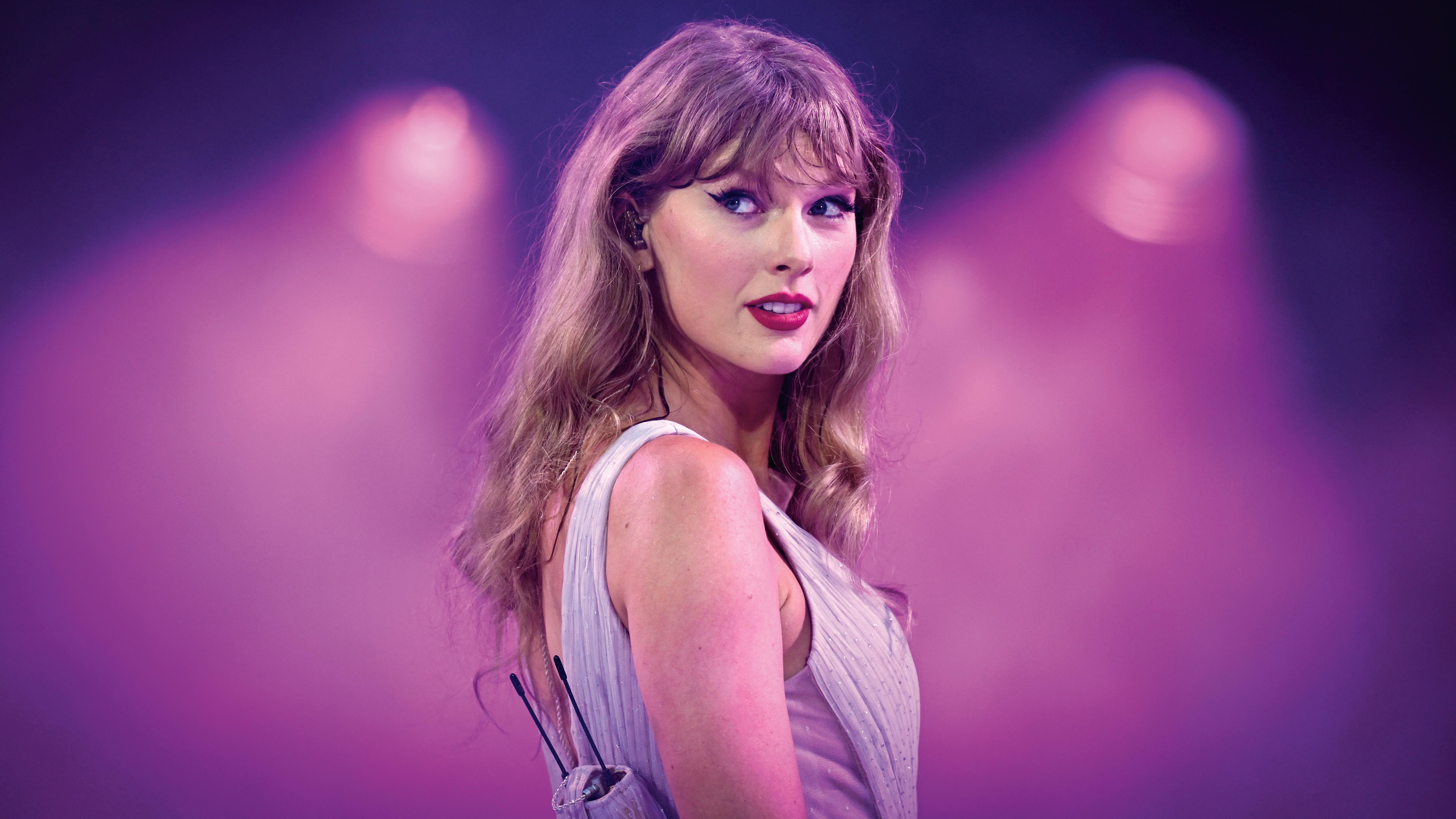 Taylor Swift
 OS X Lion
 Glinda
 OS X Leopard
 OS X Lion
 OS X Lion
 Lisa
LisaDas könnte dir gefallen
 Rosa Ästhetik38 Bilder
 Lila Ästhetik42 Bilder
 Lila41 Bilder
 Monochromatisch31 Bilder
 Motive29 Bilder
 Dark Theme37 Bilder
 Cyberpunk43 Bilder
 Ätherisch25 Bilder
 Texturen44 Bilder
 Rosa Abstrakt15 Bilder
 Blau37 Bilder
 Babyrosa8 Bilder
 Rosa Blume44 Bilder
 Rosa Blumen36 Bilder
 Traum33 Bilder
 Surrealismus41 Bilder
 Pastellfarben15 Bilder
 Text16 Bilder
 Surreal35 Bilder
 Digitale Illustration16 Bilder
 Fantasy27 Bilder
 BLACKPINK45 Bilder
 Dunkelblau36 Bilder
 Abstrakte Motive31 Bilder
 Glänzend39 Bilder
 Pastell18 Bilder
 Rosa Haare8 Bilder
 Magie15 Bilder
 Florale Designs14 Bilder
 Modern20 Bilder
So richtest du das Hintergrundbild auf deinem Gerät ein
Das passende Bild gefunden? Lade es über den Download-Button herunter und folge den Schritten unten — in wenigen Sekunden erledigt, am Computer wie am Smartphone.
Windows
- Klicke auf Download — das Bild landet im Ordner „Downloads“
- Rechtsklick auf die heruntergeladene Datei und „Als Desktophintergrund festlegen“ wählen
- Mehrere Monitore? Unter Einstellungen → Personalisierung → Hintergrund legst du fest, wo das Bild erscheint
macOS
- Klicke auf Download, um das Bild auf dem Mac zu speichern
- Öffne Systemeinstellungen → Hintergrundbild
- Klicke auf „Foto hinzufügen“, wähle das Bild aus und nimm „Bildschirm ausfüllen“
iPhone / iPad
- Tippe auf Download und dann auf „In Fotos sichern“
- Öffne die Fotos-App und wähle das gespeicherte Bild
- Tippe auf Teilen → „Als Hintergrund verwenden“, passe den Ausschnitt an und bestätige mit „Festlegen“
Android
- Tippe auf Download — das Bild wird in der Galerie gespeichert
- Öffne die Galerie (oder Google Fotos) und wähle das Bild aus
- Wähle im Menü „Als Hintergrund festlegen“ und entscheide: Startbildschirm, Sperrbildschirm oder beides