Rosa Himmel Hintergrundbilder
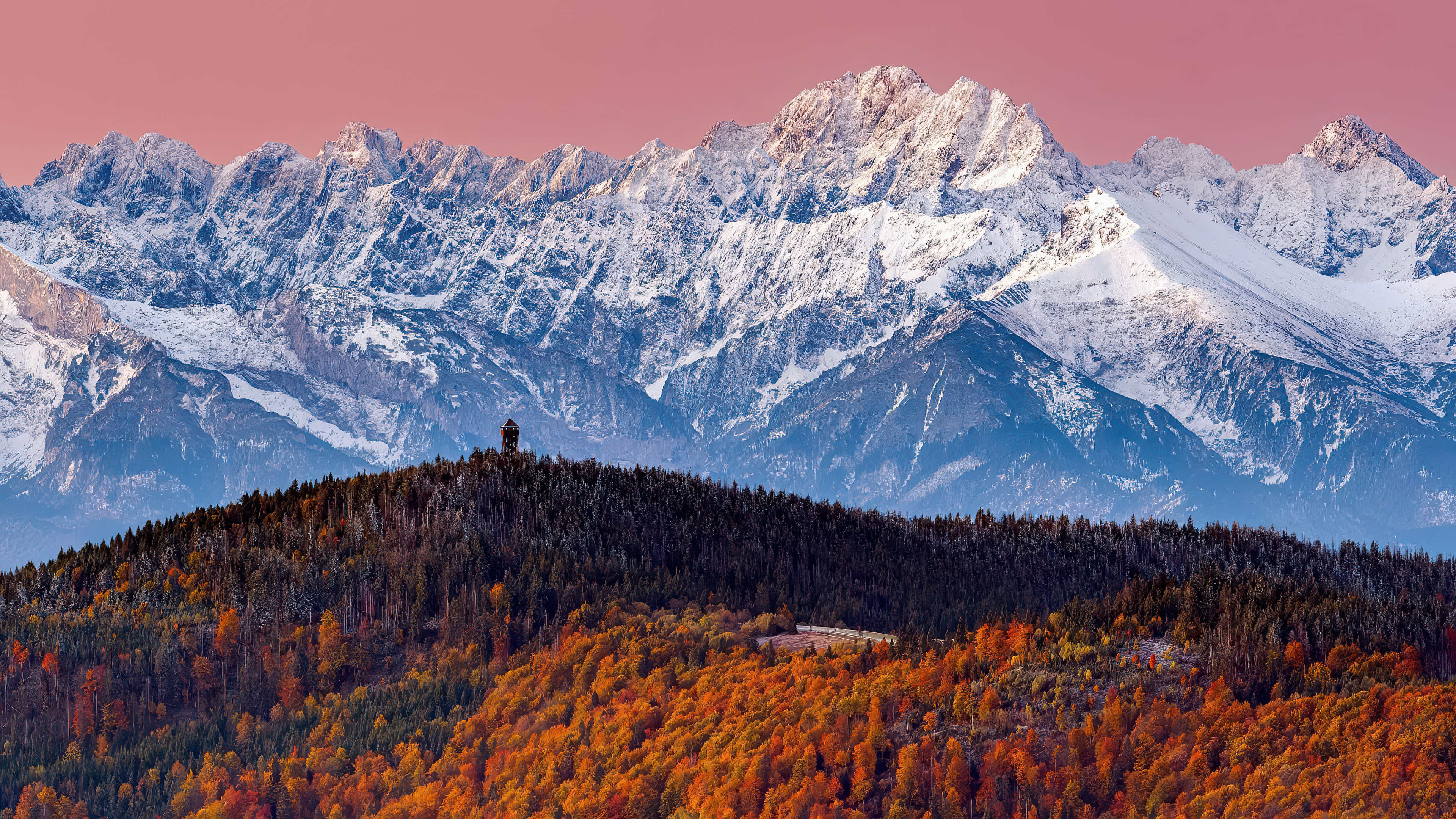 Tatra-Gebirge
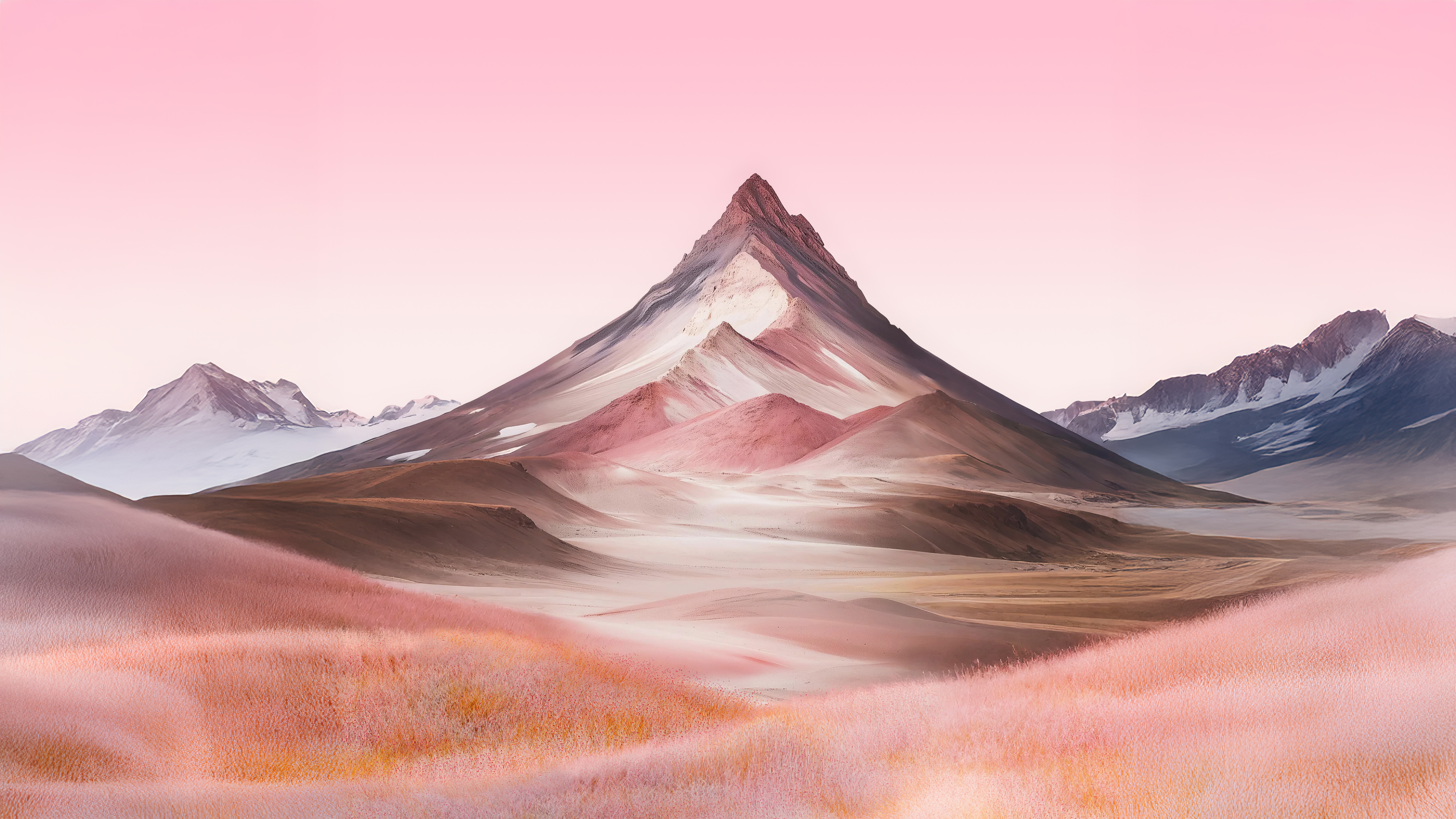 Berglandschaft
 OS X Leopard
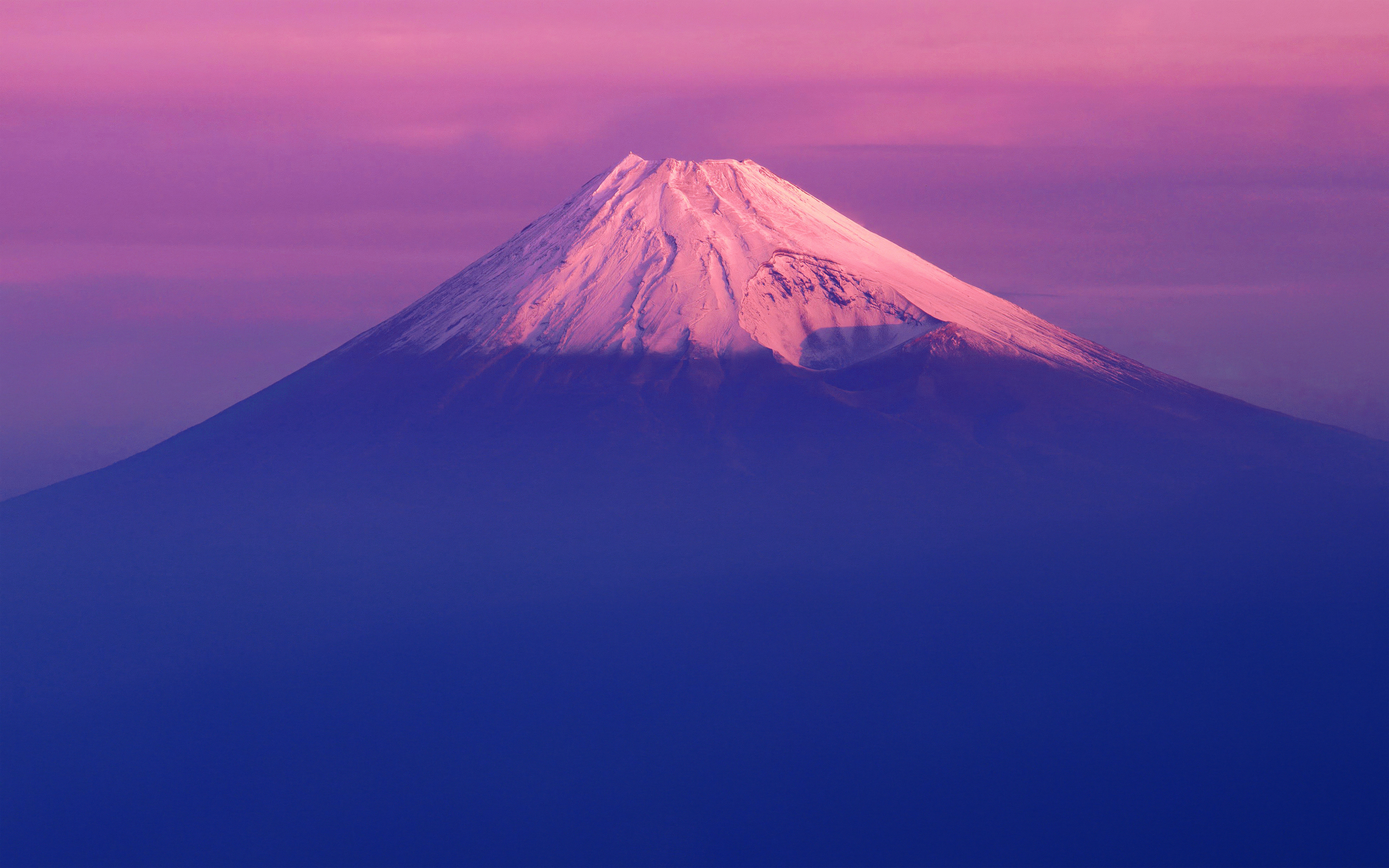 OS X Lion
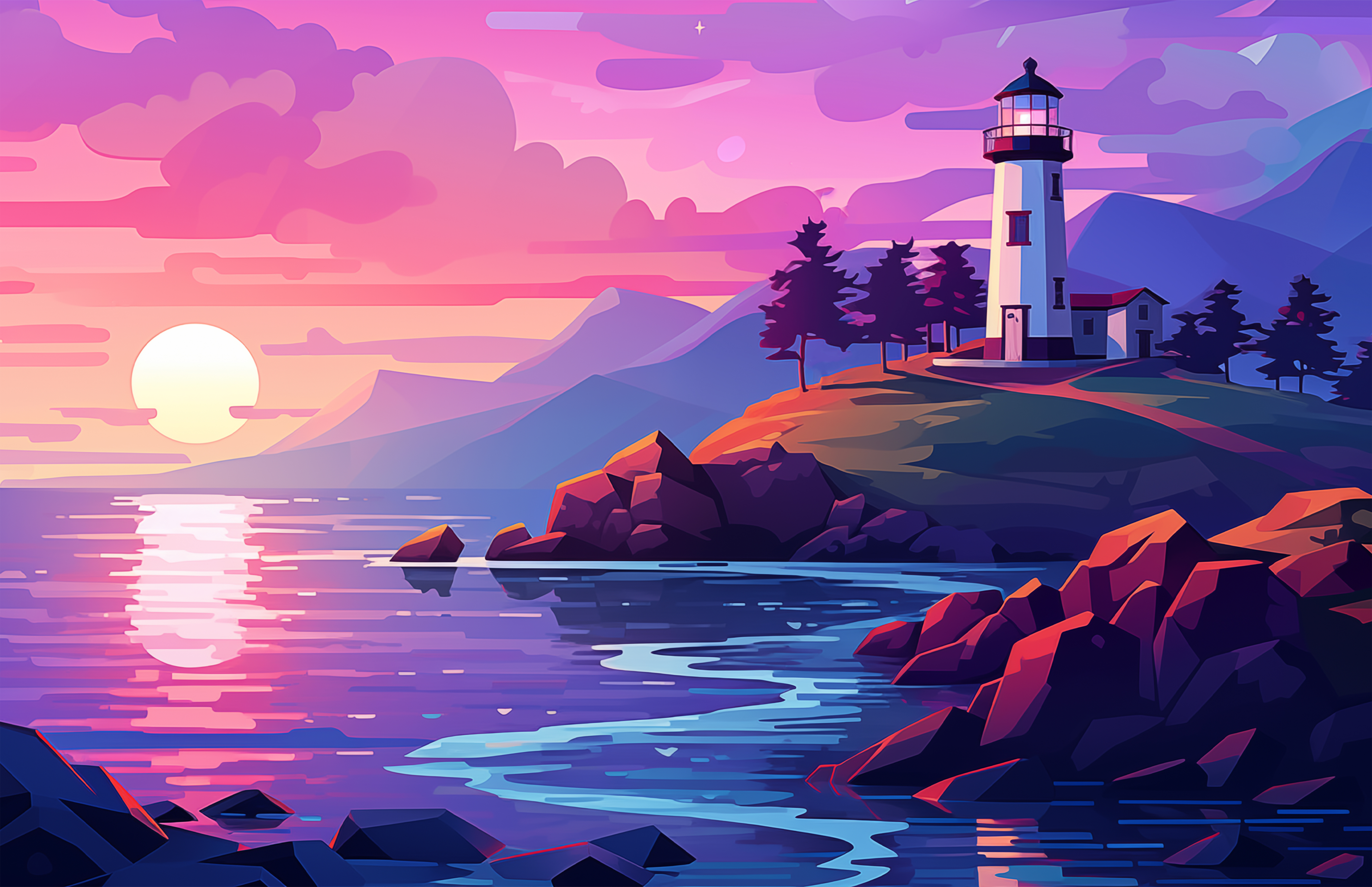 Lebendig
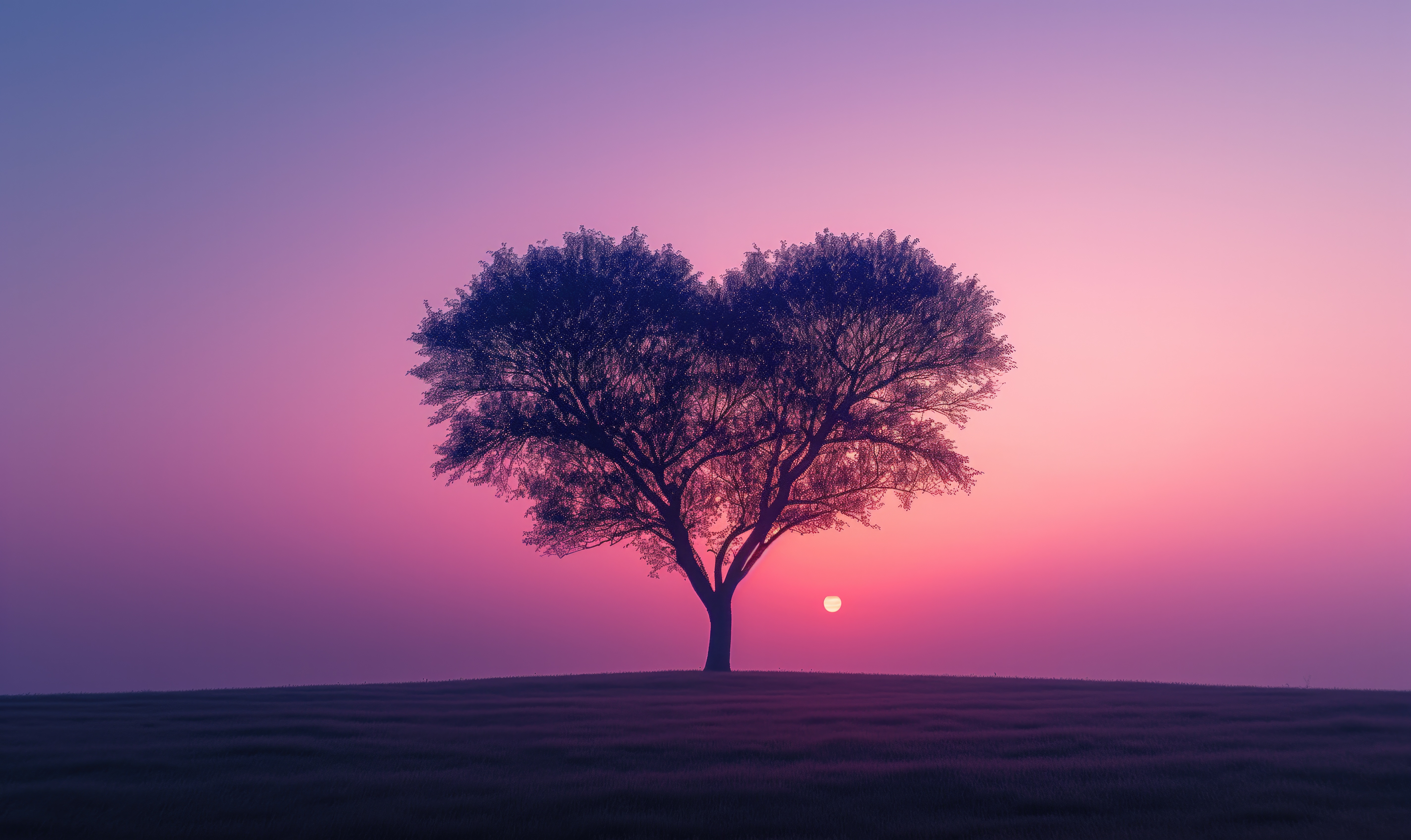 Liebesherz
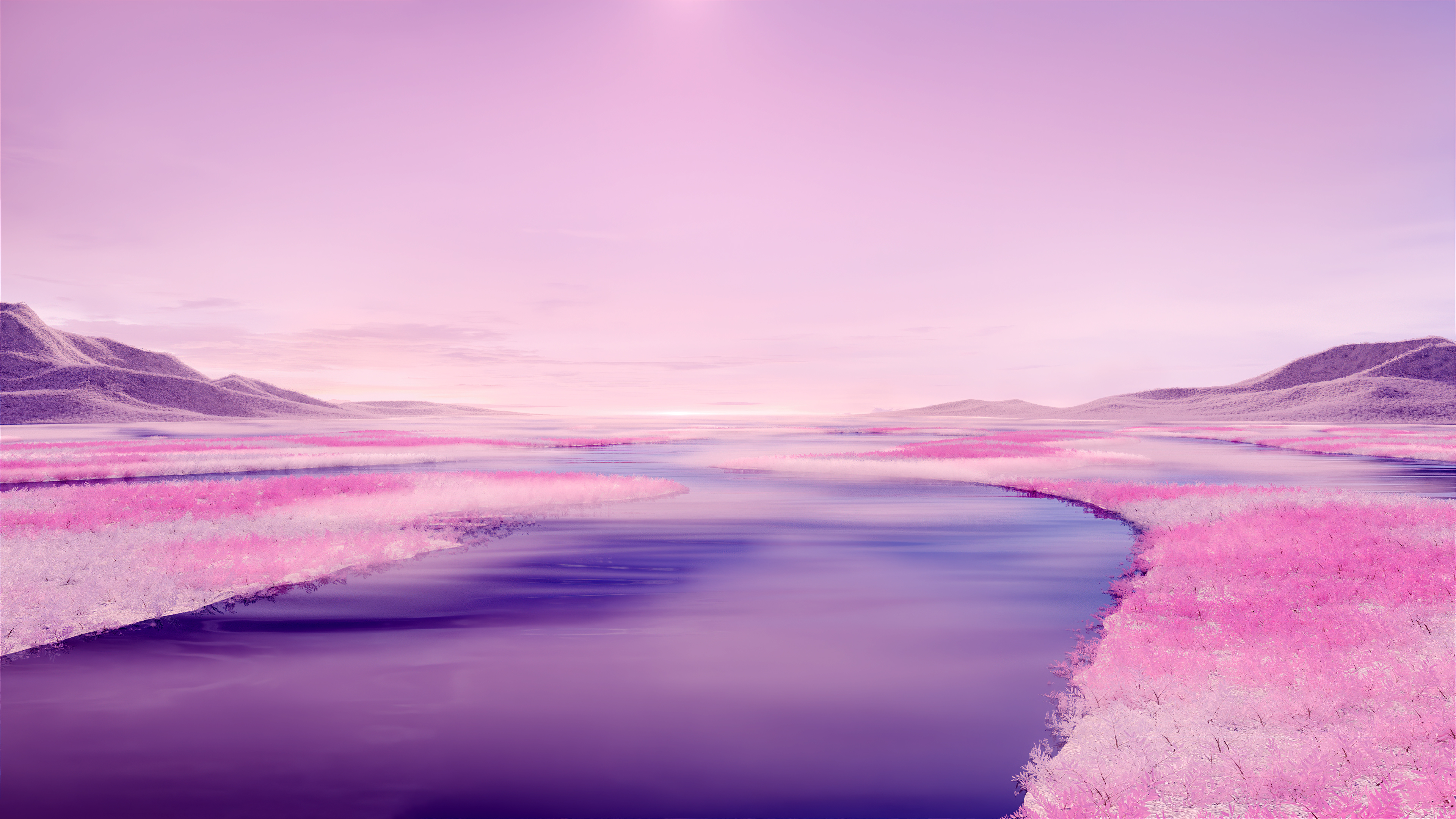 Rosa Ästhetik
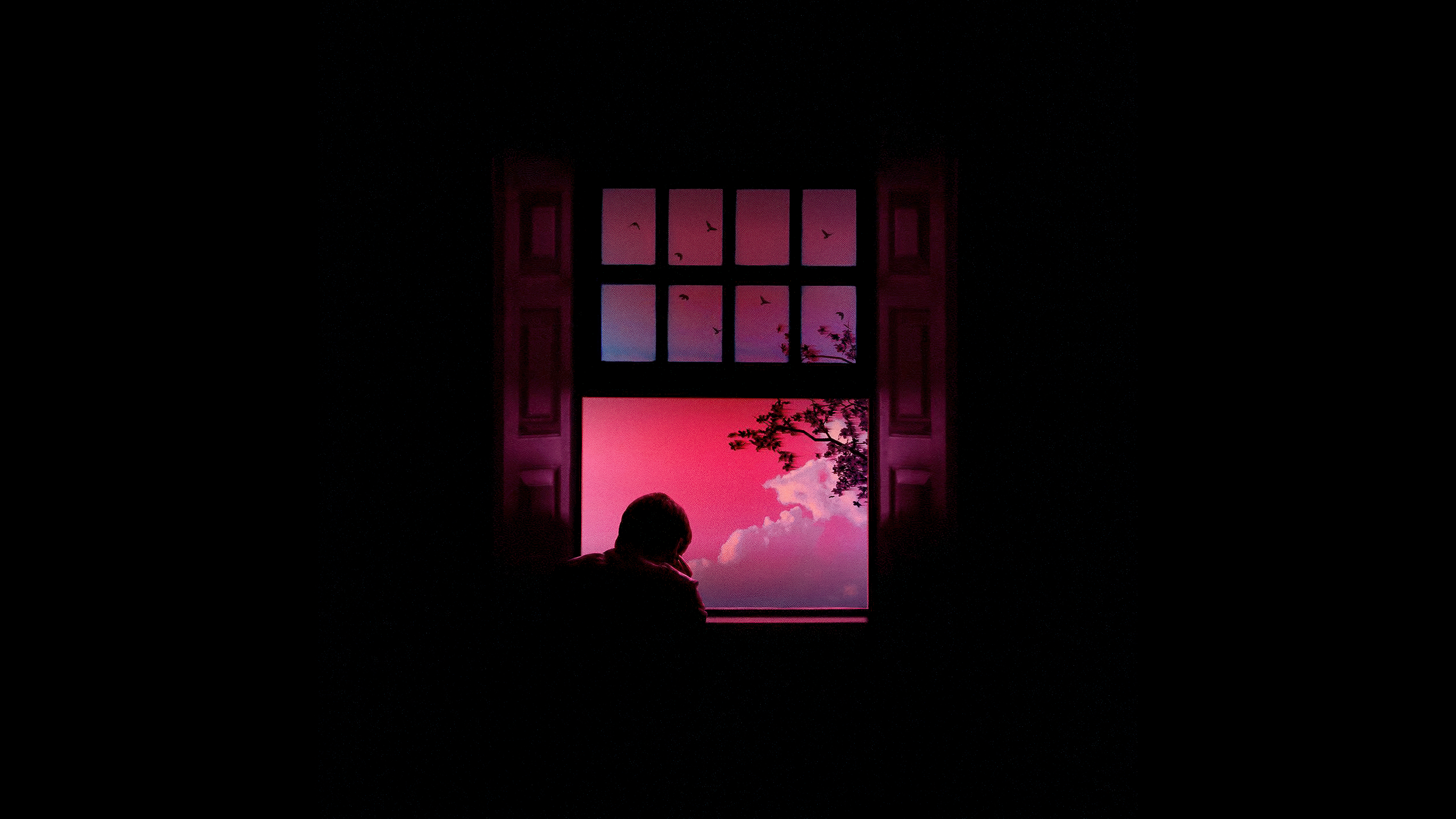 Einsamkeit
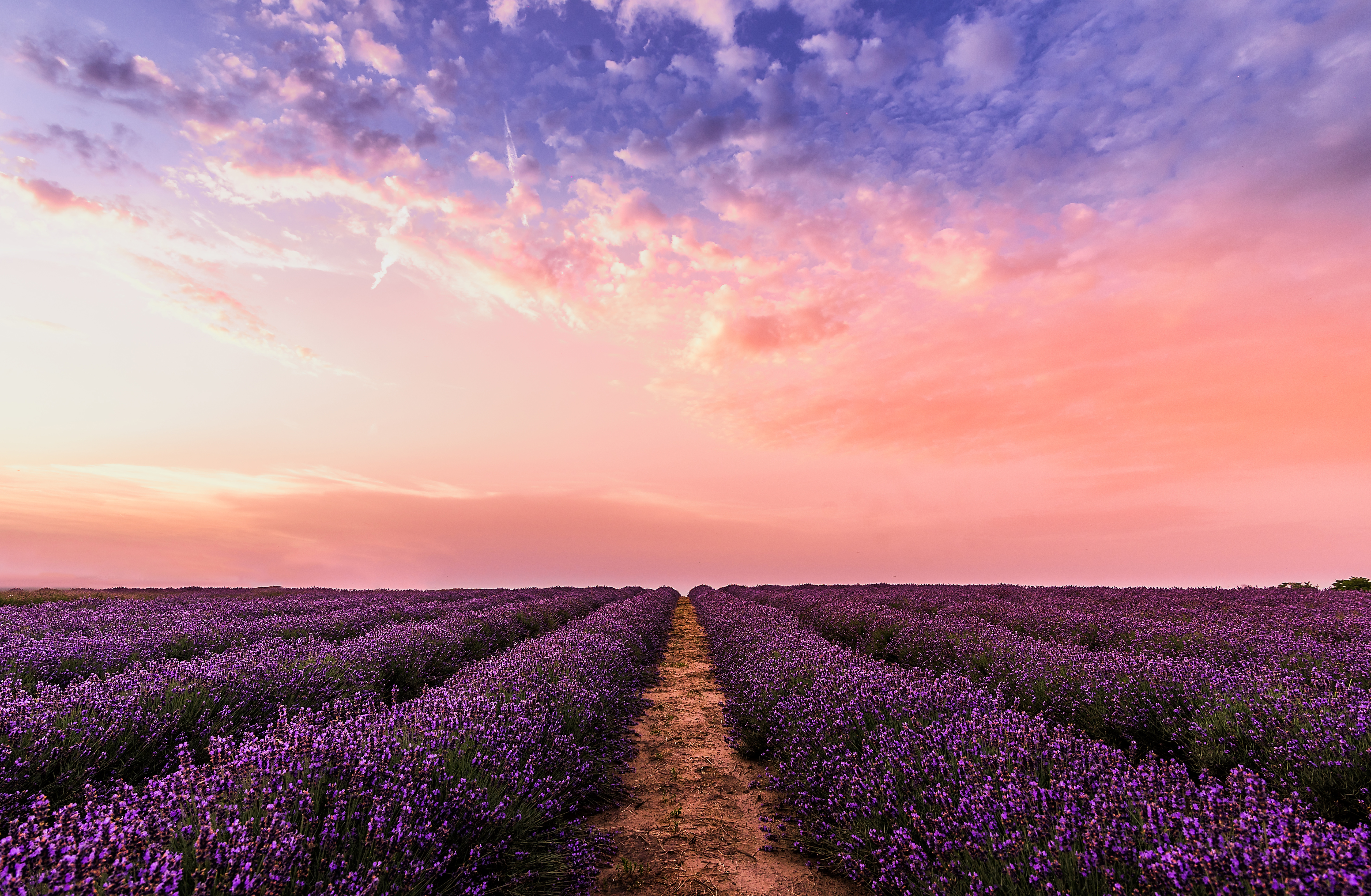 Lavendelfeld
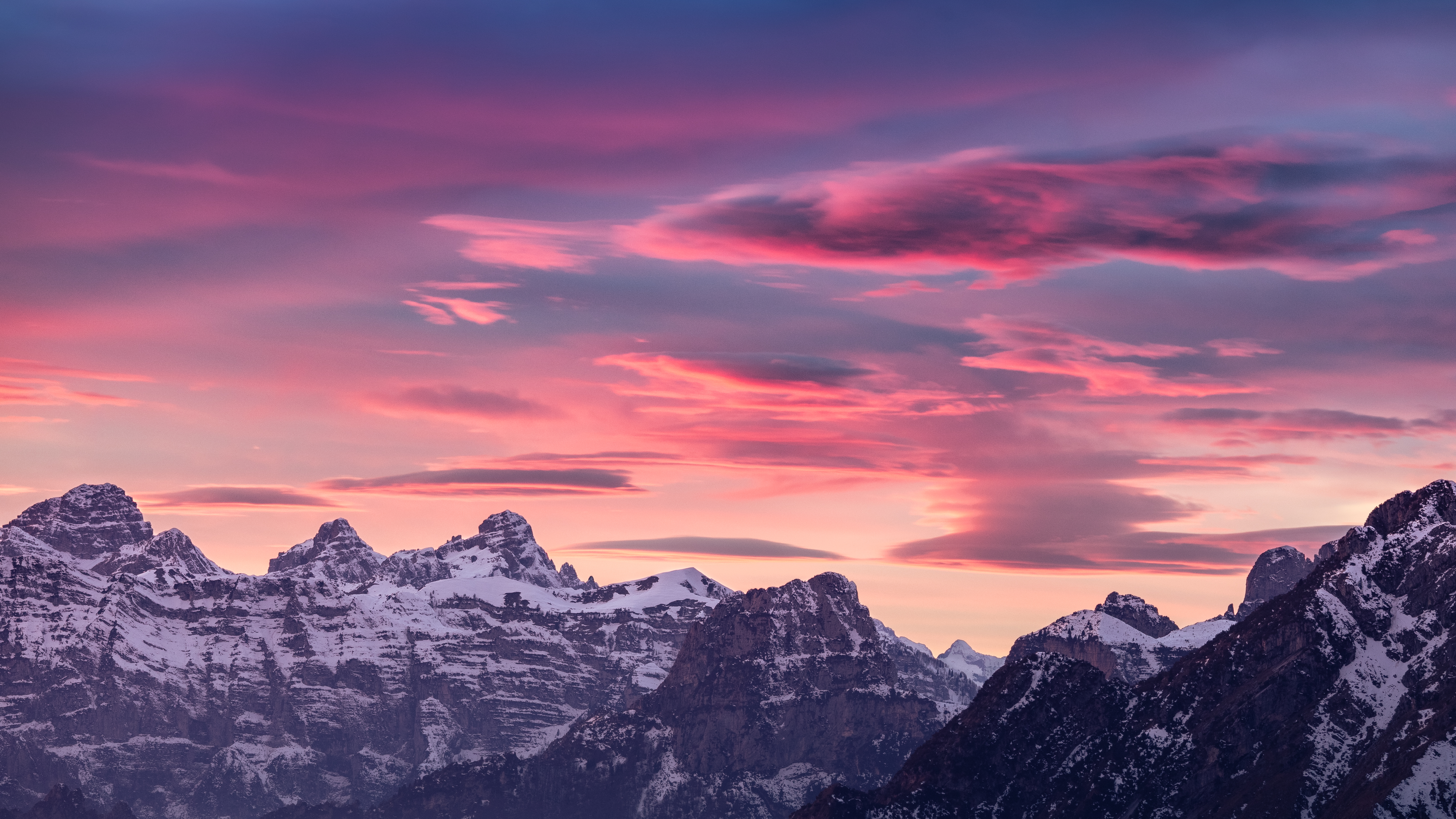 Alpen
Alpen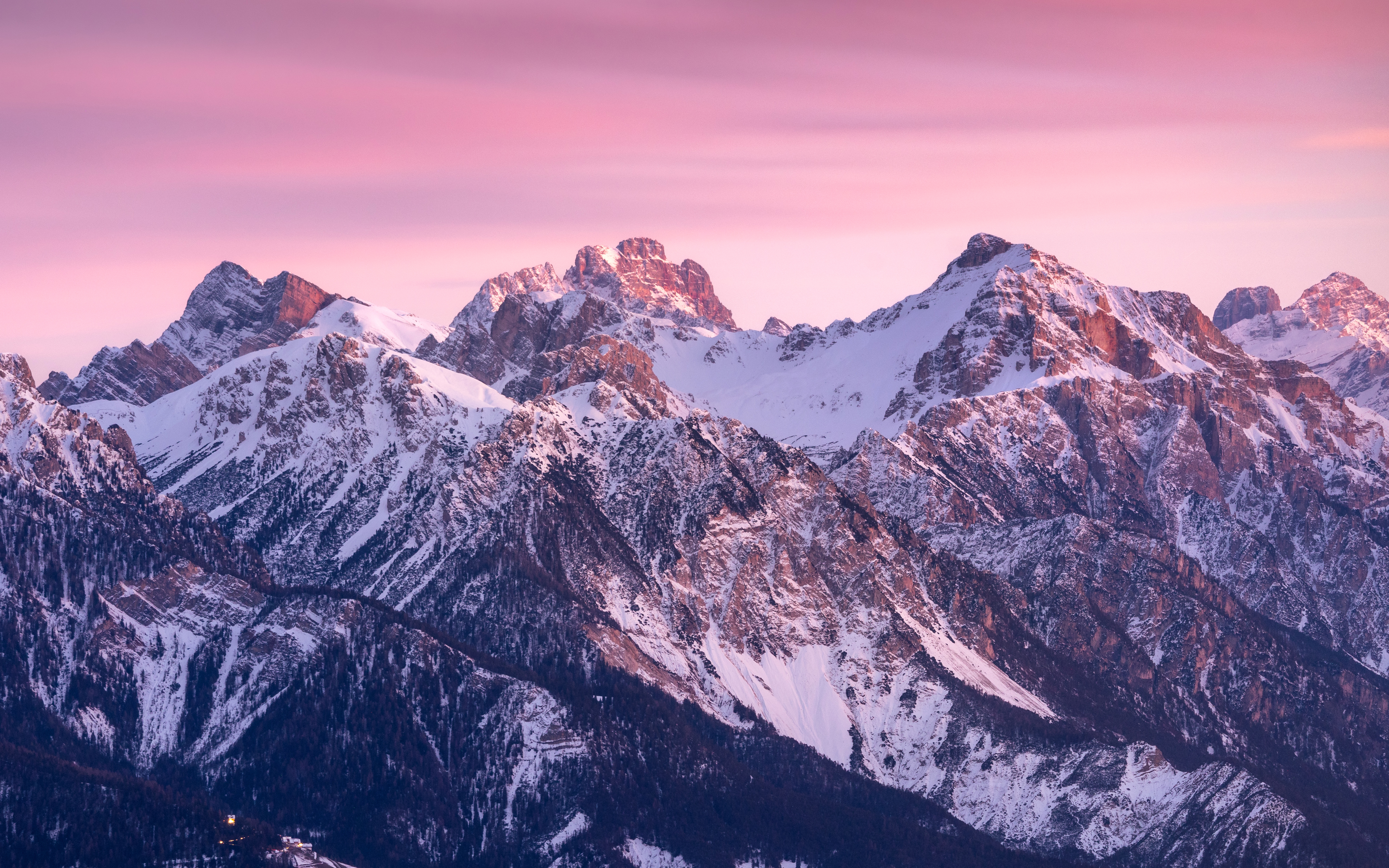 Dolomiten
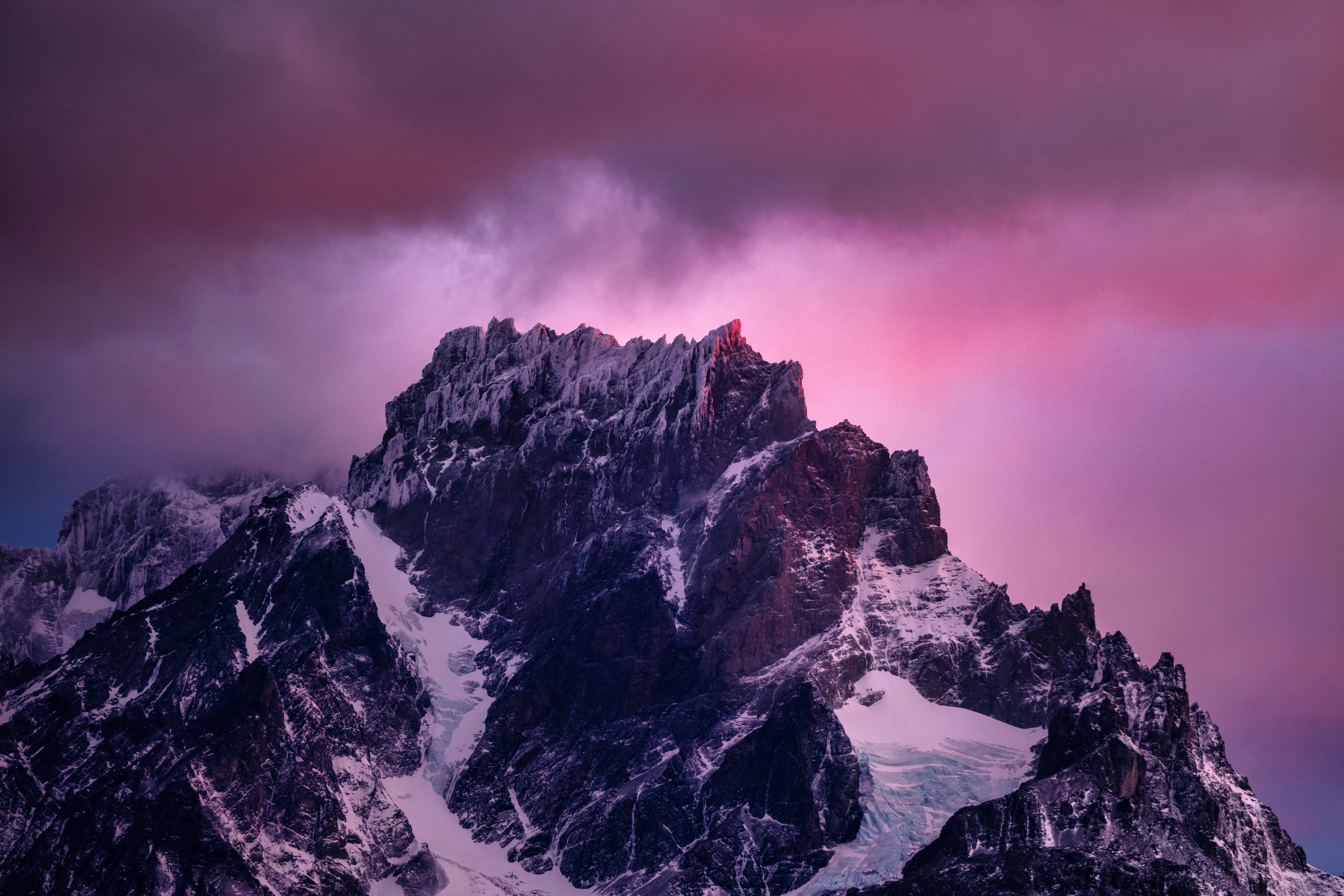 Berg
Berg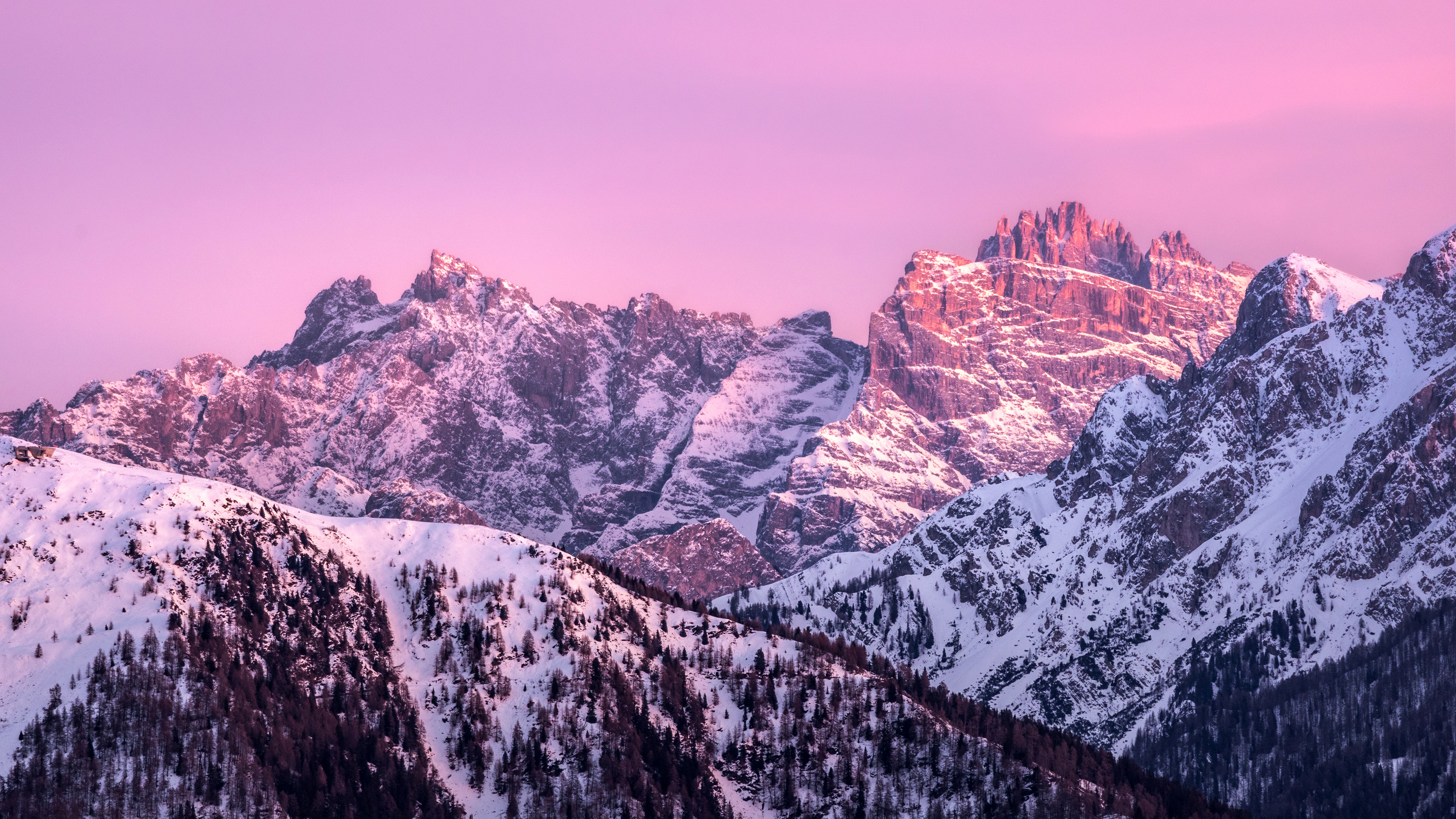 Bergkette
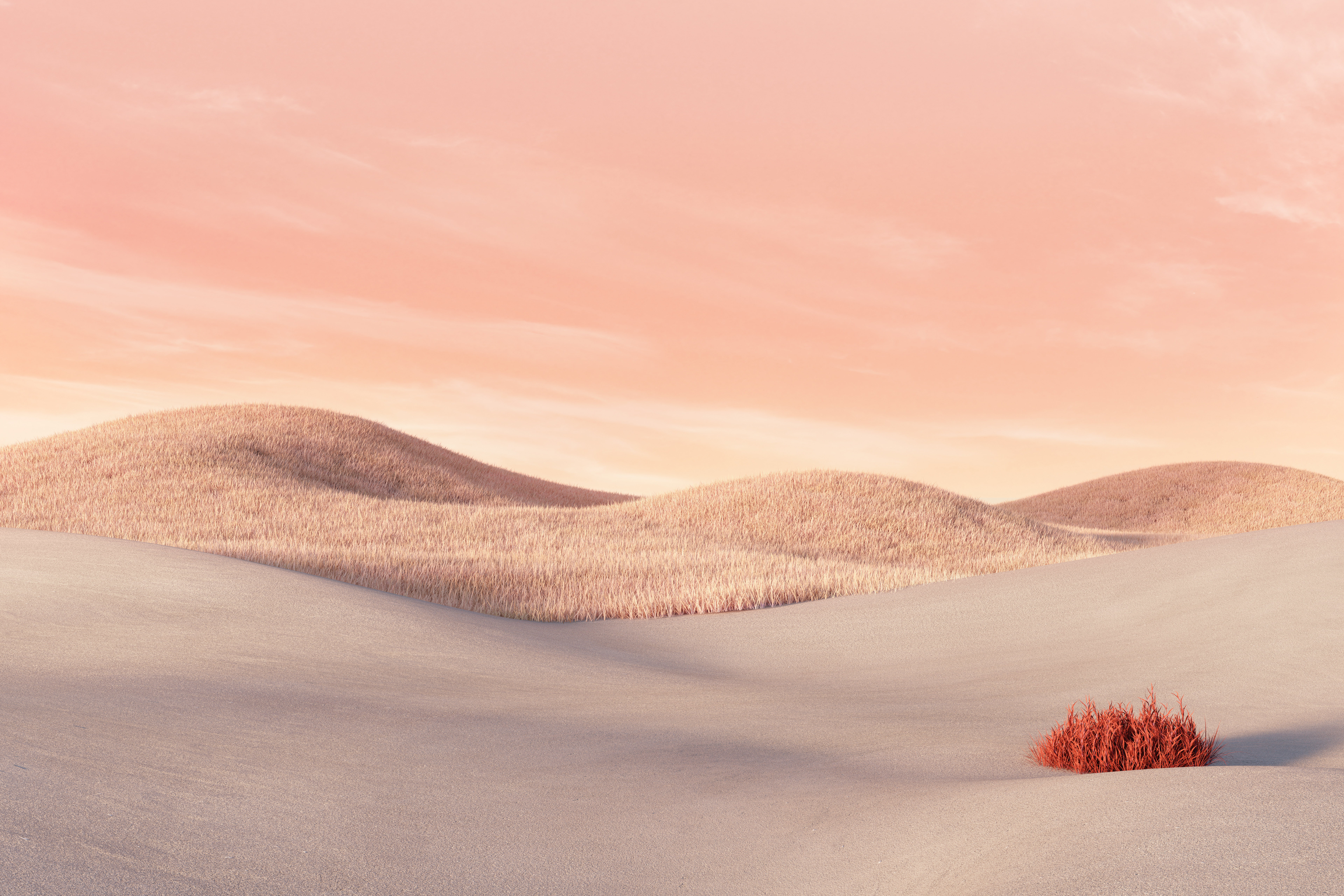 Wüste
Wüste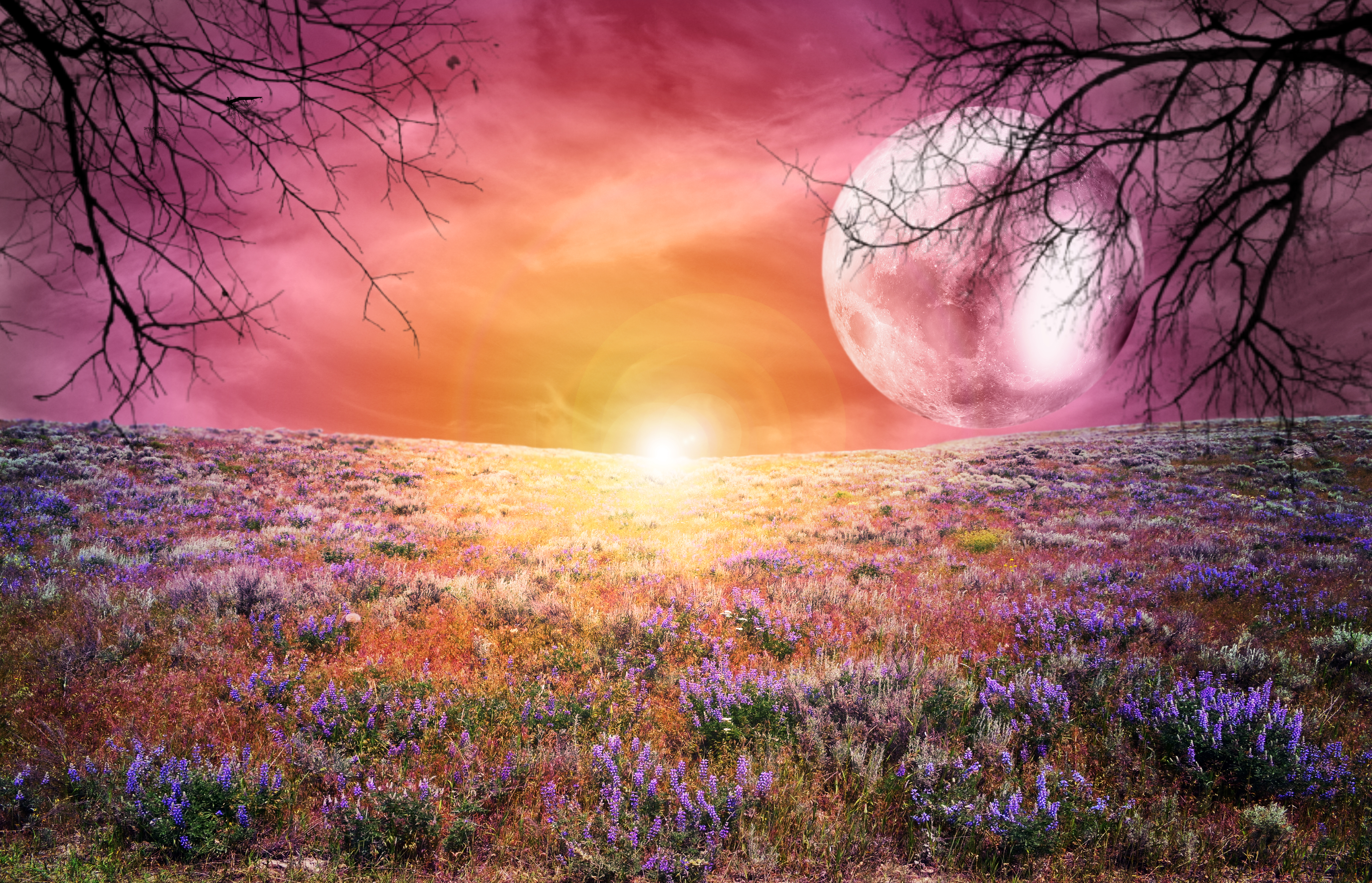 Sonnenaufgang
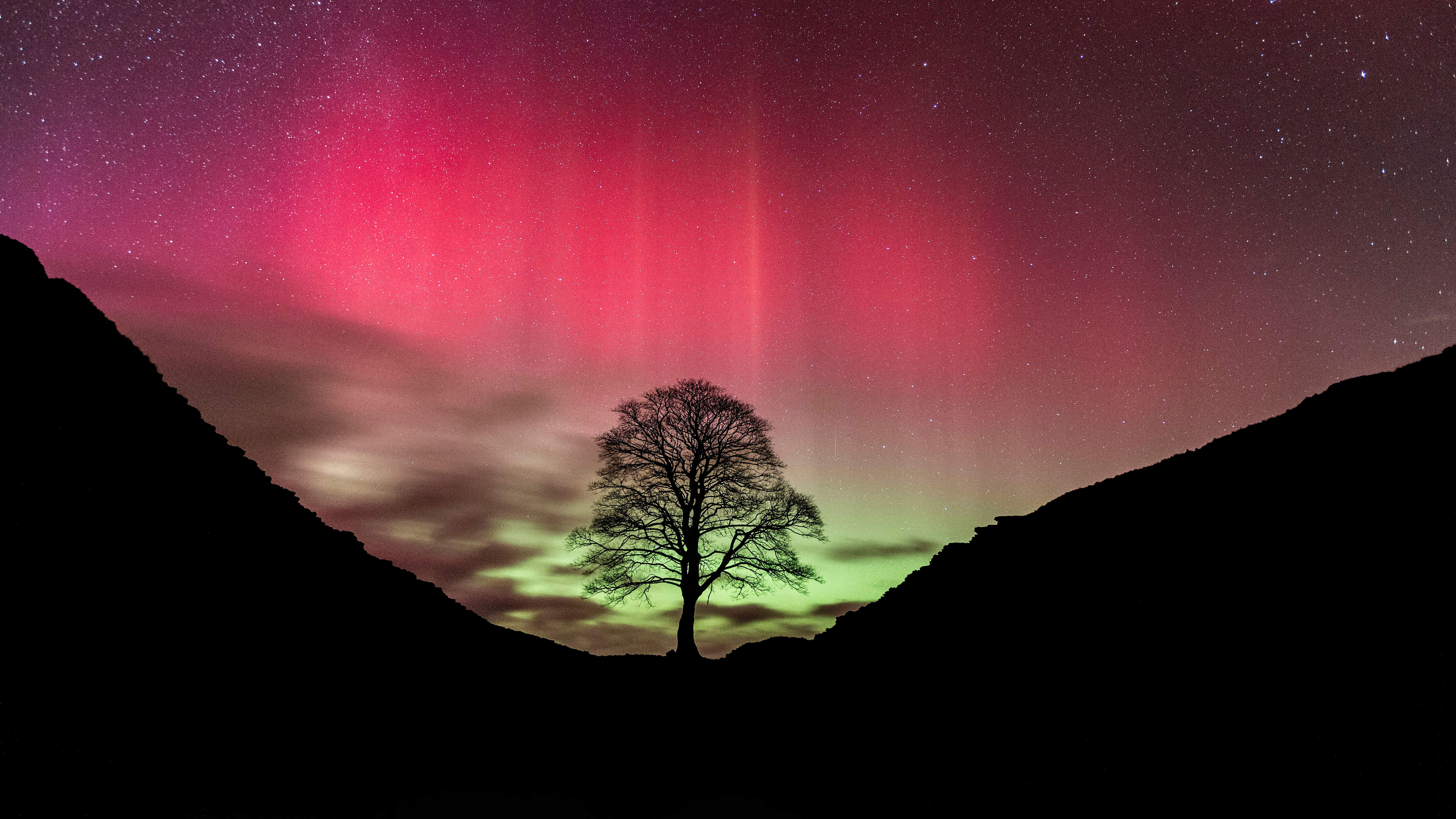 Sycamore Gap Tree
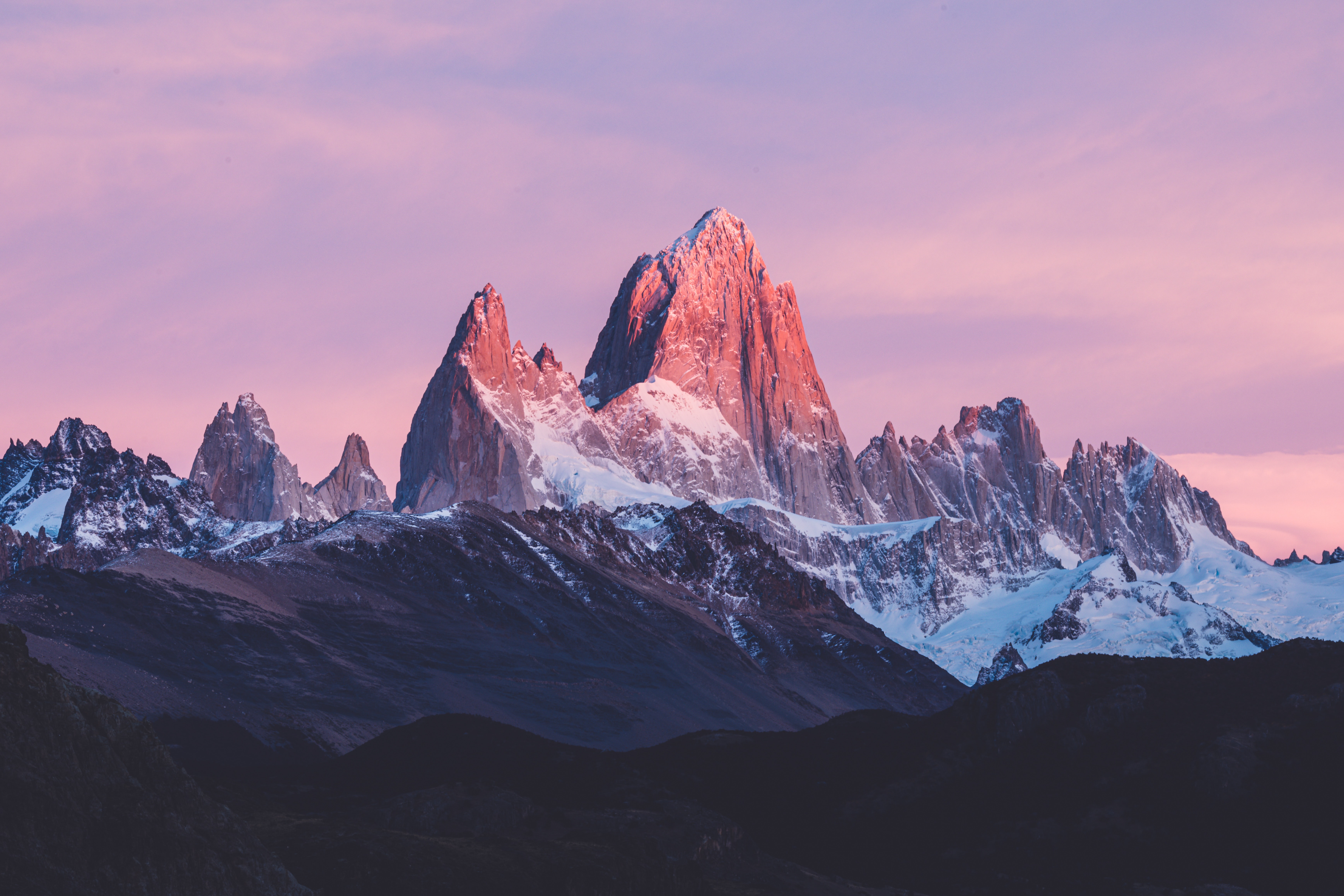 Mount Fitz Roy
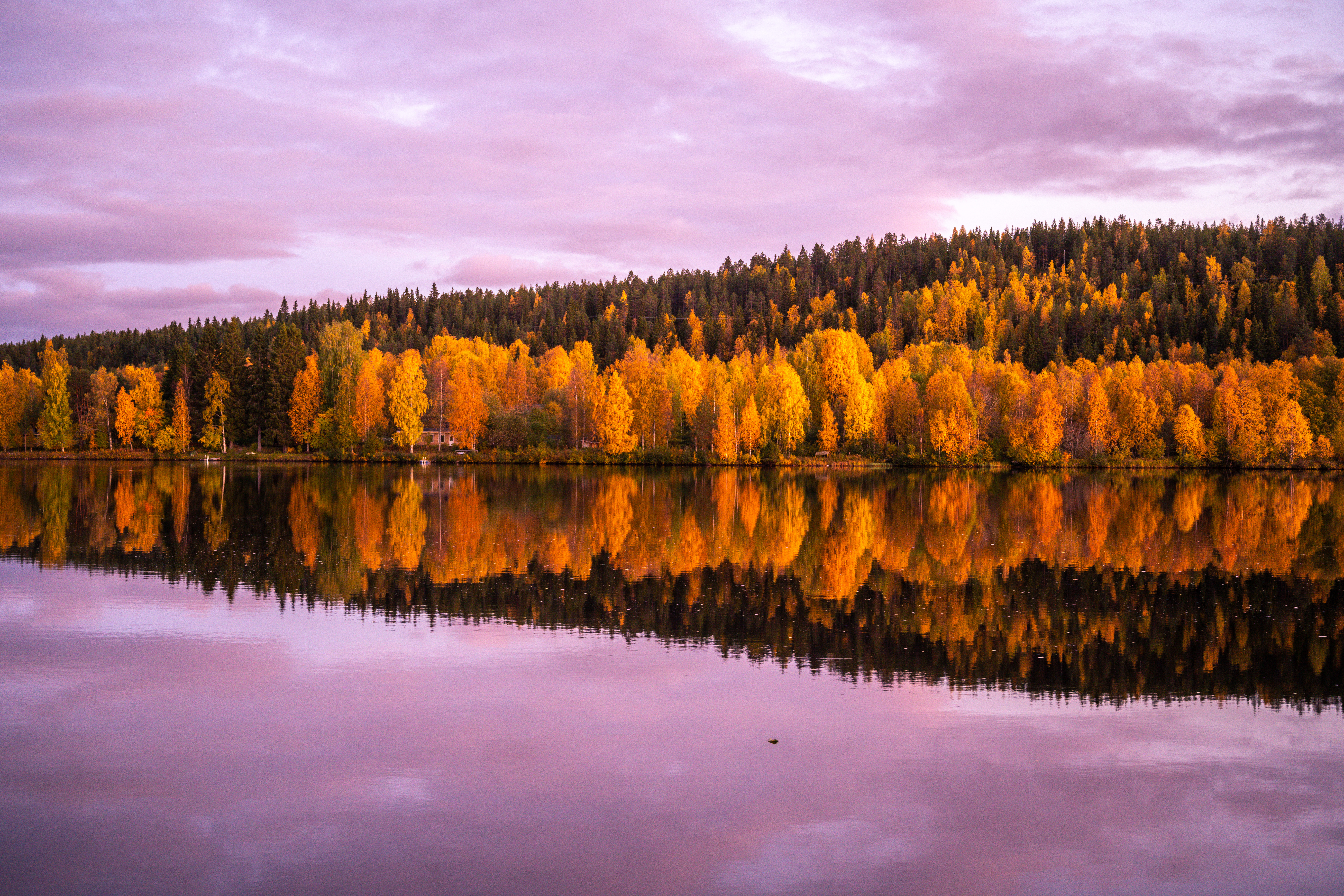 Herbstbäume
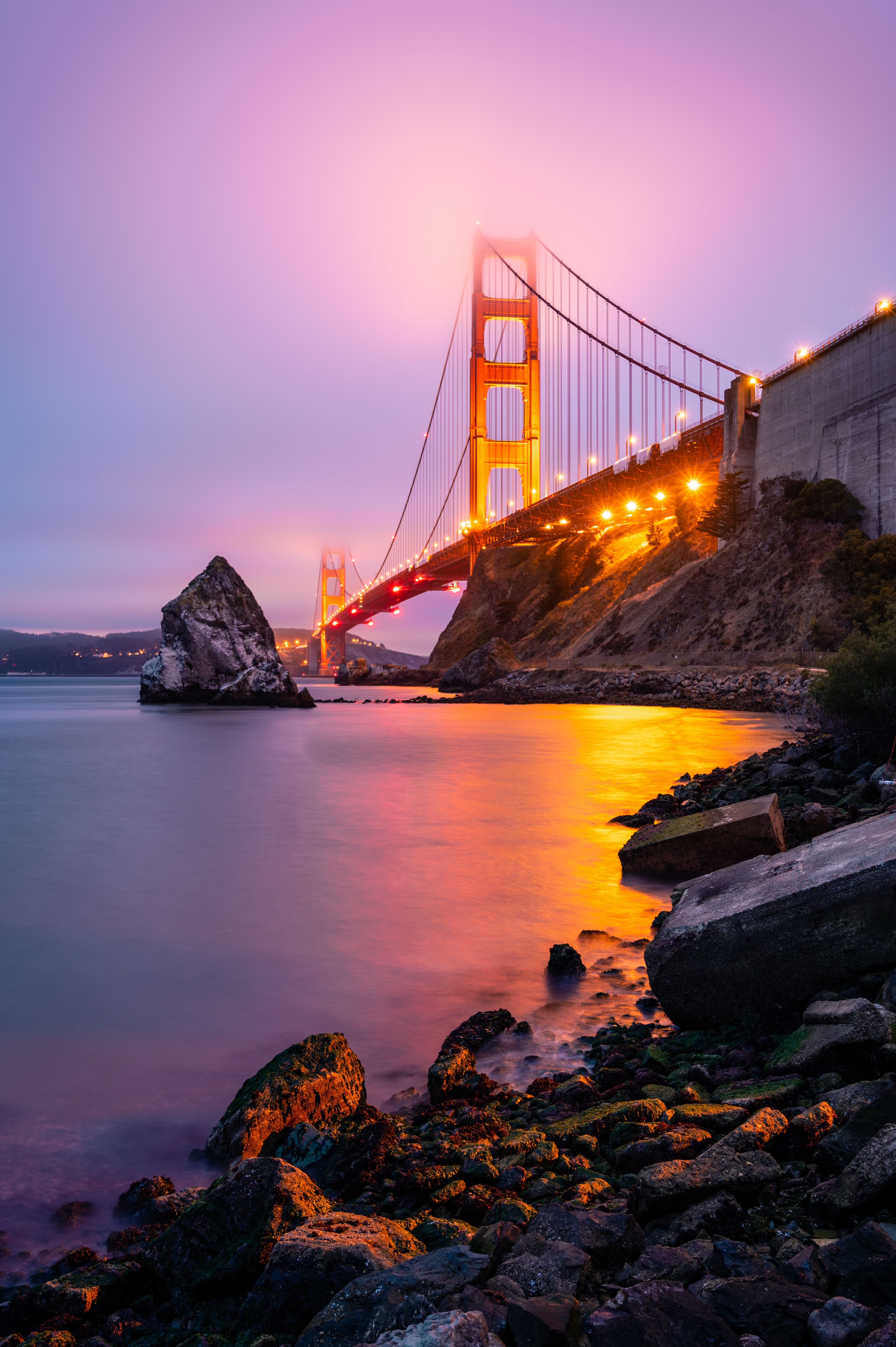 Golden Gate Bridge
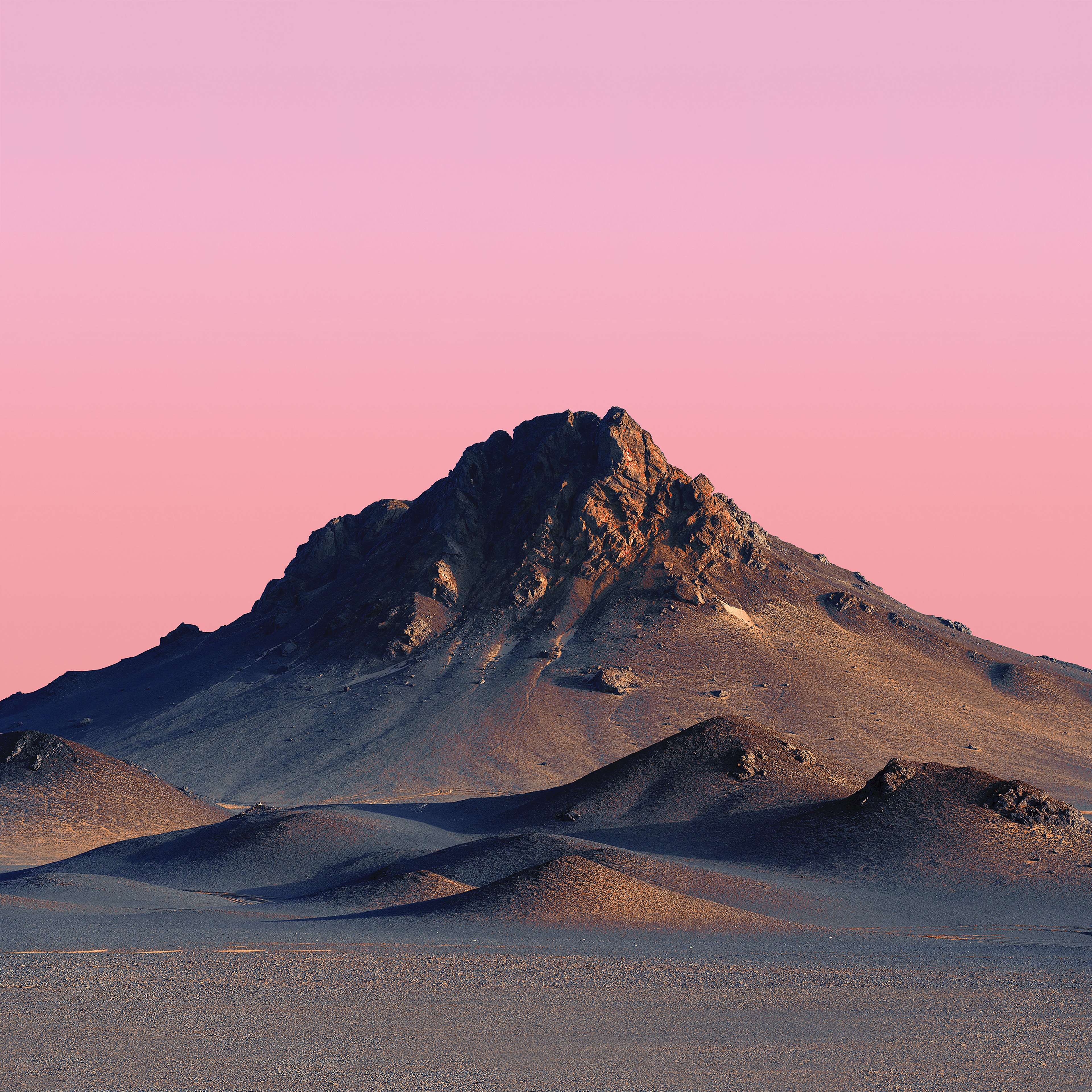 Berggipfel
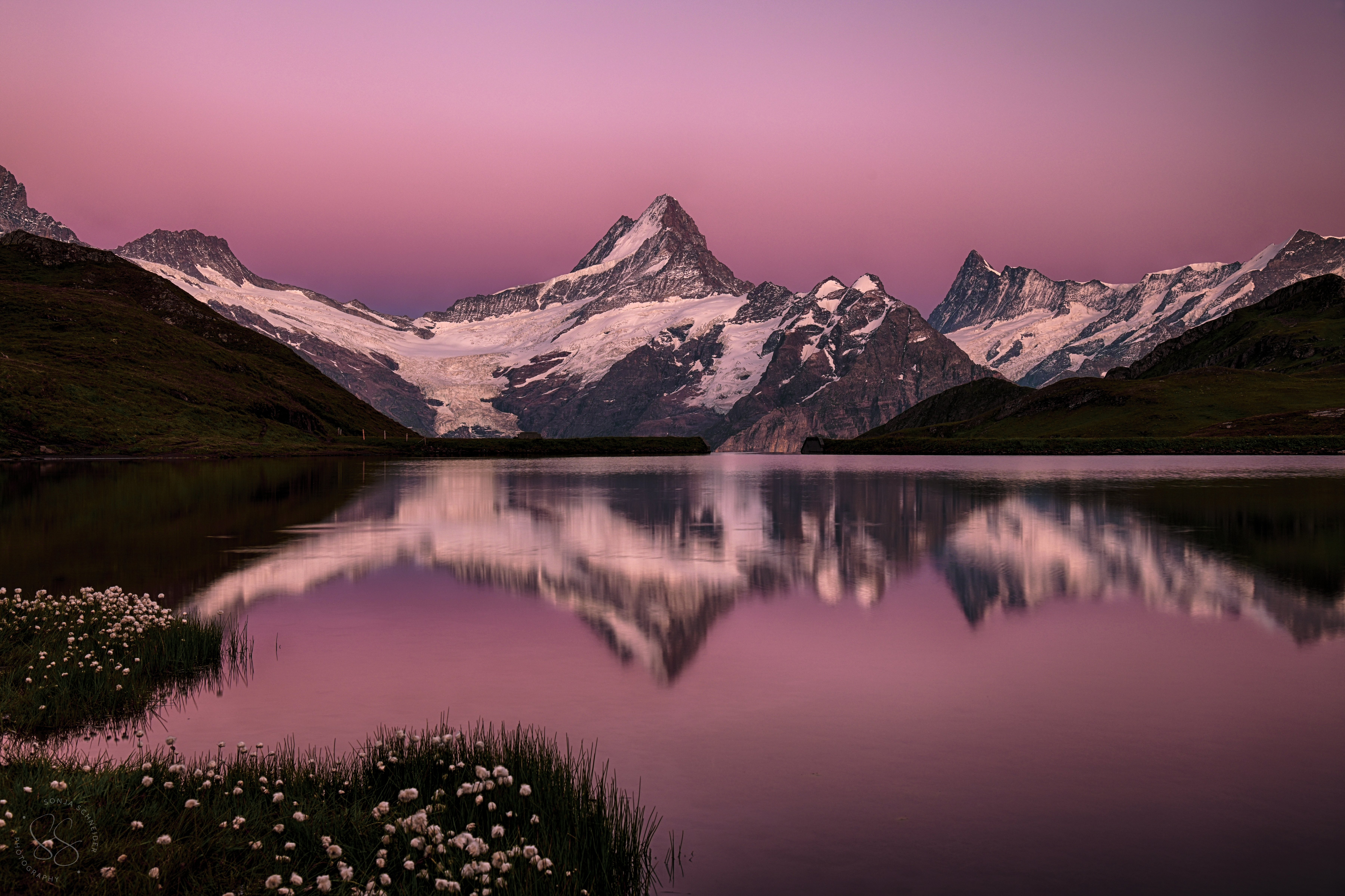 Bachalpsee
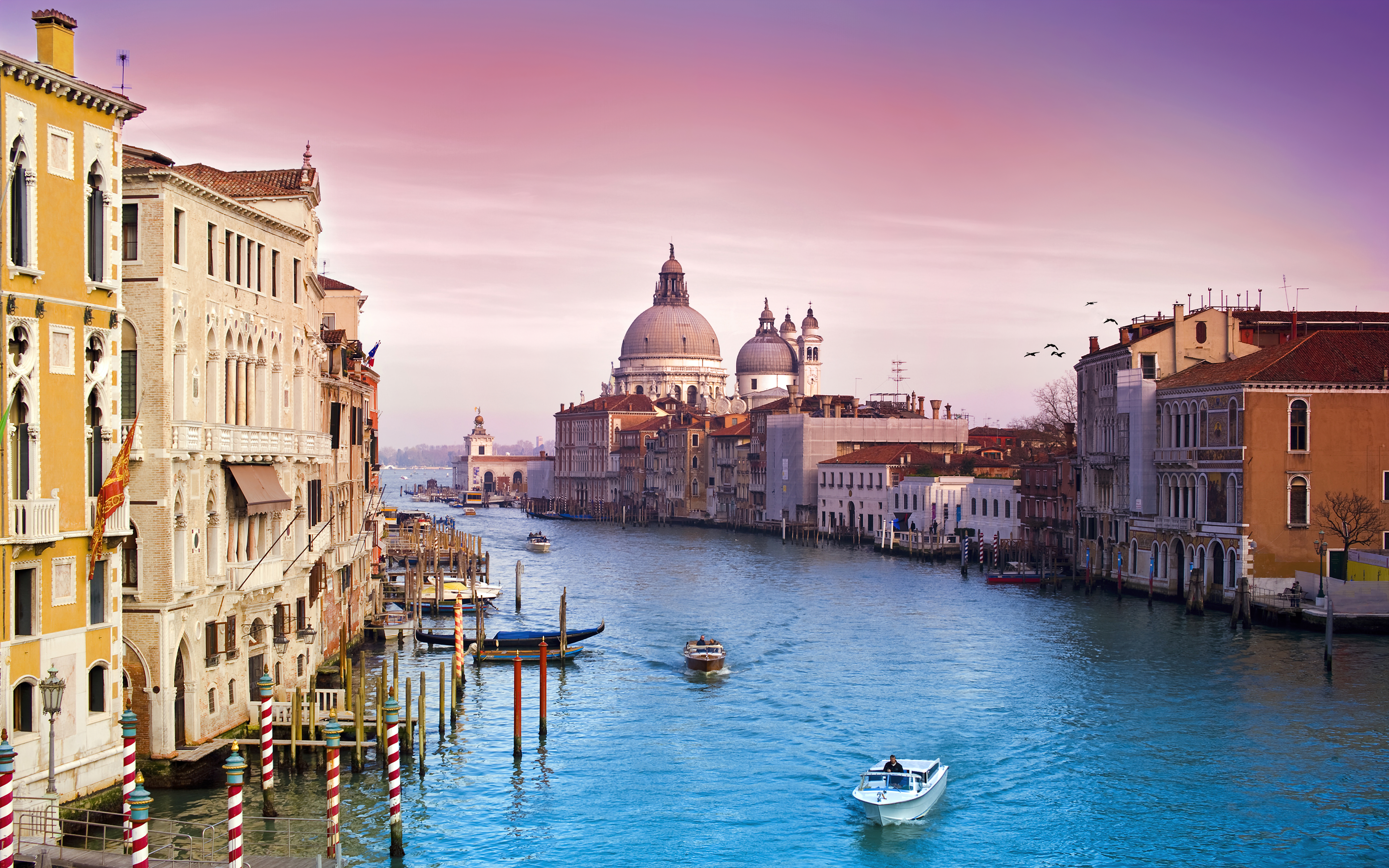 Stadt Venedig
 New York City
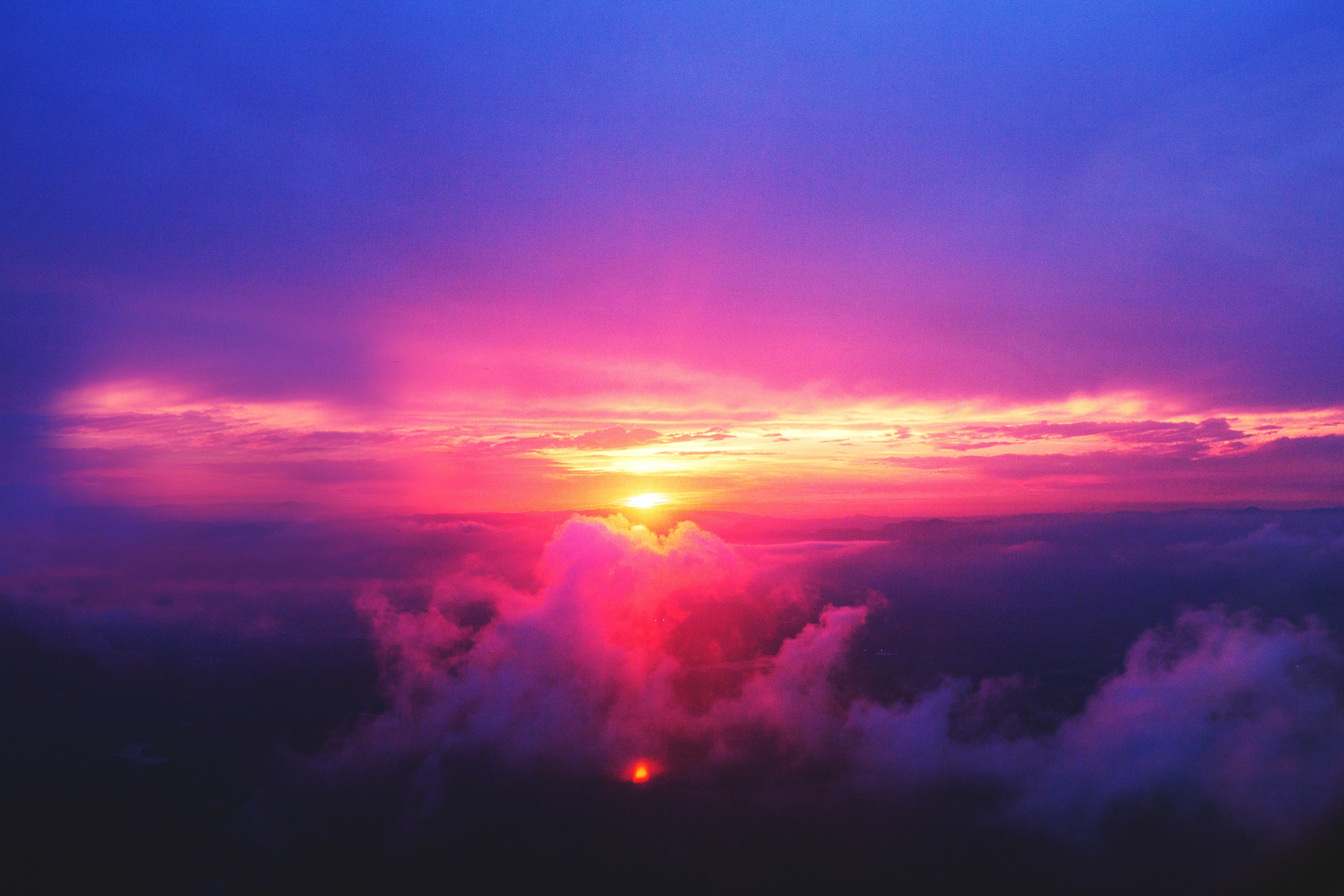 Sonnenuntergang
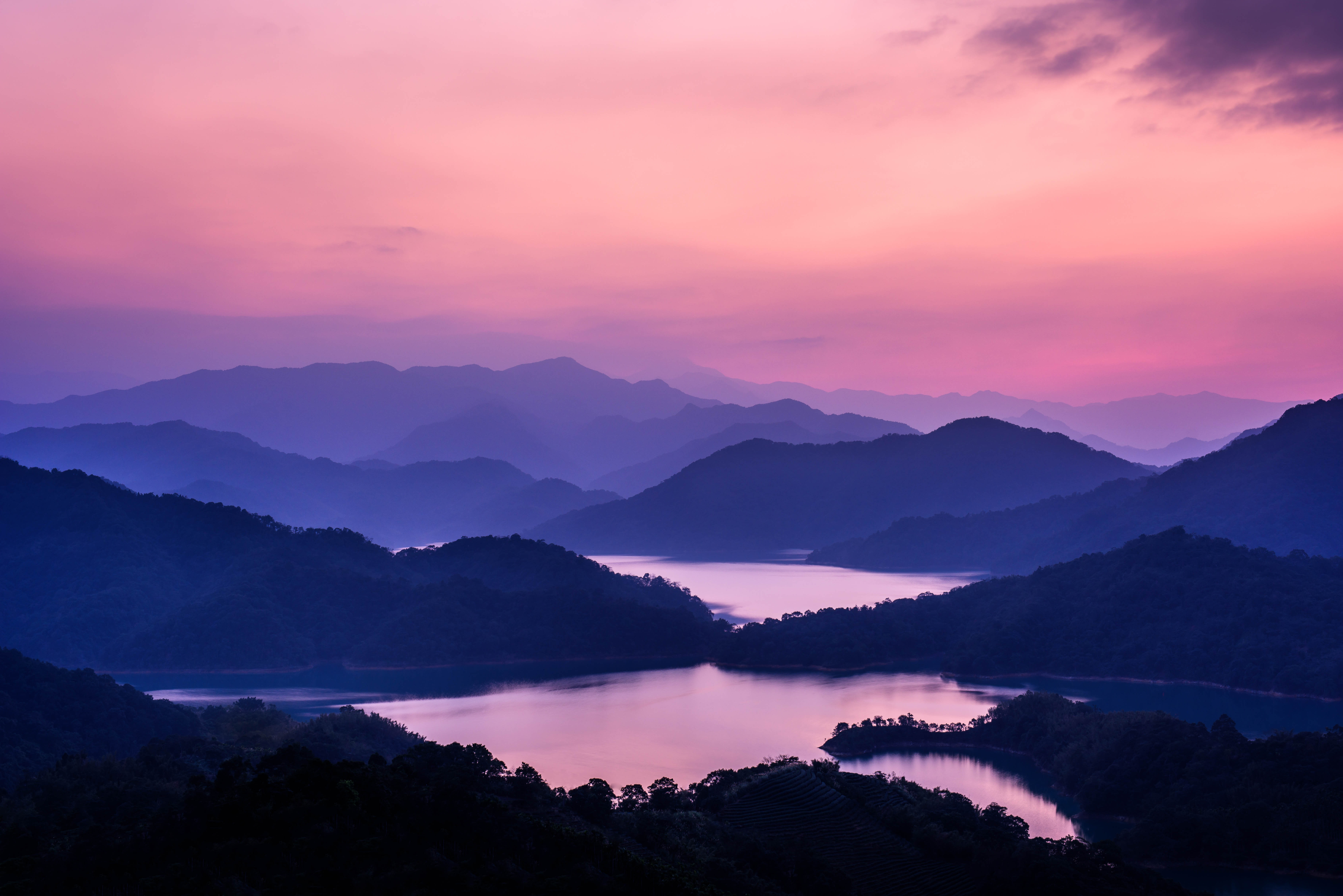 Bergkette
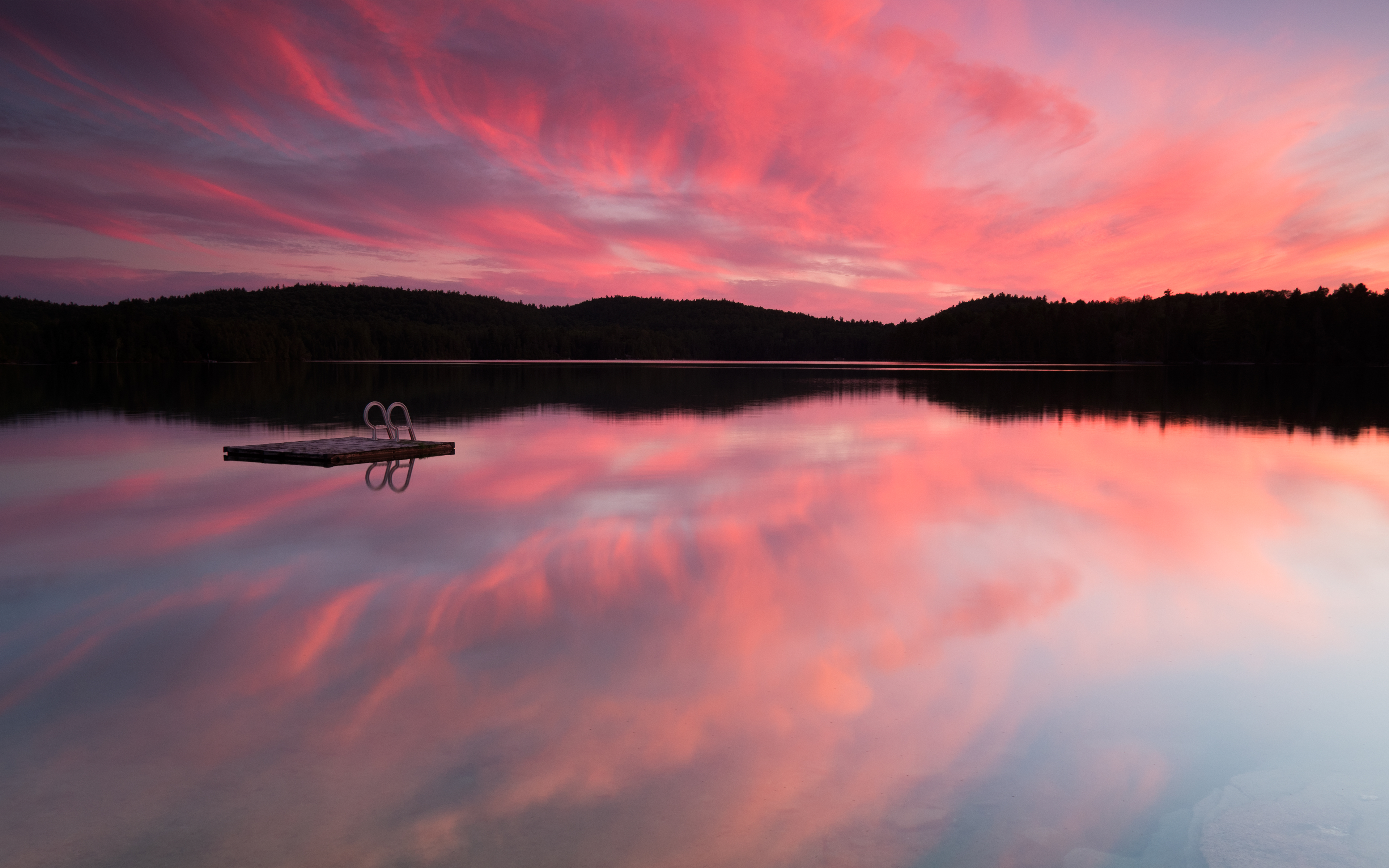 Spiegelsee
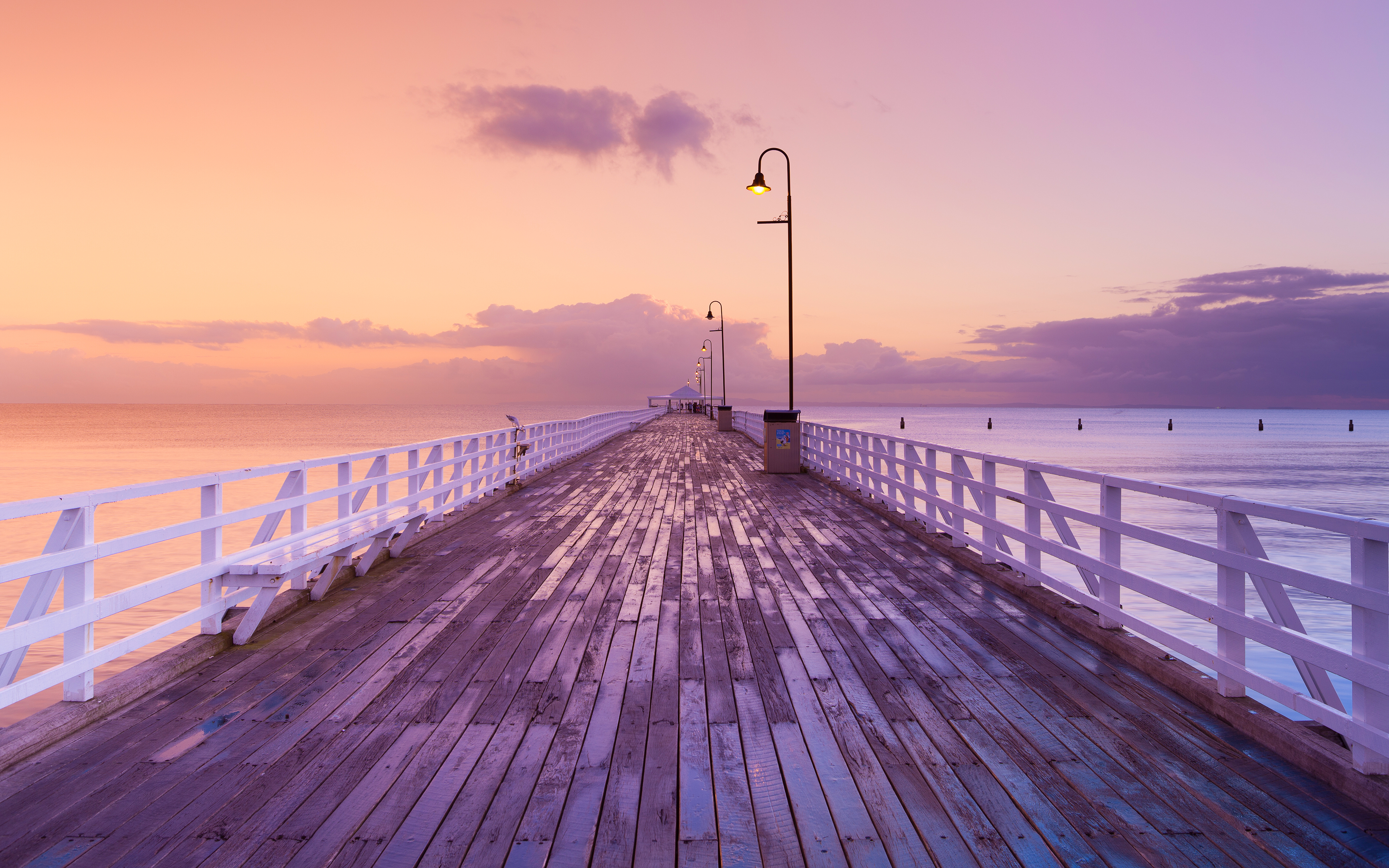 Shorncliffe Pier
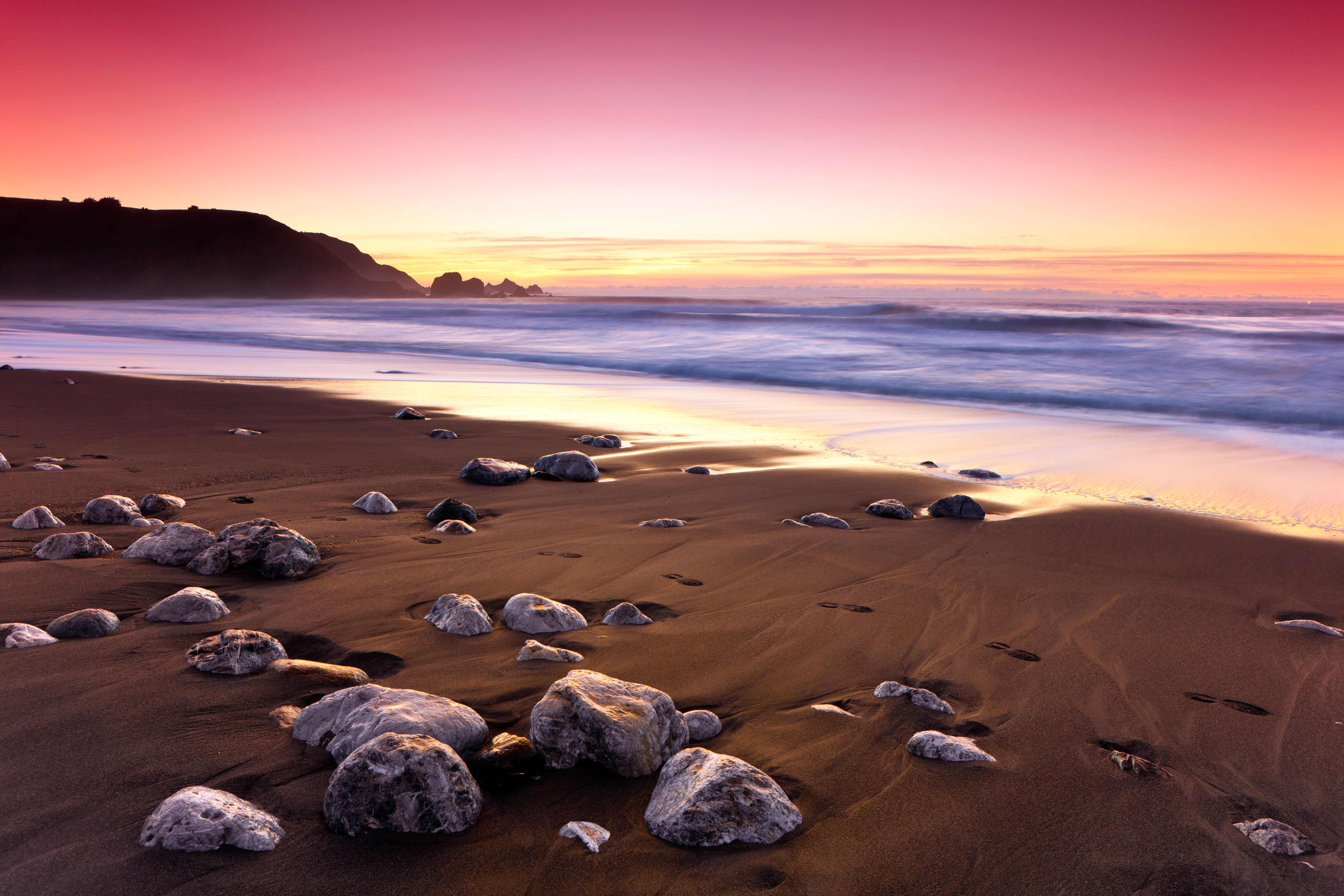 Ozean
Ozean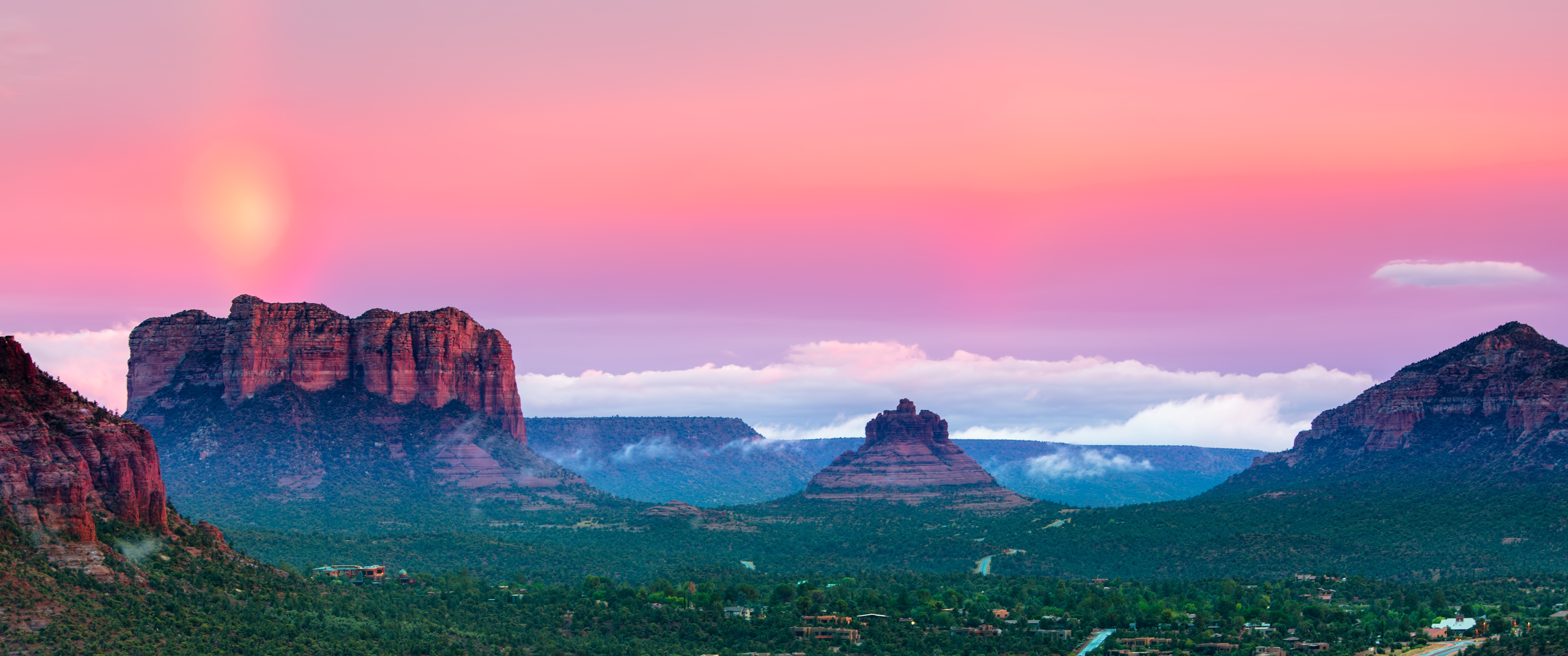 Berge
Berge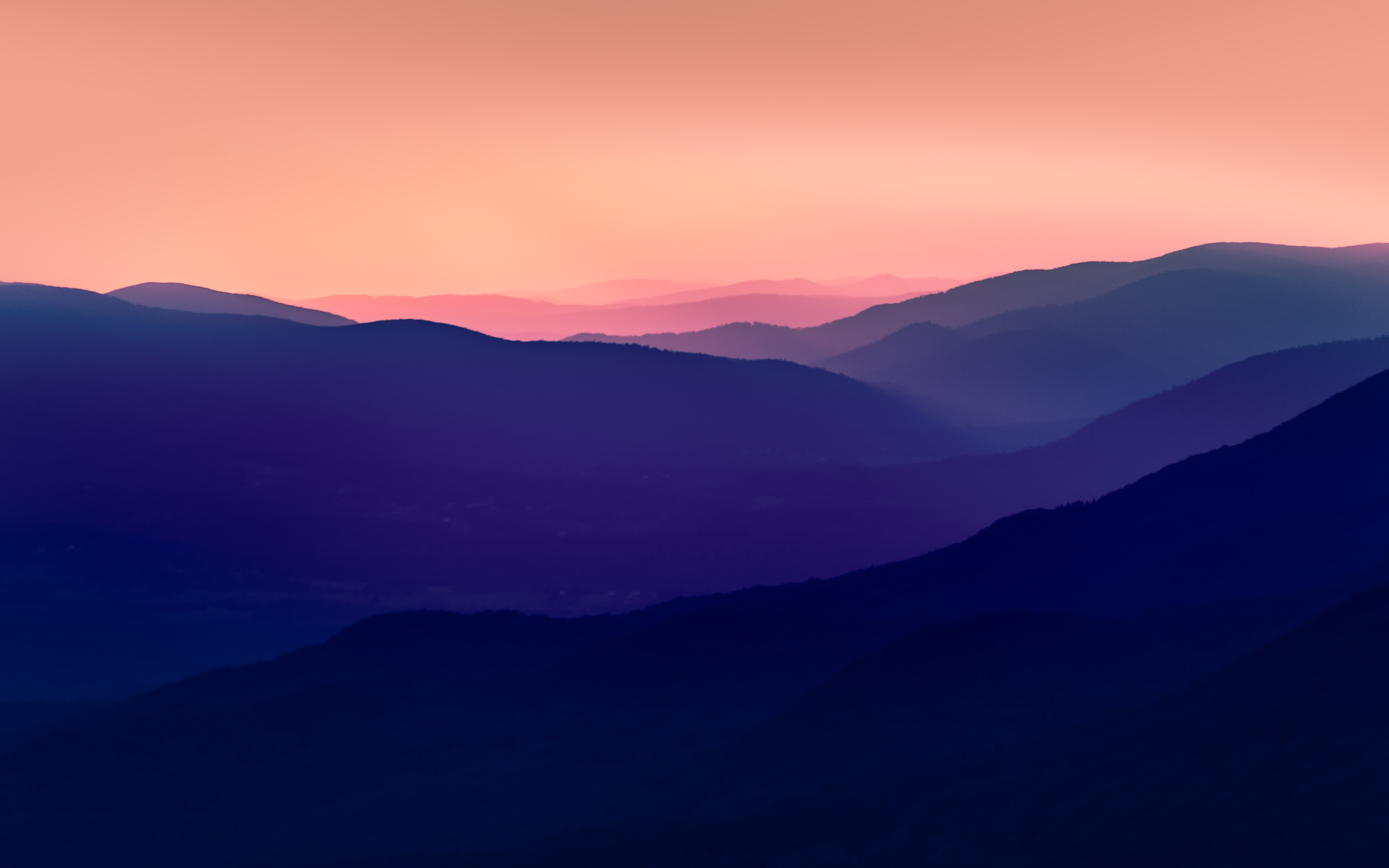 Bieszczady-Gebirge
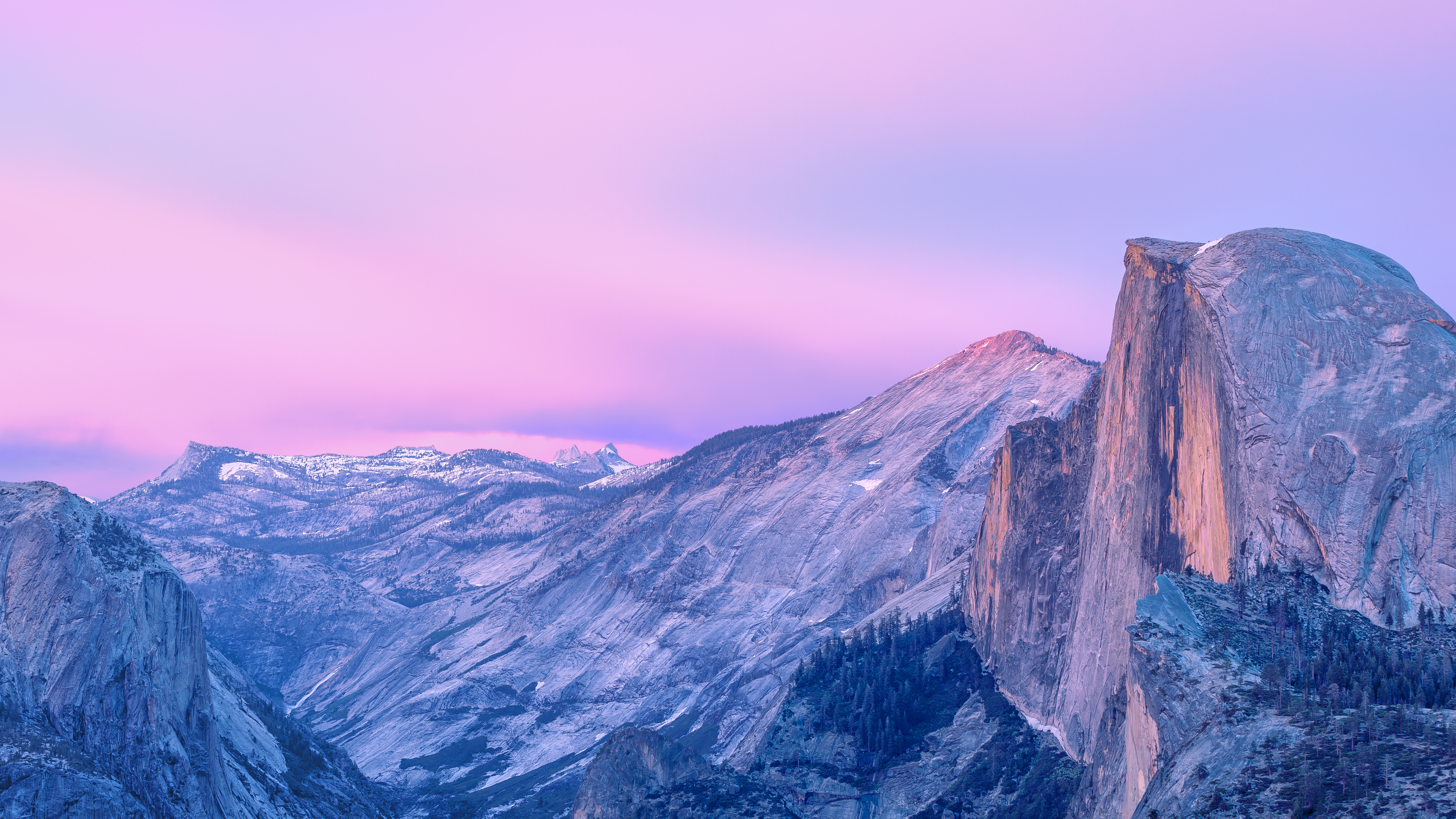 OS X Yosemite
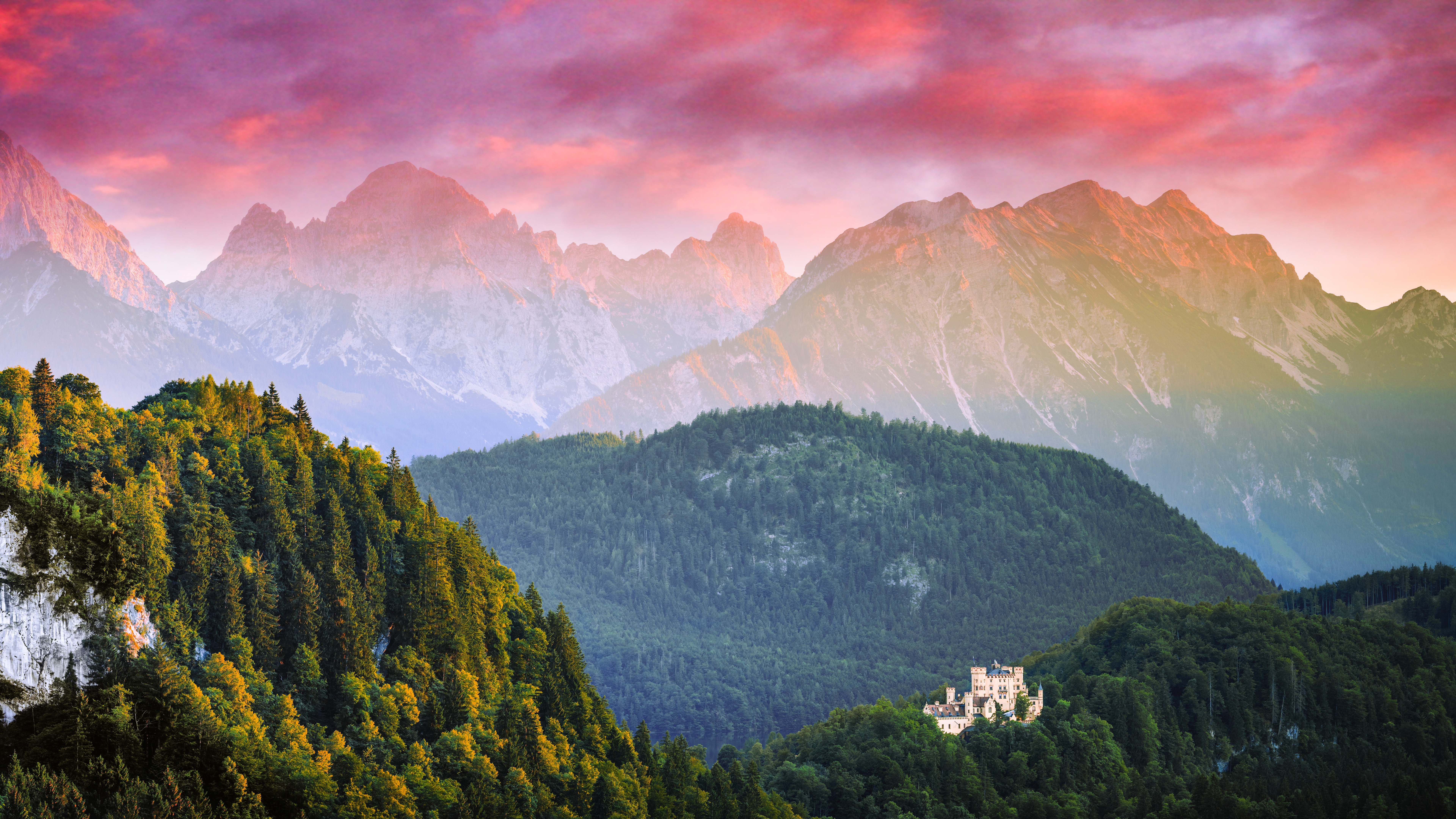 Allgäu
 Griffith Observatory
 Miami Downtown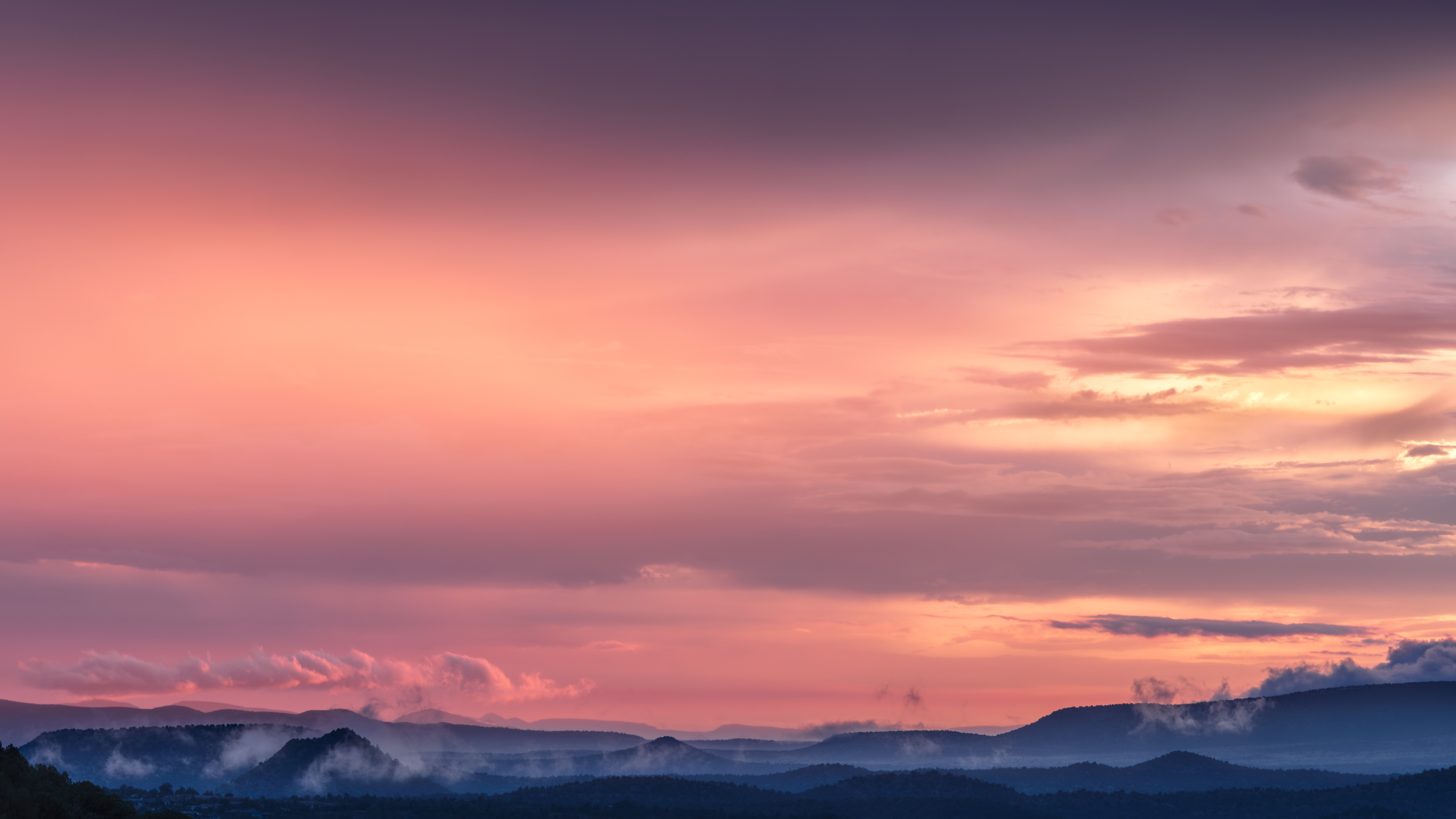
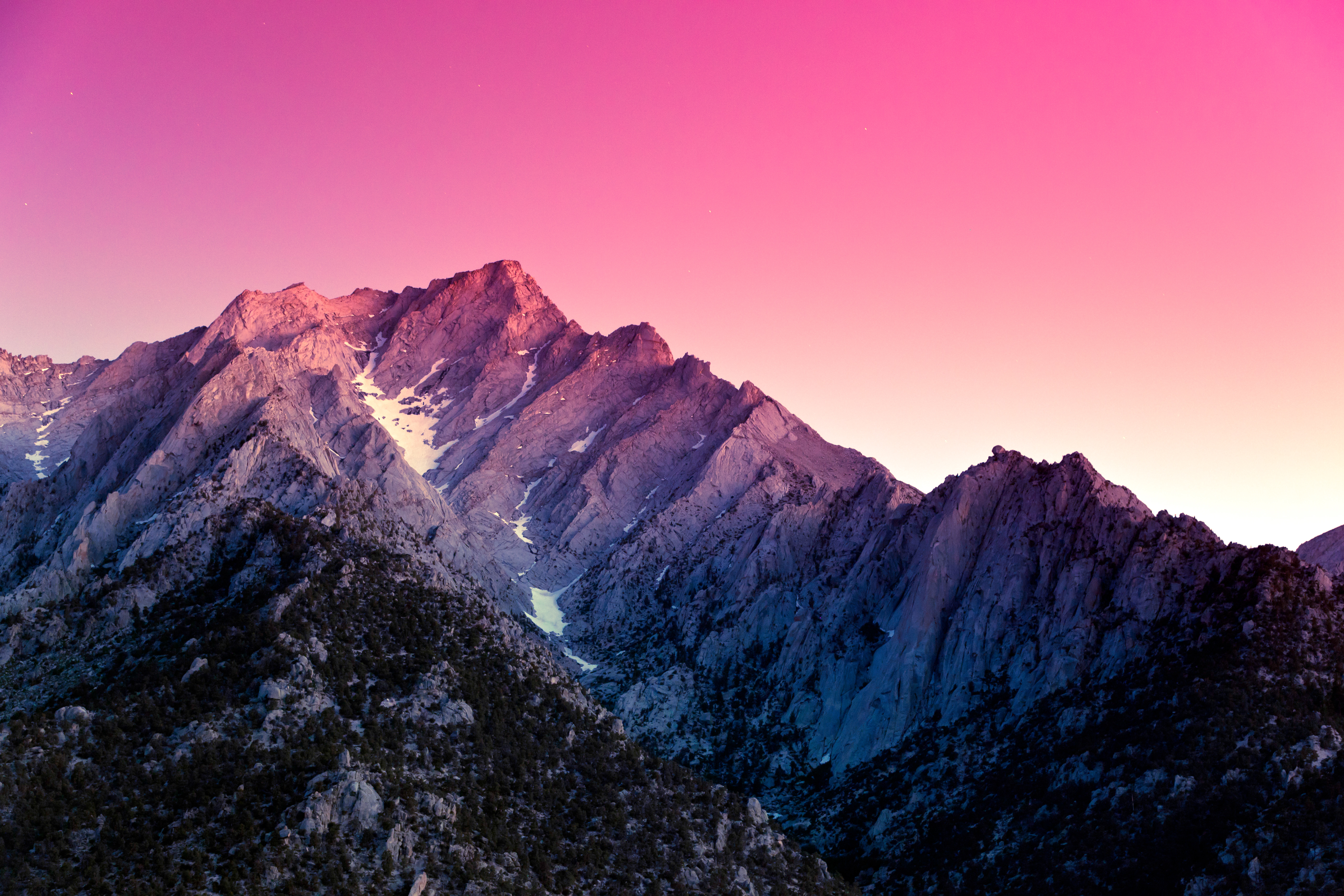 Sierra Nevada
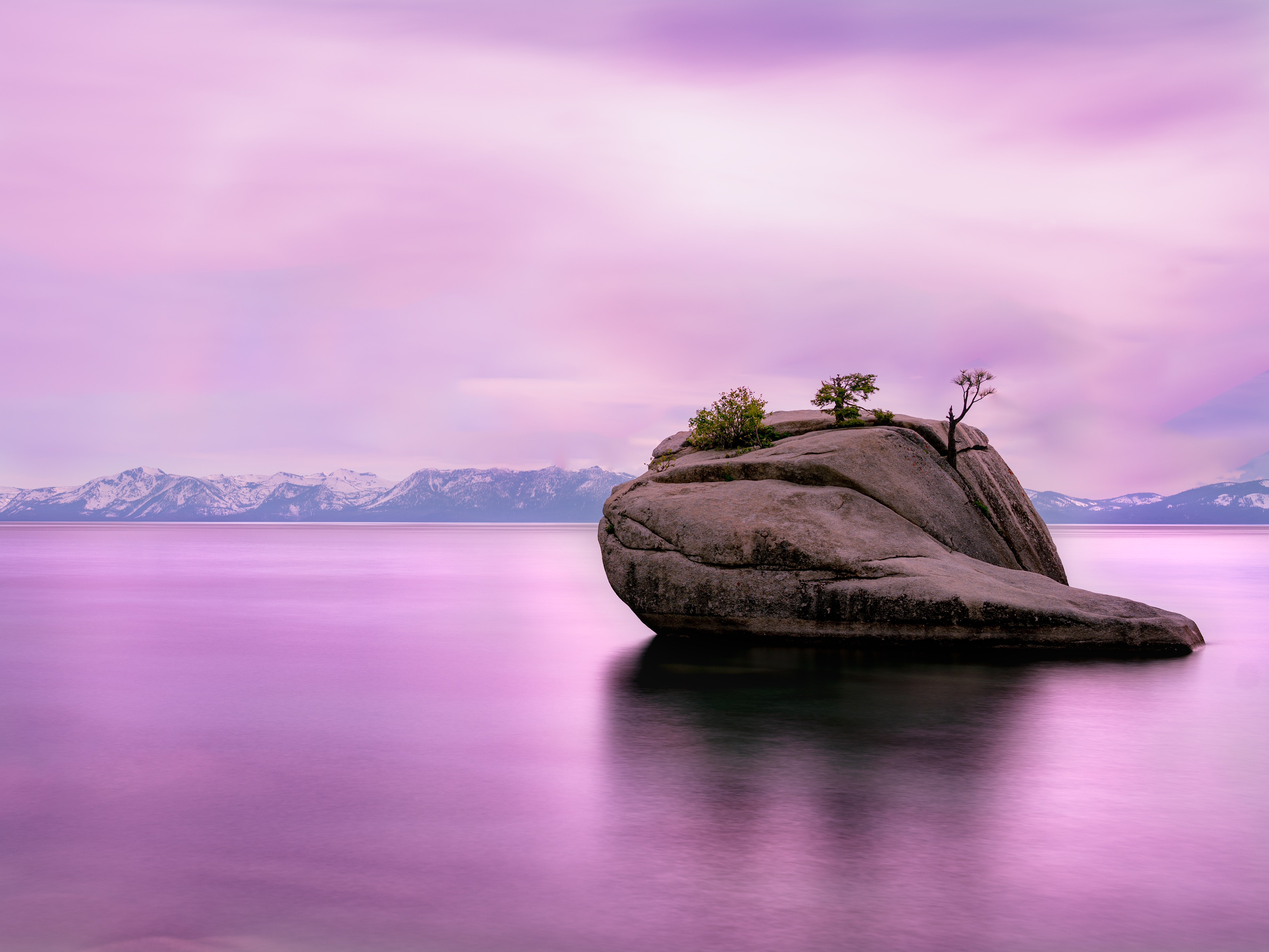 Lake Tahoe
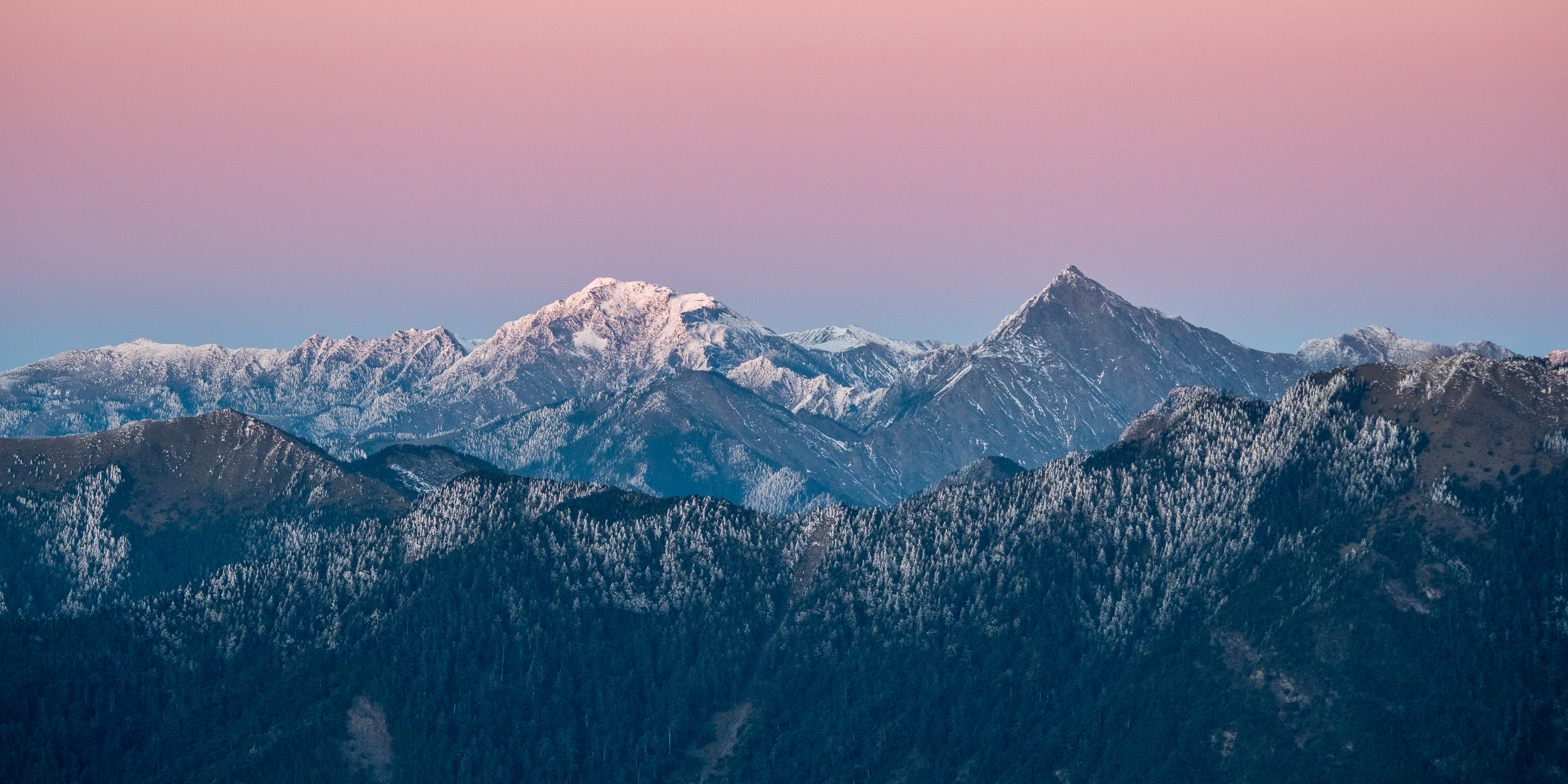 Nanhu-Berg
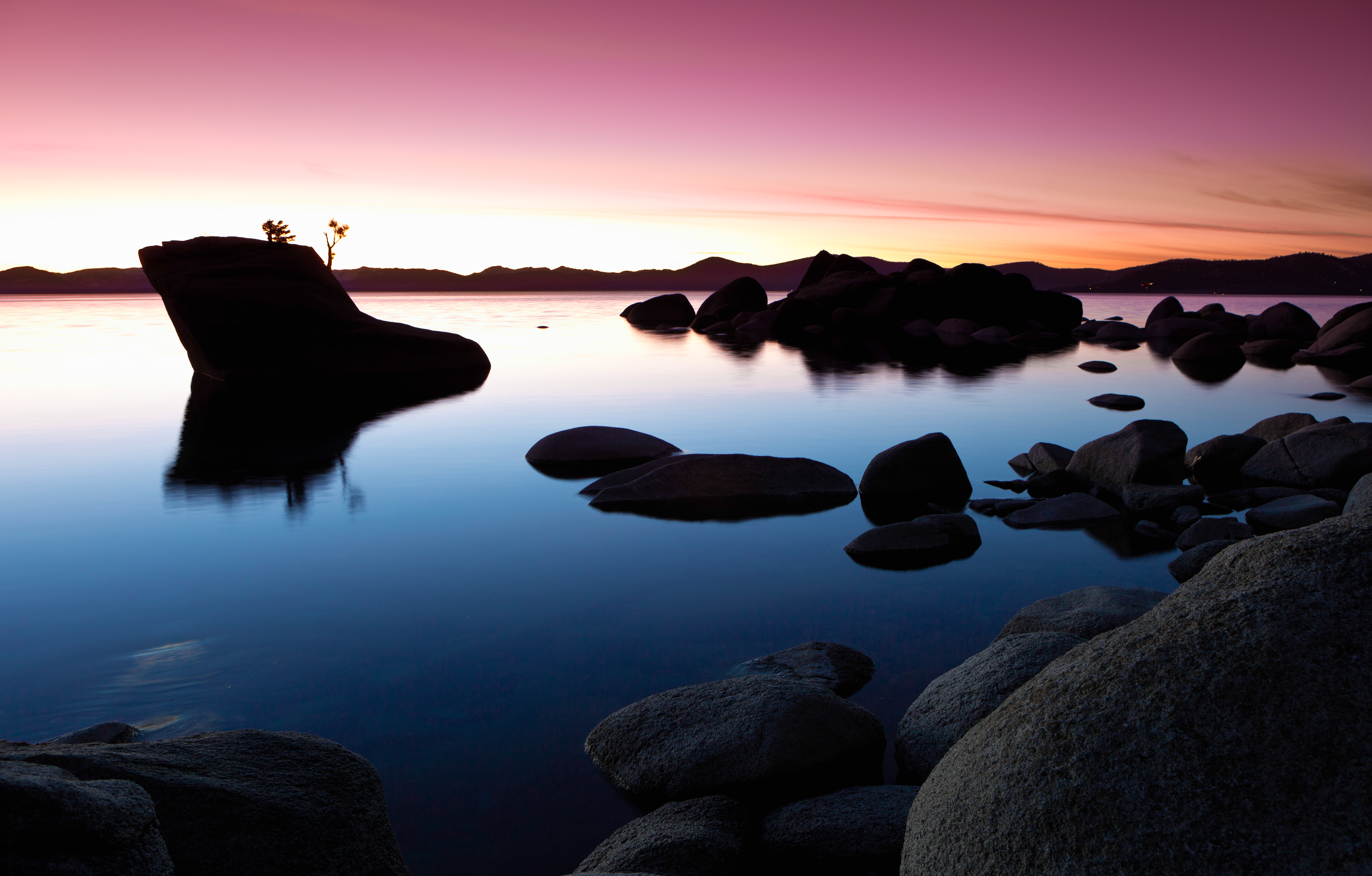 Landschaft
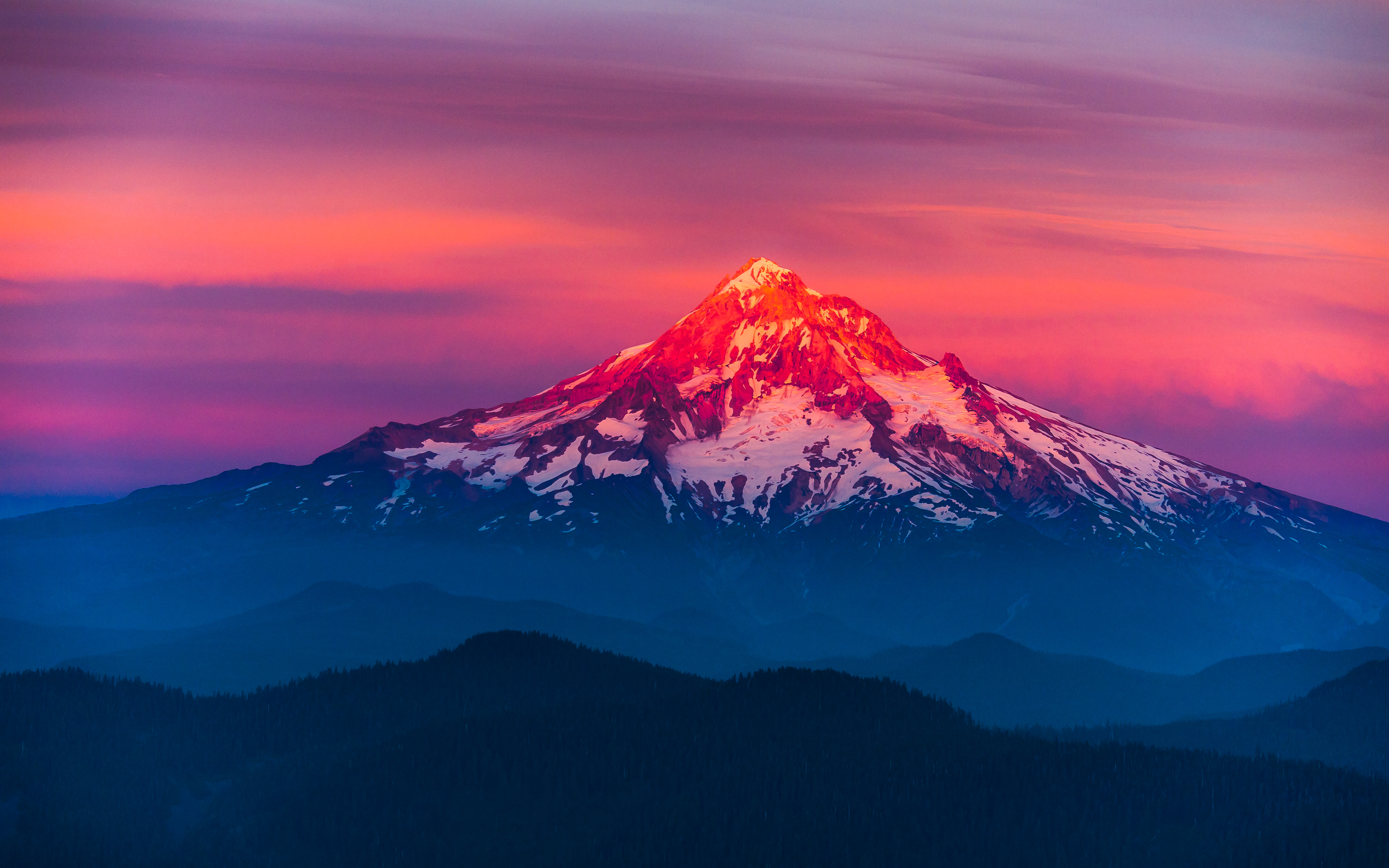 Mount Hood
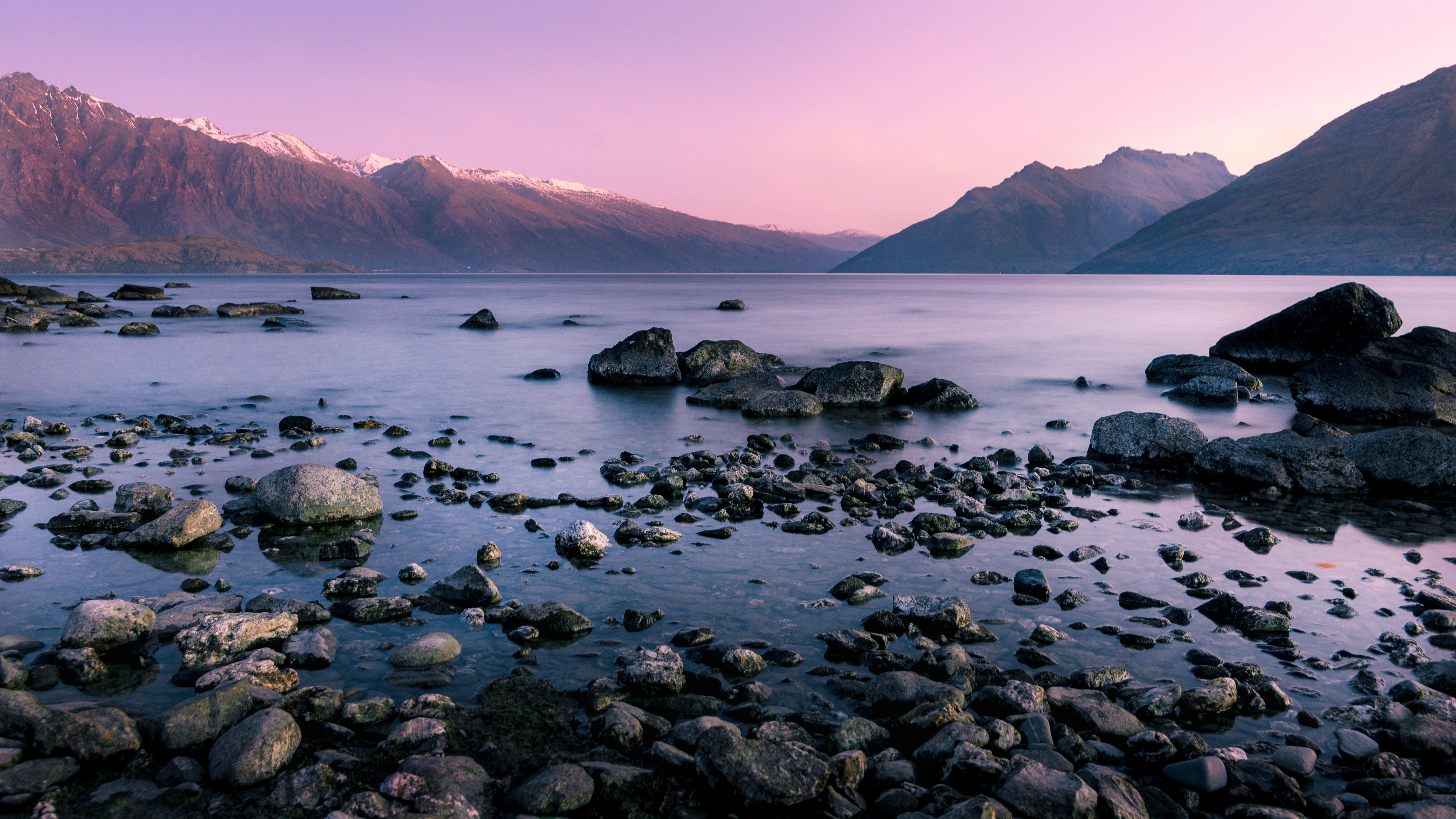 Bergkette
 Golden Gate Bridge
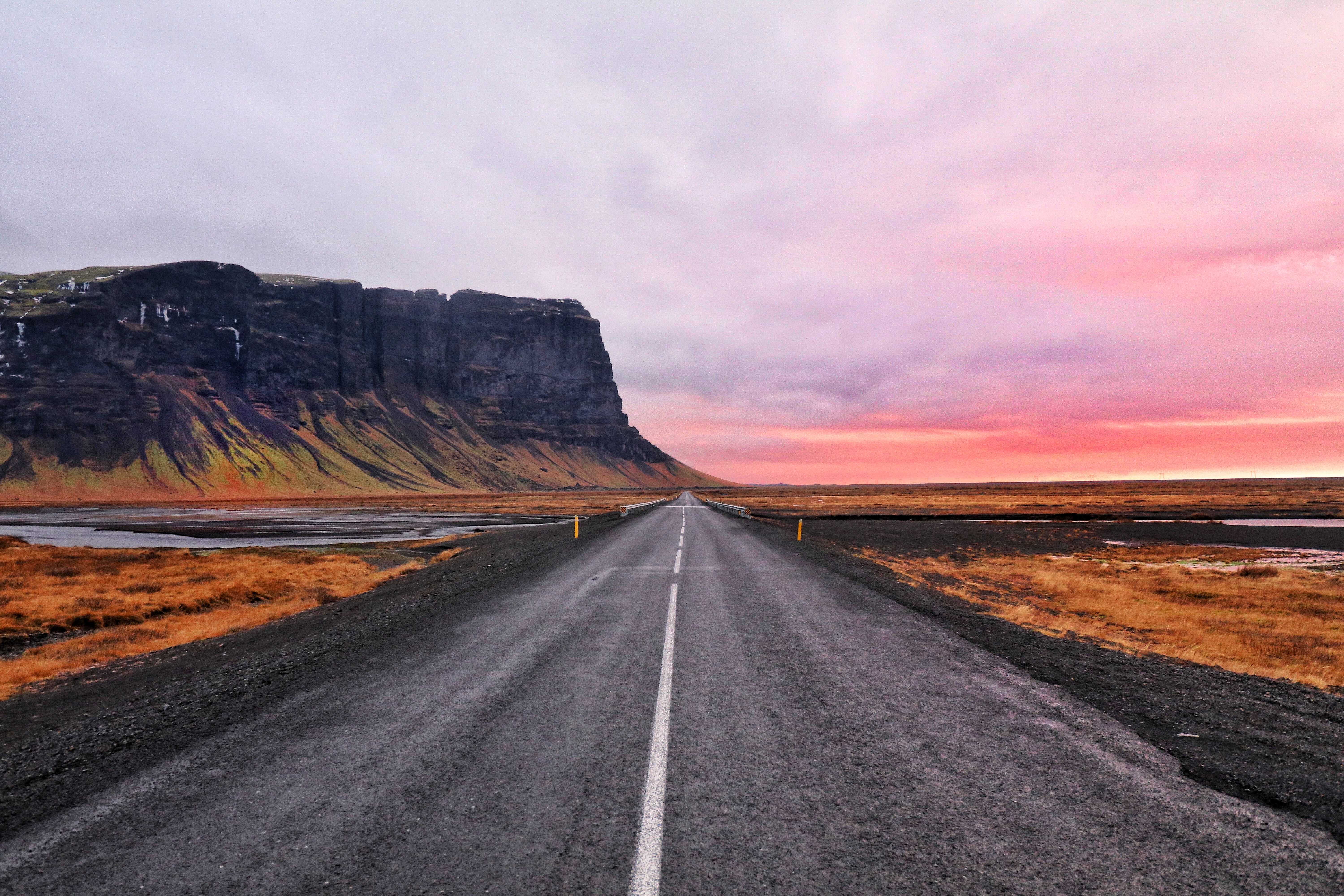 Offene Straße
Das könnte dir gefallen
 Lila Himmel43 Bilder
 Blauer Himmel27 Bilder
 Himmel34 Bilder
 Roter Himmel13 Bilder
 Gelber Himmel5 Bilder
 Bewölkter Himmel46 Bilder
 Sonnenaufgang40 Bilder
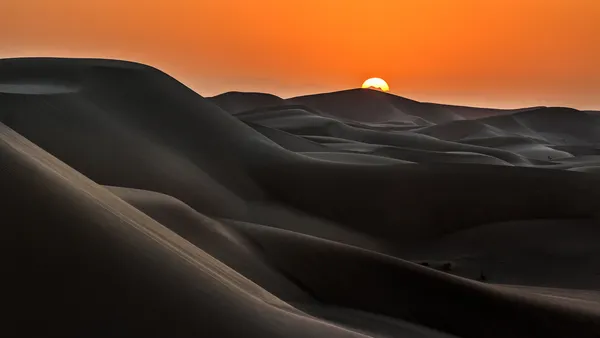 Oranger Himmel43 Bilder
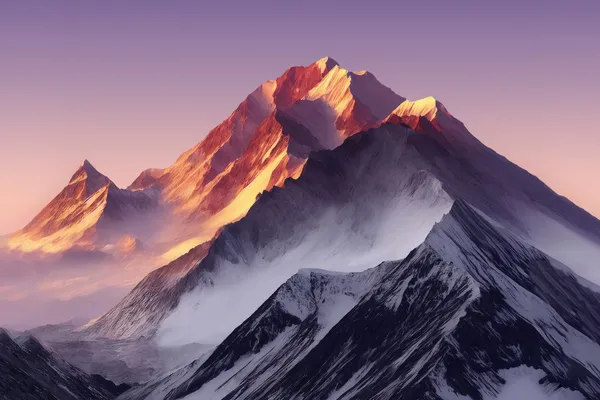 Berge33 Bilder
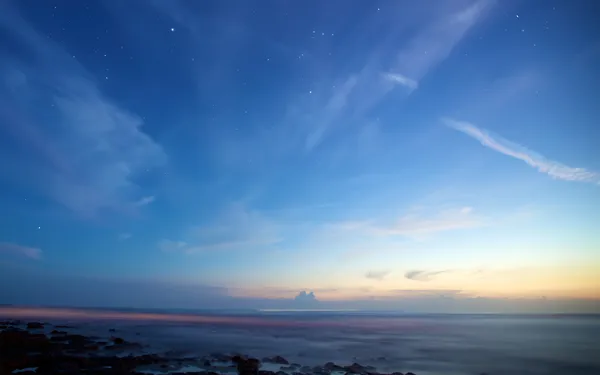 Horizont22 Bilder
 Dämmerung41 Bilder
 Klarer Himmel40 Bilder
 Ruhig26 Bilder
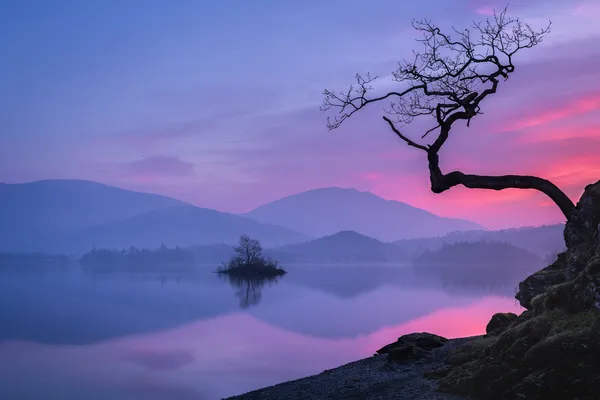 Abenddämmerung38 Bilder
 Nordlichter42 Bilder
 Wolke32 Bilder
 Wolken28 Bilder
 Berg26 Bilder
 Rosa Blumen36 Bilder
 Hügel27 Bilder
 Rosa Blume44 Bilder
 Abendhimmel44 Bilder
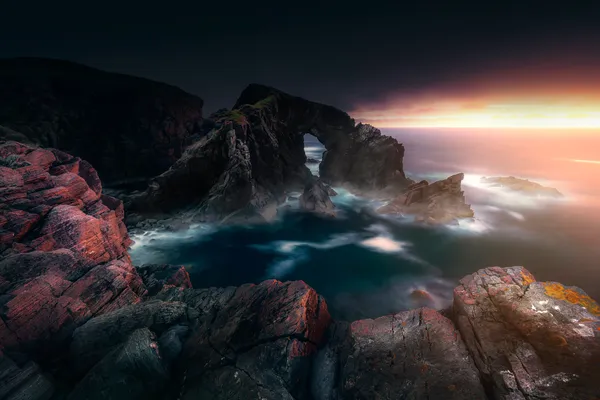 Sonnenuntergang19 Bilder
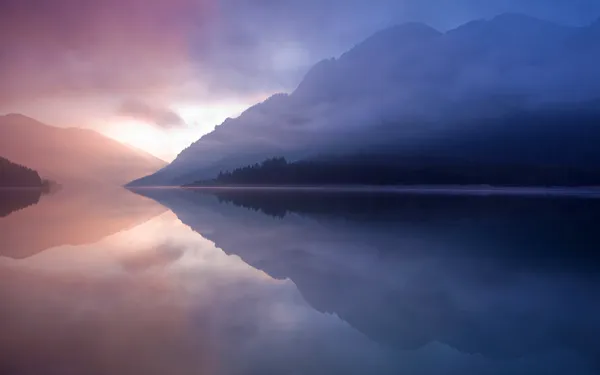 See34 Bilder
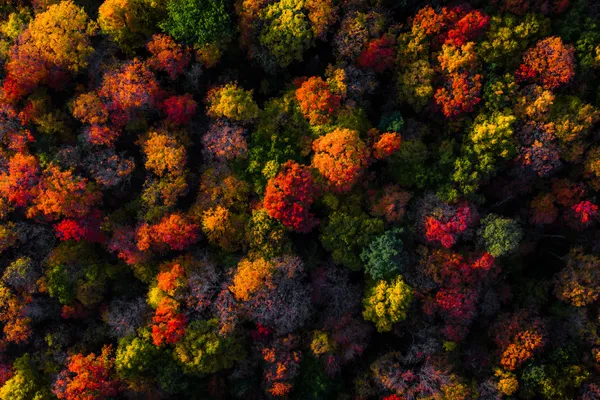 Herbst32 Bilder
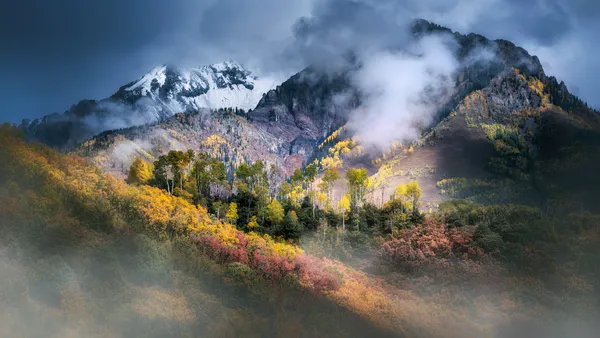 Herbstwald22 Bilder
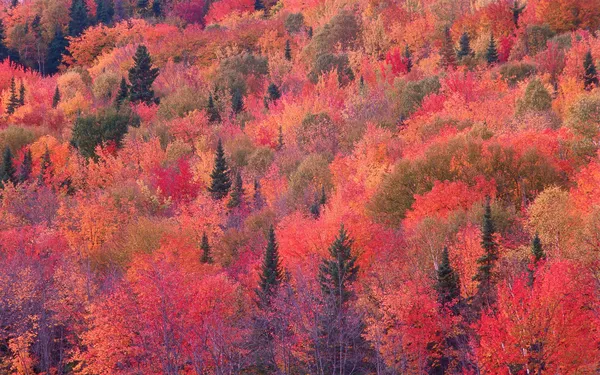 Bäume27 Bilder
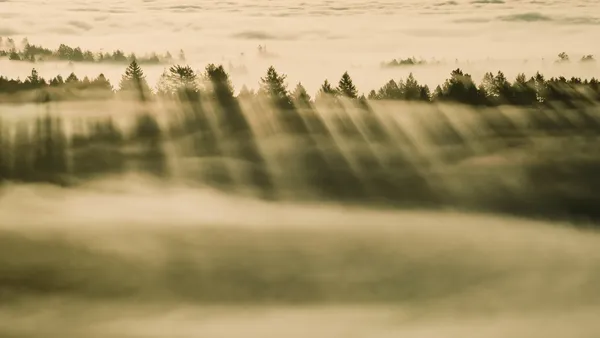 Sonnenlicht40 Bilder
 Tageslicht44 Bilder
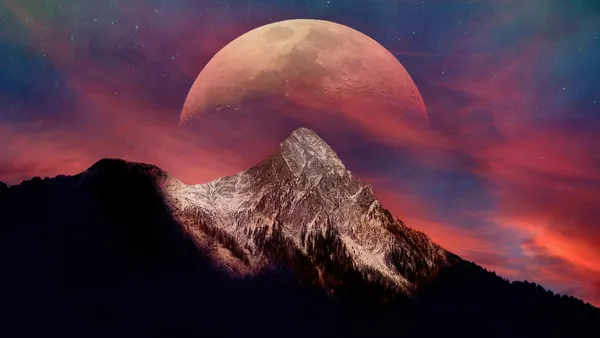 Berggipfel45 Bilder
So richtest du das Hintergrundbild auf deinem Gerät ein
Das passende Bild gefunden? Lade es über den Download-Button herunter und folge den Schritten unten — in wenigen Sekunden erledigt, am Computer wie am Smartphone.
Windows
- Klicke auf Download — das Bild landet im Ordner „Downloads“
- Rechtsklick auf die heruntergeladene Datei und „Als Desktophintergrund festlegen“ wählen
- Mehrere Monitore? Unter Einstellungen → Personalisierung → Hintergrund legst du fest, wo das Bild erscheint
macOS
- Klicke auf Download, um das Bild auf dem Mac zu speichern
- Öffne Systemeinstellungen → Hintergrundbild
- Klicke auf „Foto hinzufügen“, wähle das Bild aus und nimm „Bildschirm ausfüllen“
iPhone / iPad
- Tippe auf Download und dann auf „In Fotos sichern“
- Öffne die Fotos-App und wähle das gespeicherte Bild
- Tippe auf Teilen → „Als Hintergrund verwenden“, passe den Ausschnitt an und bestätige mit „Festlegen“
Android
- Tippe auf Download — das Bild wird in der Galerie gespeichert
- Öffne die Galerie (oder Google Fotos) und wähle das Bild aus
- Wähle im Menü „Als Hintergrund festlegen“ und entscheide: Startbildschirm, Sperrbildschirm oder beides