Rosa Ästhetik Hintergrundbilder
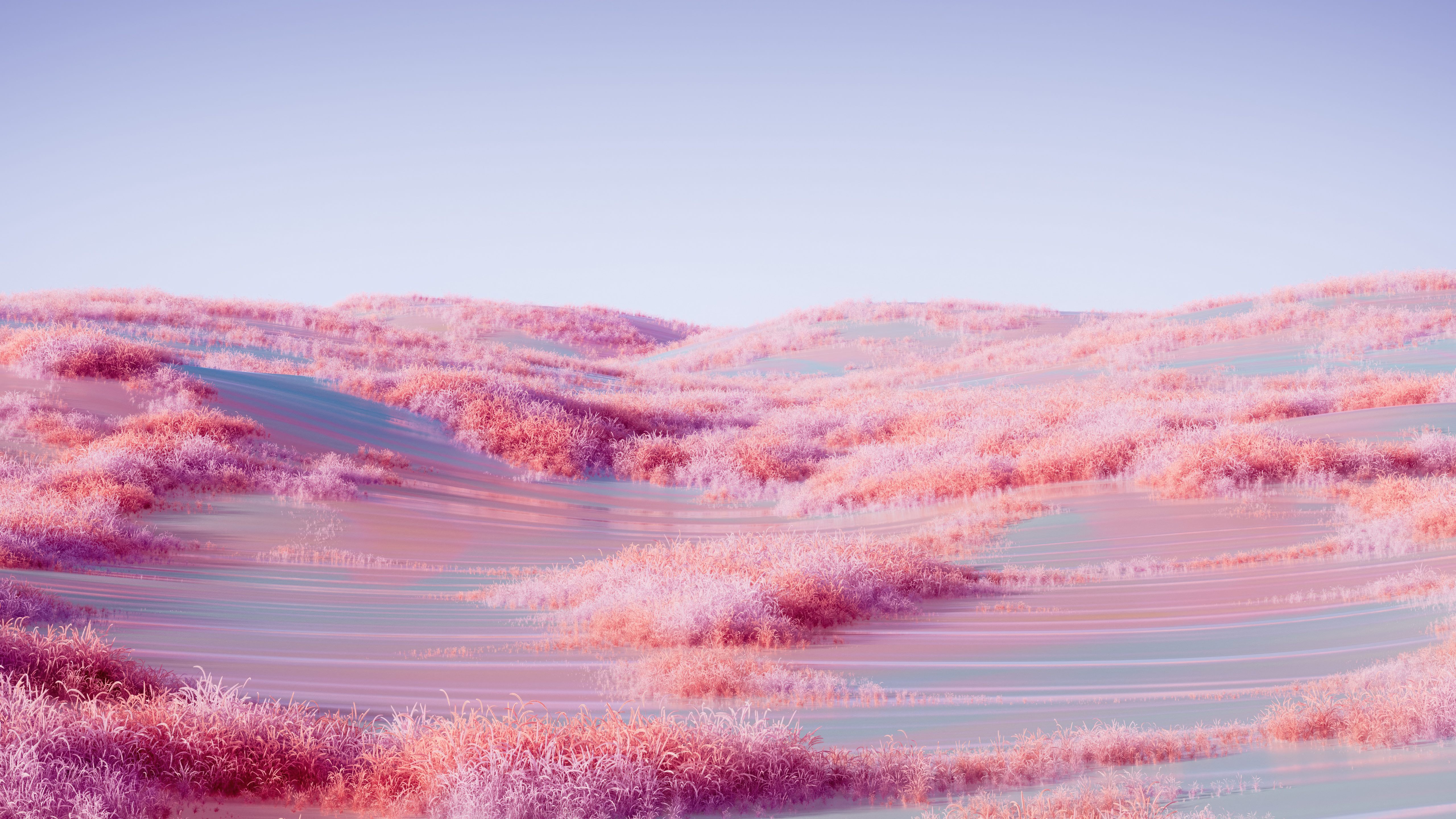
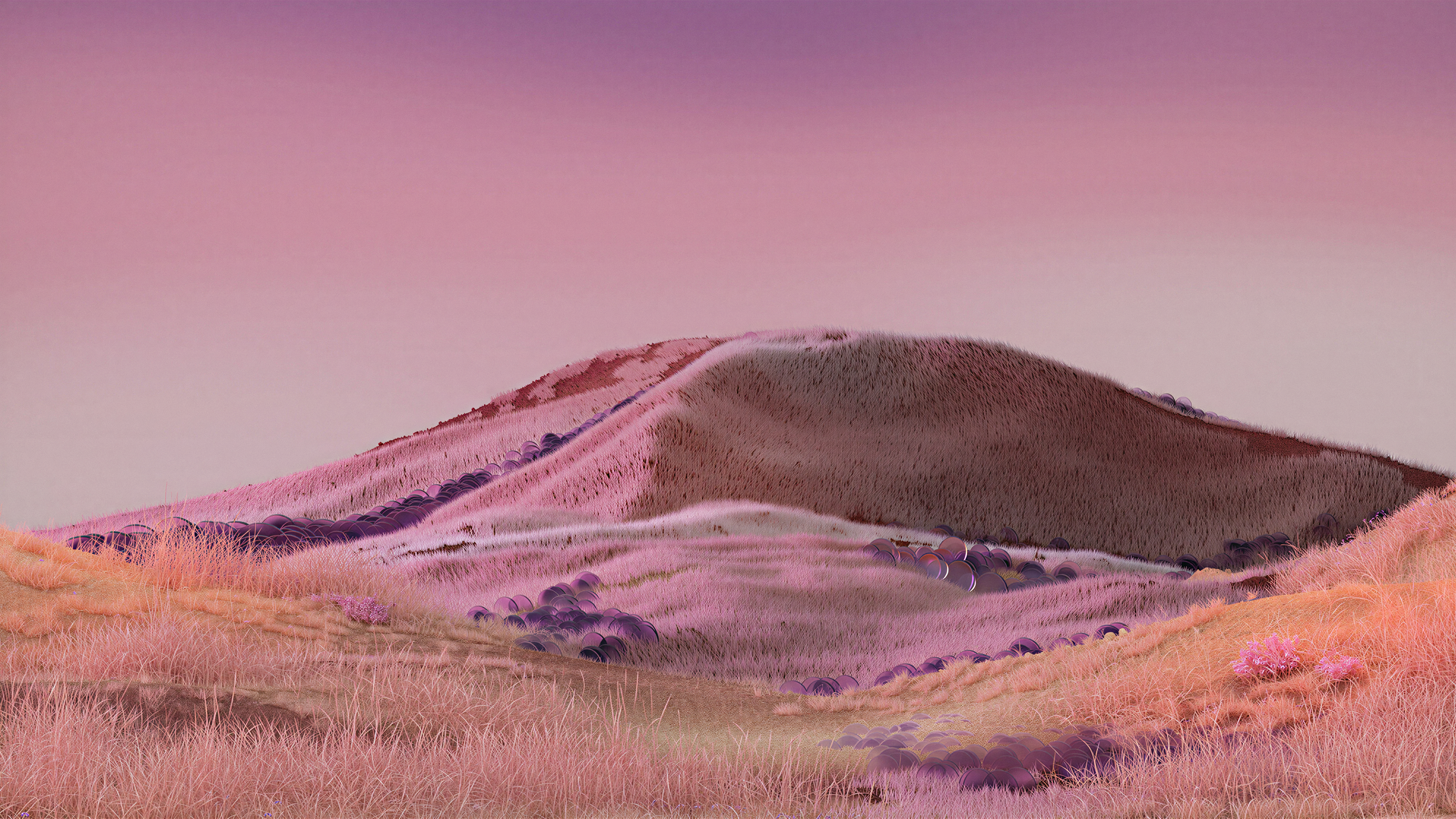 Sanfte Hügel
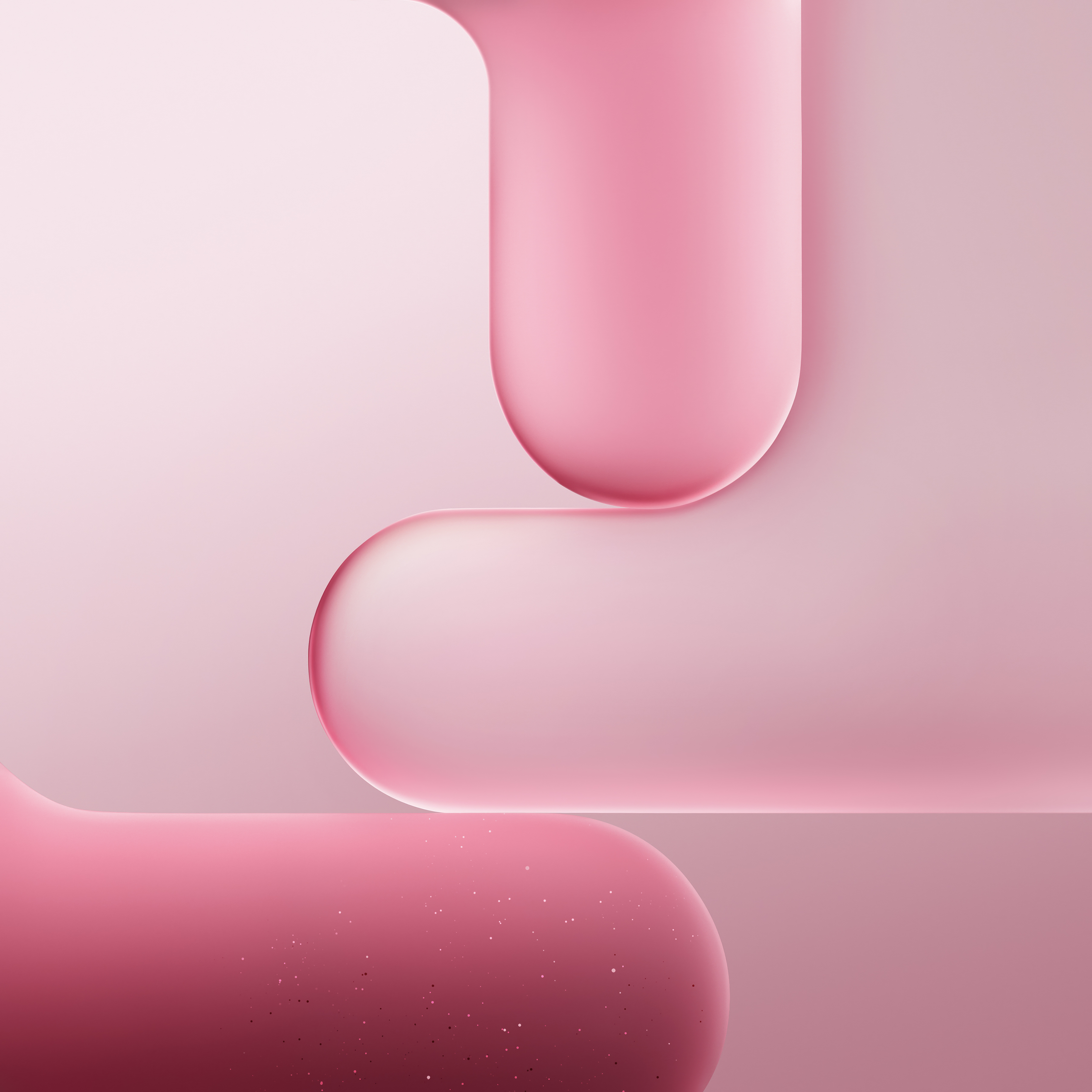 Pink Abstrakt
 Porsche Macan 4S Amethyst
 Yuqi
Yuqi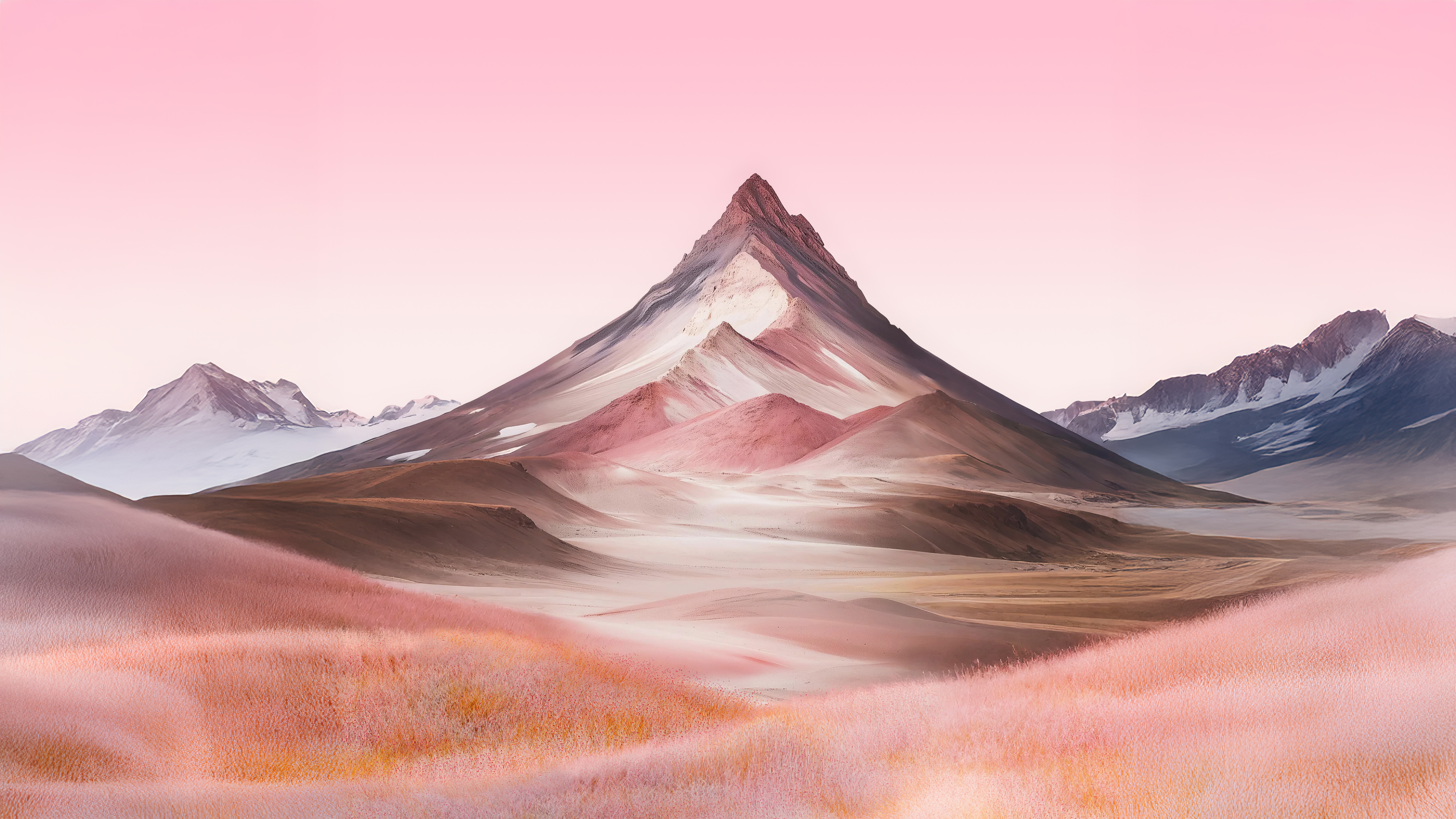 Berglandschaft
 Mirei Tsukino
 OS X Snow Leopard
 Taylor Swift
 Glinda
 OS X Lion
 Rosa abstrakt
 Jeon Somi - Outta My Head
 Surreal
 Pastellfarben
 Jaguar-Logo
 Rose (Blackpink)
 Rose (Blackpink)
 Margaret Qualley
 Rose (Blackpink)
 Solitaire
 Sanddünen
 Rose (Blackpink)
 Kayadu Lohar
 Herzform
 Raiden Shogun
 Kirschblüte
 Neon
Neon Jinx
Jinx Goku
Goku Formen
 Blackpink
 Google Pixel 9a
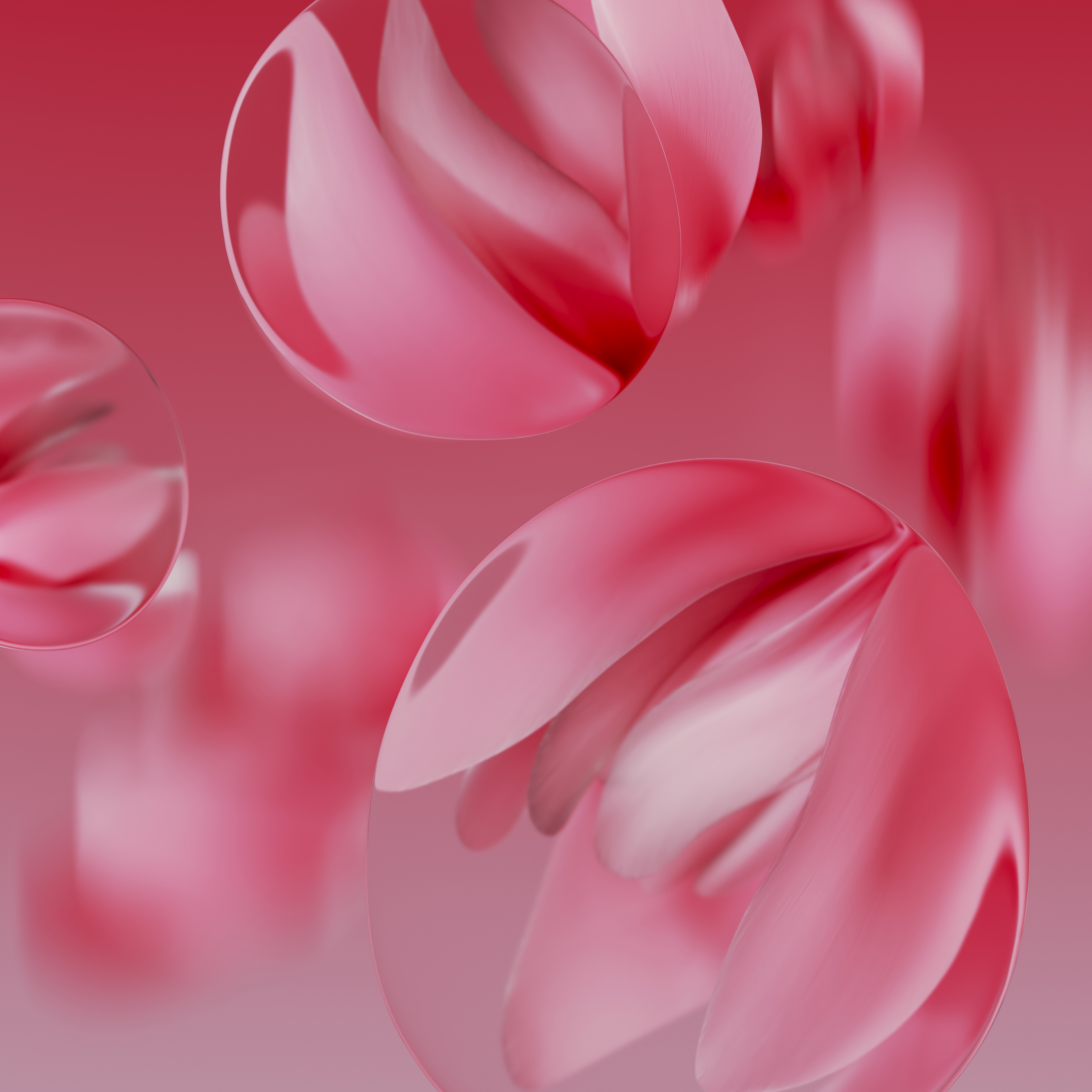 Google Pixel 9a
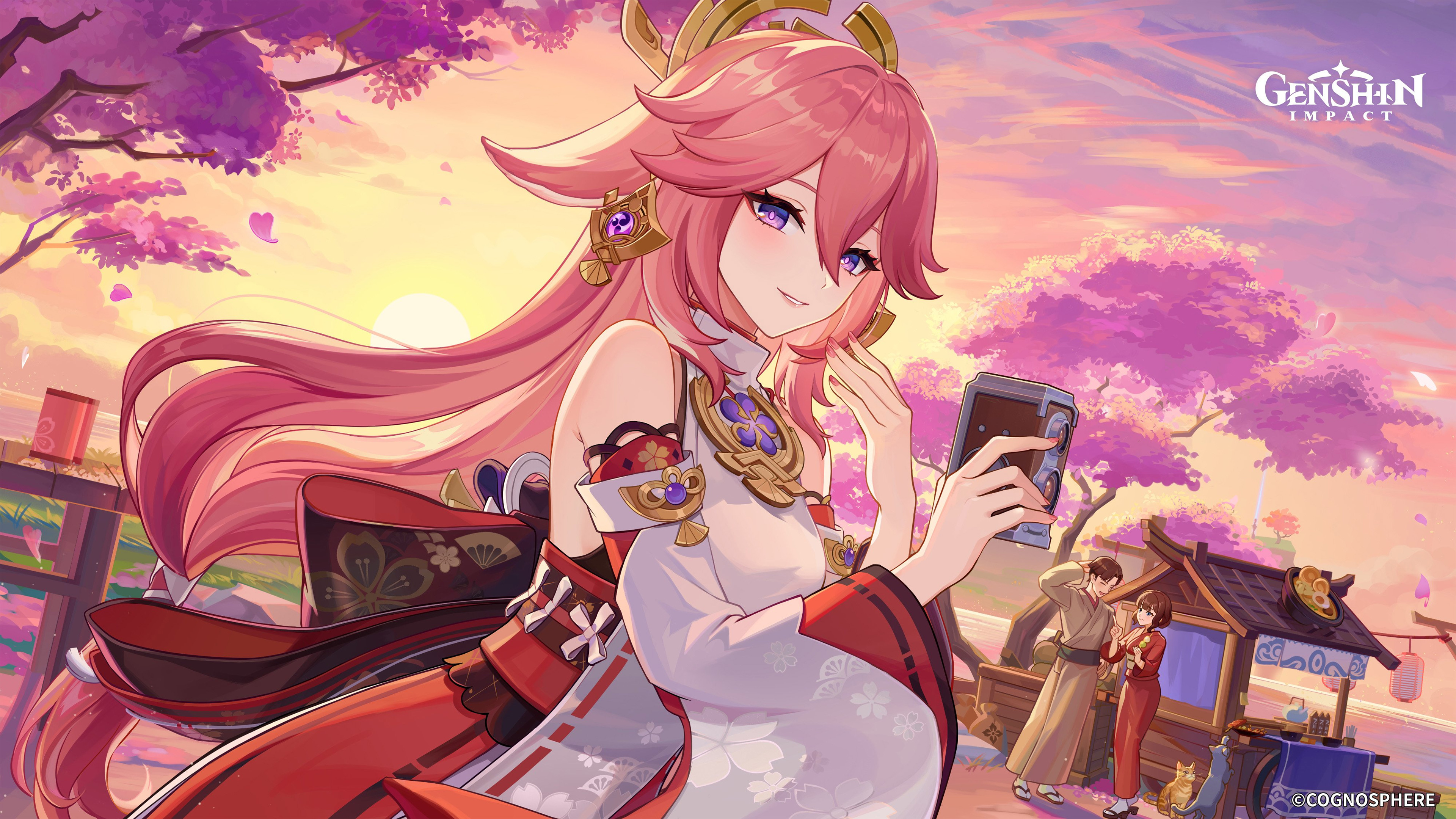 Yae Miko
 Nezuko Kamado
Das könnte dir gefallen
 Rosa42 Bilder
 Verträumt25 Bilder
 Ätherisch25 Bilder
 Weiße Ästhetik34 Bilder
 Rosa Abstrakt15 Bilder
 Surrealismus41 Bilder
 Traum33 Bilder
 Motive29 Bilder
 Monochromatisch31 Bilder
 Lila Ästhetik42 Bilder
 Digitale Kunst30 Bilder
 Pastellfarben15 Bilder
 Vaporwave10 Bilder
 Fantasy27 Bilder
 Surreal35 Bilder
 Traumhaft41 Bilder
 Retro39 Bilder
 Orange Ästhetik28 Bilder
 Rosa Blume44 Bilder
 Lila41 Bilder
 Rote Ästhetik42 Bilder
 Rosa Himmel44 Bilder
 Digitale Illustration16 Bilder
 Florale Designs14 Bilder
 Bunte Abstraktion35 Bilder
 Texturen44 Bilder
 Synthwave24 Bilder
 Blütenpracht32 Bilder
 Braune Ästhetik20 Bilder
 Rosa Blumen36 Bilder
So richtest du das Hintergrundbild auf deinem Gerät ein
Das passende Bild gefunden? Lade es über den Download-Button herunter und folge den Schritten unten — in wenigen Sekunden erledigt, am Computer wie am Smartphone.
Windows
- Klicke auf Download — das Bild landet im Ordner „Downloads“
- Rechtsklick auf die heruntergeladene Datei und „Als Desktophintergrund festlegen“ wählen
- Mehrere Monitore? Unter Einstellungen → Personalisierung → Hintergrund legst du fest, wo das Bild erscheint
macOS
- Klicke auf Download, um das Bild auf dem Mac zu speichern
- Öffne Systemeinstellungen → Hintergrundbild
- Klicke auf „Foto hinzufügen“, wähle das Bild aus und nimm „Bildschirm ausfüllen“
iPhone / iPad
- Tippe auf Download und dann auf „In Fotos sichern“
- Öffne die Fotos-App und wähle das gespeicherte Bild
- Tippe auf Teilen → „Als Hintergrund verwenden“, passe den Ausschnitt an und bestätige mit „Festlegen“
Android
- Tippe auf Download — das Bild wird in der Galerie gespeichert
- Öffne die Galerie (oder Google Fotos) und wähle das Bild aus
- Wähle im Menü „Als Hintergrund festlegen“ und entscheide: Startbildschirm, Sperrbildschirm oder beides