Rock-Hintergrundbilder
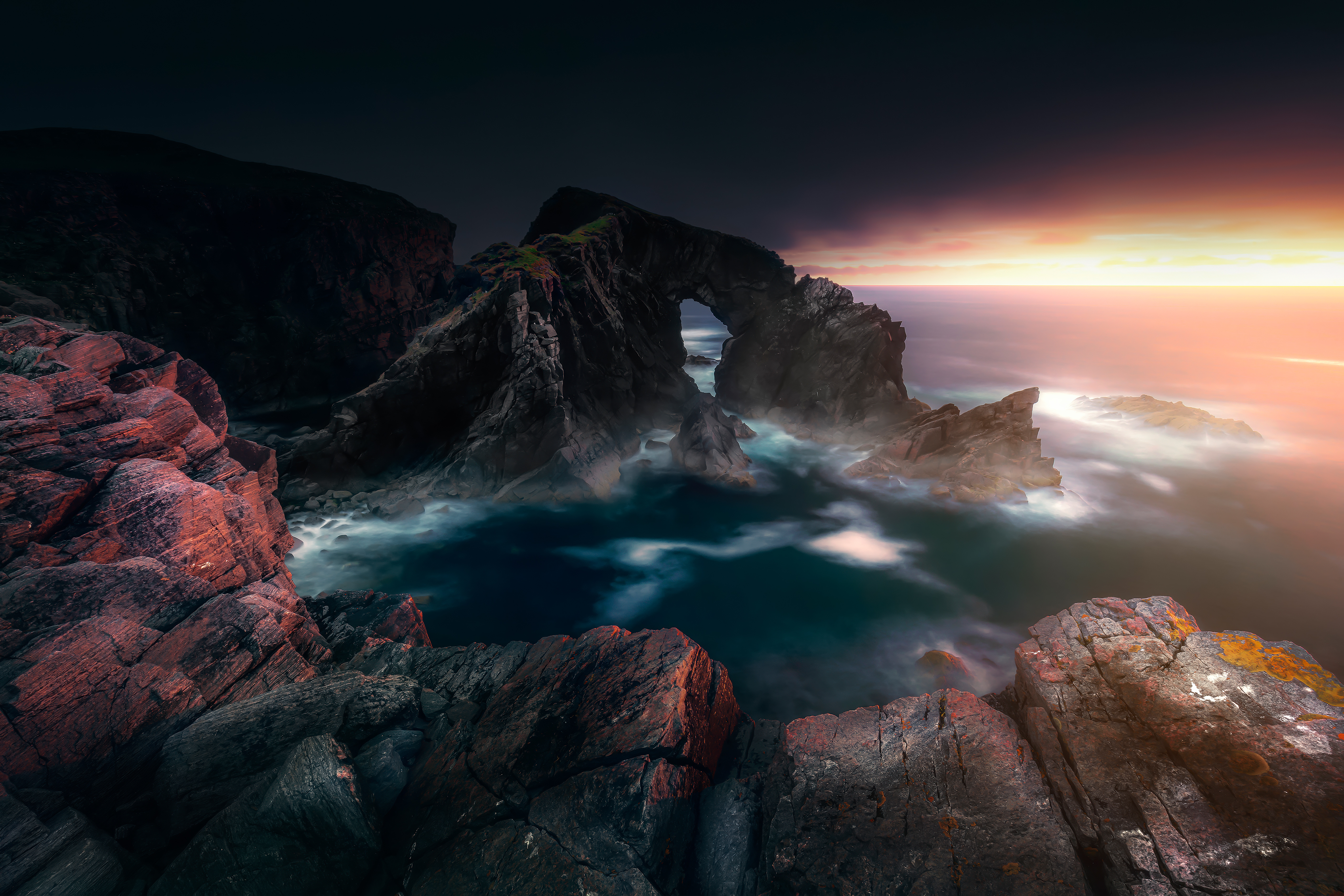 Stac a Phris Arch
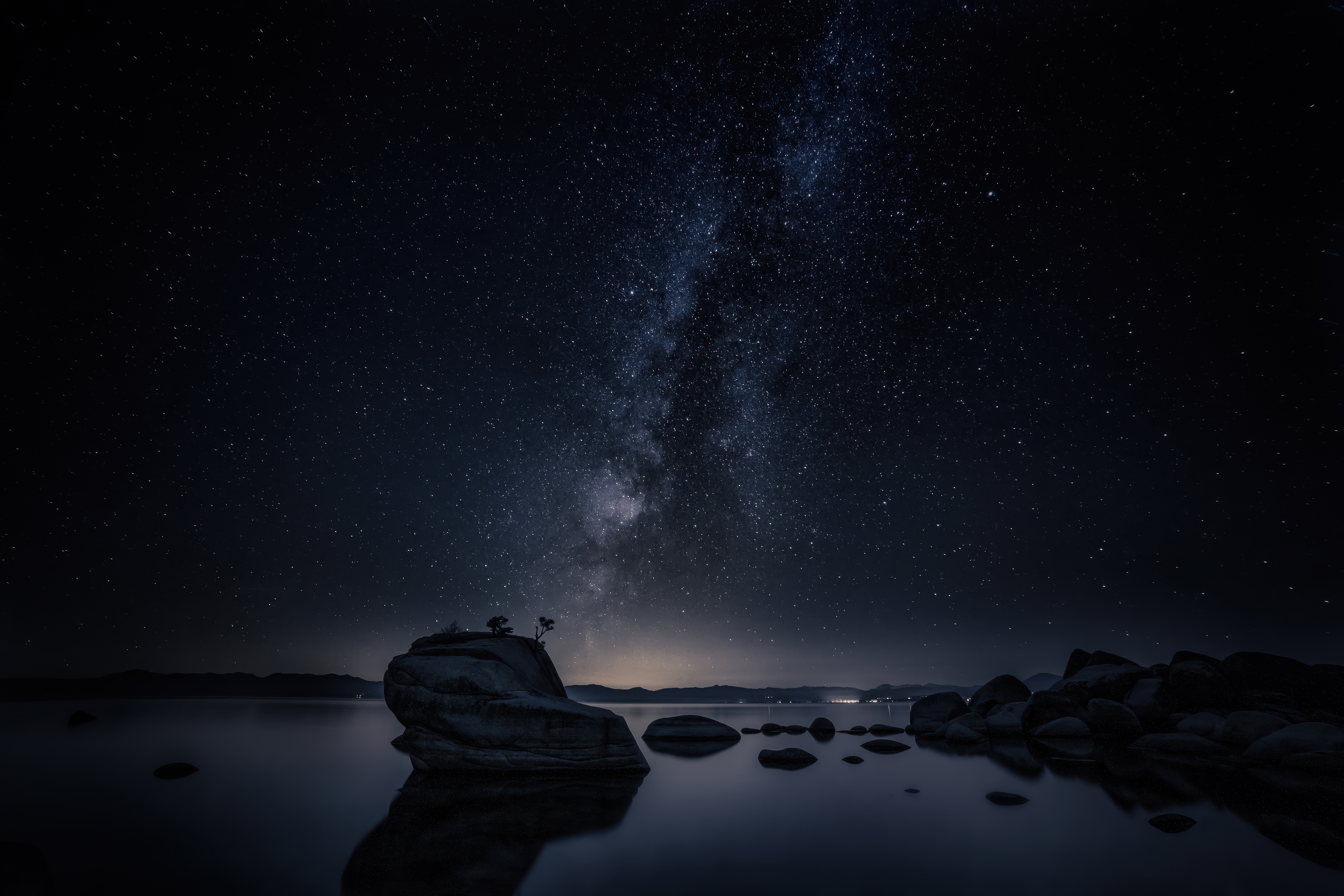 Bonsai Rock
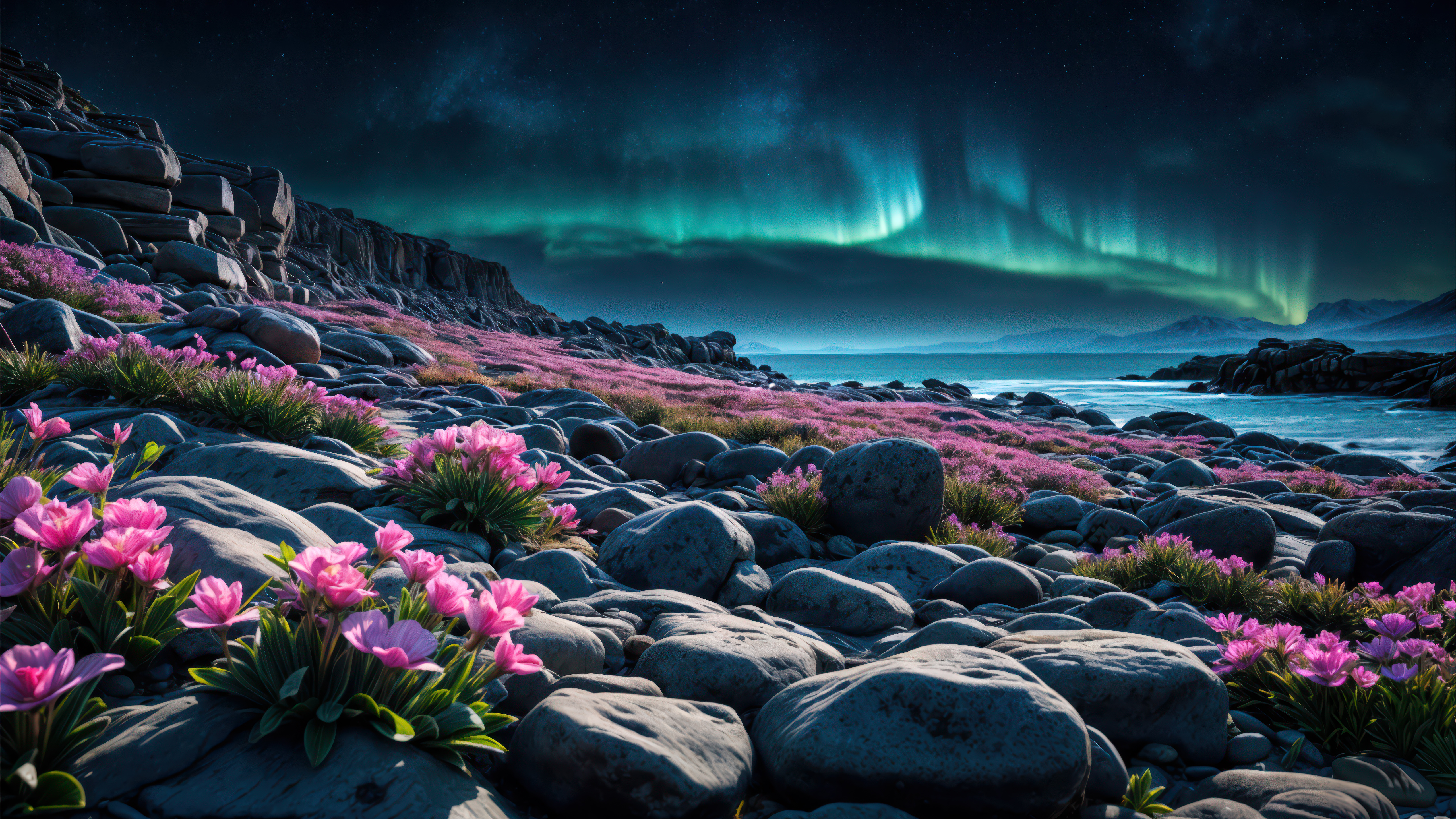 felsiger Strand
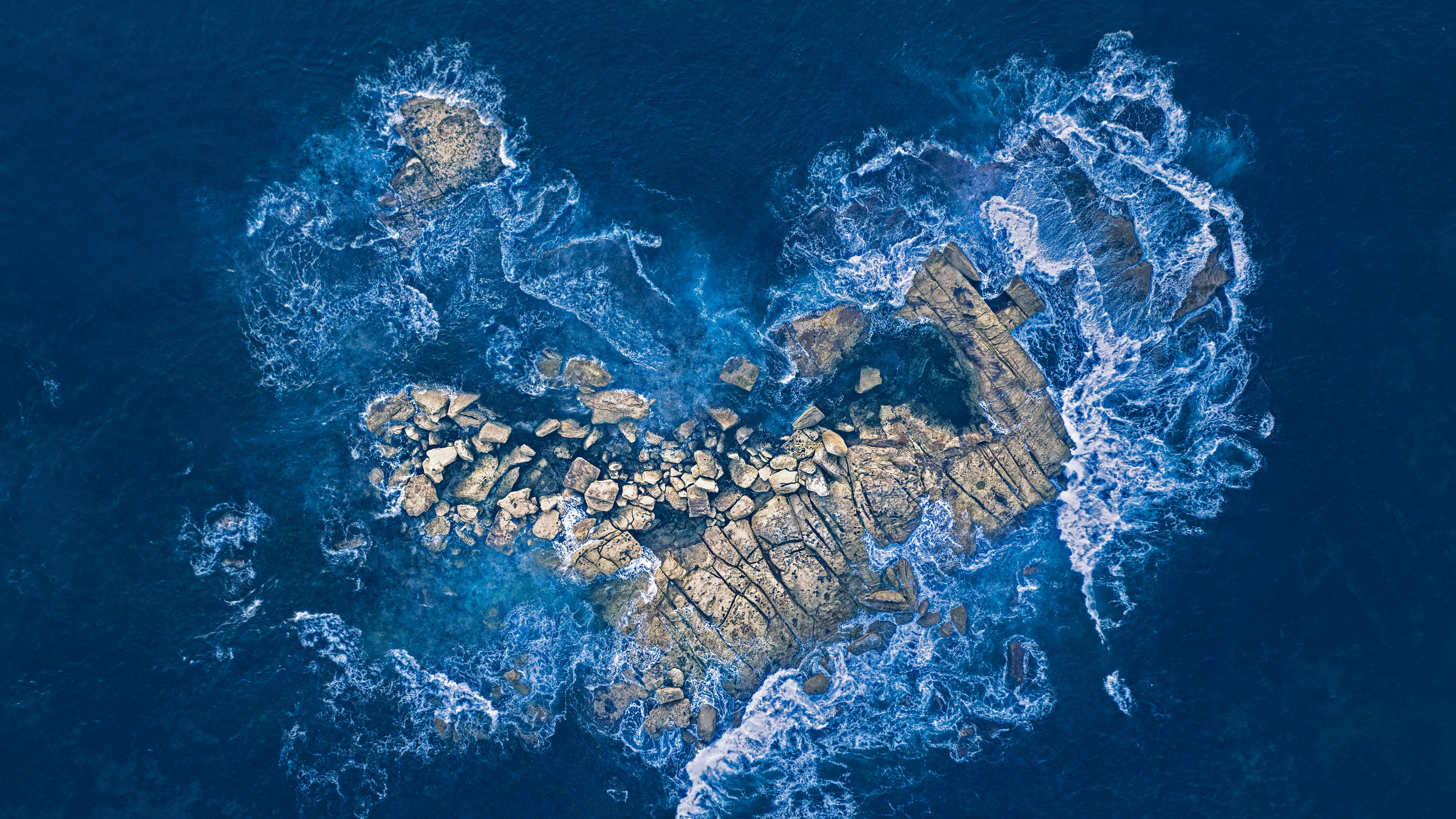 Herzform
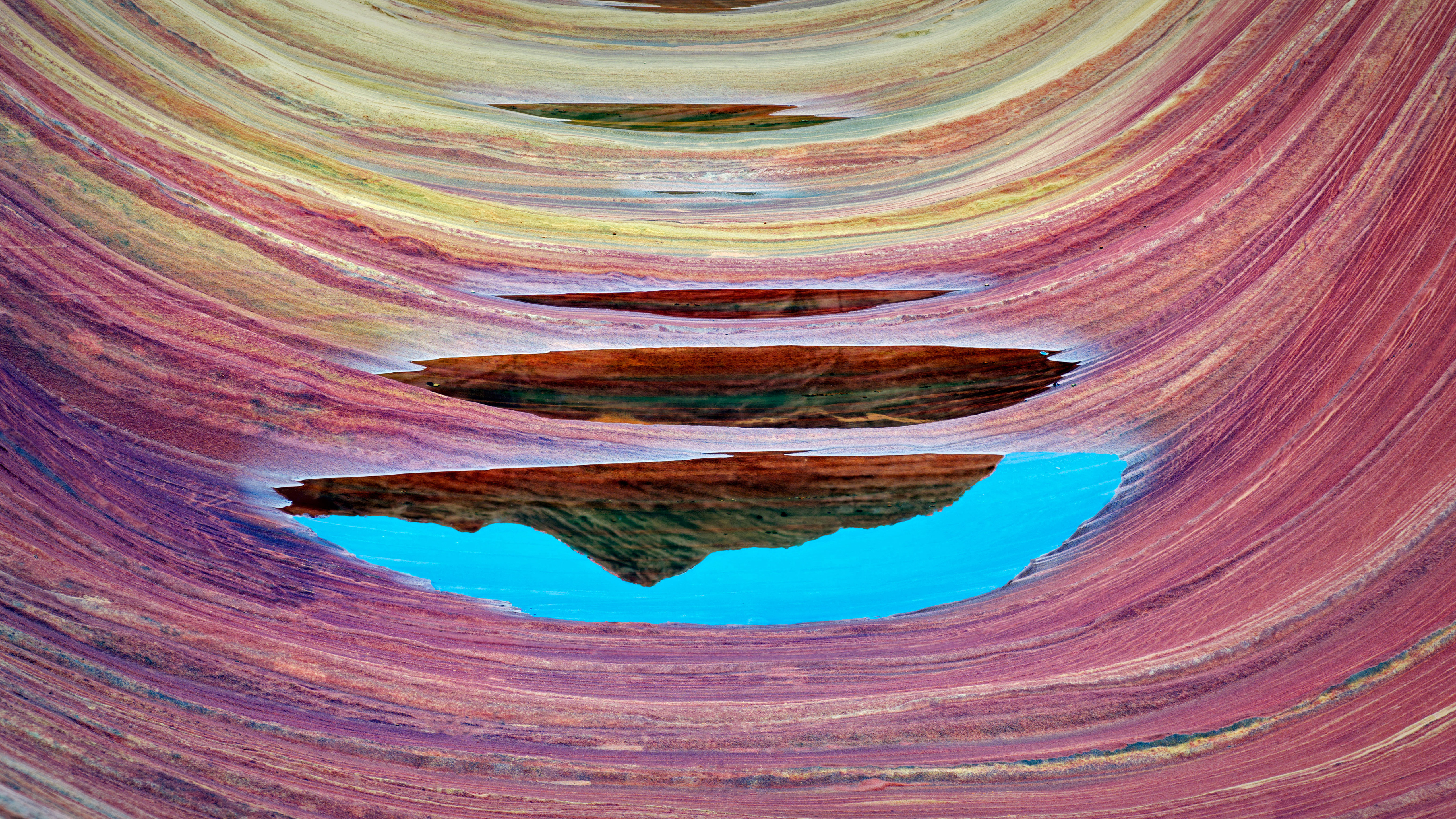 The Wave
 Dunkelviolett
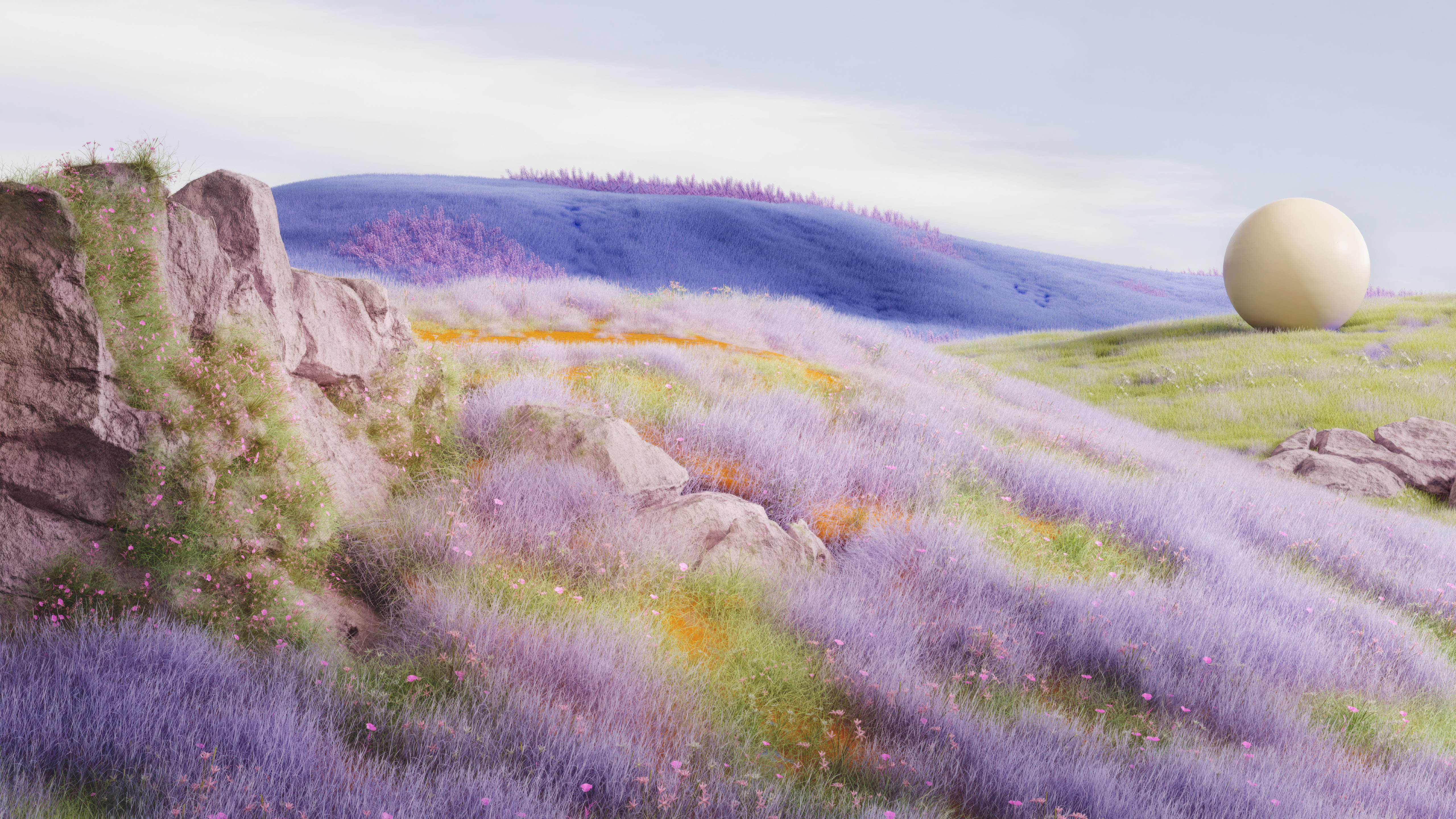 Ätherisch
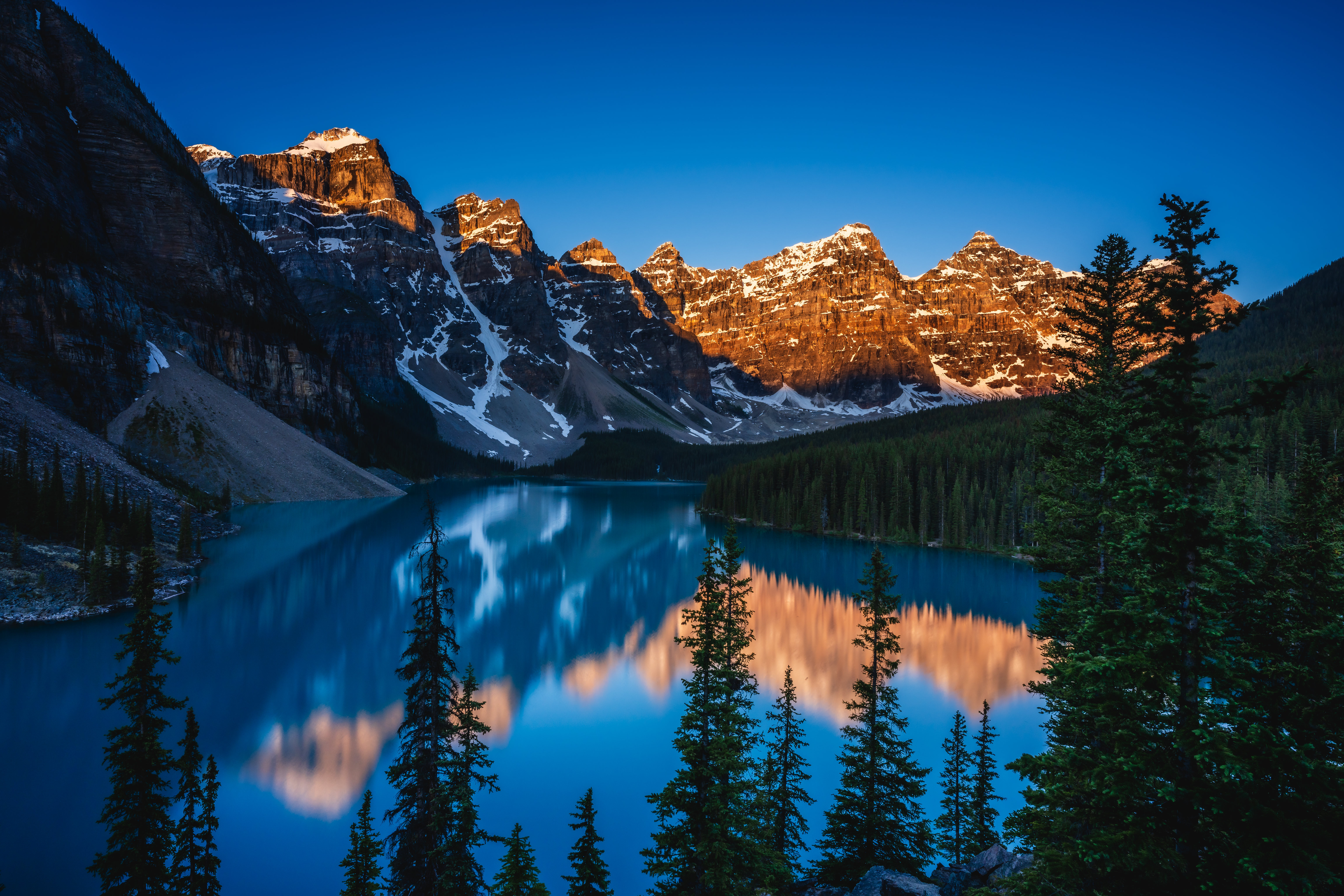 Banff-Nationalpark
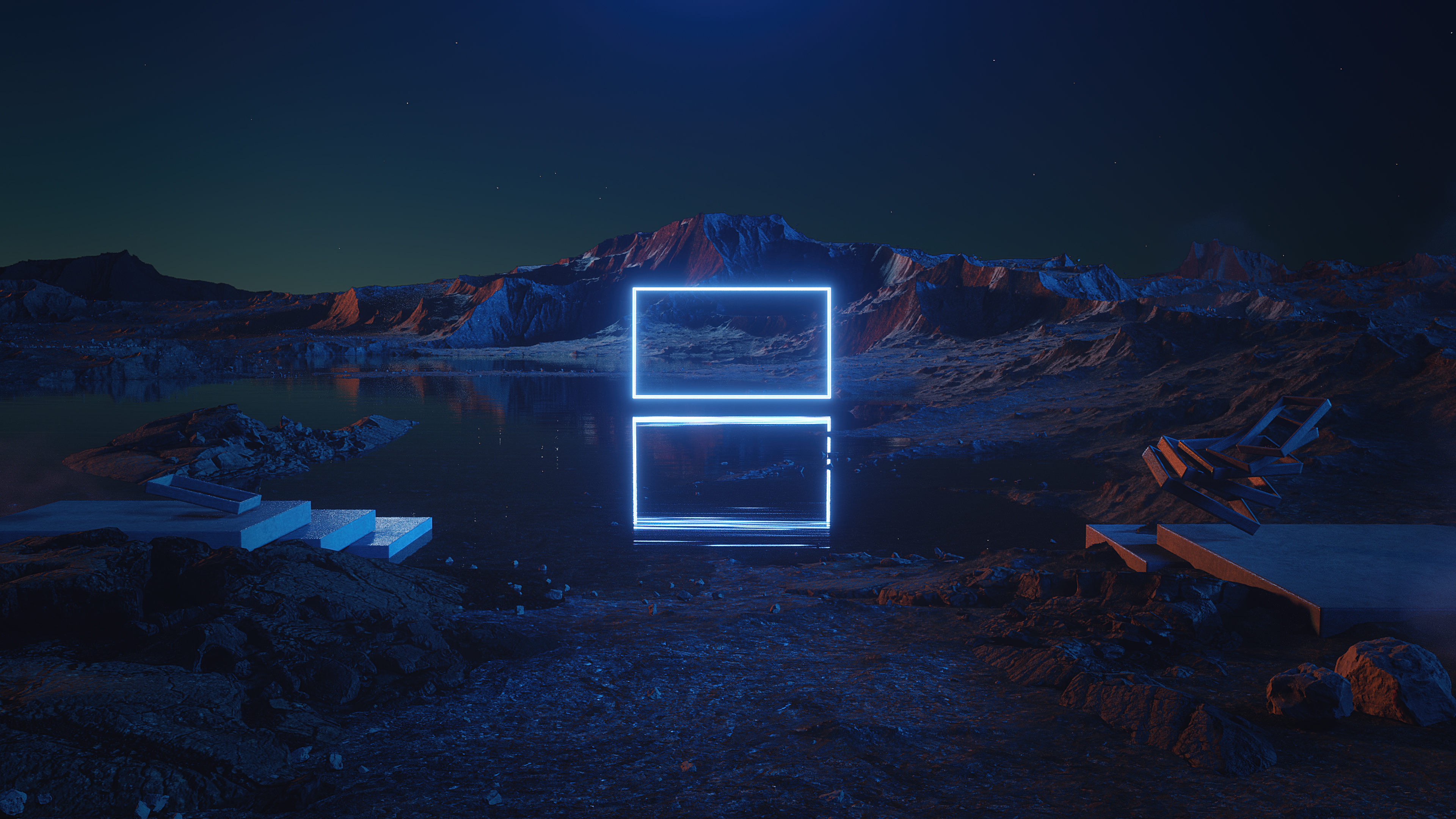 Rechteck
 Balancierende Felsen
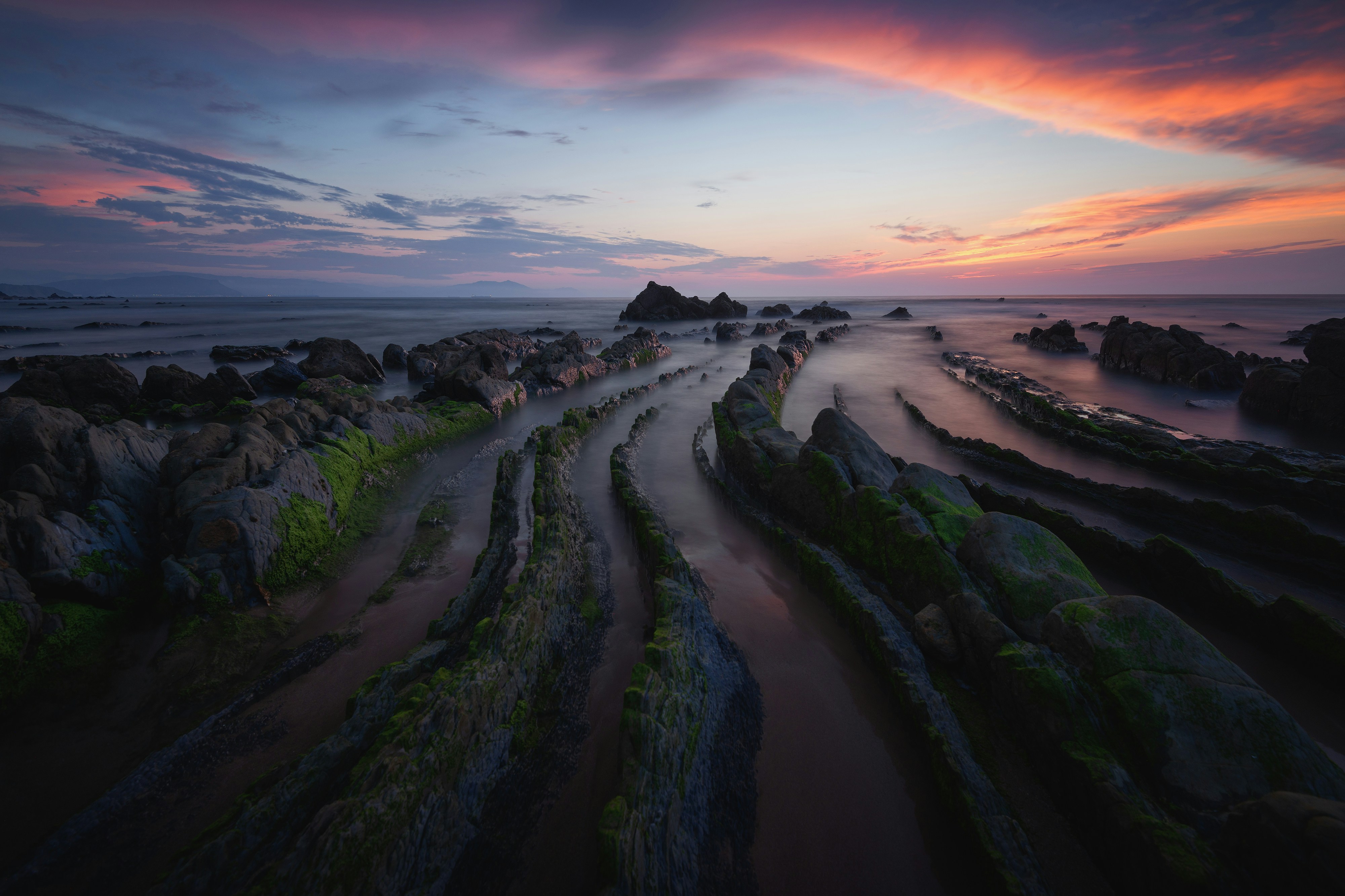 Barrika Beach
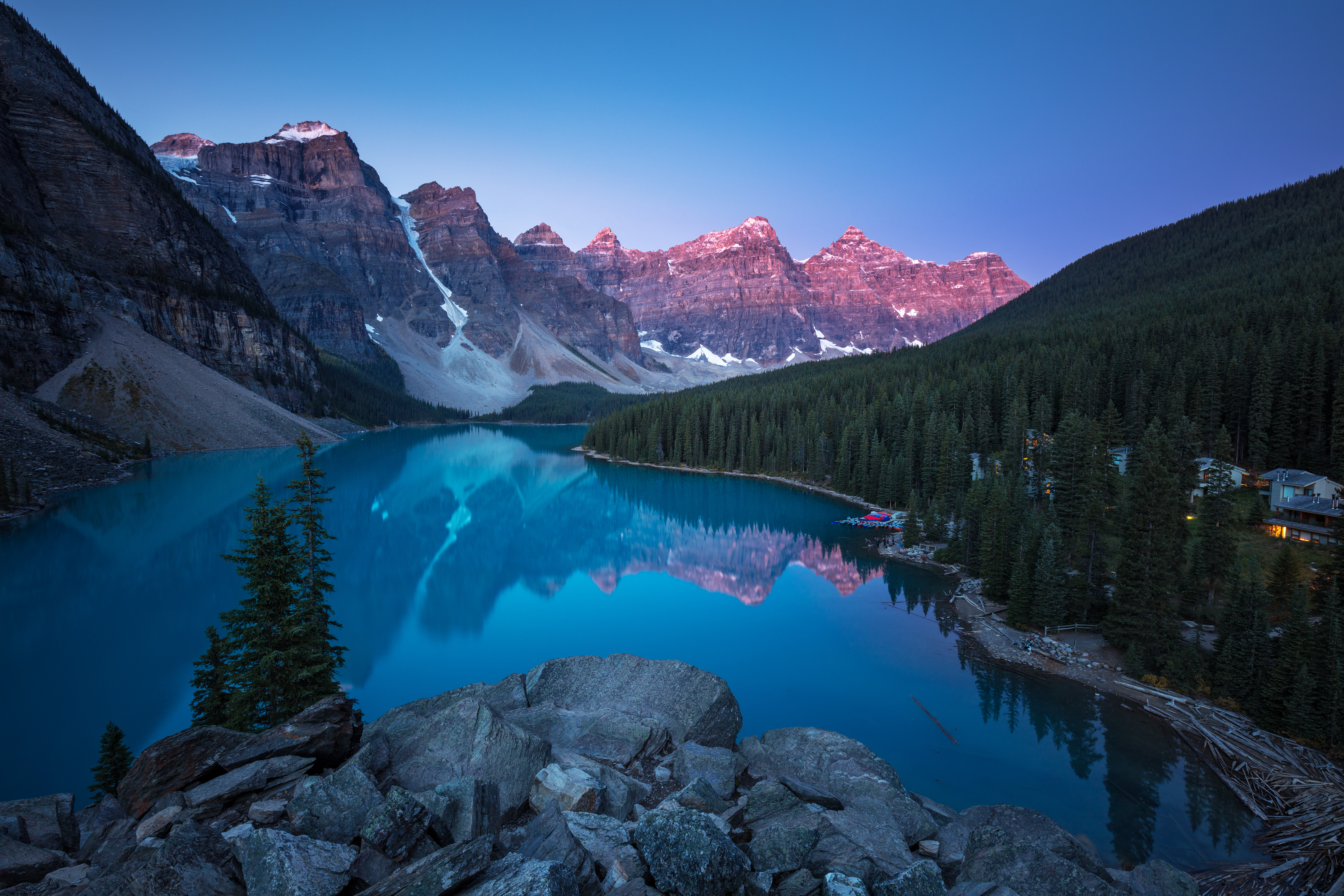 Canadian Rockies
 Dichter Wald
 Sonnenuntergang
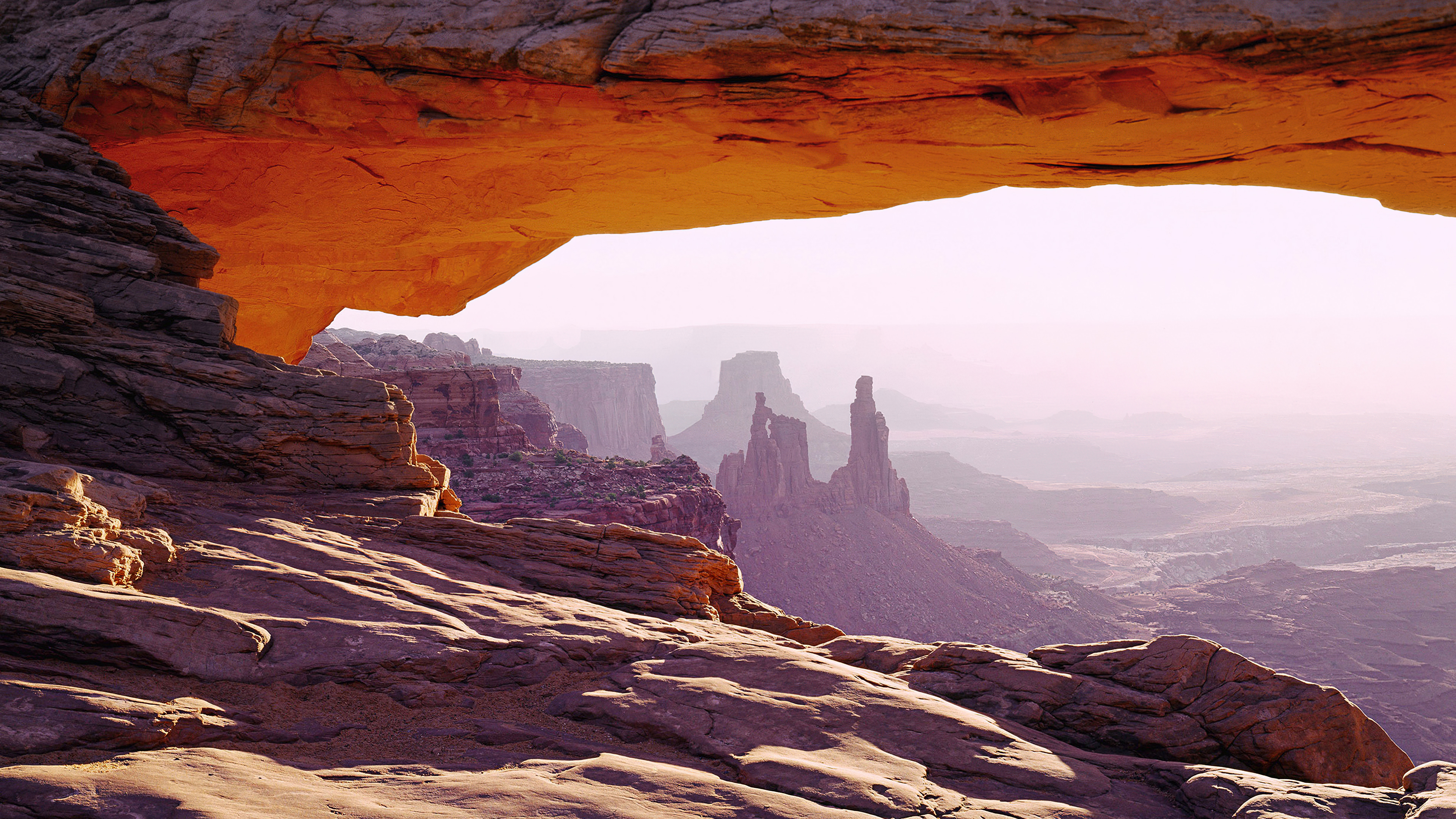 Windows 7
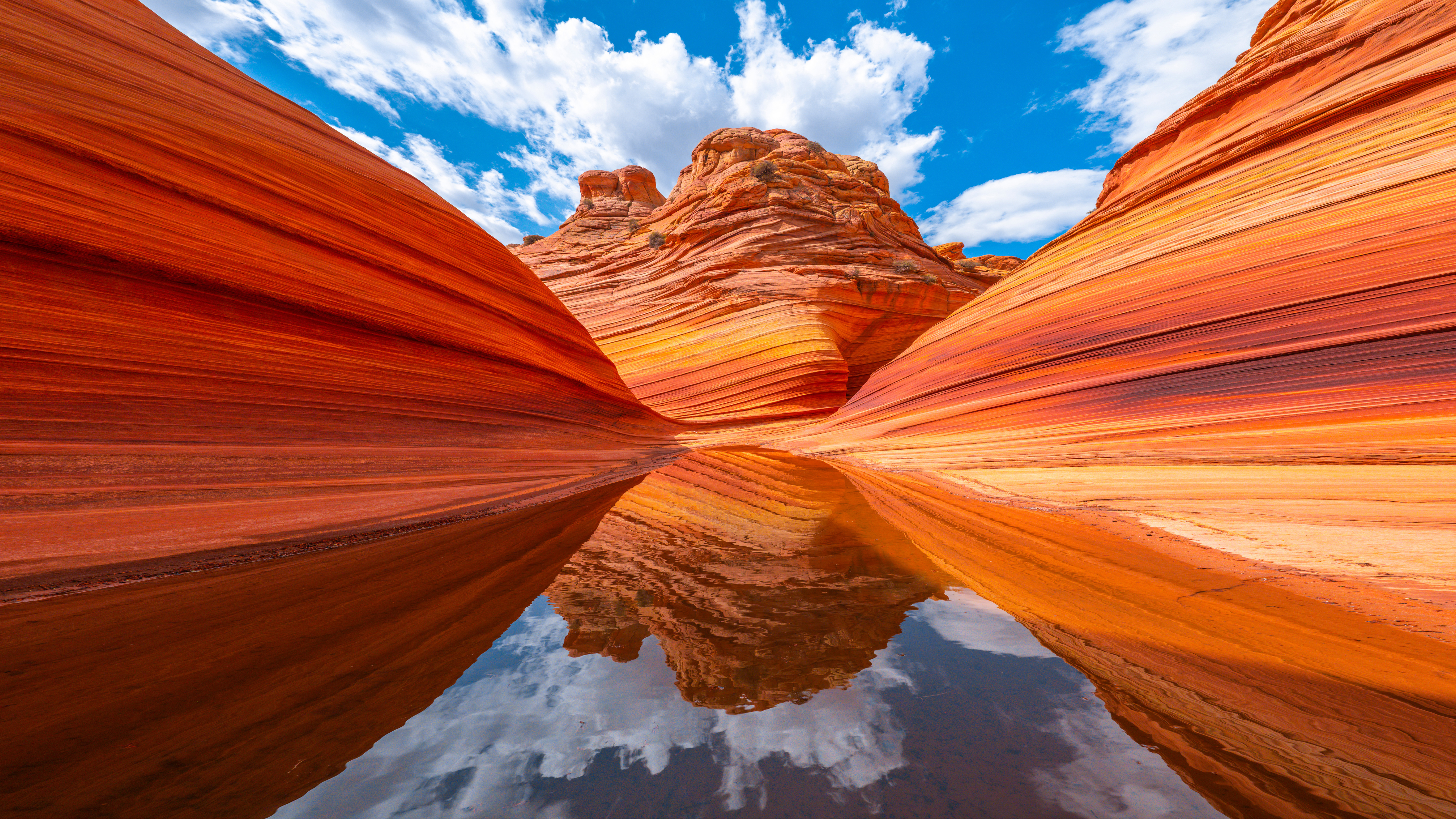 The Wave
Das könnte dir gefallen
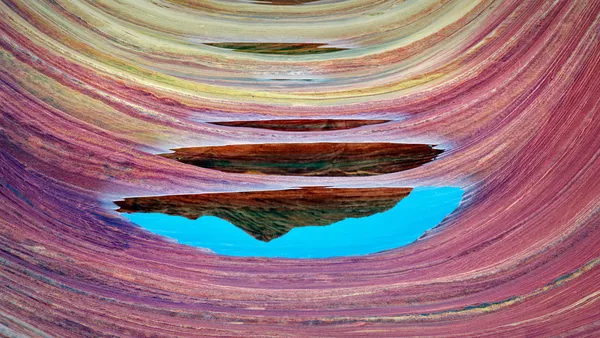 Felsformationen30 Bilder
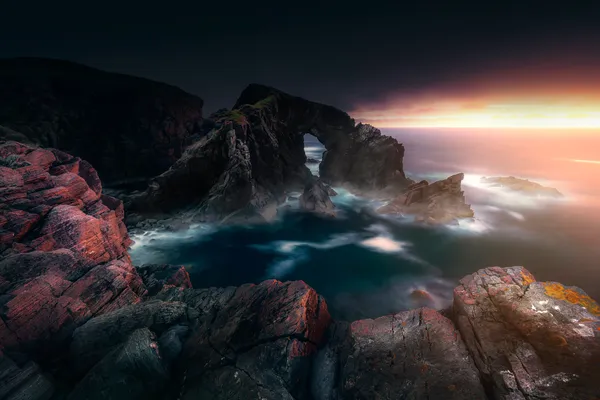 Sonnenuntergang19 Bilder
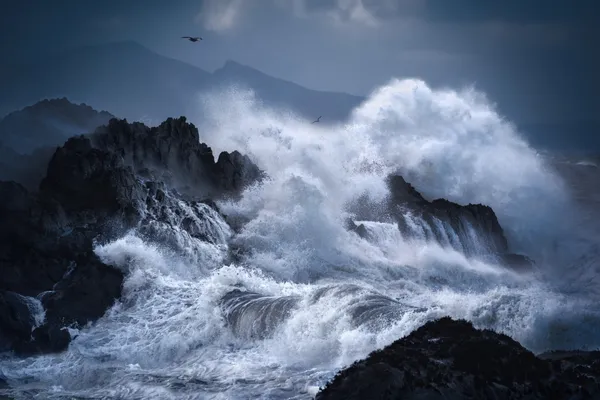 Felsküste45 Bilder
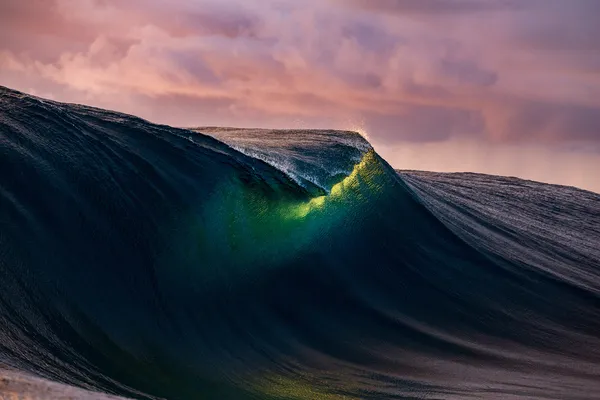 Meereslandschaften42 Bilder
 Küsten46 Bilder
 Ozean41 Bilder
 Felsen37 Bilder
 Küstenlinie32 Bilder
 Langzeitbelichtung41 Bilder
 Nachtlandschaften12 Bilder
 Strände24 Bilder
 Ozeanblau15 Bilder
 Plateaus14 Bilder
 Sonnenstrahlen33 Bilder
 Bäche44 Bilder
 Ufer42 Bilder
 Dunkler Himmel17 Bilder
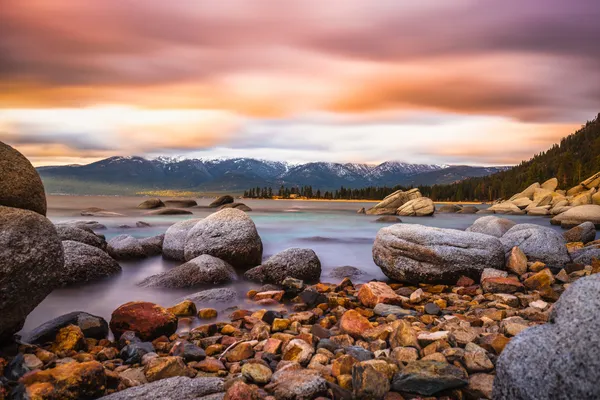 Lake Tahoe6 Bilder
 Flüsse29 Bilder
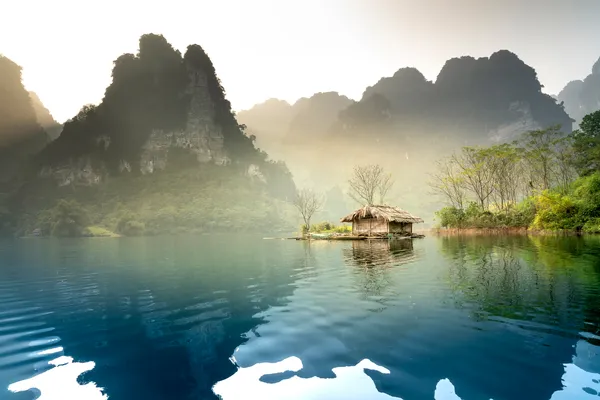 Klares Wasser11 Bilder
 Nachthimmel31 Bilder
 Küstenlandschaft18 Bilder
 Moos34 Bilder
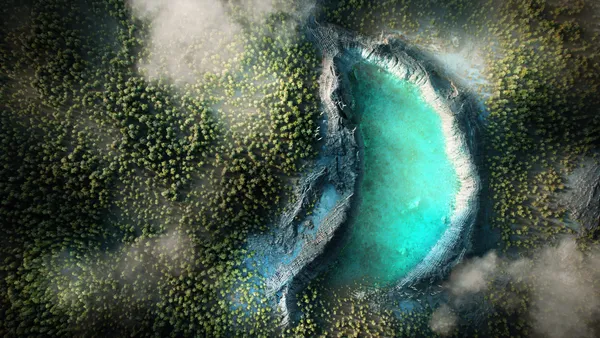 Wild26 Bilder
 Aurora34 Bilder
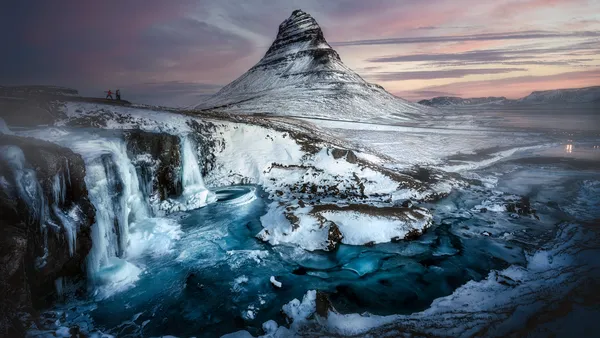 Wasserfälle46 Bilder
 Gewässer45 Bilder
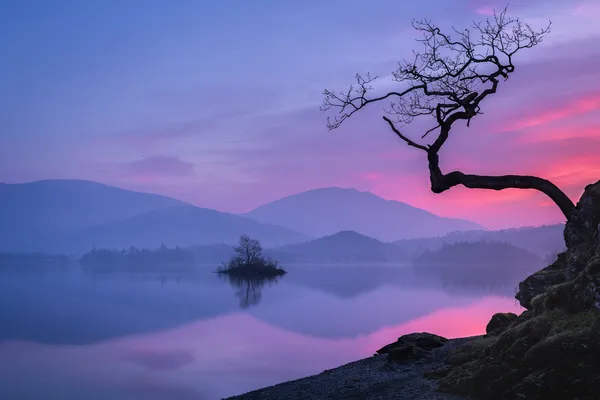 Abenddämmerung38 Bilder
 Astrofotografie14 Bilder
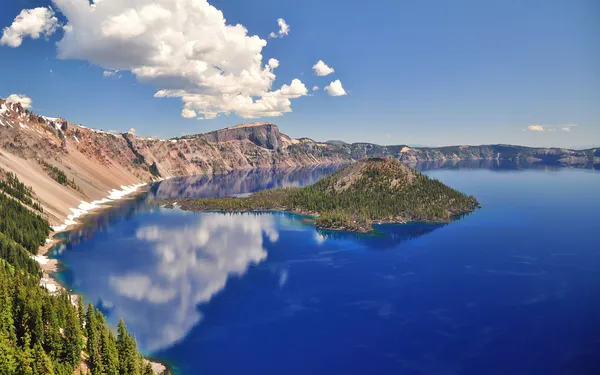 Blaues Wasser14 Bilder
So richtest du das Hintergrundbild auf deinem Gerät ein
Das passende Bild gefunden? Lade es über den Download-Button herunter und folge den Schritten unten — in wenigen Sekunden erledigt, am Computer wie am Smartphone.
Windows
- Klicke auf Download — das Bild landet im Ordner „Downloads“
- Rechtsklick auf die heruntergeladene Datei und „Als Desktophintergrund festlegen“ wählen
- Mehrere Monitore? Unter Einstellungen → Personalisierung → Hintergrund legst du fest, wo das Bild erscheint
macOS
- Klicke auf Download, um das Bild auf dem Mac zu speichern
- Öffne Systemeinstellungen → Hintergrundbild
- Klicke auf „Foto hinzufügen“, wähle das Bild aus und nimm „Bildschirm ausfüllen“
iPhone / iPad
- Tippe auf Download und dann auf „In Fotos sichern“
- Öffne die Fotos-App und wähle das gespeicherte Bild
- Tippe auf Teilen → „Als Hintergrund verwenden“, passe den Ausschnitt an und bestätige mit „Festlegen“
Android
- Tippe auf Download — das Bild wird in der Galerie gespeichert
- Öffne die Galerie (oder Google Fotos) und wähle das Bild aus
- Wähle im Menü „Als Hintergrund festlegen“ und entscheide: Startbildschirm, Sperrbildschirm oder beides