Resort-Hintergrundbilder
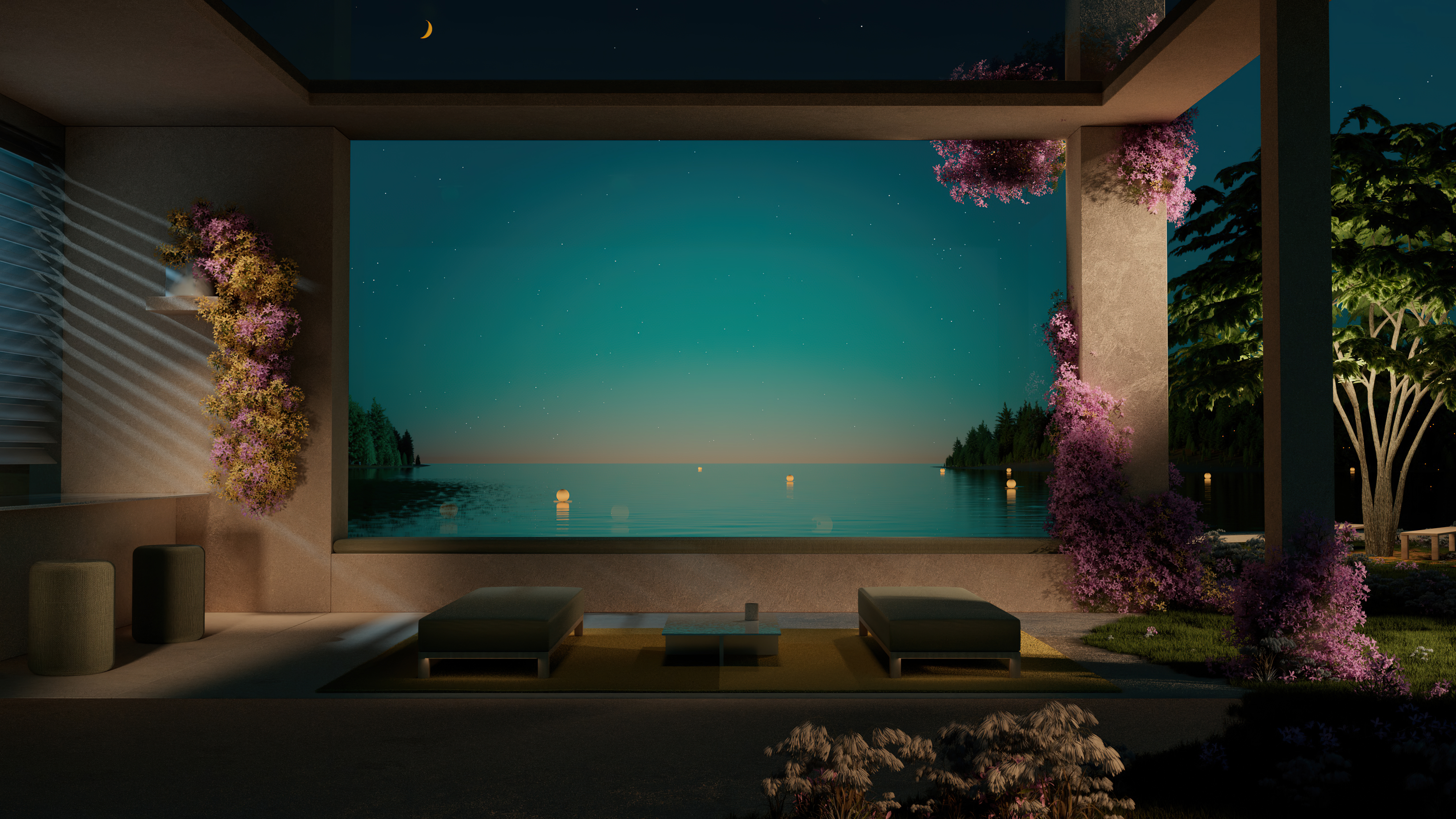 Meerblick
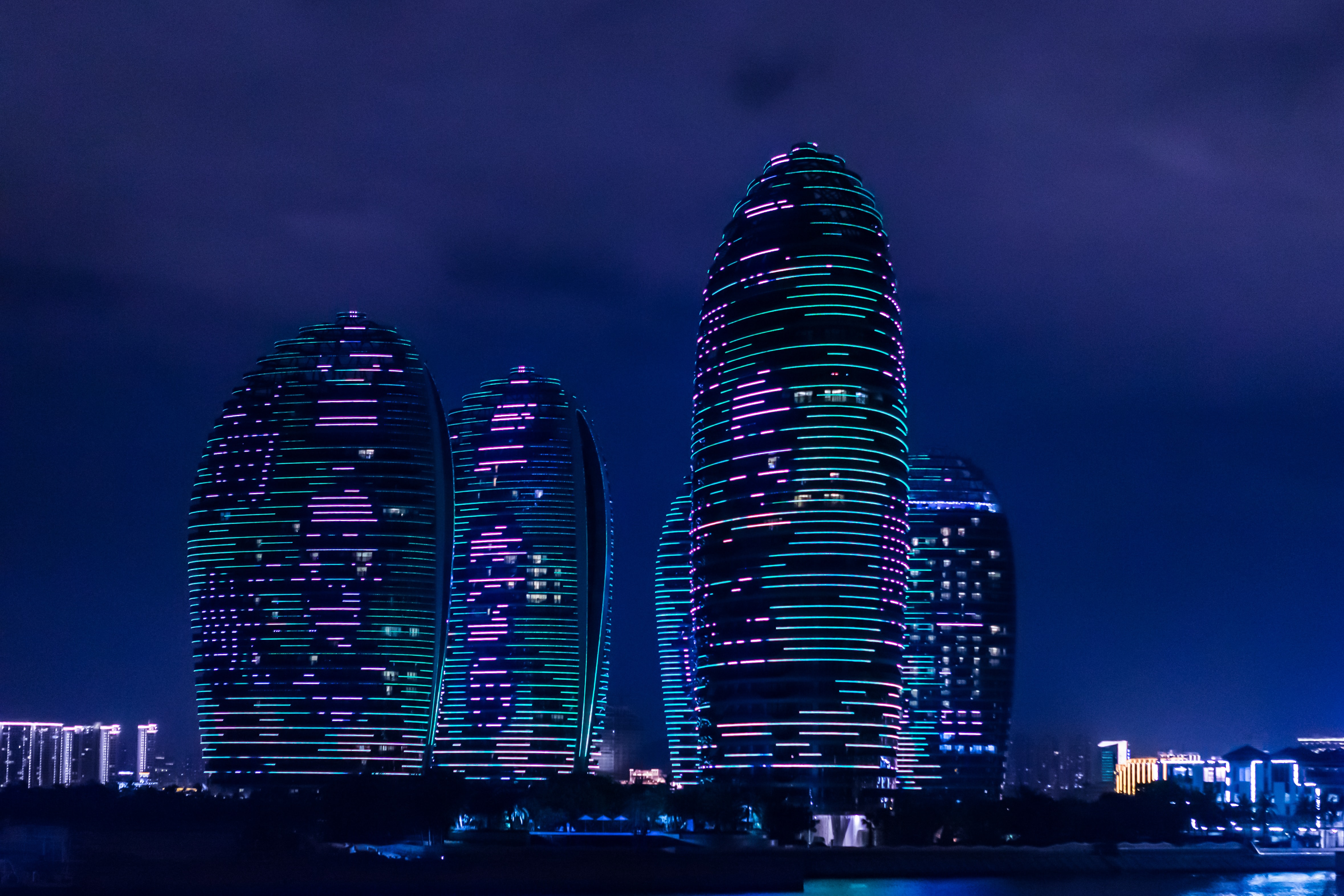 Phoenix Island Resort
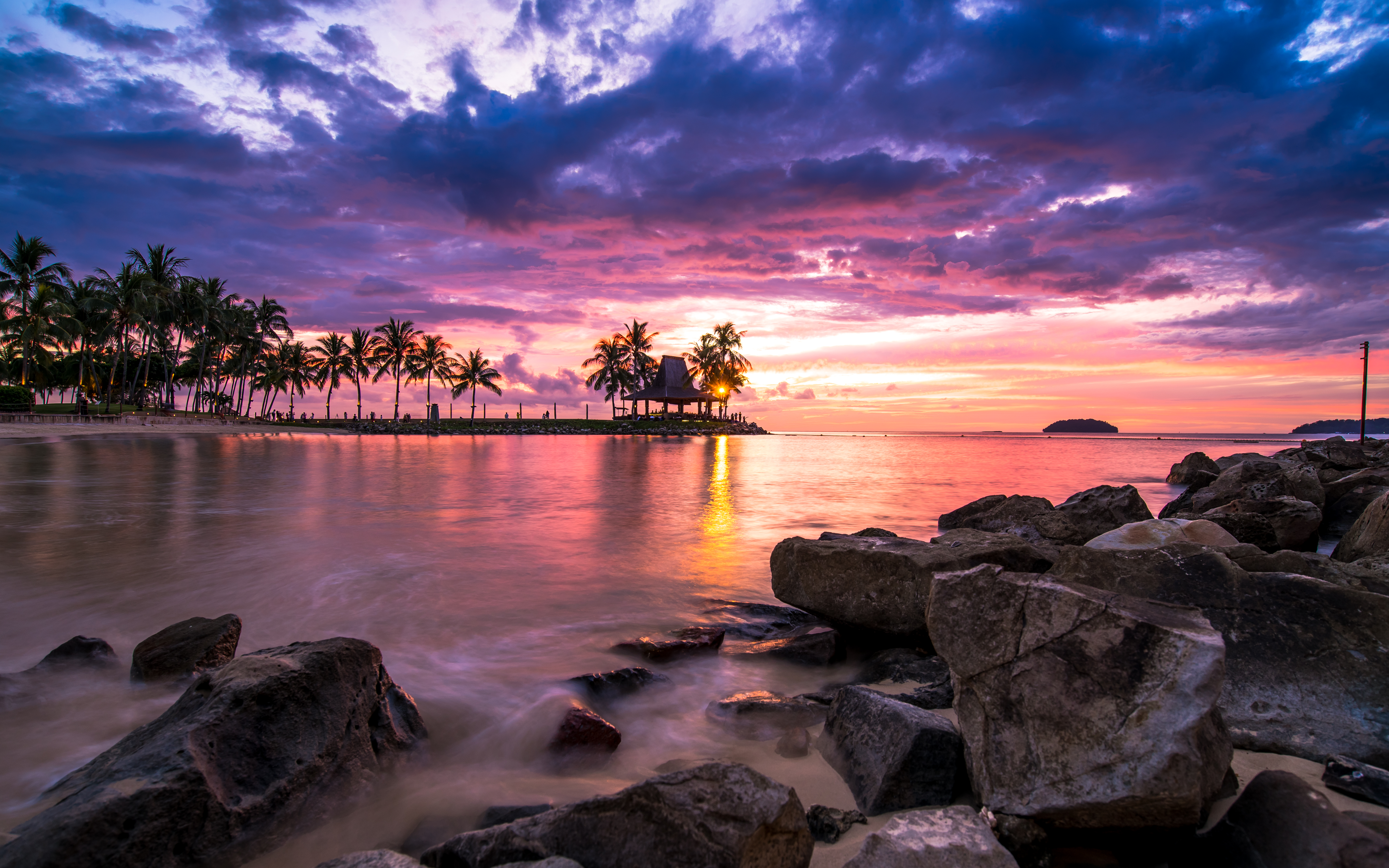 Tanjung Aru Resort
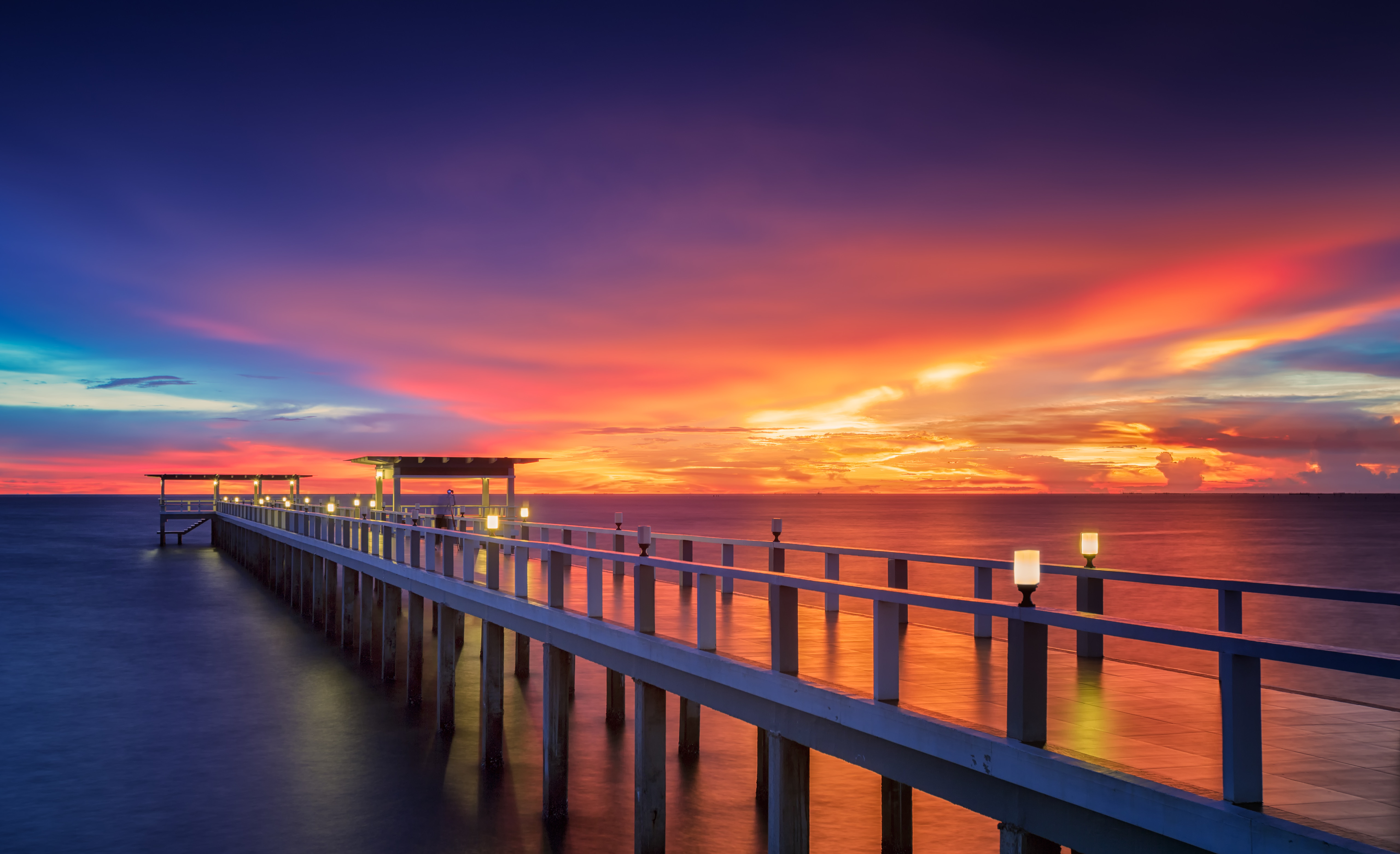 Holzsteg
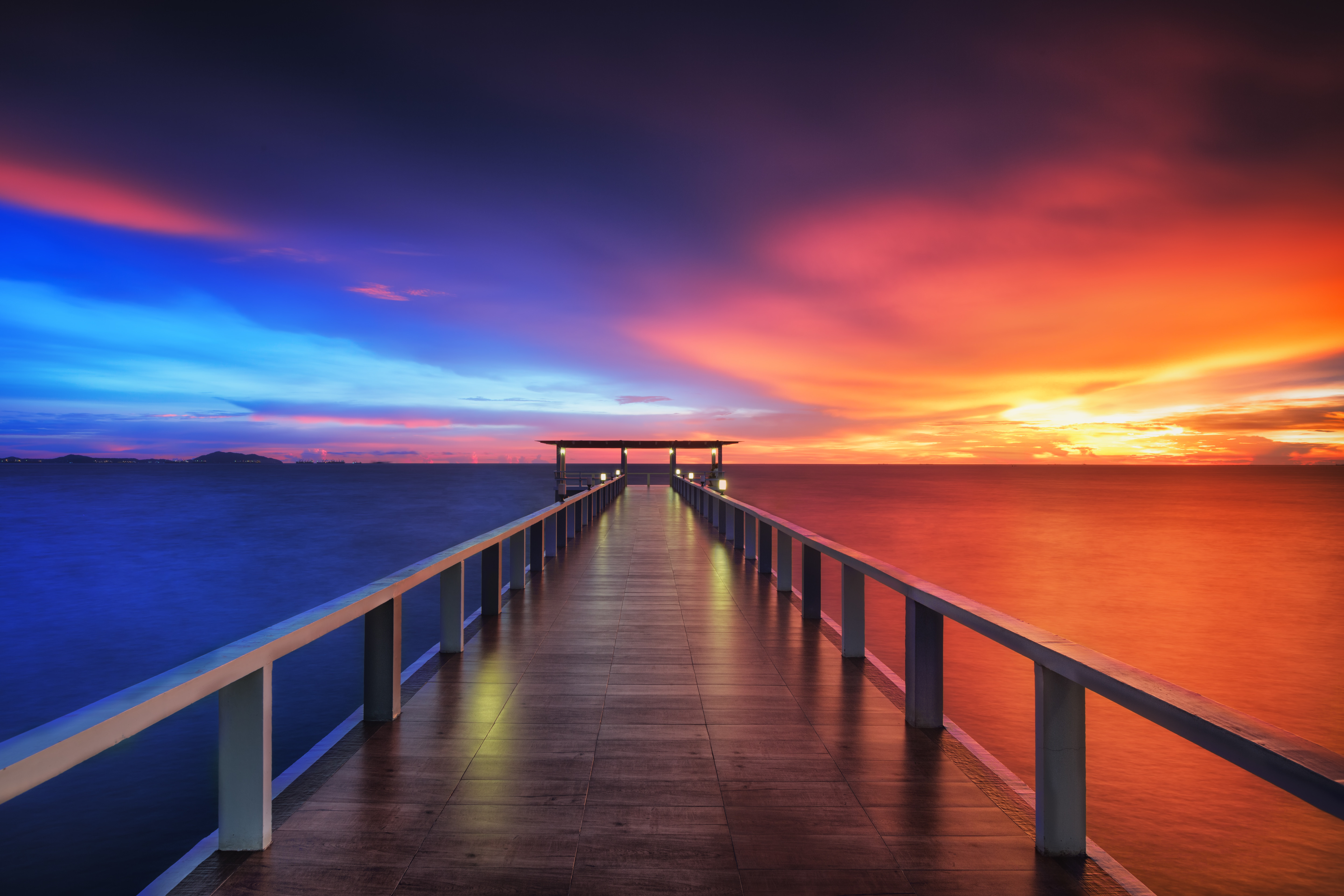 Holzsteg
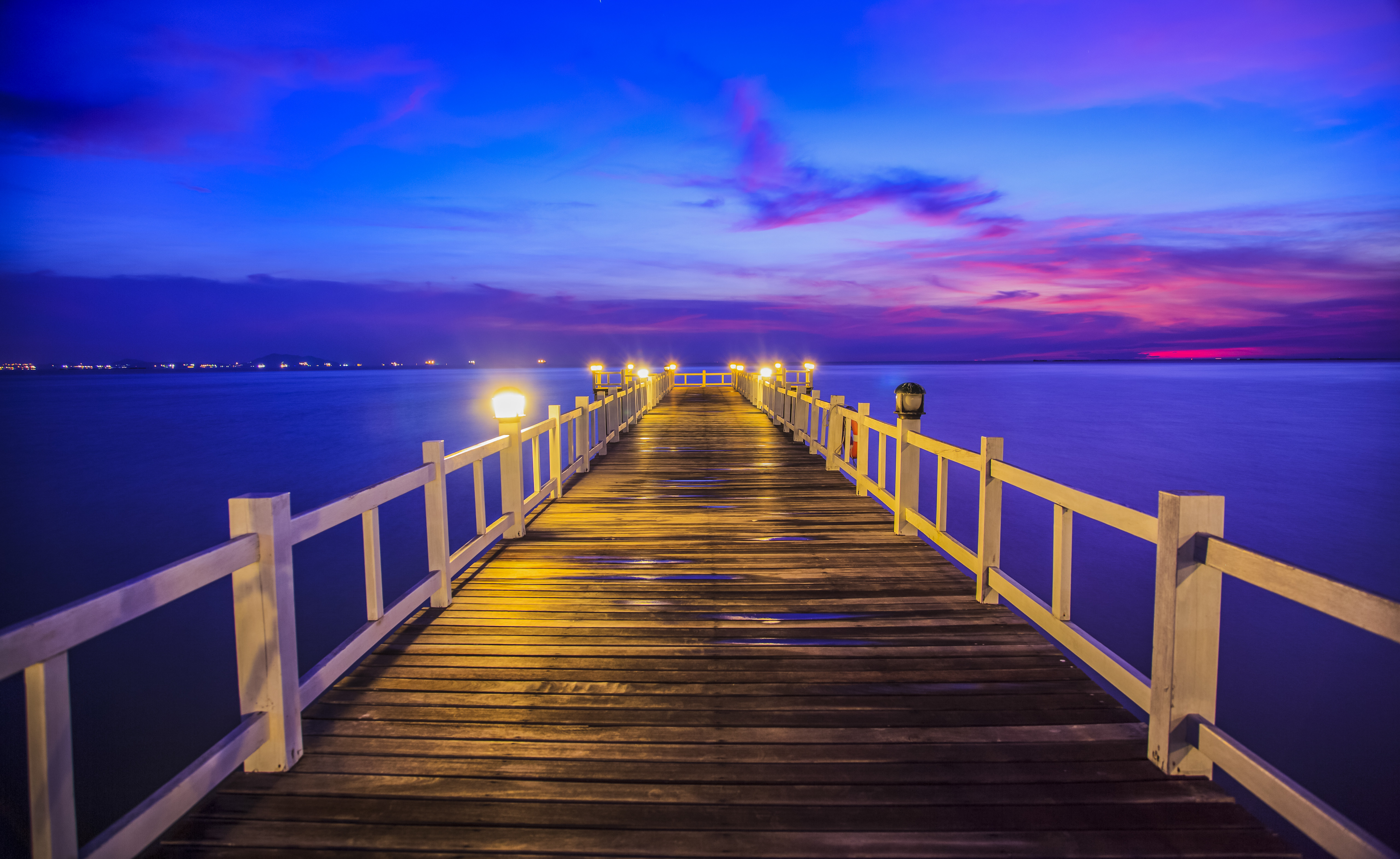 Holzsteg
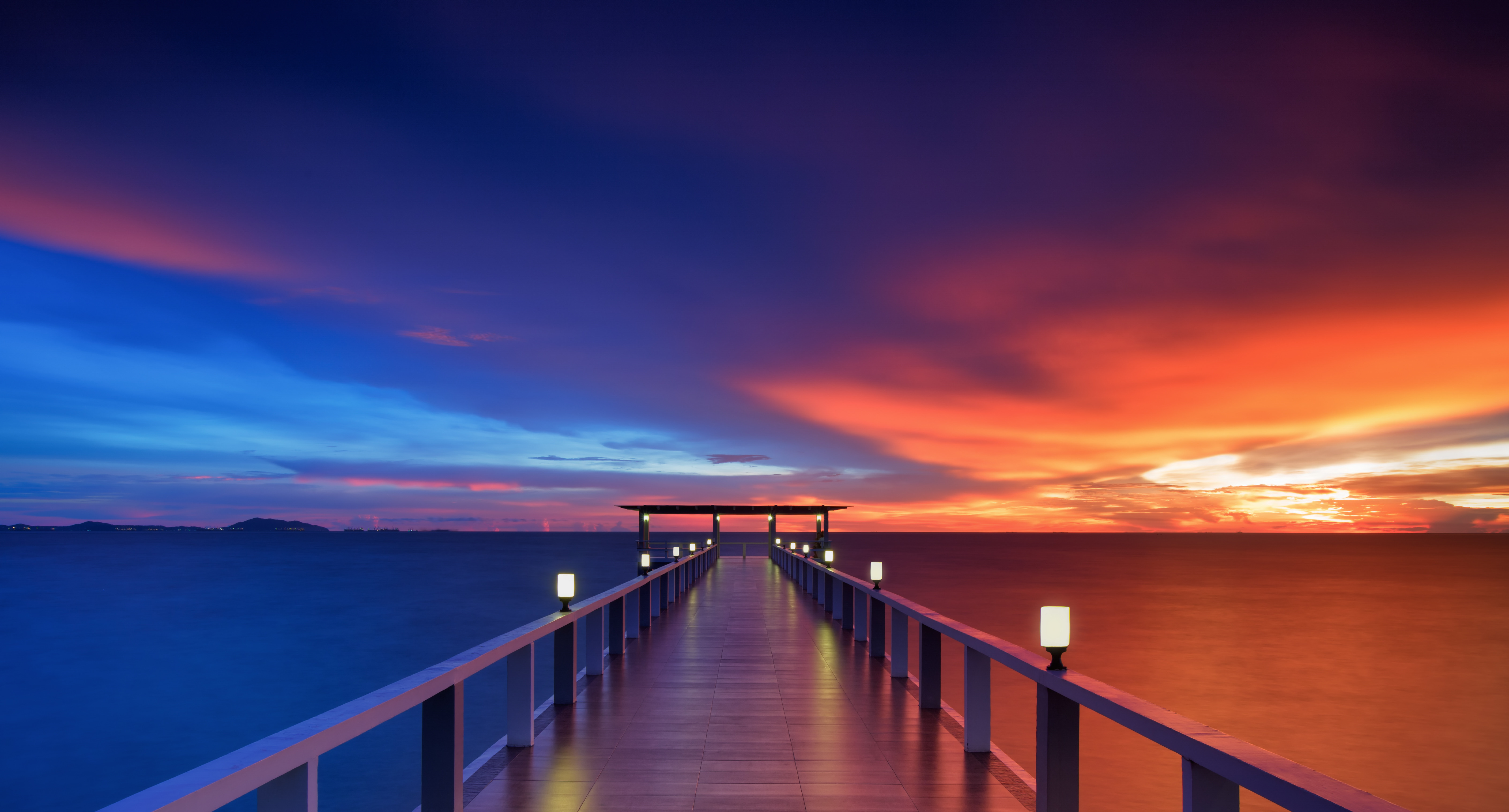 Holzsteg
Das könnte dir gefallen
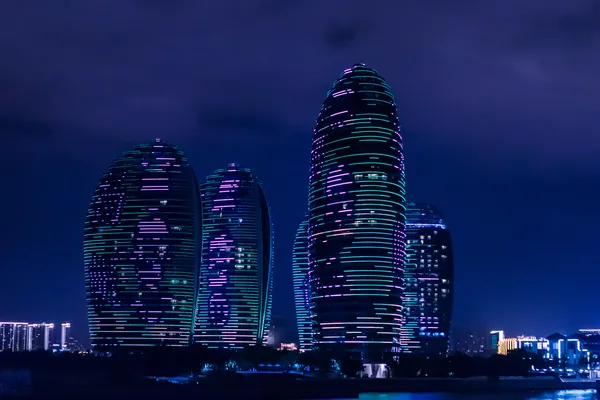 Hotels10 Bilder
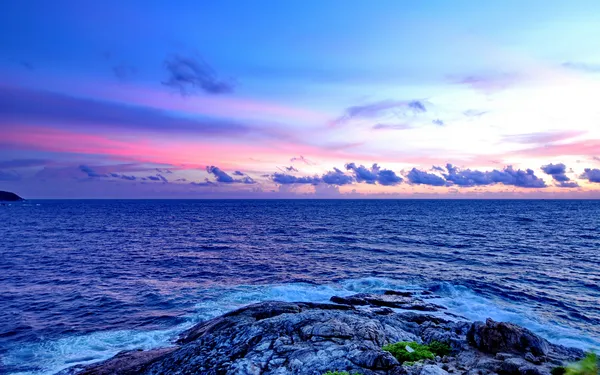 Thailand14 Bilder
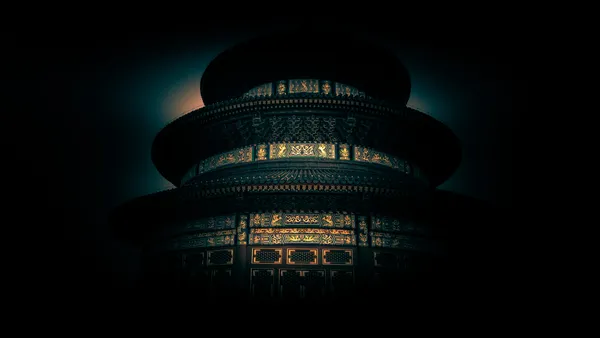 China24 Bilder
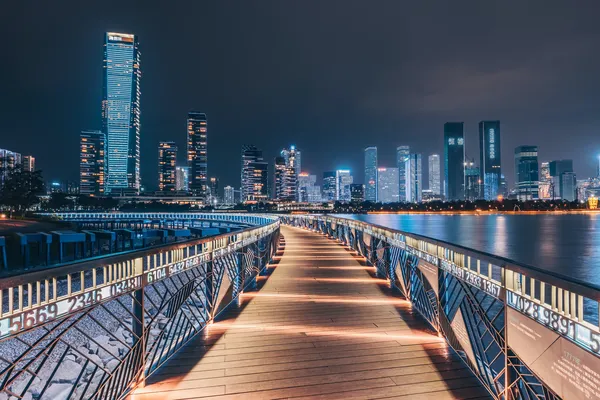 Uferpromenade15 Bilder
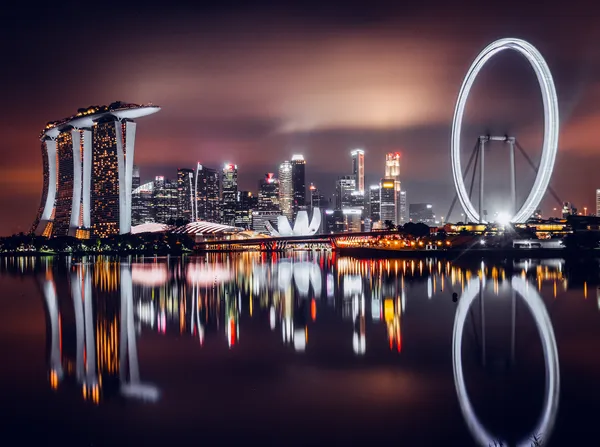 Singapur14 Bilder
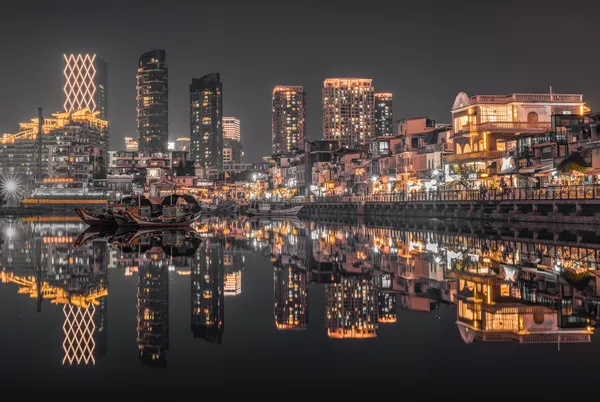 Hongkong29 Bilder
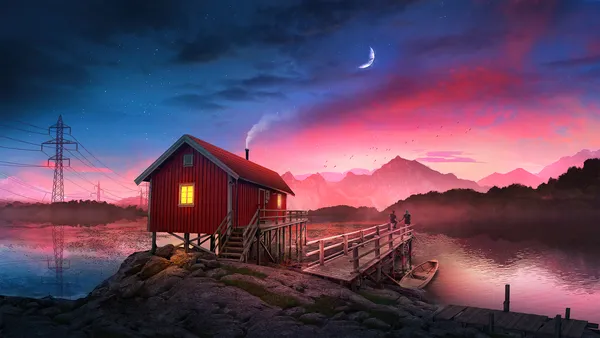 Pier34 Bilder
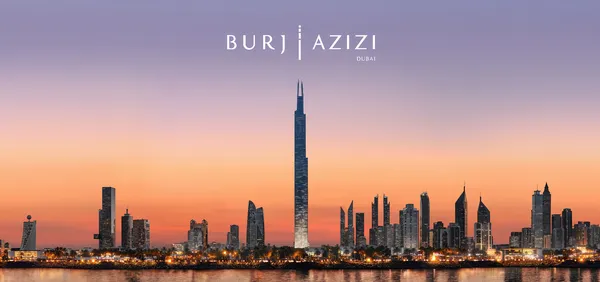 Welt32 Bilder
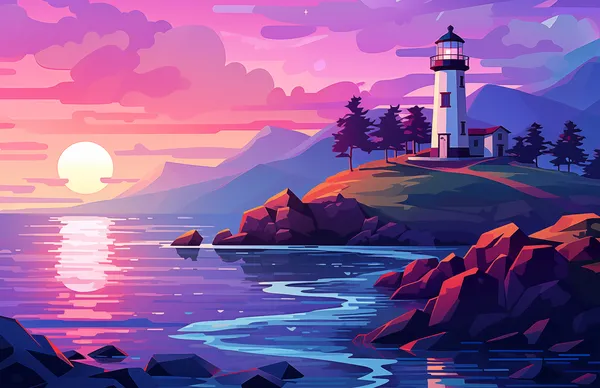 Leuchttürme22 Bilder
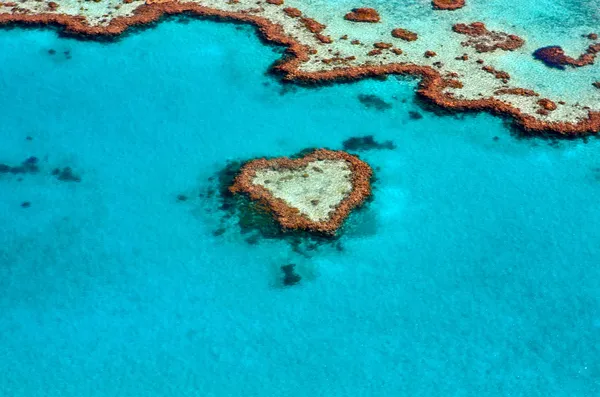 Australien18 Bilder
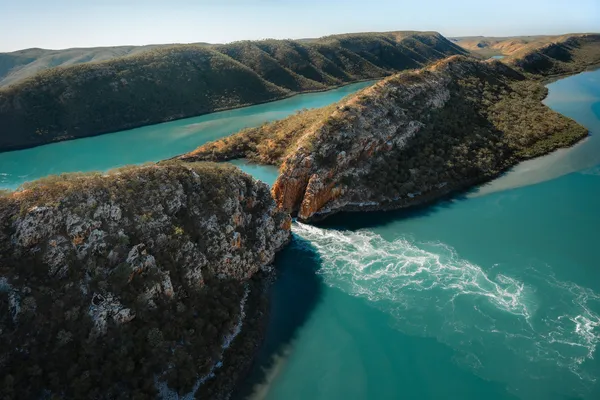 Sehenswürdigkeiten47 Bilder
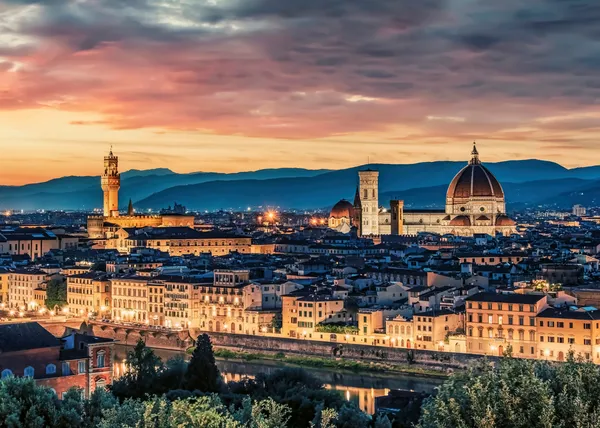 Nachtlichter31 Bilder
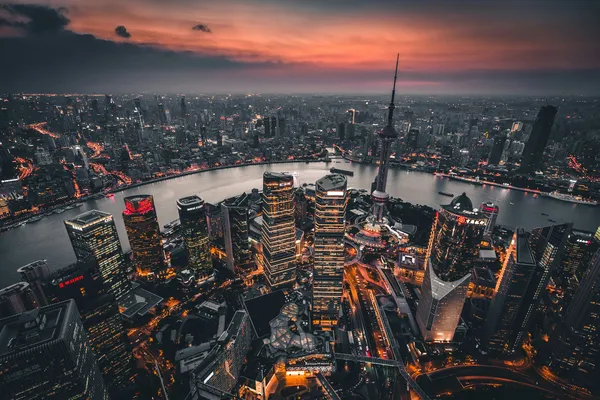 Wolkenkratzer43 Bilder
 Architektur46 Bilder
 Meerblick5 Bilder
 Häfen11 Bilder
 Stadt-Skyline32 Bilder
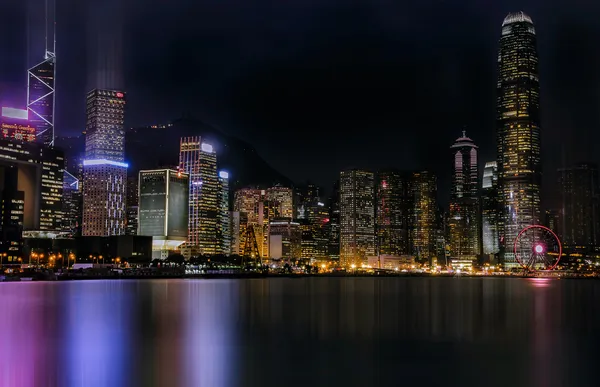 Riesenräder5 Bilder
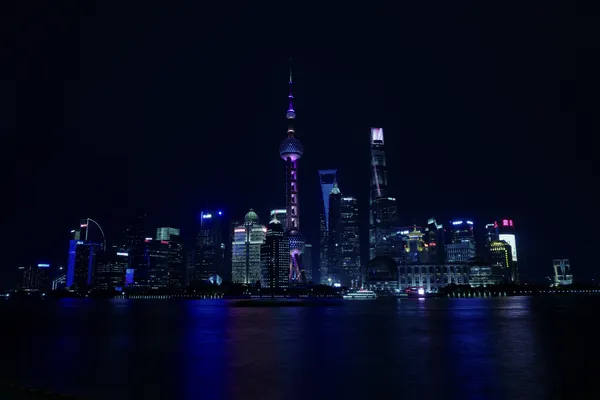 Shanghai11 Bilder
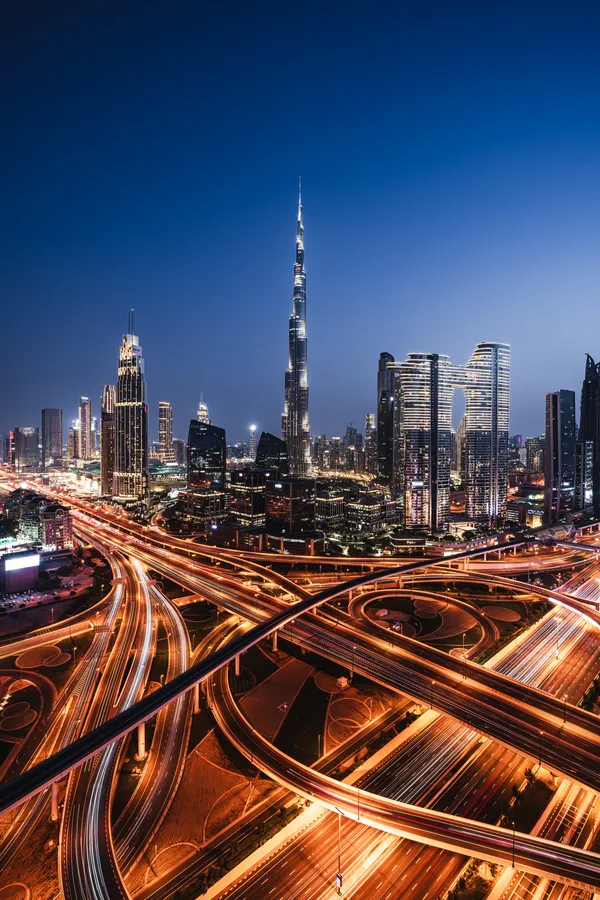 Kleinstädte26 Bilder
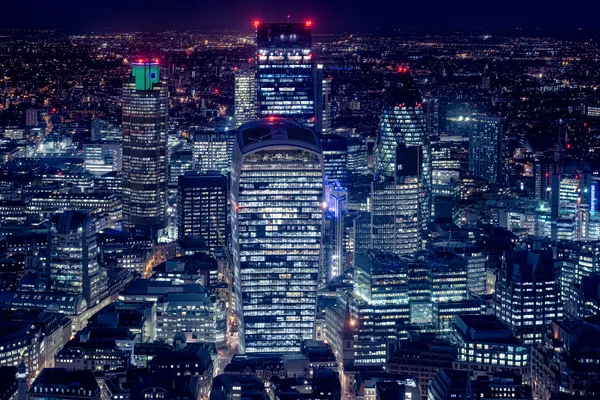 Nachtleben14 Bilder
 Türme30 Bilder
 Schlösser17 Bilder
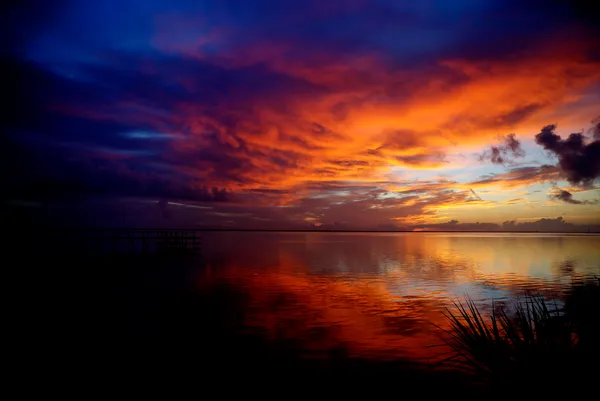 Florida7 Bilder
 Gebäude41 Bilder
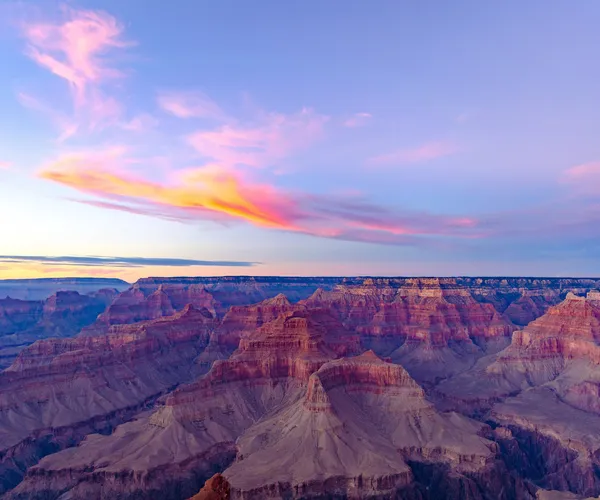 Dörfer18 Bilder
 Brücken44 Bilder
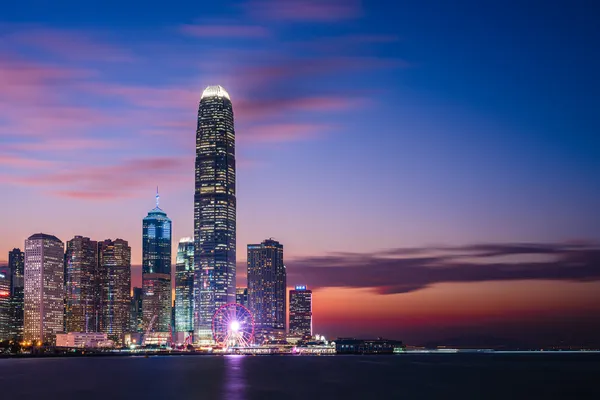 Skyline33 Bilder
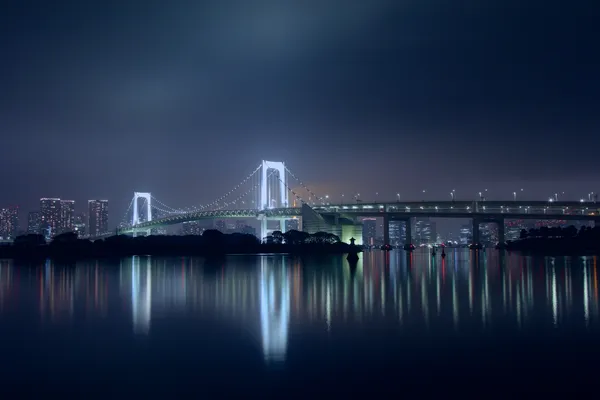 Hängebrücken12 Bilder
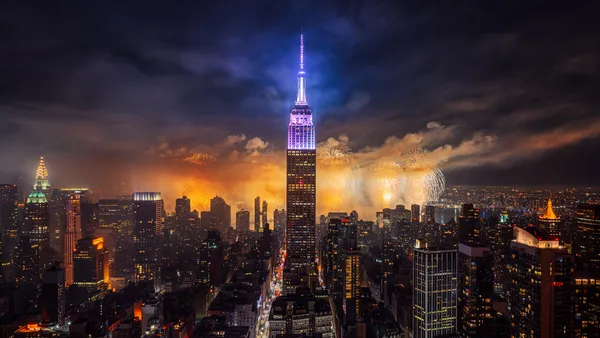 Stadtlichter41 Bilder
So richtest du das Hintergrundbild auf deinem Gerät ein
Das passende Bild gefunden? Lade es über den Download-Button herunter und folge den Schritten unten — in wenigen Sekunden erledigt, am Computer wie am Smartphone.
Windows
- Klicke auf Download — das Bild landet im Ordner „Downloads“
- Rechtsklick auf die heruntergeladene Datei und „Als Desktophintergrund festlegen“ wählen
- Mehrere Monitore? Unter Einstellungen → Personalisierung → Hintergrund legst du fest, wo das Bild erscheint
macOS
- Klicke auf Download, um das Bild auf dem Mac zu speichern
- Öffne Systemeinstellungen → Hintergrundbild
- Klicke auf „Foto hinzufügen“, wähle das Bild aus und nimm „Bildschirm ausfüllen“
iPhone / iPad
- Tippe auf Download und dann auf „In Fotos sichern“
- Öffne die Fotos-App und wähle das gespeicherte Bild
- Tippe auf Teilen → „Als Hintergrund verwenden“, passe den Ausschnitt an und bestätige mit „Festlegen“
Android
- Tippe auf Download — das Bild wird in der Galerie gespeichert
- Öffne die Galerie (oder Google Fotos) und wähle das Bild aus
- Wähle im Menü „Als Hintergrund festlegen“ und entscheide: Startbildschirm, Sperrbildschirm oder beides