Rainbow Six Siege Hintergrundbilder
 Rainbow Six Siege 1V1 NOW
 Tom Clancy's Rainbow Six Siege X
 Rainbow Six Siege X
 Tom Clancy's Rainbow Six Siege
 Rainbow Six Siege X
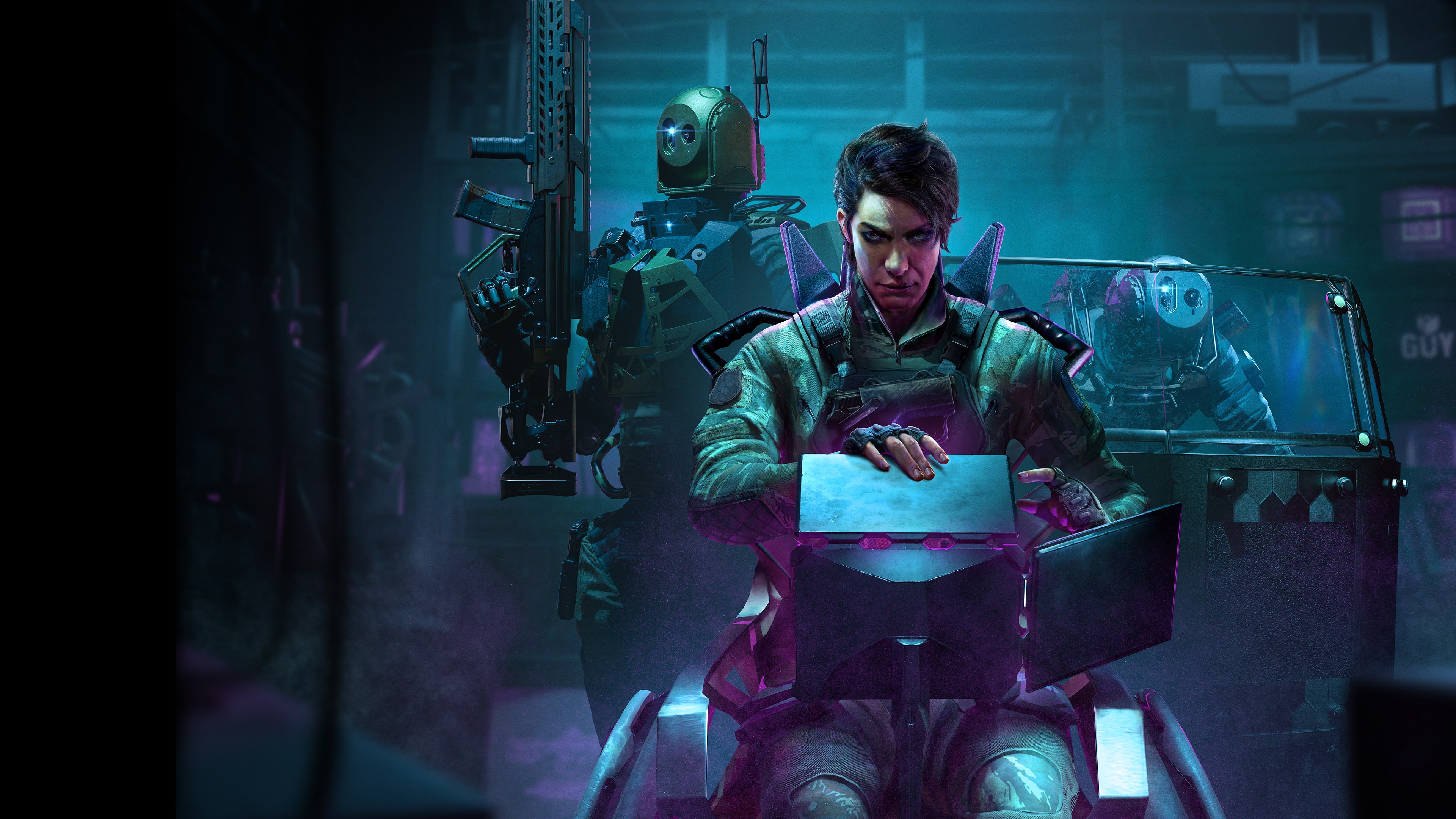 Skopos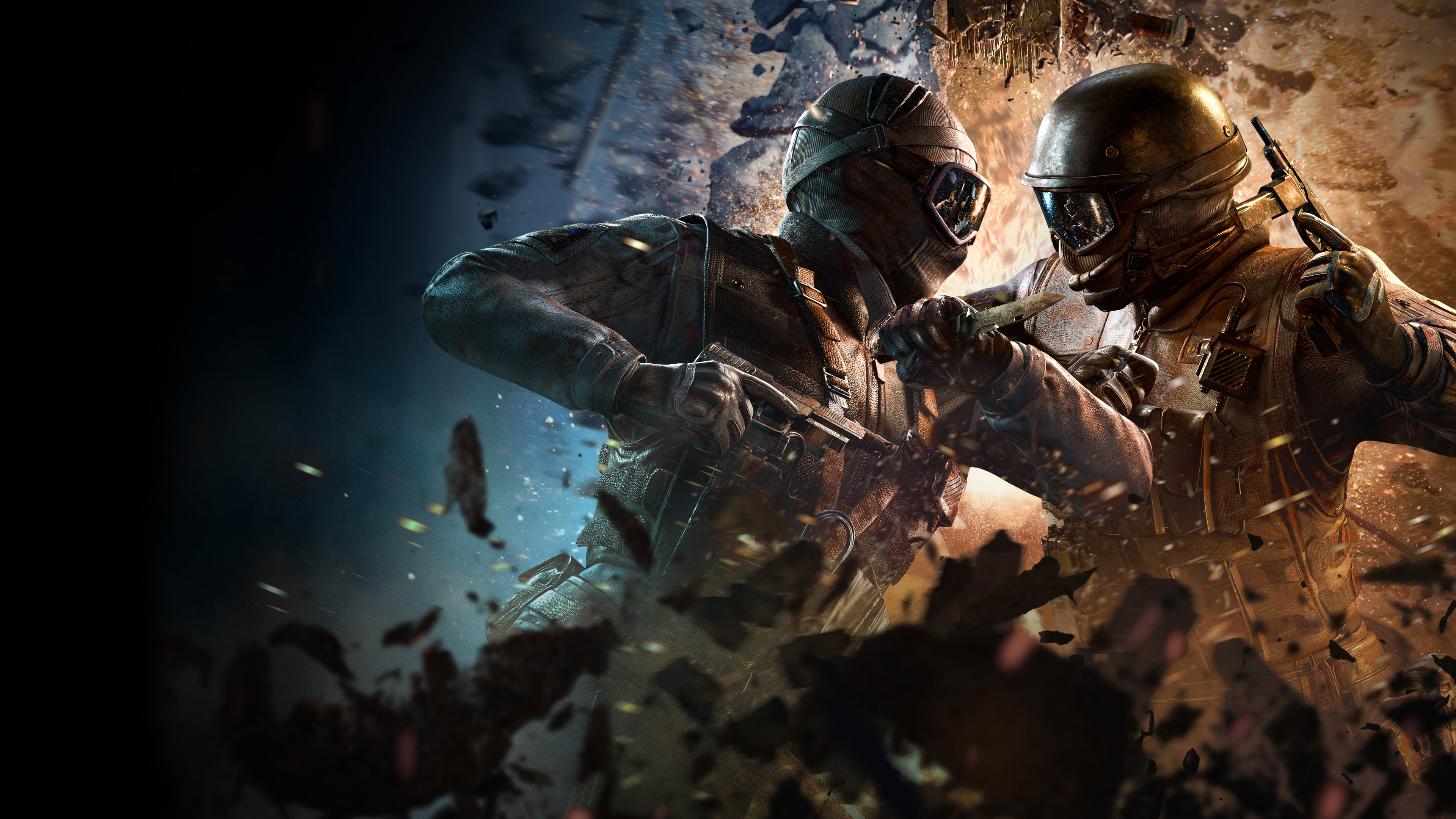


 Tom Clancy's Rainbow Six Siege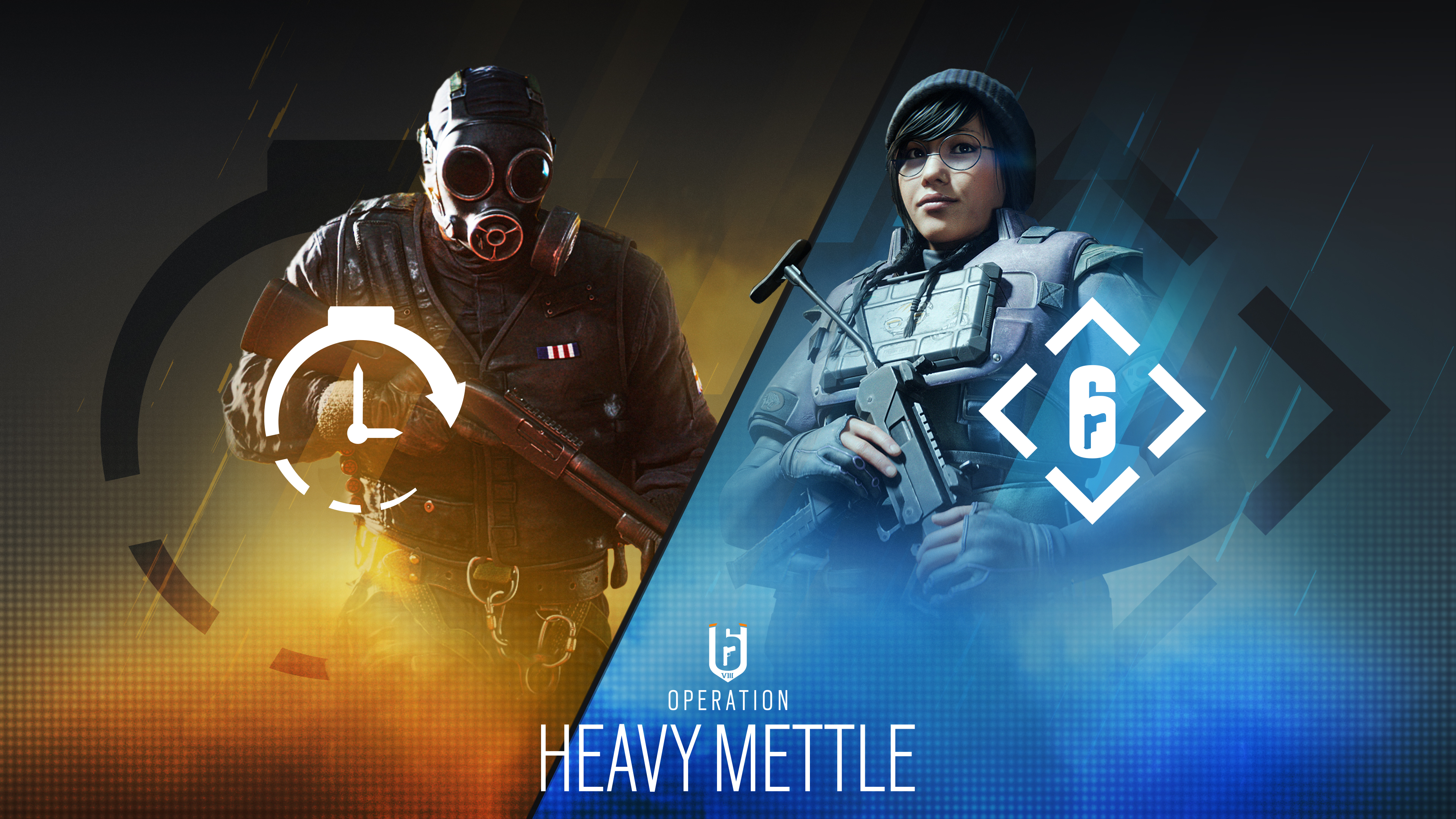
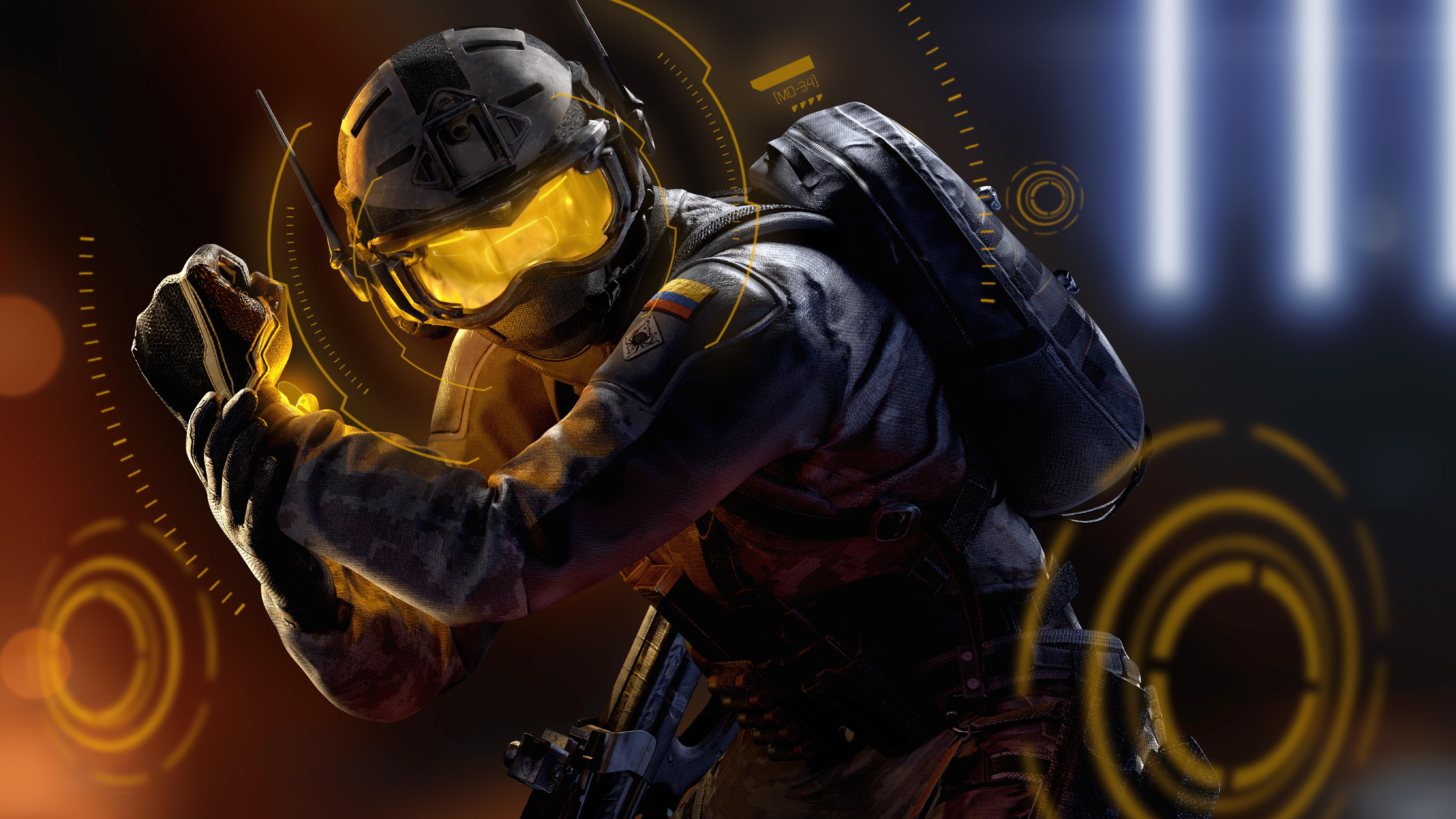
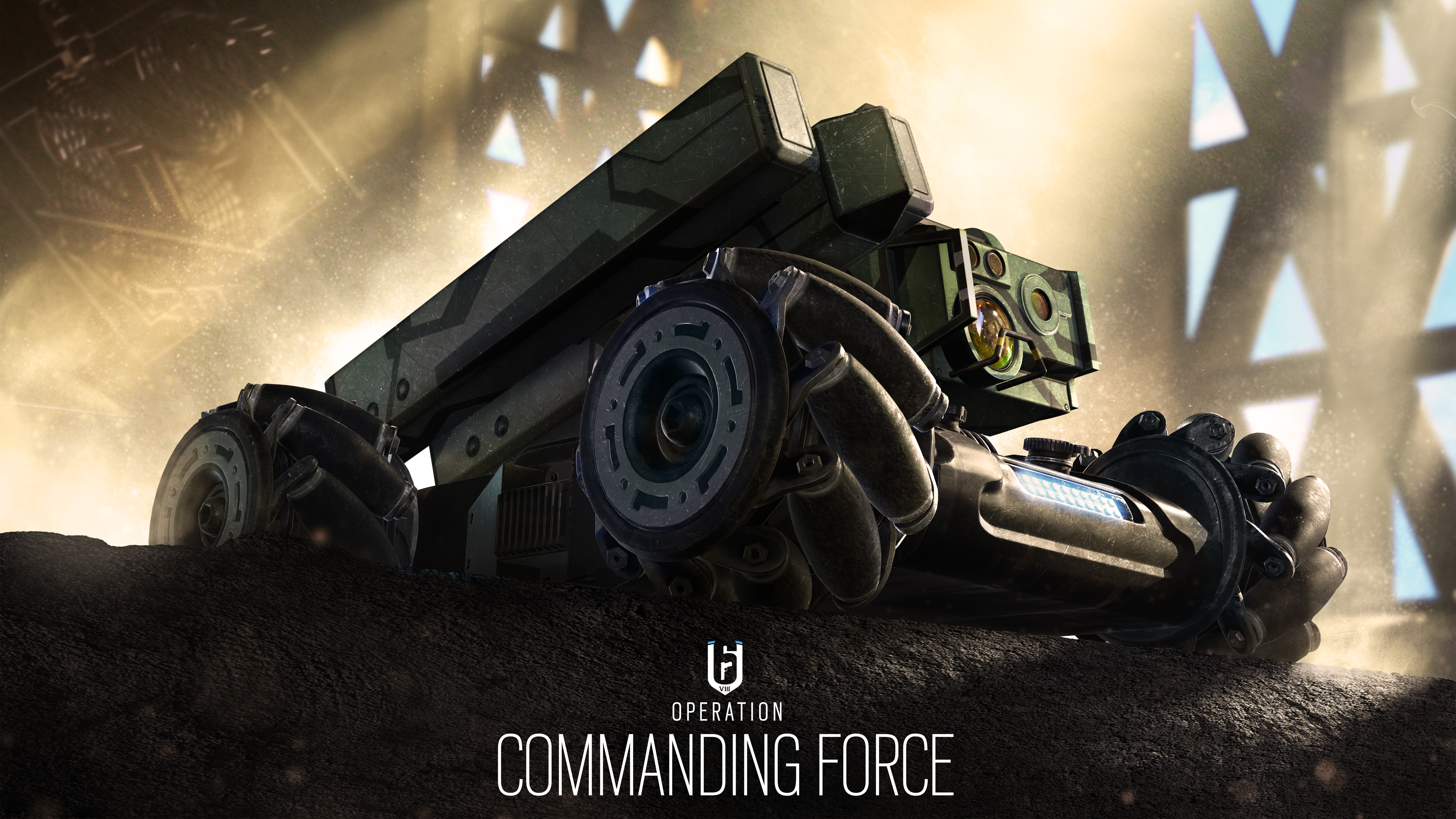
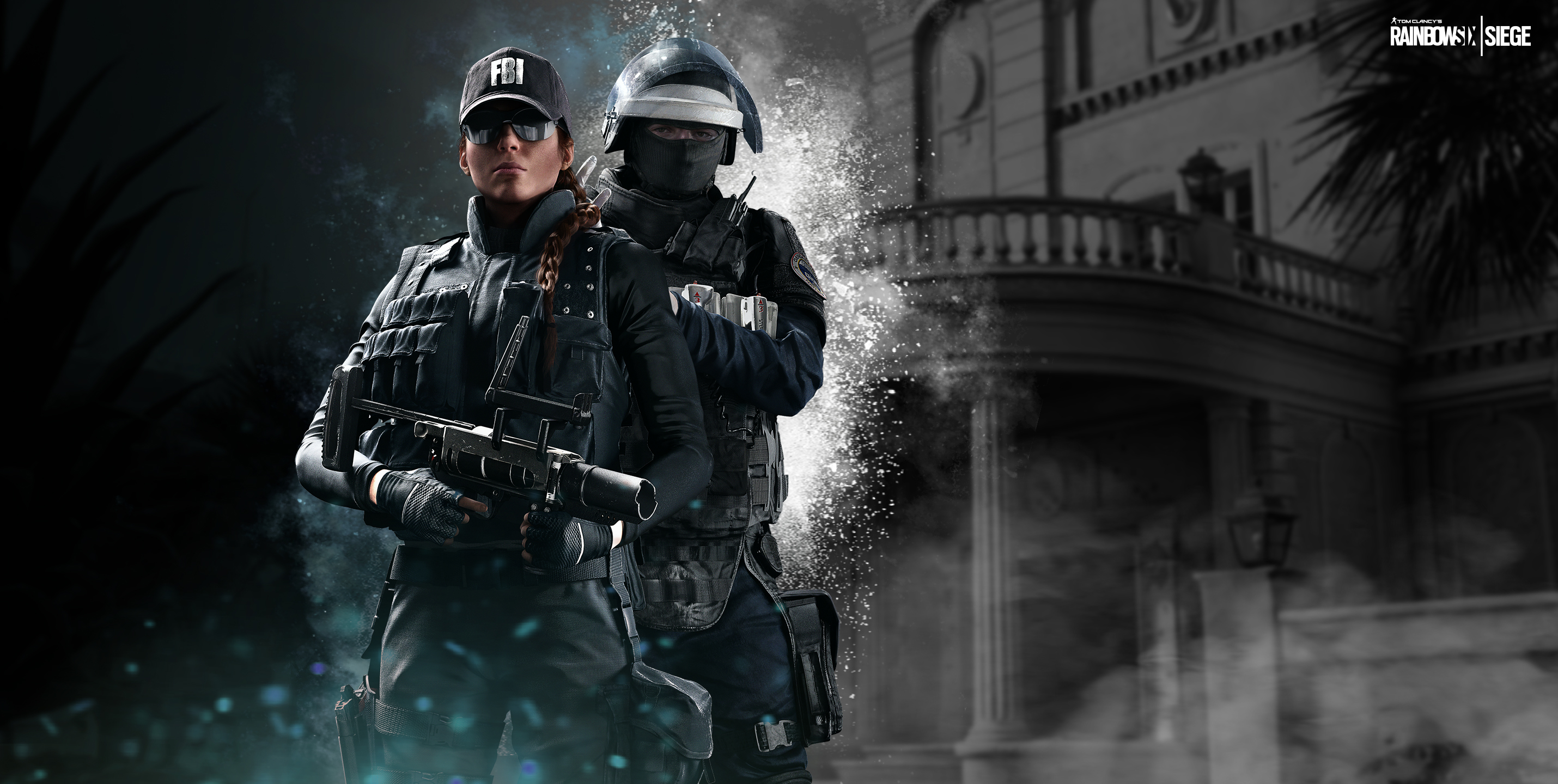 Tom Clancy's Rainbow Six Siege
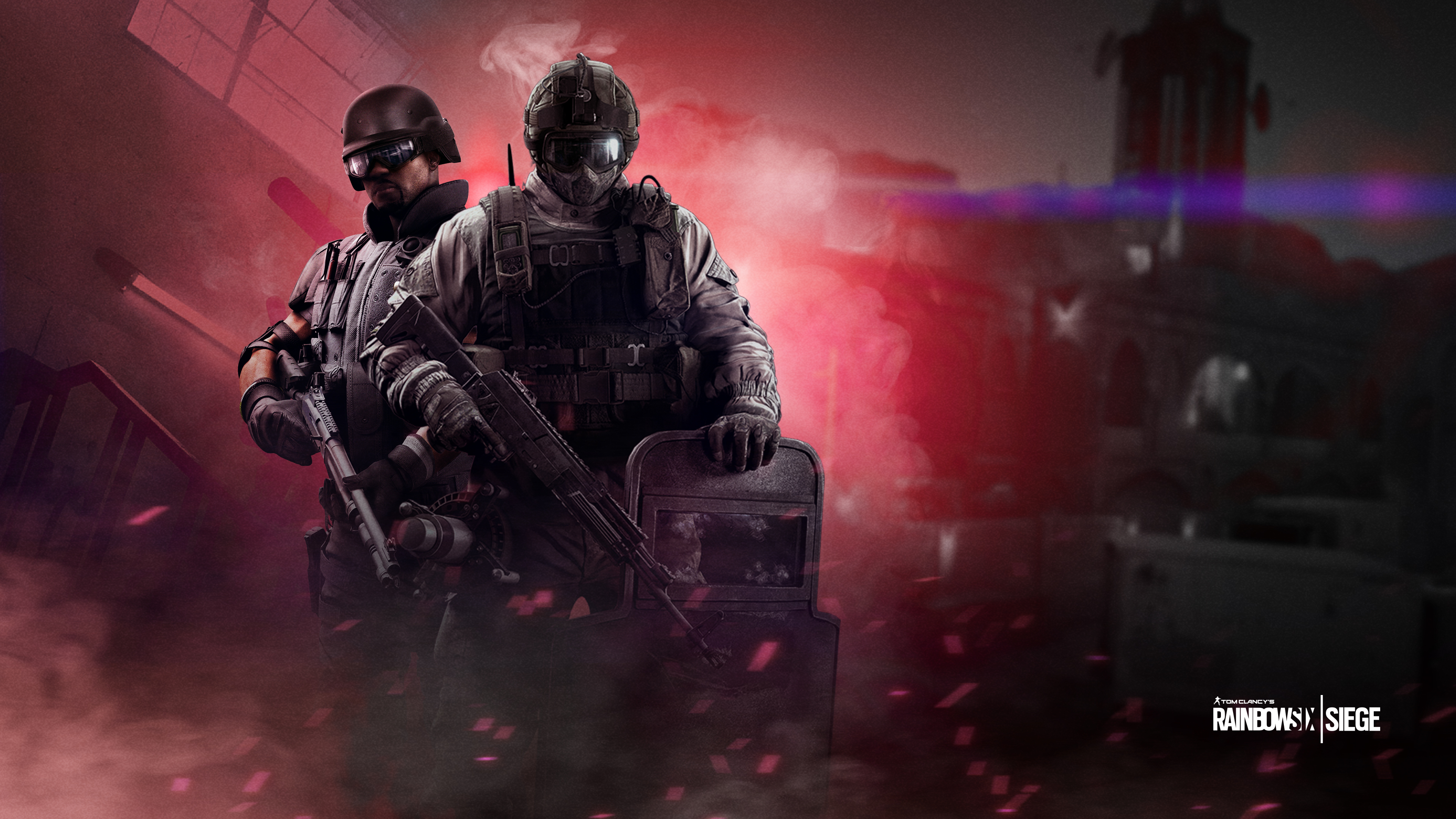 Tom Clancy's Rainbow Six Siege
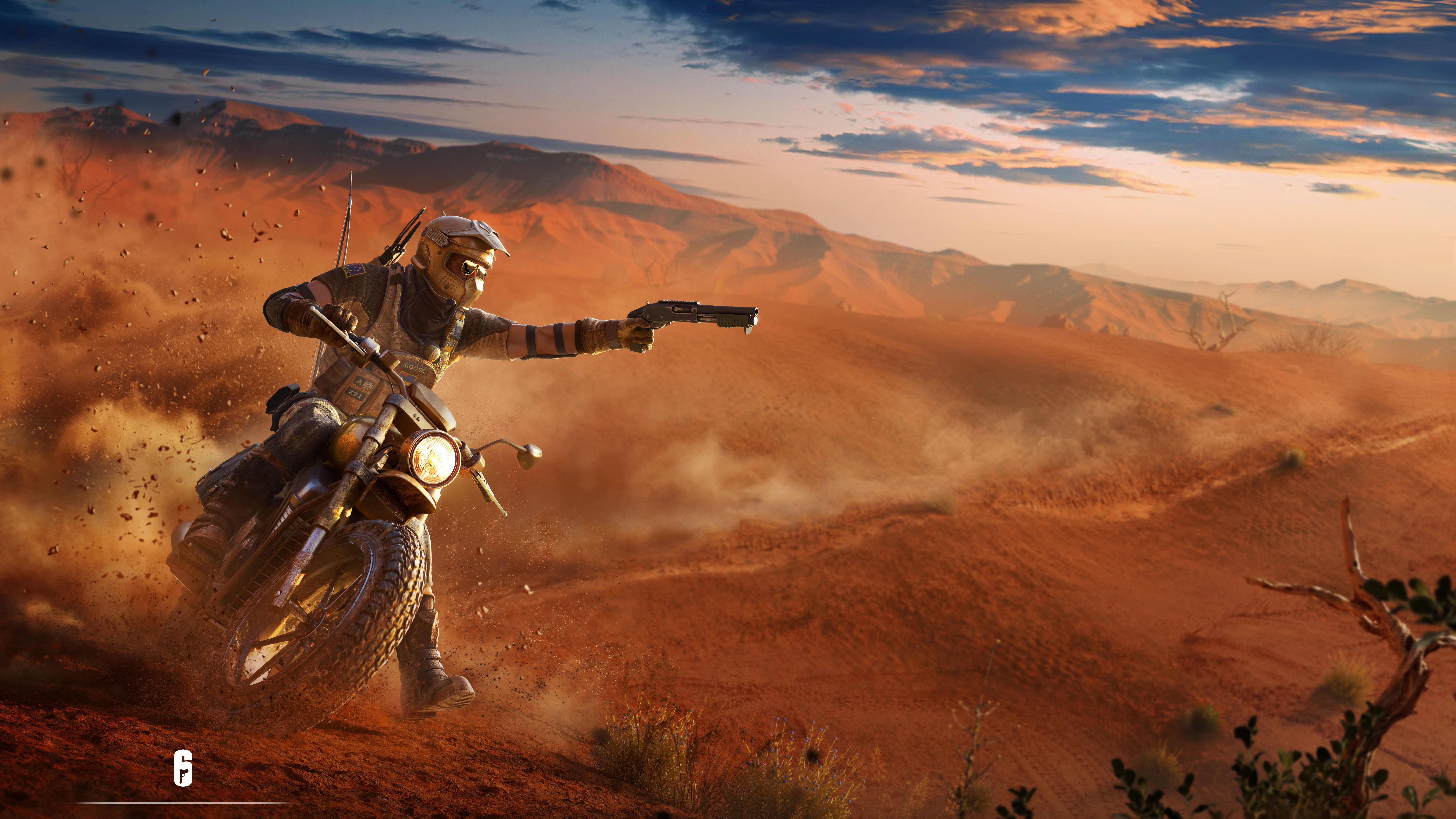 Mozzie
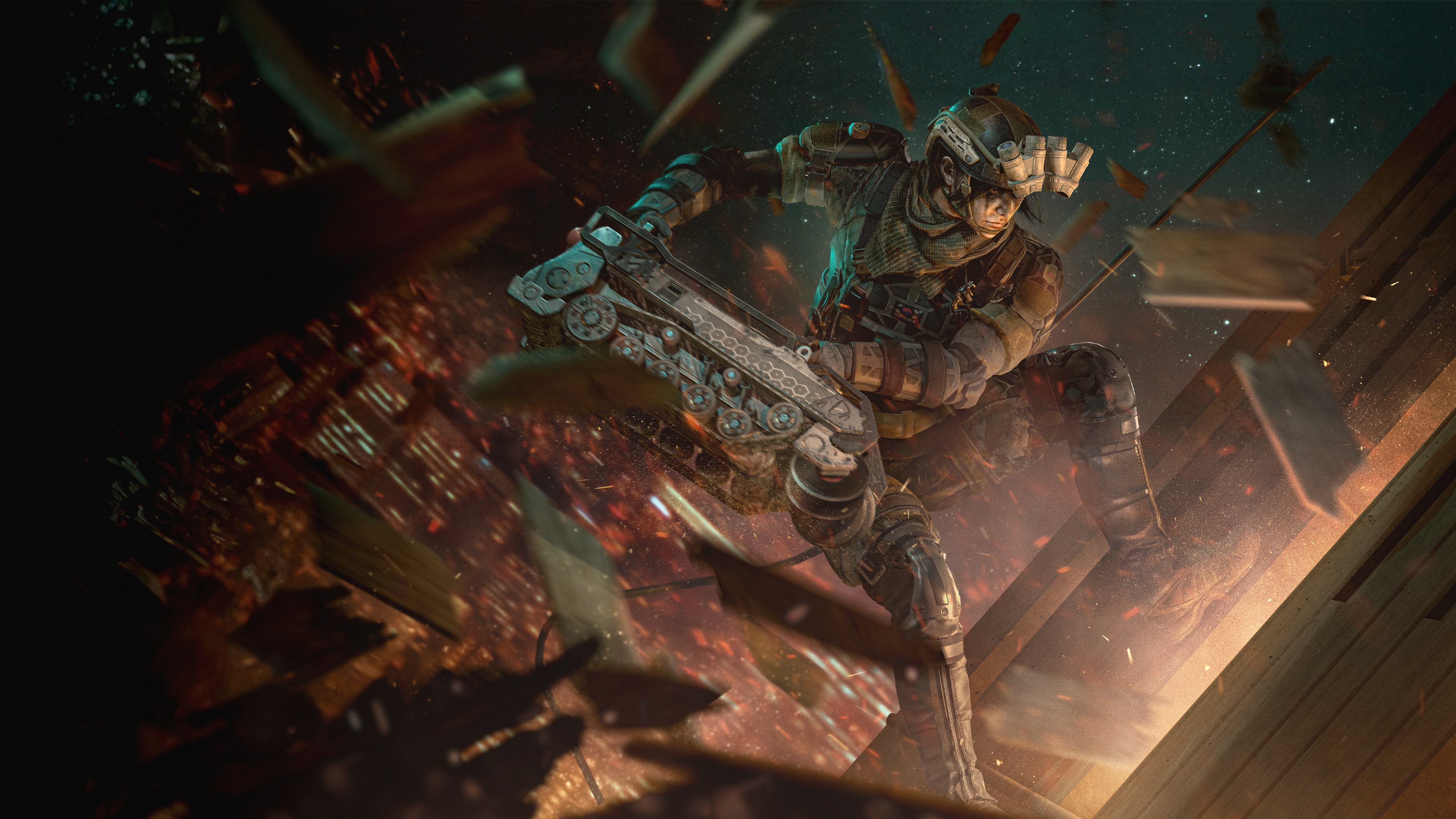
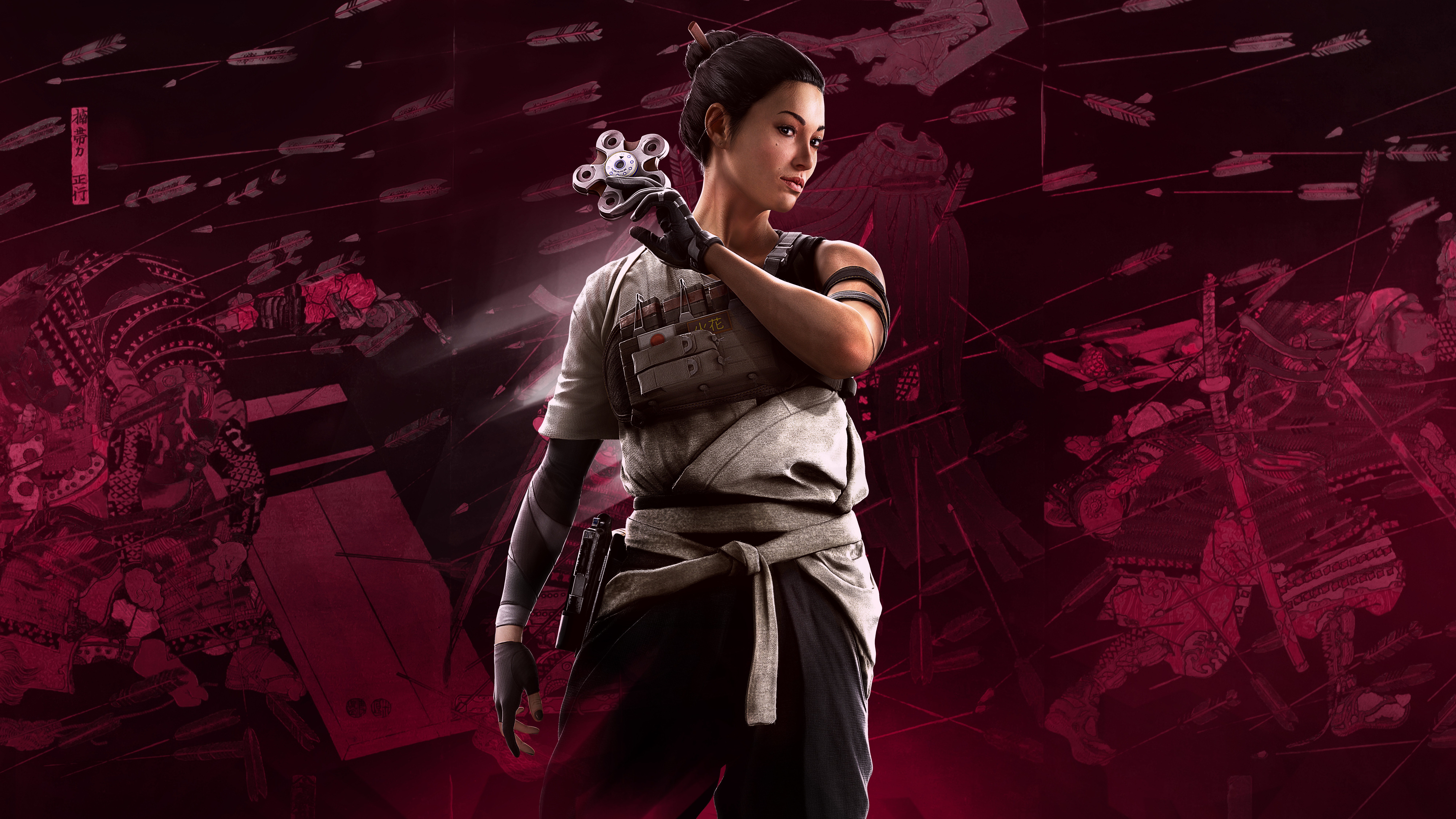 Hibana Operator
 Rainbow Six Siege X
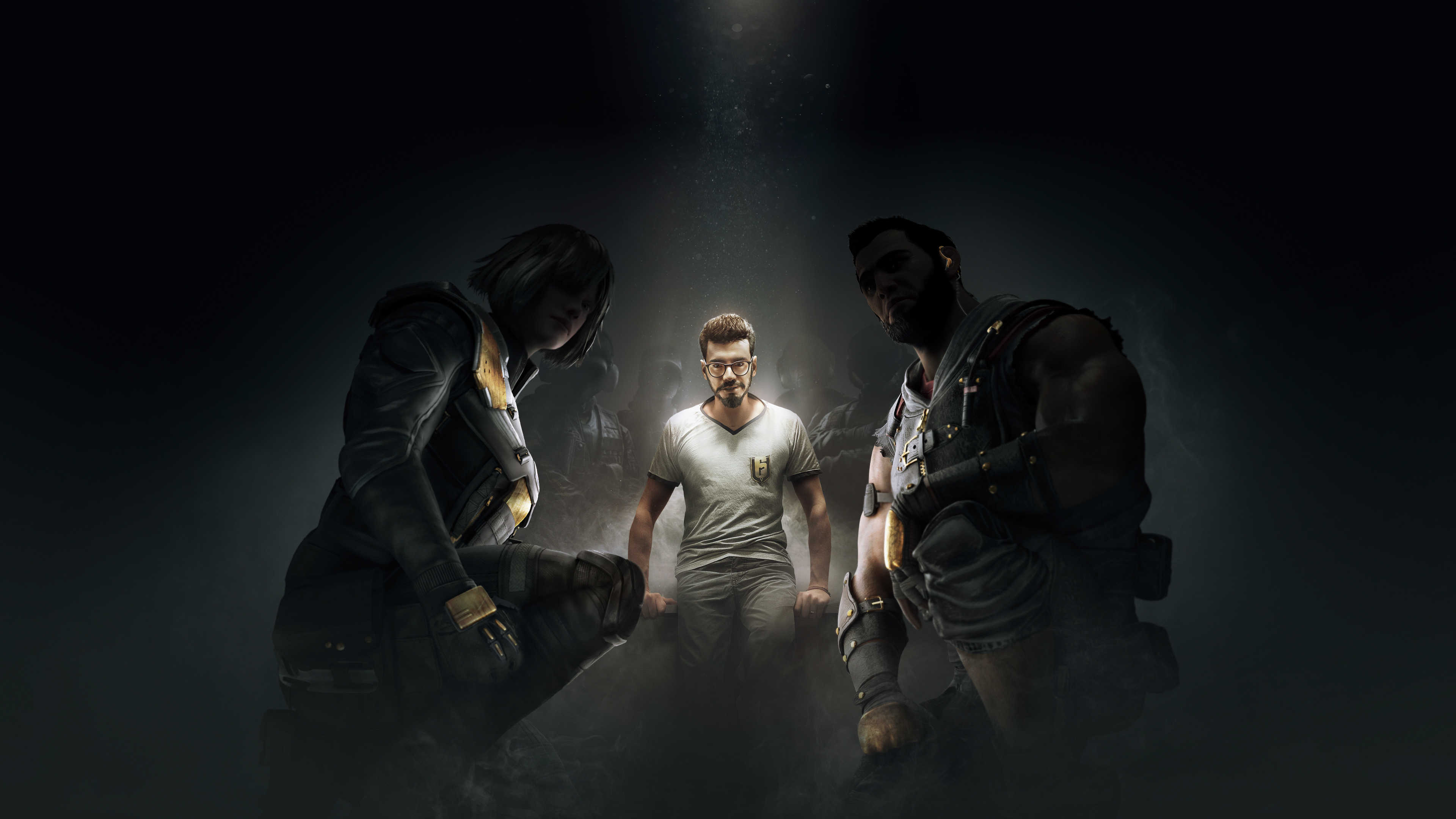 Tom Clancy's Rainbow Six Siege
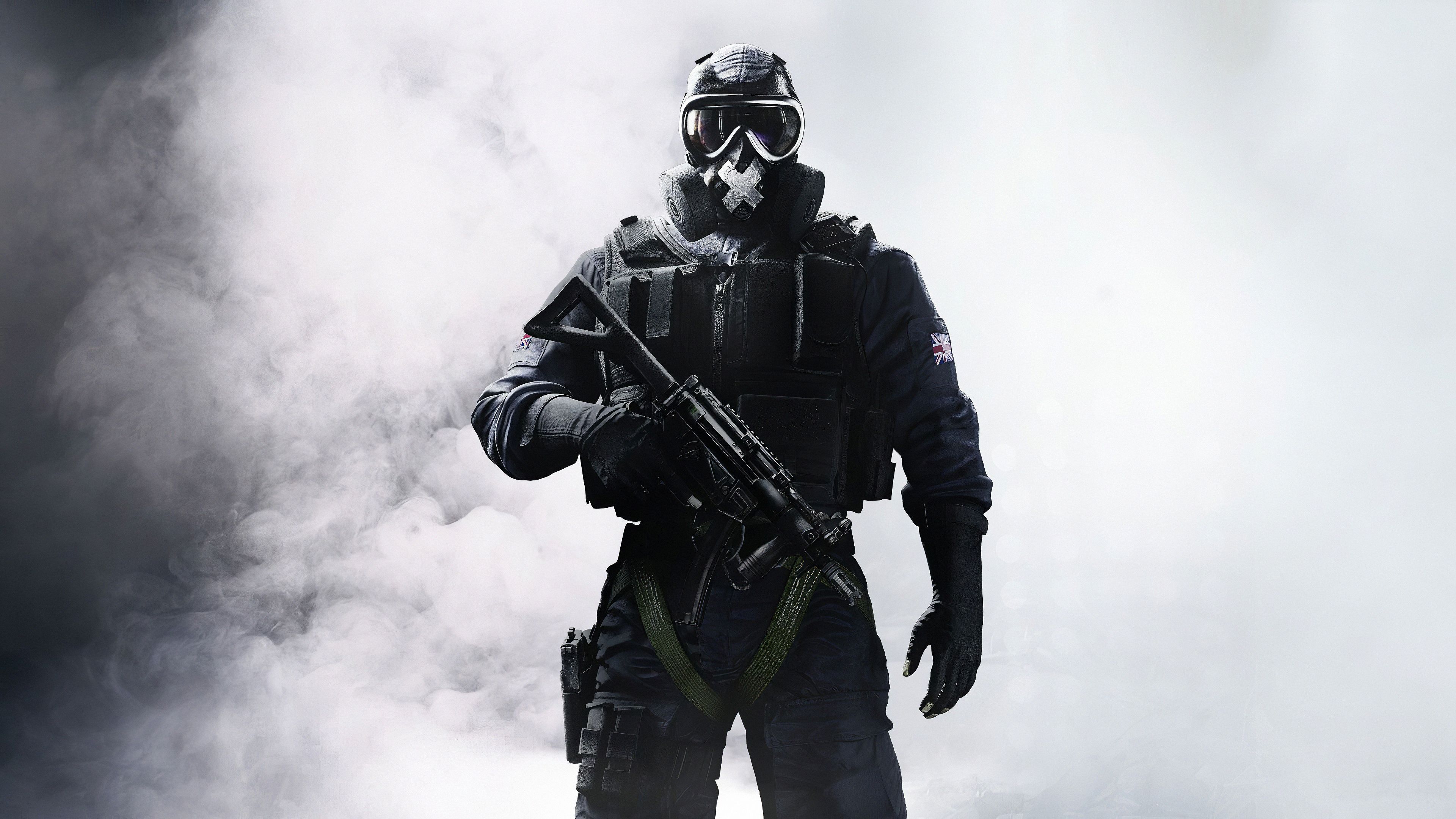 Tom Clancy's Rainbow Six Siege
Das könnte dir gefallen
 Xbox-Spiele15 Bilder
 Spiele 202647 Bilder
 Tom Clancy's Rainbow Six Extraction12 Bilder
 Warzone20 Bilder
 Doom15 Bilder
 Battlefield41 Bilder
 Gameplay35 Bilder
 ARC Raiders10 Bilder
 PlayStation 436 Bilder
 Nintendo Switch36 Bilder
 Online-Spiele38 Bilder
 Call of Duty37 Bilder
 Assassin's Creed35 Bilder
 Sonic24 Bilder
 Destiny26 Bilder
 PlayStation46 Bilder
 Multiplayer27 Bilder
 Xbox Series X und Series S45 Bilder
 Spieleposter47 Bilder
 Game Art40 Bilder
 Fortnite36 Bilder
 Lego16 Bilder
 Clive Rosfield10 Bilder
 Street Fighter44 Bilder
 Lara Croft14 Bilder
 Xbox 36010 Bilder
 Marvel Rivals36 Bilder
 Watch Dogs13 Bilder
 Diablo23 Bilder
 Key Art47 Bilder
So richtest du das Hintergrundbild auf deinem Gerät ein
Das passende Bild gefunden? Lade es über den Download-Button herunter und folge den Schritten unten — in wenigen Sekunden erledigt, am Computer wie am Smartphone.
Windows
- Klicke auf Download — das Bild landet im Ordner „Downloads“
- Rechtsklick auf die heruntergeladene Datei und „Als Desktophintergrund festlegen“ wählen
- Mehrere Monitore? Unter Einstellungen → Personalisierung → Hintergrund legst du fest, wo das Bild erscheint
macOS
- Klicke auf Download, um das Bild auf dem Mac zu speichern
- Öffne Systemeinstellungen → Hintergrundbild
- Klicke auf „Foto hinzufügen“, wähle das Bild aus und nimm „Bildschirm ausfüllen“
iPhone / iPad
- Tippe auf Download und dann auf „In Fotos sichern“
- Öffne die Fotos-App und wähle das gespeicherte Bild
- Tippe auf Teilen → „Als Hintergrund verwenden“, passe den Ausschnitt an und bestätige mit „Festlegen“
Android
- Tippe auf Download — das Bild wird in der Galerie gespeichert
- Öffne die Galerie (oder Google Fotos) und wähle das Bild aus
- Wähle im Menü „Als Hintergrund festlegen“ und entscheide: Startbildschirm, Sperrbildschirm oder beides