Porsche 911 Carrera Hintergrundbilder
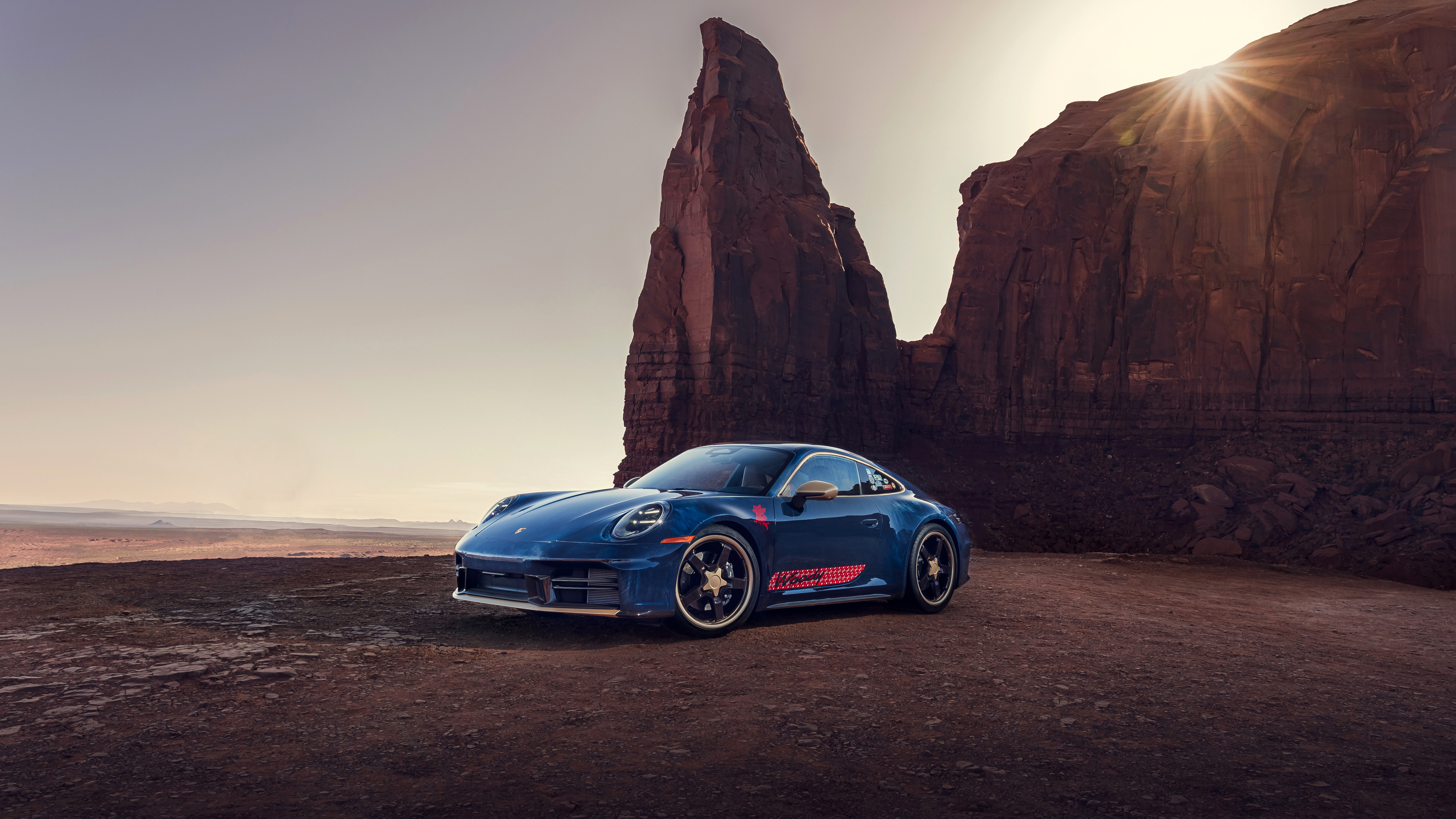 Porsche 911 Carrera T inspiriert von Woody
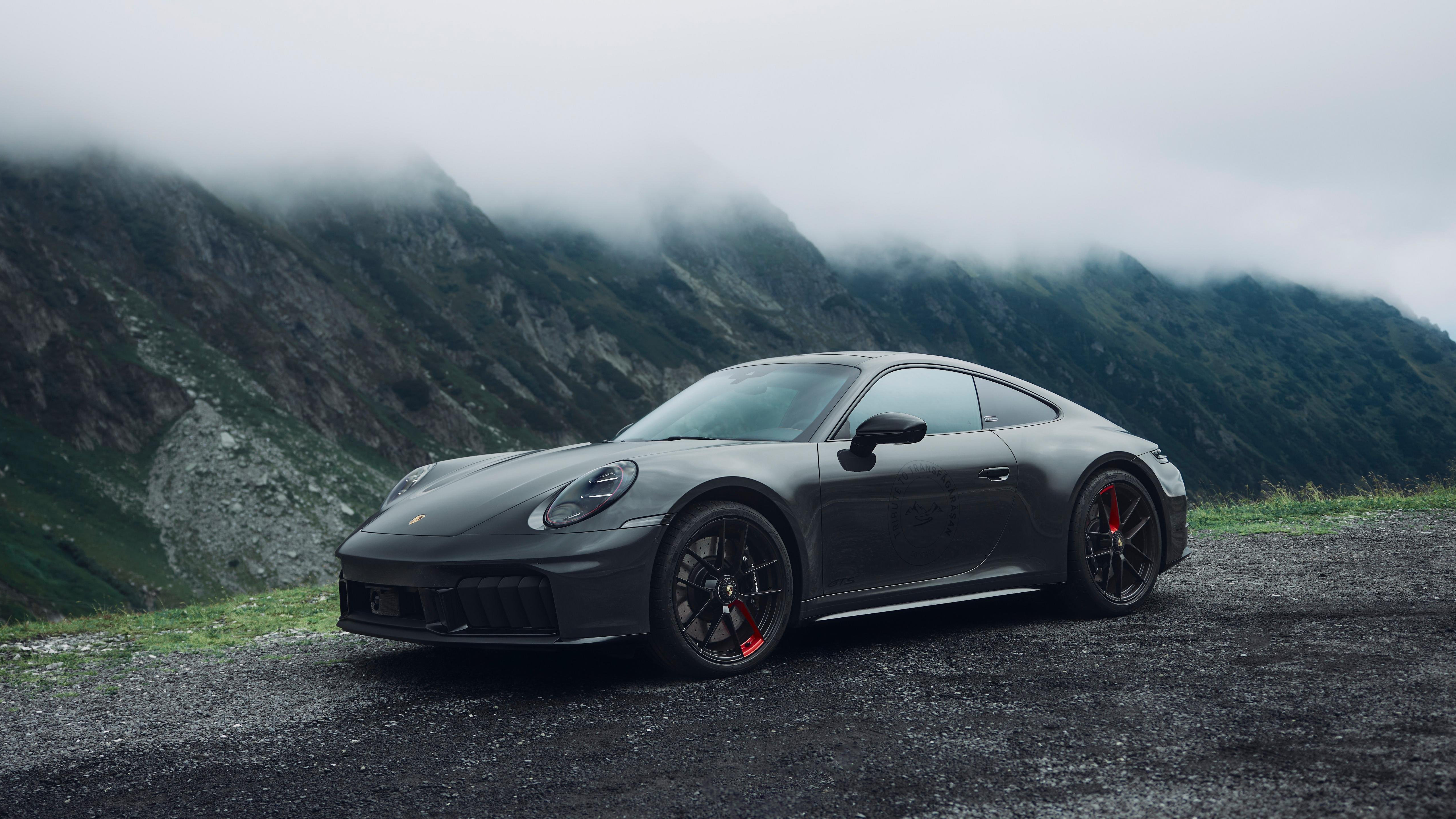 Porsche 911 Carrera 4 GTS
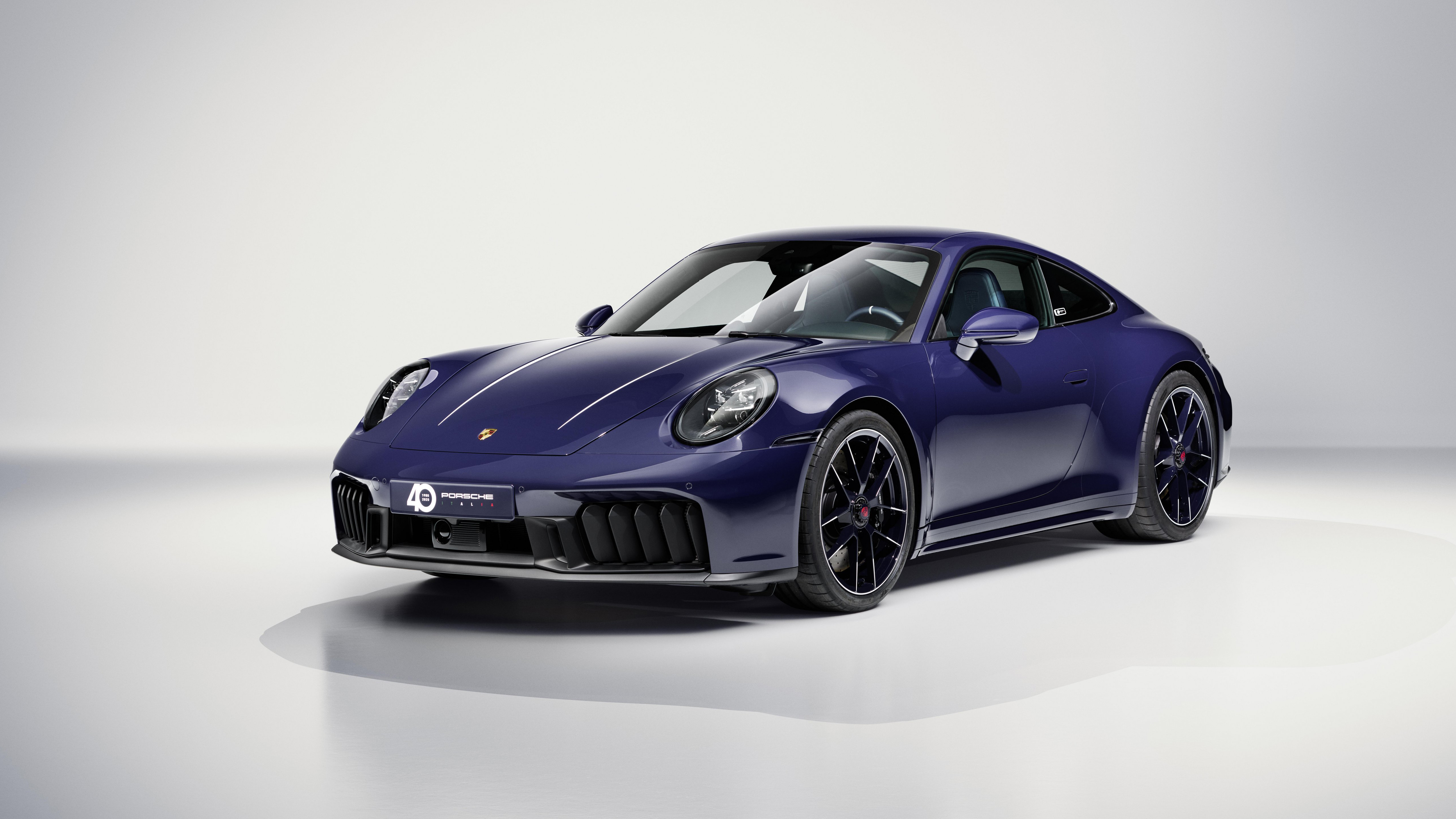 Porsche 911 Carrera GTS
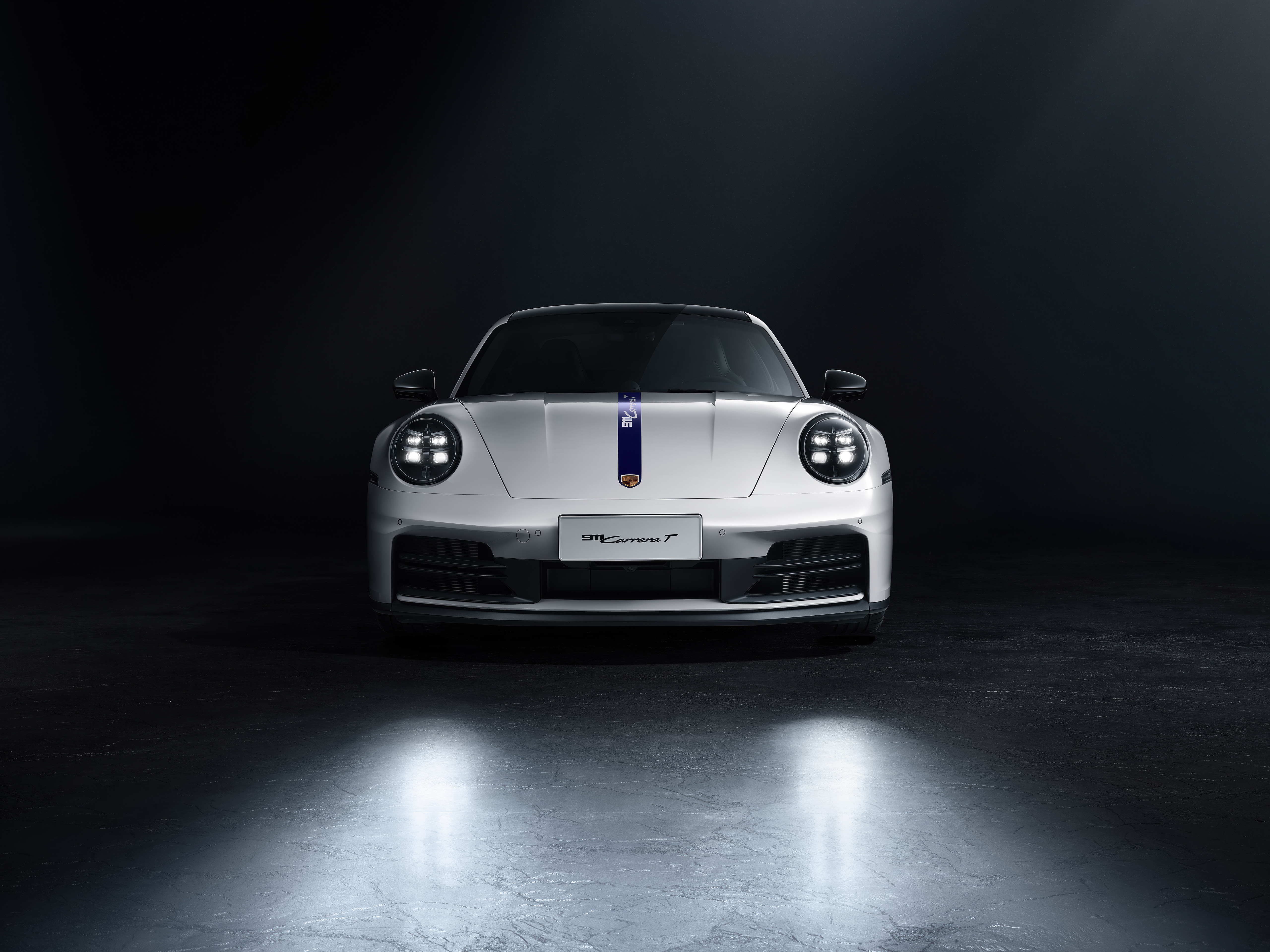 Porsche 911 Carrera T
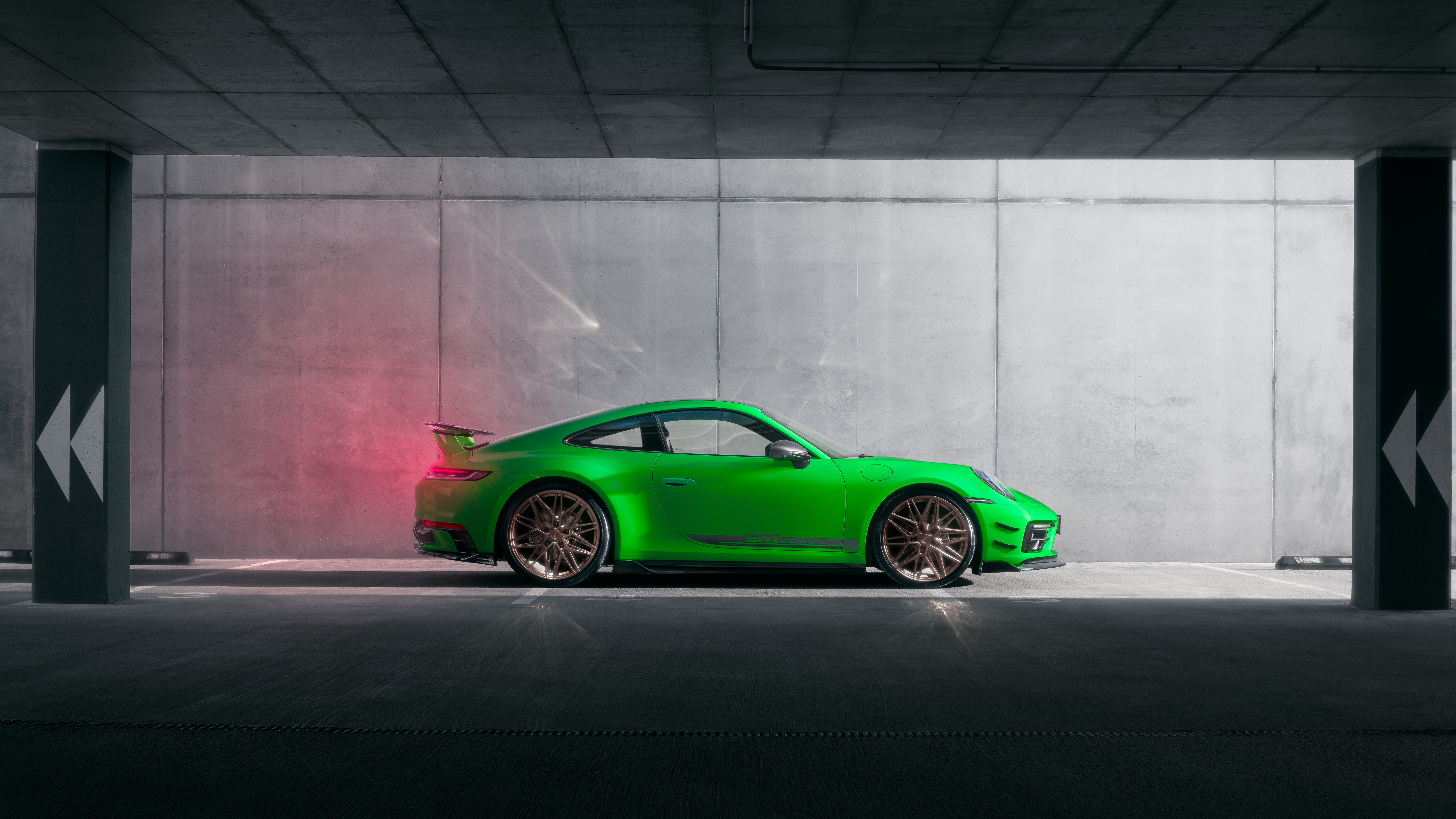 Porsche 911 Carrera T
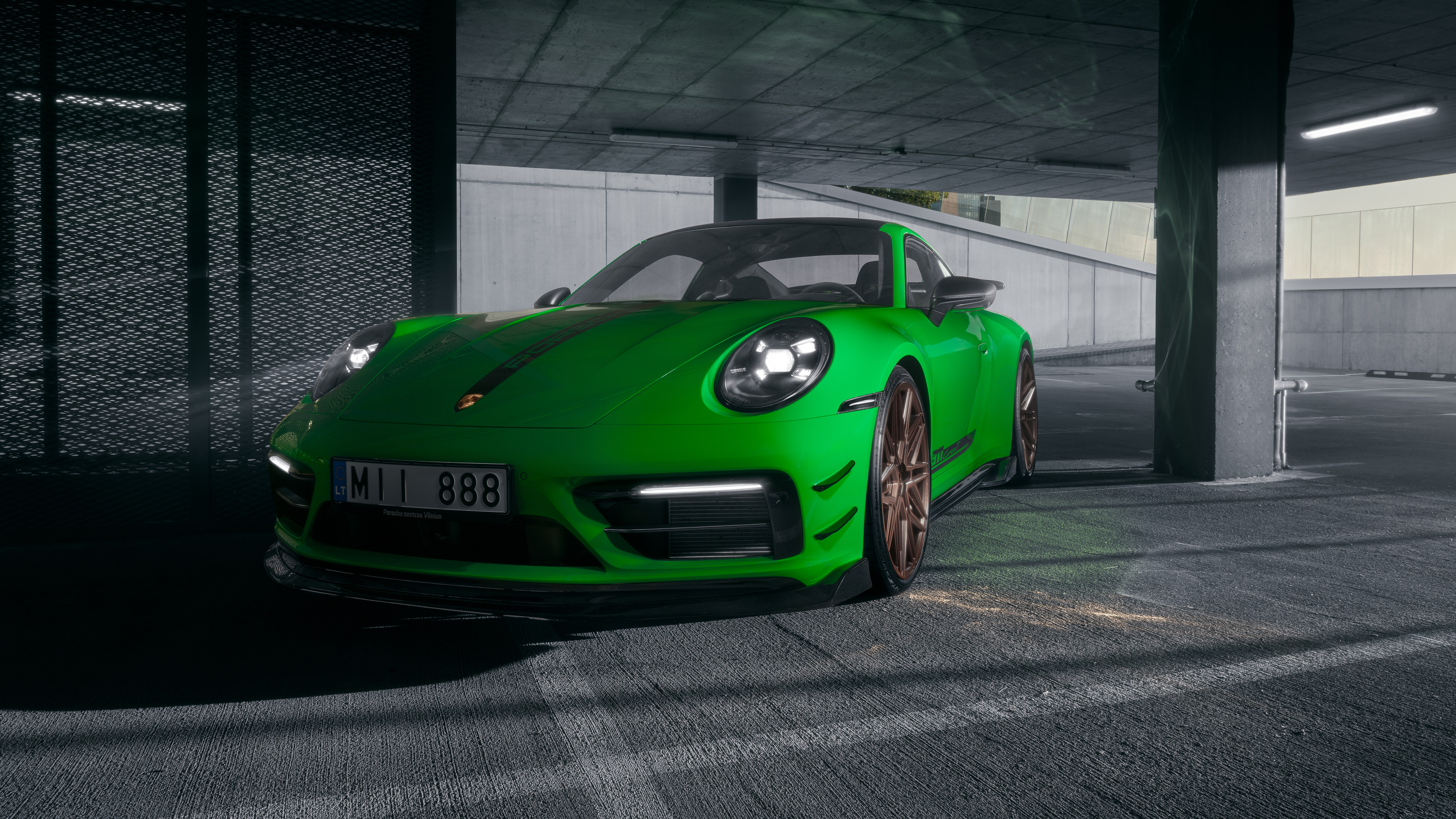 Grün
Grün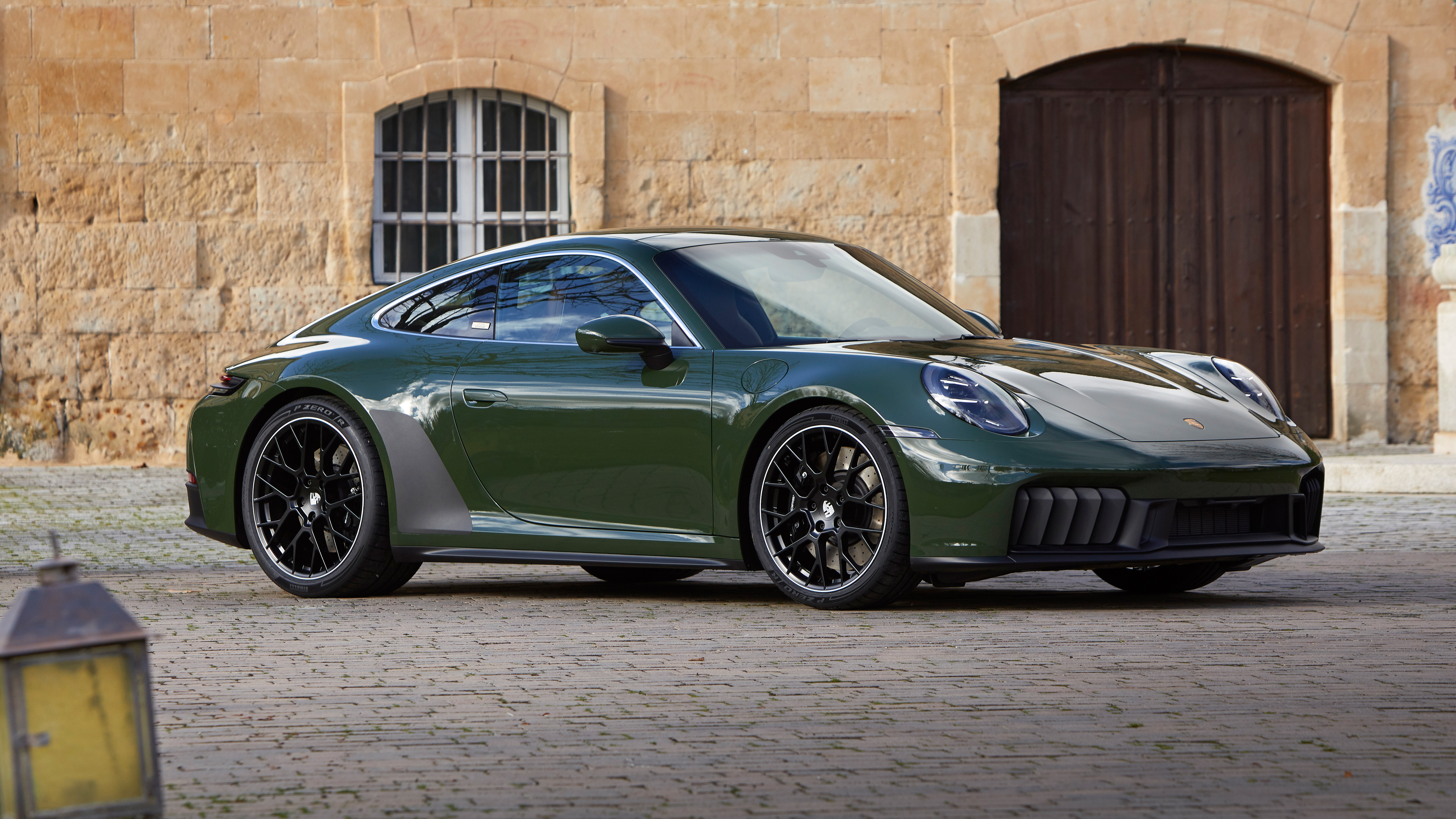 Porsche 911 Carrera GTS
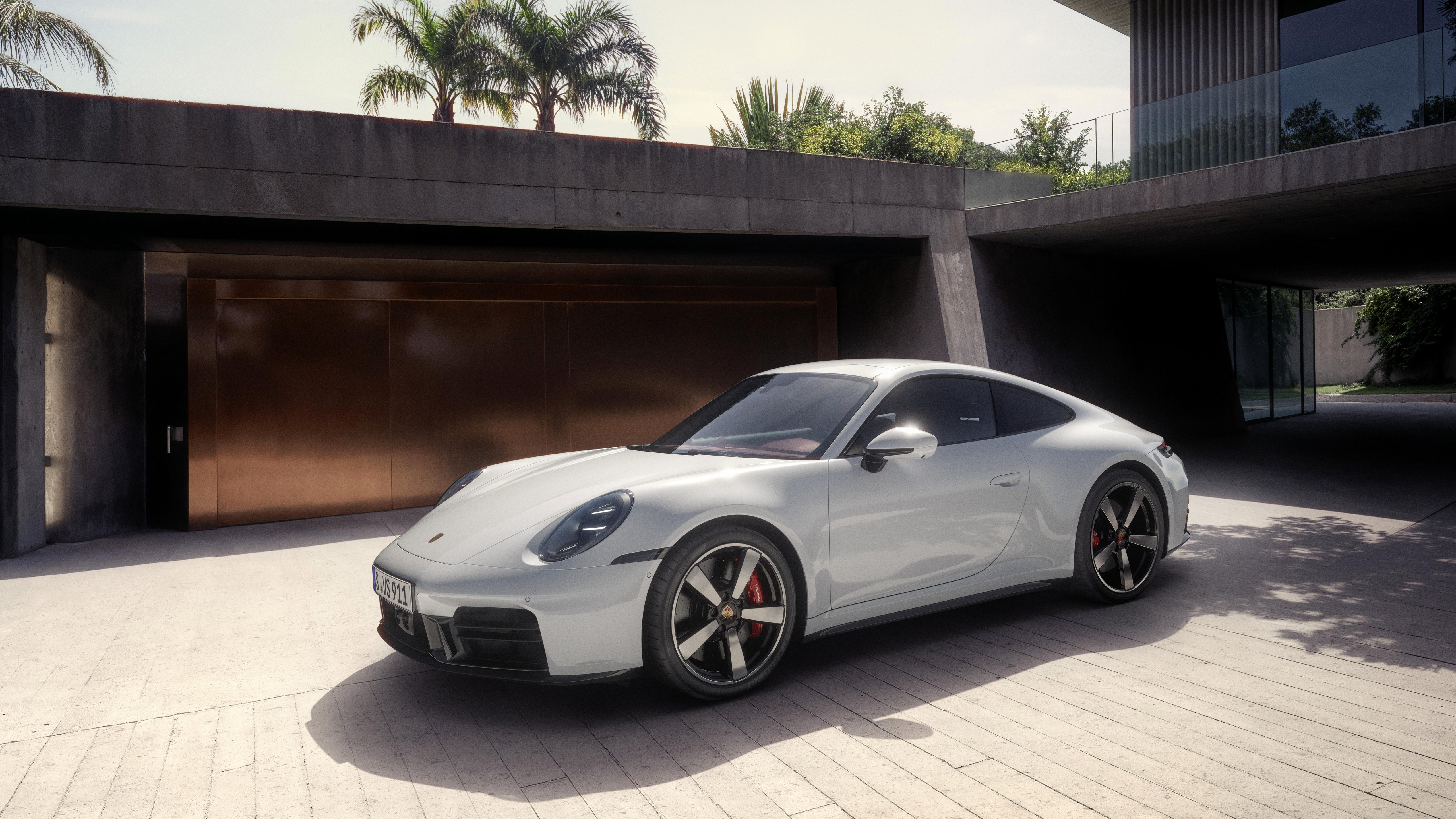 Porsche 911 Carrera S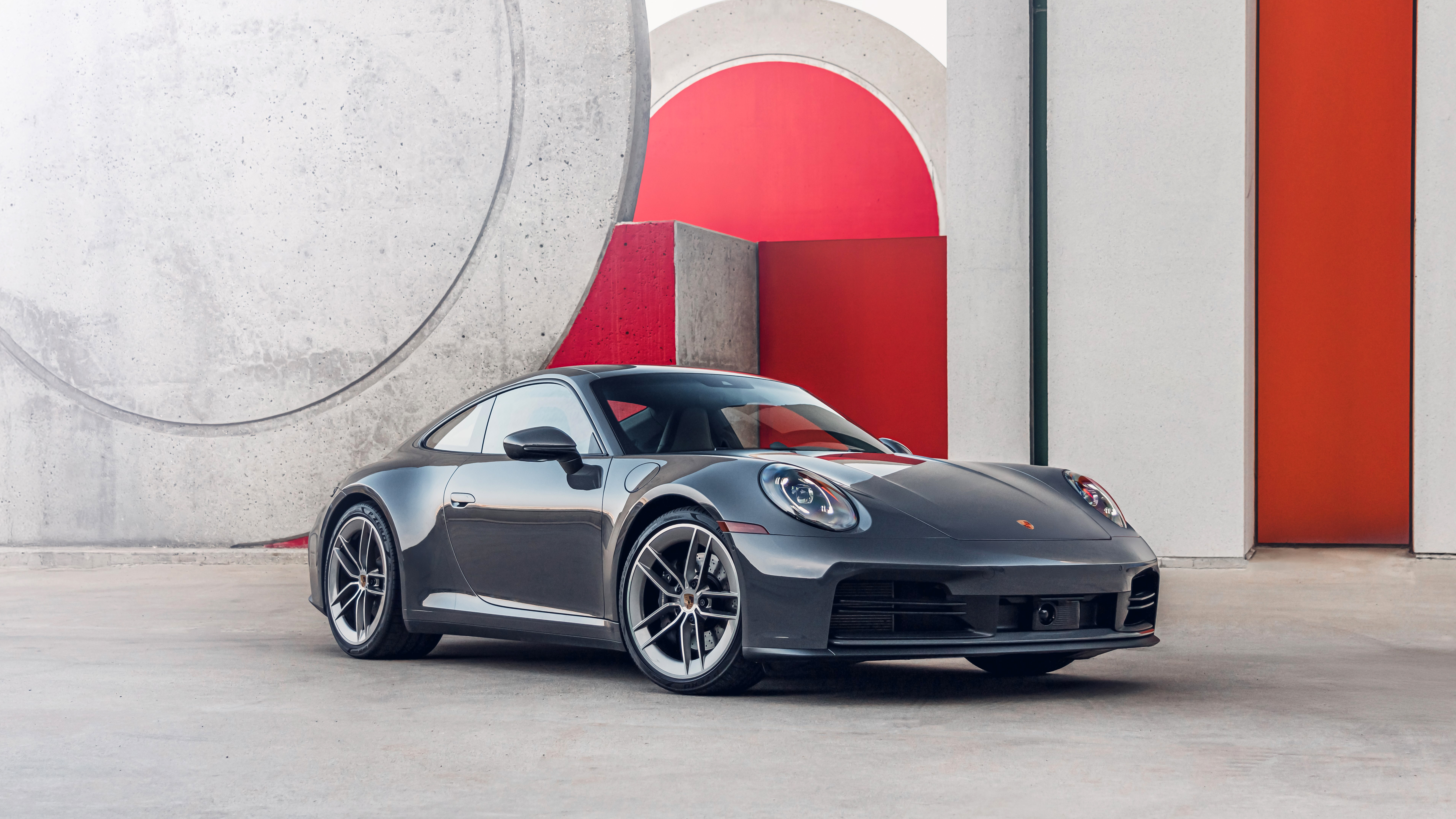
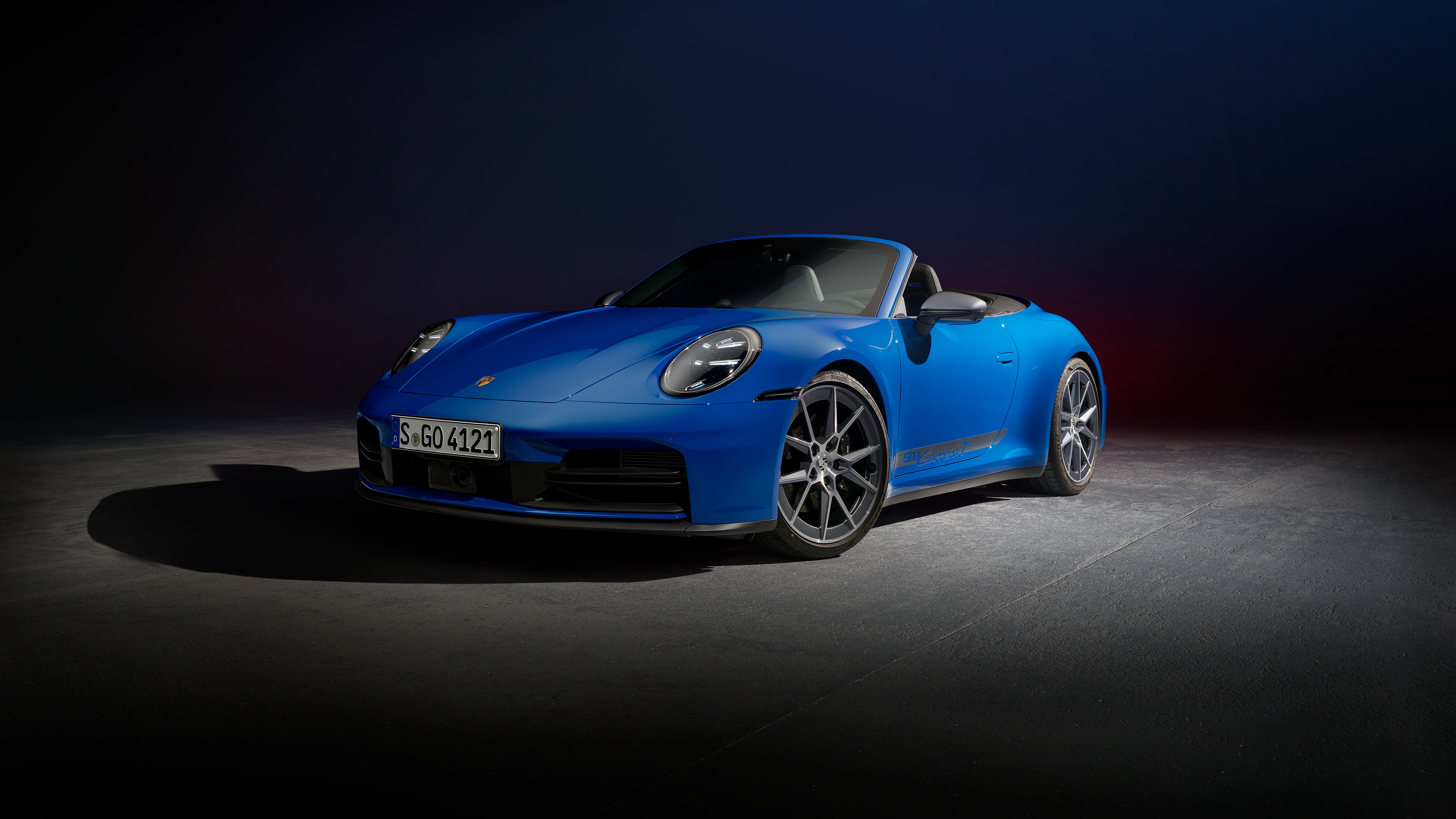 Porsche 911 Carrera T Cabriolet
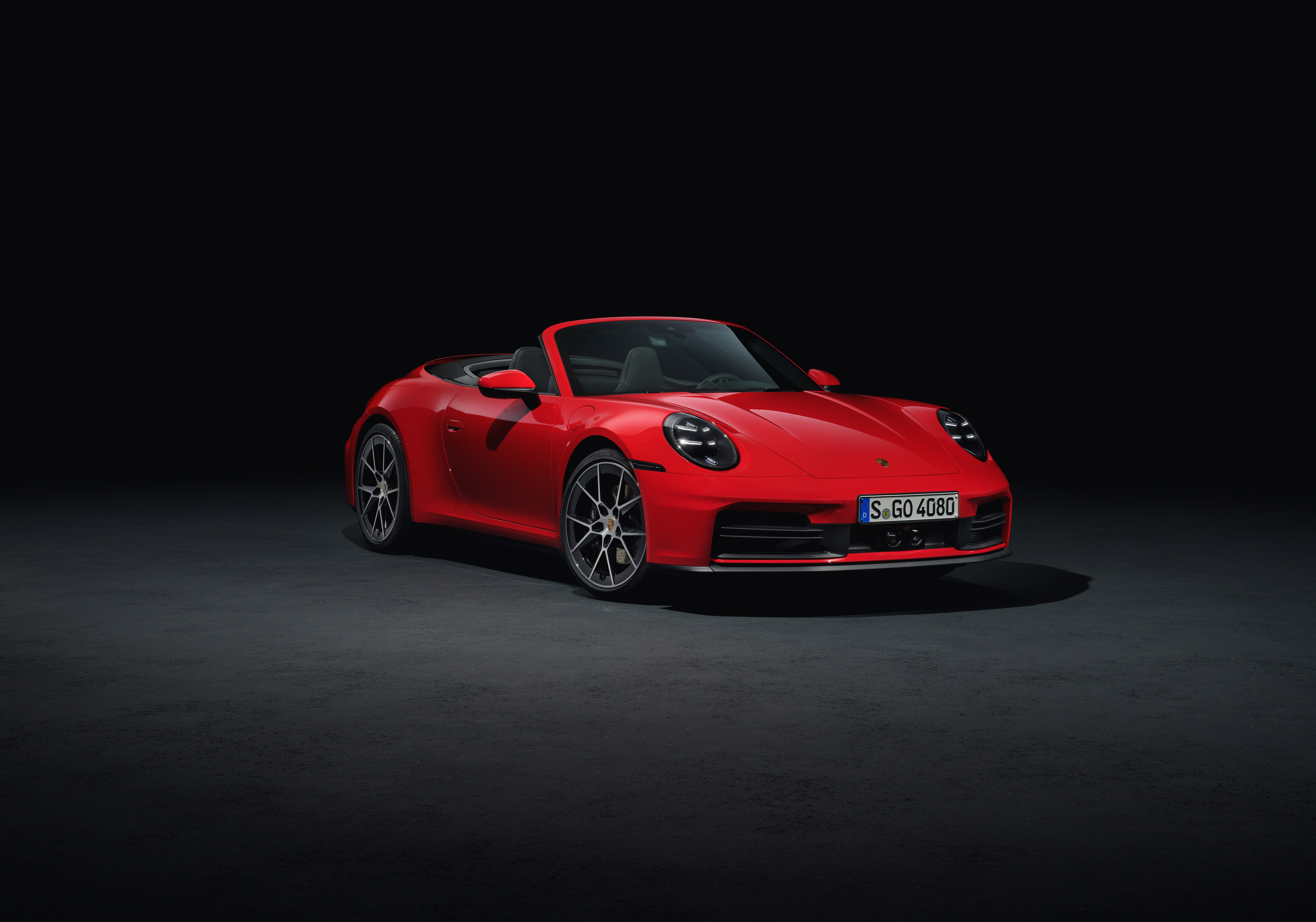 Porsche 911 Carrera Cabriolet
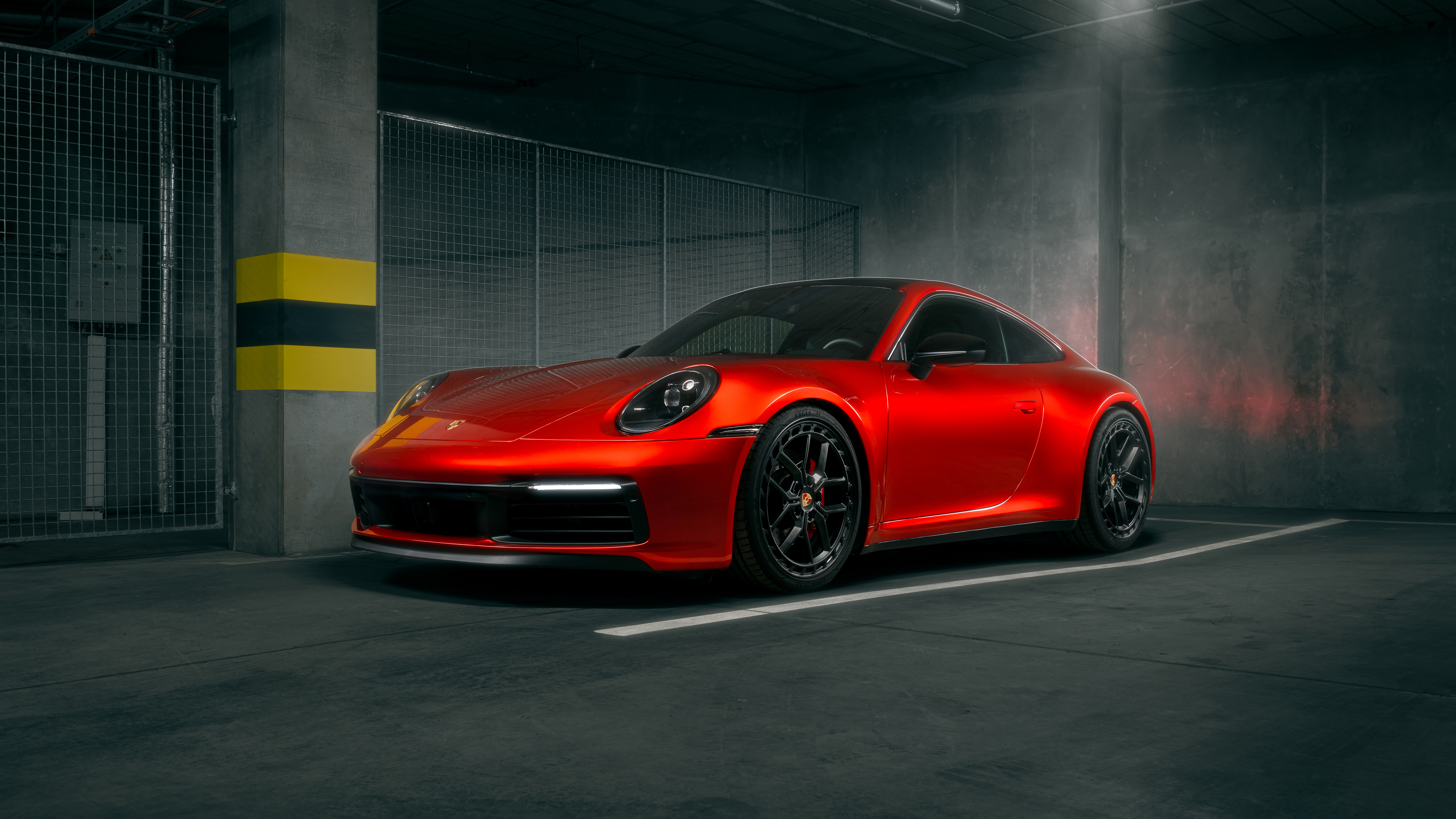 Porsche 911 Carrera S
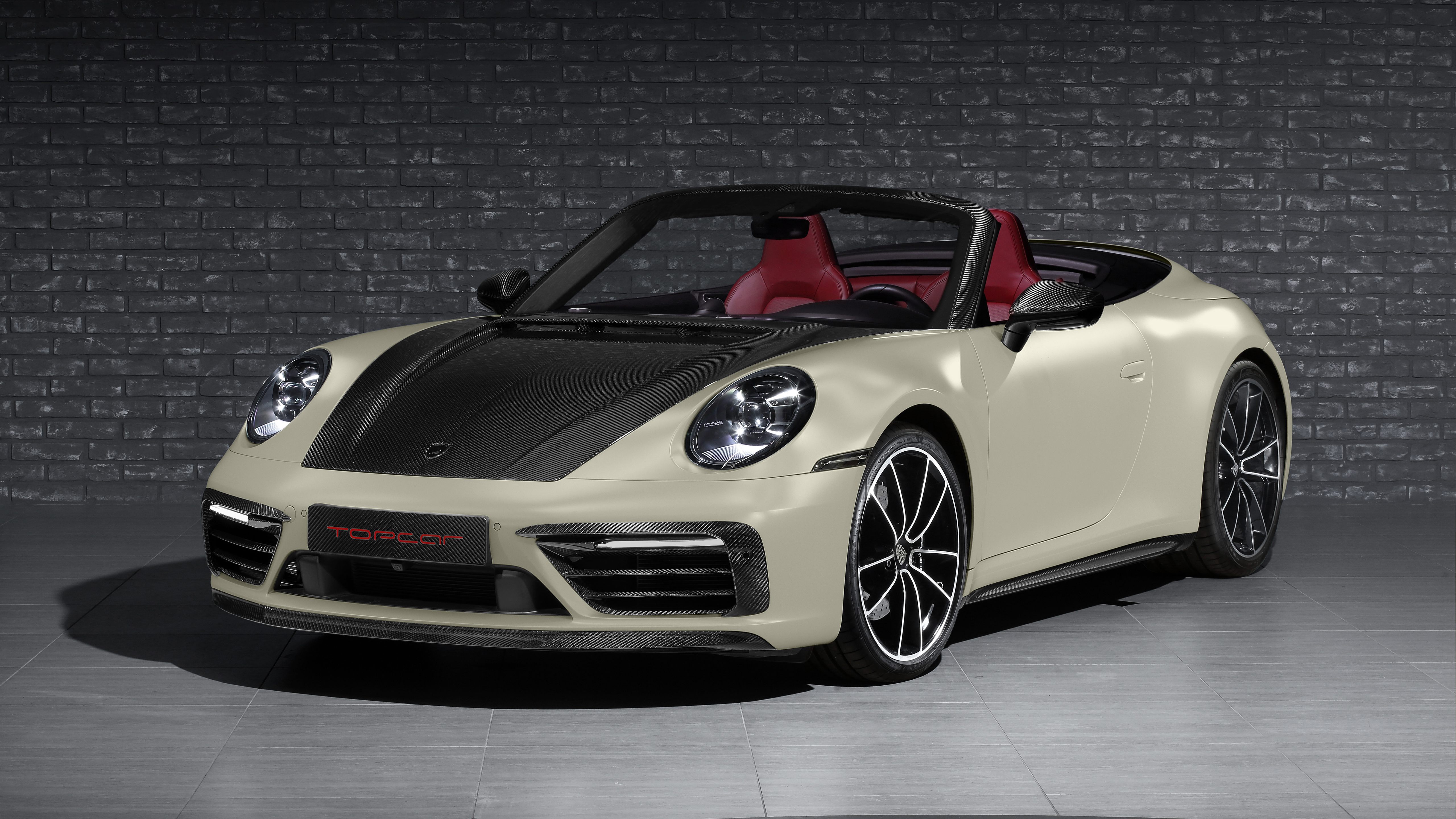 Porsche 911 Carrera Cabriolet
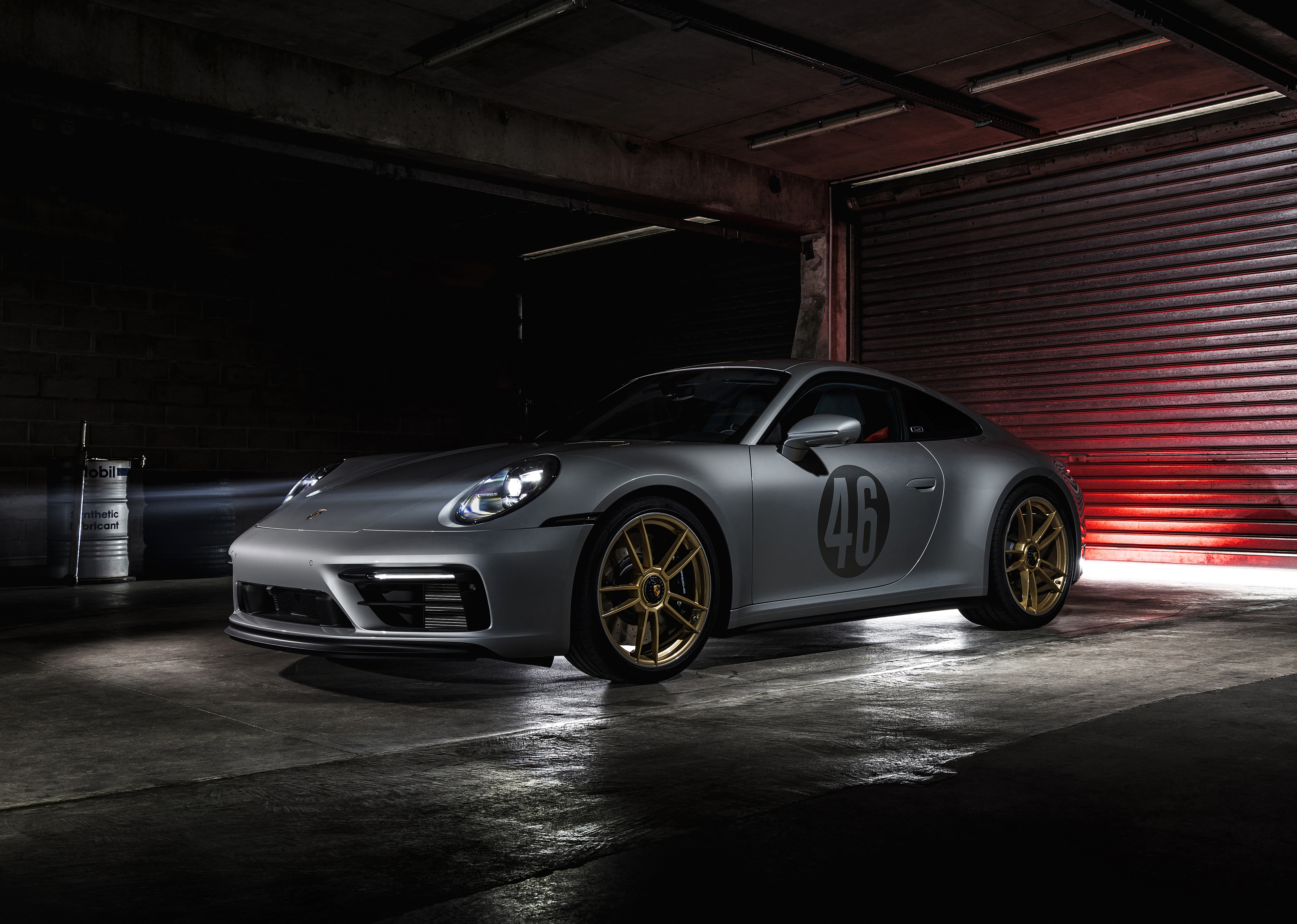 Porsche 911 Carrera GTS
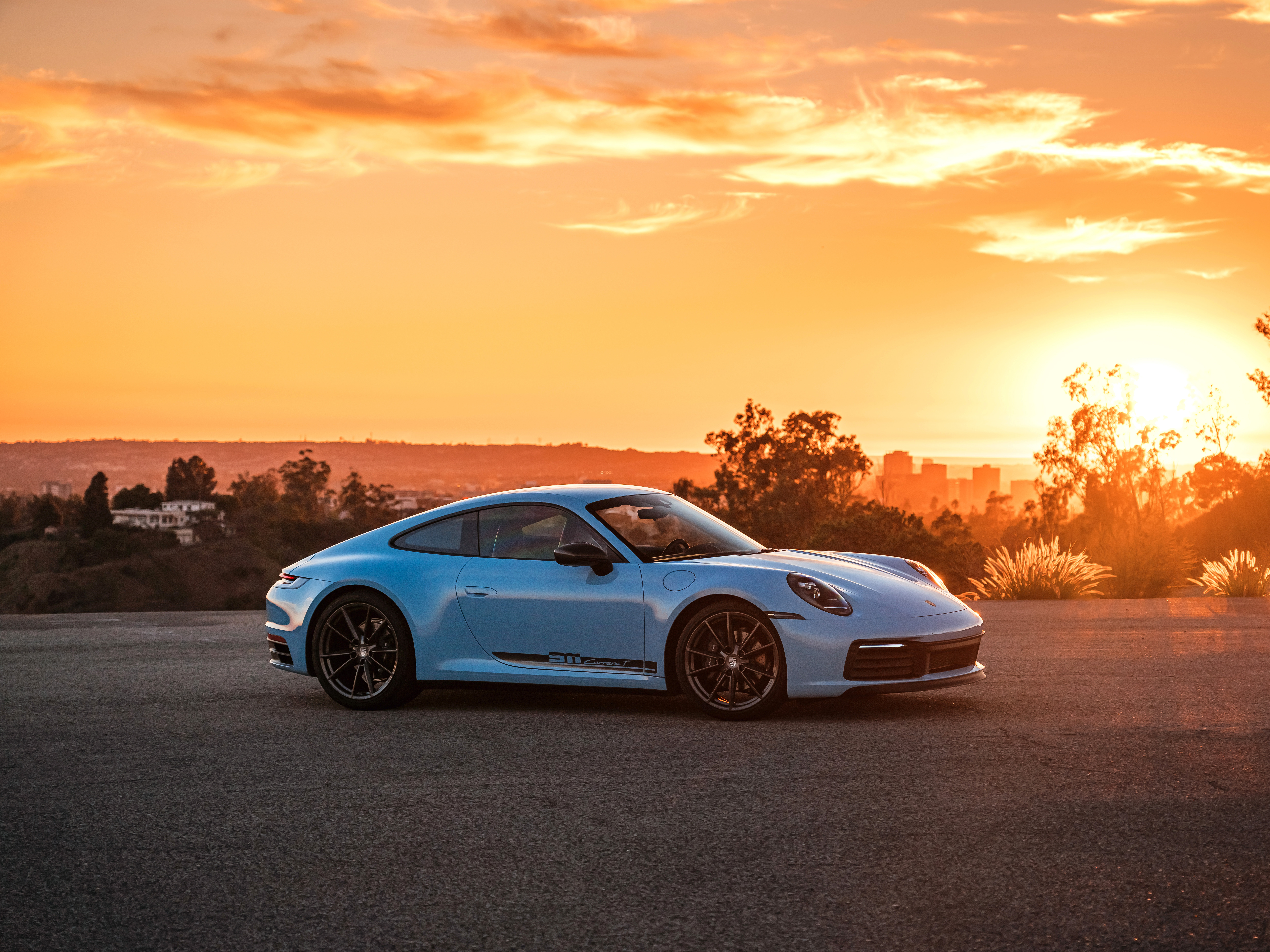 Porsche 911 Carrera T
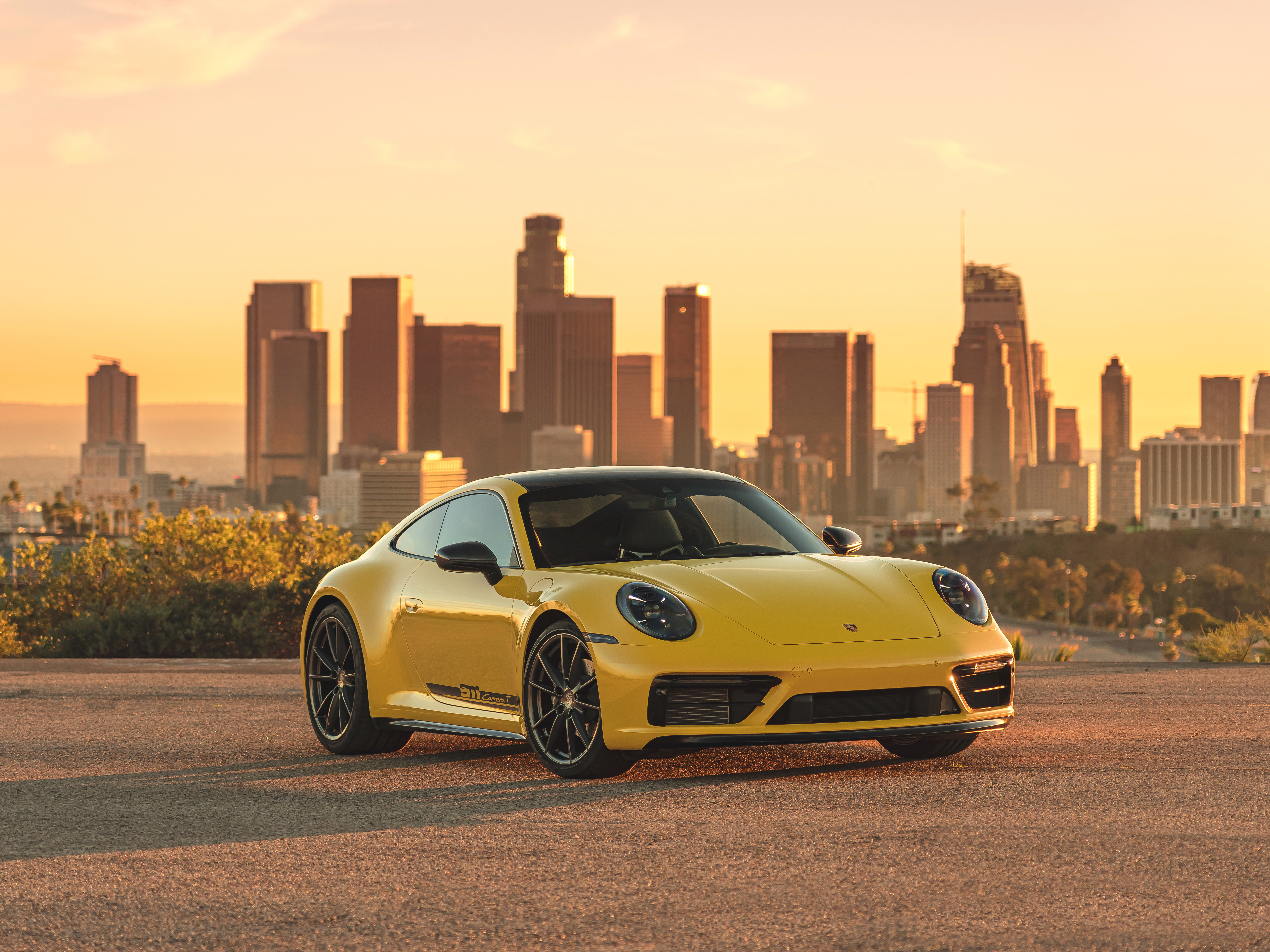 Porsche 911 Carrera T
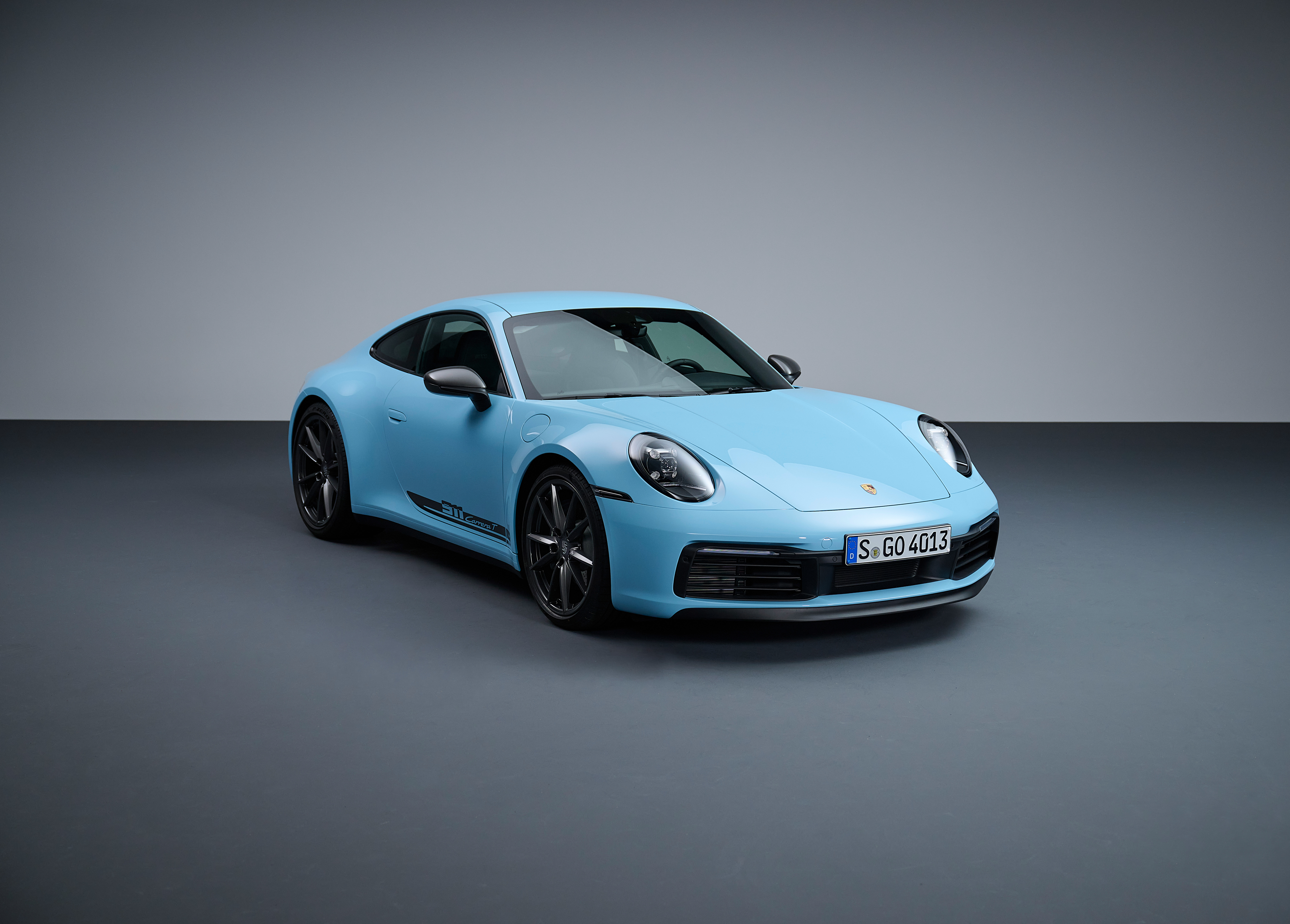 Porsche 911 Carrera T
 Porsche 911 Carrera GTS Sally Special
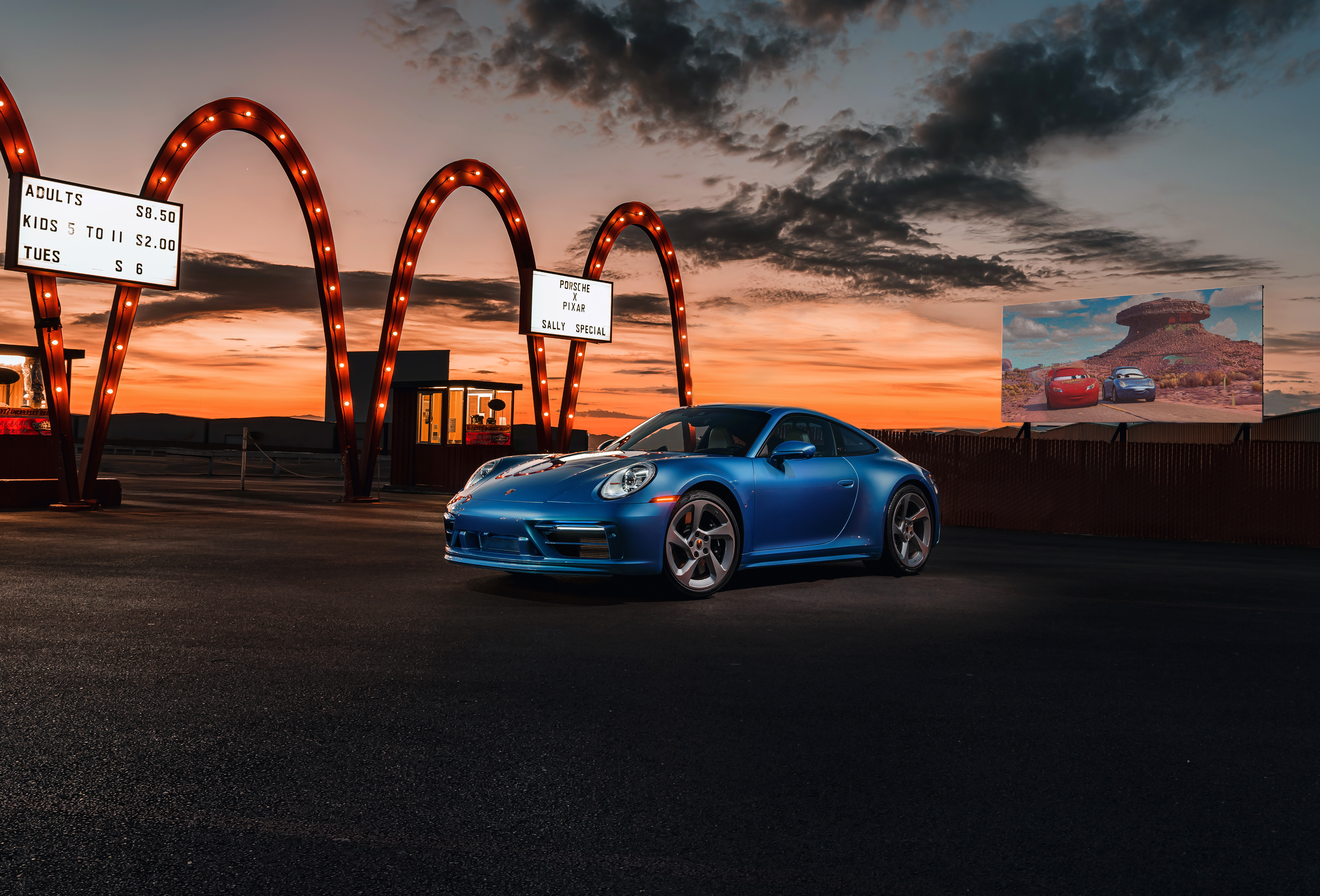 Porsche 911 Carrera GTS Sally Special
Das könnte dir gefallen
 Porsche 911 Turbo S33 Bilder
 Porsche 911 GT338 Bilder
 Porsche Taycan41 Bilder
 Porsche 911 GT213 Bilder
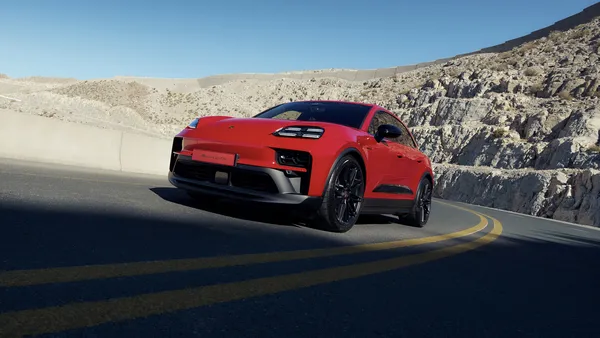 Porsche Macan11 Bilder
 Weissach-Paket10 Bilder
 Porsche 718 Cayman12 Bilder
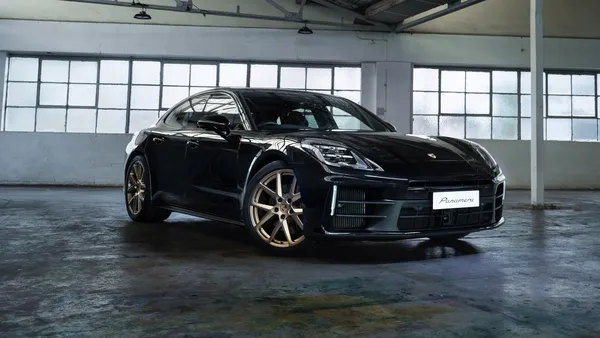 Porsche Panamera6 Bilder
 Luxus-Sportwagen32 Bilder
 Techart20 Bilder
 Klassisch36 Bilder
 McLaren 720S20 Bilder
 Cabrios40 Bilder
 Rennwagen35 Bilder
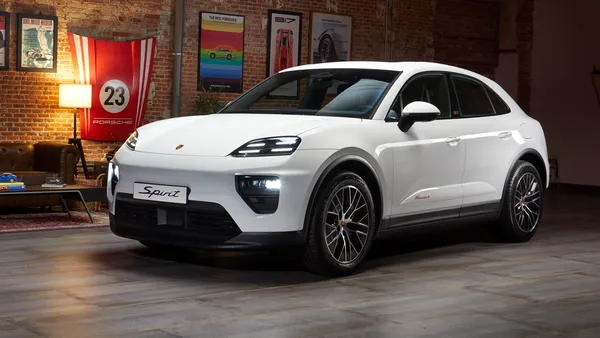 Weiße Autos38 Bilder
 McLaren Artura32 Bilder
 Spyder19 Bilder
 Sonderedition20 Bilder
 Sportwagen45 Bilder
 Performance-Kit8 Bilder
 Tuning32 Bilder
 Supercars38 Bilder
 McLaren GT11 Bilder
 Oldtimer30 Bilder
 Speedster6 Bilder
 McLaren43 Bilder
 Le Mans30 Bilder
 TopCar30 Bilder
 Supercar39 Bilder
 Schwarze Autos46 Bilder
So richtest du das Hintergrundbild auf deinem Gerät ein
Das passende Bild gefunden? Lade es über den Download-Button herunter und folge den Schritten unten — in wenigen Sekunden erledigt, am Computer wie am Smartphone.
Windows
- Klicke auf Download — das Bild landet im Ordner „Downloads“
- Rechtsklick auf die heruntergeladene Datei und „Als Desktophintergrund festlegen“ wählen
- Mehrere Monitore? Unter Einstellungen → Personalisierung → Hintergrund legst du fest, wo das Bild erscheint
macOS
- Klicke auf Download, um das Bild auf dem Mac zu speichern
- Öffne Systemeinstellungen → Hintergrundbild
- Klicke auf „Foto hinzufügen“, wähle das Bild aus und nimm „Bildschirm ausfüllen“
iPhone / iPad
- Tippe auf Download und dann auf „In Fotos sichern“
- Öffne die Fotos-App und wähle das gespeicherte Bild
- Tippe auf Teilen → „Als Hintergrund verwenden“, passe den Ausschnitt an und bestätige mit „Festlegen“
Android
- Tippe auf Download — das Bild wird in der Galerie gespeichert
- Öffne die Galerie (oder Google Fotos) und wähle das Bild aus
- Wähle im Menü „Als Hintergrund festlegen“ und entscheide: Startbildschirm, Sperrbildschirm oder beides