NBA-Hintergrundbilder
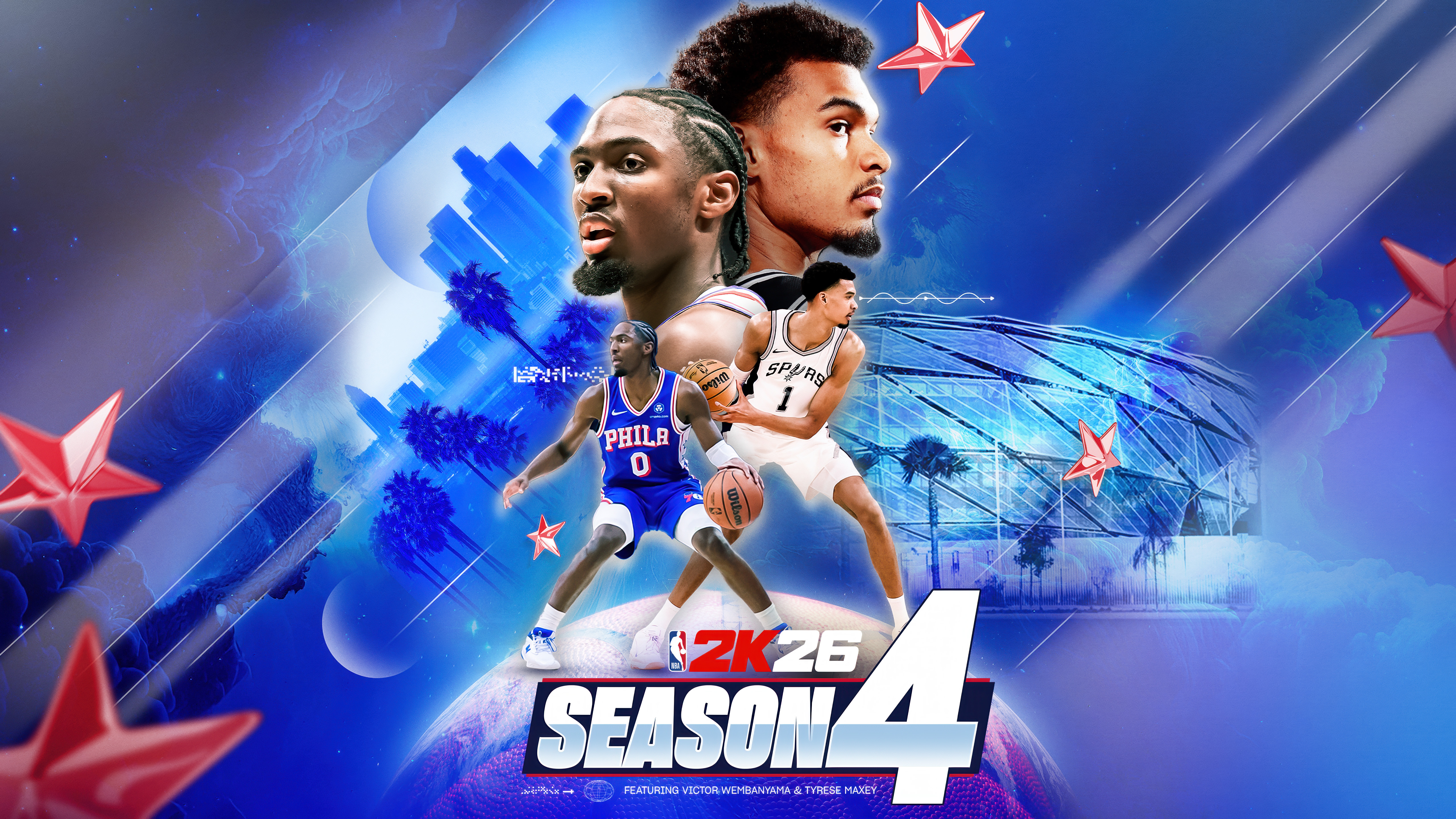 NBA 2K26
 NBA 2K26
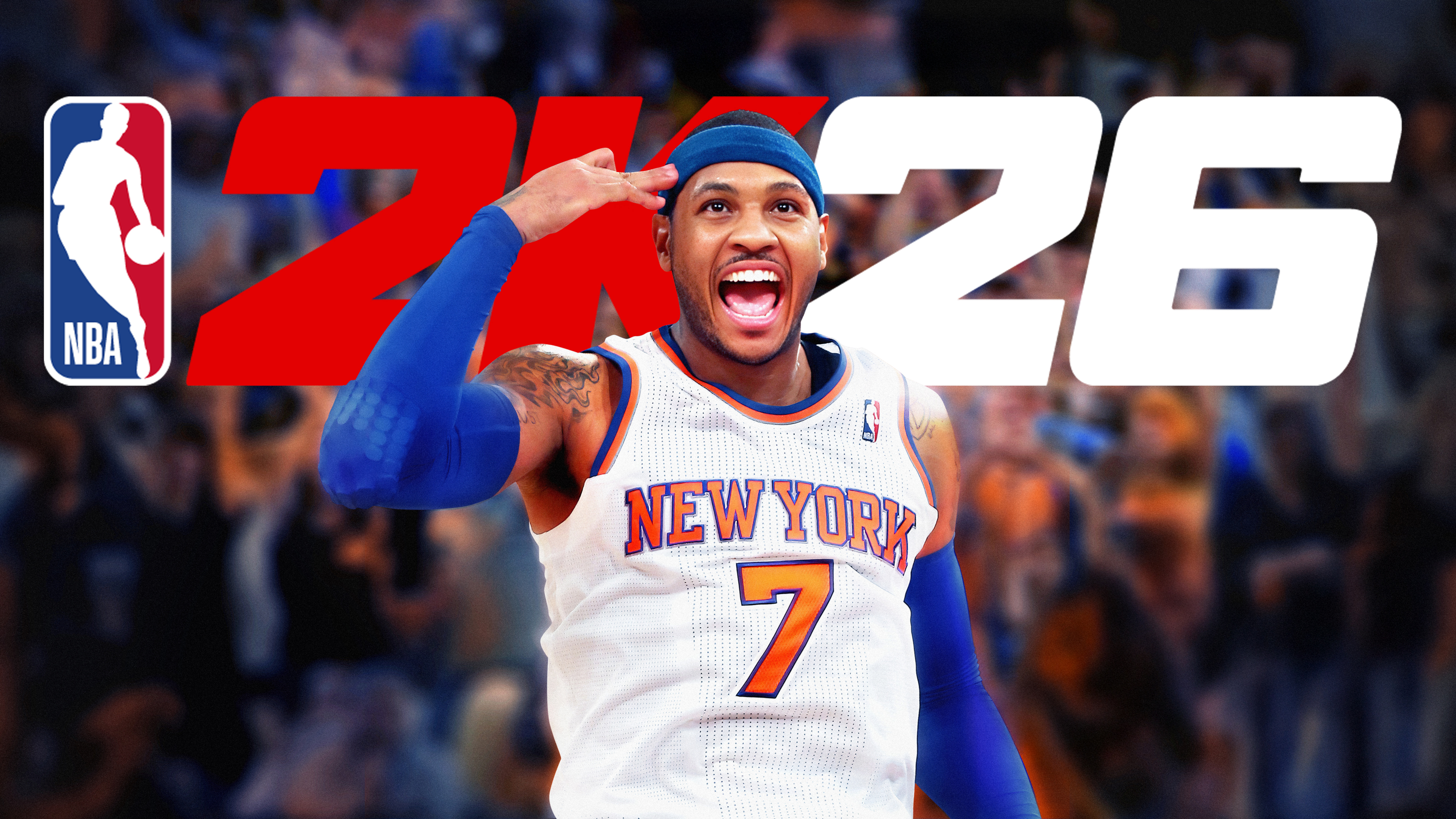 NBA 2K26 Superstar Edition
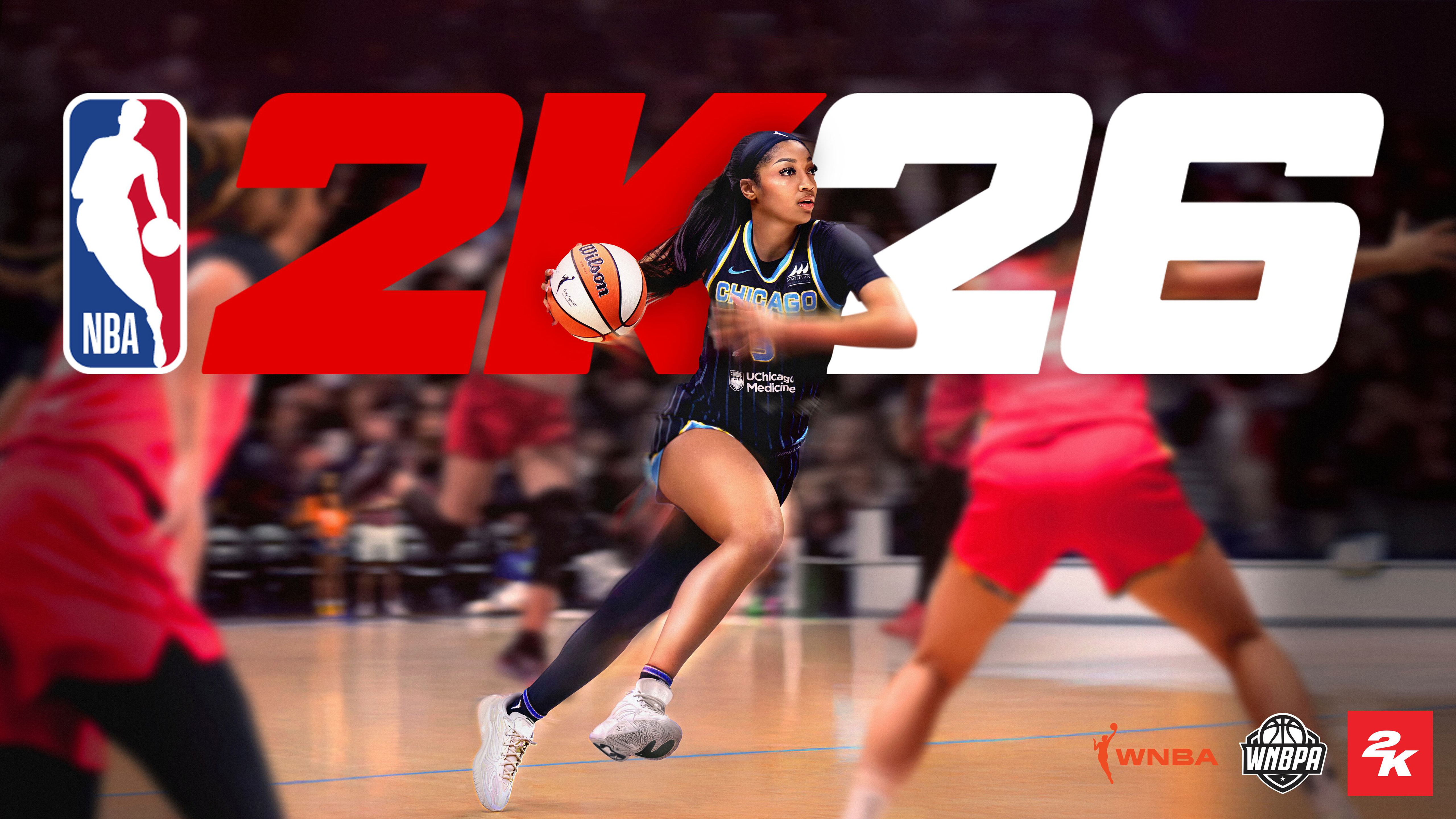 NBA 2K26 WNBA Edition
 NBA 2K26
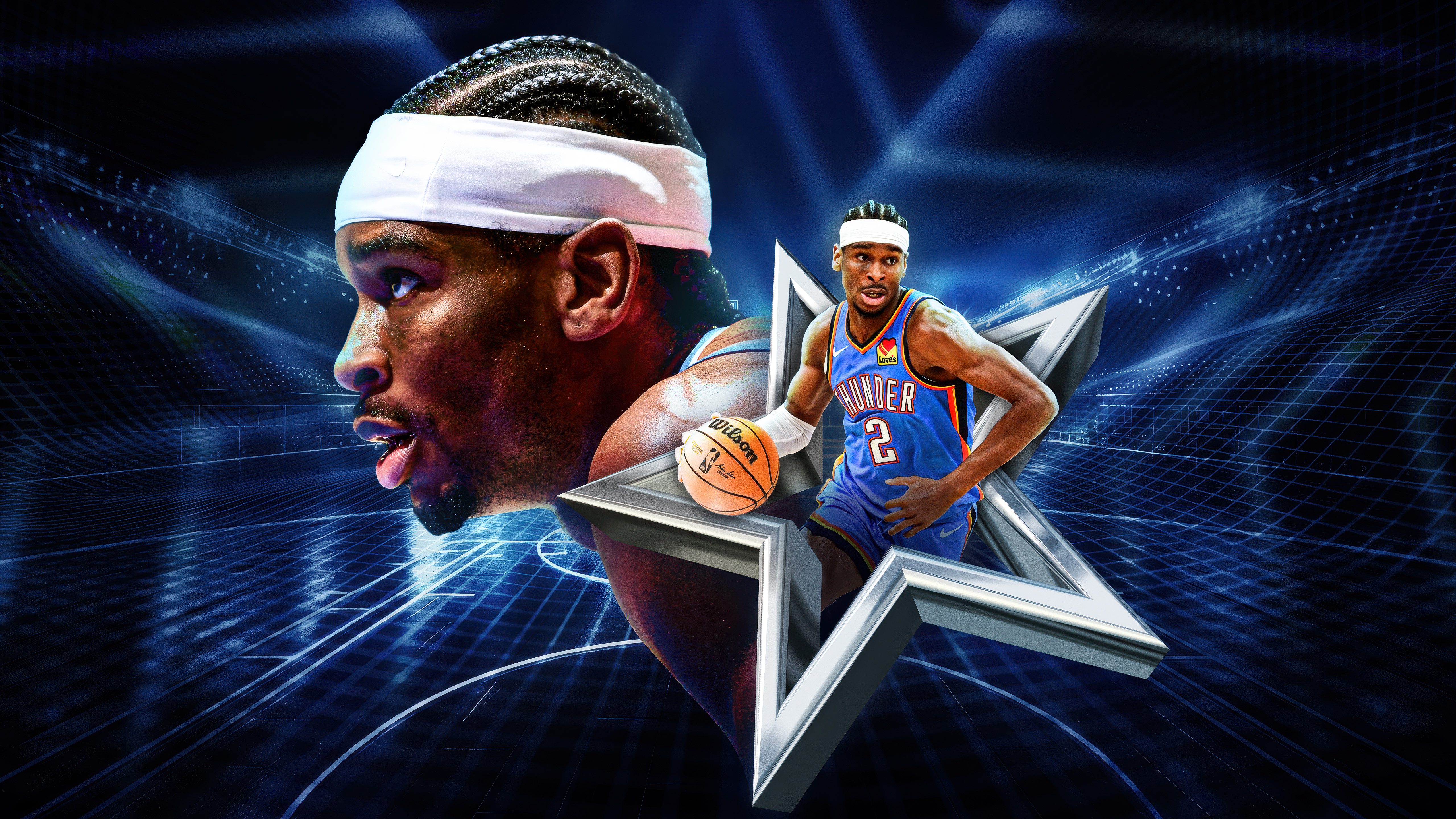 Shai Gilgeous-Alexander
 NBA 2K25
 Aja Wilson
 Jayson Tatum
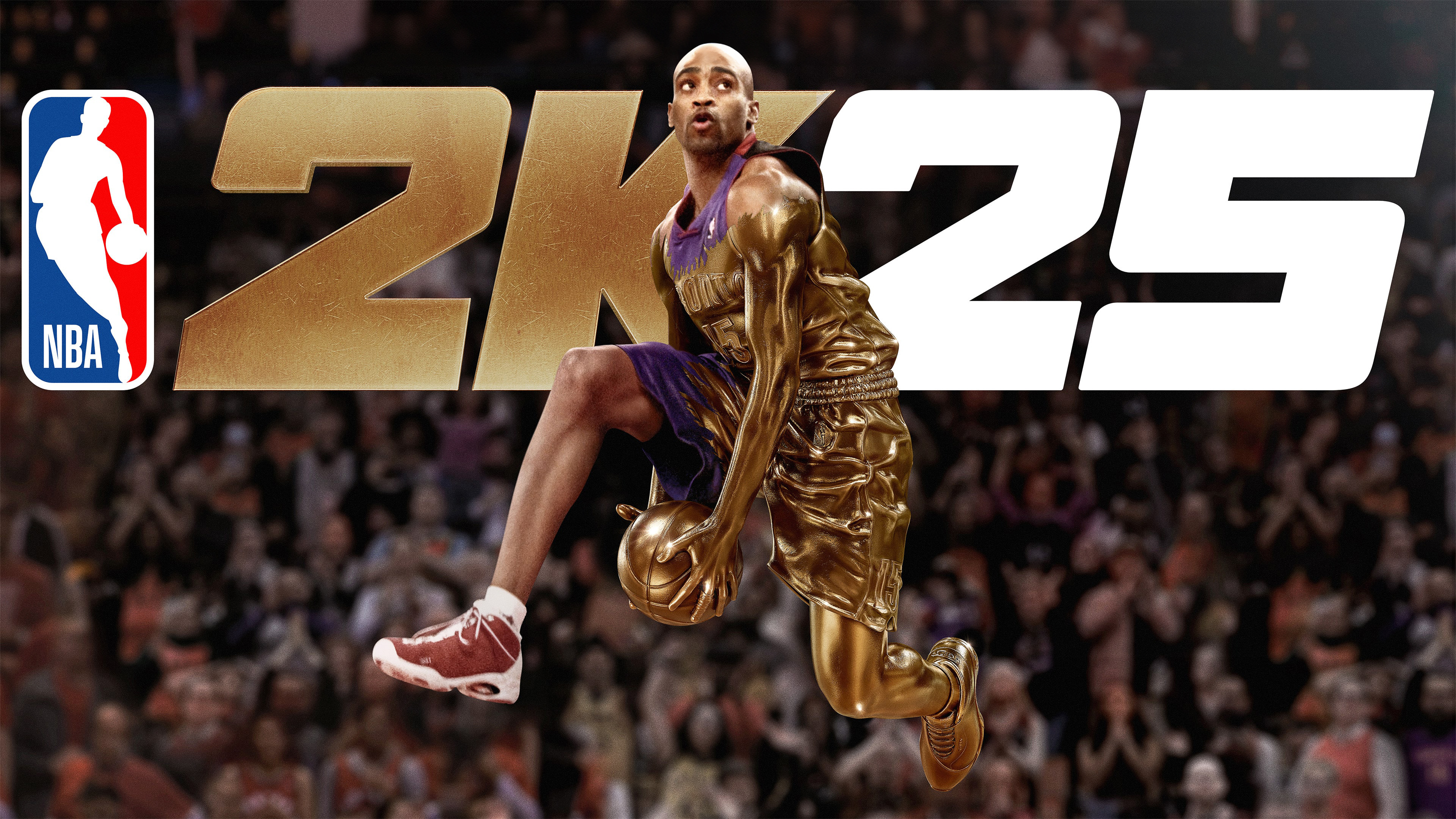 NBA 2K25
 NBA 2K25
 NBA 2K24
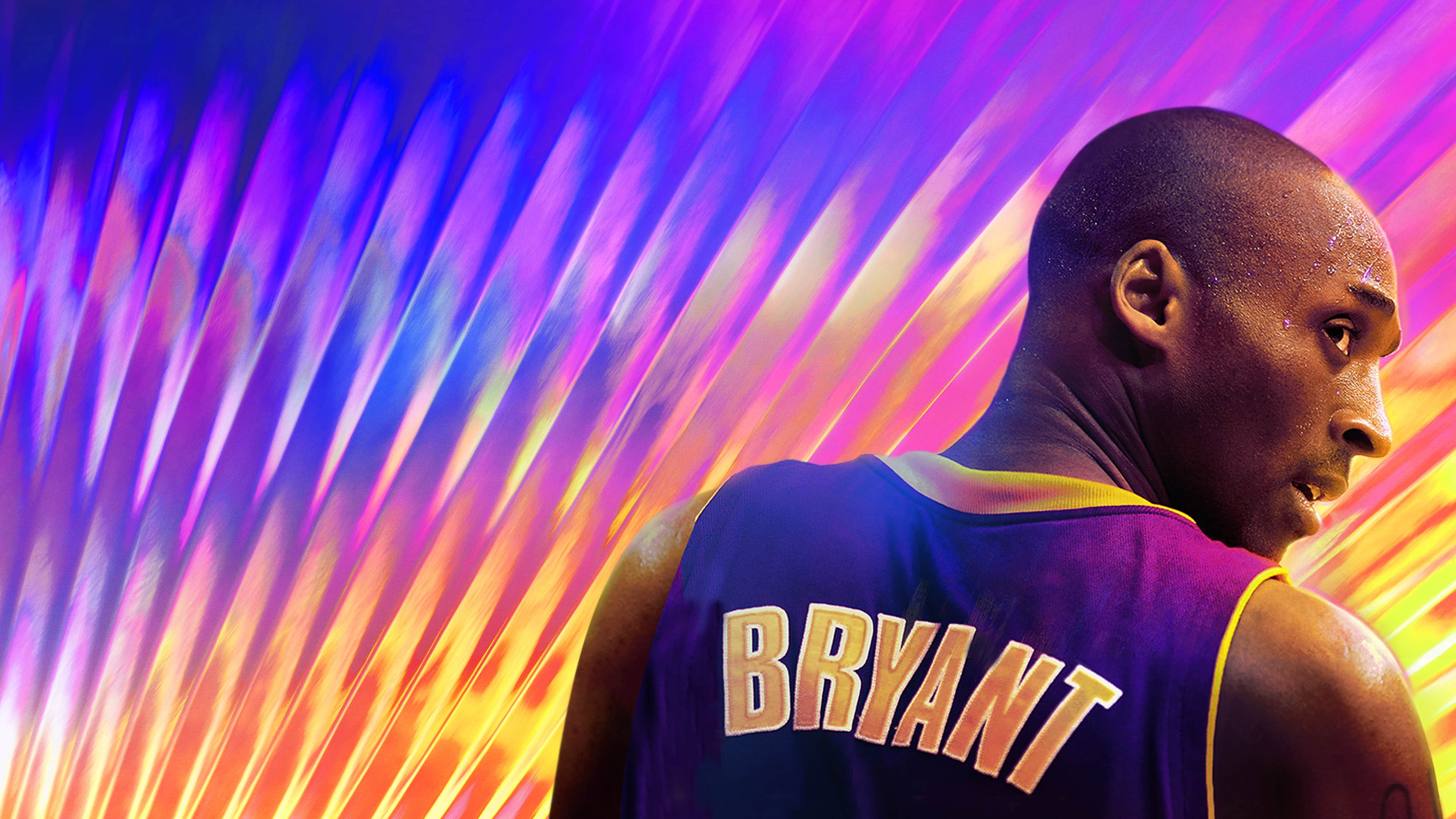 Kobe Bryant
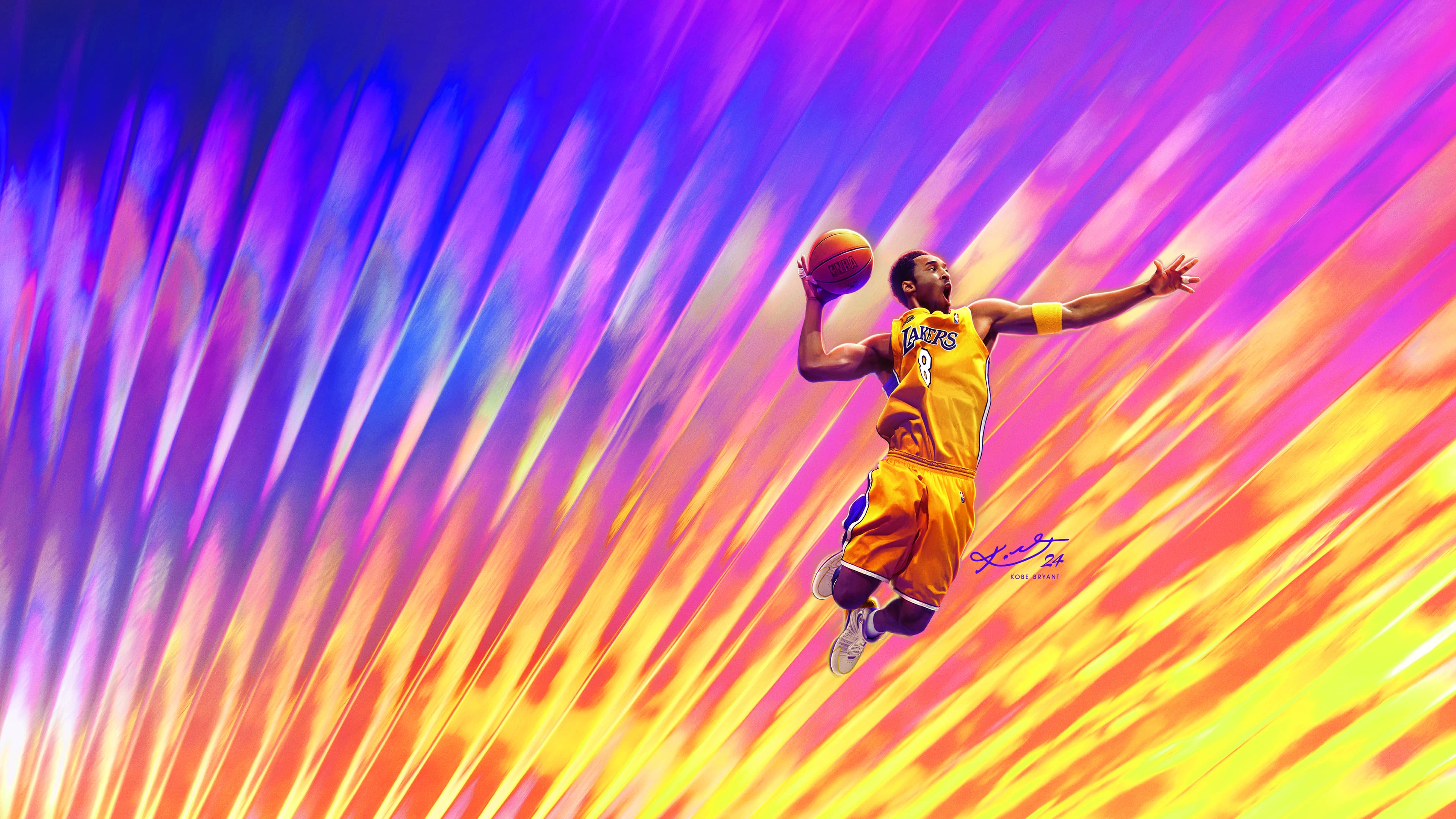 Kobe Bryant
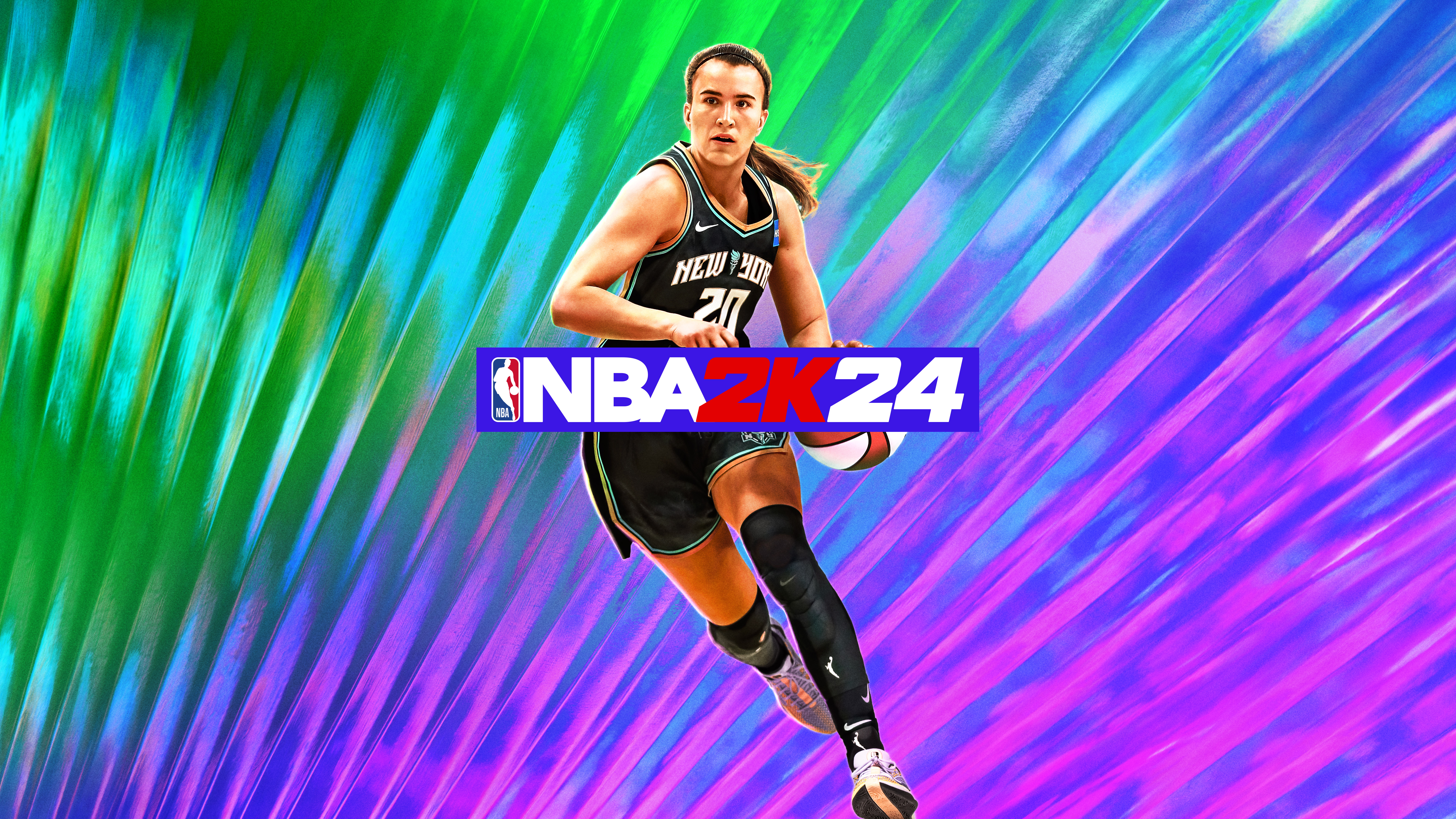 Sabrina Ionescu
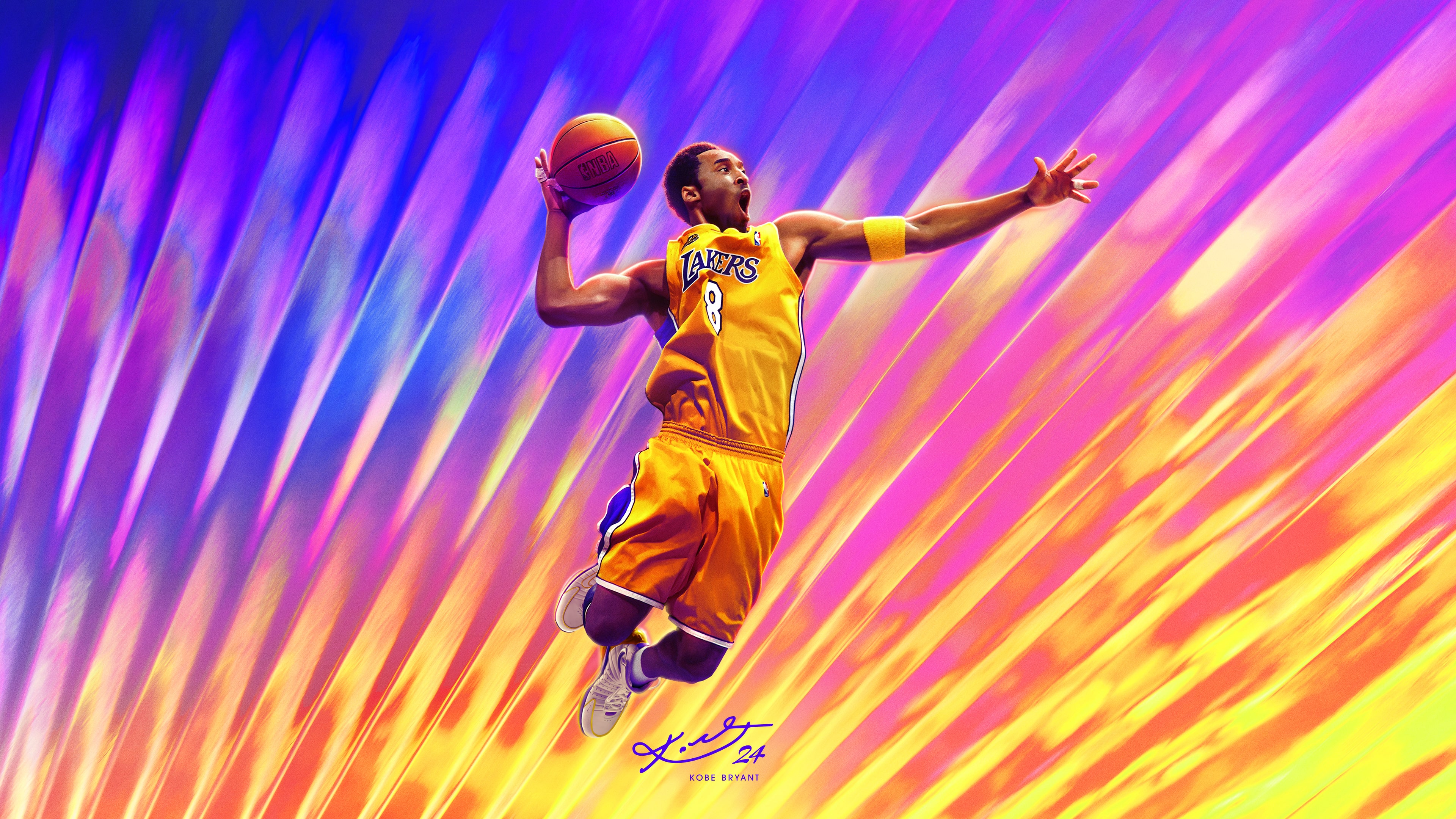 Kobe Bryant
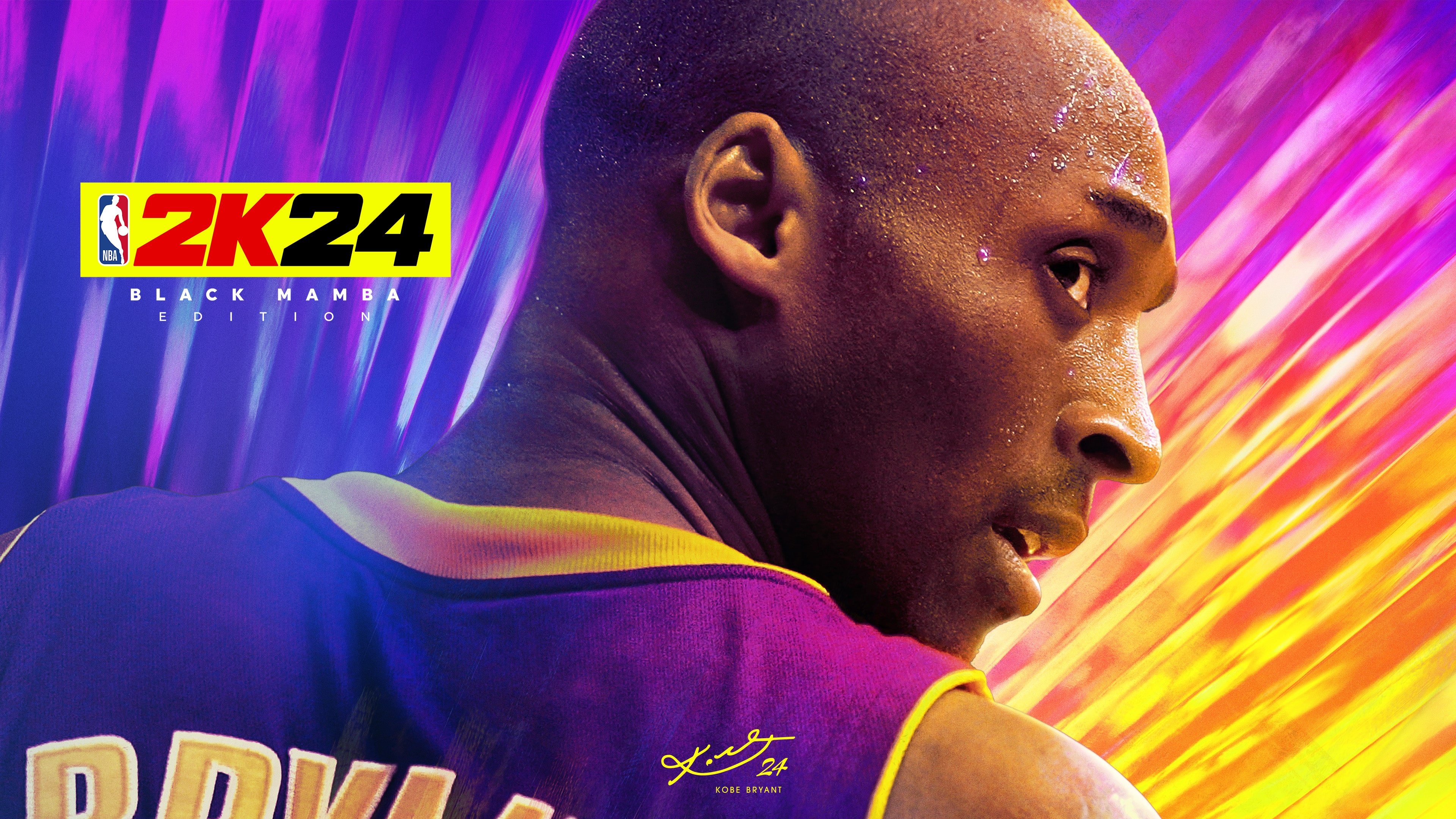 NBA 2K24
 Kobe Bryant
 Seattle Supersonics
 LaMelo Ball
 LaMelo Ball
 NBA 2K23
 Devin Booker
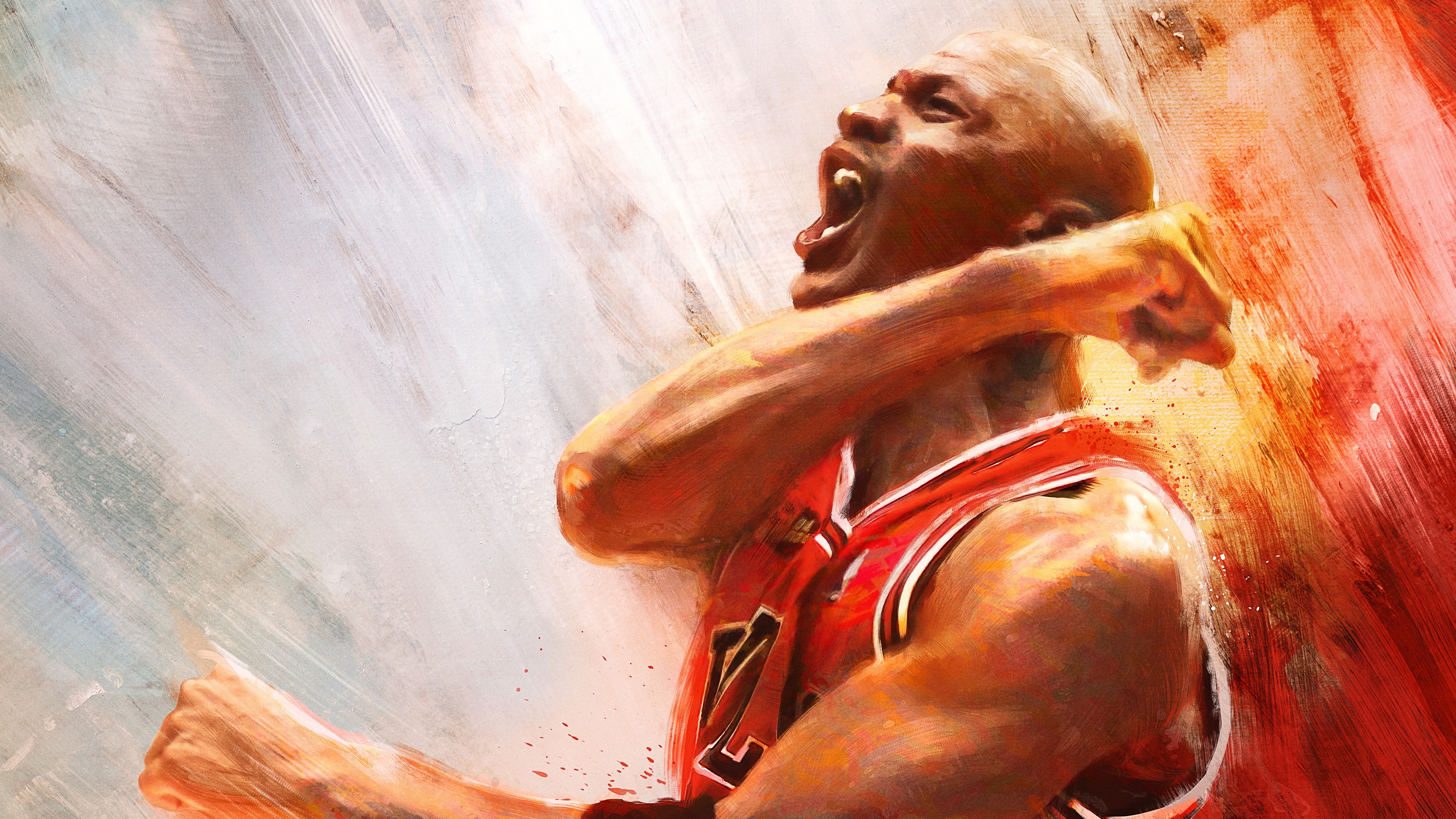 Michael Jordan
 Orlando Magic
 Mexico City Capitanes
 Orlando Magic
 Orlando Magic
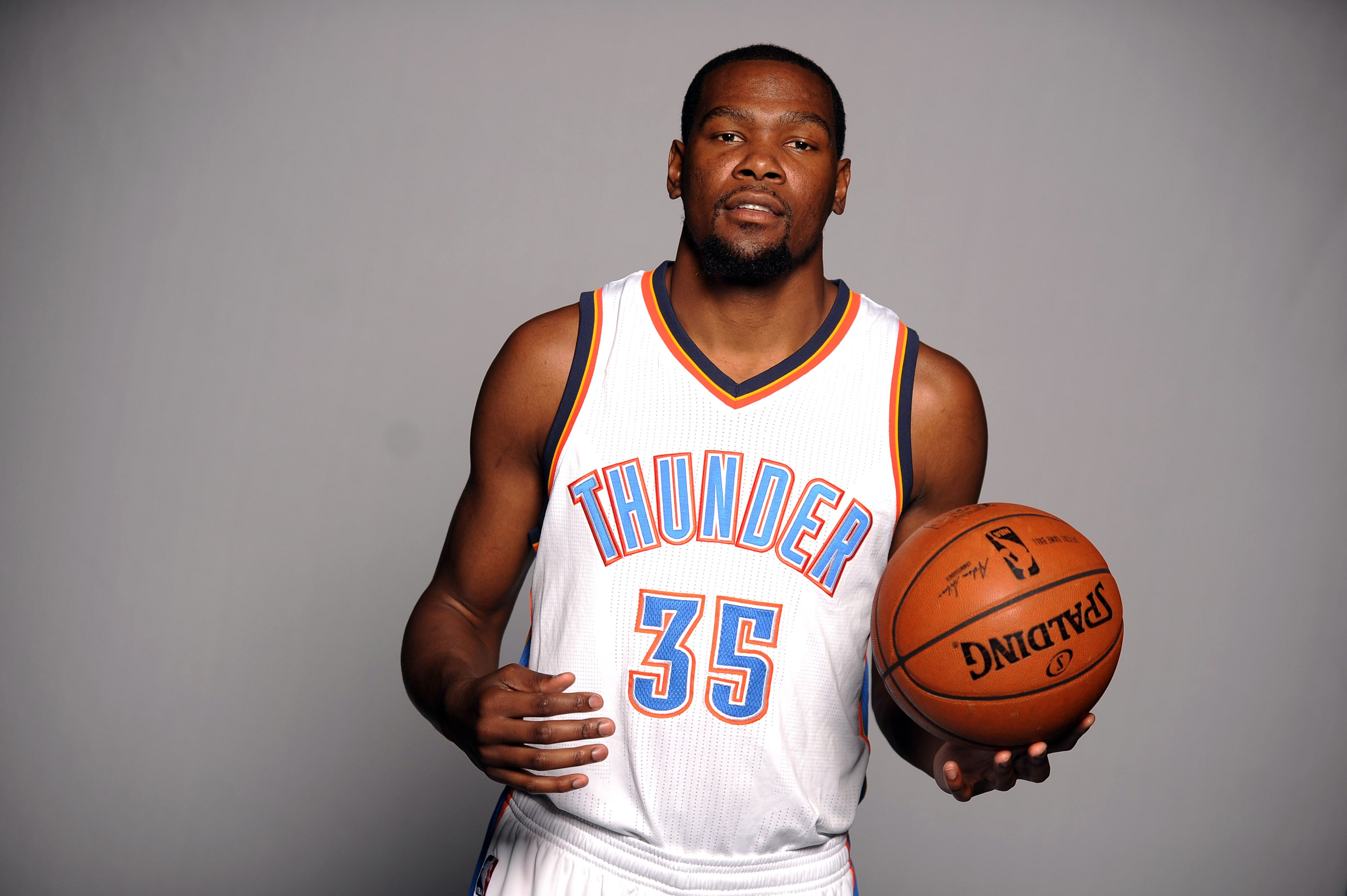 Kevin Durant
 Jayson Tatum
Das könnte dir gefallen
 Basketball33 Bilder
 Basketball-Team18 Bilder
 Basketballspieler40 Bilder
 Jayson Tatum5 Bilder
 Lakers9 Bilder
 Neonschilder17 Bilder
 Michael Jordan7 Bilder
 Baseball33 Bilder
 American Football35 Bilder
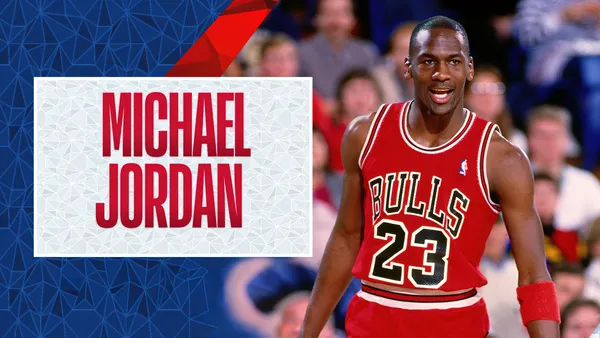 Chicago Bulls5 Bilder
 Logos25 Bilder
 NFL-Team28 Bilder
 Dark Theme37 Bilder
 Dunkelblau36 Bilder
 Sportler6 Bilder
 Xbox-Logo15 Bilder
 Lionel Messi24 Bilder
 Spiele 202647 Bilder
 Cooler Sport25 Bilder
 Mortal Kombat37 Bilder
 Neon-Logos14 Bilder
 Ninja19 Bilder
 Xbox-Spiele15 Bilder
 Dark Mode26 Bilder
 Spieleposter47 Bilder
 Beste in 4K39 Bilder
 Helme41 Bilder
 Neon37 Bilder
 Gotham15 Bilder
 Batman41 Bilder
So richtest du das Hintergrundbild auf deinem Gerät ein
Das passende Bild gefunden? Lade es über den Download-Button herunter und folge den Schritten unten — in wenigen Sekunden erledigt, am Computer wie am Smartphone.
Windows
- Klicke auf Download — das Bild landet im Ordner „Downloads“
- Rechtsklick auf die heruntergeladene Datei und „Als Desktophintergrund festlegen“ wählen
- Mehrere Monitore? Unter Einstellungen → Personalisierung → Hintergrund legst du fest, wo das Bild erscheint
macOS
- Klicke auf Download, um das Bild auf dem Mac zu speichern
- Öffne Systemeinstellungen → Hintergrundbild
- Klicke auf „Foto hinzufügen“, wähle das Bild aus und nimm „Bildschirm ausfüllen“
iPhone / iPad
- Tippe auf Download und dann auf „In Fotos sichern“
- Öffne die Fotos-App und wähle das gespeicherte Bild
- Tippe auf Teilen → „Als Hintergrund verwenden“, passe den Ausschnitt an und bestätige mit „Festlegen“
Android
- Tippe auf Download — das Bild wird in der Galerie gespeichert
- Öffne die Galerie (oder Google Fotos) und wähle das Bild aus
- Wähle im Menü „Als Hintergrund festlegen“ und entscheide: Startbildschirm, Sperrbildschirm oder beides