Lucifer Morningstar Hintergrundbilder
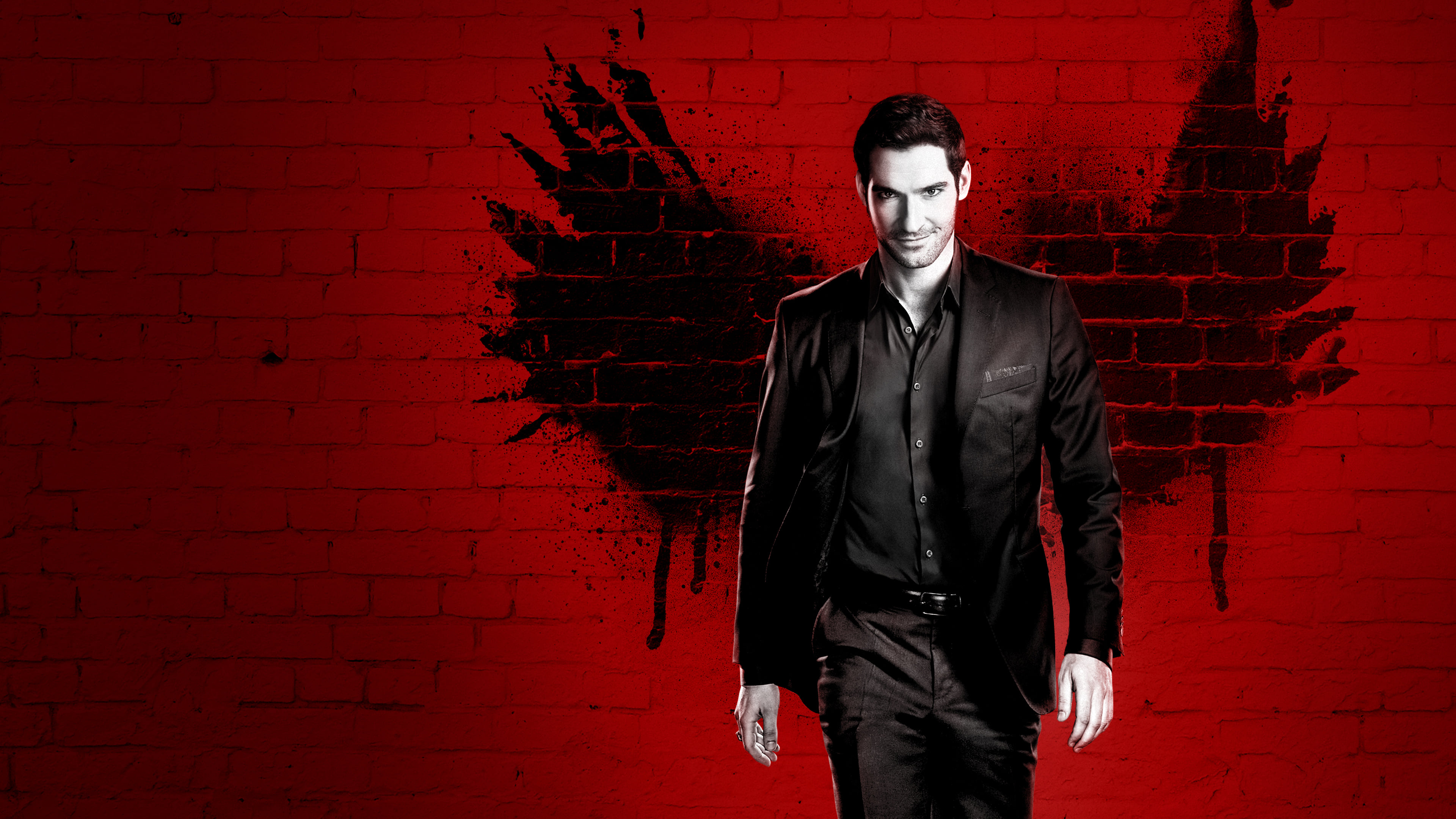
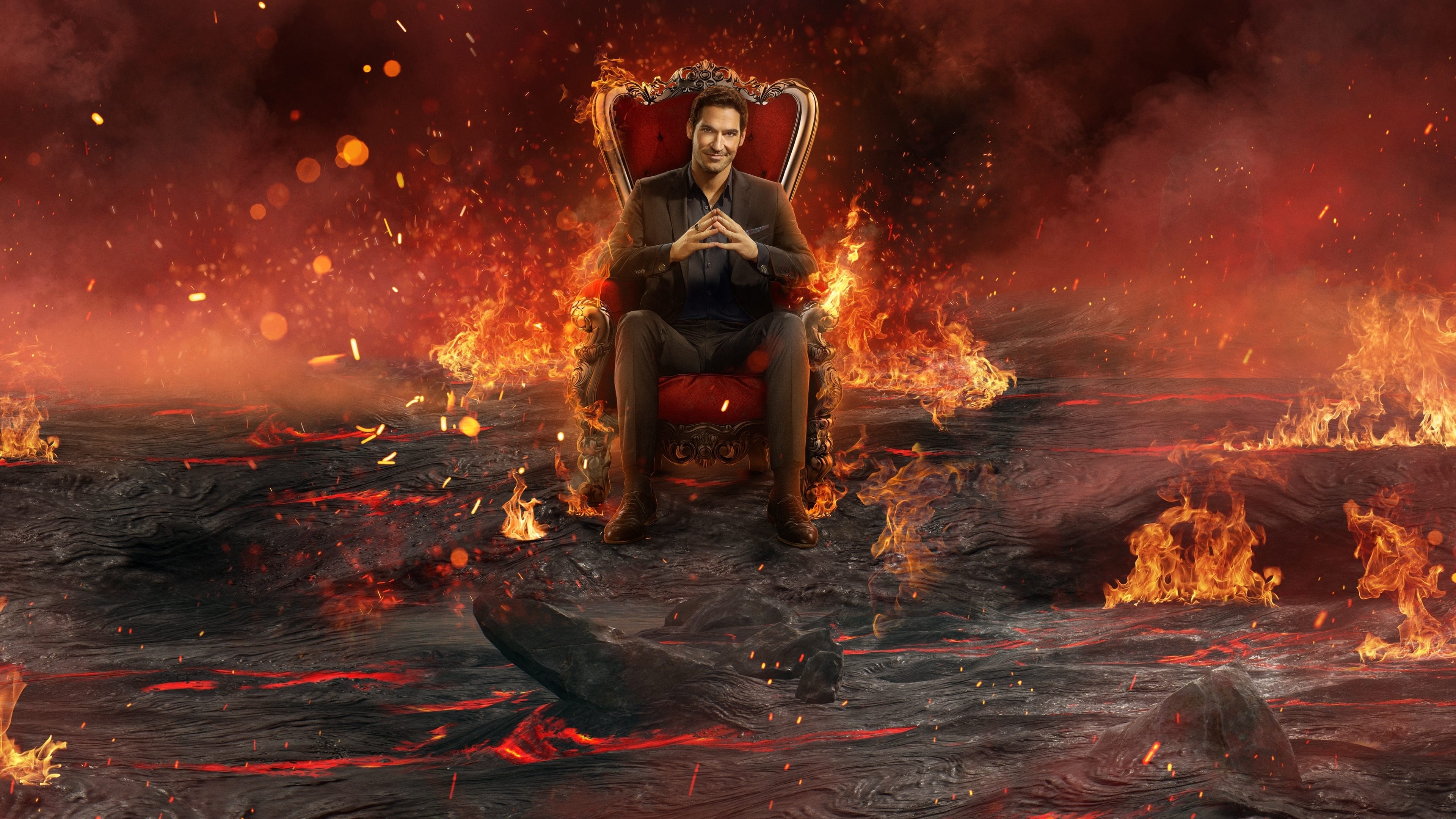
 Tom Ellis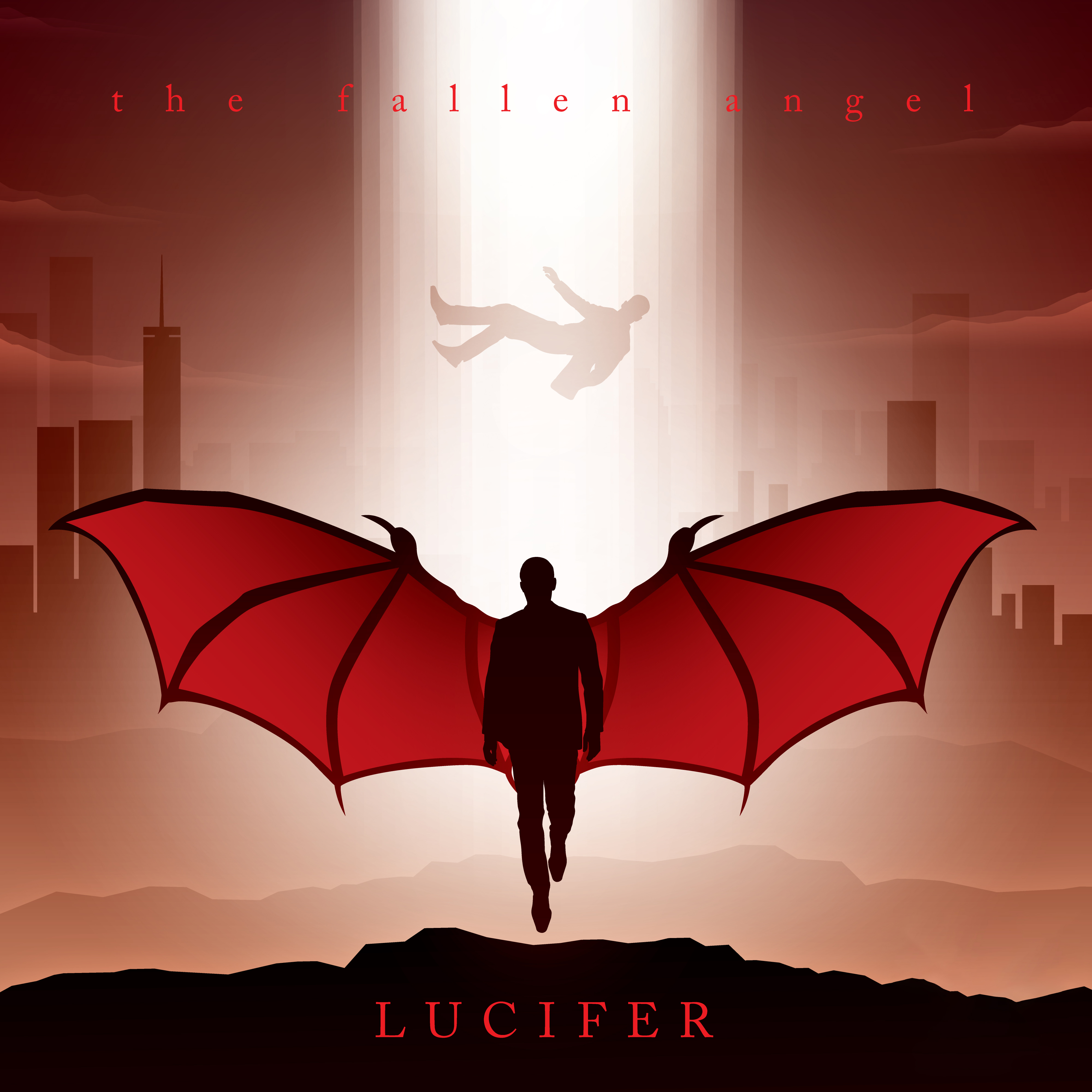
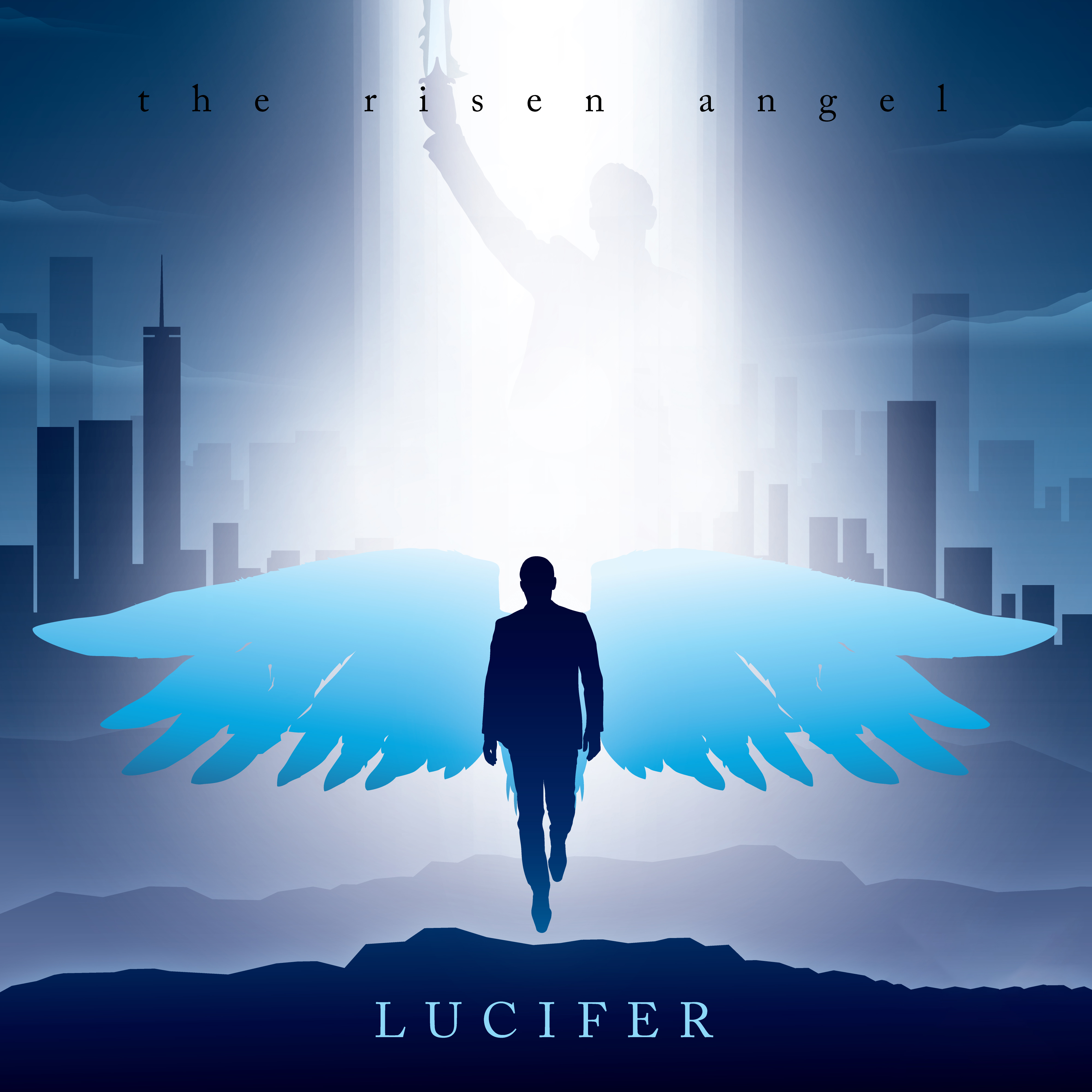
 Lucifer
Das könnte dir gefallen
 Lichtschwerter10 Bilder
 Hazbin Hotel10 Bilder
 Loki8 Bilder
 Terminator5 Bilder
 Groot9 Bilder
 Sci-Fi-Serien5 Bilder
 Eisen15 Bilder
 Star Trek5 Bilder
 Star-Lord14 Bilder
 Stranger Things22 Bilder
 Lily-Rose Depp8 Bilder
 Daredevil32 Bilder
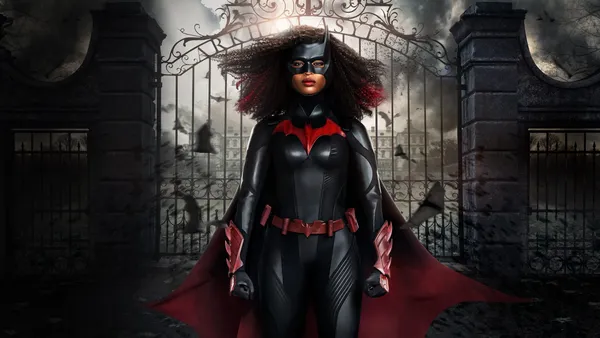 Batwoman6 Bilder
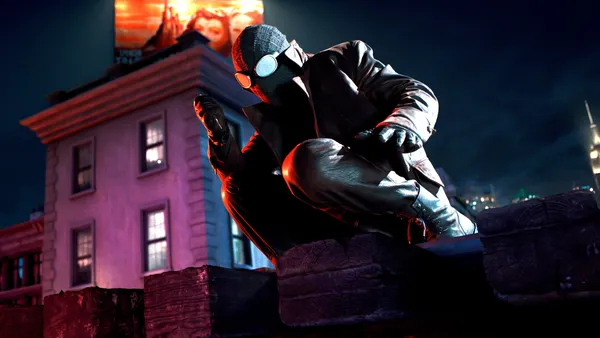 TV-Serien46 Bilder
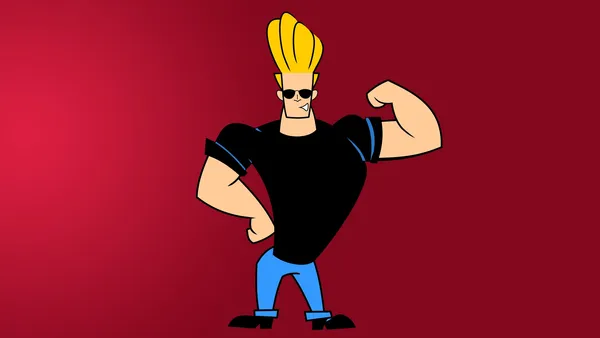 Cartoon Network8 Bilder
 Ghostbusters5 Bilder
 Superschurken6 Bilder
 Black Clover11 Bilder
 Ghost Rider8 Bilder
 Thriller5 Bilder
 Scarlet Witch6 Bilder
 Karl Urban9 Bilder
 Sophie Turner21 Bilder
 Tony Stark5 Bilder
 Marvel Studios10 Bilder
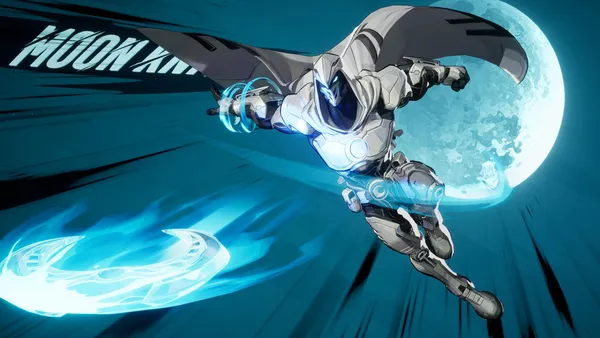 Moon Knight10 Bilder
 Spazieren19 Bilder
 Fantastic Four10 Bilder
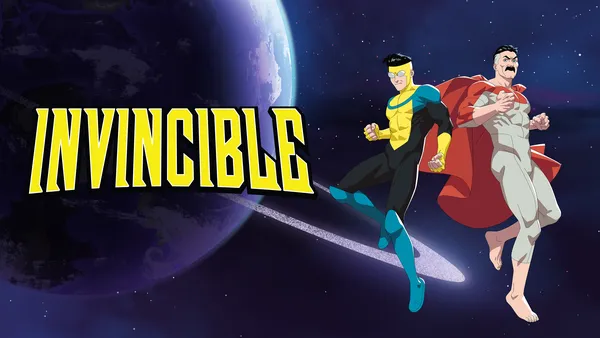 Animationsserien41 Bilder
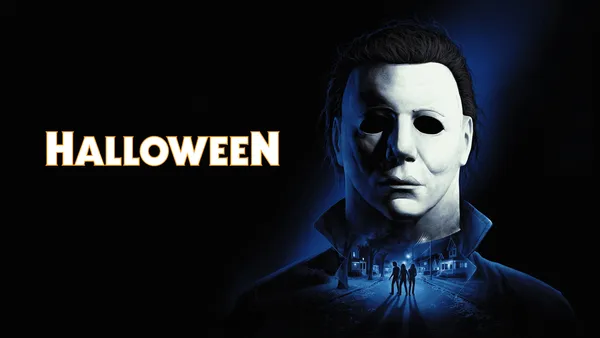 Michael Myers5 Bilder
So richtest du das Hintergrundbild auf deinem Gerät ein
Das passende Bild gefunden? Lade es über den Download-Button herunter und folge den Schritten unten — in wenigen Sekunden erledigt, am Computer wie am Smartphone.
Windows
- Klicke auf Download — das Bild landet im Ordner „Downloads“
- Rechtsklick auf die heruntergeladene Datei und „Als Desktophintergrund festlegen“ wählen
- Mehrere Monitore? Unter Einstellungen → Personalisierung → Hintergrund legst du fest, wo das Bild erscheint
macOS
- Klicke auf Download, um das Bild auf dem Mac zu speichern
- Öffne Systemeinstellungen → Hintergrundbild
- Klicke auf „Foto hinzufügen“, wähle das Bild aus und nimm „Bildschirm ausfüllen“
iPhone / iPad
- Tippe auf Download und dann auf „In Fotos sichern“
- Öffne die Fotos-App und wähle das gespeicherte Bild
- Tippe auf Teilen → „Als Hintergrund verwenden“, passe den Ausschnitt an und bestätige mit „Festlegen“
Android
- Tippe auf Download — das Bild wird in der Galerie gespeichert
- Öffne die Galerie (oder Google Fotos) und wähle das Bild aus
- Wähle im Menü „Als Hintergrund festlegen“ und entscheide: Startbildschirm, Sperrbildschirm oder beides