Lily-Rose Depp Hintergrundbilder
 Lily Rose Depp
 Nosferatu
 Lily Rose Depp
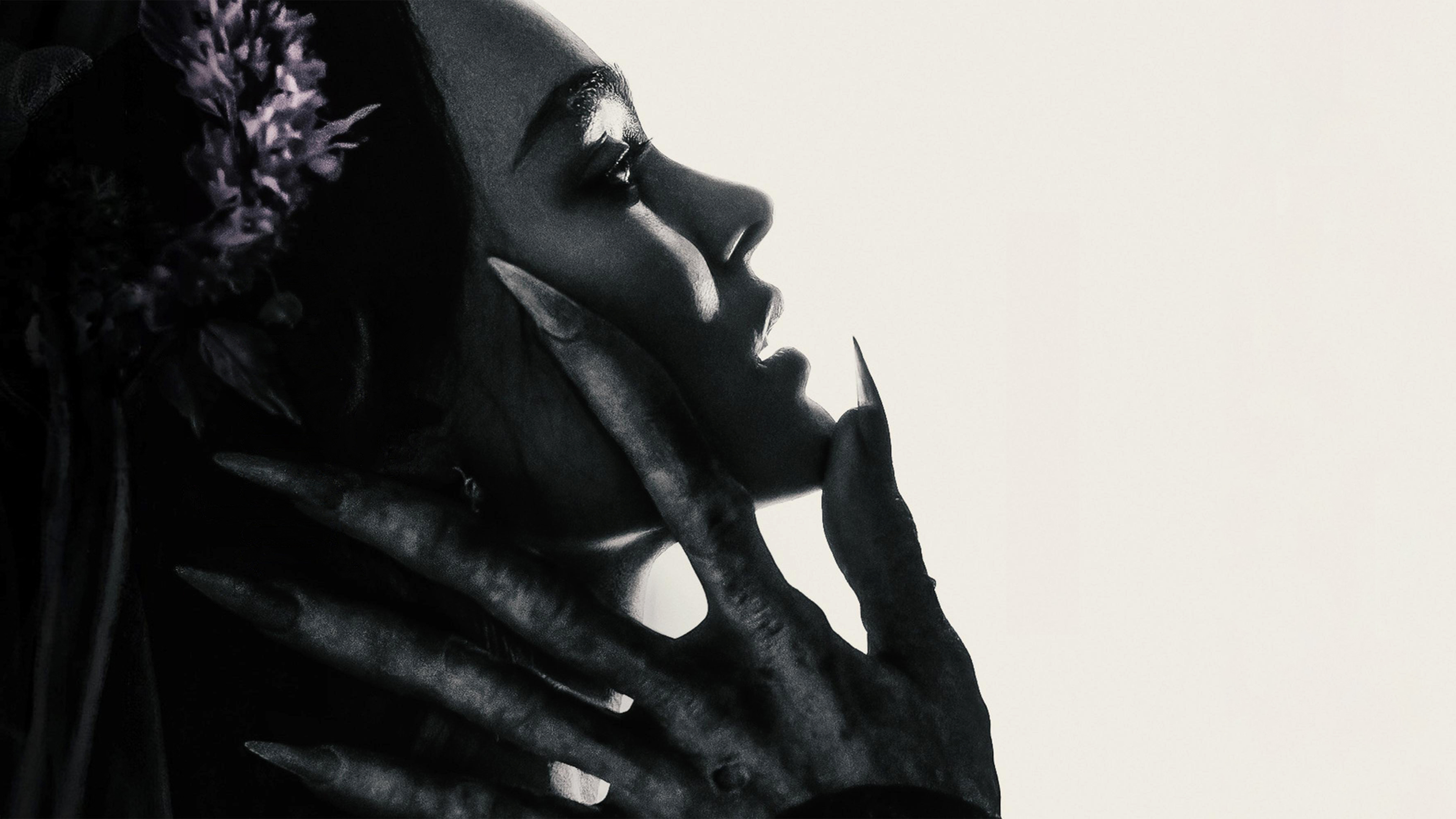 Nosferatu
 Lily Rose Depp
 Lily Rose Depp
 Lily Rose Depp
 Lily Rose Depp
Das könnte dir gefallen
 Lily James13 Bilder
 Bella Thorne8 Bilder
 Jennifer Lawrence7 Bilder
 Emma Stone9 Bilder
 Sadie Sink9 Bilder
 Kayadu Lohar6 Bilder
 Lili11 Bilder
 Amanda Seyfried5 Bilder
 Hailee Steinfeld17 Bilder
 Sophie Turner21 Bilder
 Horror37 Bilder
 Amerikanischer Schauspieler9 Bilder
 Jessica Alba14 Bilder
 Schwarz-Weiß39 Bilder
 Emilia Clarke16 Bilder
 Mikey Madison5 Bilder
 Natalie Dormer6 Bilder
 Camila Mendes16 Bilder
 Nora Fatehi8 Bilder
 Shraddha Kapoor6 Bilder
 Zazie Beetz9 Bilder
 Demi Lovato9 Bilder
 Amerikanische Schauspielerin47 Bilder
 Emily Rudd6 Bilder
 Monochrom40 Bilder
 Dafne Keen9 Bilder
 Amyra Dastur10 Bilder
 Rachel Zegler34 Bilder
 Anupama Parameswaran8 Bilder
 Avantika Vandanapu5 Bilder
So richtest du das Hintergrundbild auf deinem Gerät ein
Das passende Bild gefunden? Lade es über den Download-Button herunter und folge den Schritten unten — in wenigen Sekunden erledigt, am Computer wie am Smartphone.
Windows
- Klicke auf Download — das Bild landet im Ordner „Downloads“
- Rechtsklick auf die heruntergeladene Datei und „Als Desktophintergrund festlegen“ wählen
- Mehrere Monitore? Unter Einstellungen → Personalisierung → Hintergrund legst du fest, wo das Bild erscheint
macOS
- Klicke auf Download, um das Bild auf dem Mac zu speichern
- Öffne Systemeinstellungen → Hintergrundbild
- Klicke auf „Foto hinzufügen“, wähle das Bild aus und nimm „Bildschirm ausfüllen“
iPhone / iPad
- Tippe auf Download und dann auf „In Fotos sichern“
- Öffne die Fotos-App und wähle das gespeicherte Bild
- Tippe auf Teilen → „Als Hintergrund verwenden“, passe den Ausschnitt an und bestätige mit „Festlegen“
Android
- Tippe auf Download — das Bild wird in der Galerie gespeichert
- Öffne die Galerie (oder Google Fotos) und wähle das Bild aus
- Wähle im Menü „Als Hintergrund festlegen“ und entscheide: Startbildschirm, Sperrbildschirm oder beides