Lila Hintergrundbilder
 Ingrid
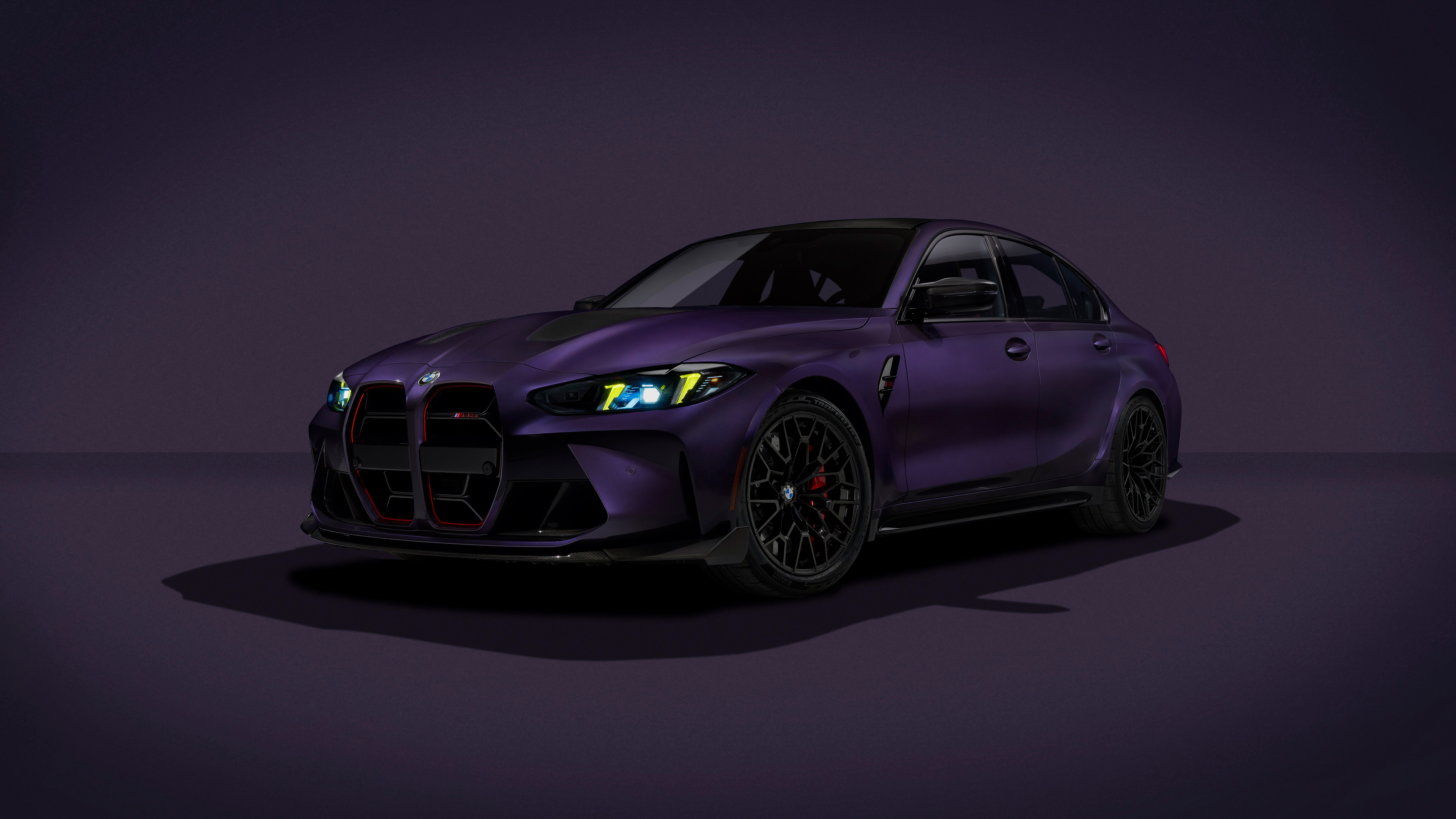 BMW M3 CS Handschalter
 Lila abstrakt
 Silver Wolf
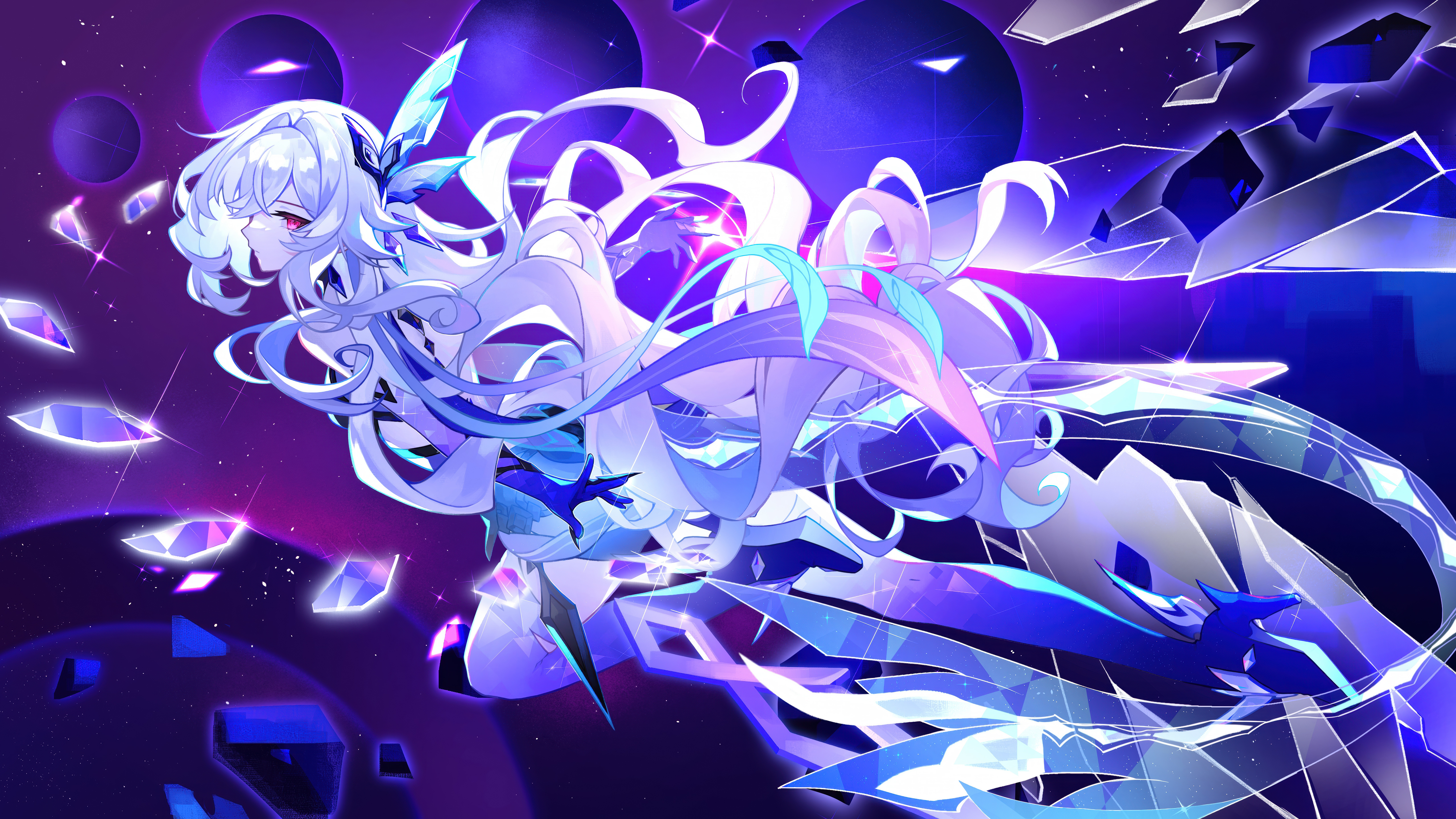 Skirk
Skirk Final Fantasy XVI Online
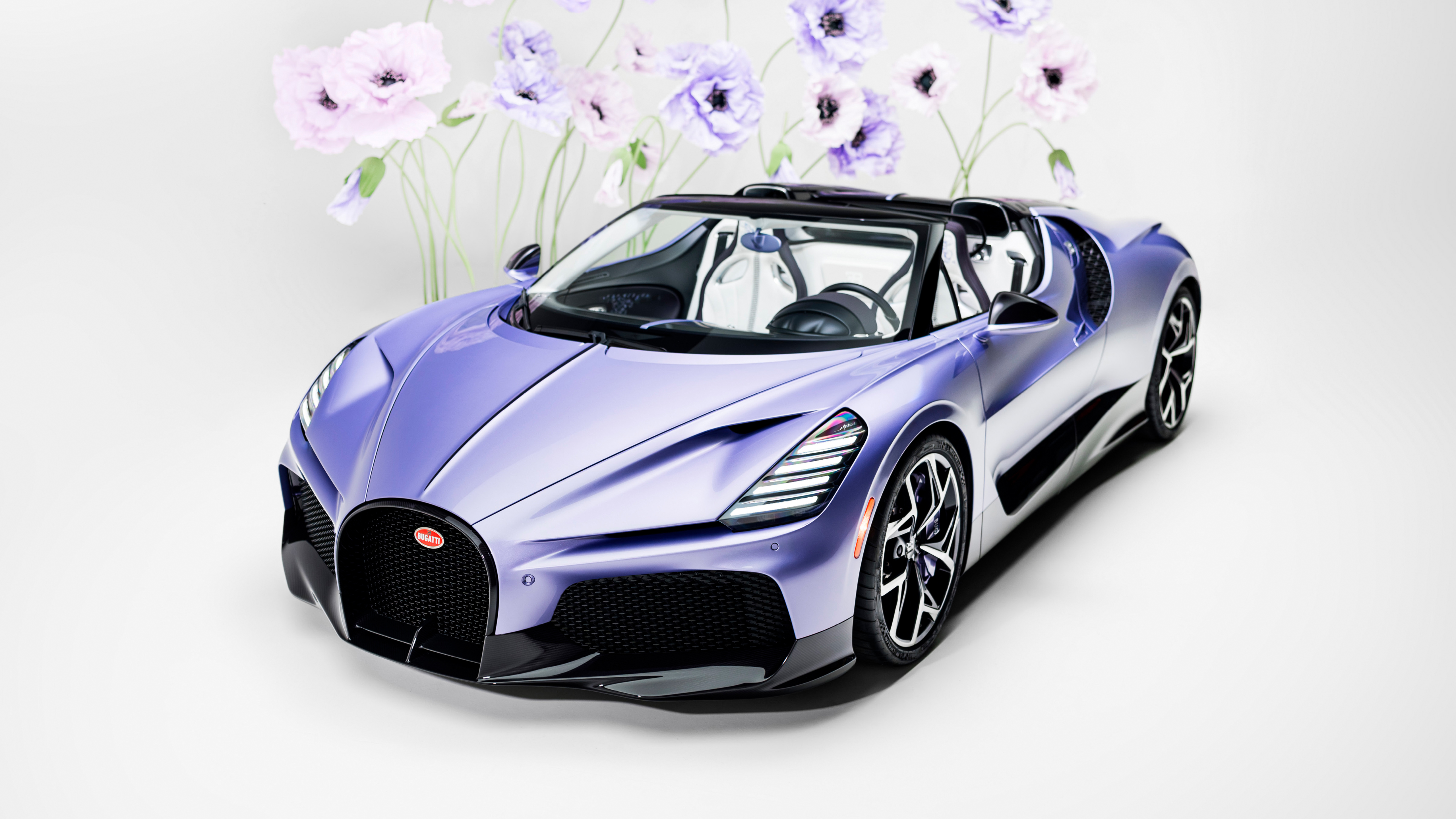 Bugatti W16 Mistral Caroline
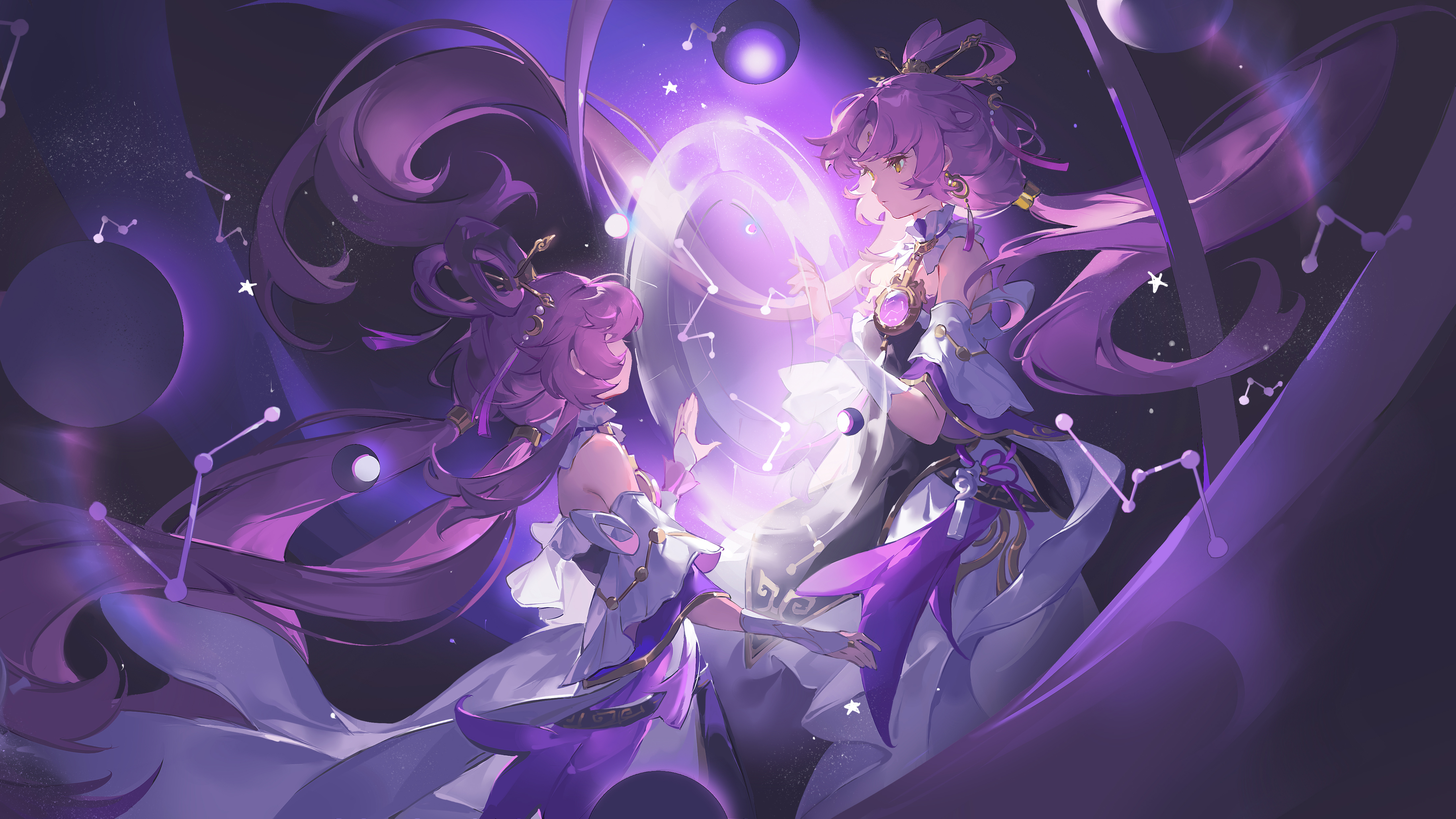 Fu Xuan
 Bugatti W16 Mistral Roadster
 Misono Mika
 Fluid-Kunst
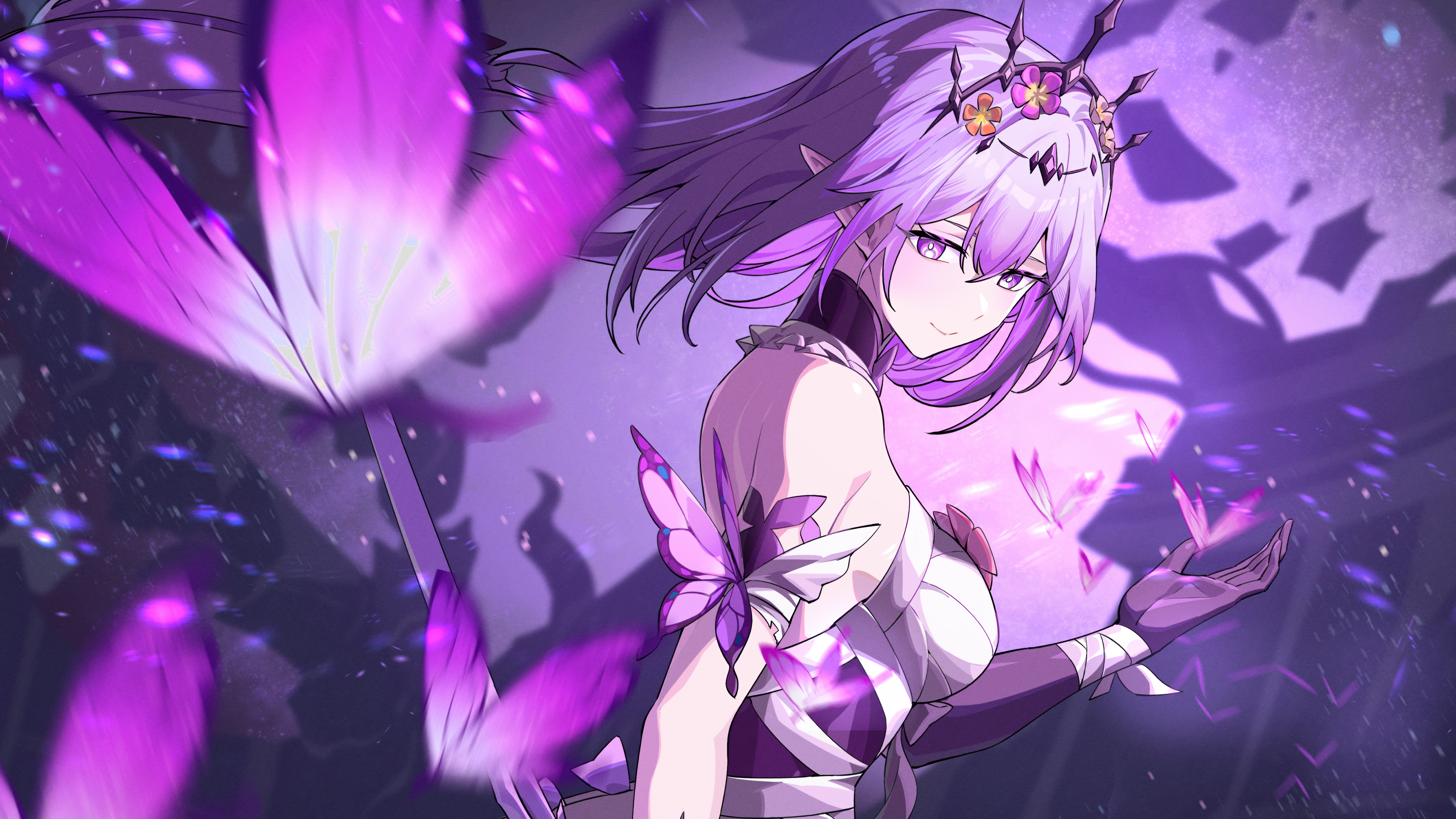 Castorice
 Lebendig
 Fließend
 Violette Ästhetik
 Honor Magic 8 Pro
 Samsung One UI 9
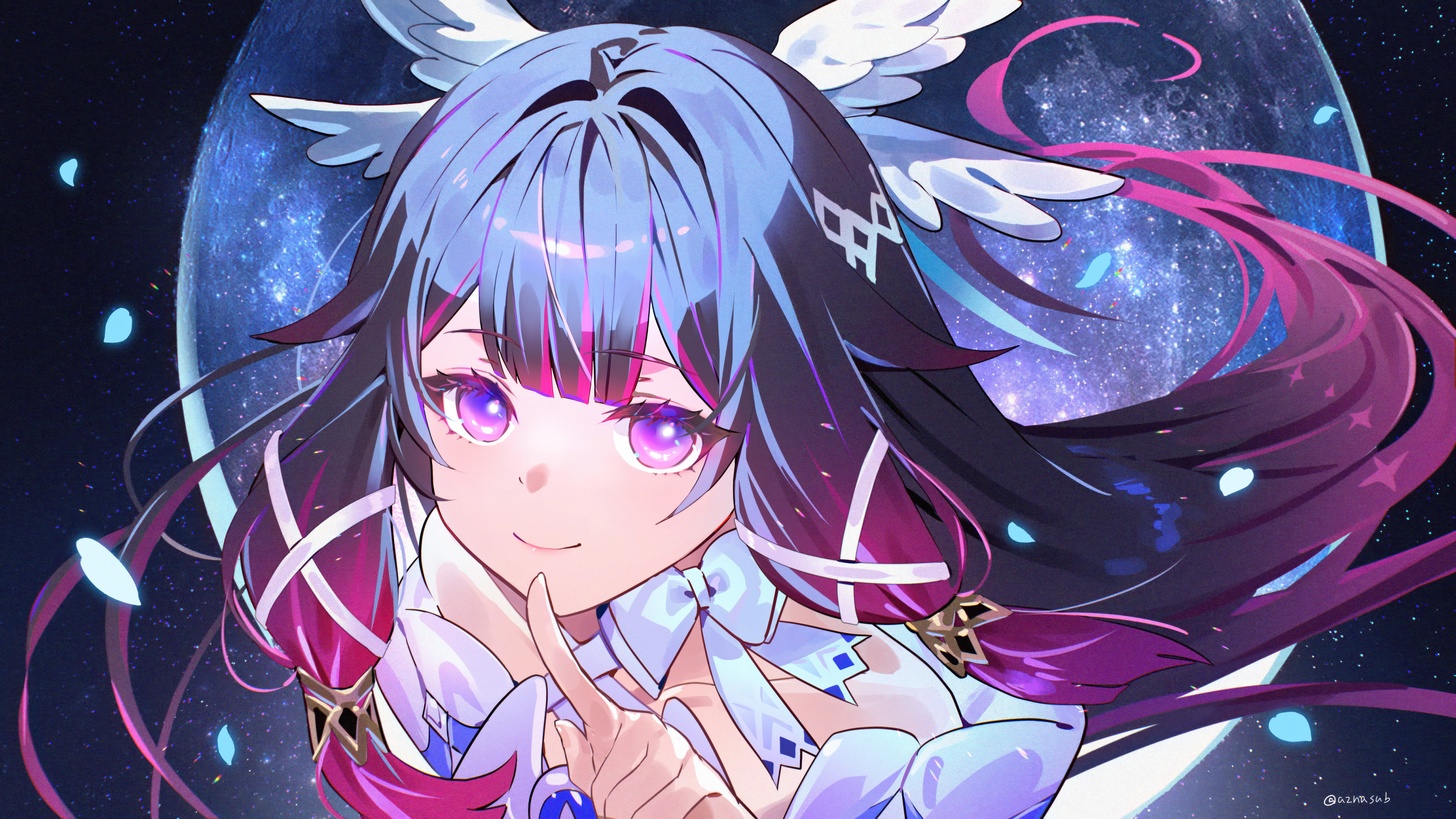 Columbina Hyposelenia
 Glänzend
 Violett
 glänzend
 Shinobu Kocho
 Huawei Nova 15
 Unendlichkeit
 Castorice
 Golden
 Anime-Mädchen
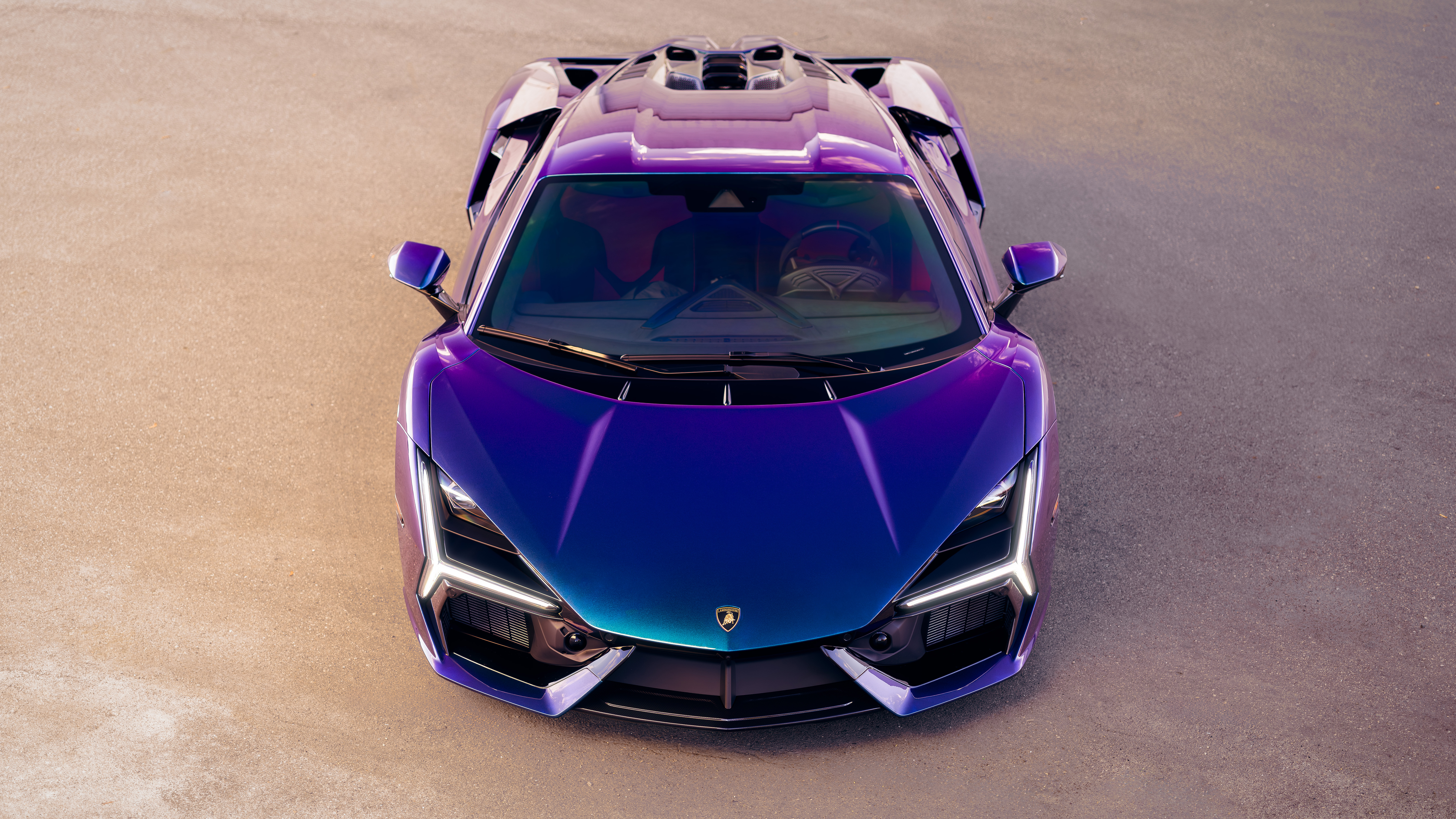 Lamborghini Revuelto
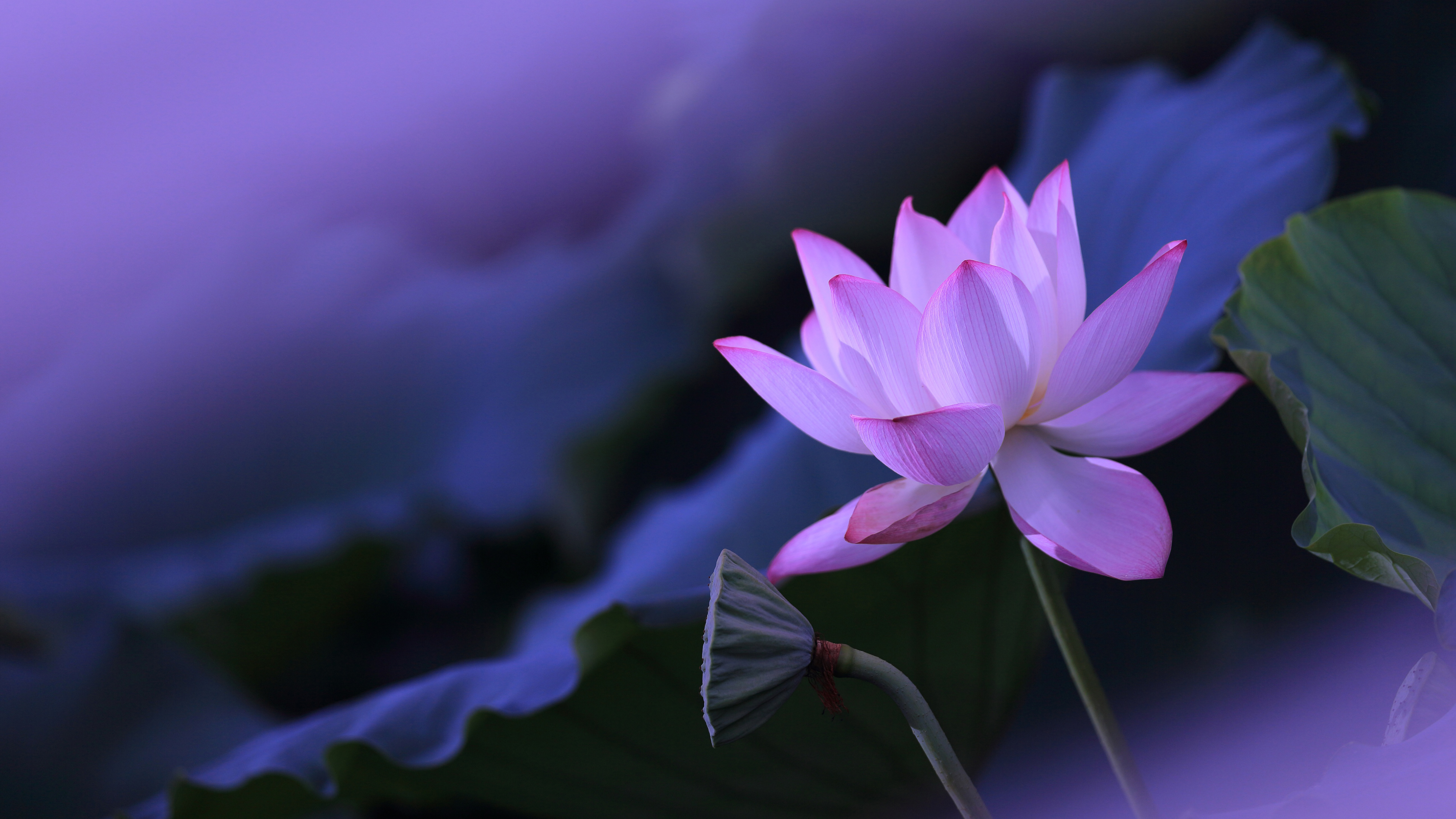 Lotusblume
 Lila abstrakt
 Jisoo
Jisoo Geometrisch
 Lila abstrakt
 Bunte Abstraktion
 Chisa (Wuthering Waves)
 Believe in Magic
 Honkai: Star Rail
 Sasuke Uchiha
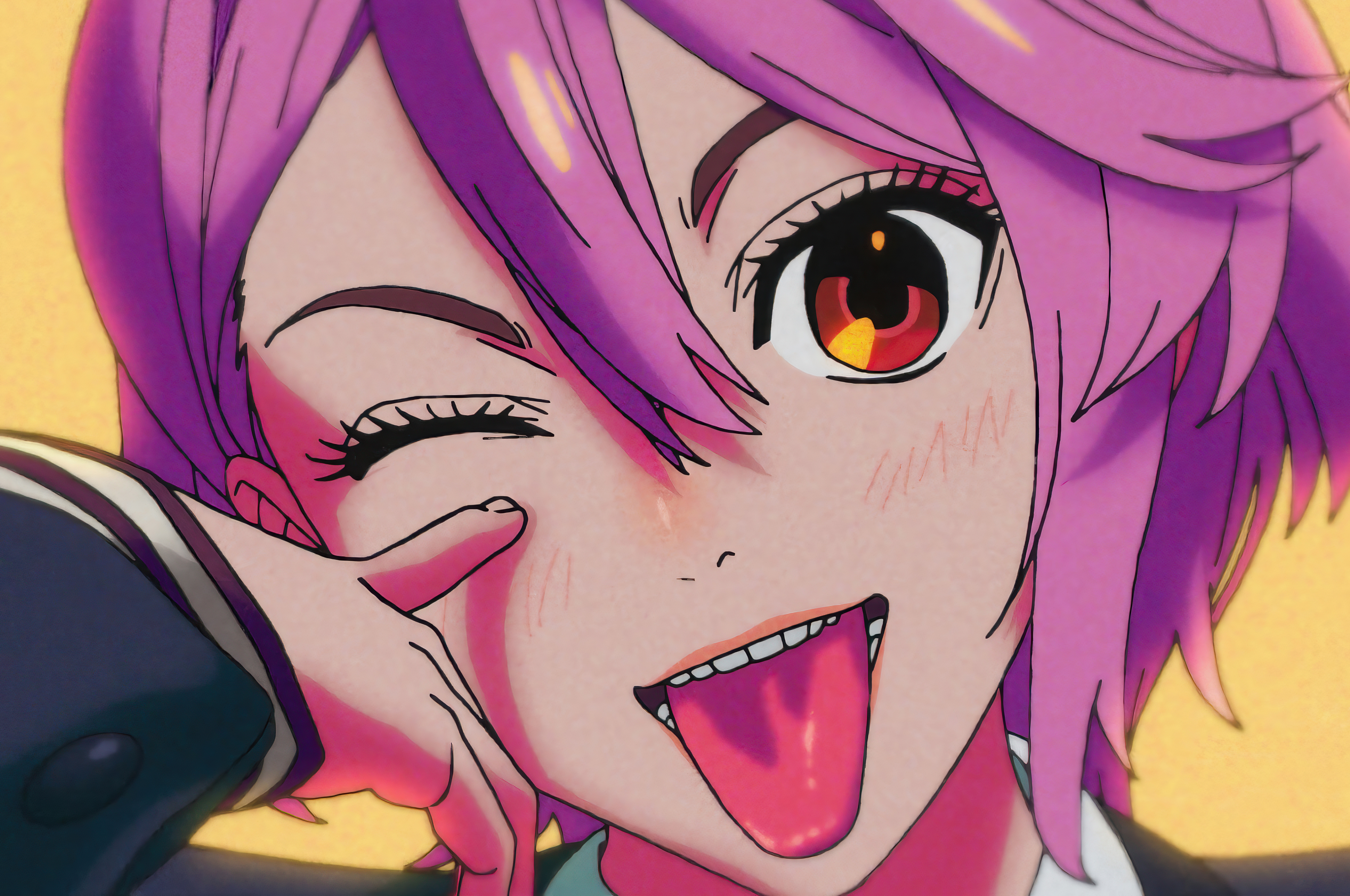 Aira Shiratori
 Abstrakter Vogel
 Abstrakter Vogel
Das könnte dir gefallen
 Lila Ästhetik42 Bilder
 Lila Abstrakt36 Bilder
 Violett32 Bilder
 Lilafarben29 Bilder
 Lila Farbverlauf18 Bilder
 Rosa42 Bilder
 Silber30 Bilder
 Kurven27 Bilder
 Retro39 Bilder
 Abstrakter Farbverlauf32 Bilder
 Leuchten22 Bilder
 Lila Licht11 Bilder
 Monochromatisch31 Bilder
 Rosa Ästhetik38 Bilder
 Weiße Ästhetik34 Bilder
 Cyberpunk43 Bilder
 Blau37 Bilder
 Gelb40 Bilder
 Rote Ästhetik42 Bilder
 Goldgelb12 Bilder
 Dunkelblau36 Bilder
 Orange Ästhetik28 Bilder
 Blaue Ästhetik43 Bilder
 Weiß38 Bilder
 Rot44 Bilder
 Farbverläufe26 Bilder
 Neonlicht44 Bilder
 Petrol22 Bilder
 Grüne Ästhetik41 Bilder
 Dunkel35 Bilder
So richtest du das Hintergrundbild auf deinem Gerät ein
Das passende Bild gefunden? Lade es über den Download-Button herunter und folge den Schritten unten — in wenigen Sekunden erledigt, am Computer wie am Smartphone.
Windows
- Klicke auf Download — das Bild landet im Ordner „Downloads“
- Rechtsklick auf die heruntergeladene Datei und „Als Desktophintergrund festlegen“ wählen
- Mehrere Monitore? Unter Einstellungen → Personalisierung → Hintergrund legst du fest, wo das Bild erscheint
macOS
- Klicke auf Download, um das Bild auf dem Mac zu speichern
- Öffne Systemeinstellungen → Hintergrundbild
- Klicke auf „Foto hinzufügen“, wähle das Bild aus und nimm „Bildschirm ausfüllen“
iPhone / iPad
- Tippe auf Download und dann auf „In Fotos sichern“
- Öffne die Fotos-App und wähle das gespeicherte Bild
- Tippe auf Teilen → „Als Hintergrund verwenden“, passe den Ausschnitt an und bestätige mit „Festlegen“
Android
- Tippe auf Download — das Bild wird in der Galerie gespeichert
- Öffne die Galerie (oder Google Fotos) und wähle das Bild aus
- Wähle im Menü „Als Hintergrund festlegen“ und entscheide: Startbildschirm, Sperrbildschirm oder beides