Lichtschwert-Hintergrundbilder
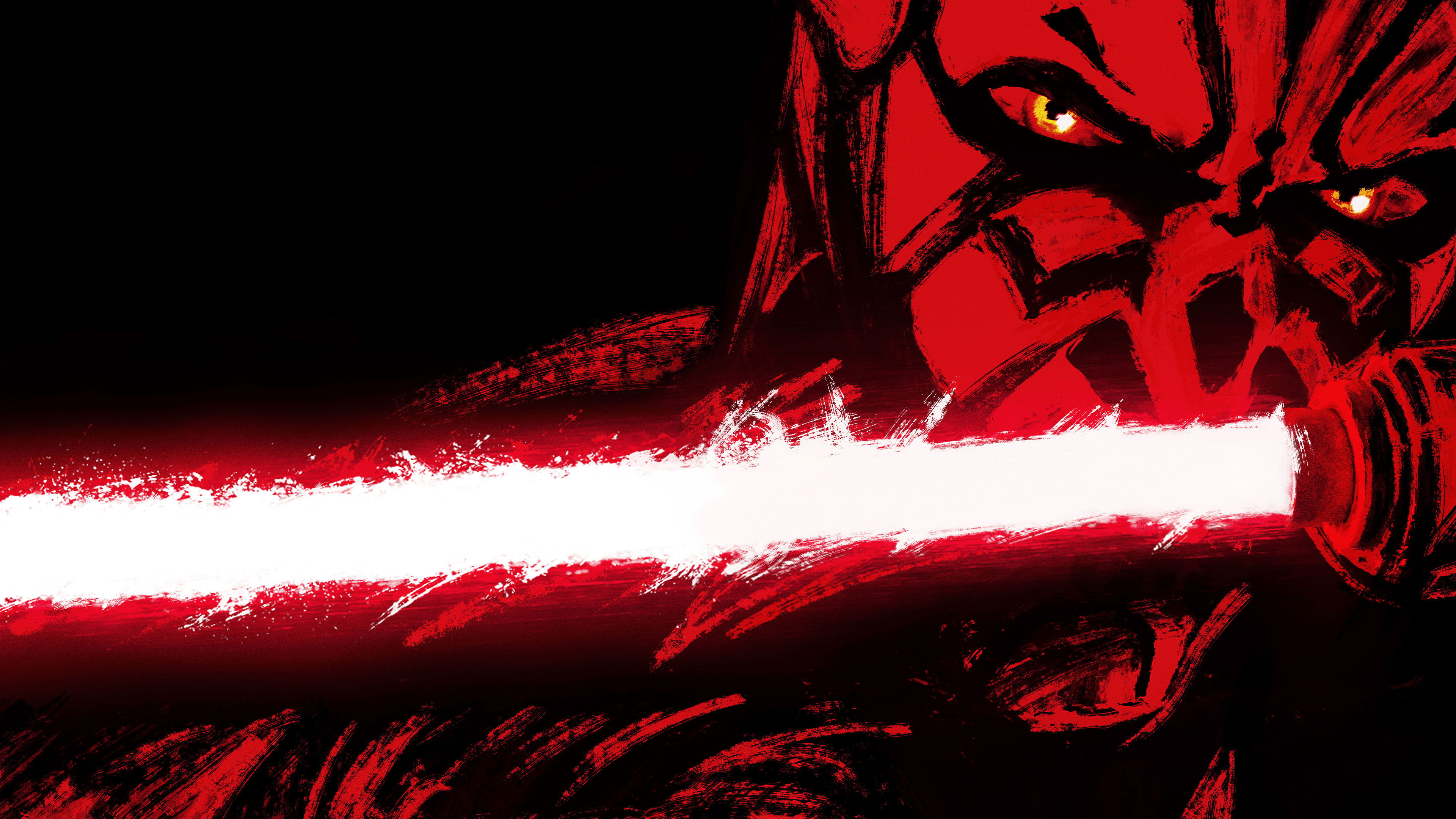 Star Wars: Maul - Shadow Lord
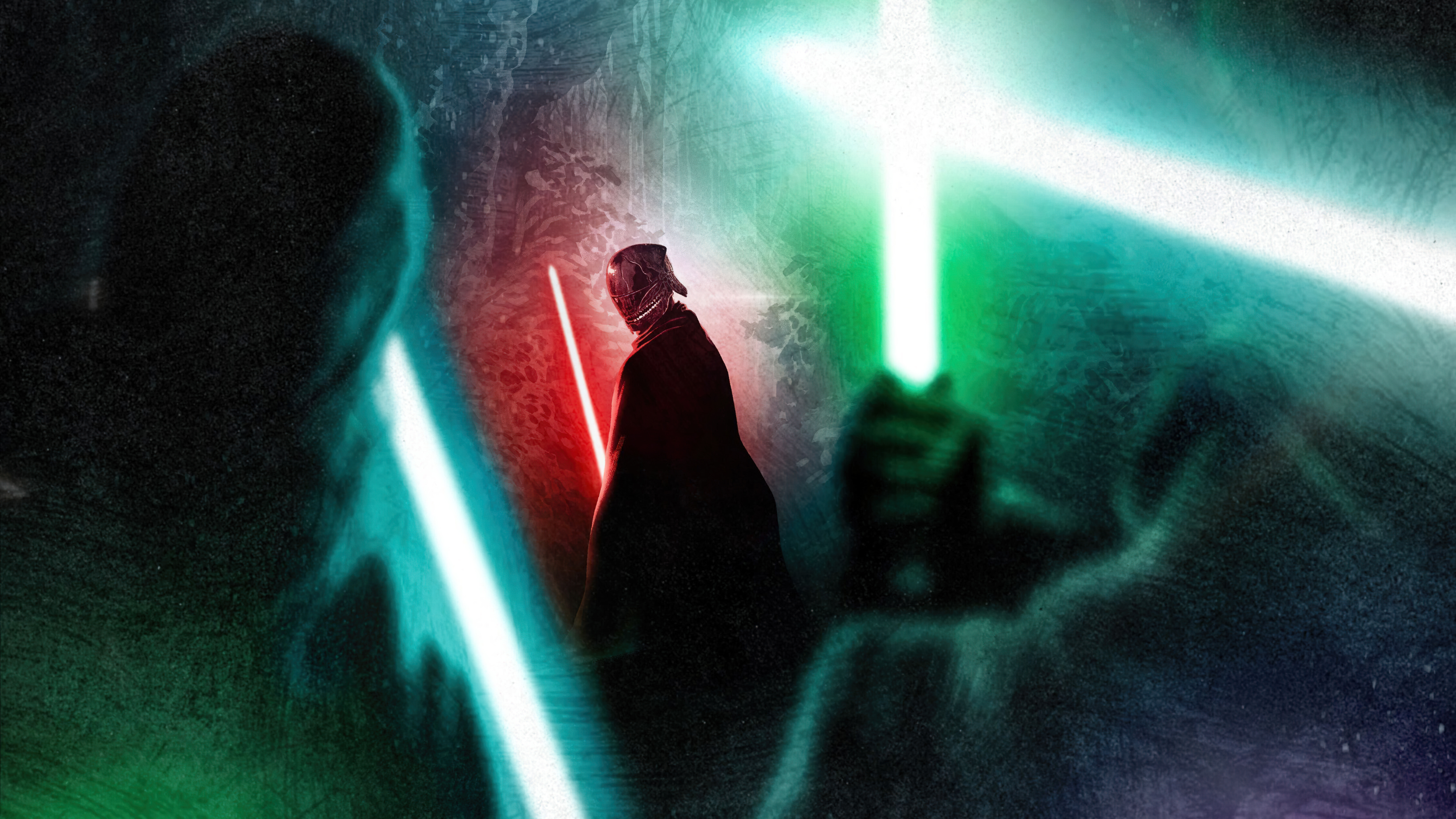 Darth Teeth
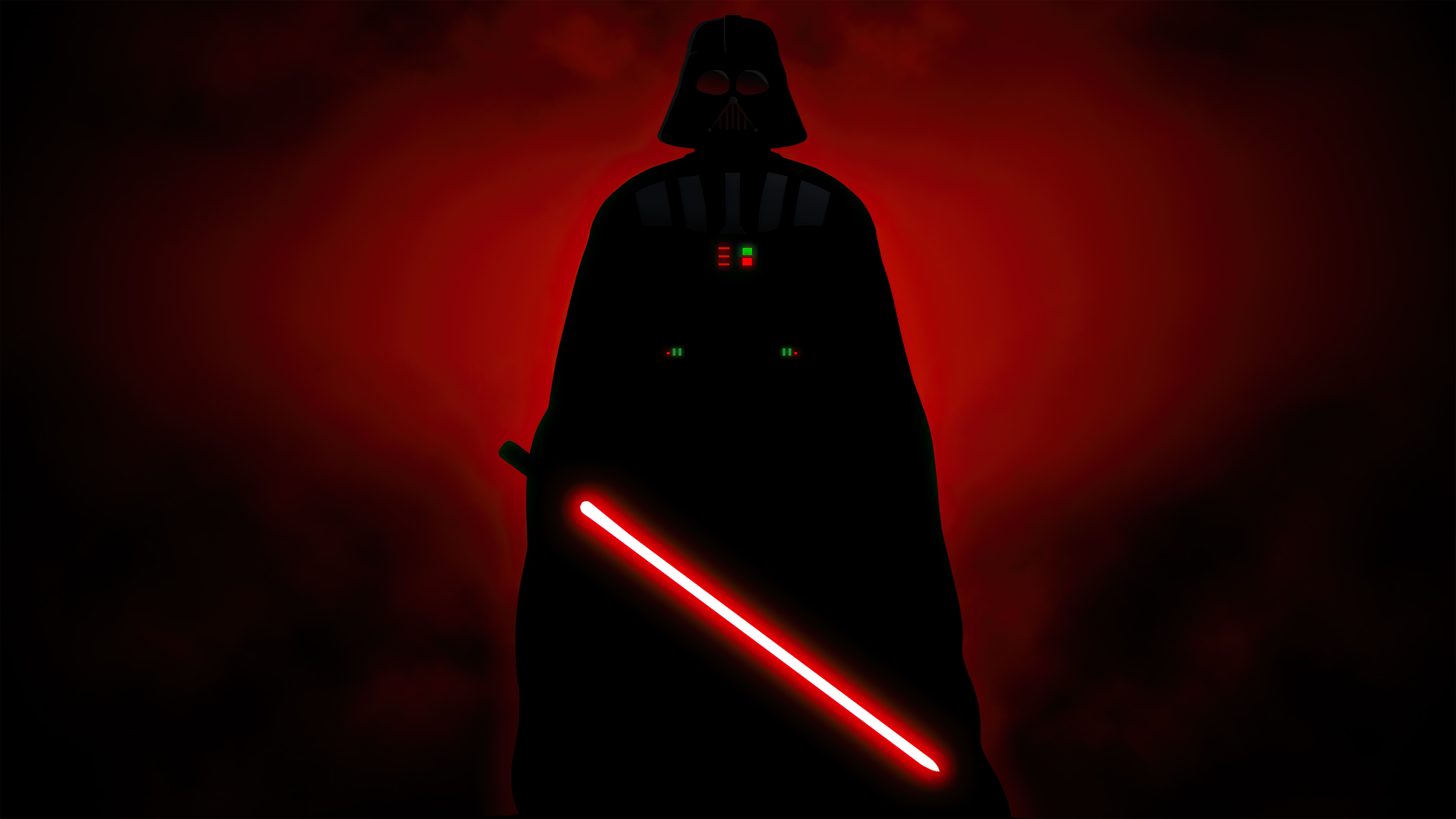 Darth Vader
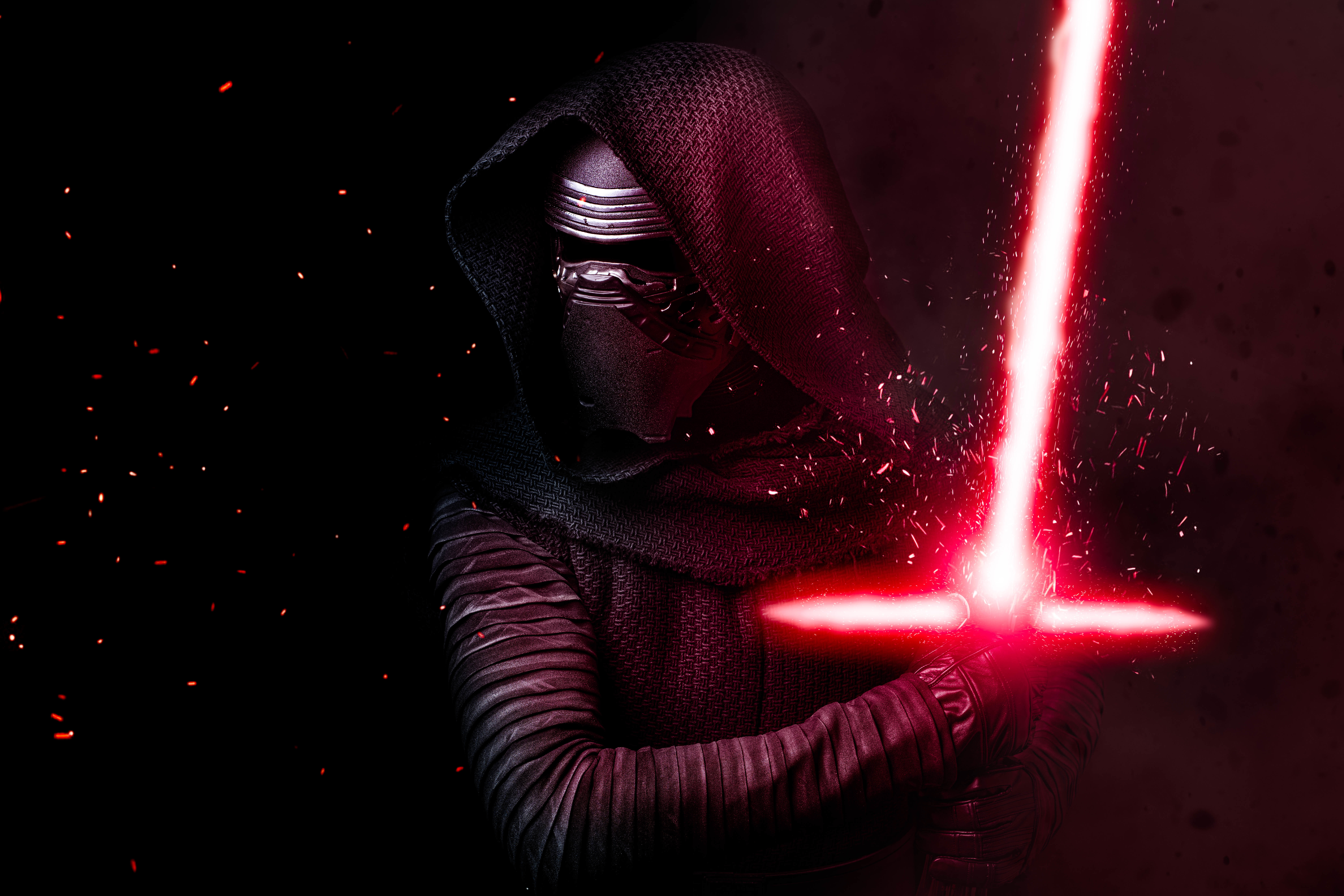 Kylo Ren
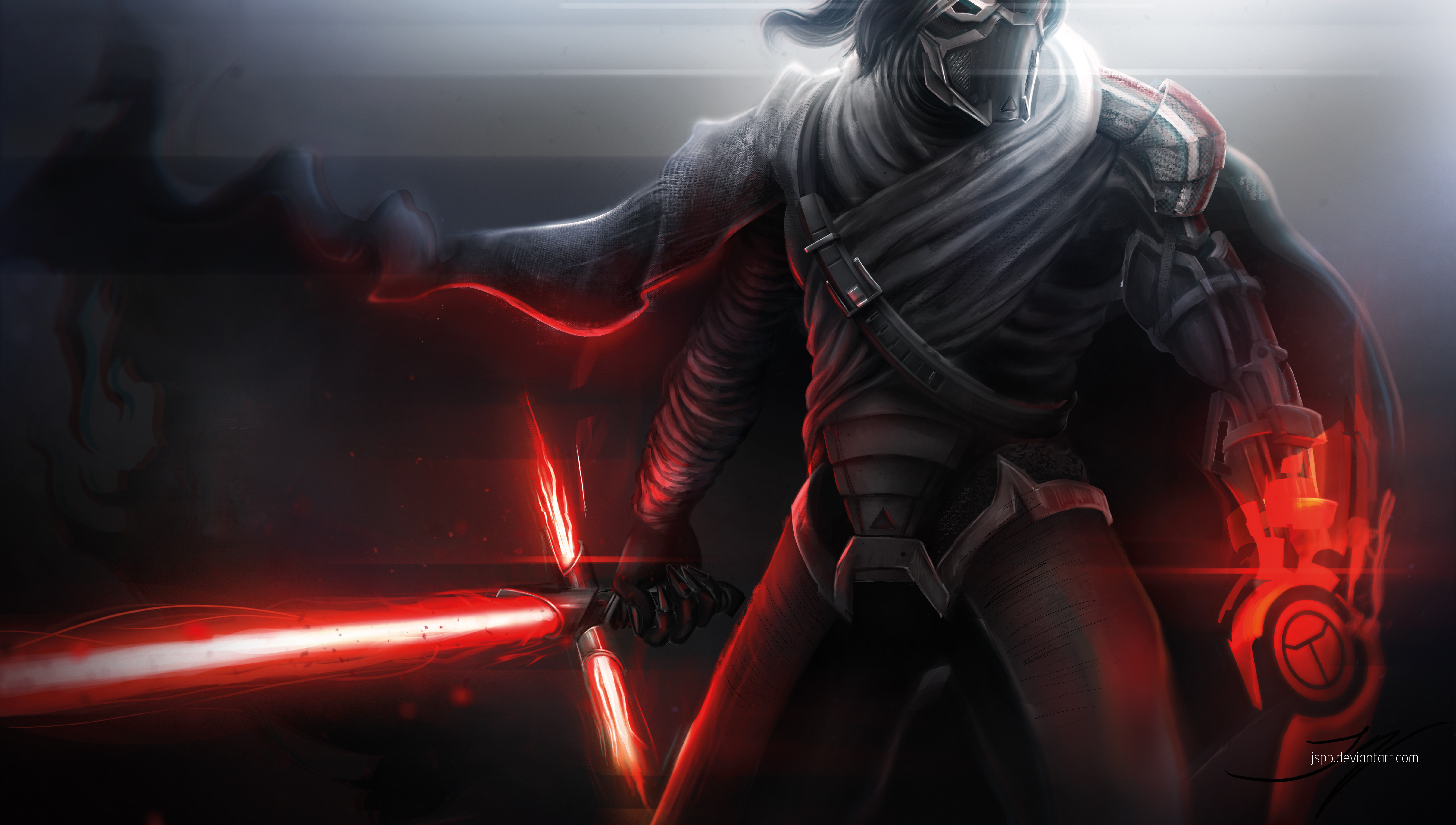 Kylo Ren
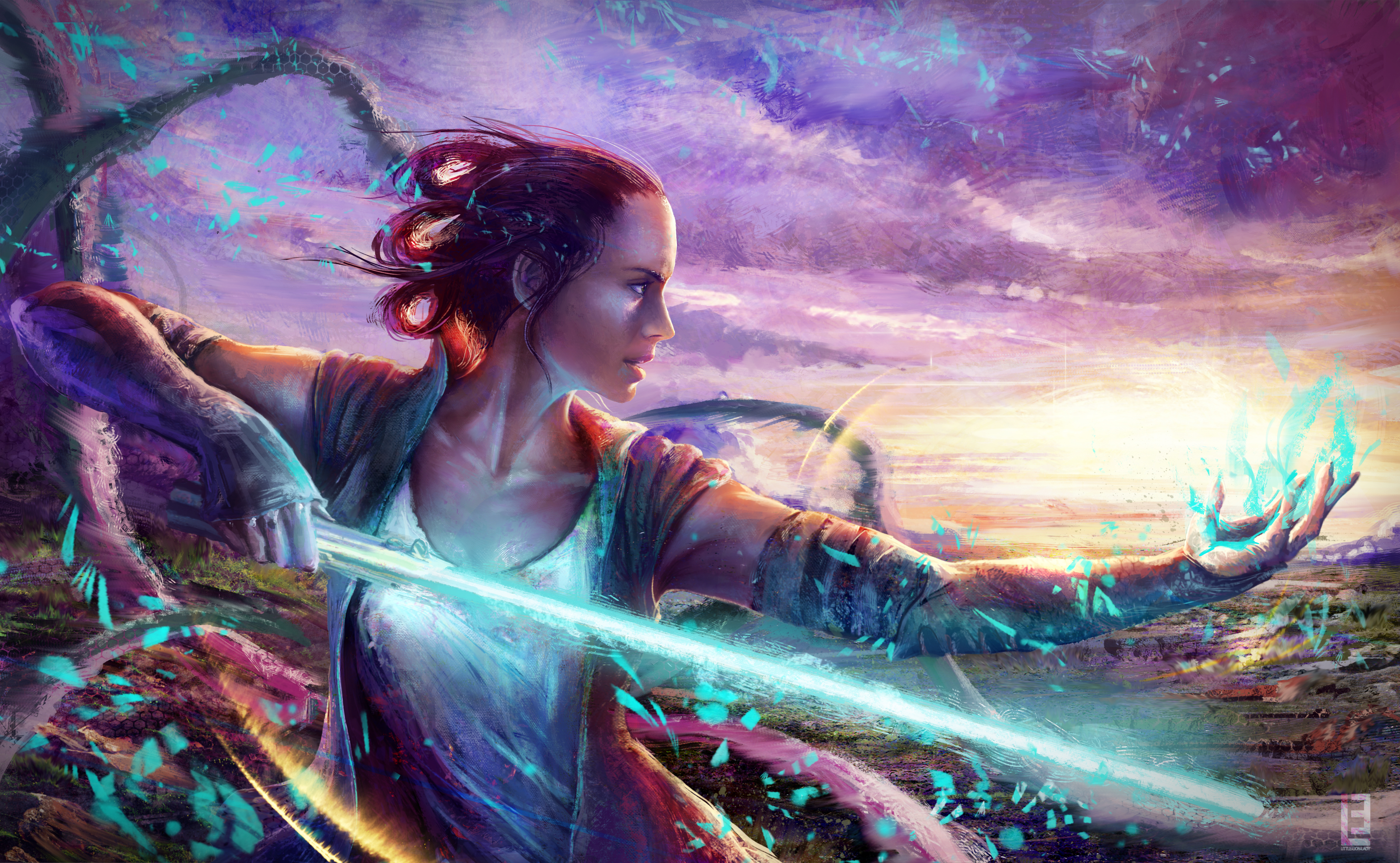 Rey
Rey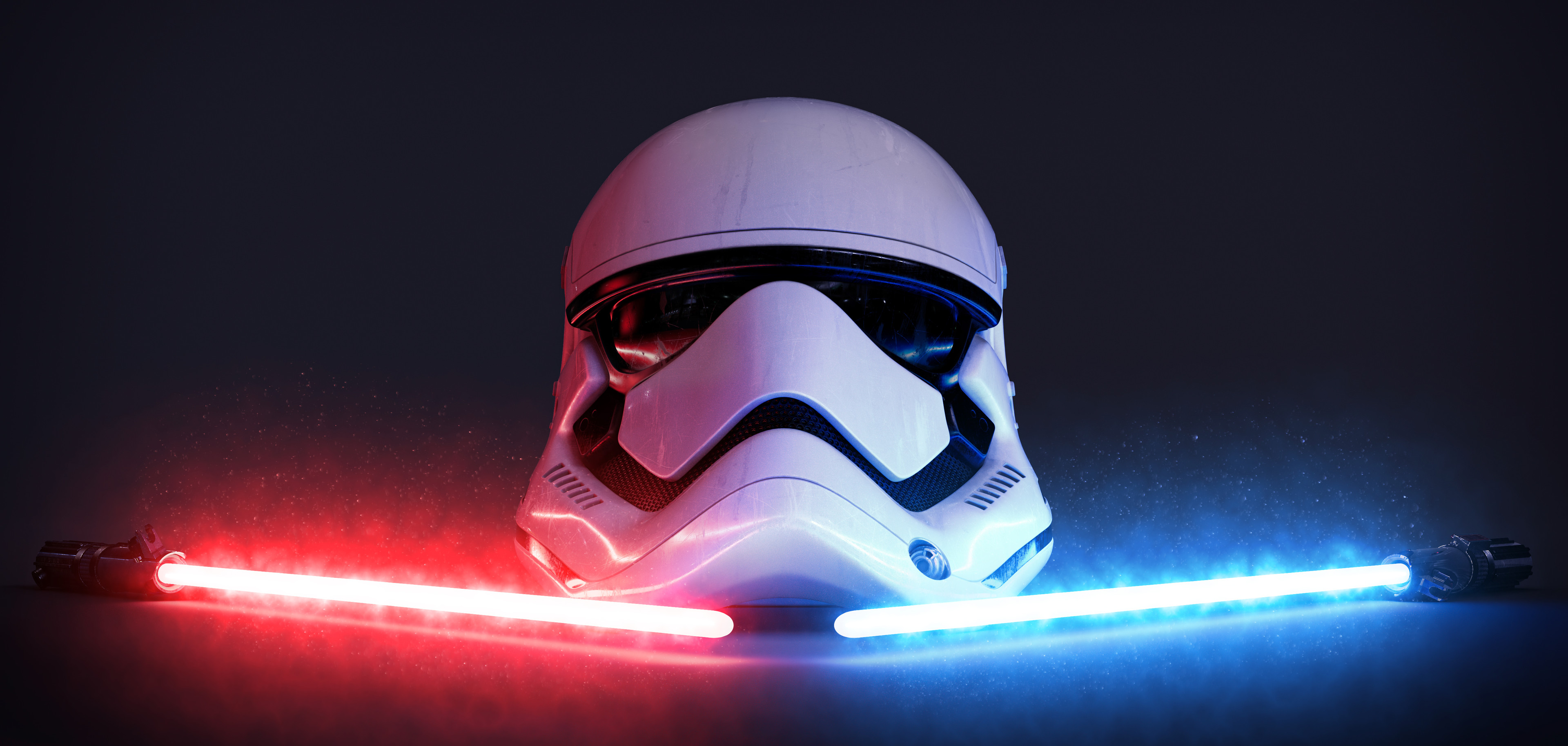 Stormtrooper
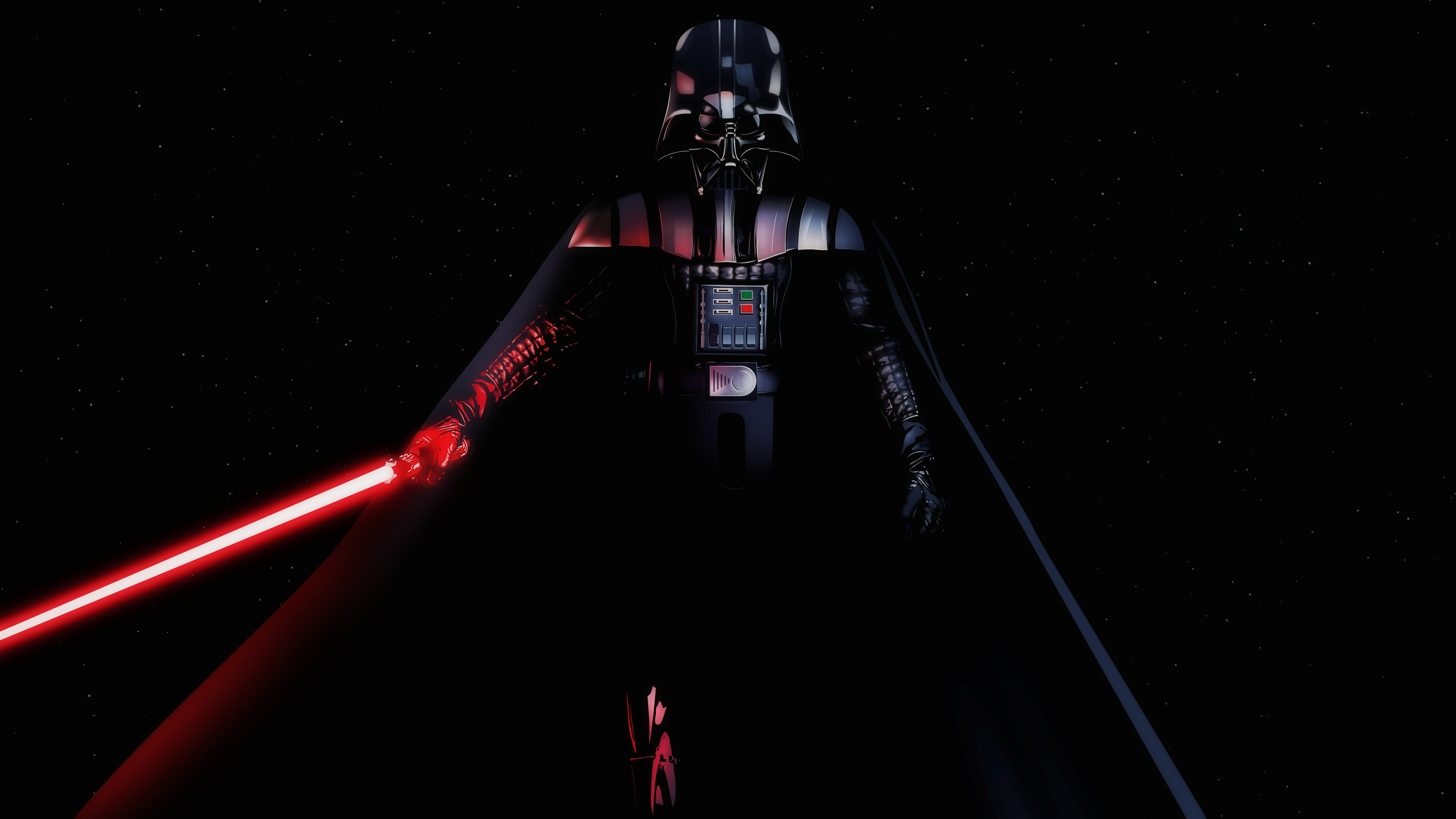 Darth Vader
 Darth Vader
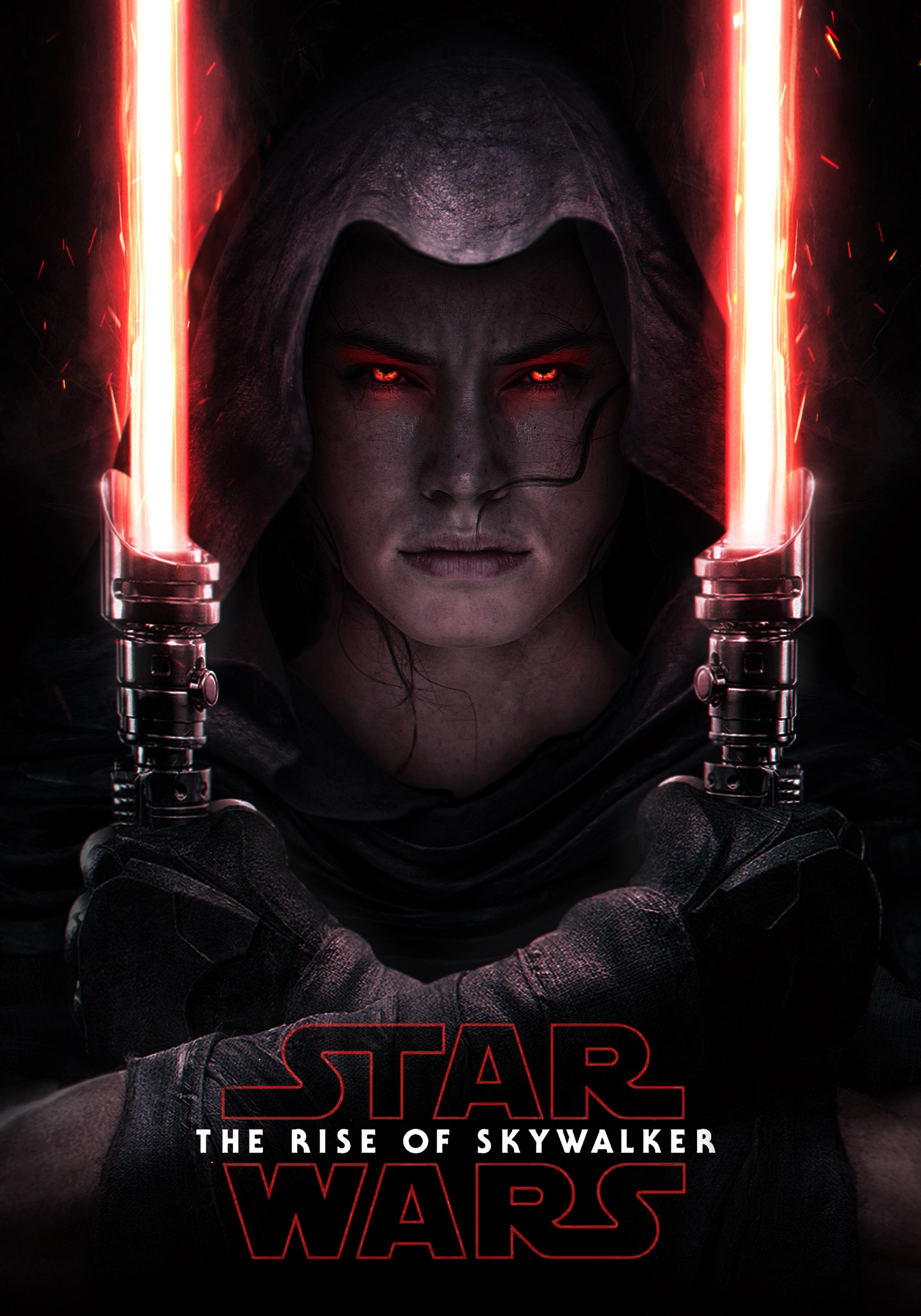 Star Wars: Der Aufstieg Skywalkers
Das könnte dir gefallen
 Star Wars42 Bilder
 Animationsserien41 Bilder
 Superhelden37 Bilder
 Ghostbusters5 Bilder
 Daredevil32 Bilder
 Star-Lord14 Bilder
 Moon Knight10 Bilder
 Batman41 Bilder
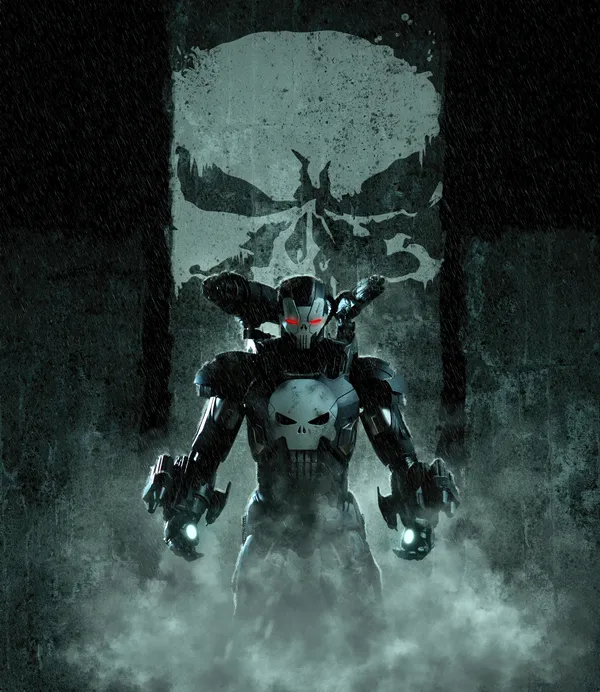 War Machine6 Bilder
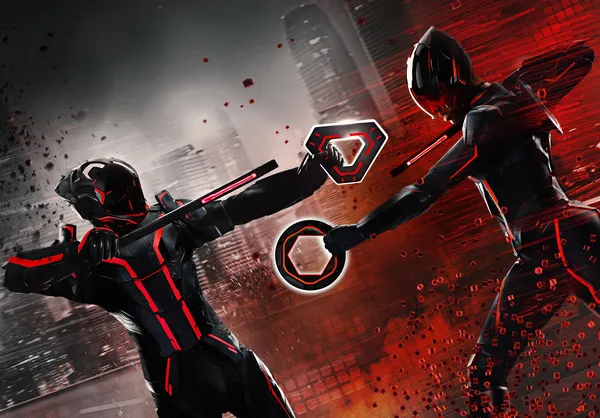 Tron: Ares14 Bilder
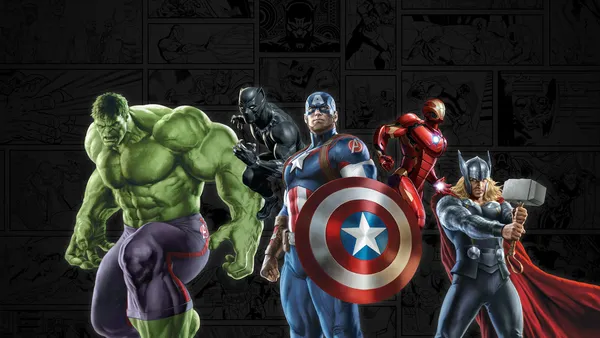 Eisen15 Bilder
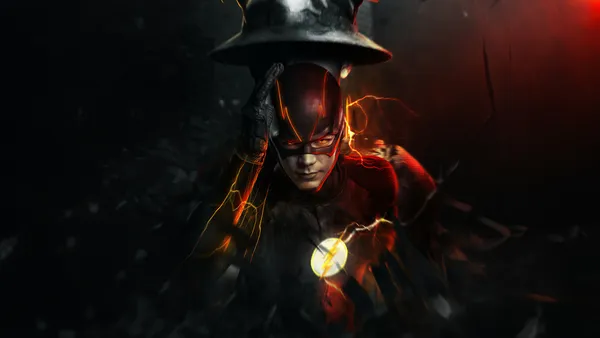 DC-Superhelden36 Bilder
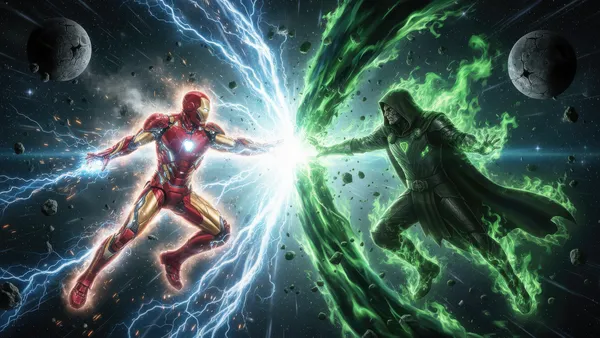 Iron Man39 Bilder
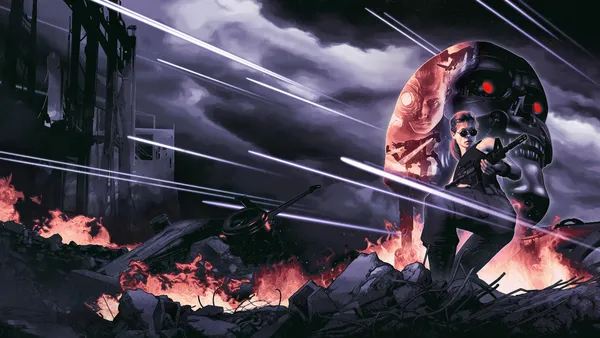 Terminator5 Bilder
 Scream10 Bilder
 Black Panther26 Bilder
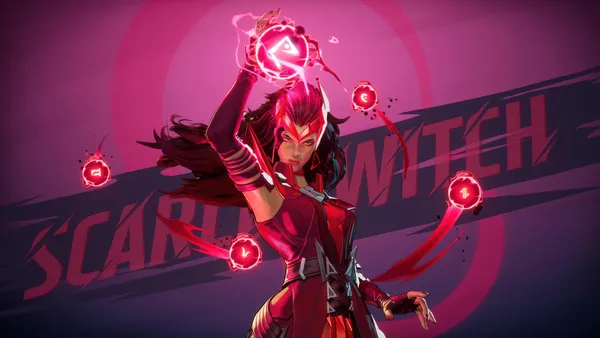 Scarlet Witch6 Bilder
 Marvel Cinematic Universe27 Bilder
 Superman38 Bilder
 Gotham15 Bilder
 Avengers35 Bilder
 Marvel Comics45 Bilder
 Robin5 Bilder
 The Mandalorian26 Bilder
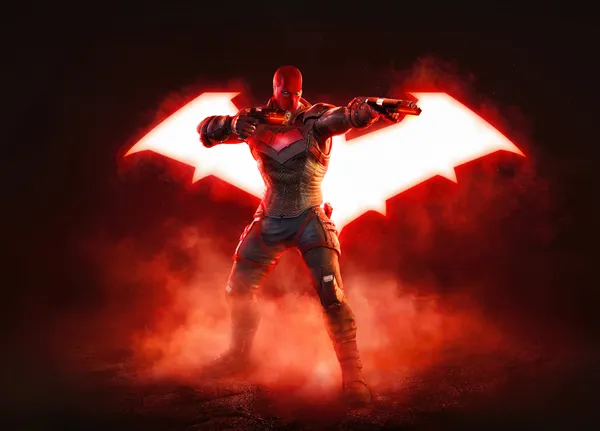 Red Hood9 Bilder
 Avatar26 Bilder
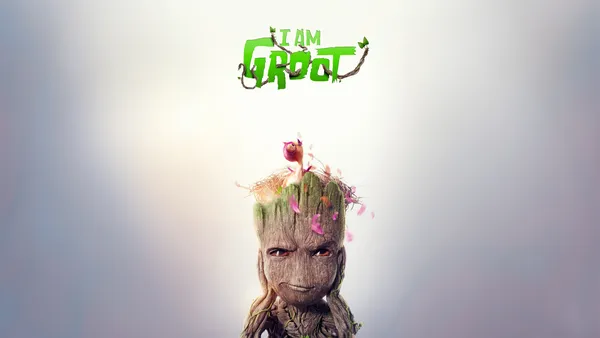 Groot9 Bilder
 Filme 20279 Bilder
 Bat-Symbol6 Bilder
 Stitch16 Bilder
So richtest du das Hintergrundbild auf deinem Gerät ein
Das passende Bild gefunden? Lade es über den Download-Button herunter und folge den Schritten unten — in wenigen Sekunden erledigt, am Computer wie am Smartphone.
Windows
- Klicke auf Download — das Bild landet im Ordner „Downloads“
- Rechtsklick auf die heruntergeladene Datei und „Als Desktophintergrund festlegen“ wählen
- Mehrere Monitore? Unter Einstellungen → Personalisierung → Hintergrund legst du fest, wo das Bild erscheint
macOS
- Klicke auf Download, um das Bild auf dem Mac zu speichern
- Öffne Systemeinstellungen → Hintergrundbild
- Klicke auf „Foto hinzufügen“, wähle das Bild aus und nimm „Bildschirm ausfüllen“
iPhone / iPad
- Tippe auf Download und dann auf „In Fotos sichern“
- Öffne die Fotos-App und wähle das gespeicherte Bild
- Tippe auf Teilen → „Als Hintergrund verwenden“, passe den Ausschnitt an und bestätige mit „Festlegen“
Android
- Tippe auf Download — das Bild wird in der Galerie gespeichert
- Öffne die Galerie (oder Google Fotos) und wähle das Bild aus
- Wähle im Menü „Als Hintergrund festlegen“ und entscheide: Startbildschirm, Sperrbildschirm oder beides