Lamborghini Urus Hintergrundbilder
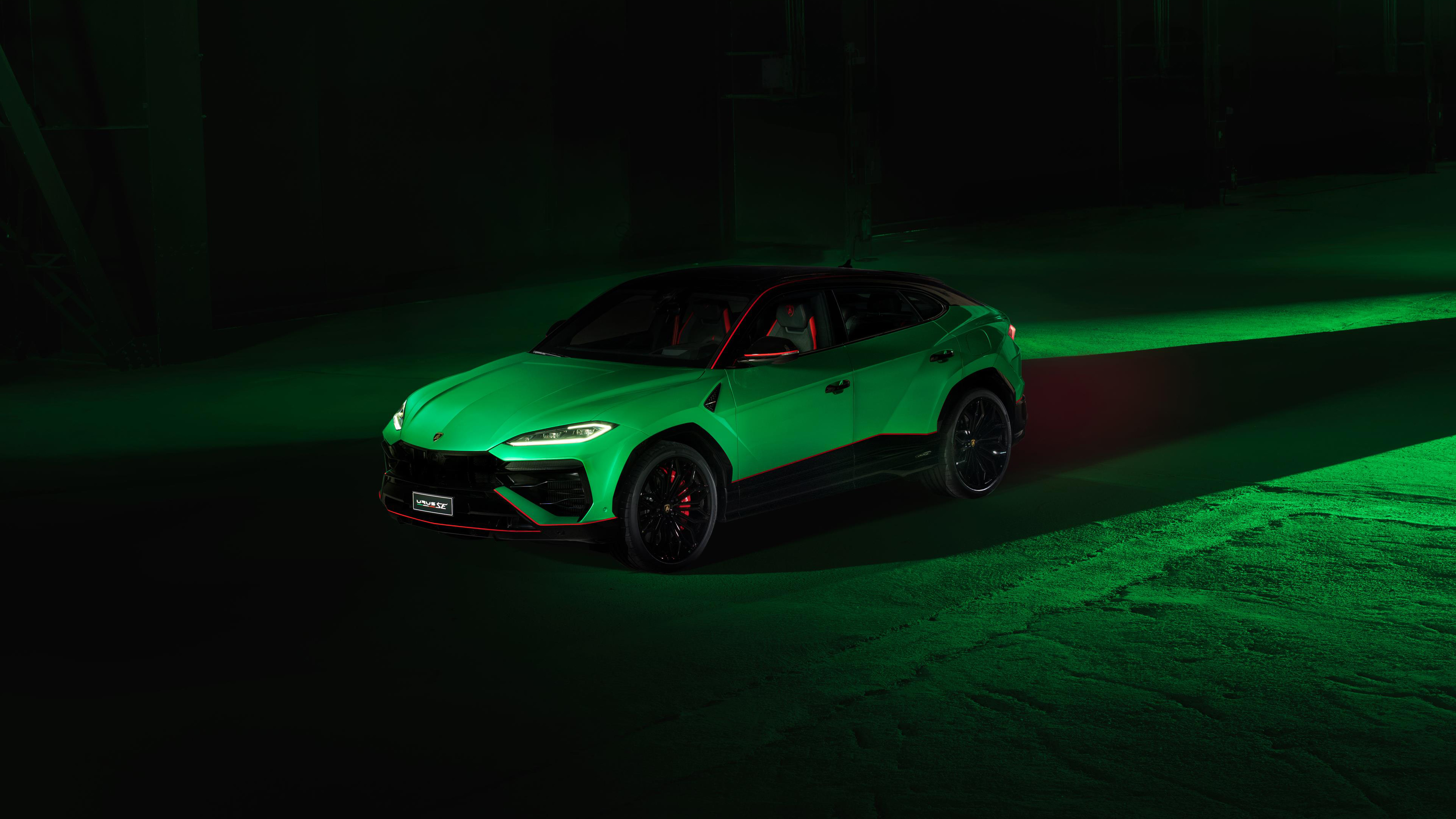 Lamborghini Urus SE Tettonero Capsule
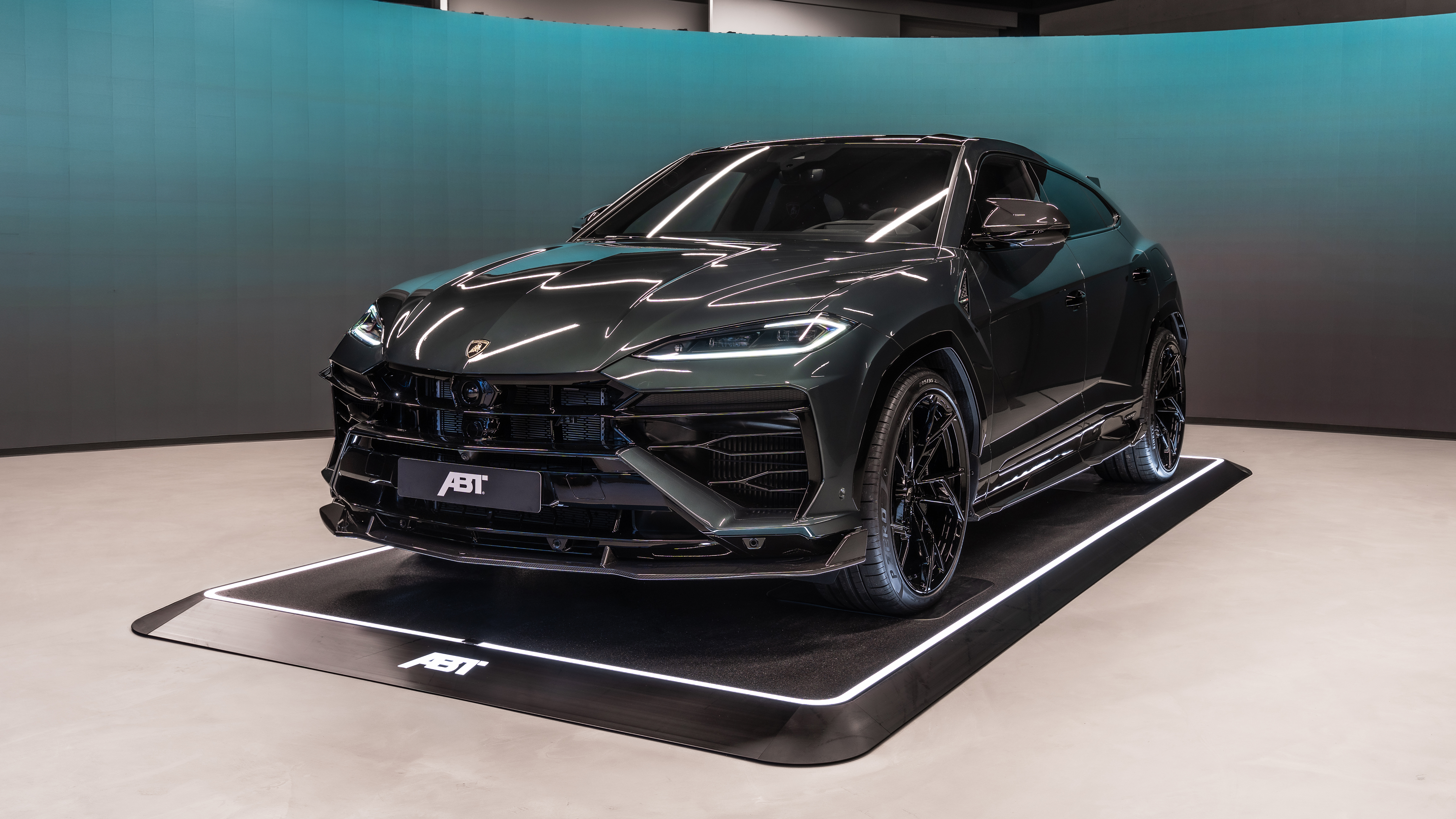 ABT Lamborghini Urus SE
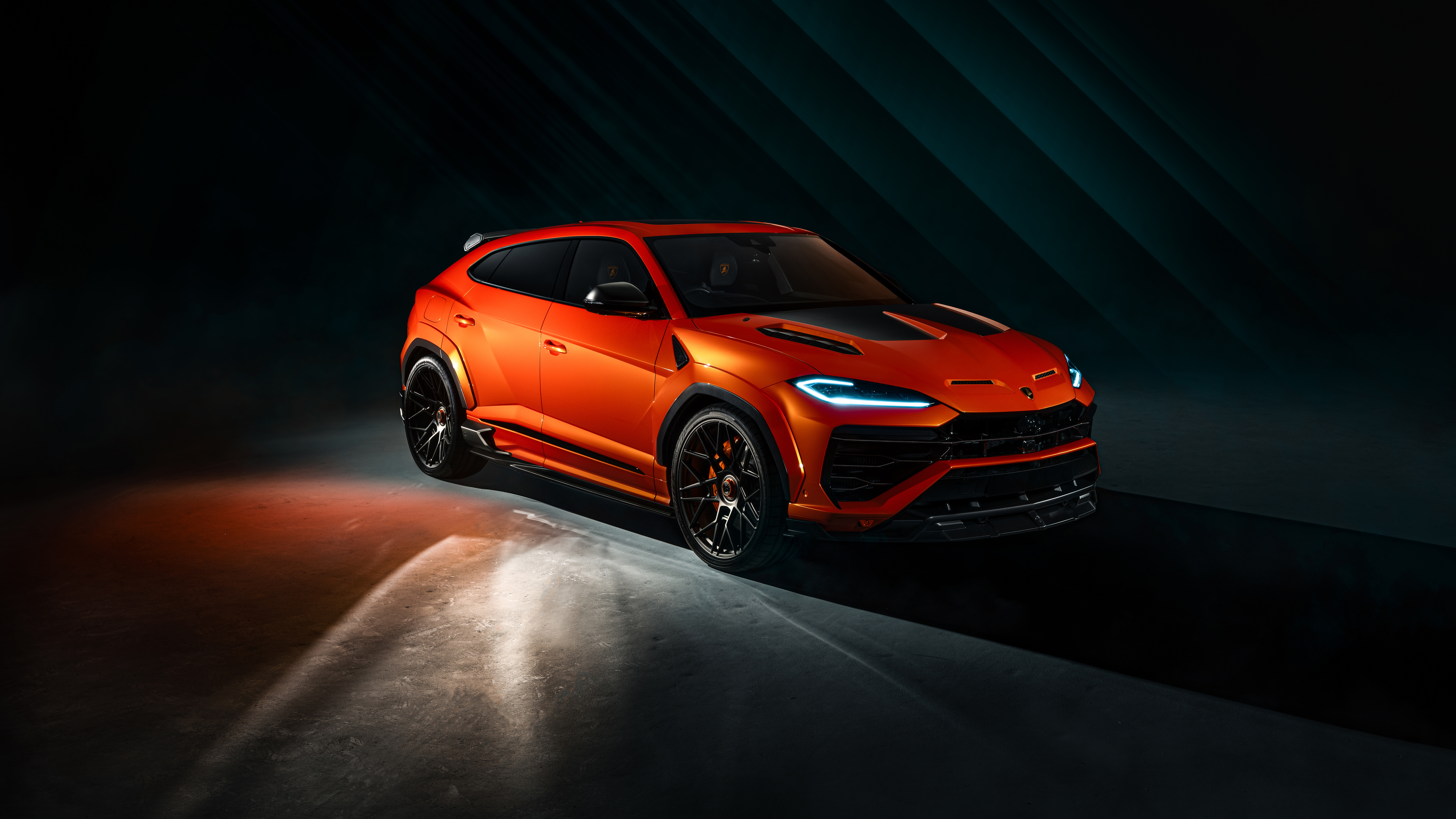 Lamborghini Urus SE
 Urban Automotive
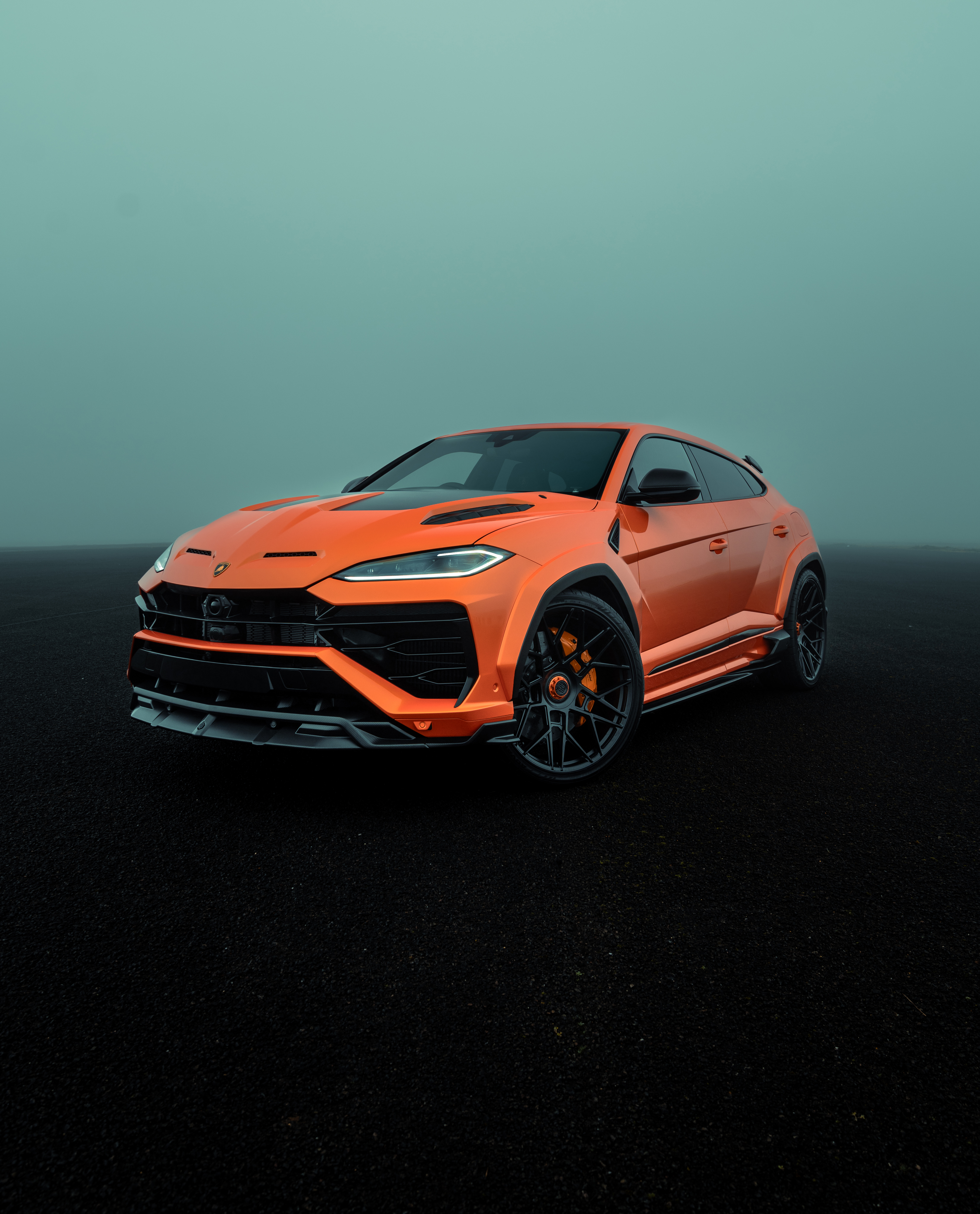 Urban Automotive
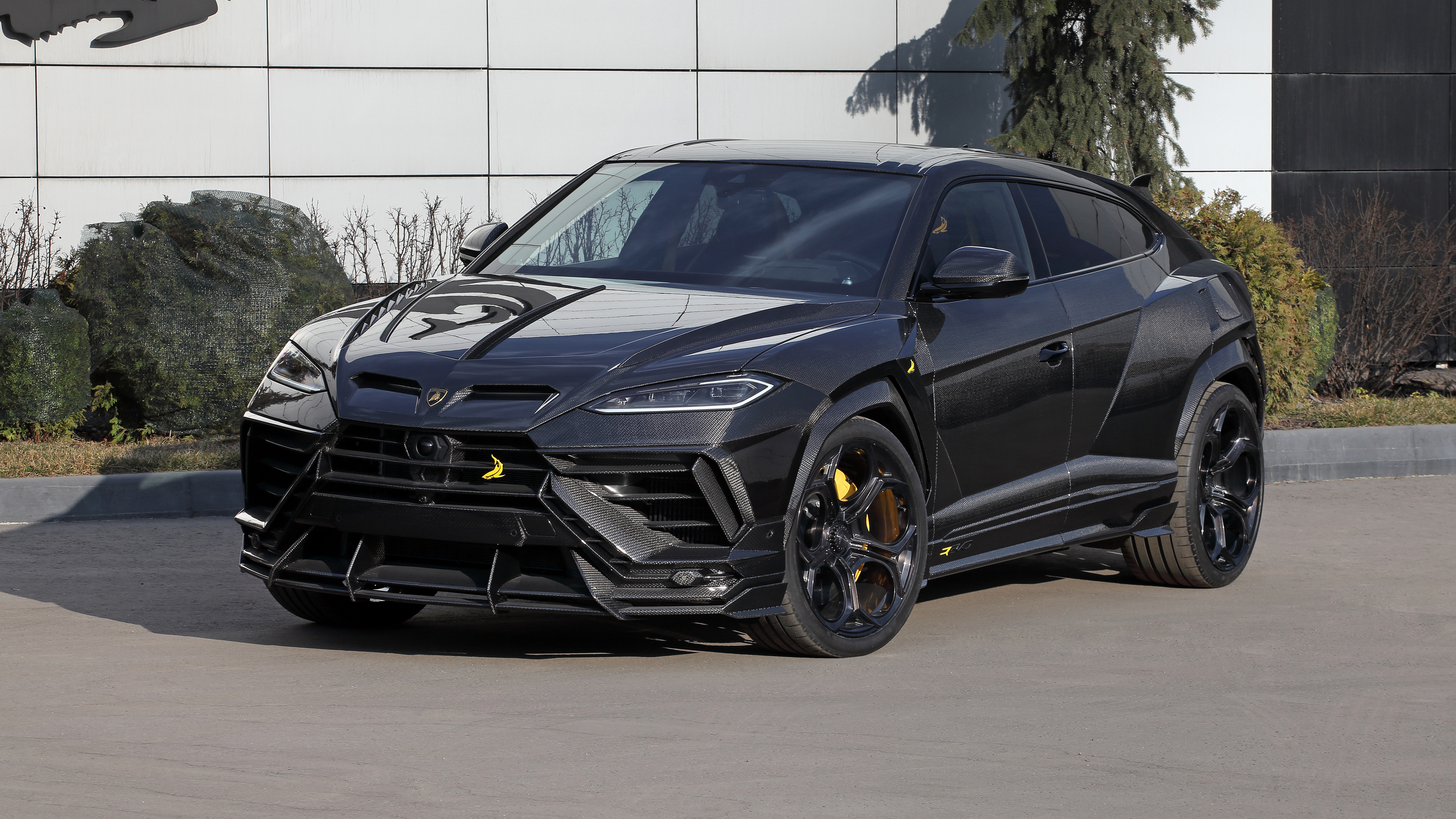 Lamborghini Urus SE R'Evo Stealth Edition
 Brabus 900 Superblack
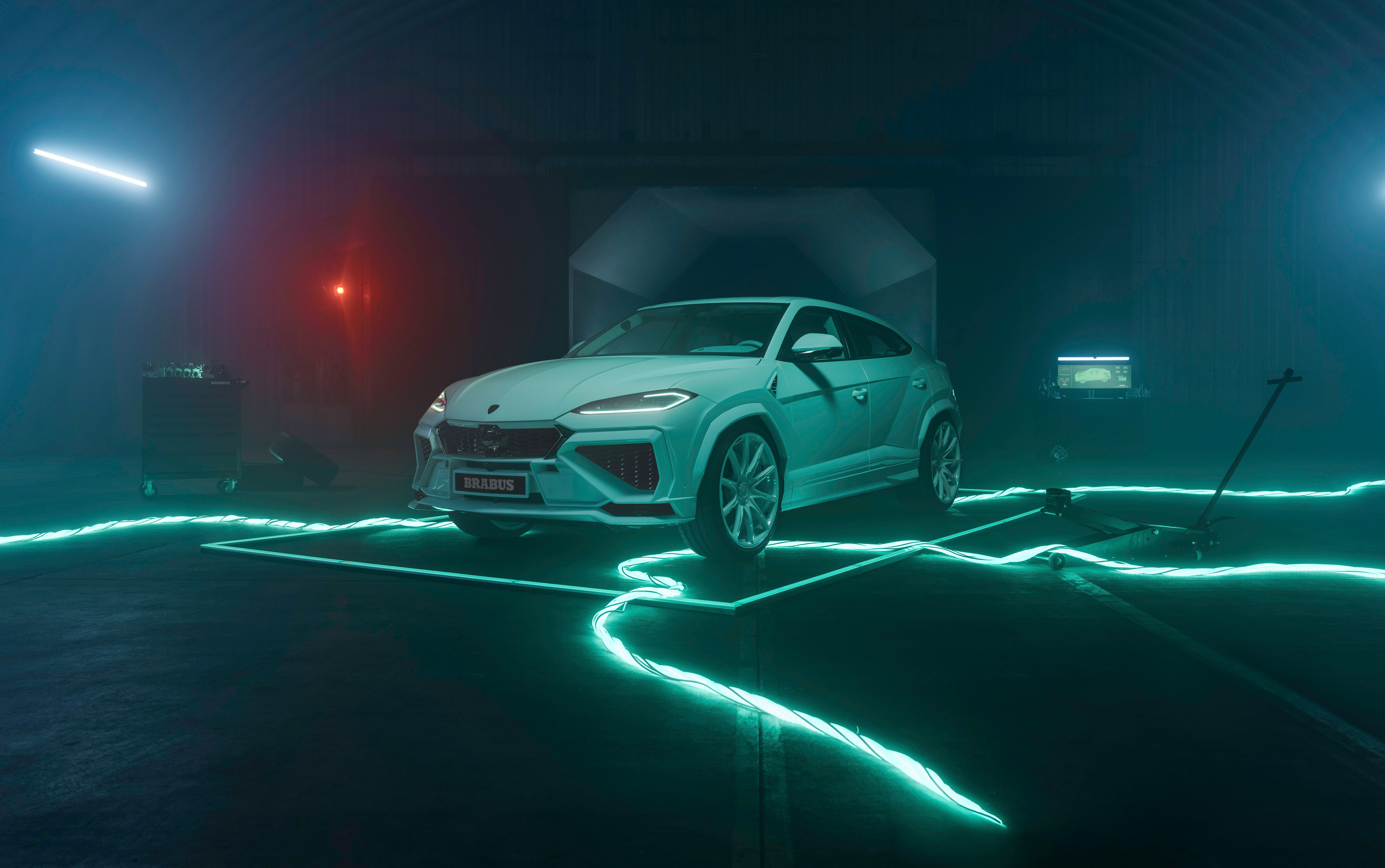 Brabus 900 MINT
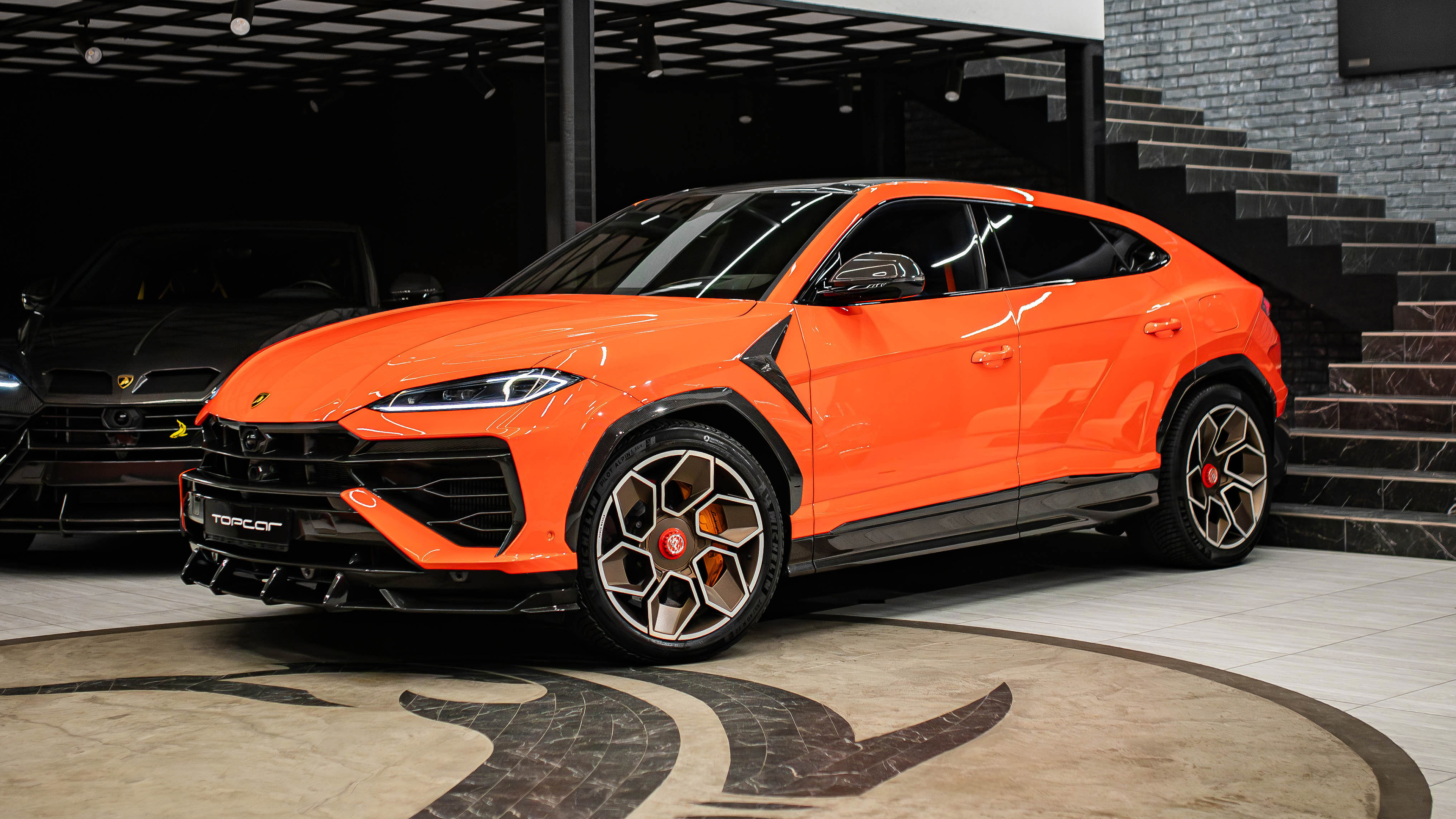 Lamborghini Urus SE
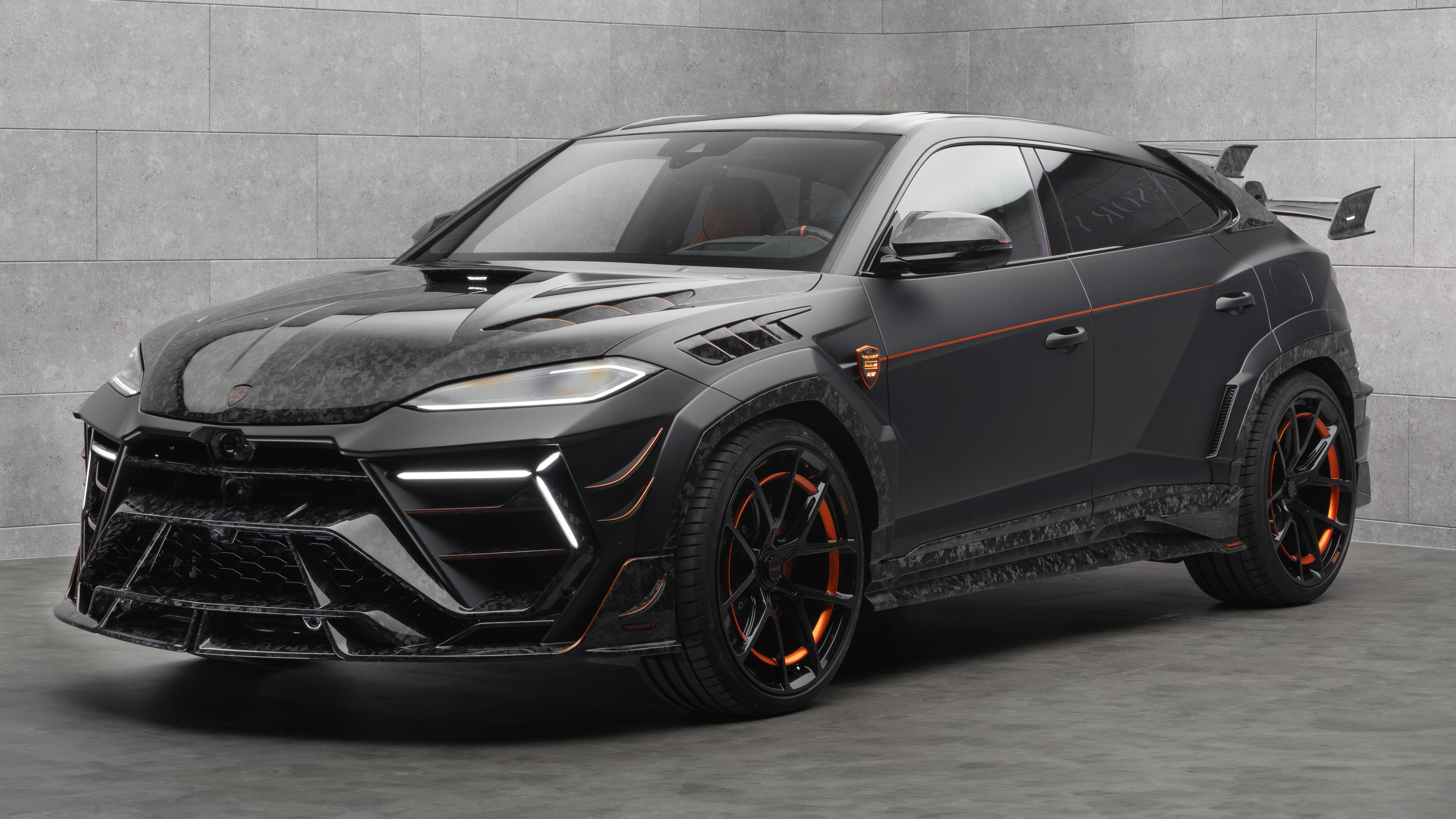 Mansory Venatus
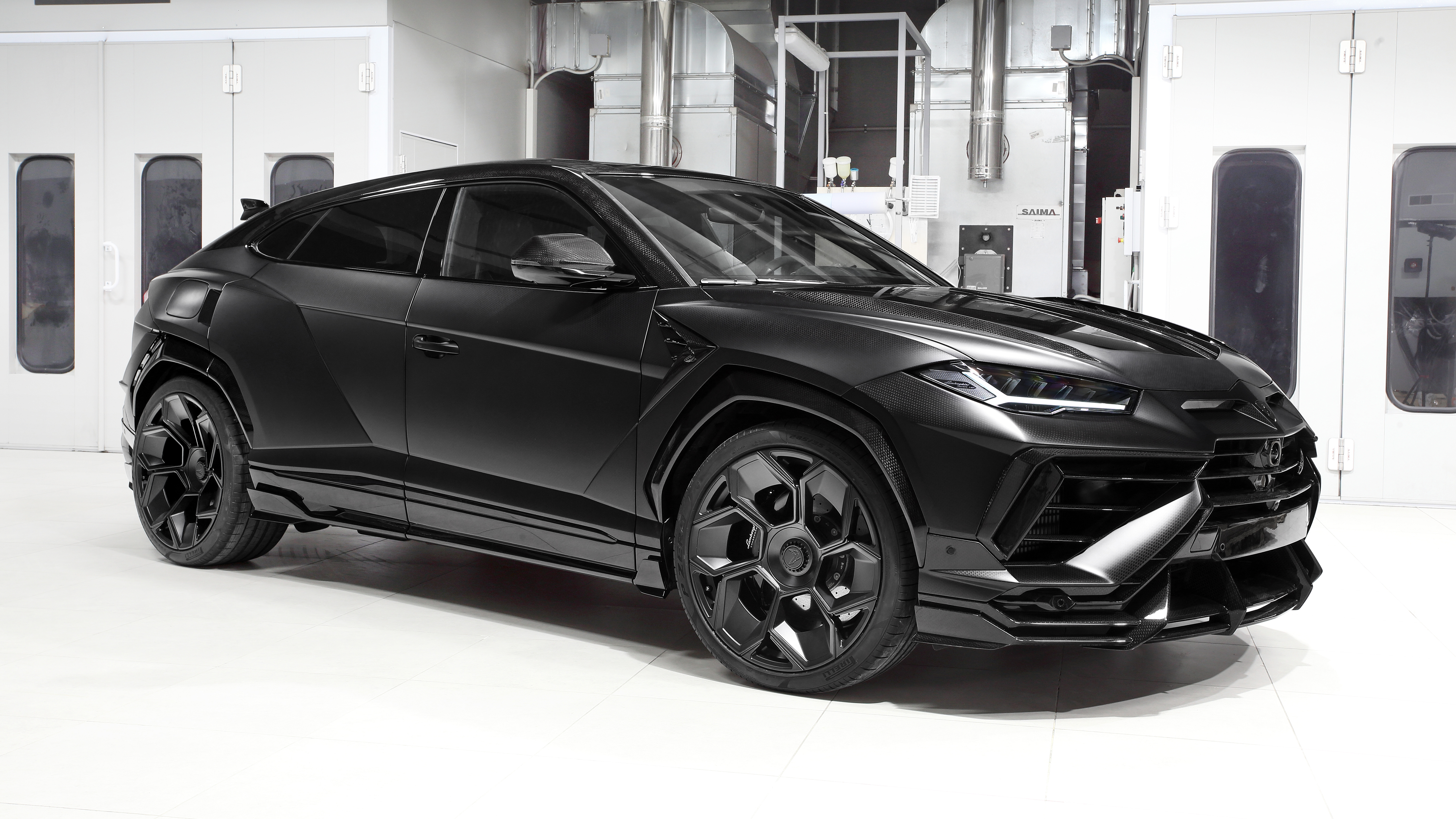 Lamborghini Urus R’Evo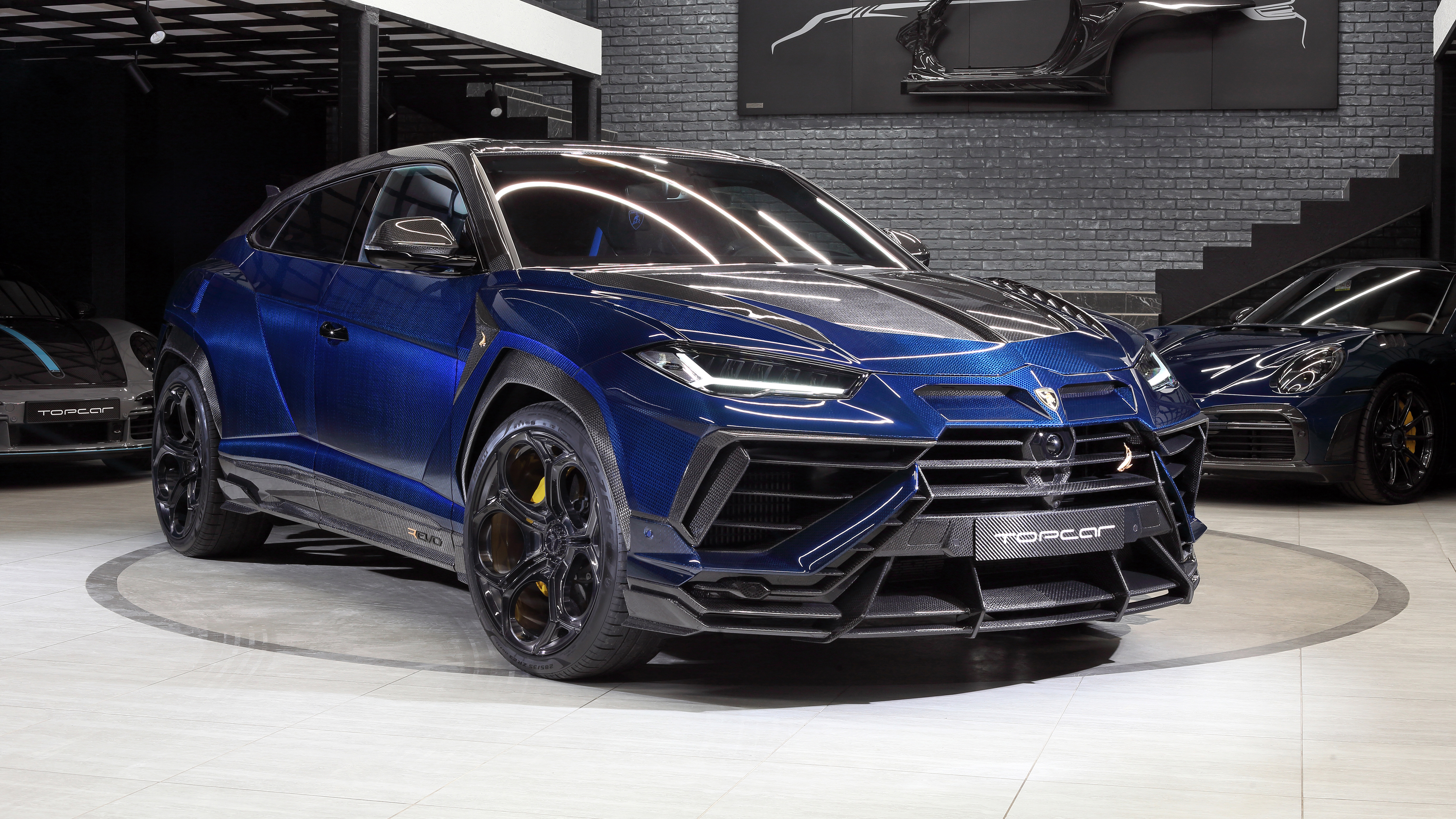
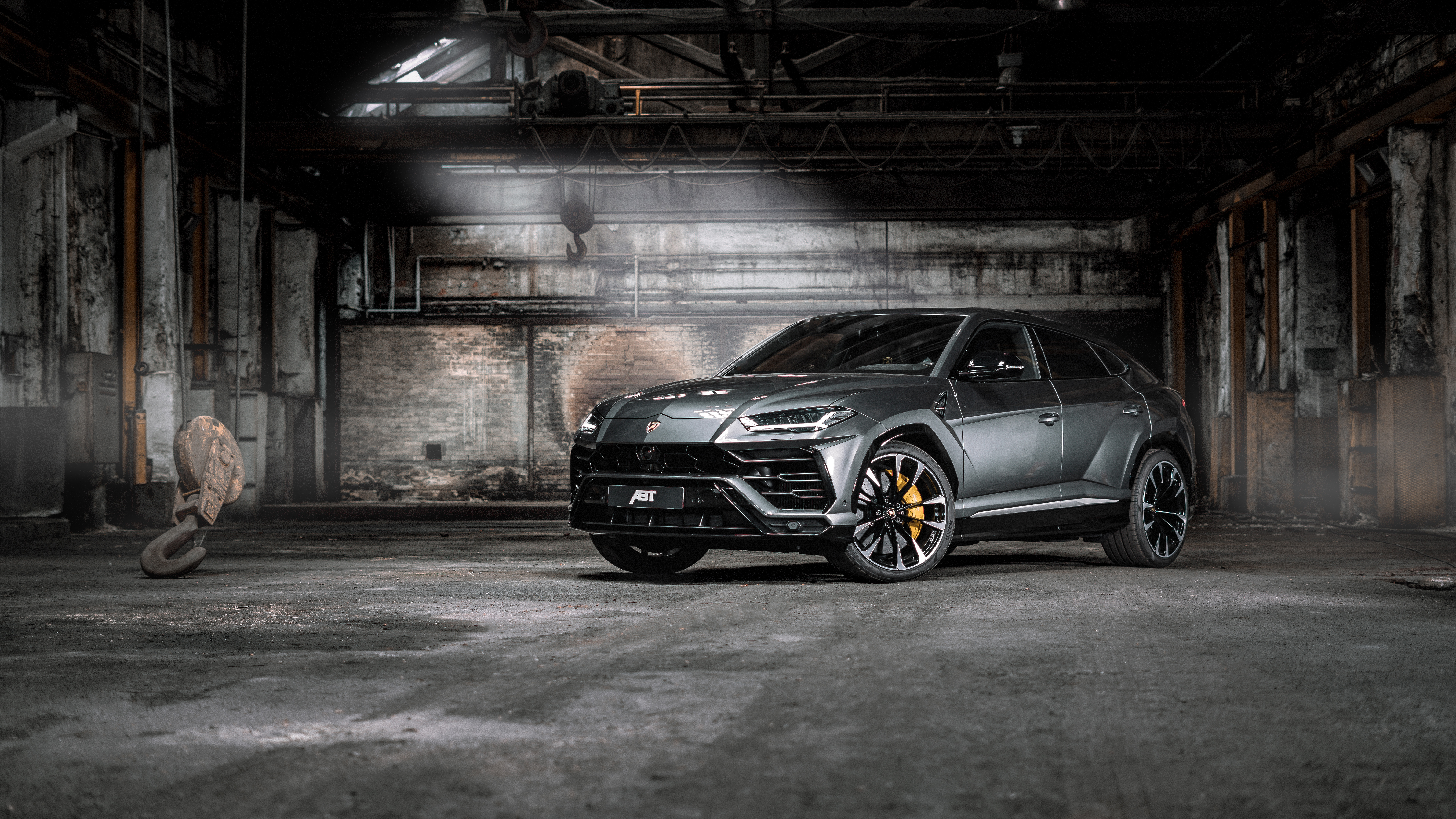 ABT Lamborghini Urus
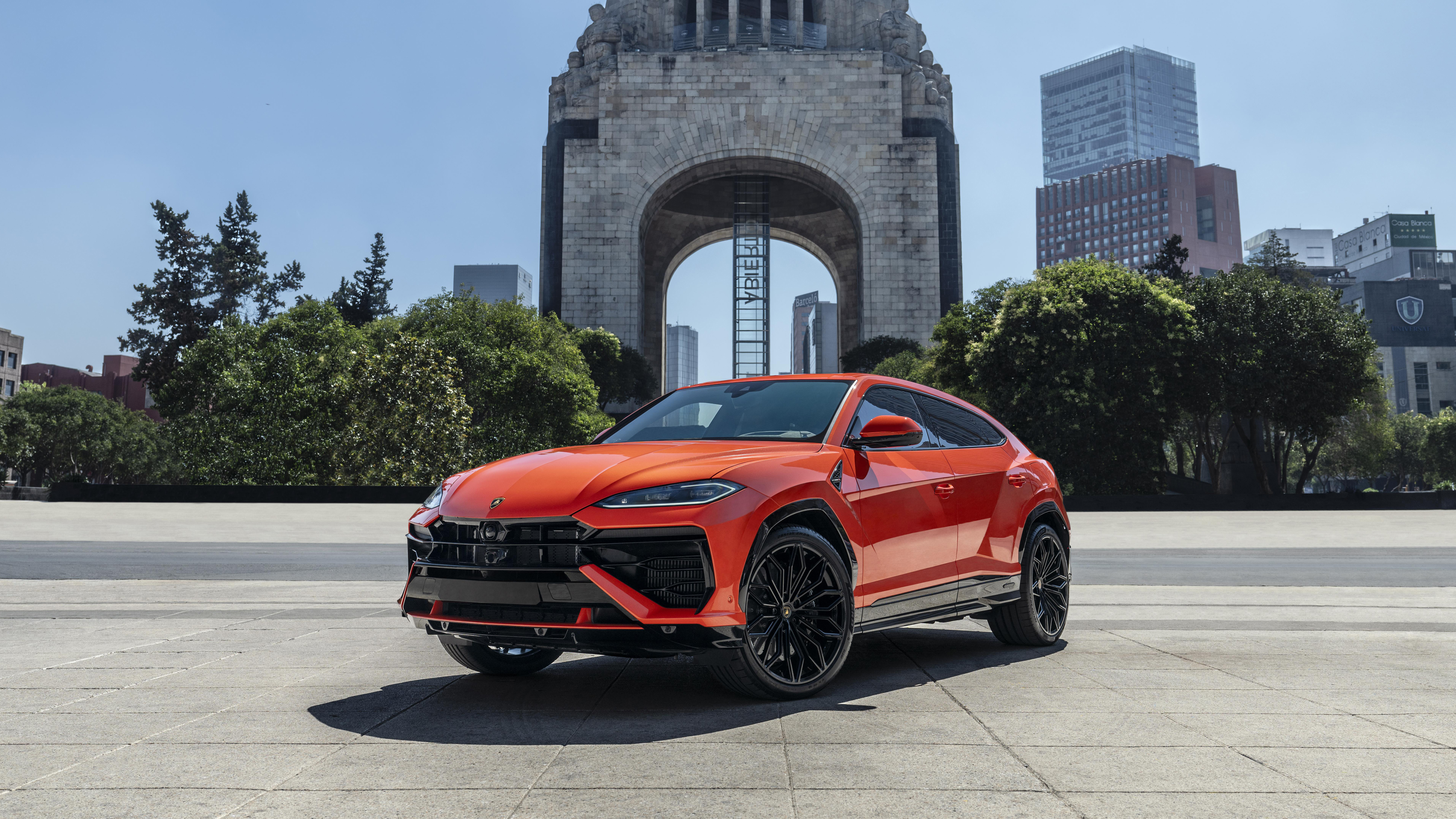 Lamborghini Urus SE
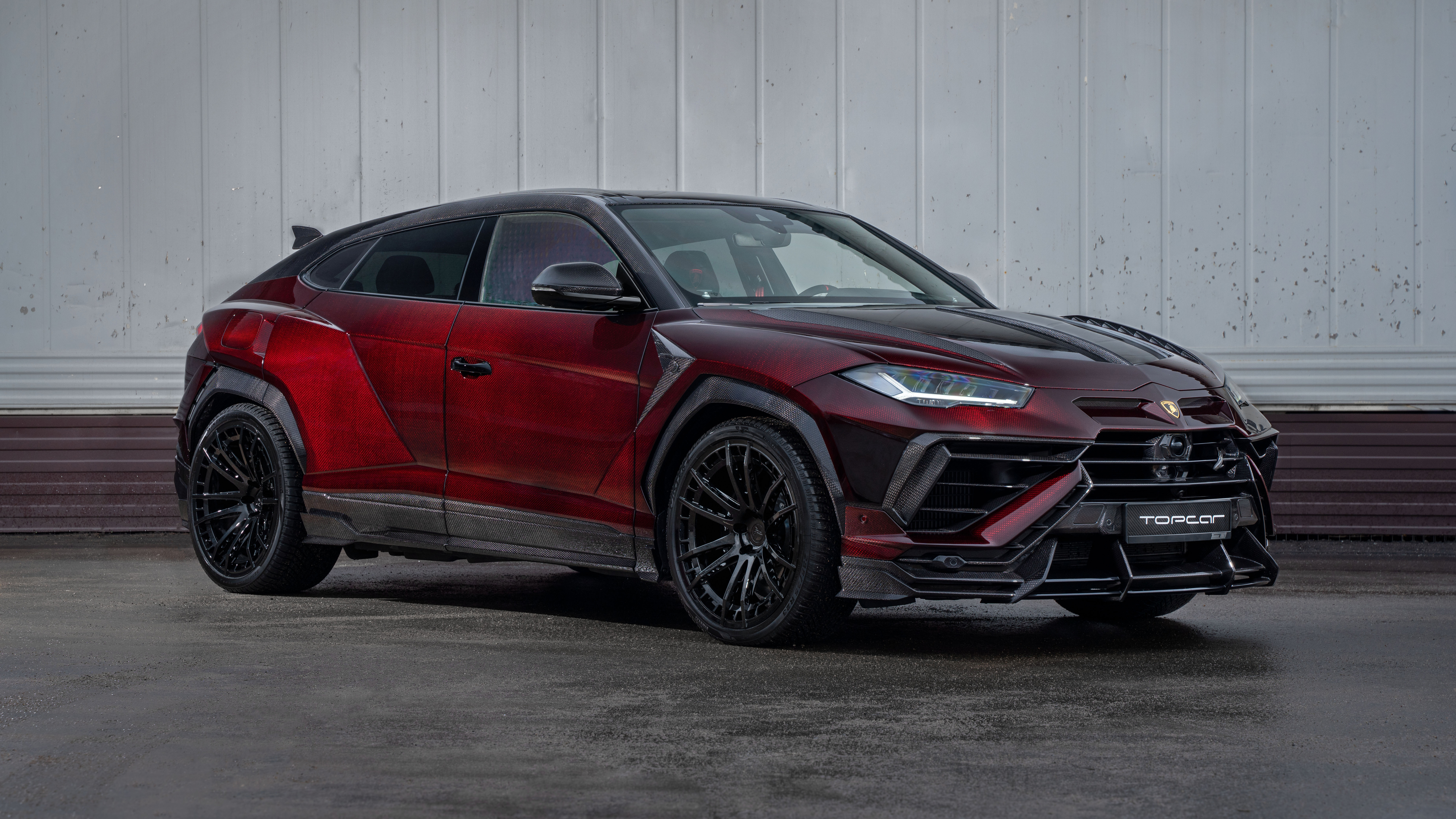 Lamborghini Urus R'Evo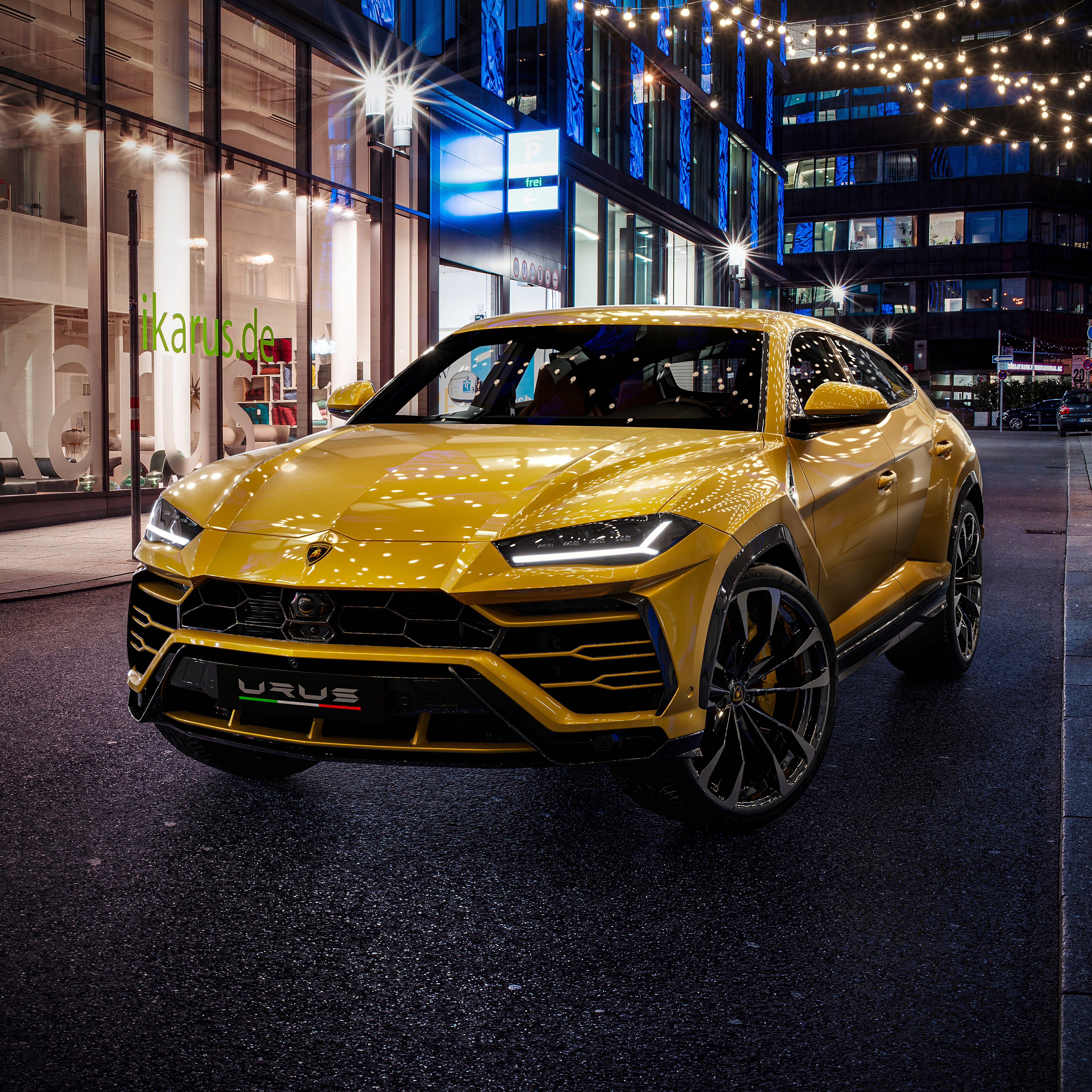
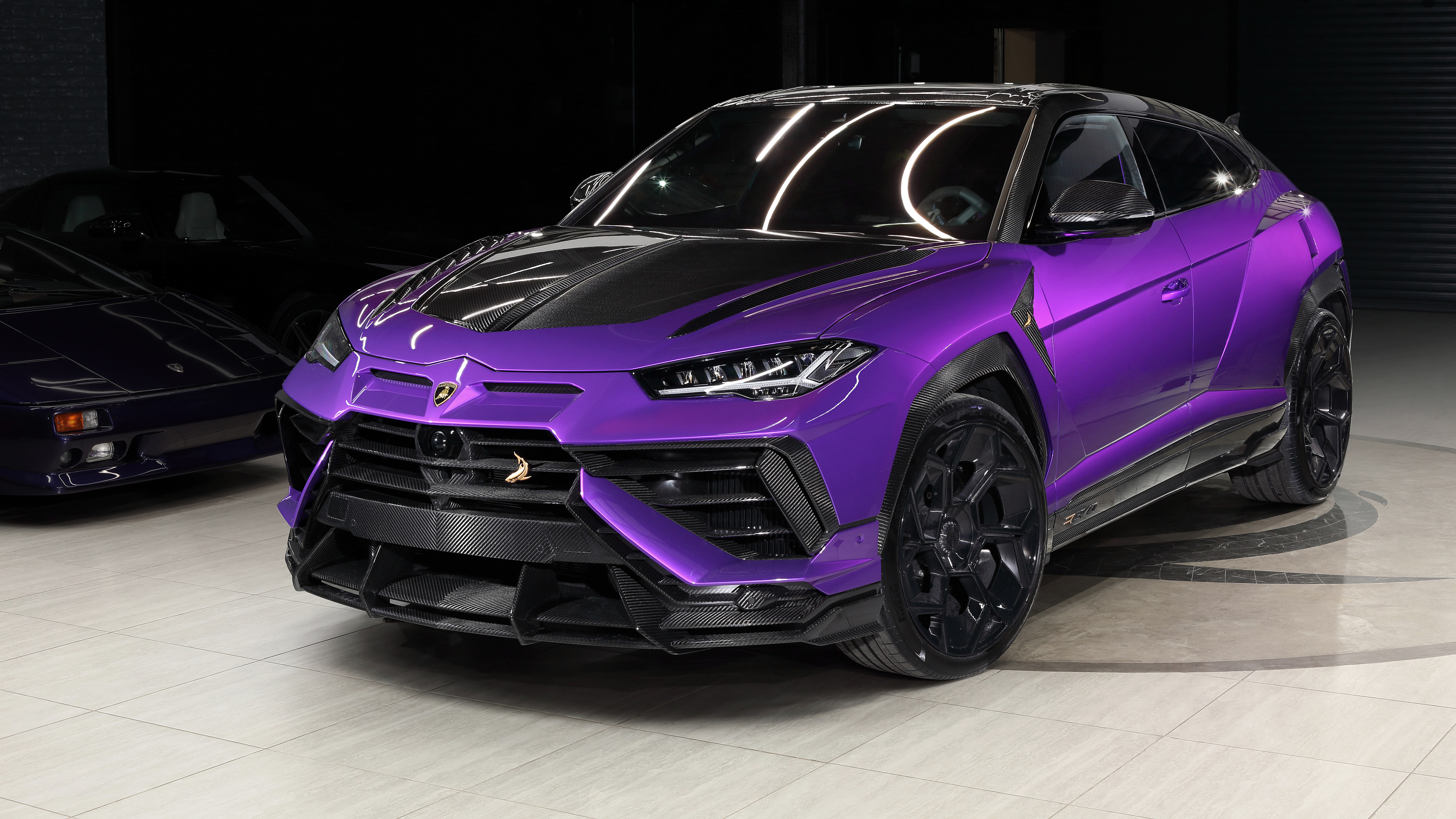 TopCar Lamborghini Urus REvo
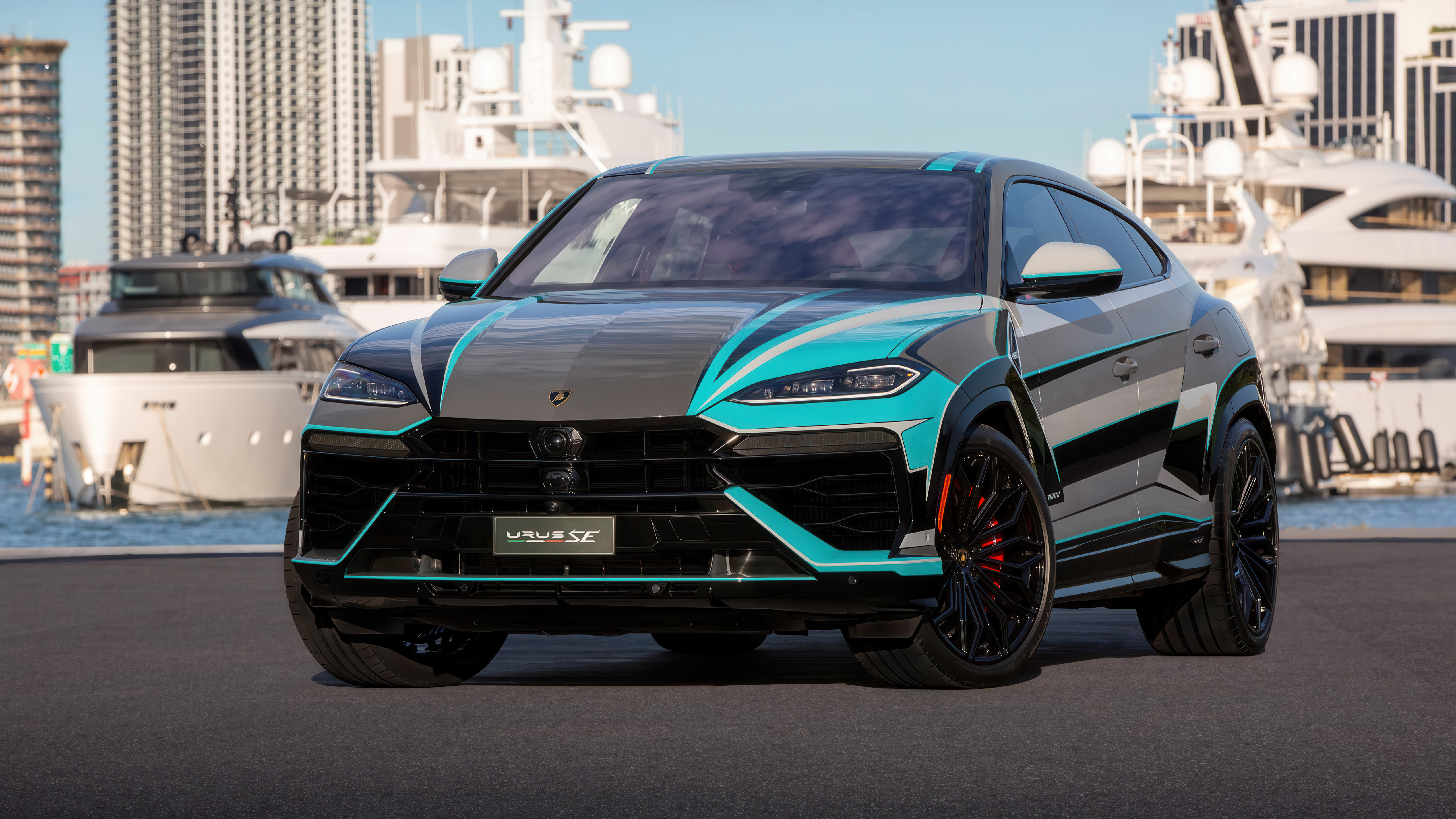 Lamborghini Urus SE
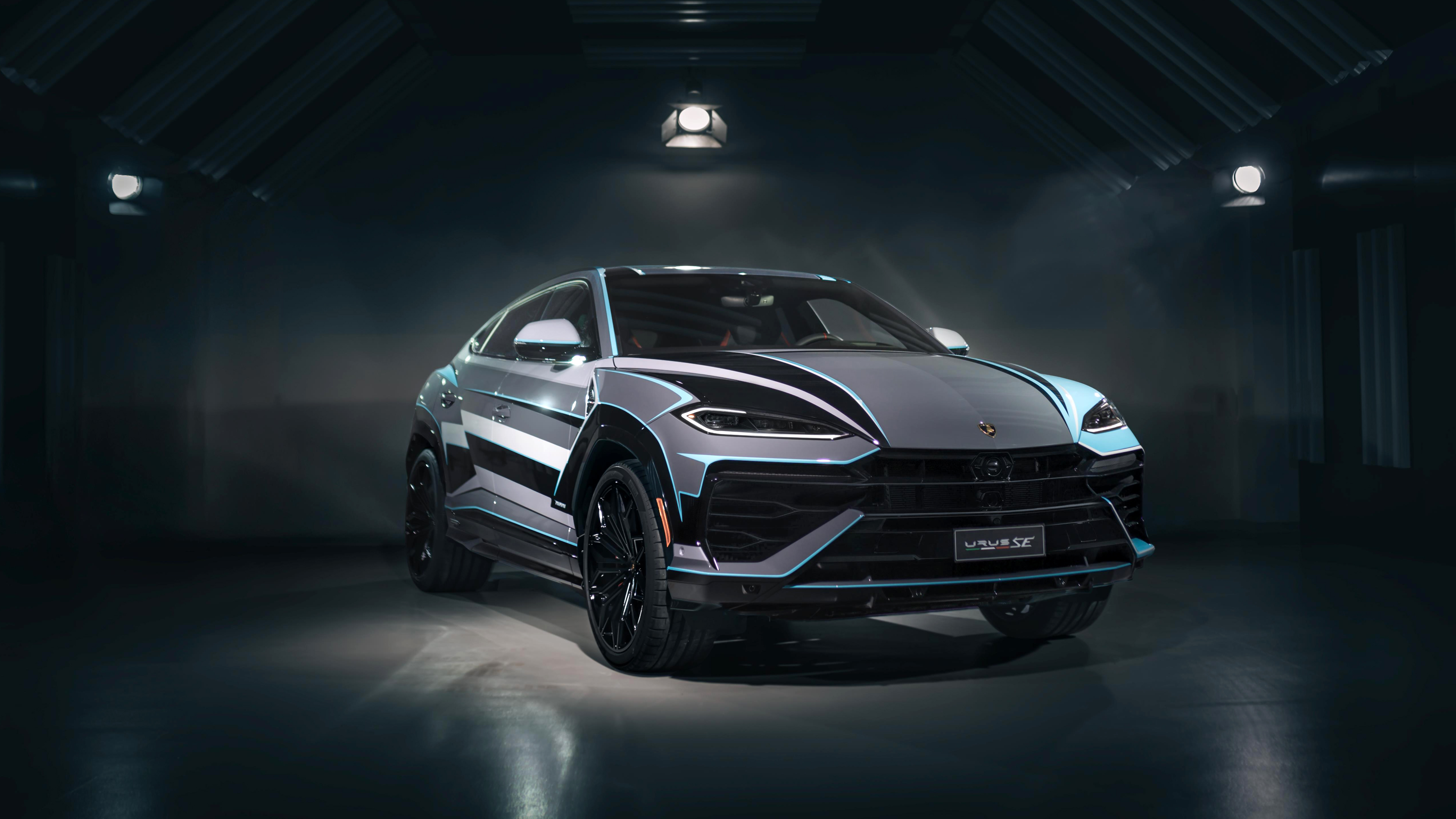 Lamborghini Urus SE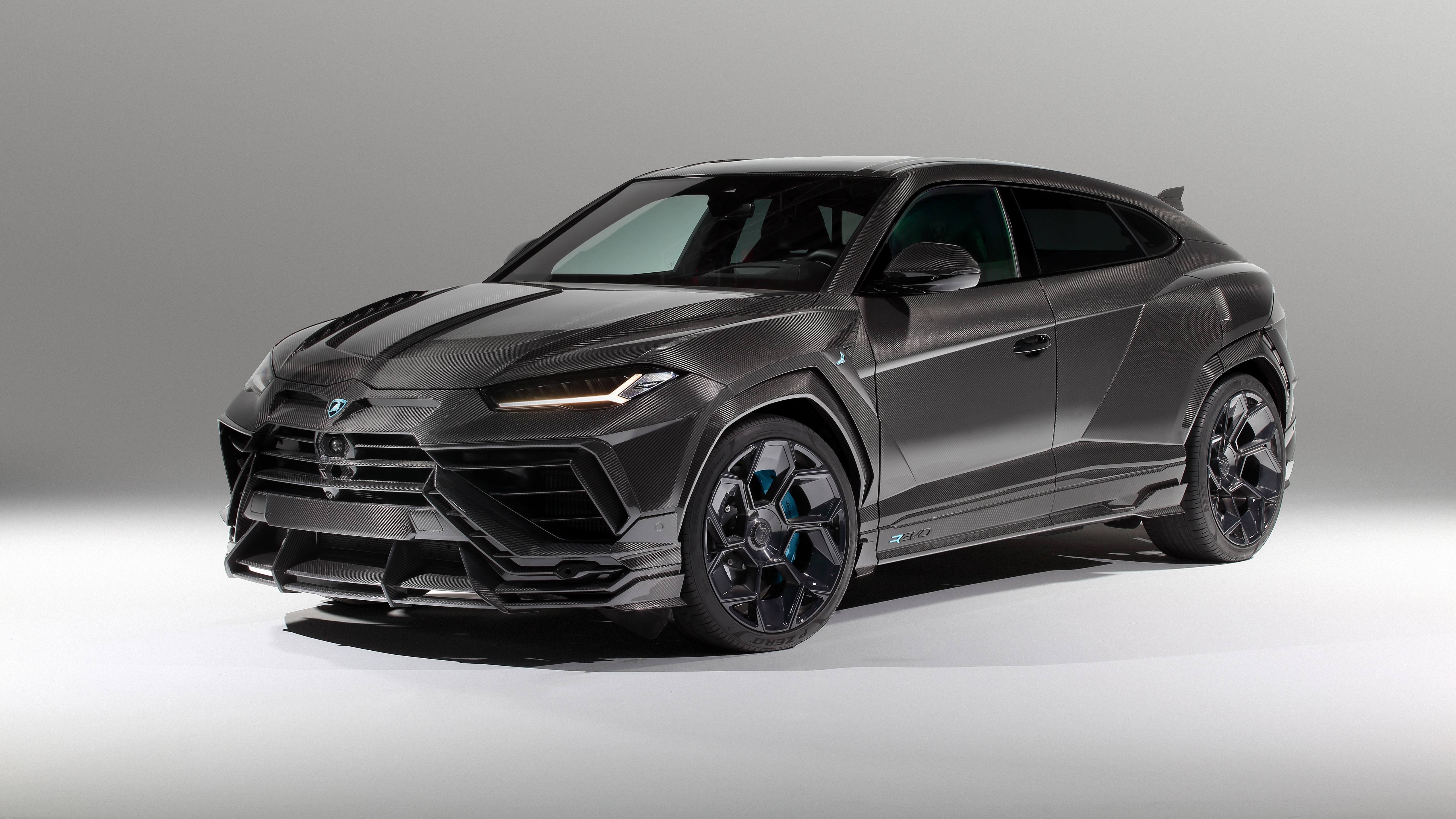
 Lamborghini Urus SE
 Lamborghini Urus SE
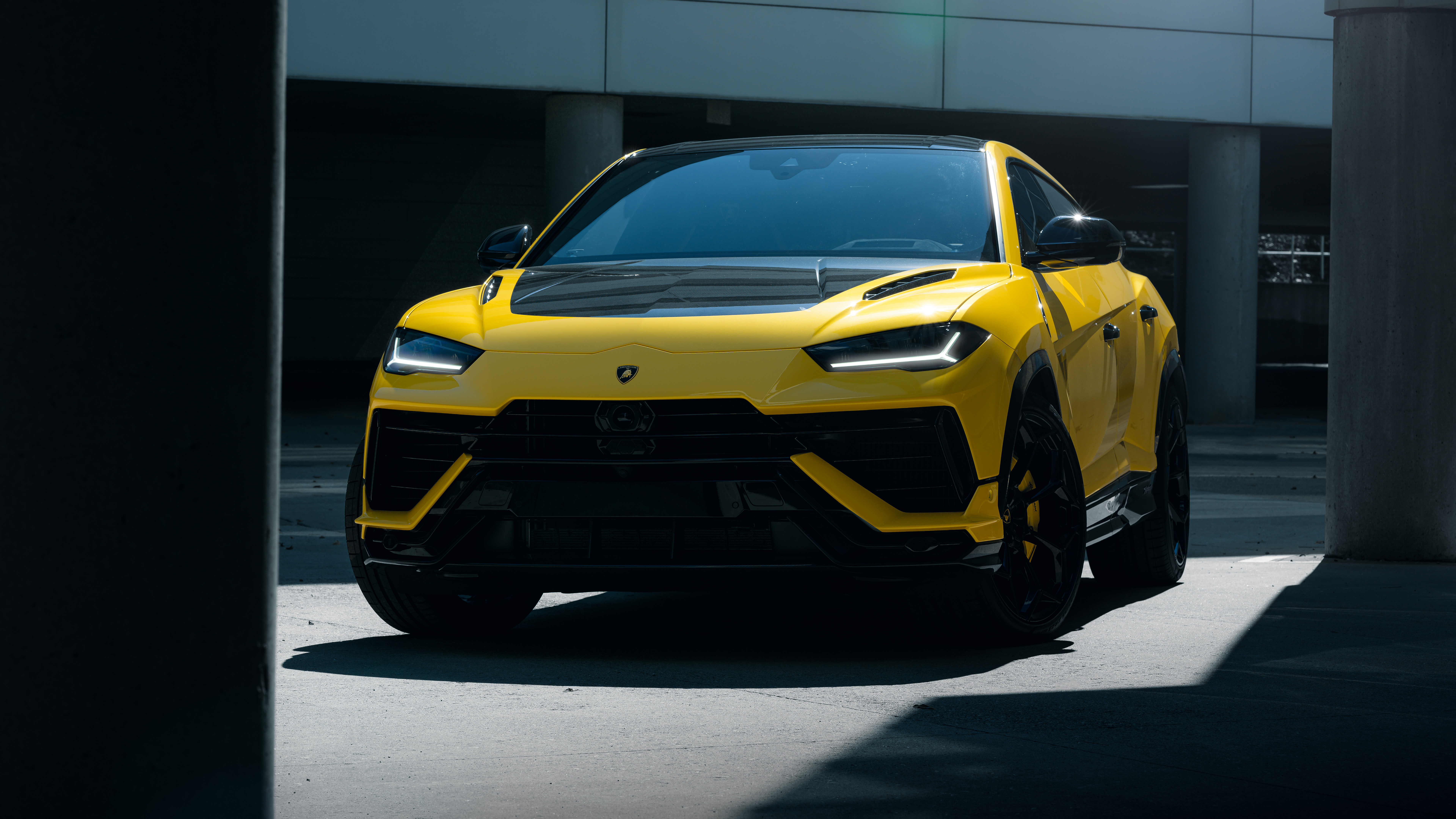 Lamborghini Urus Performante
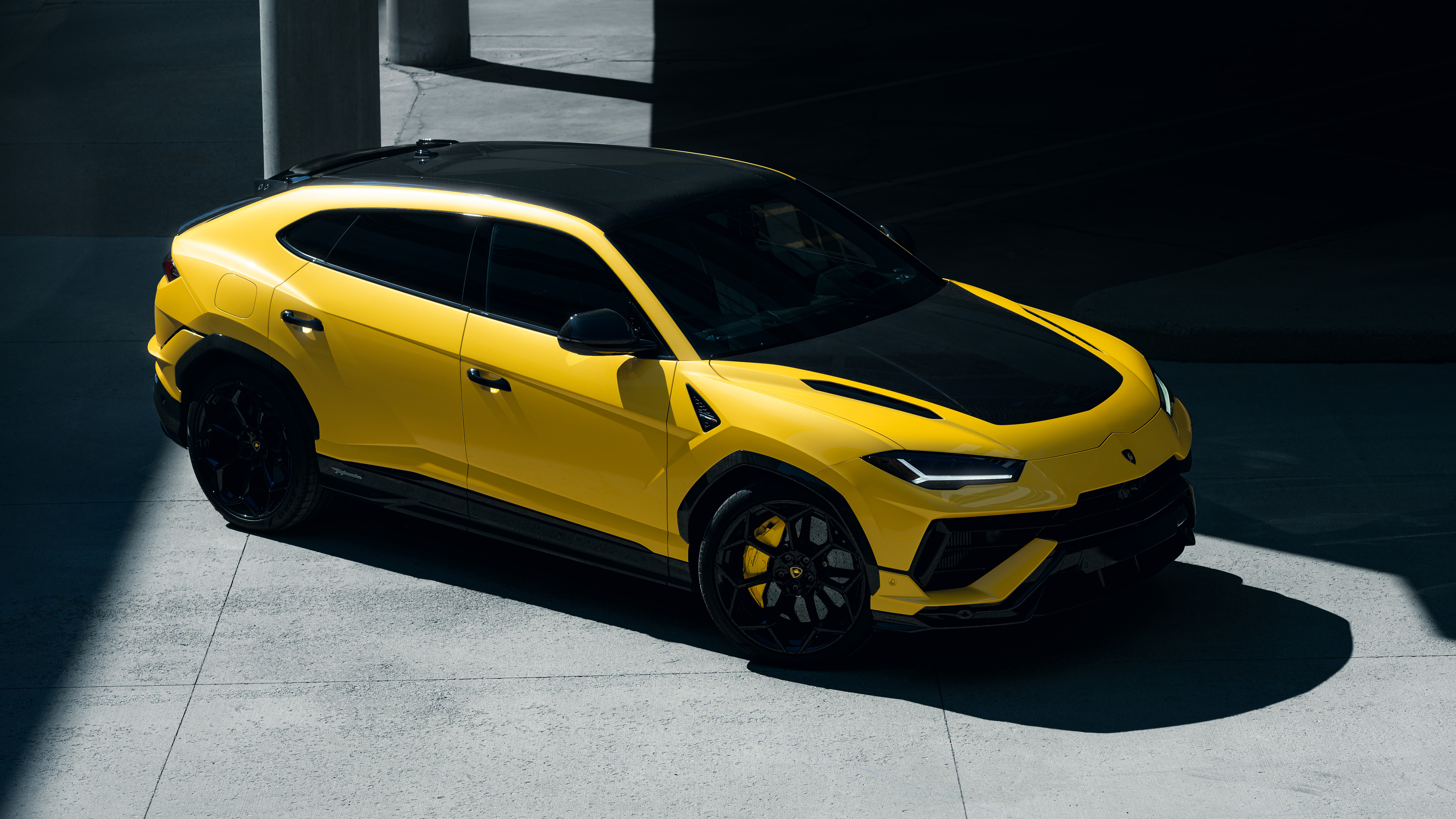 Lamborghini Urus Performante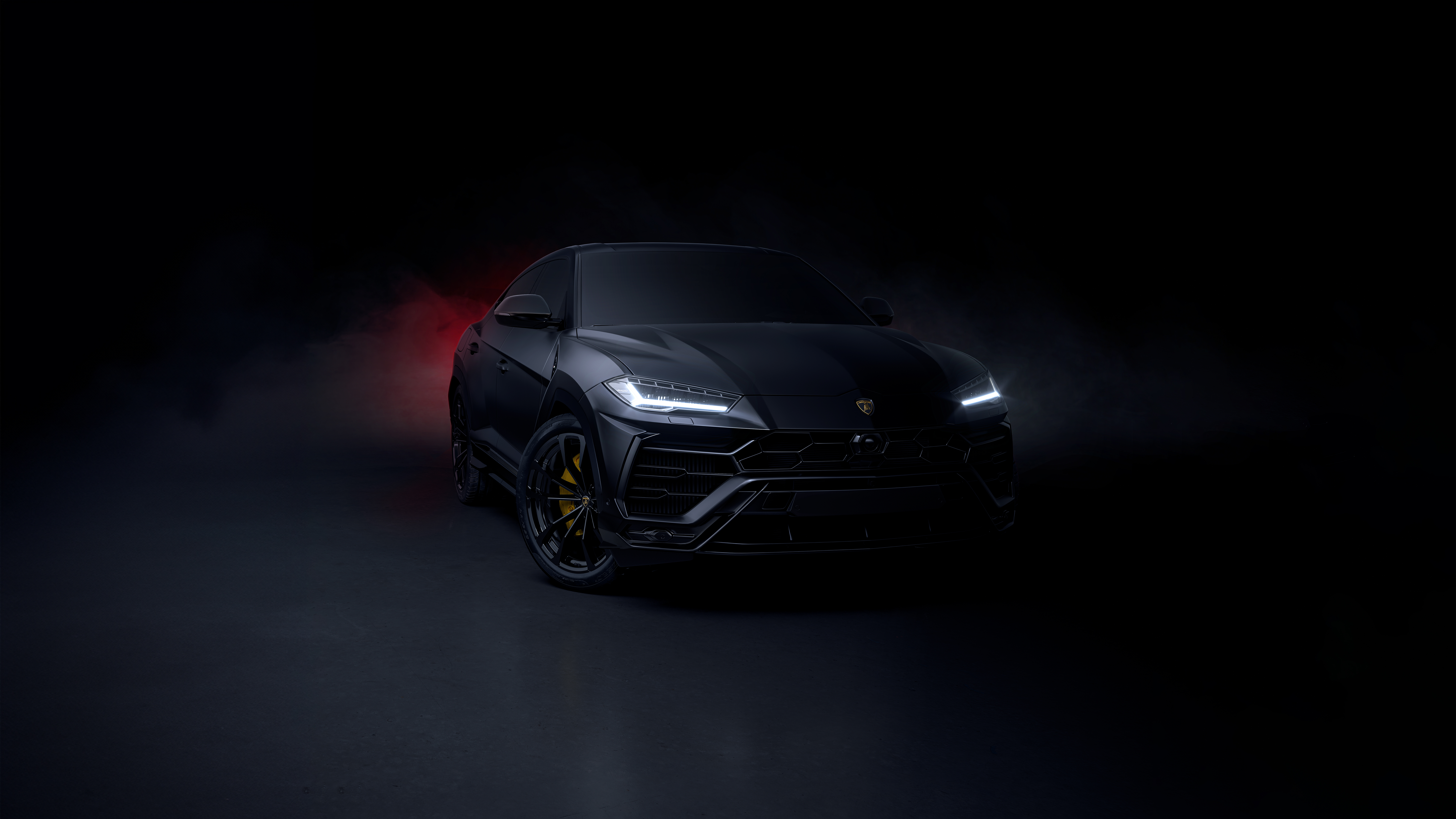
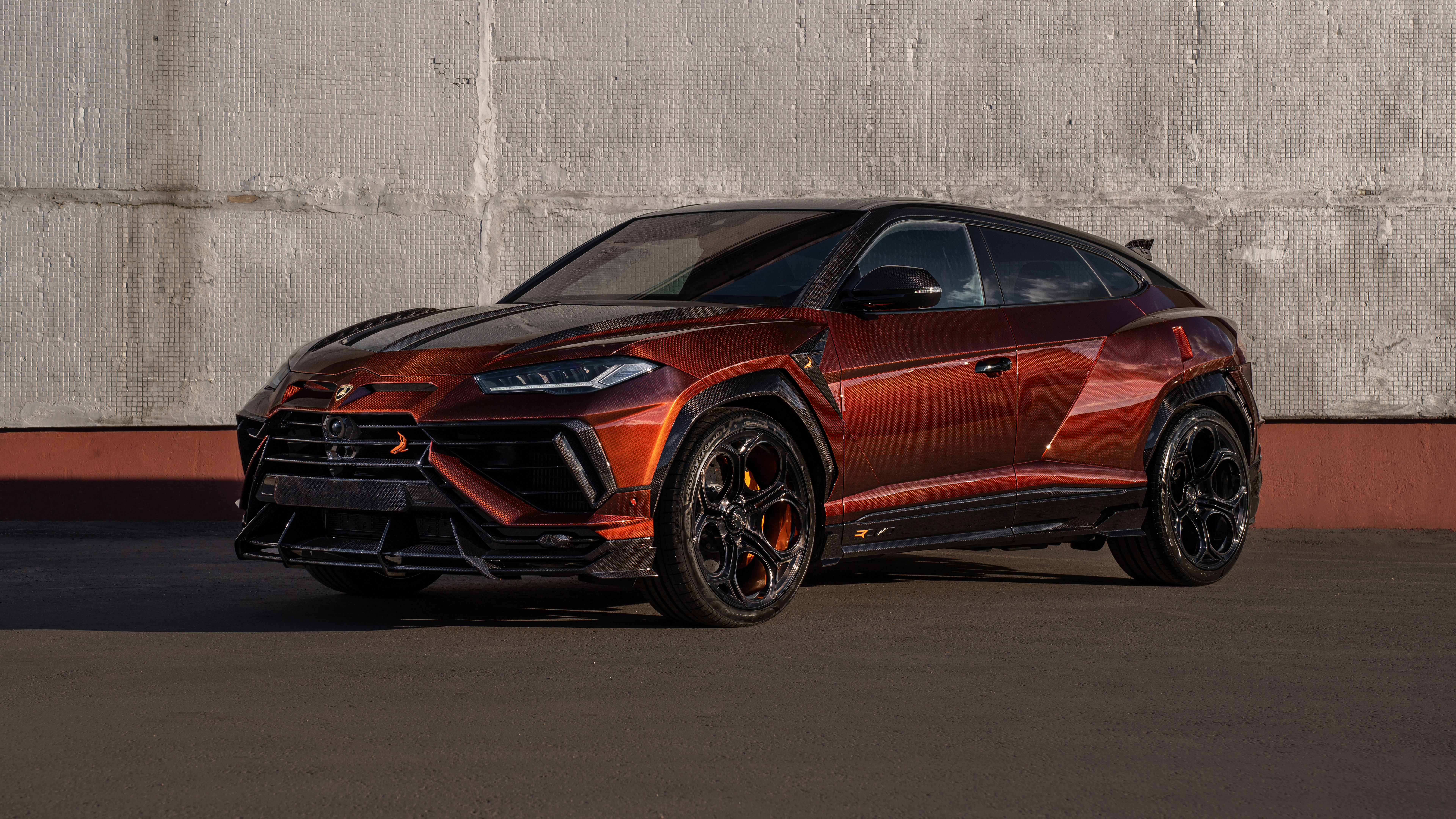
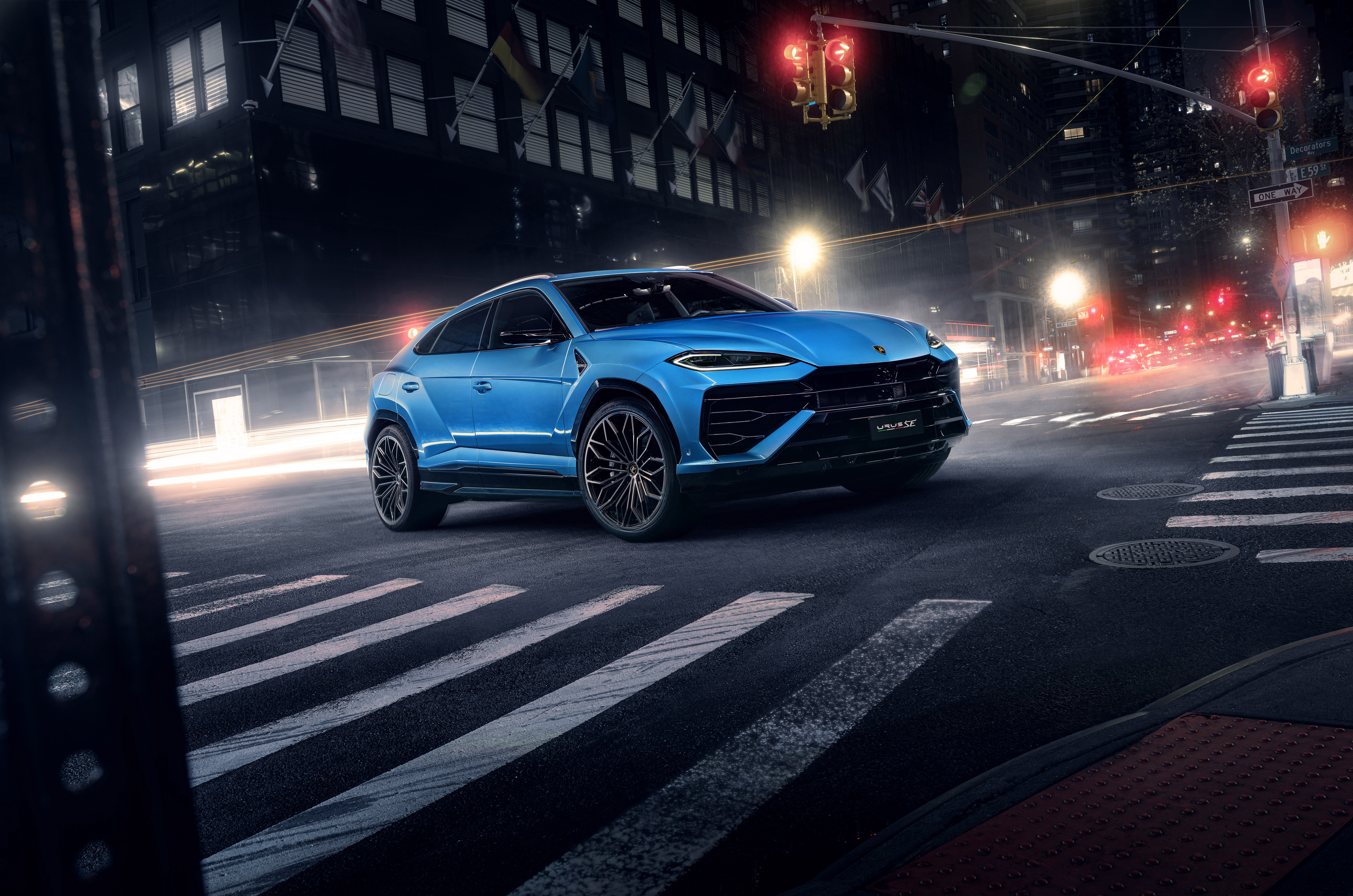 Lamborghini Urus SE
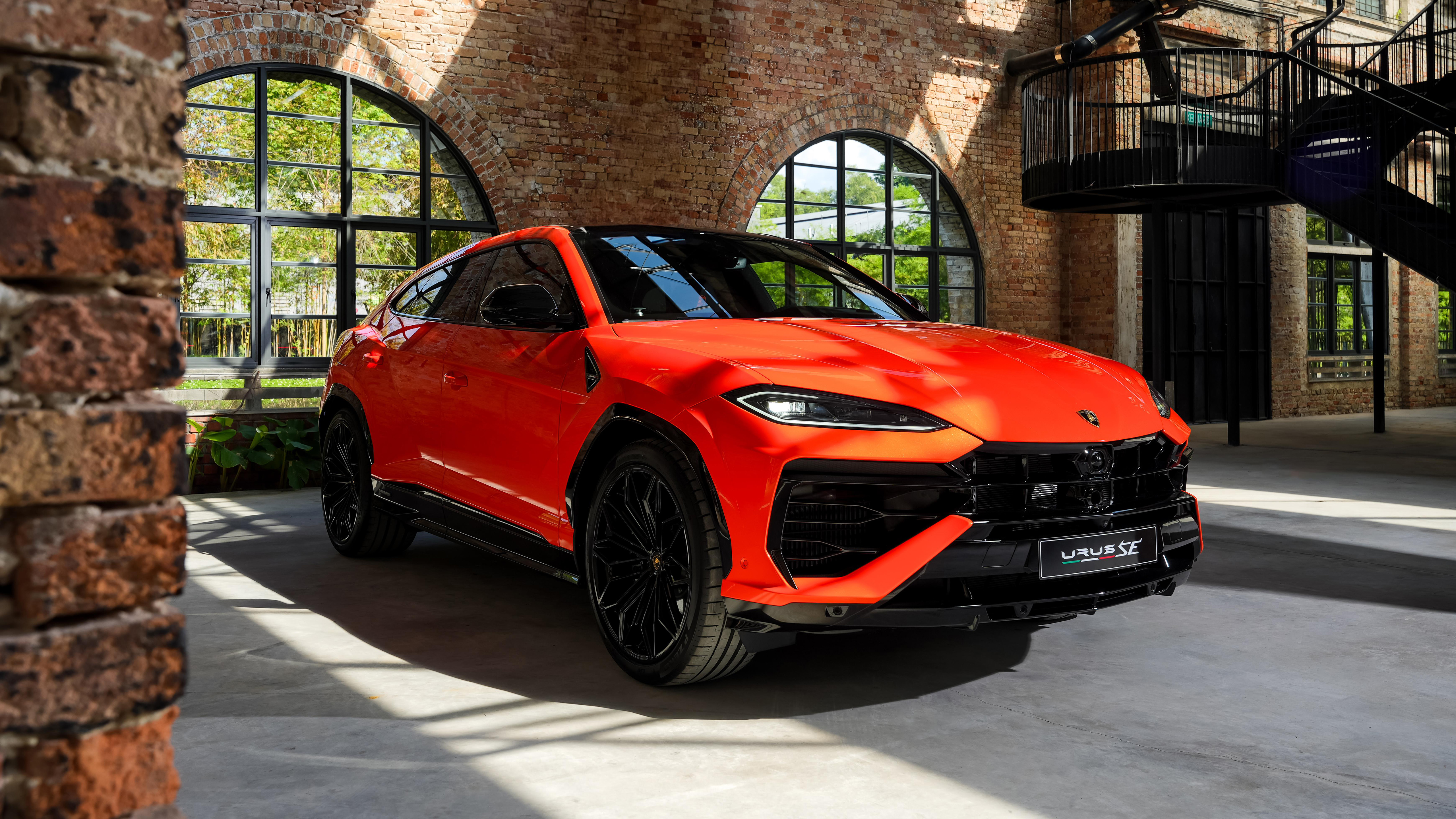 Lamborghini Urus SE
 Lamborghini Urus SE
 Lamborghini Urus SE
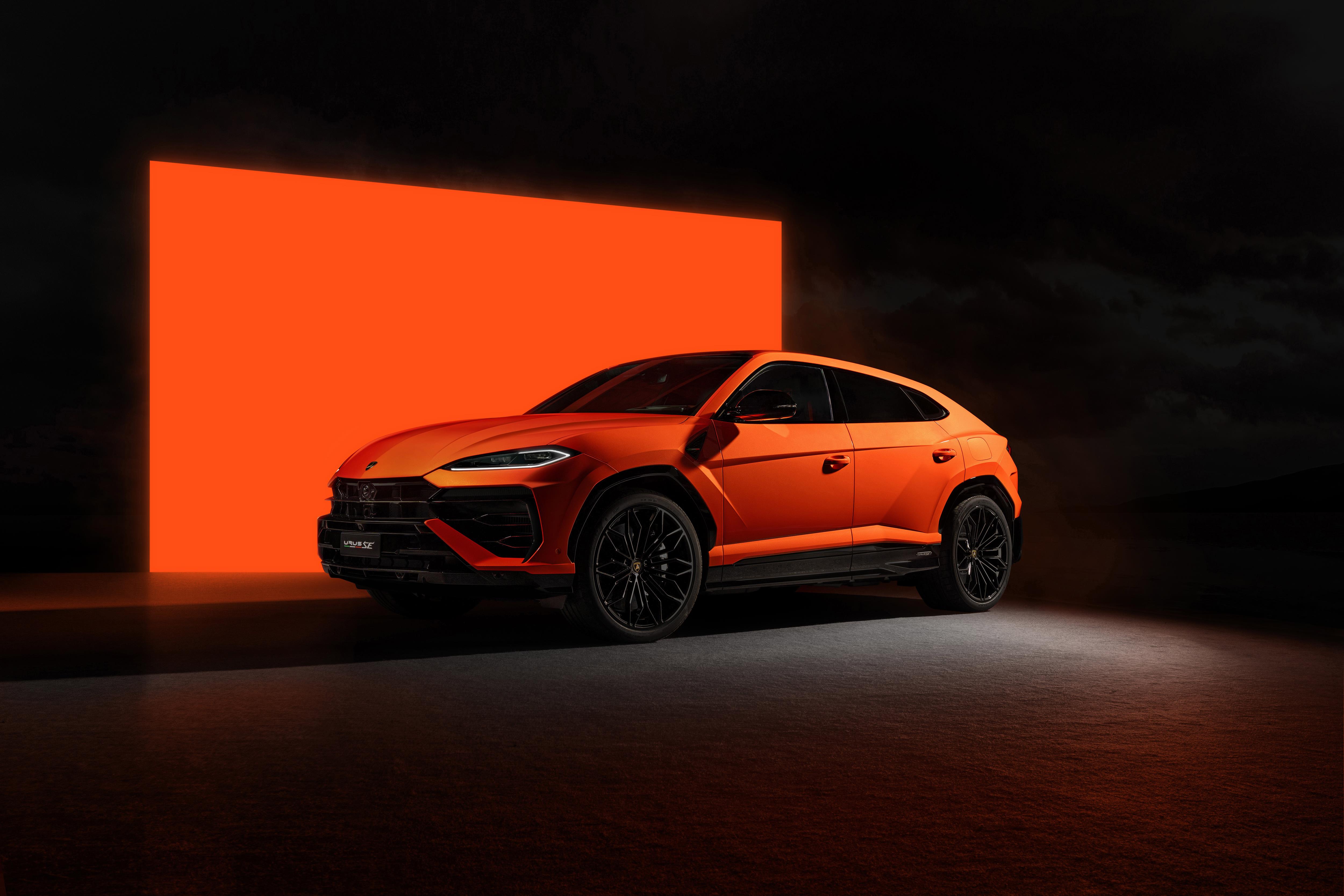 Lamborghini Urus SE
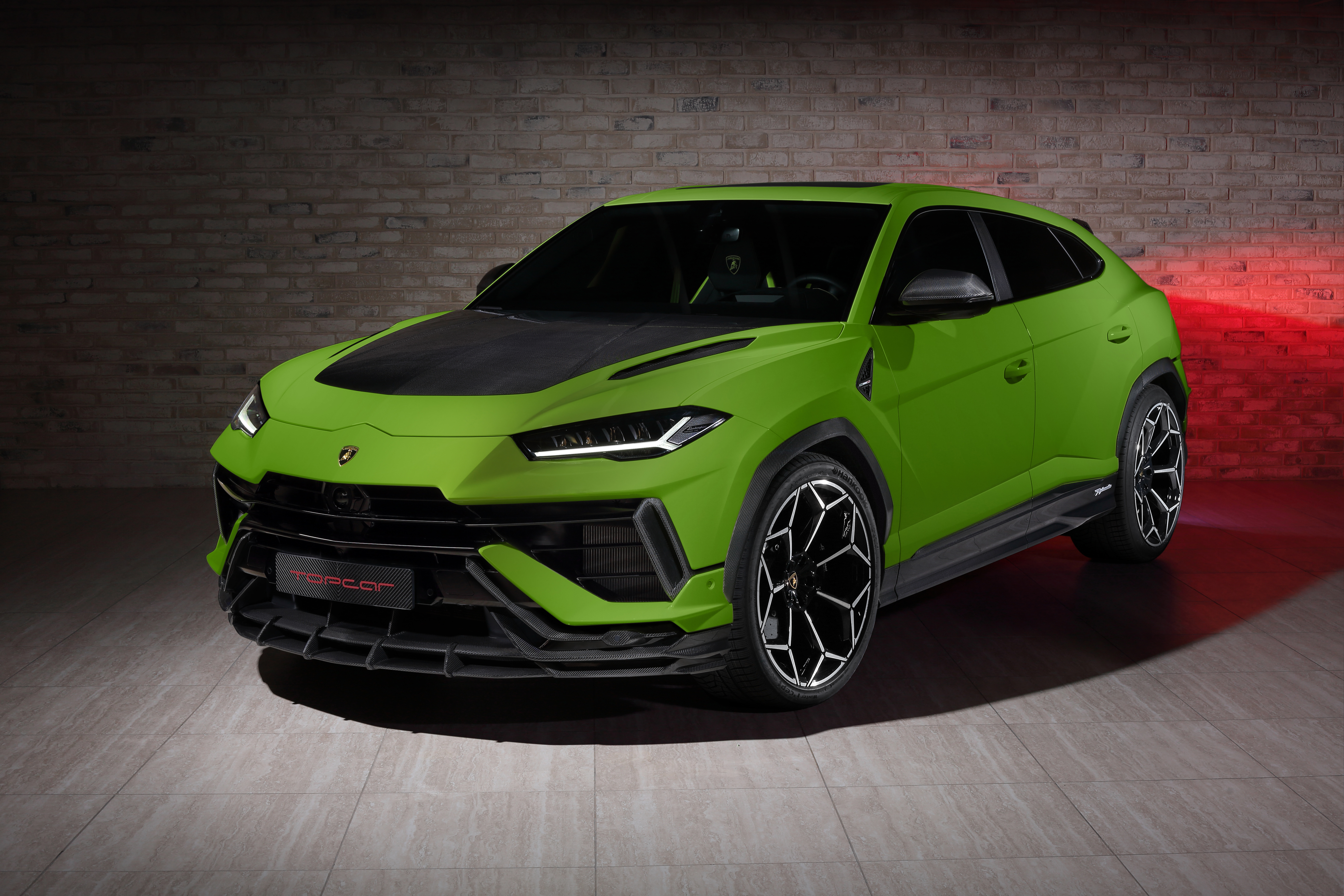 TopCar
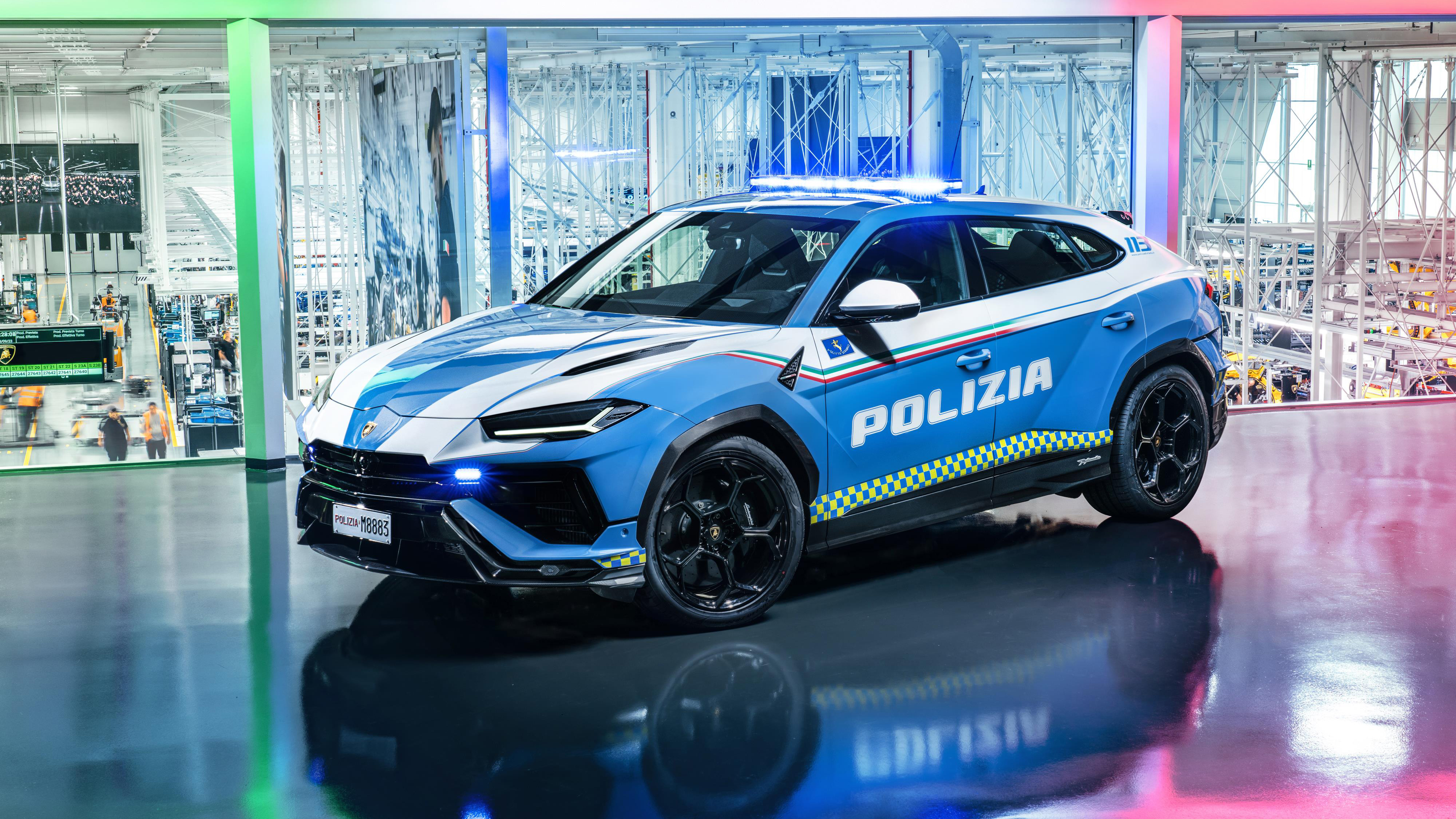 Lamborghini Urus Performante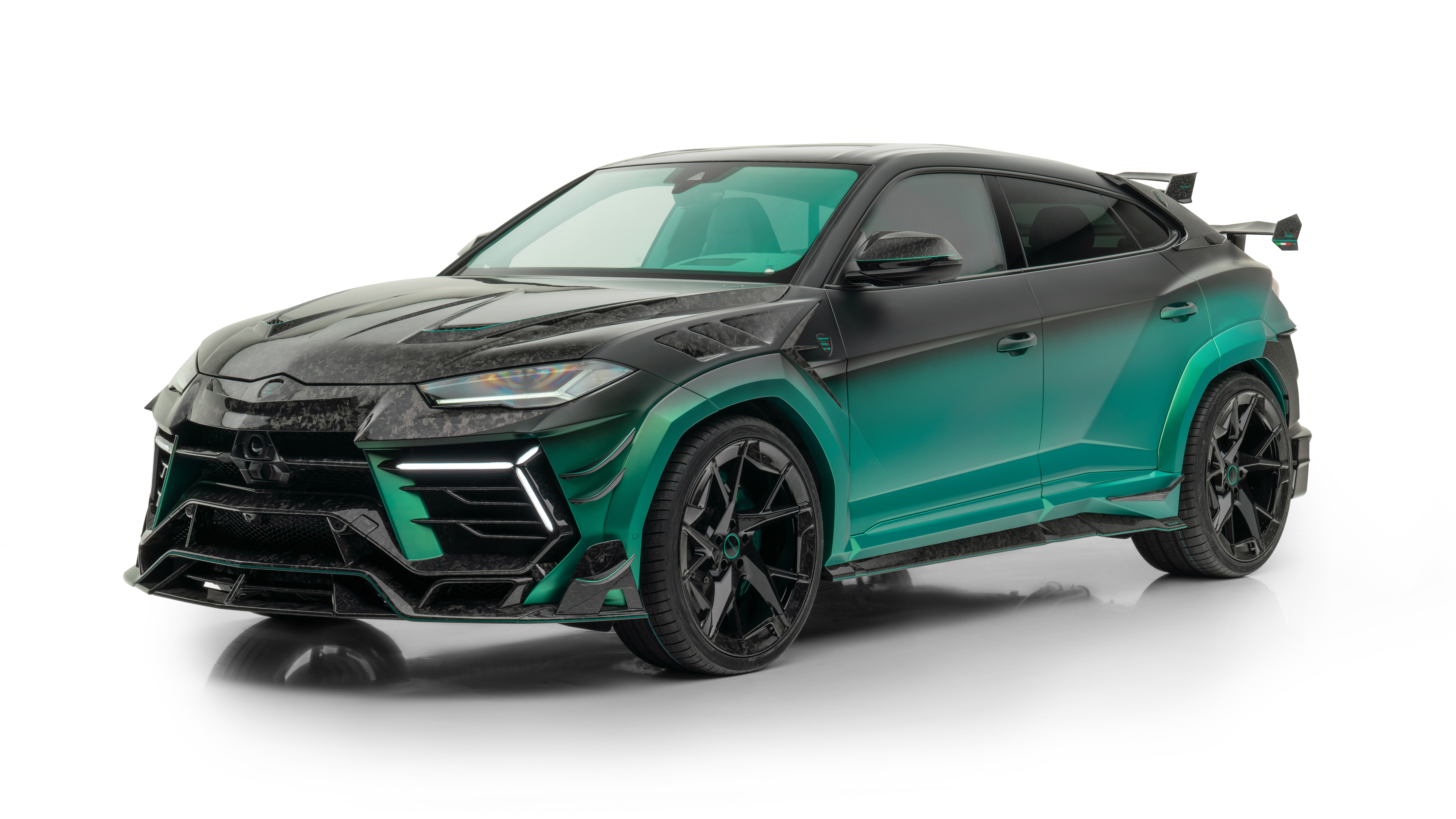
Das könnte dir gefallen
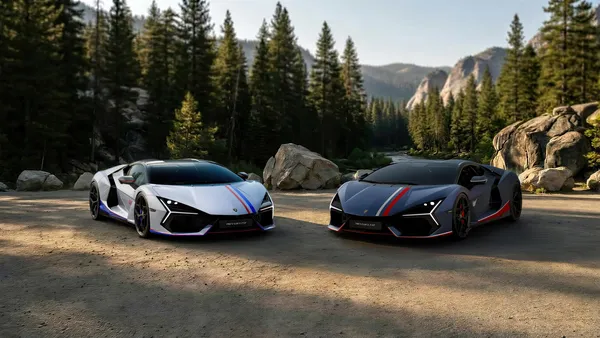 Lamborghini40 Bilder
 Lamborghini Huracán41 Bilder
 Lamborghini Huracán Evo27 Bilder
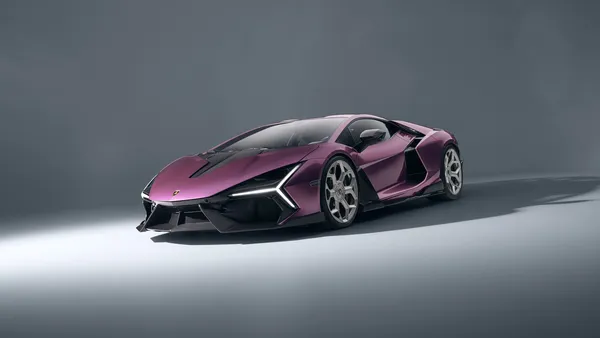 Lamborghini Revuelto40 Bilder
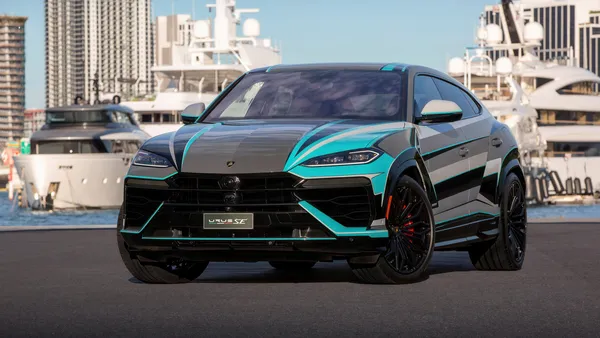 Ad Personam6 Bilder
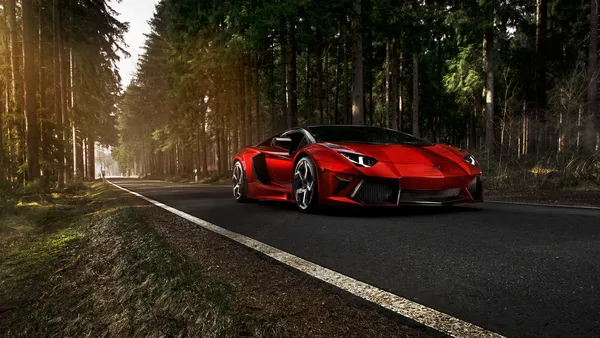 Lamborghini Aventador32 Bilder
 Lamborghini Sián27 Bilder
 Lamborghini Huracán STO20 Bilder
 Lamborghini Countach24 Bilder
 Lamborghini Essenza SCV129 Bilder
 Lamborghini Aventador S18 Bilder
 Lamborghini Huracán GT3 Evo7 Bilder
 Lamborghini Huracán Super Trofeo Evo9 Bilder
 Lamborghini Terzo Millennio5 Bilder
 Super-SUV9 Bilder
 Lamborghini Centenario5 Bilder
 Urban Automotive14 Bilder
 TopCar30 Bilder
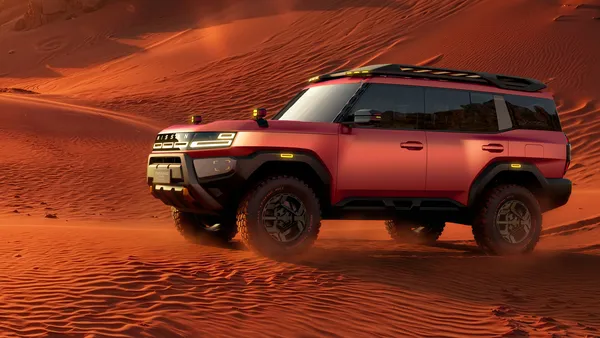 Plug-in-Hybrid34 Bilder
 ABT27 Bilder
 Brabus38 Bilder
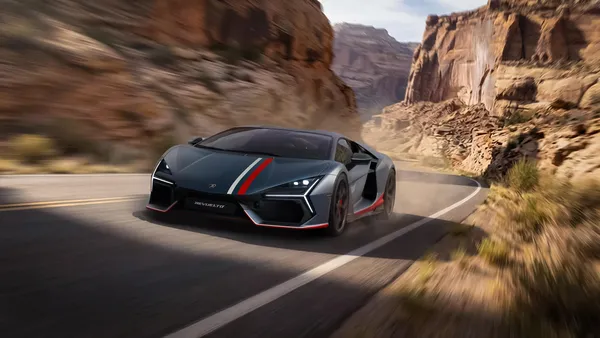 Supercars38 Bilder
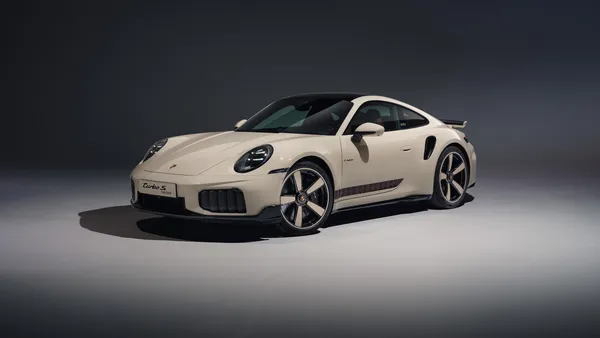 Luxus44 Bilder
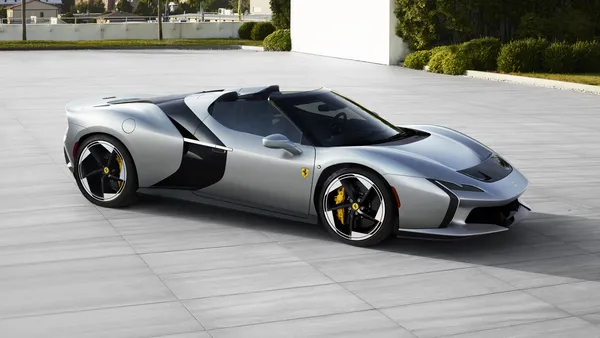 Supercar39 Bilder
 Schwarze Autos46 Bilder
 Hypercar43 Bilder
 Neonlicht44 Bilder
 Sportwagen45 Bilder
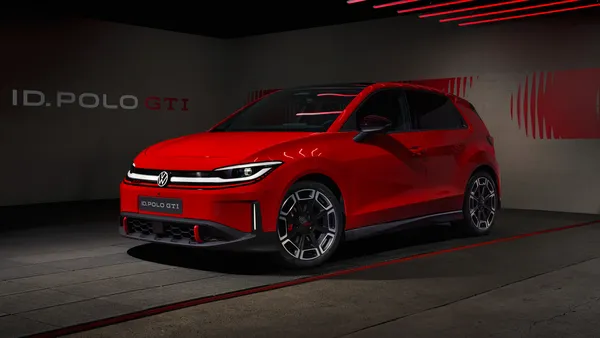 Rote Autos44 Bilder
 Hybrid-Sportwagen30 Bilder
So richtest du das Hintergrundbild auf deinem Gerät ein
Das passende Bild gefunden? Lade es über den Download-Button herunter und folge den Schritten unten — in wenigen Sekunden erledigt, am Computer wie am Smartphone.
Windows
- Klicke auf Download — das Bild landet im Ordner „Downloads“
- Rechtsklick auf die heruntergeladene Datei und „Als Desktophintergrund festlegen“ wählen
- Mehrere Monitore? Unter Einstellungen → Personalisierung → Hintergrund legst du fest, wo das Bild erscheint
macOS
- Klicke auf Download, um das Bild auf dem Mac zu speichern
- Öffne Systemeinstellungen → Hintergrundbild
- Klicke auf „Foto hinzufügen“, wähle das Bild aus und nimm „Bildschirm ausfüllen“
iPhone / iPad
- Tippe auf Download und dann auf „In Fotos sichern“
- Öffne die Fotos-App und wähle das gespeicherte Bild
- Tippe auf Teilen → „Als Hintergrund verwenden“, passe den Ausschnitt an und bestätige mit „Festlegen“
Android
- Tippe auf Download — das Bild wird in der Galerie gespeichert
- Öffne die Galerie (oder Google Fotos) und wähle das Bild aus
- Wähle im Menü „Als Hintergrund festlegen“ und entscheide: Startbildschirm, Sperrbildschirm oder beides