KI-Kunst Hintergrundbilder
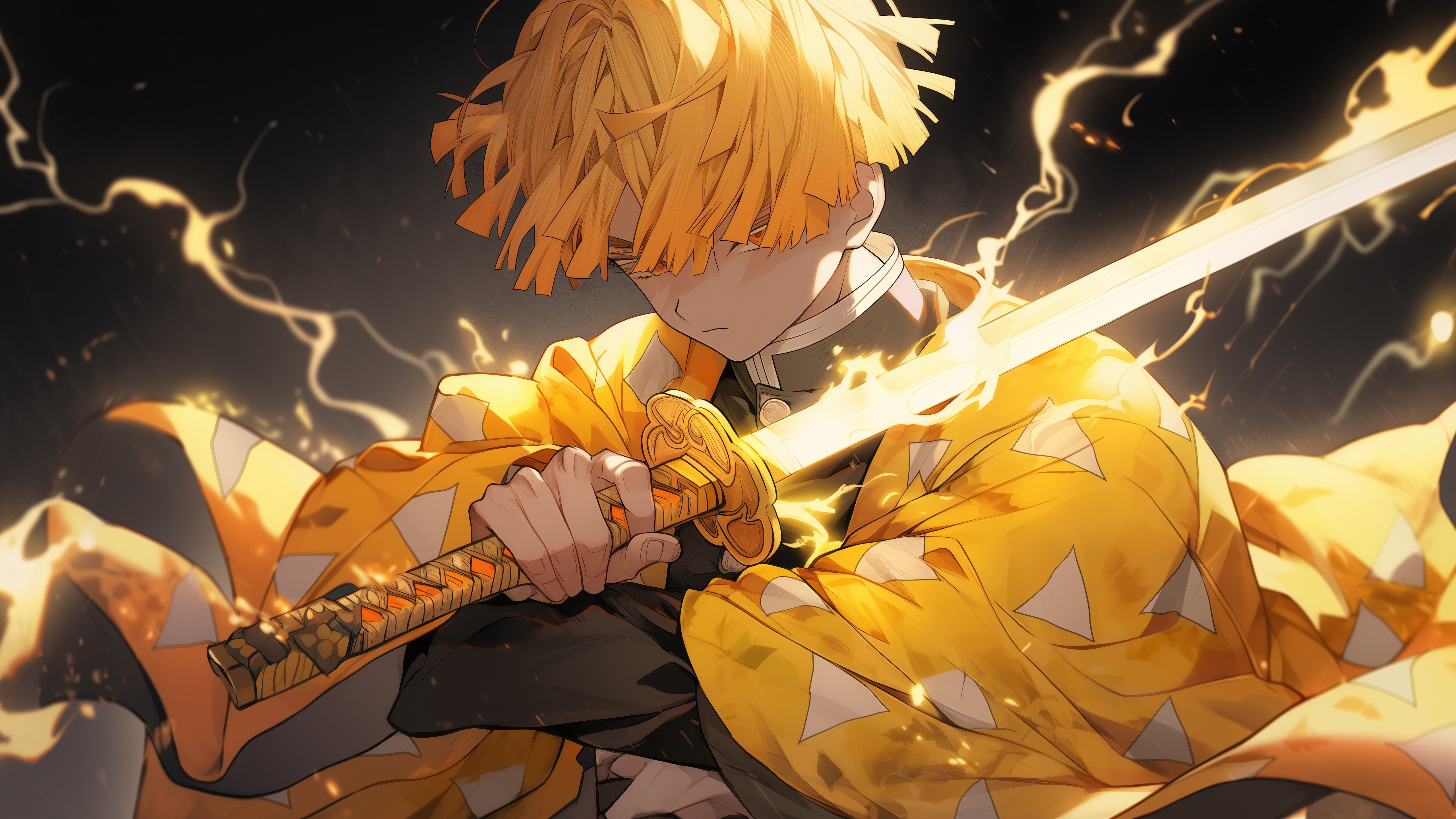 Zenitsu Agatsuma
 Millie Bobby Brown
 Optimus Prime
 Bumblebee
 Thor
Thor Audi RS 6 Avant performance
 Straw Hat Luffy
 Surreal
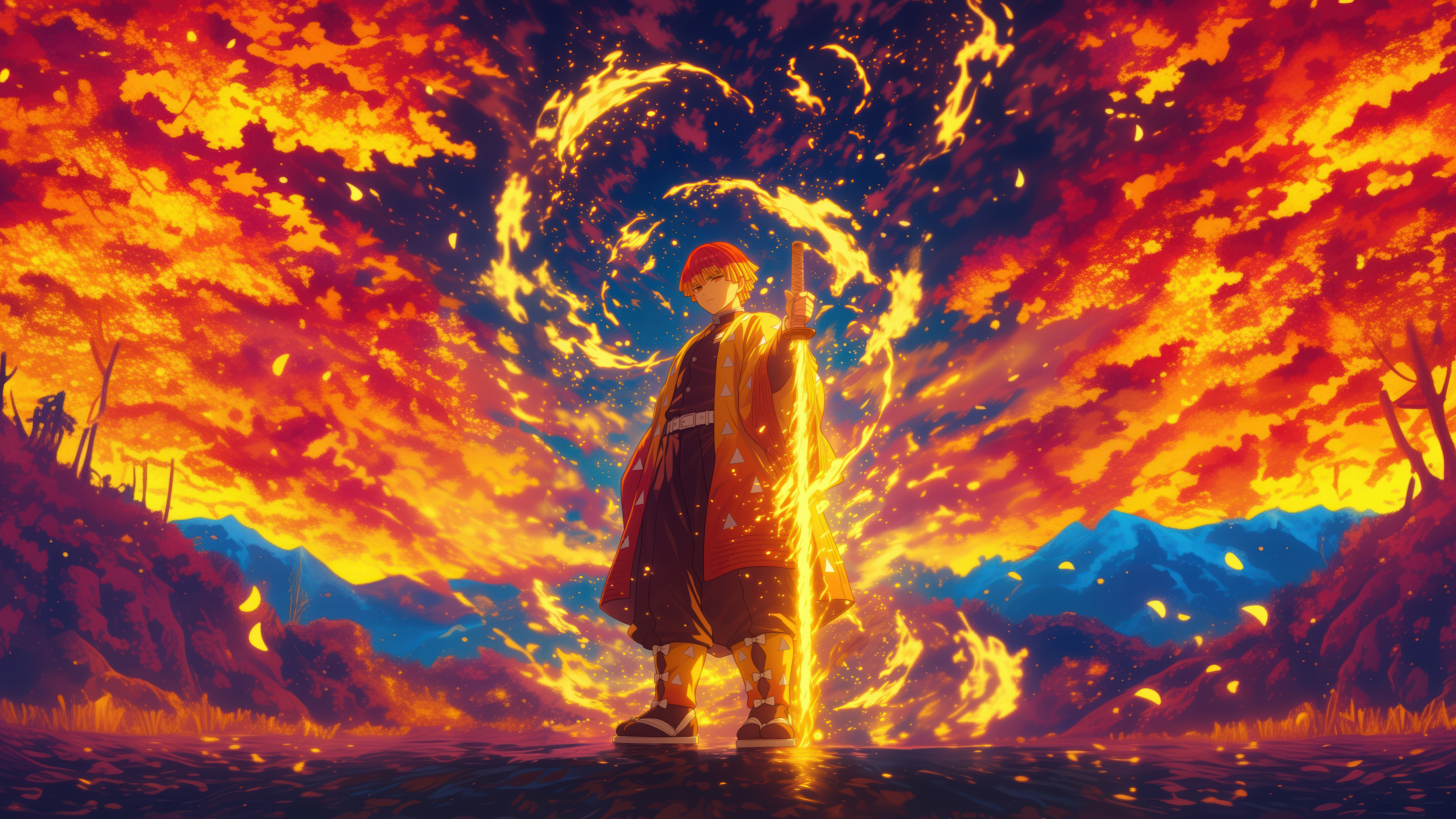 Zenitsu Agatsuma
 Traumfrau
 Frau
Frau Lächelnd
 Neujahr 2025
 Neujahr 2025
 Vampir
 Spukhaus
 Alucard
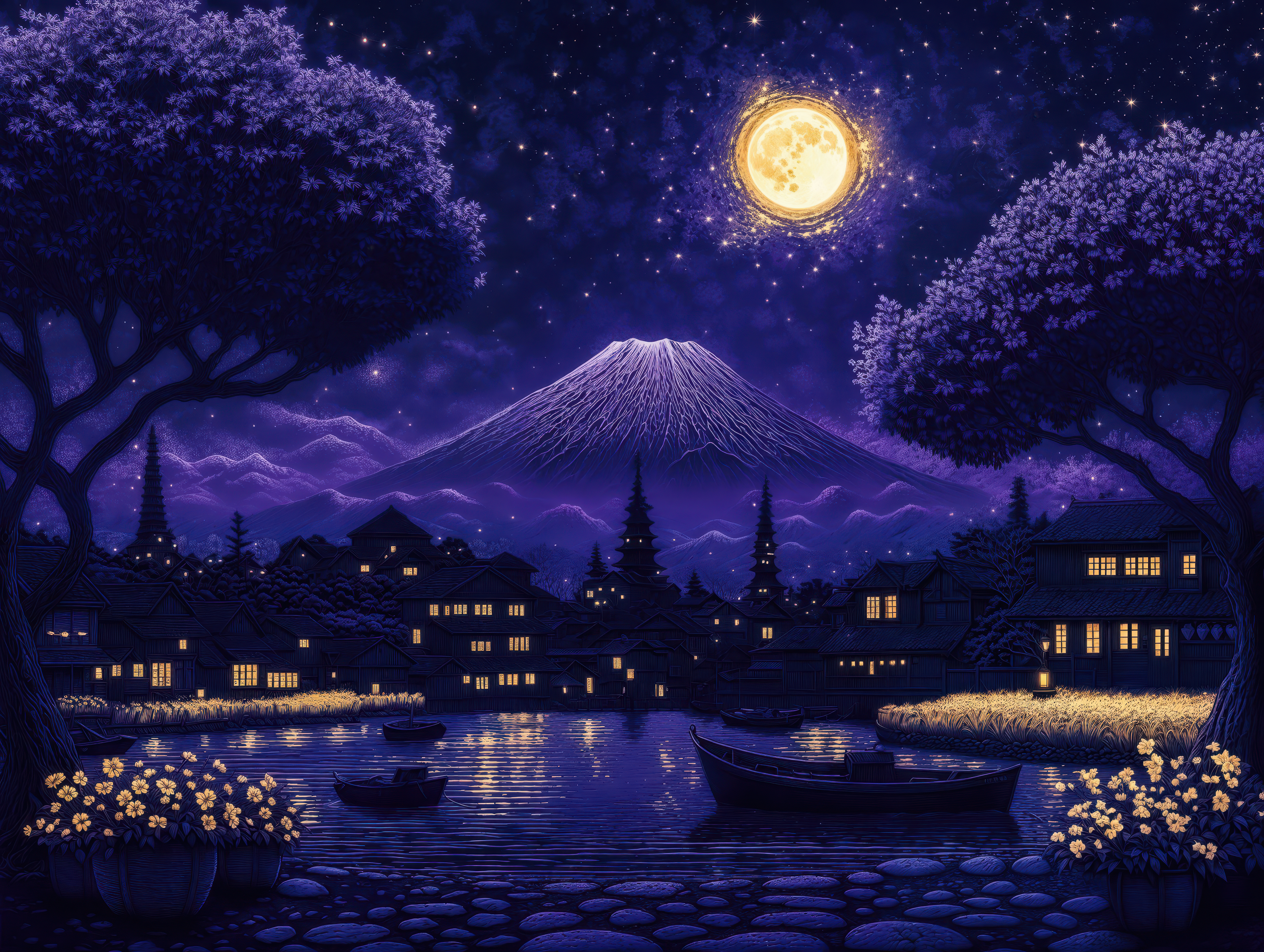 Mount Fuji
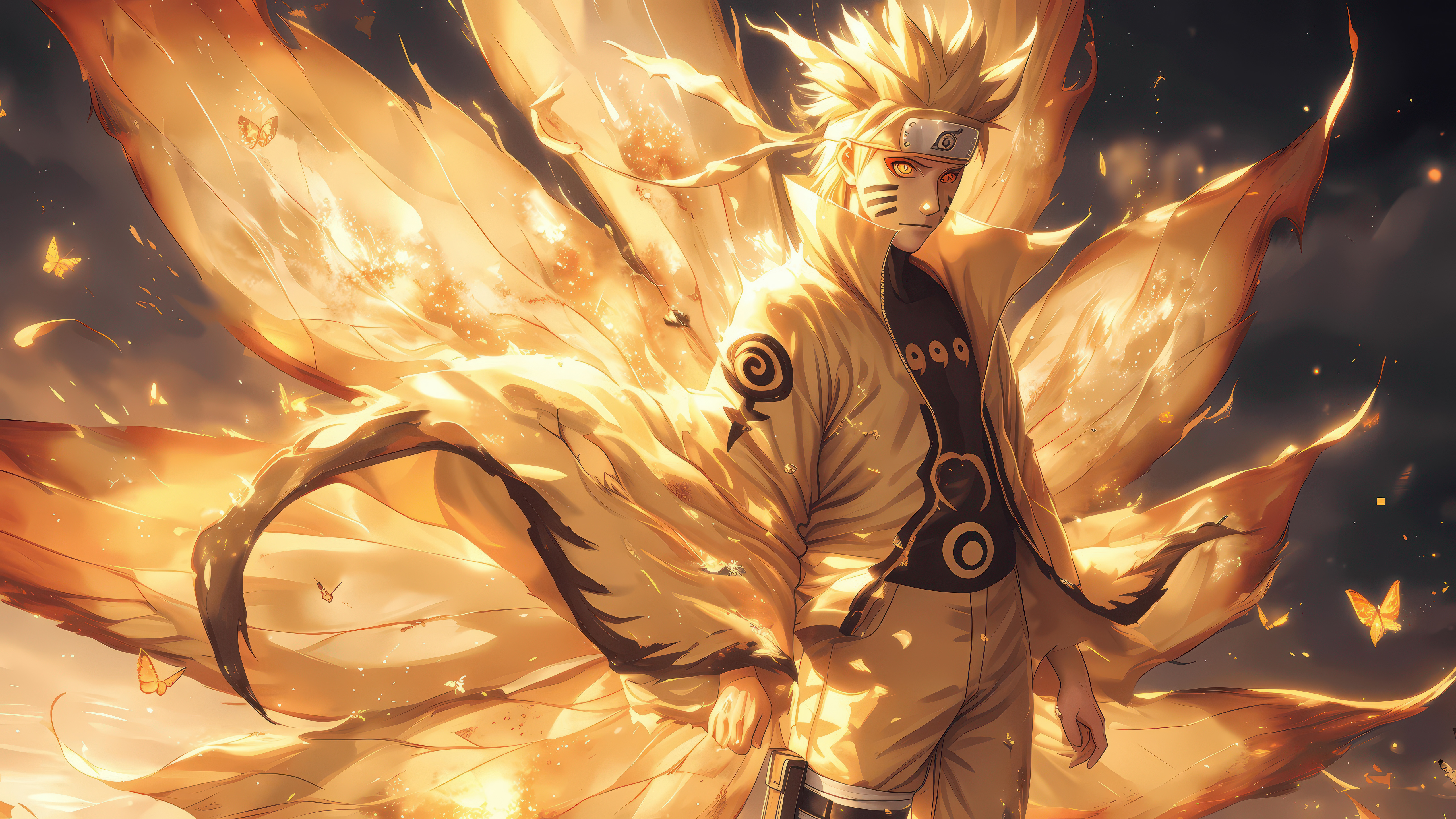 Naruto Uzumaki
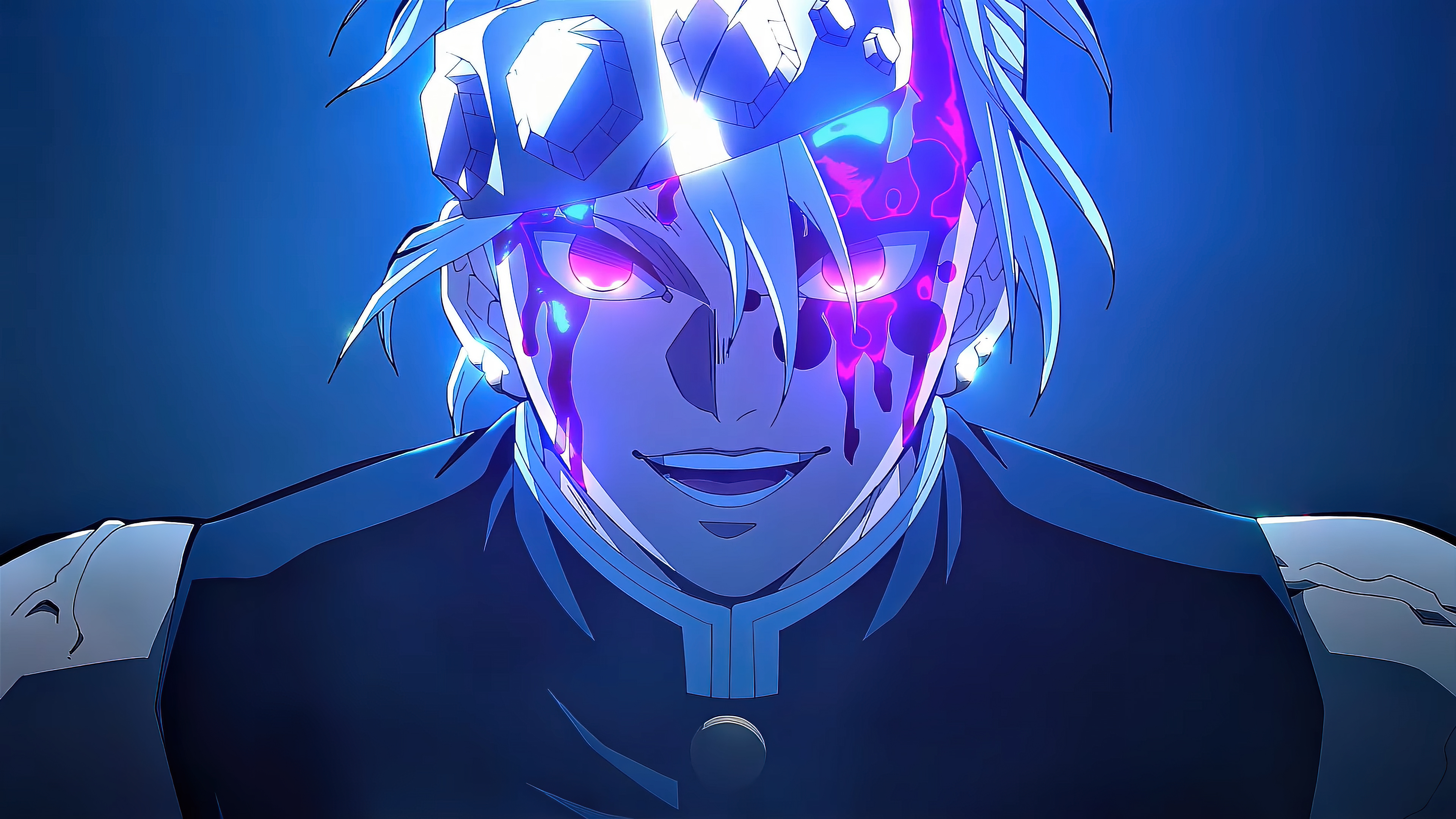 Tengen Uzui
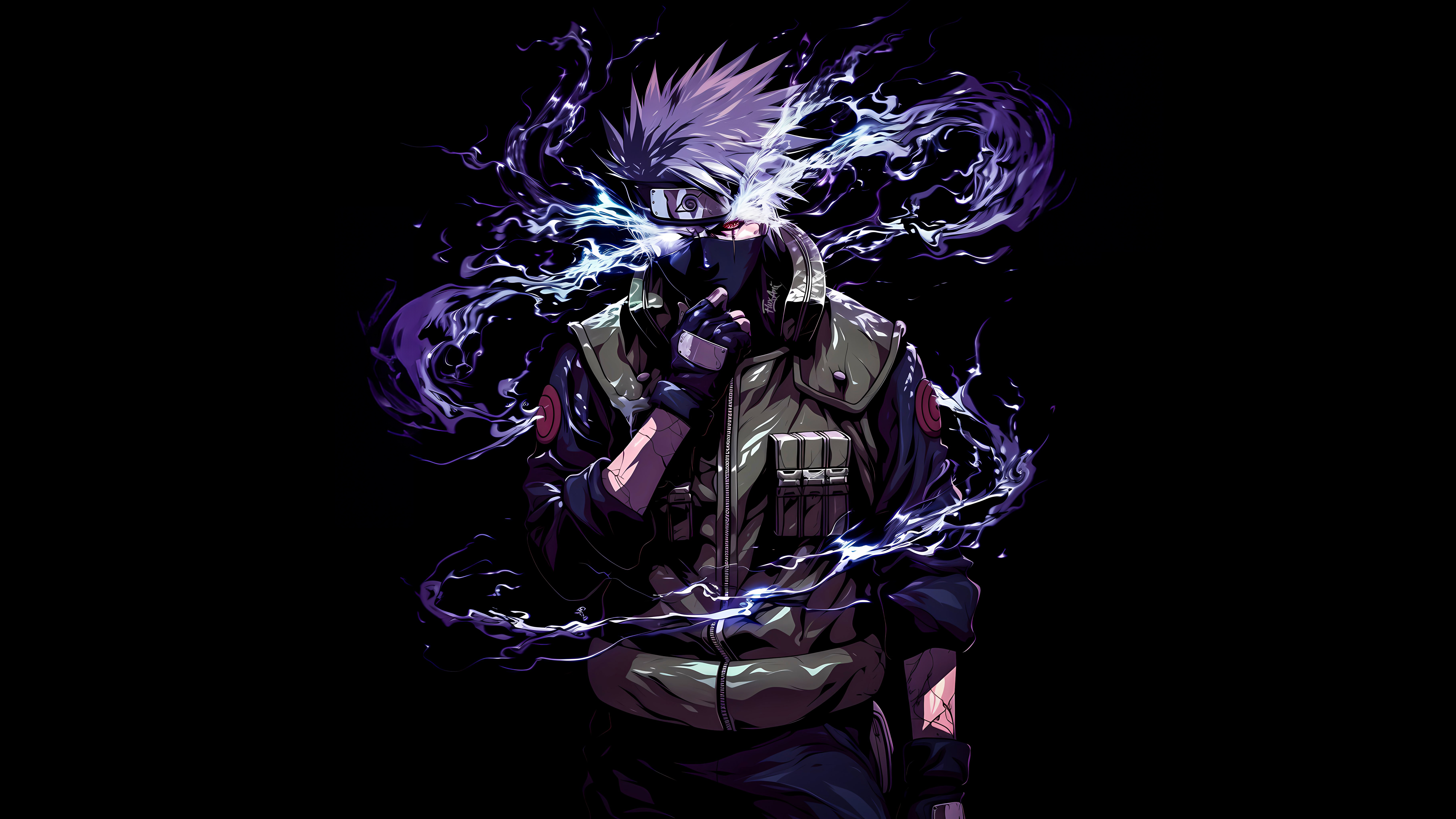 Kakashi Hatake
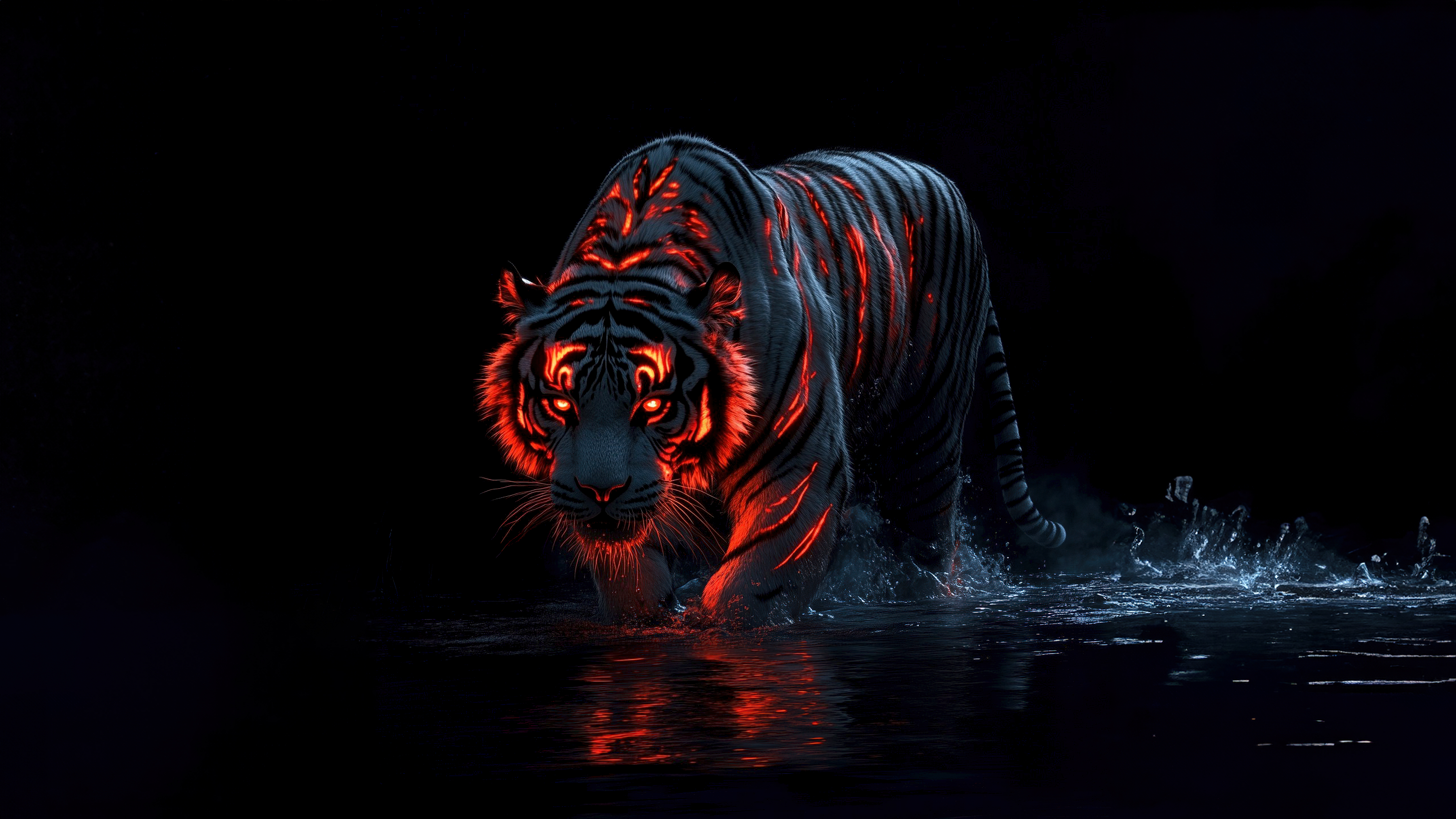 Tiger
Tiger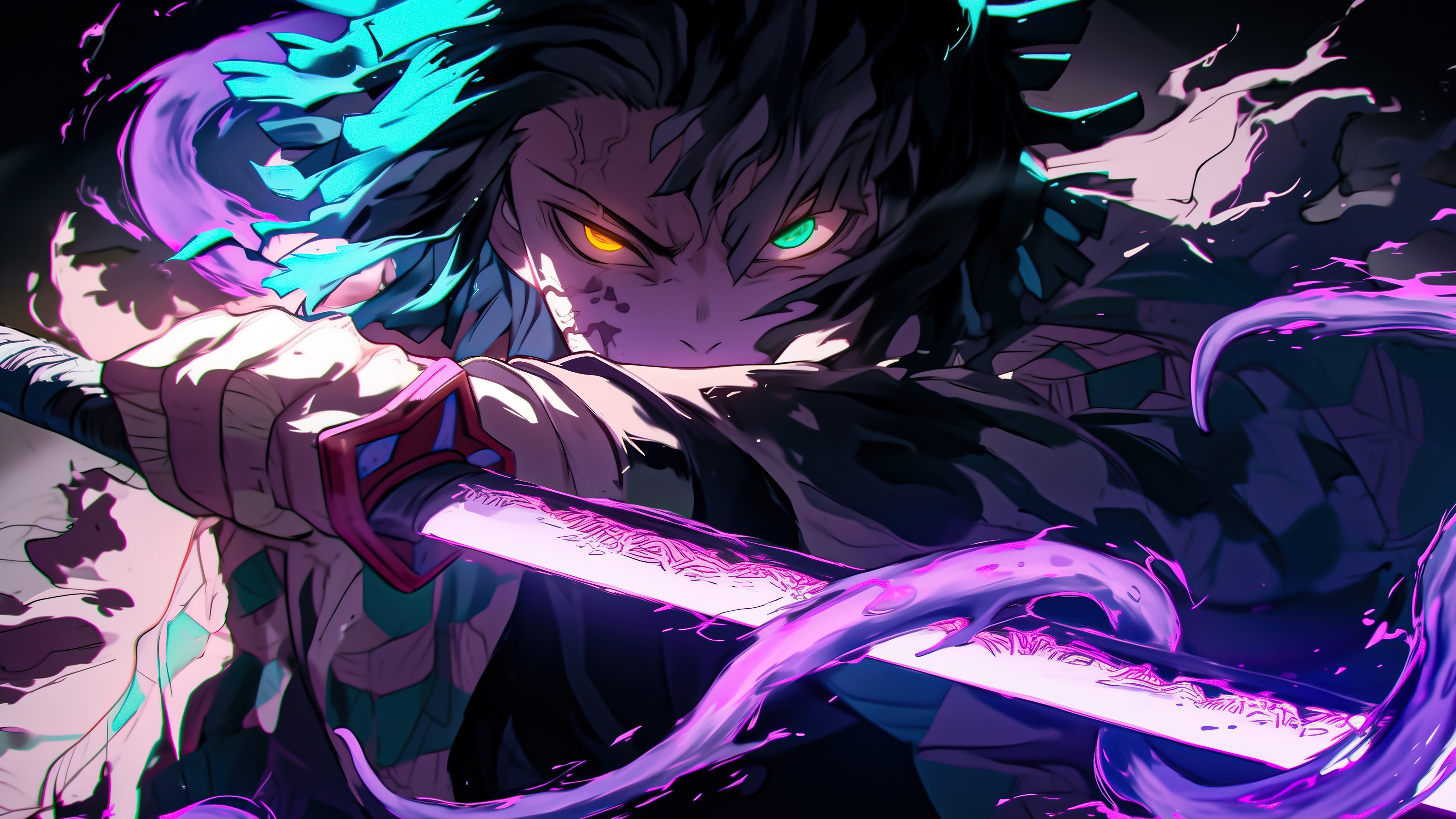 Tanjiro Kamado
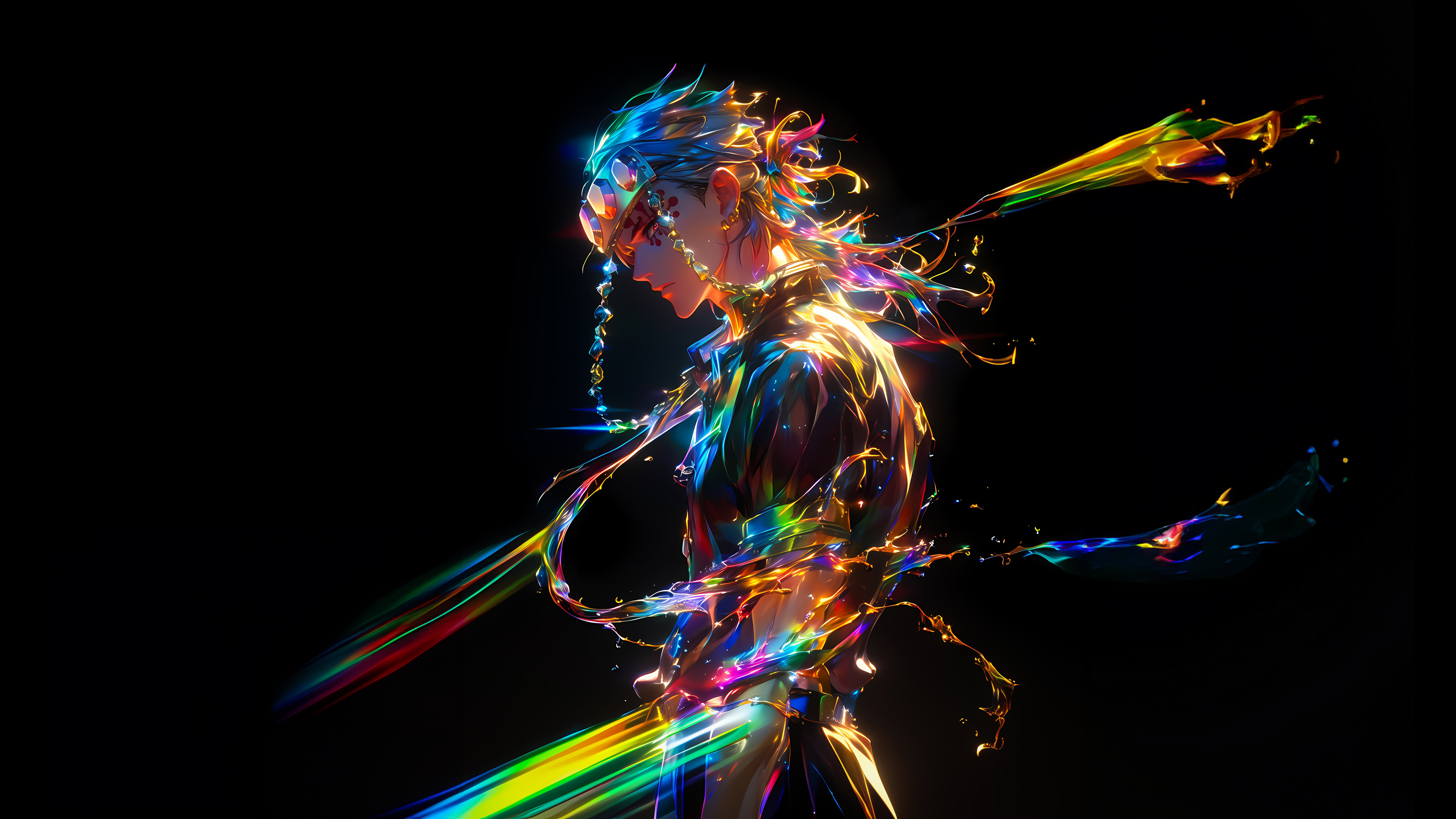 Tengen Uzui
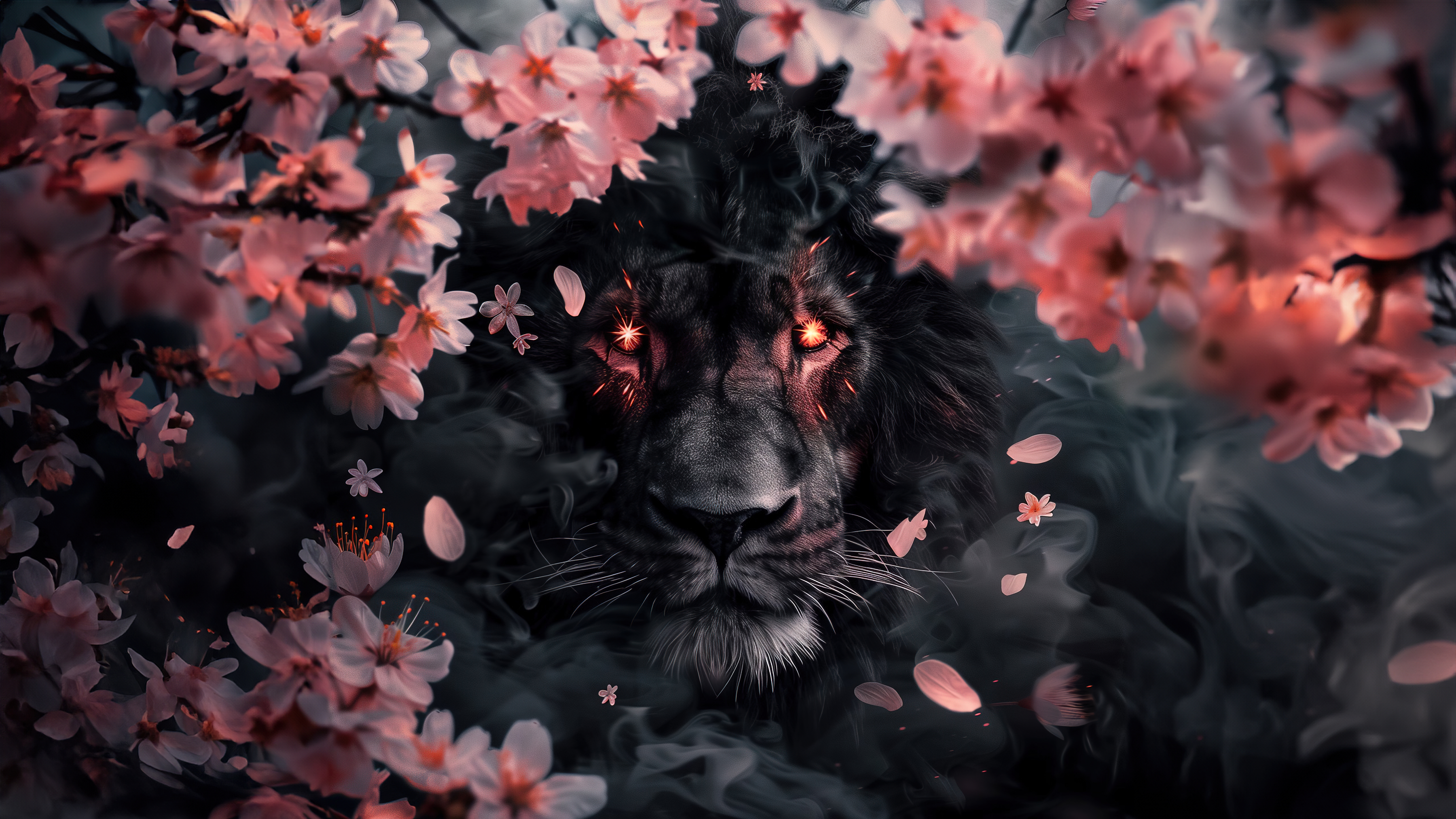 Löwe
Löwe Vampir
 Süßes Mädchen
 Rachel Zegler
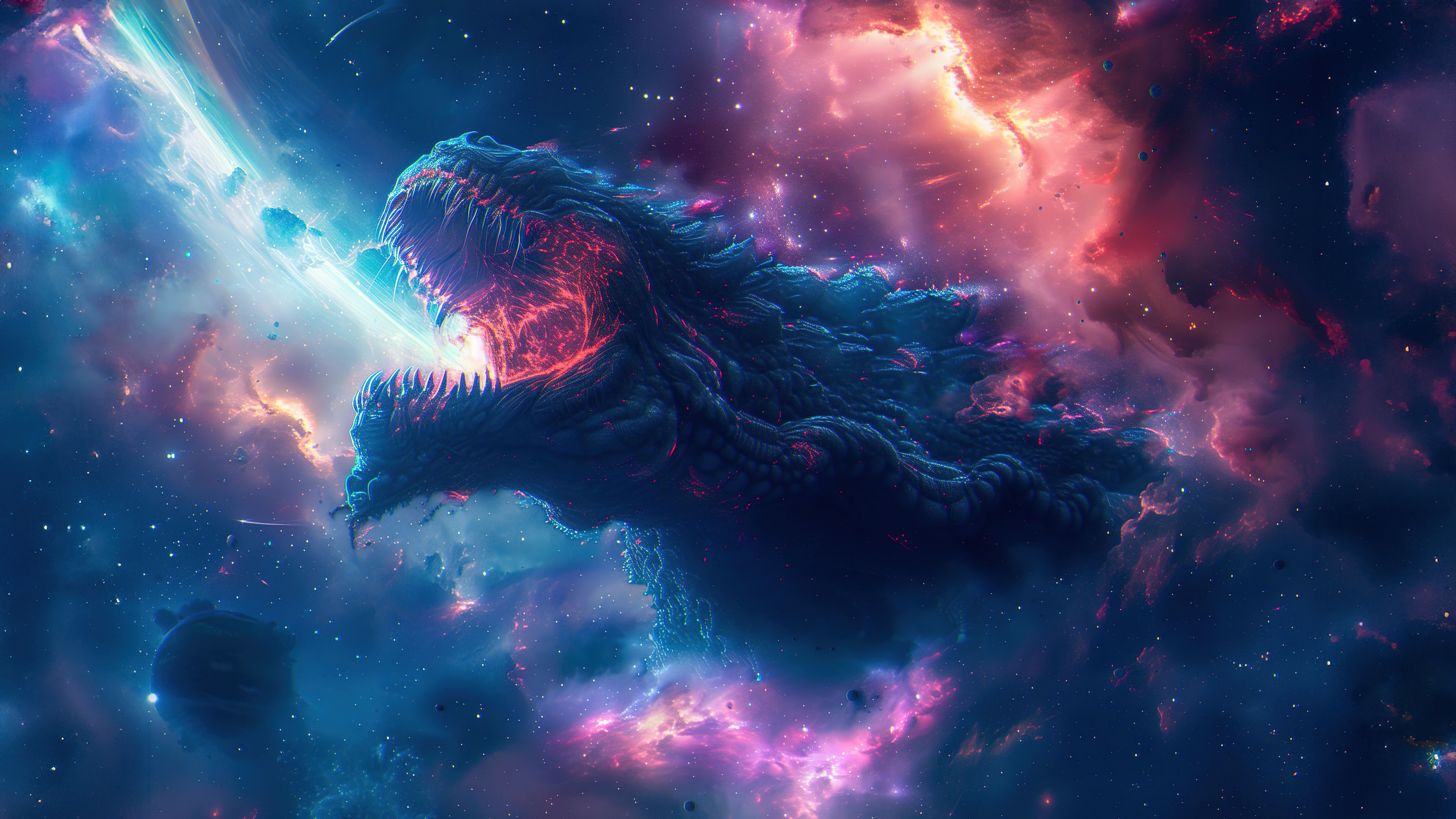 Kaiju
Kaiju Süßes Kind
 Snow White
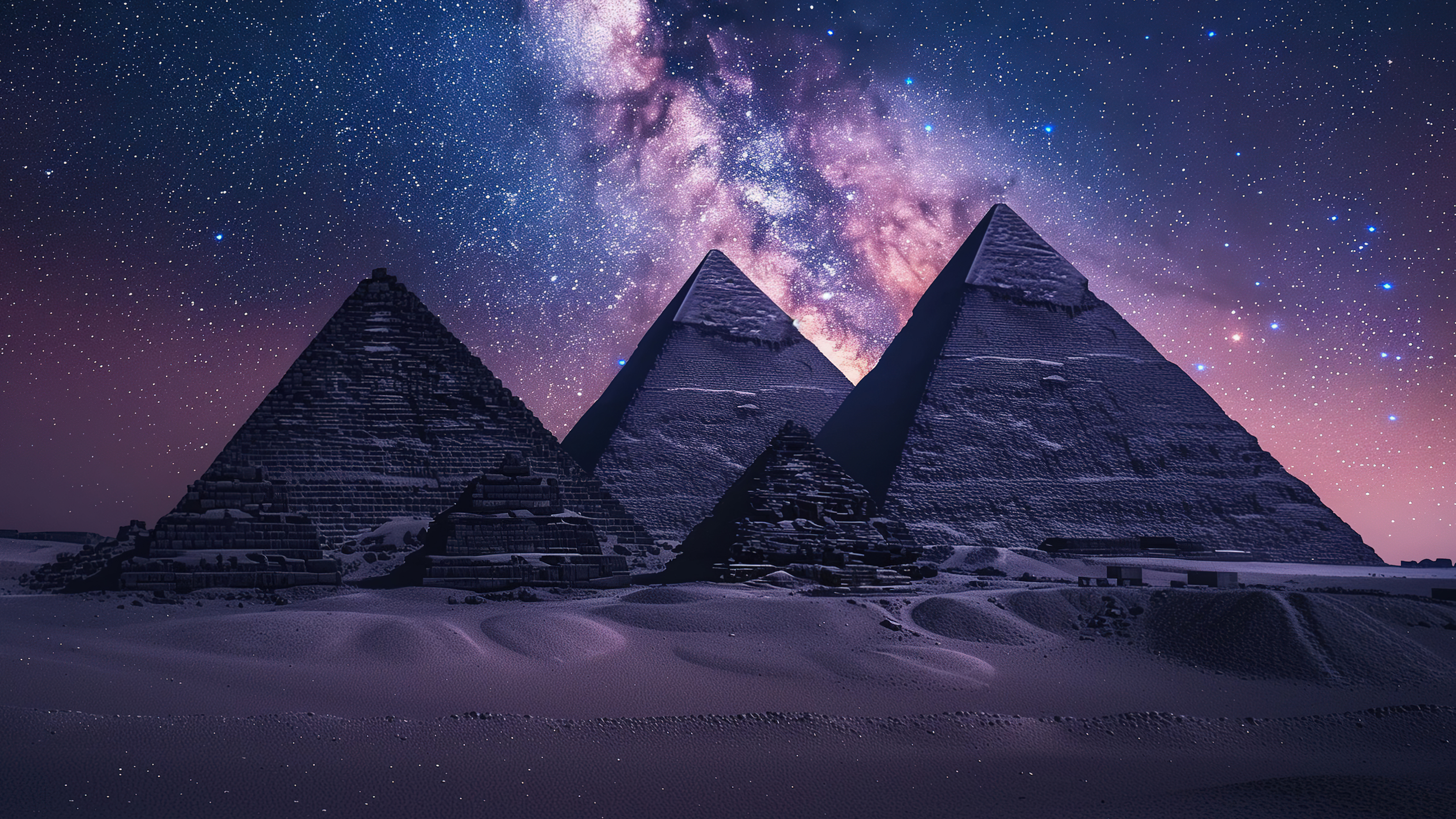 Ägyptische Pyramiden
 Schönes Mädchen
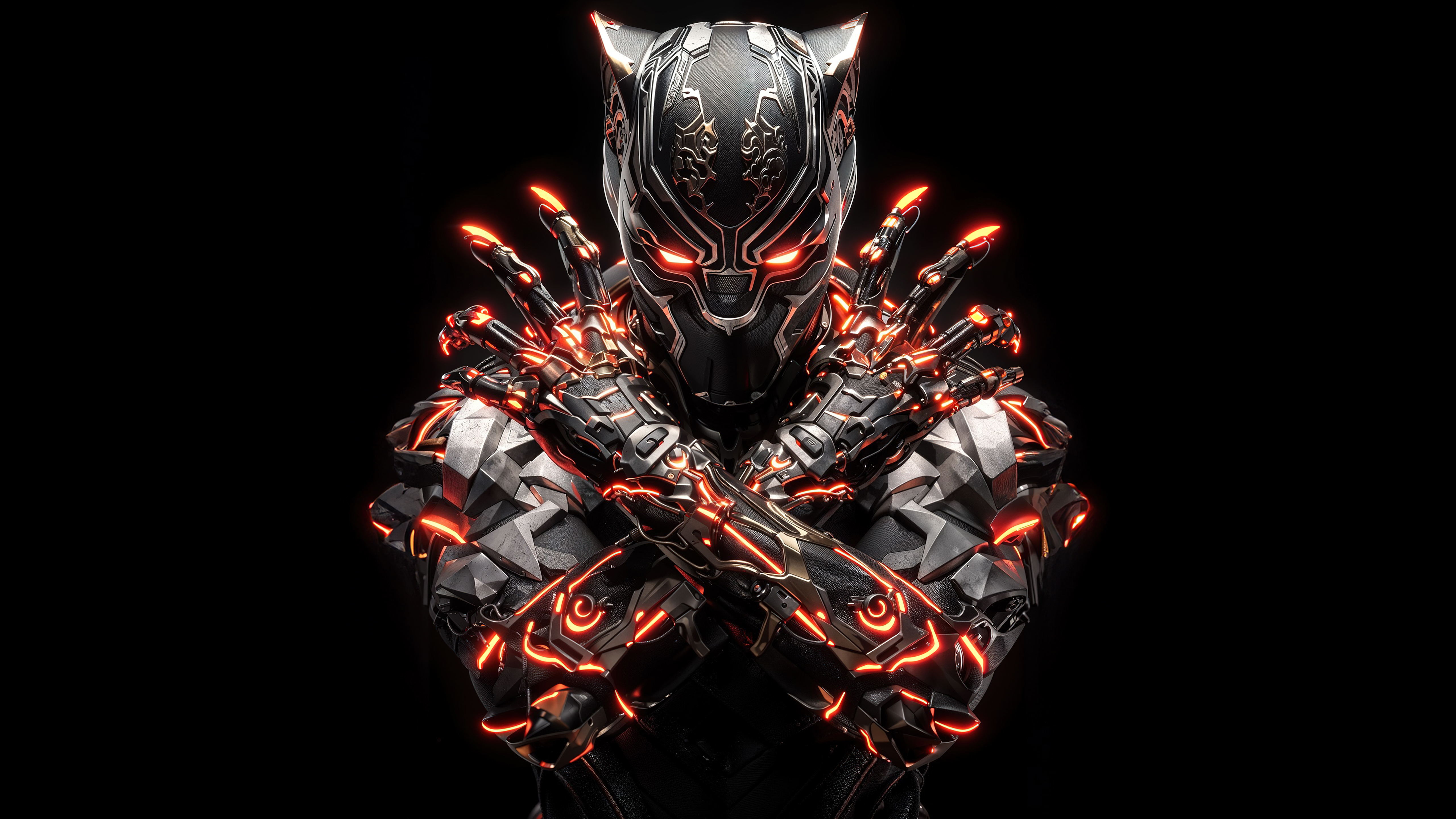 Black Panther
 Terminator
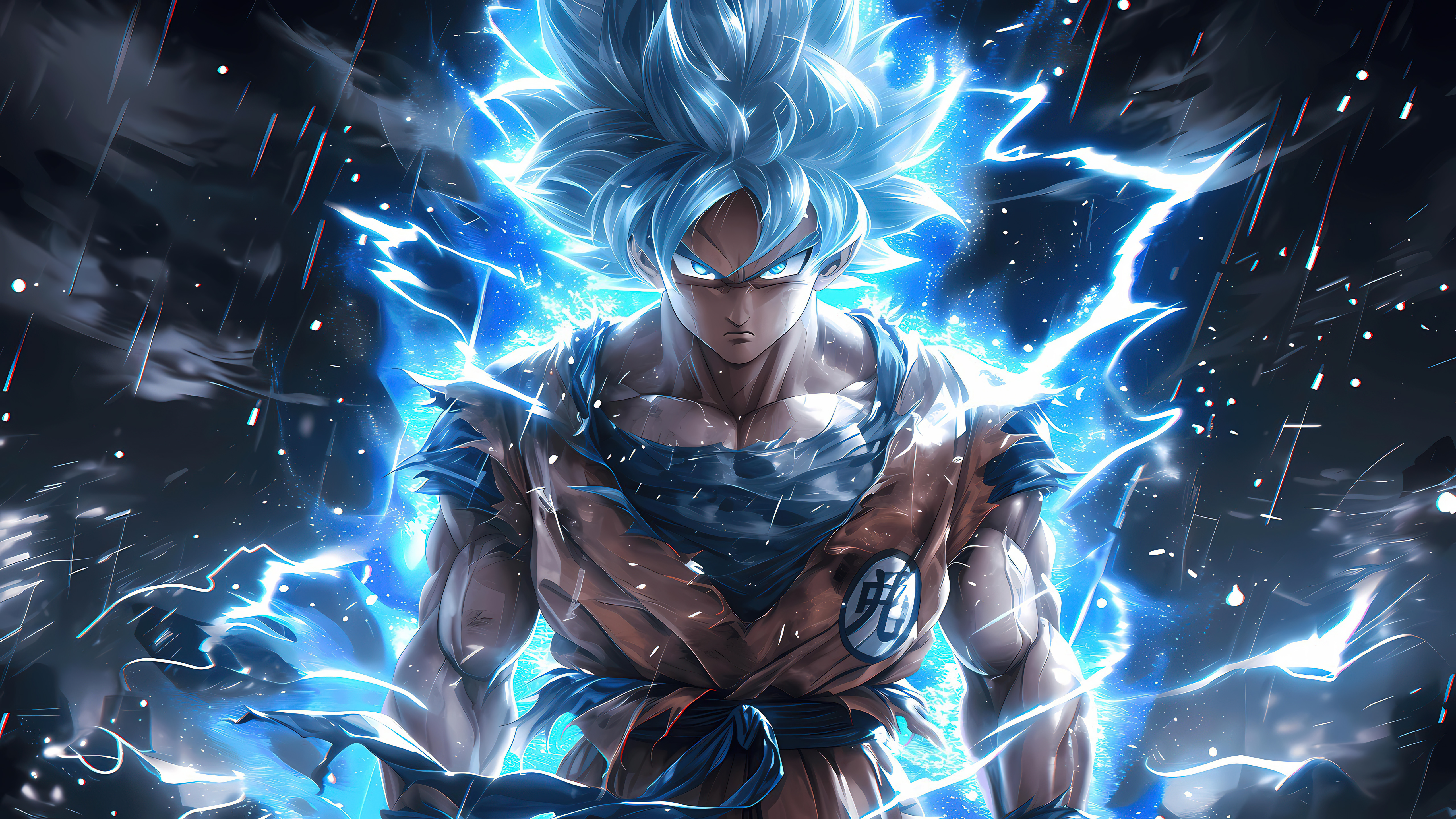 Super Saiyan Blue
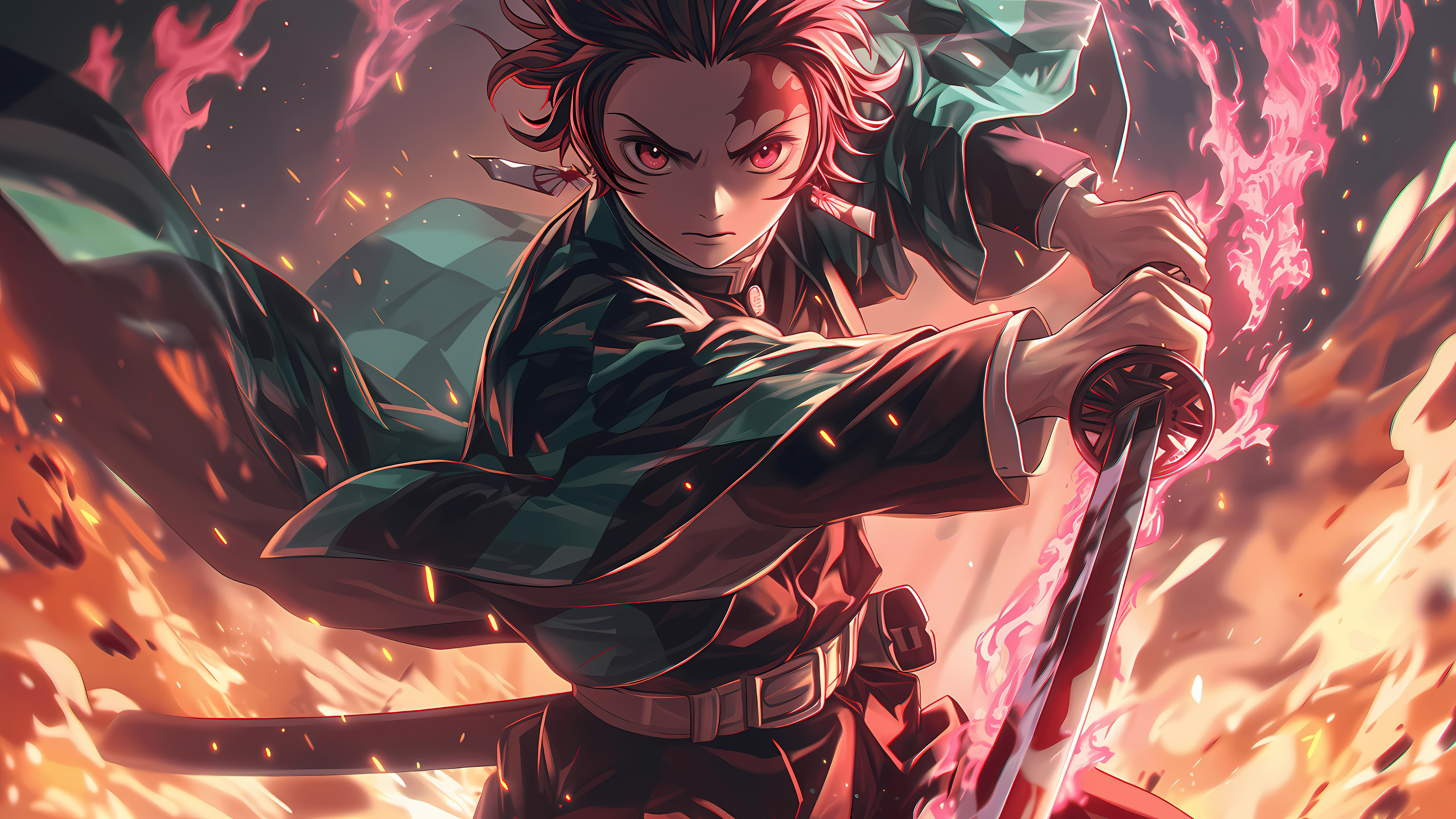 Tanjiro Kamado
 Roronoa Zoro
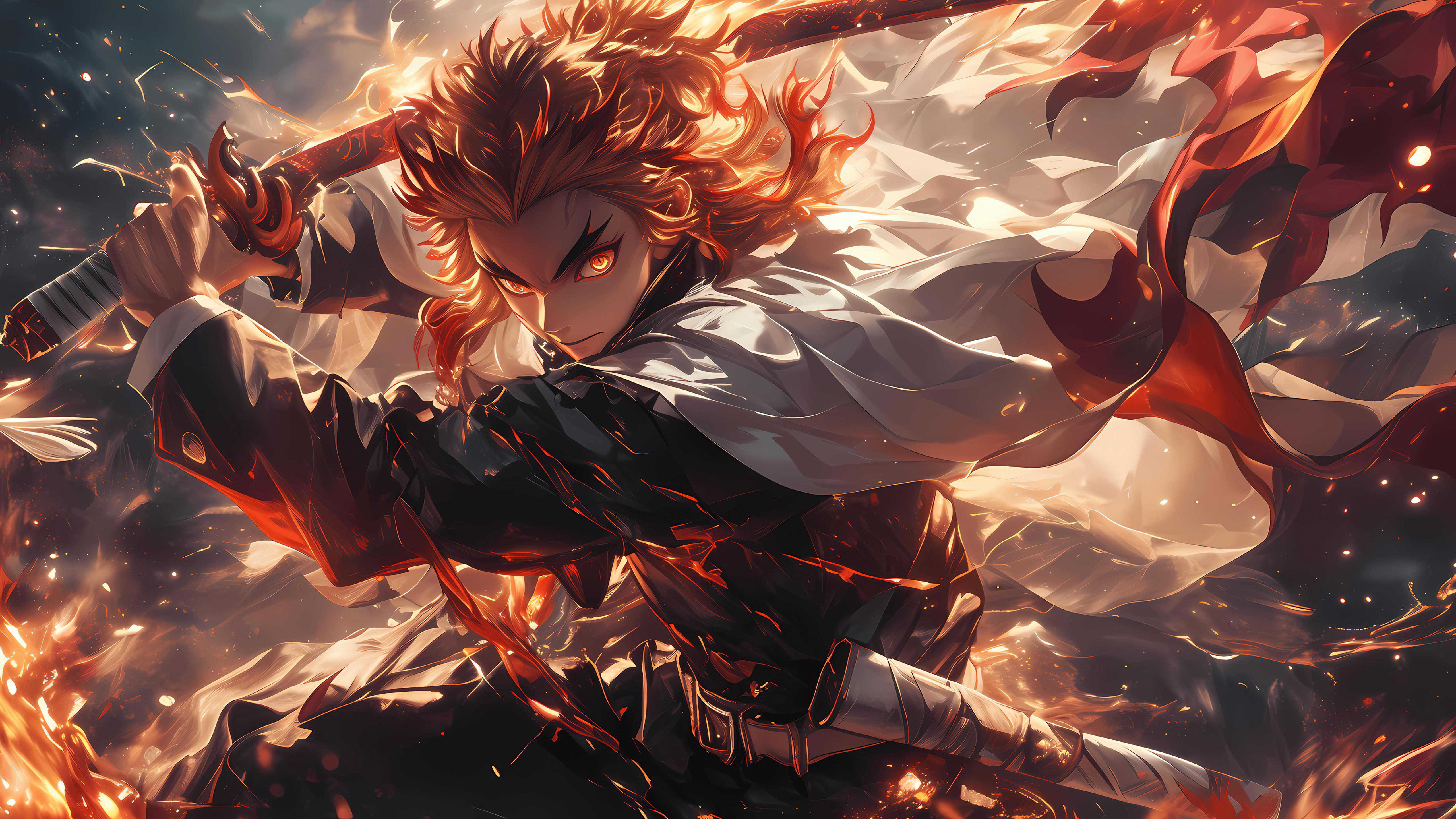 Demon Slayer: Kimetsu no Yaiba
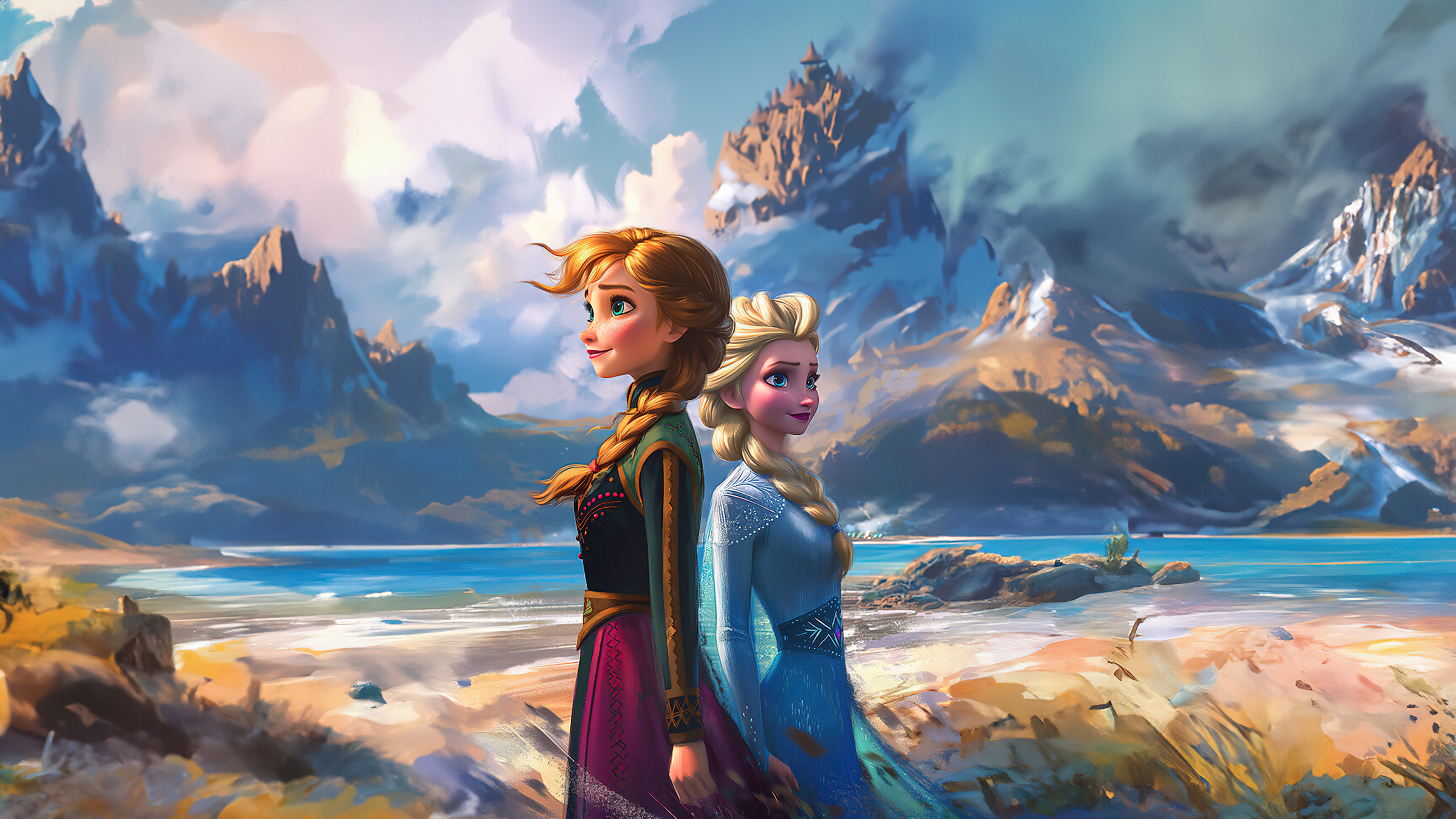 Frozen
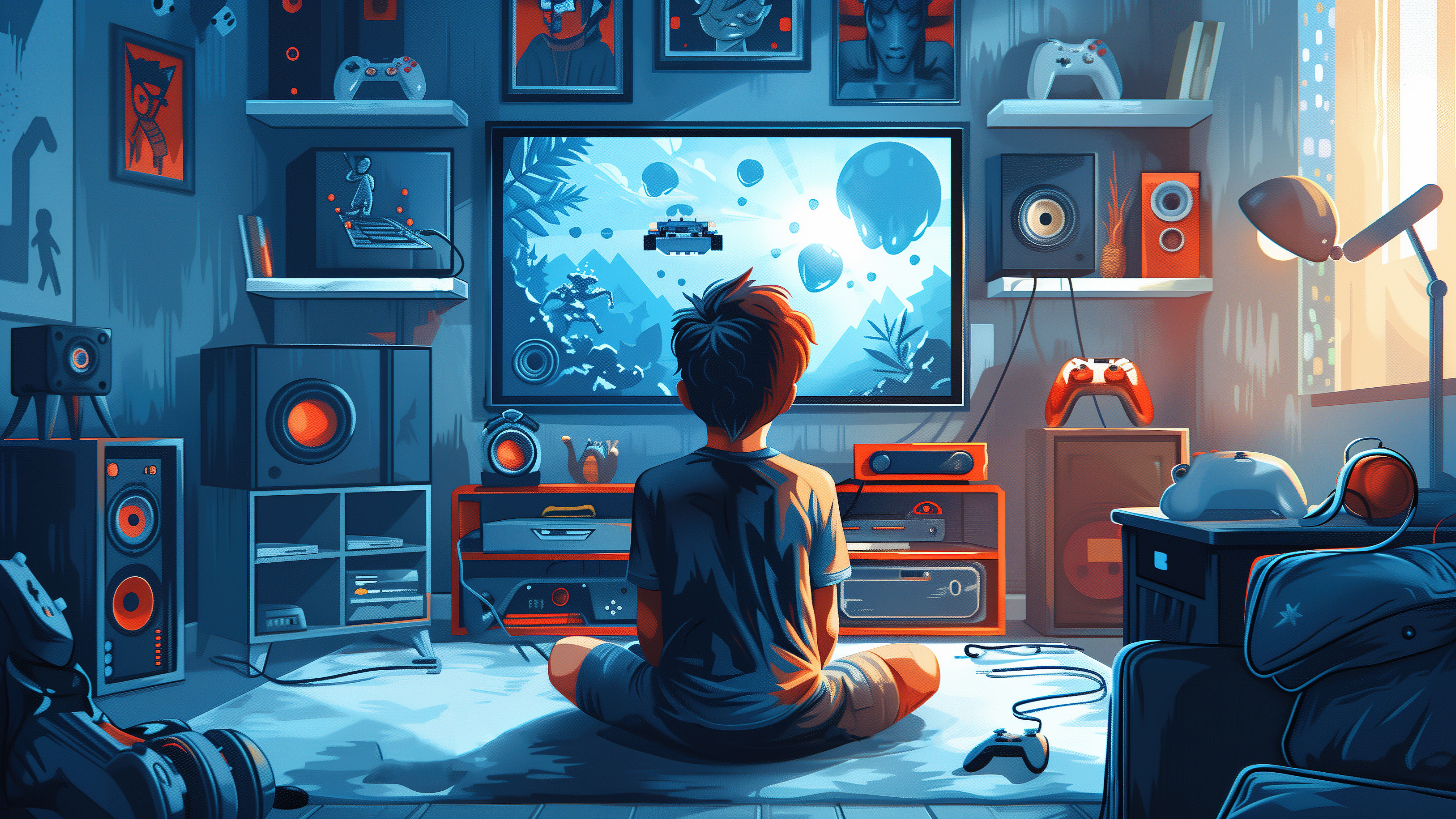 Gamer
Gamer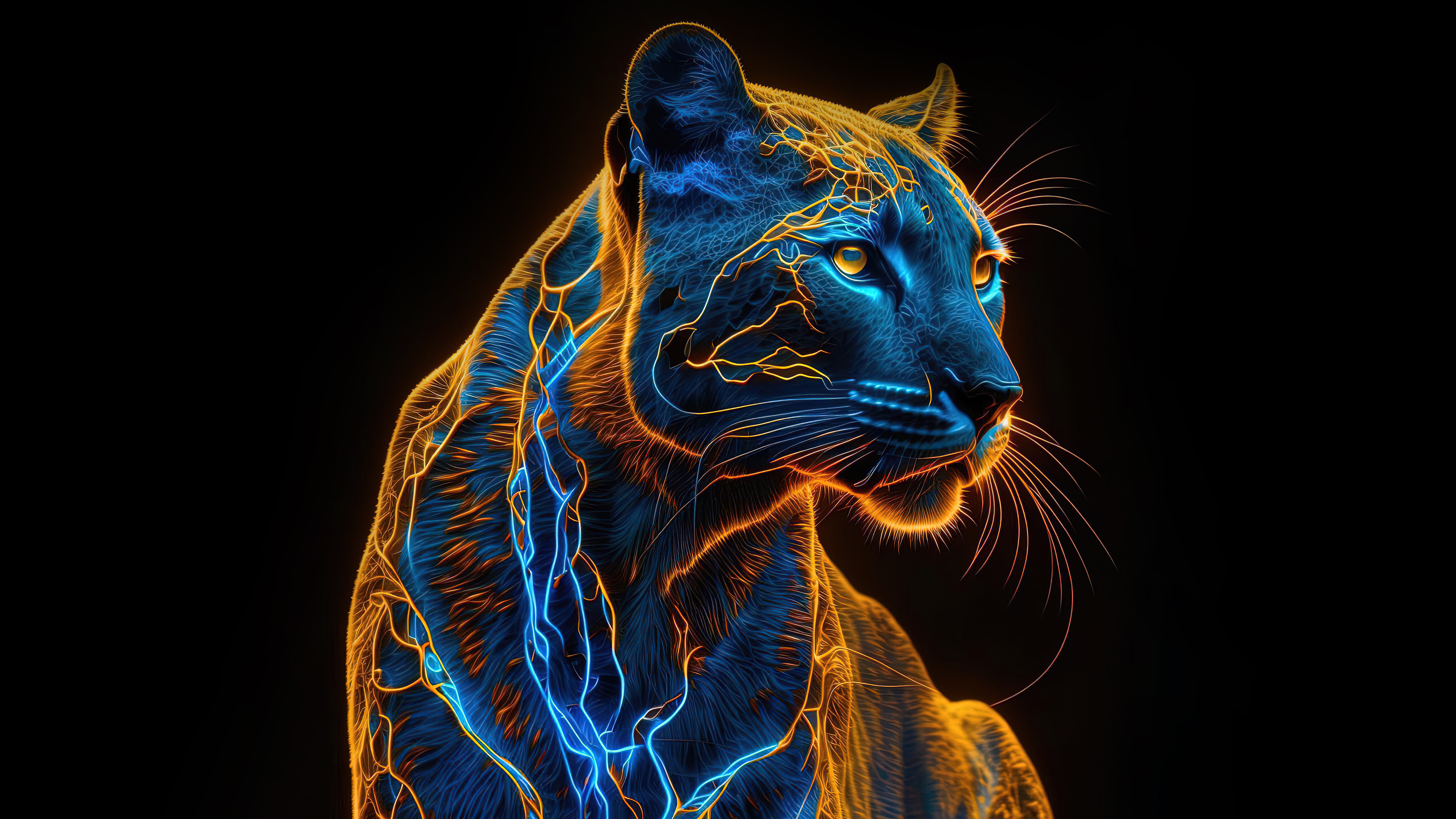 Black Panther
Das könnte dir gefallen
 Neon-Kunst31 Bilder
 3D-Kunst22 Bilder
 Bunte Kunst6 Bilder
 Abstrakte Kunst36 Bilder
 Moderne Kunst15 Bilder
 Disney42 Bilder
 Süße Kunst11 Bilder
 Gelbe Ästhetik10 Bilder
 Beliebteste in 4K29 Bilder
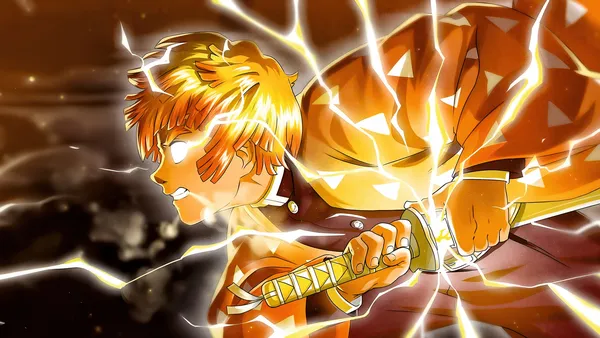 Zenitsu Agatsuma21 Bilder
 Gelb40 Bilder
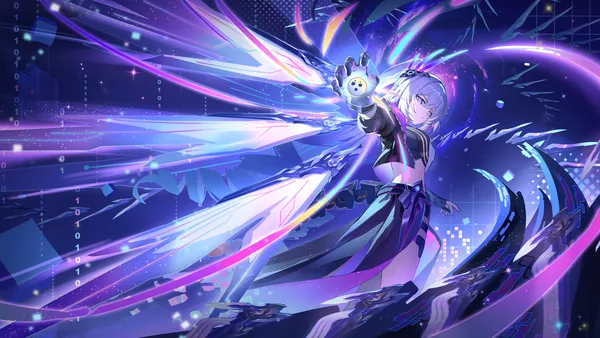 Lila Ästhetik42 Bilder
 Weiße Ästhetik34 Bilder
 Artwork41 Bilder
 Blau37 Bilder
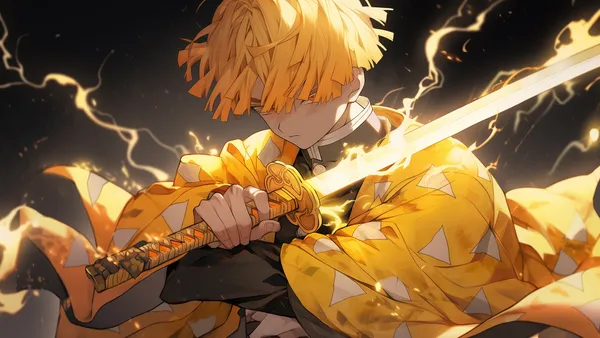 Demon Slayer: Kimetsu no Yaiba40 Bilder
 Rote Ästhetik42 Bilder
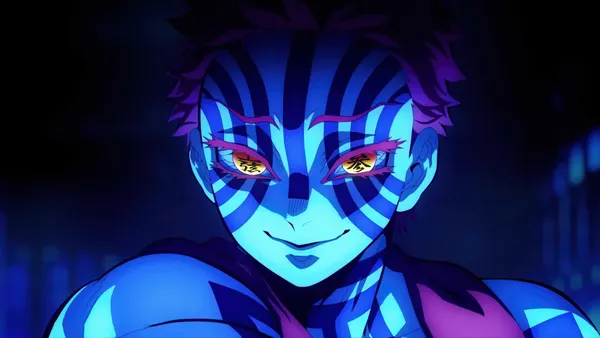 Anime-Filme43 Bilder
 Schwarz-Weiß39 Bilder
 Leuchten22 Bilder
 Motive29 Bilder
 Cyberpunk43 Bilder
 Elsa8 Bilder
 Coole Anime25 Bilder
 Farben38 Bilder
 Blaue Ästhetik43 Bilder
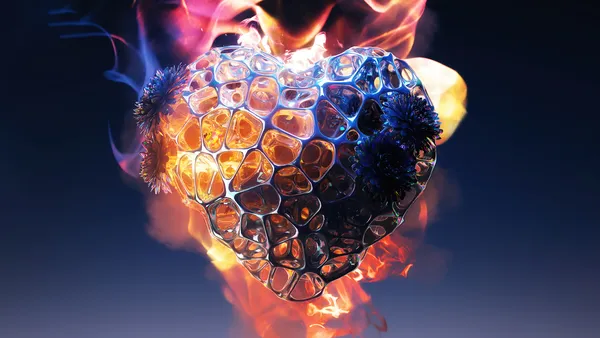 Flammen7 Bilder
 Transformers21 Bilder
 CGI-Grafik37 Bilder
 Lila41 Bilder
So richtest du das Hintergrundbild auf deinem Gerät ein
Das passende Bild gefunden? Lade es über den Download-Button herunter und folge den Schritten unten — in wenigen Sekunden erledigt, am Computer wie am Smartphone.
Windows
- Klicke auf Download — das Bild landet im Ordner „Downloads“
- Rechtsklick auf die heruntergeladene Datei und „Als Desktophintergrund festlegen“ wählen
- Mehrere Monitore? Unter Einstellungen → Personalisierung → Hintergrund legst du fest, wo das Bild erscheint
macOS
- Klicke auf Download, um das Bild auf dem Mac zu speichern
- Öffne Systemeinstellungen → Hintergrundbild
- Klicke auf „Foto hinzufügen“, wähle das Bild aus und nimm „Bildschirm ausfüllen“
iPhone / iPad
- Tippe auf Download und dann auf „In Fotos sichern“
- Öffne die Fotos-App und wähle das gespeicherte Bild
- Tippe auf Teilen → „Als Hintergrund verwenden“, passe den Ausschnitt an und bestätige mit „Festlegen“
Android
- Tippe auf Download — das Bild wird in der Galerie gespeichert
- Öffne die Galerie (oder Google Fotos) und wähle das Bild aus
- Wähle im Menü „Als Hintergrund festlegen“ und entscheide: Startbildschirm, Sperrbildschirm oder beides