Key Art Hintergrundbilder
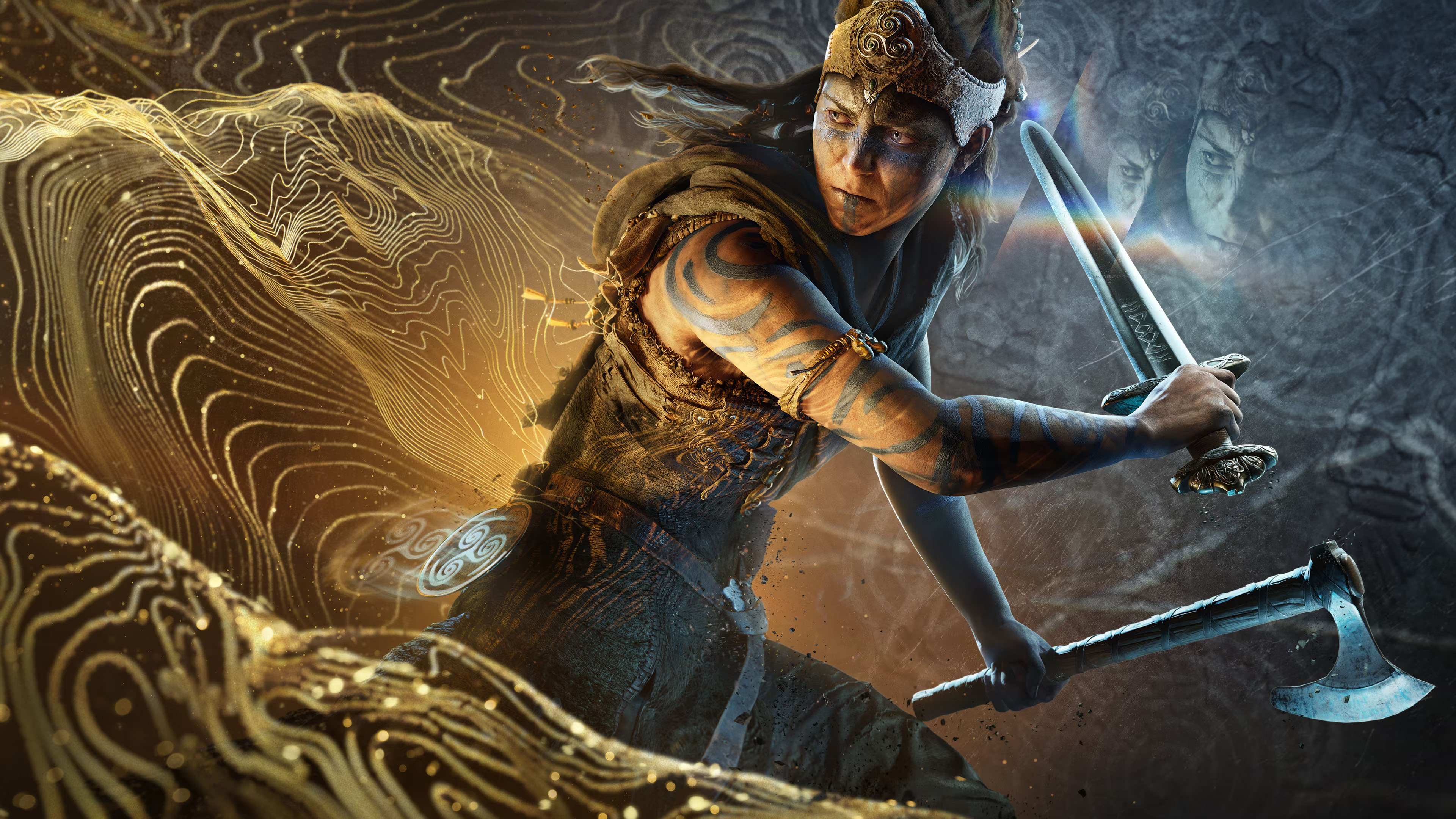 Senua (2027)
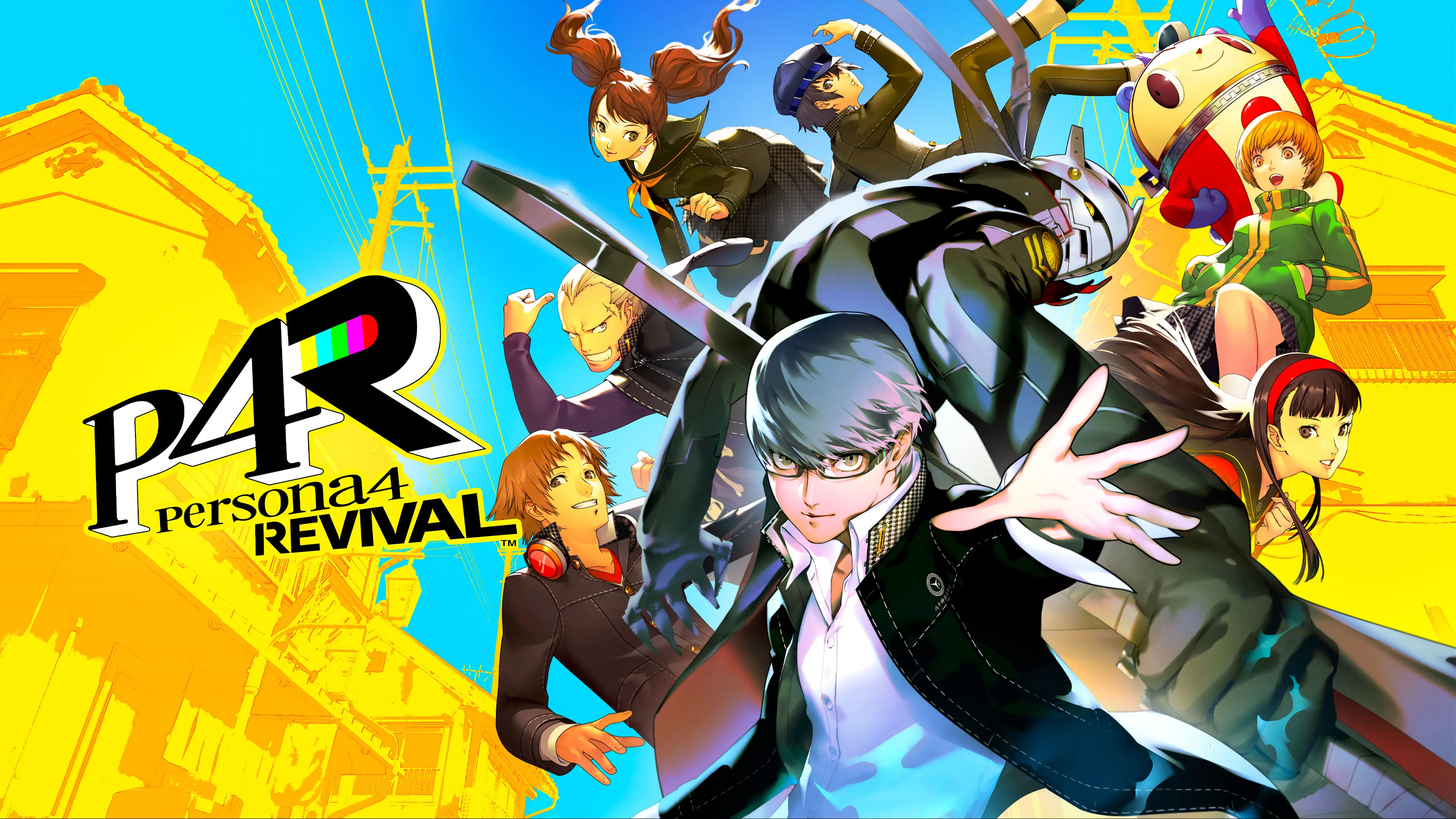 Persona 4 Revival
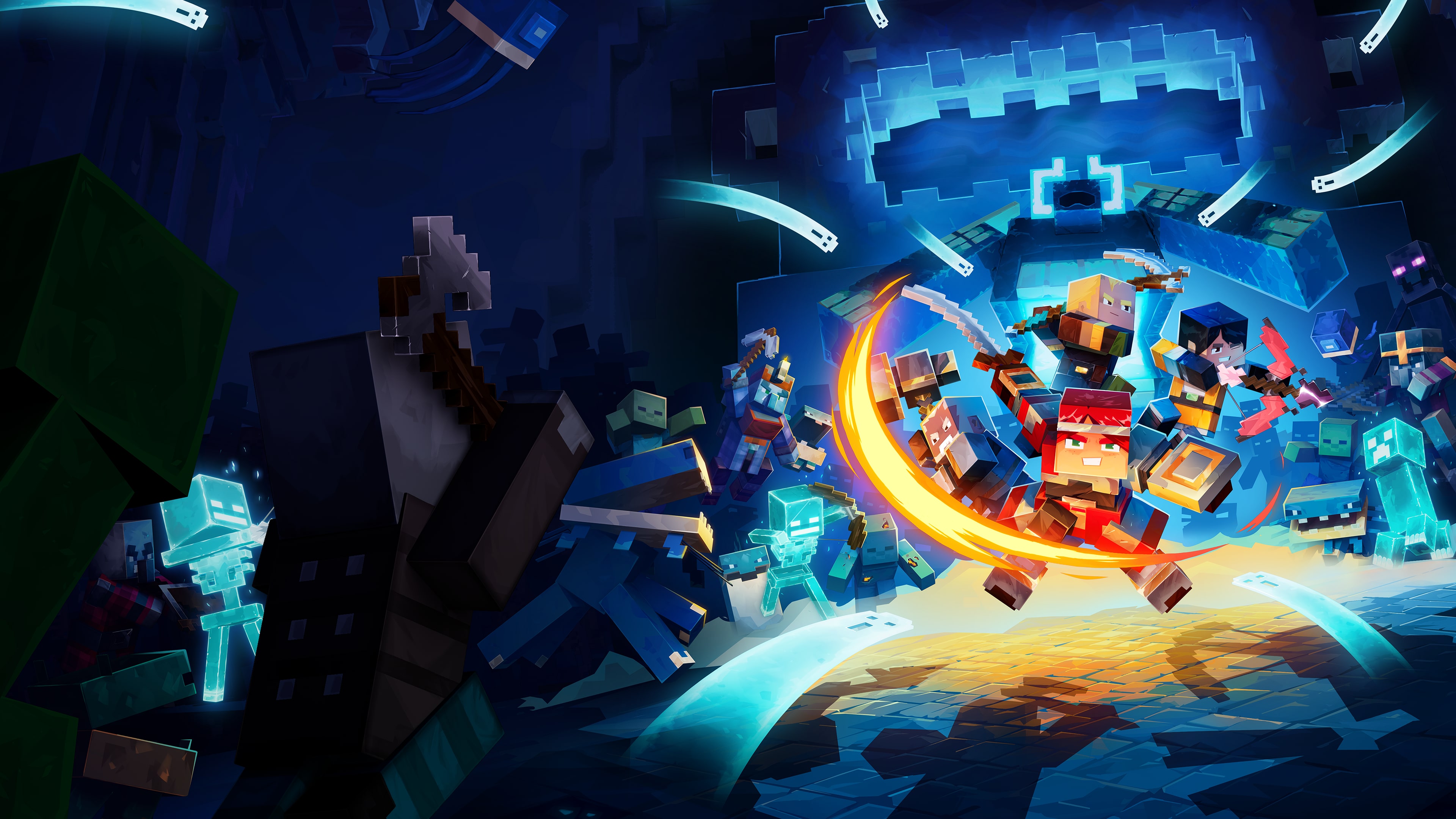 Minecraft Dungeons II
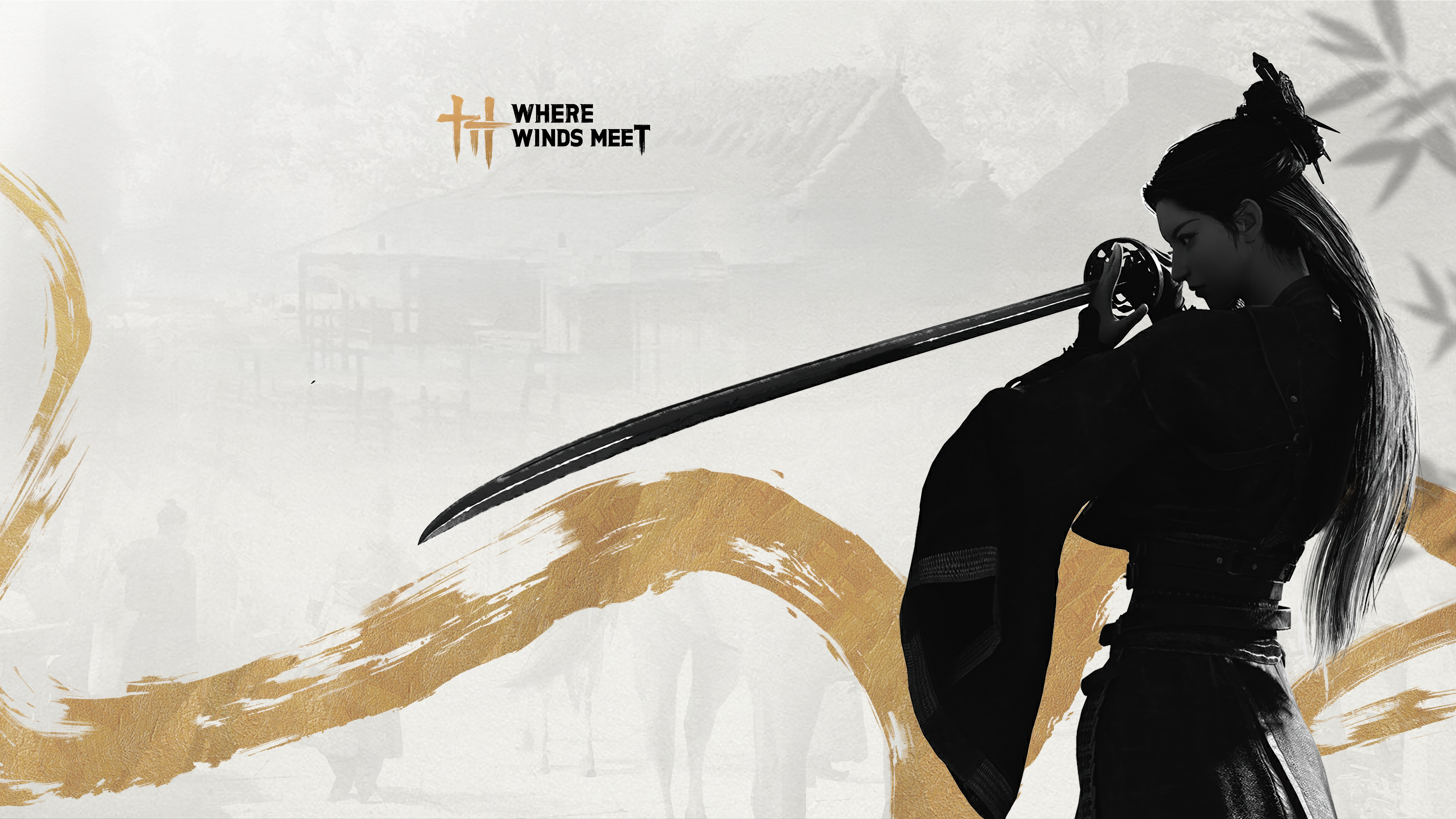 Where Winds Meet
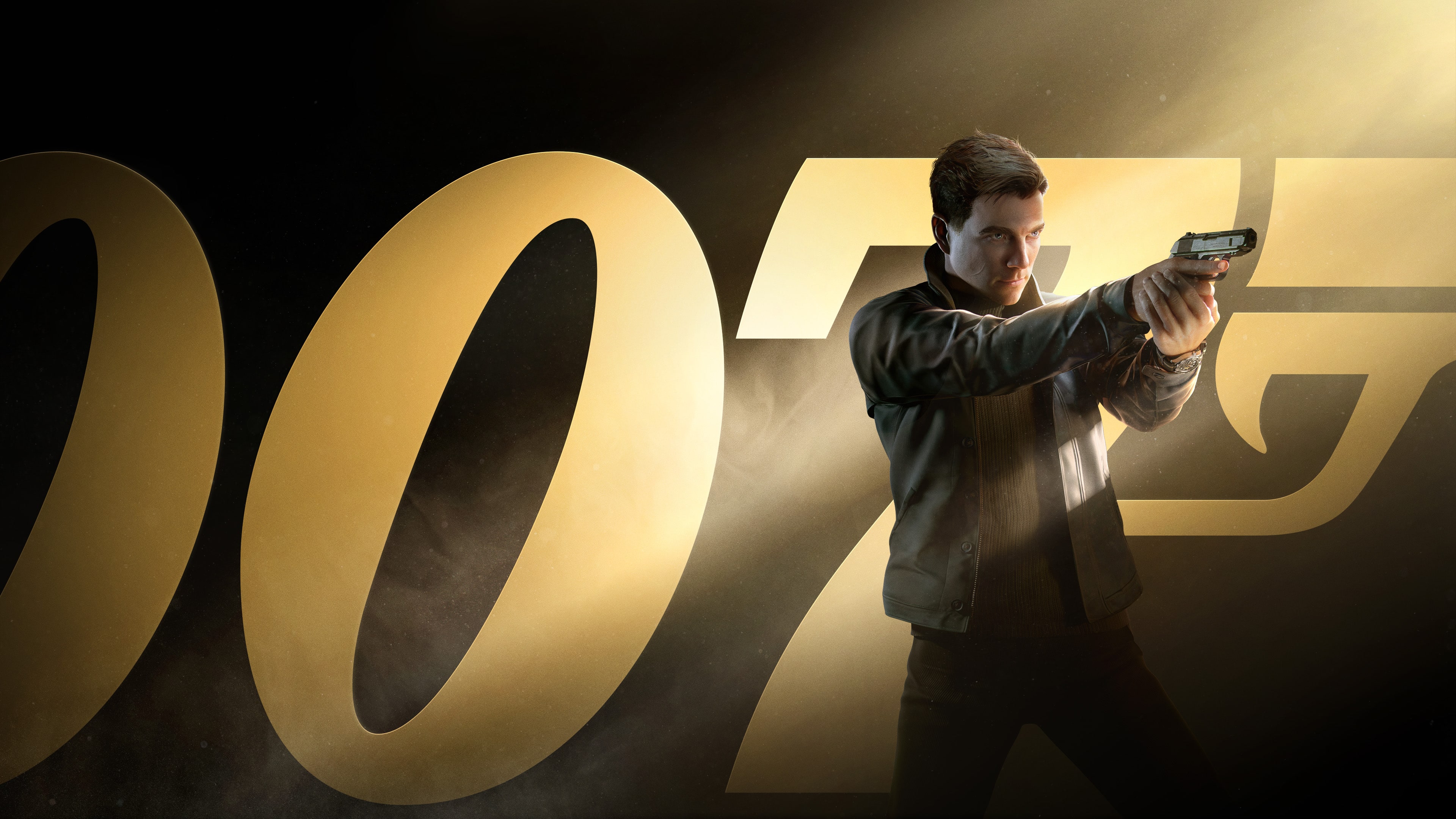 007 First Light
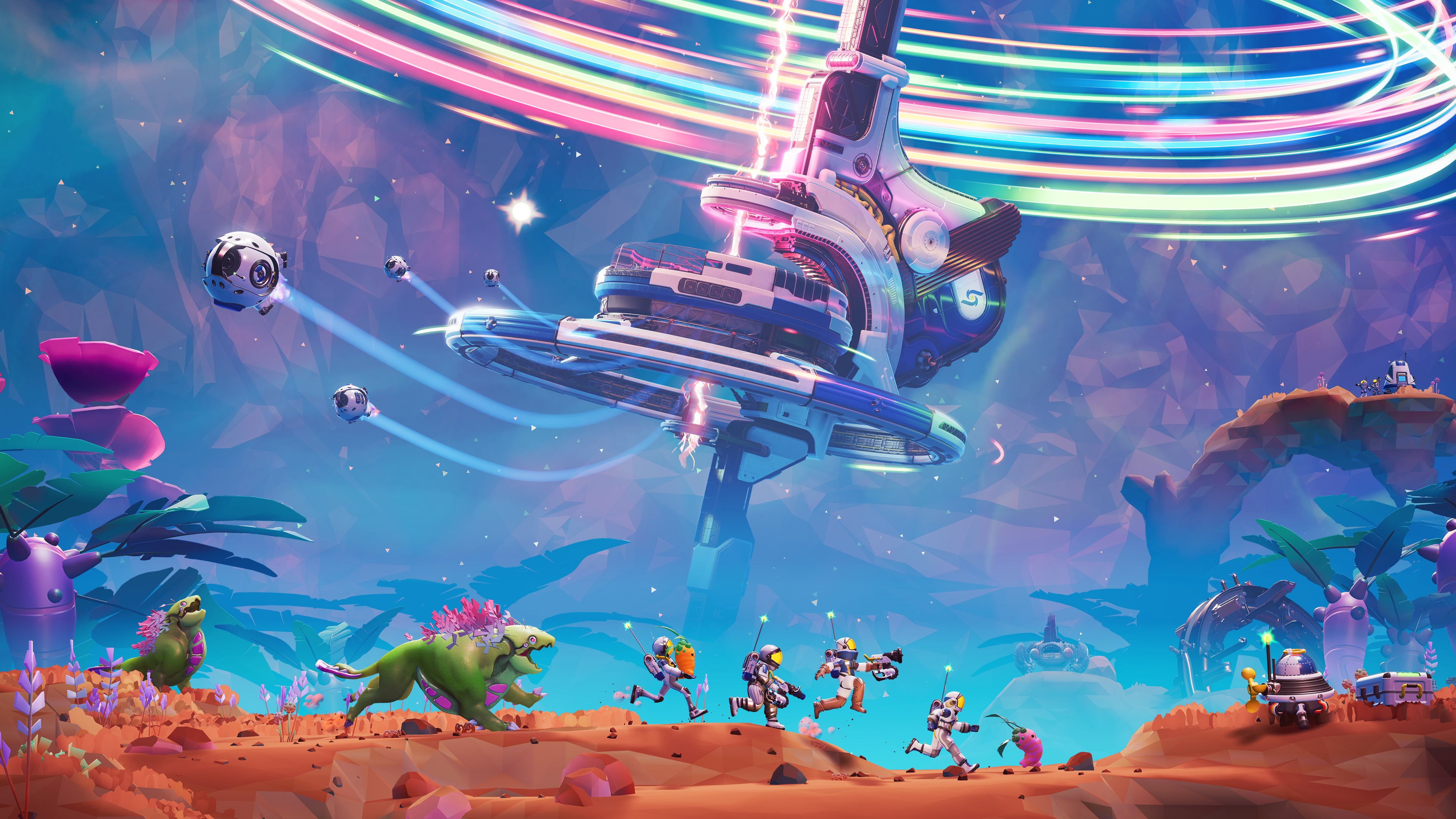 Starseeker
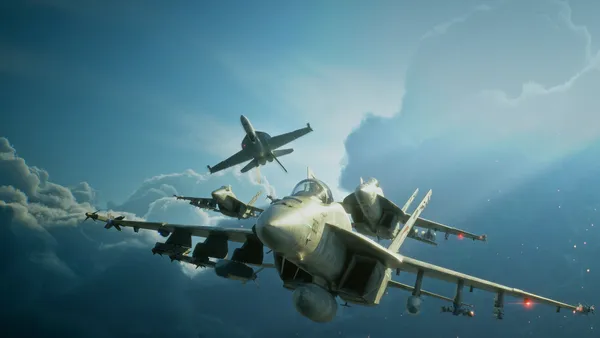
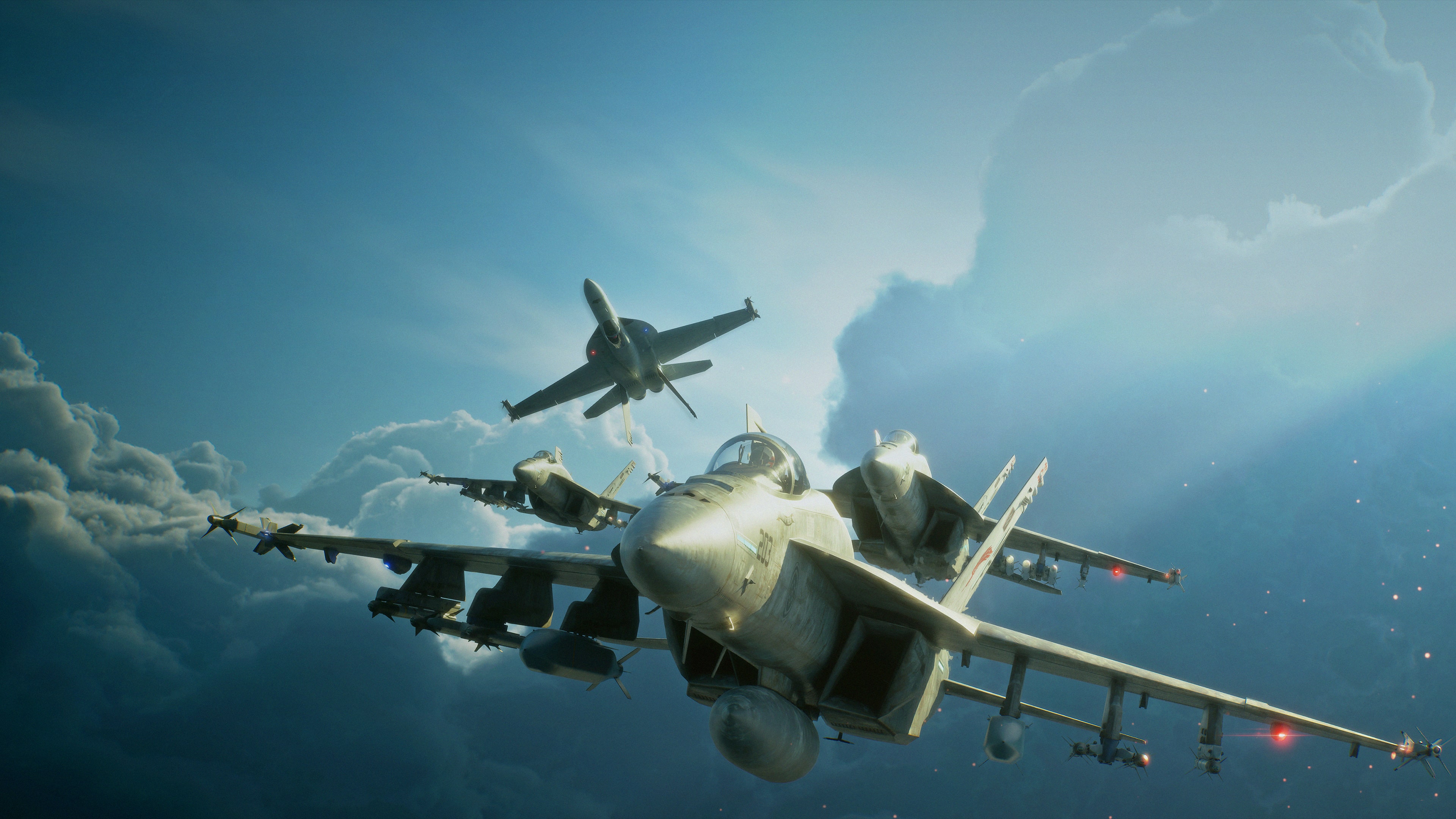 Ace Combat 8: Wings of Theve
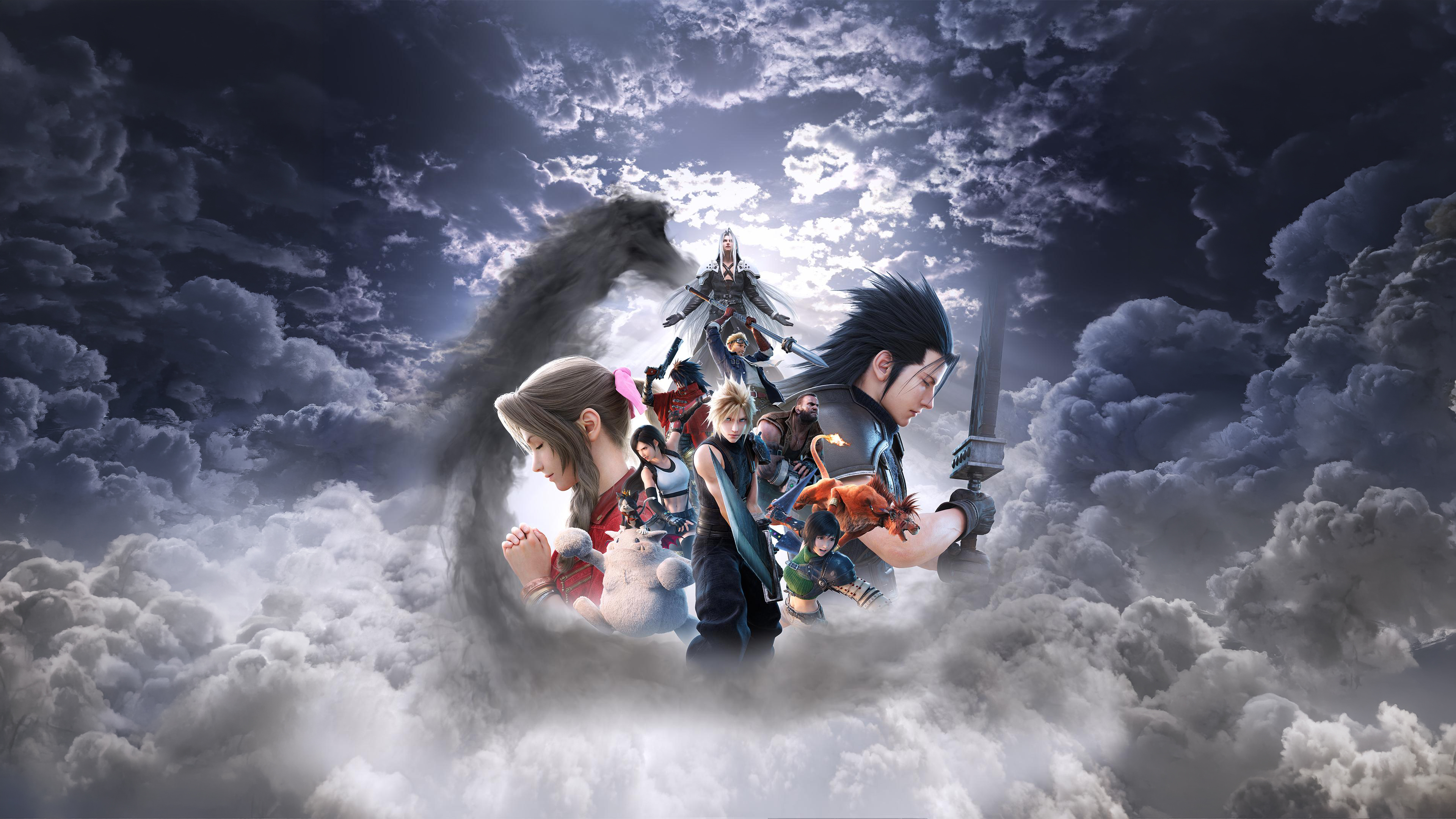 Final Fantasy VII Revelation
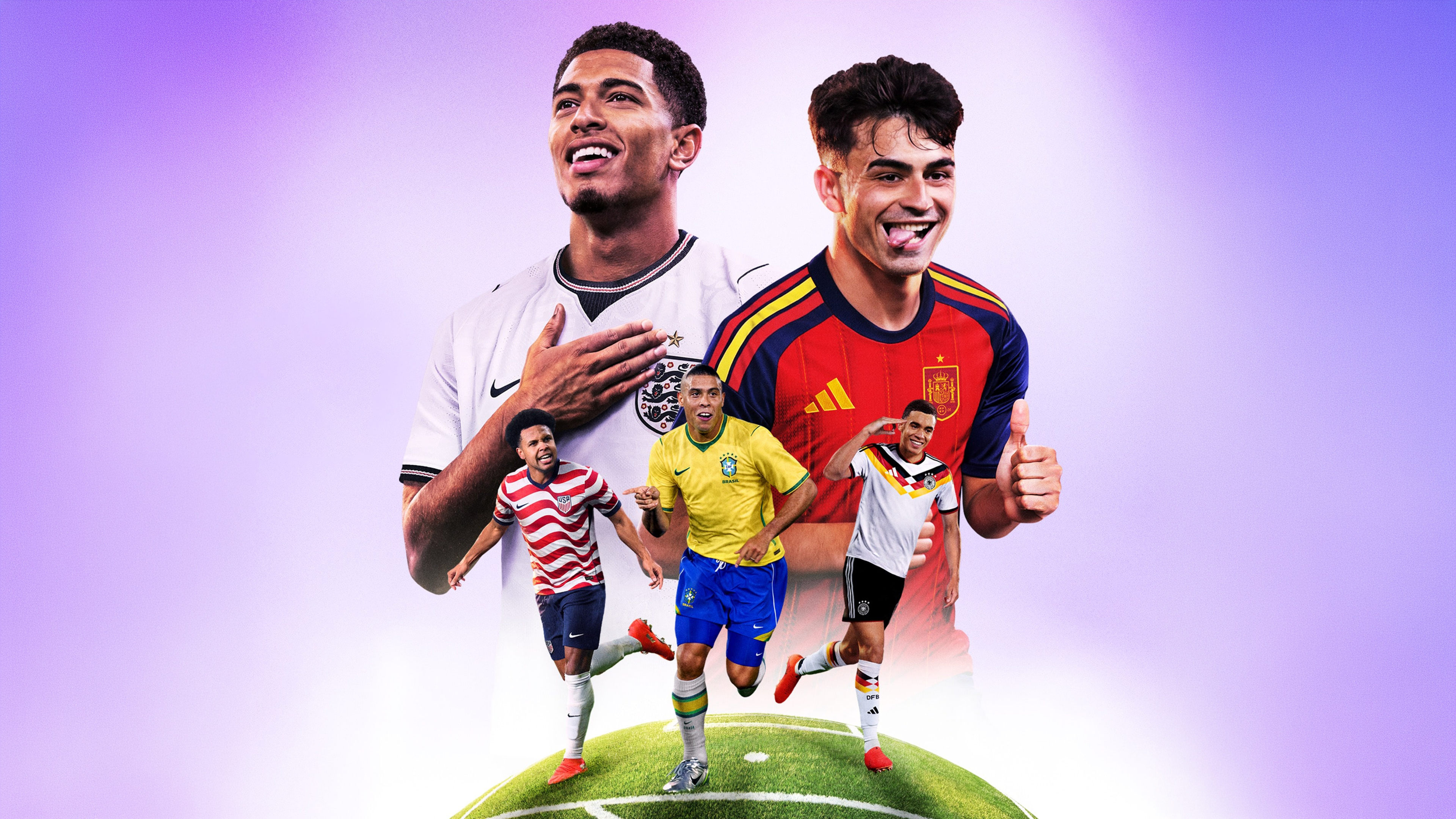 EA Sports FC 26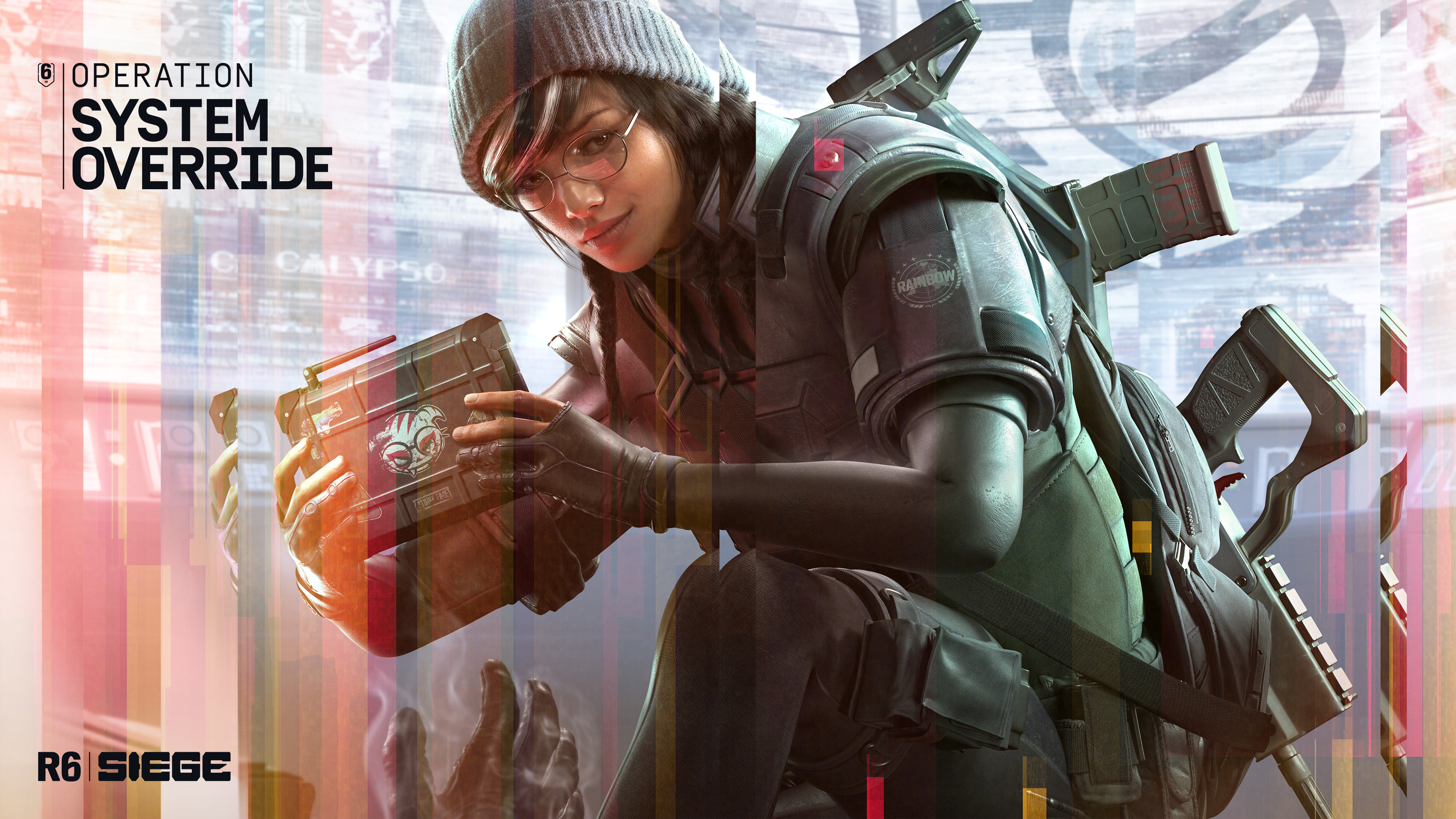
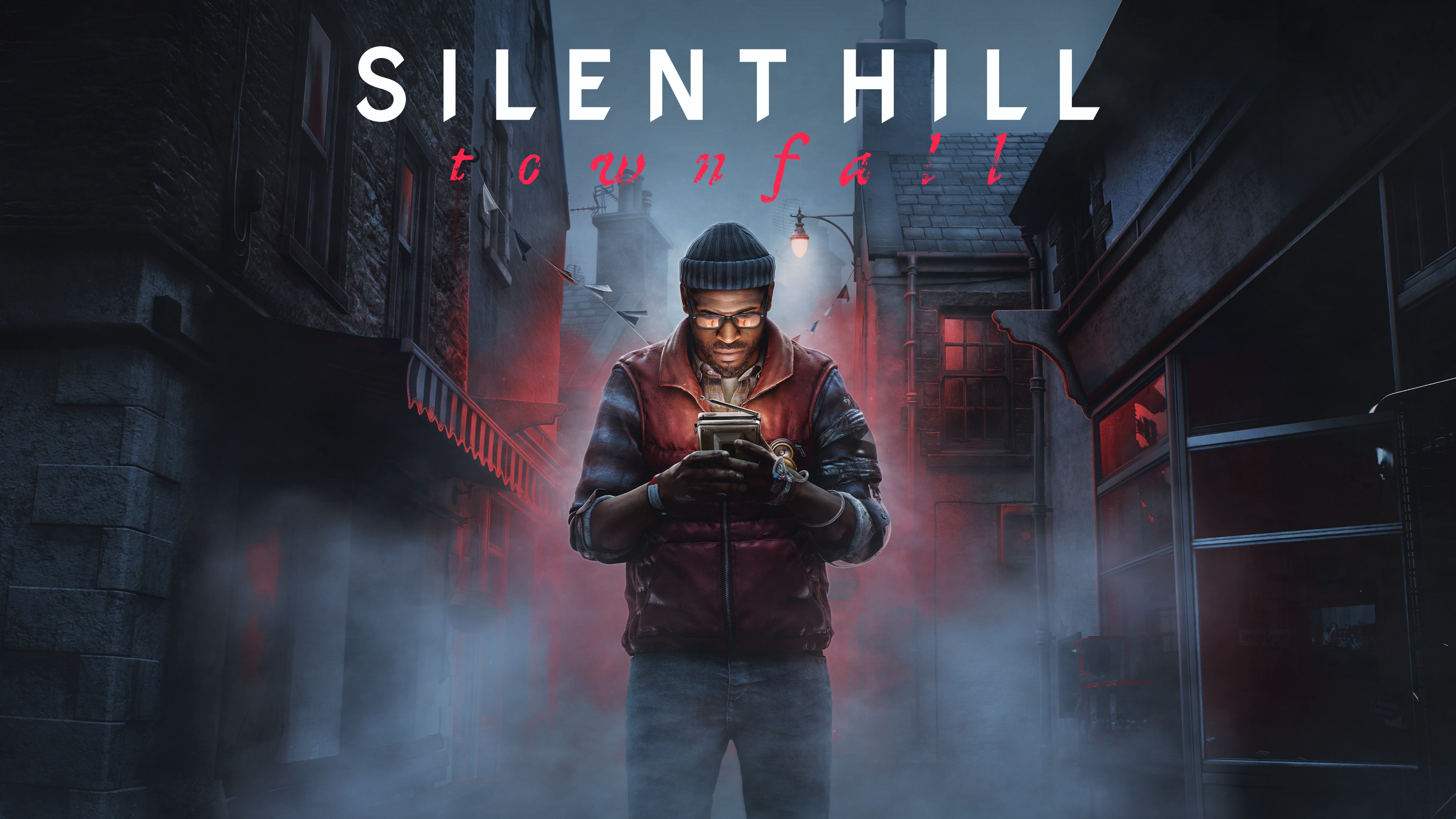 Silent Hill: Townfall
 eFootball 2026
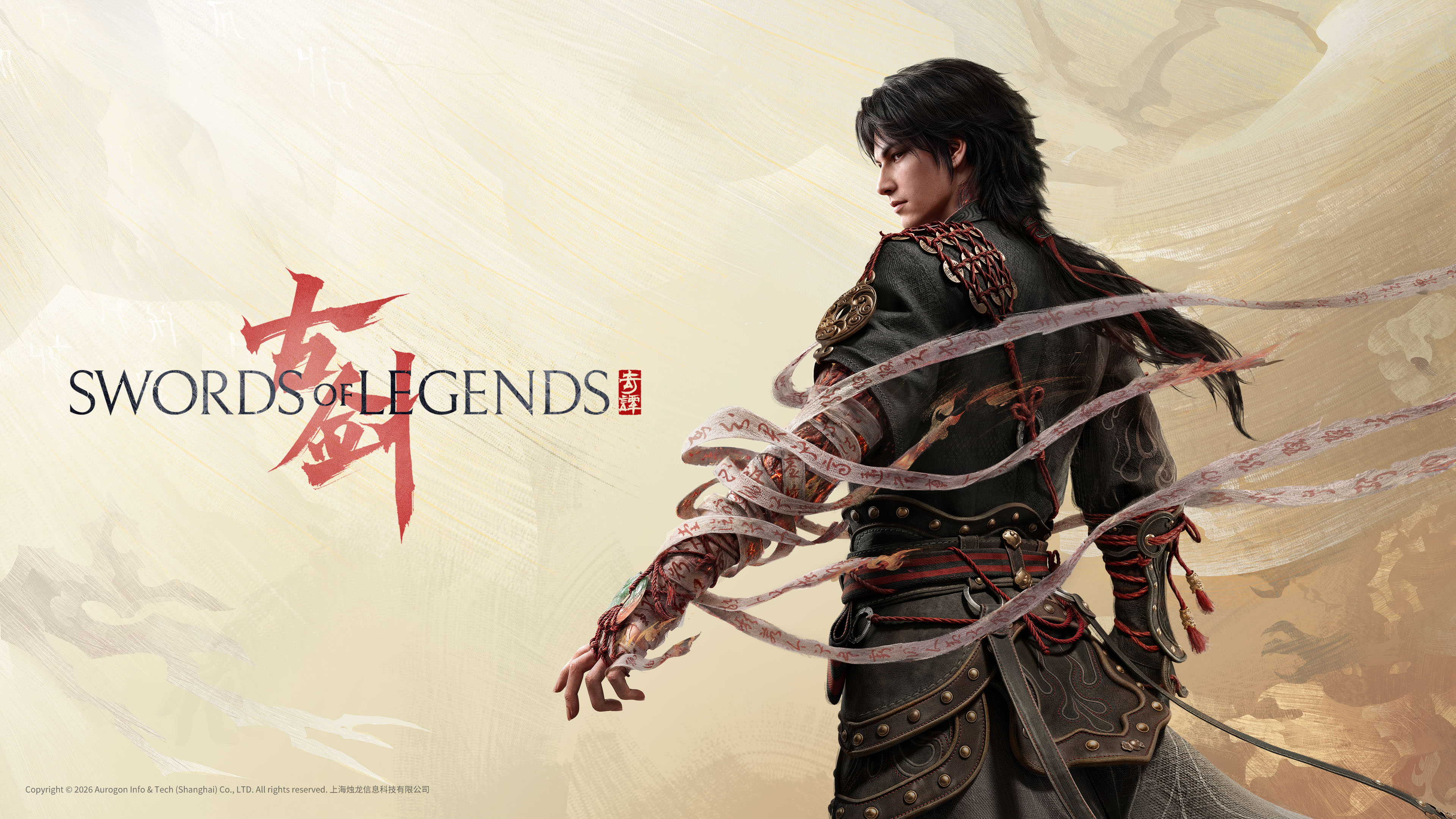 Swords of Legends
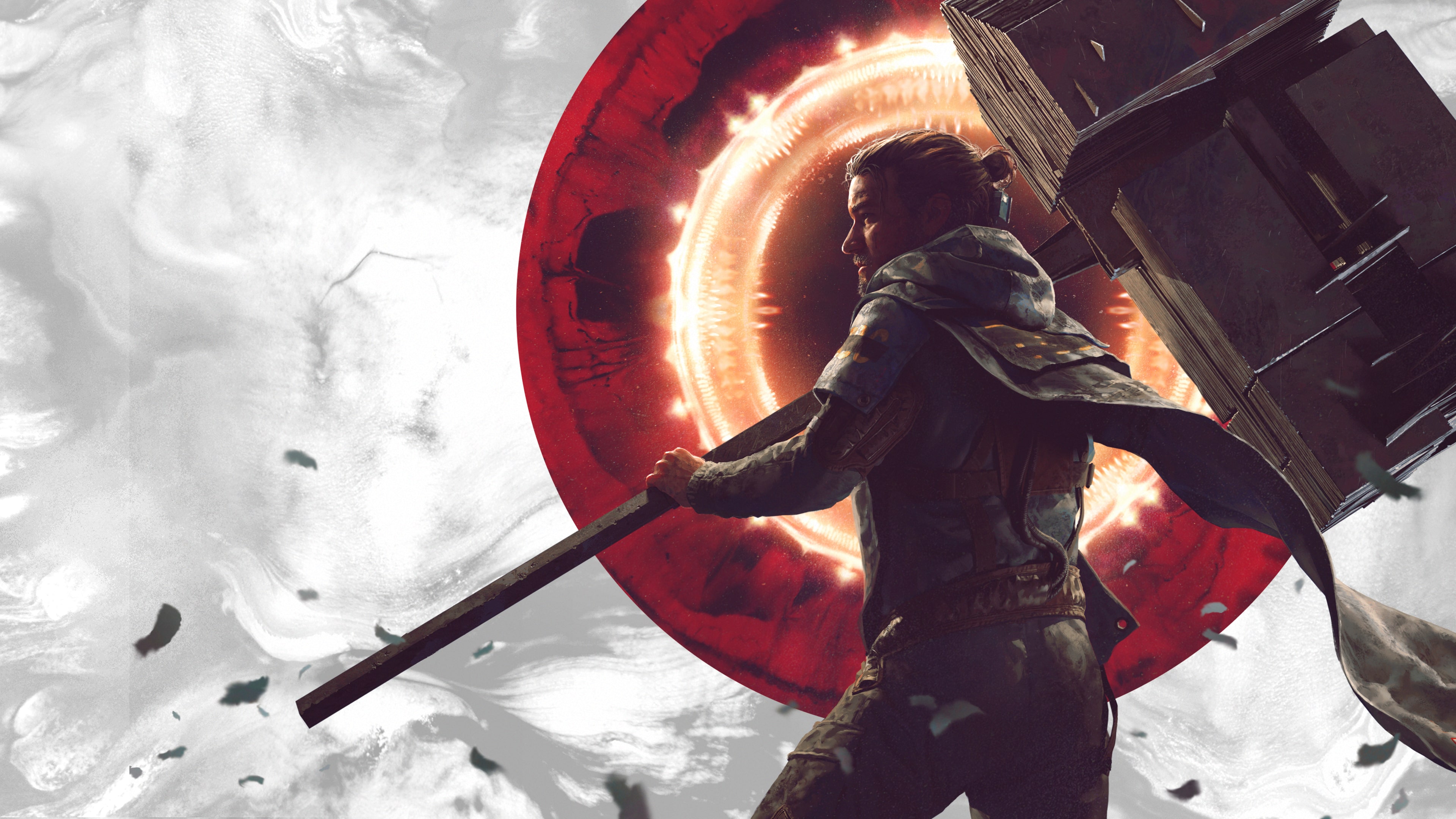 Control Resonant
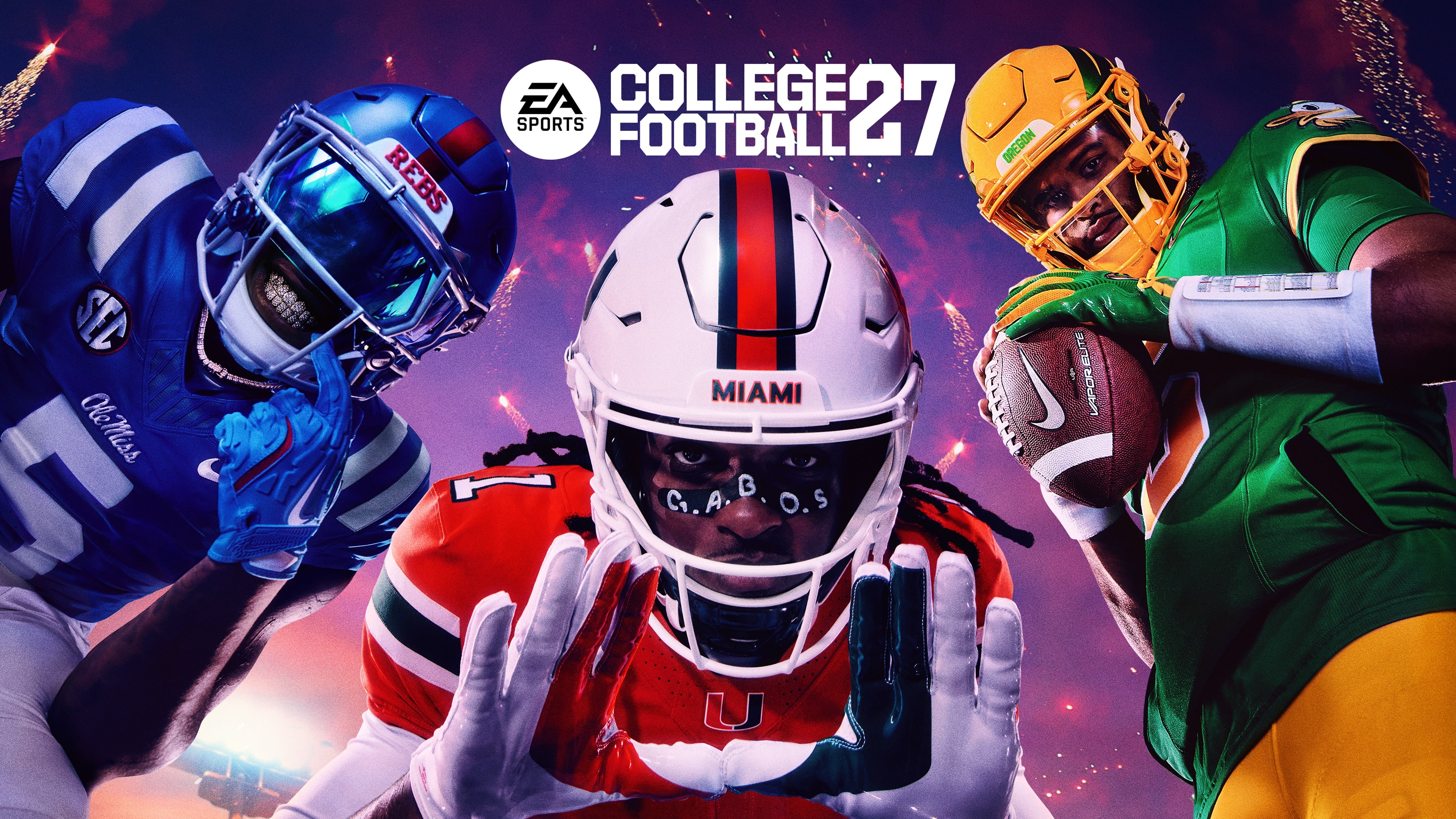 EA SPORTS College Football 27
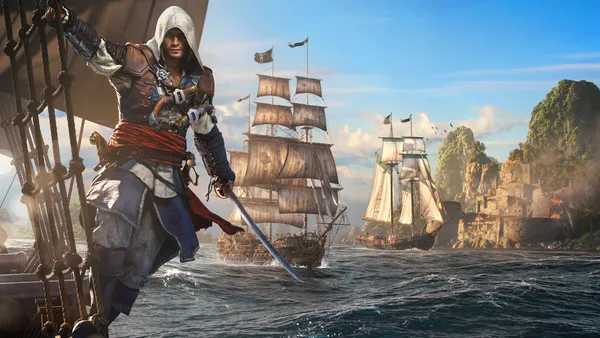
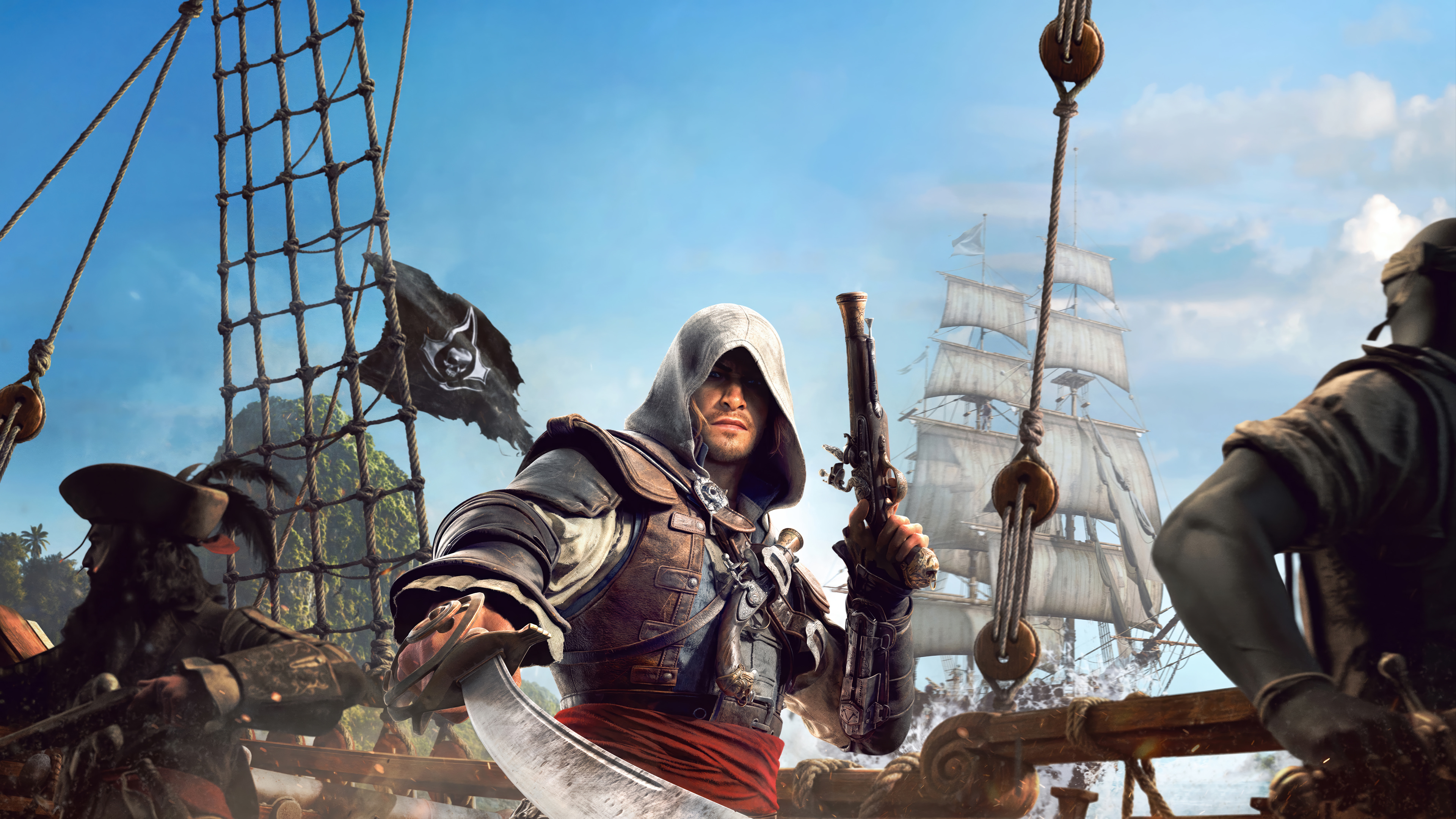 Assassin's Creed Black Flag Resynced
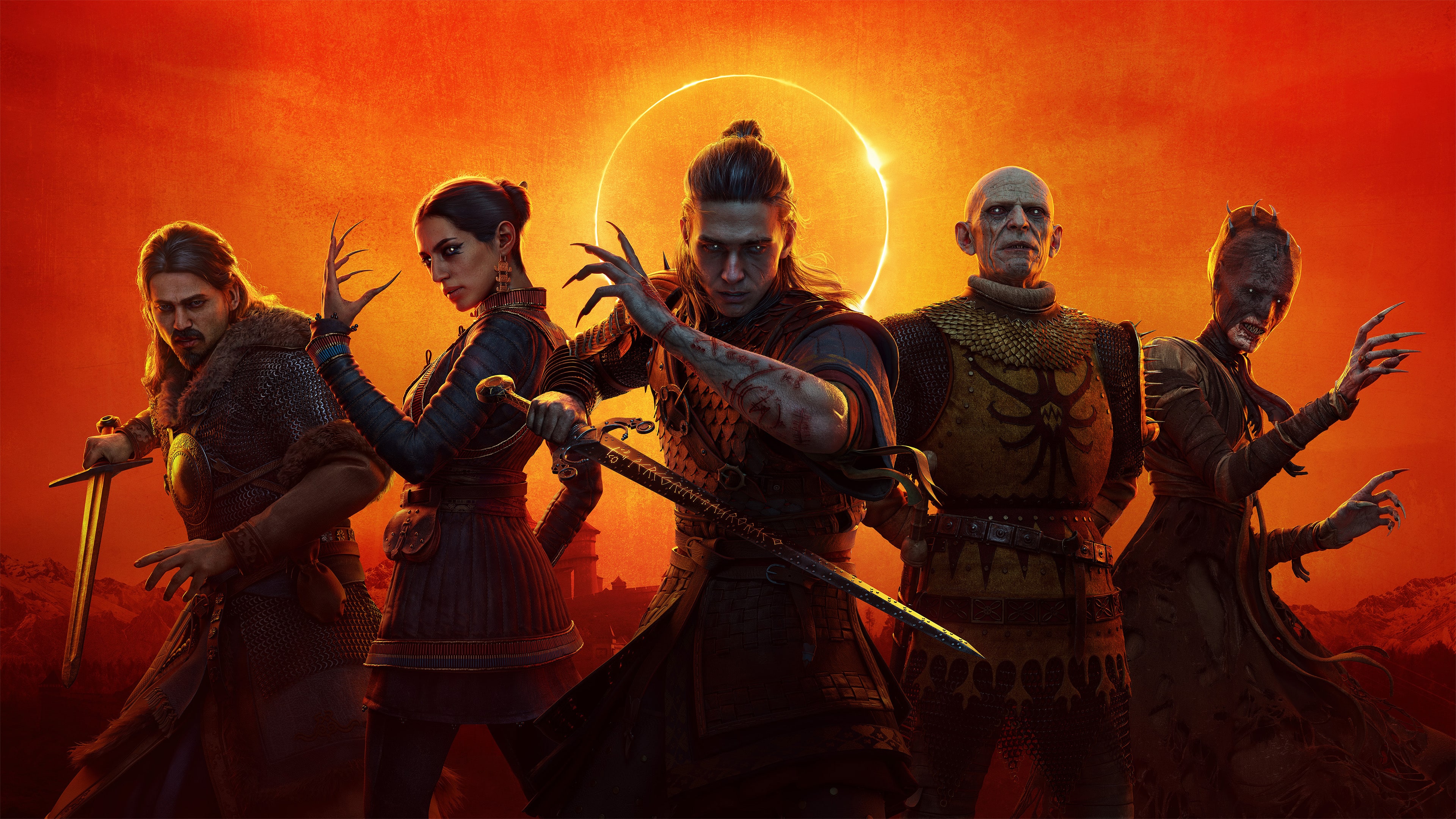 The Blood of Dawnwalker
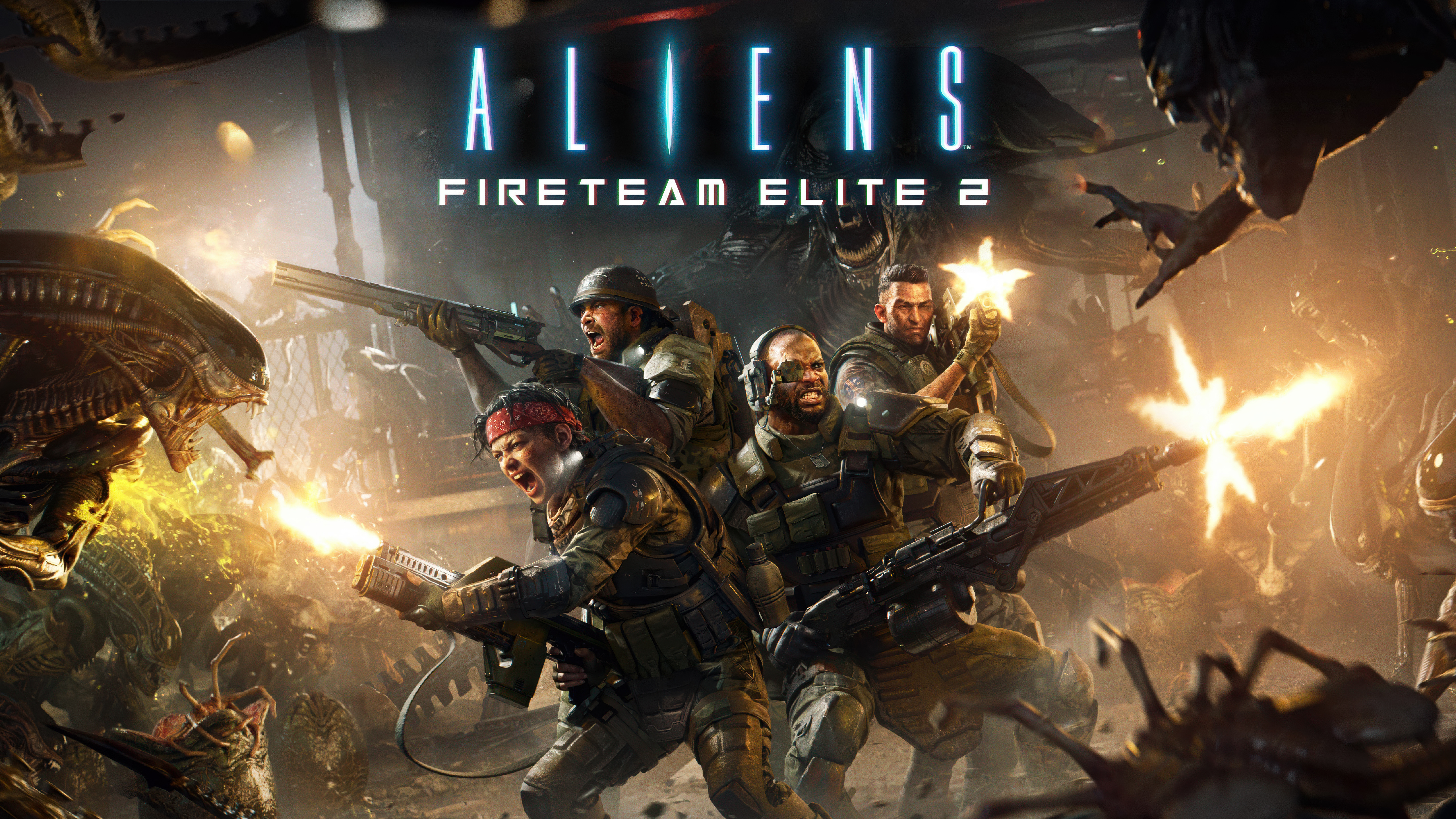 Aliens: Fireteam Elite 2
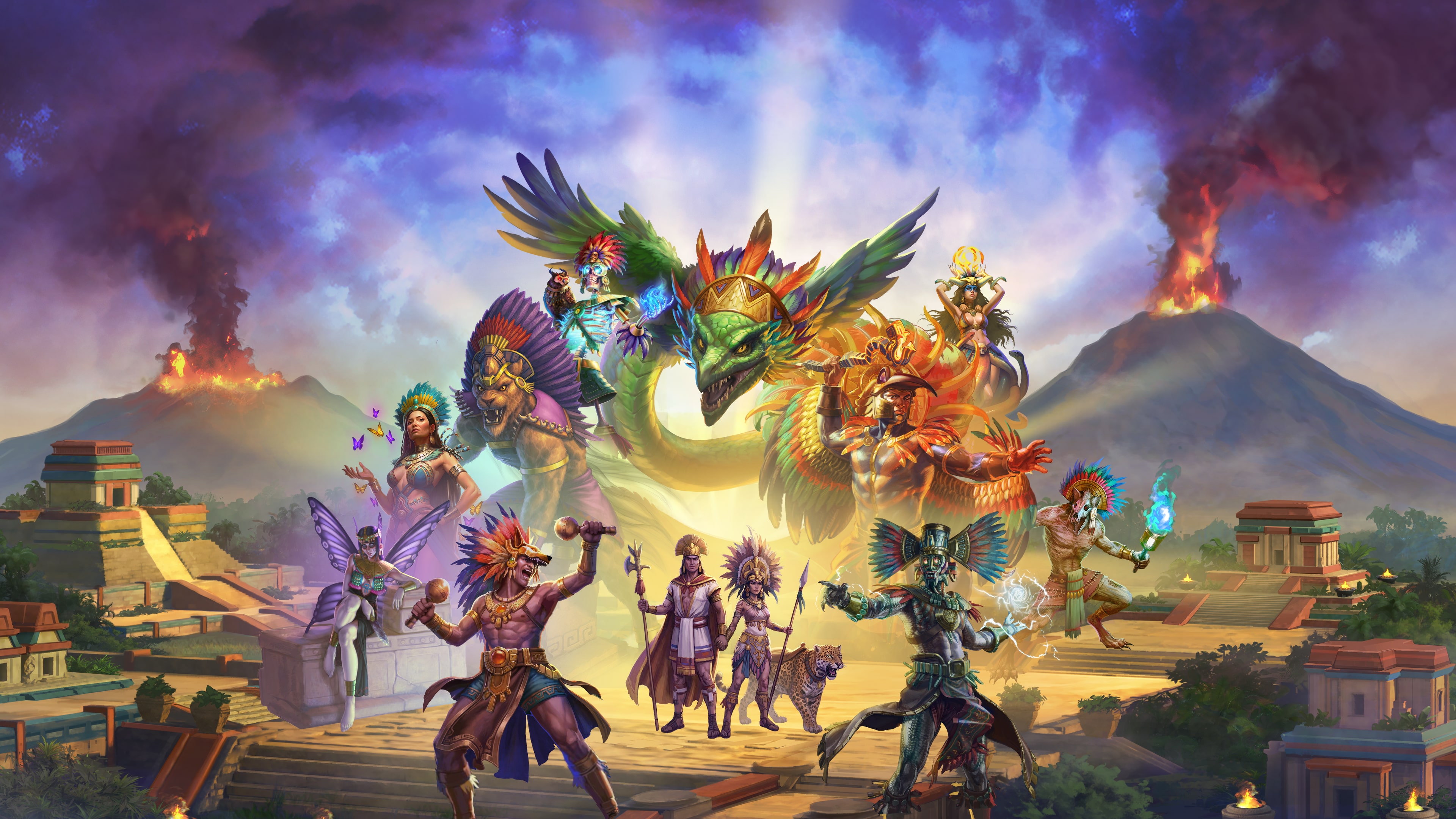 Age of Mythology: Retold - Obsidian Mirror
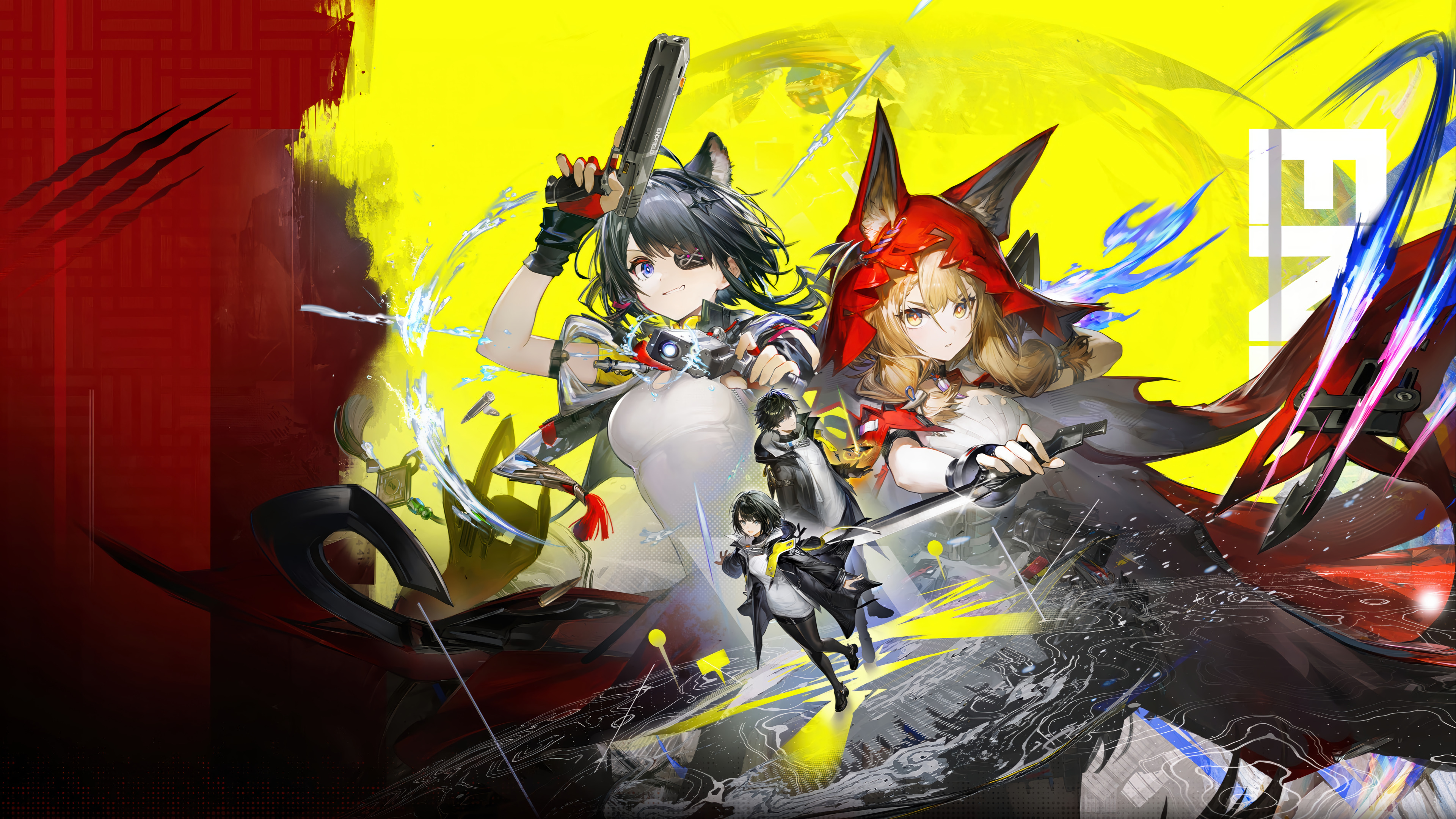 Arknights: Endfield
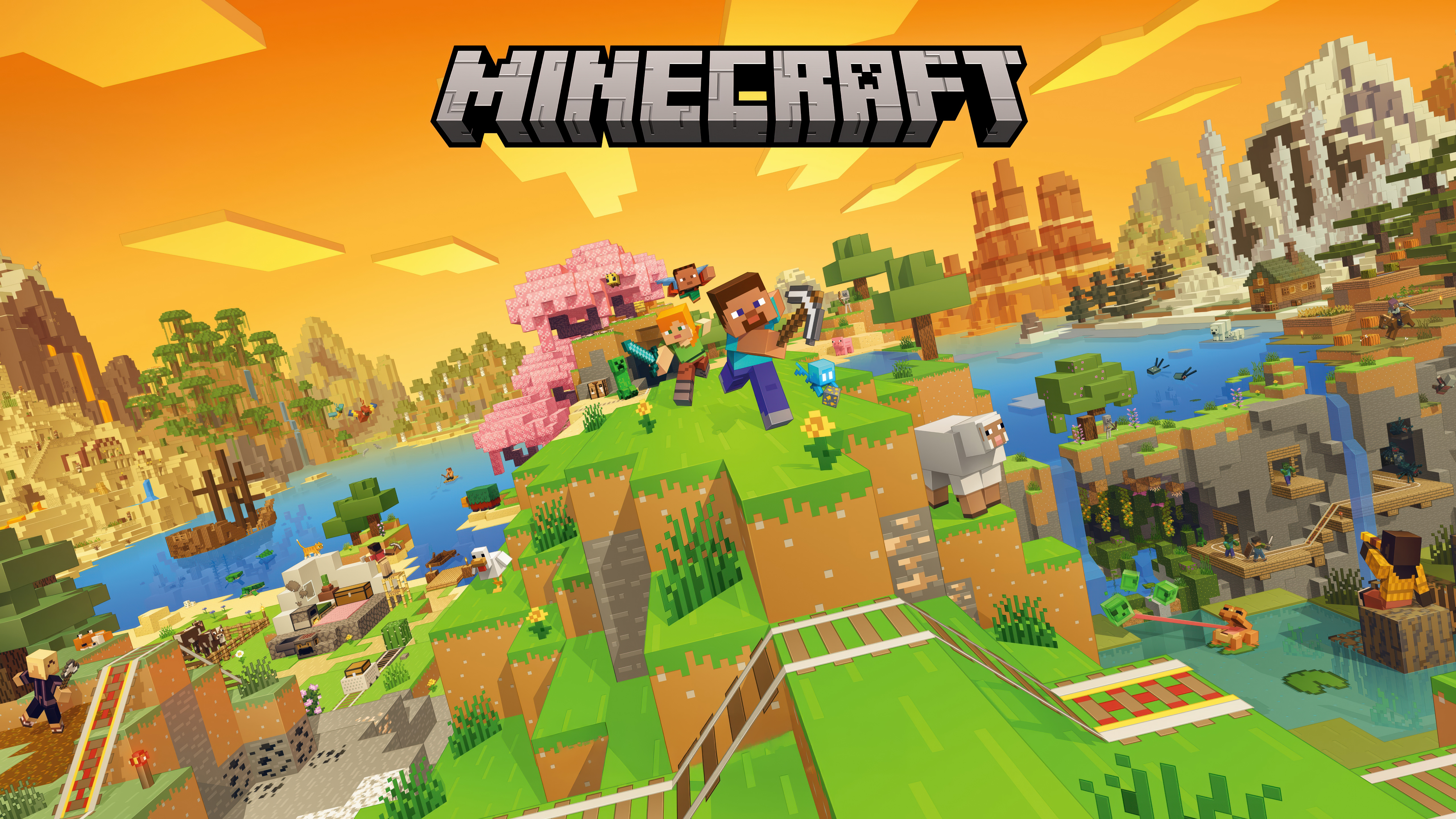 Minecraft
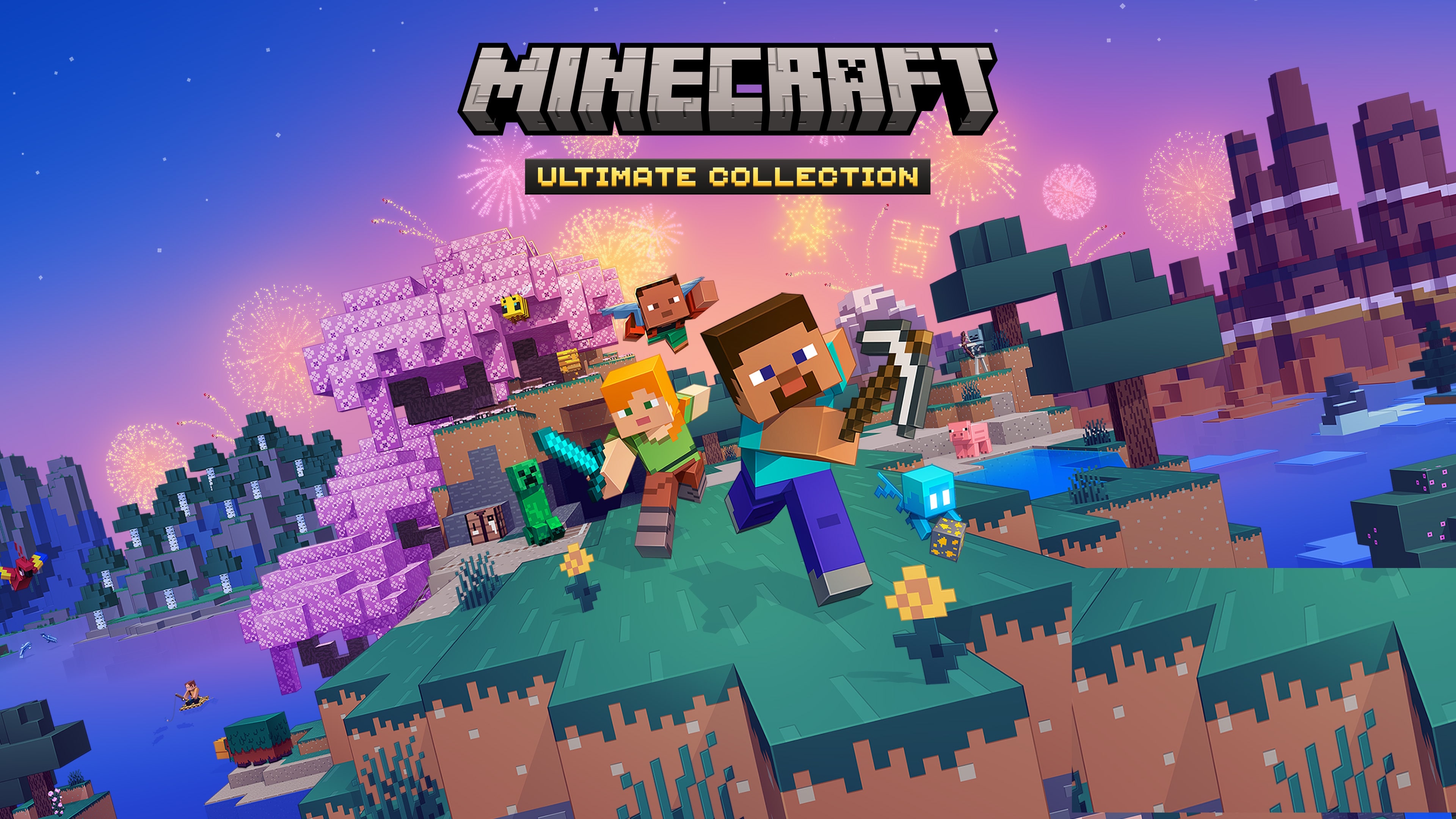 Minecraft: Ultimate Collection
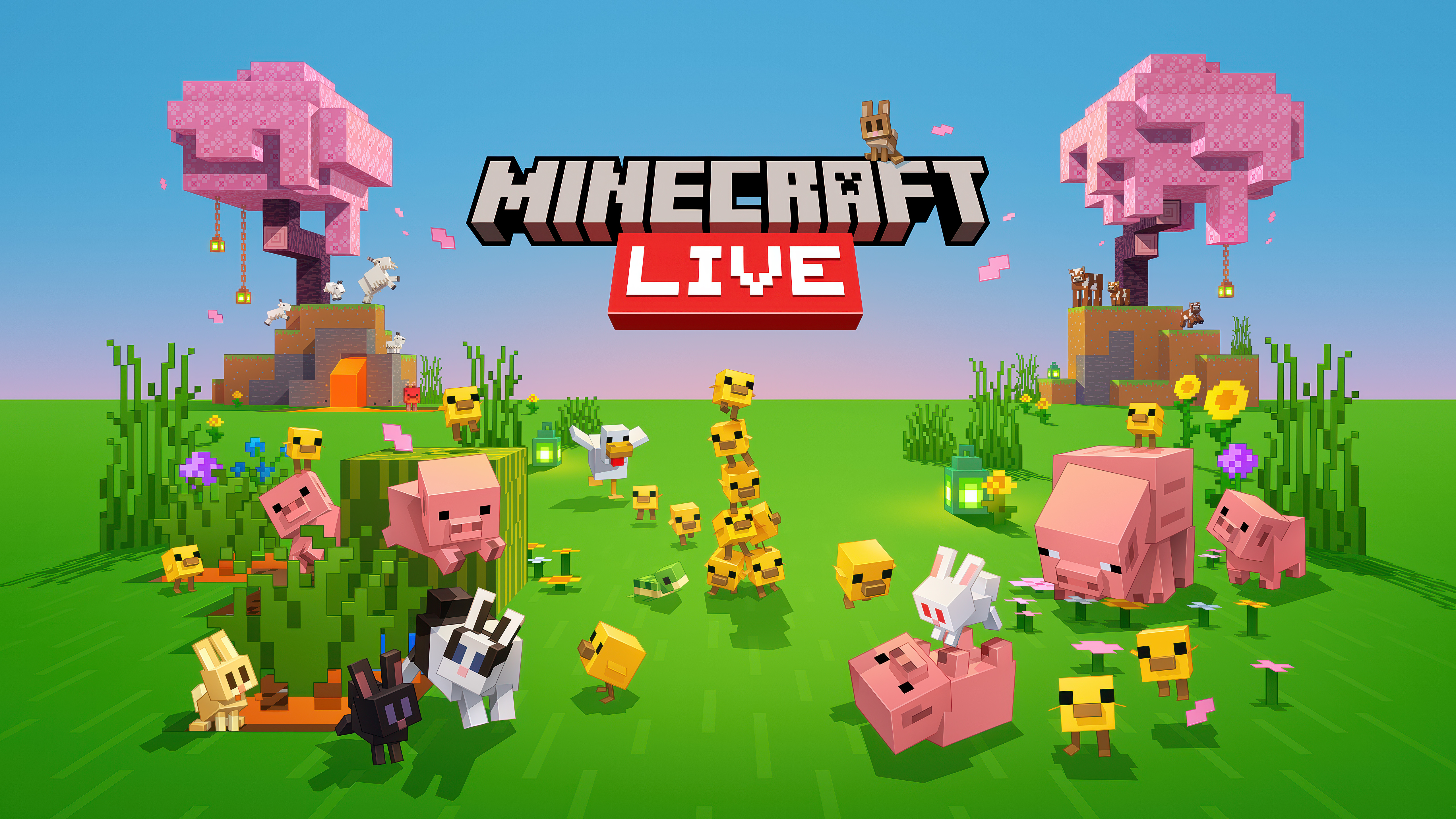 Minecraft Live
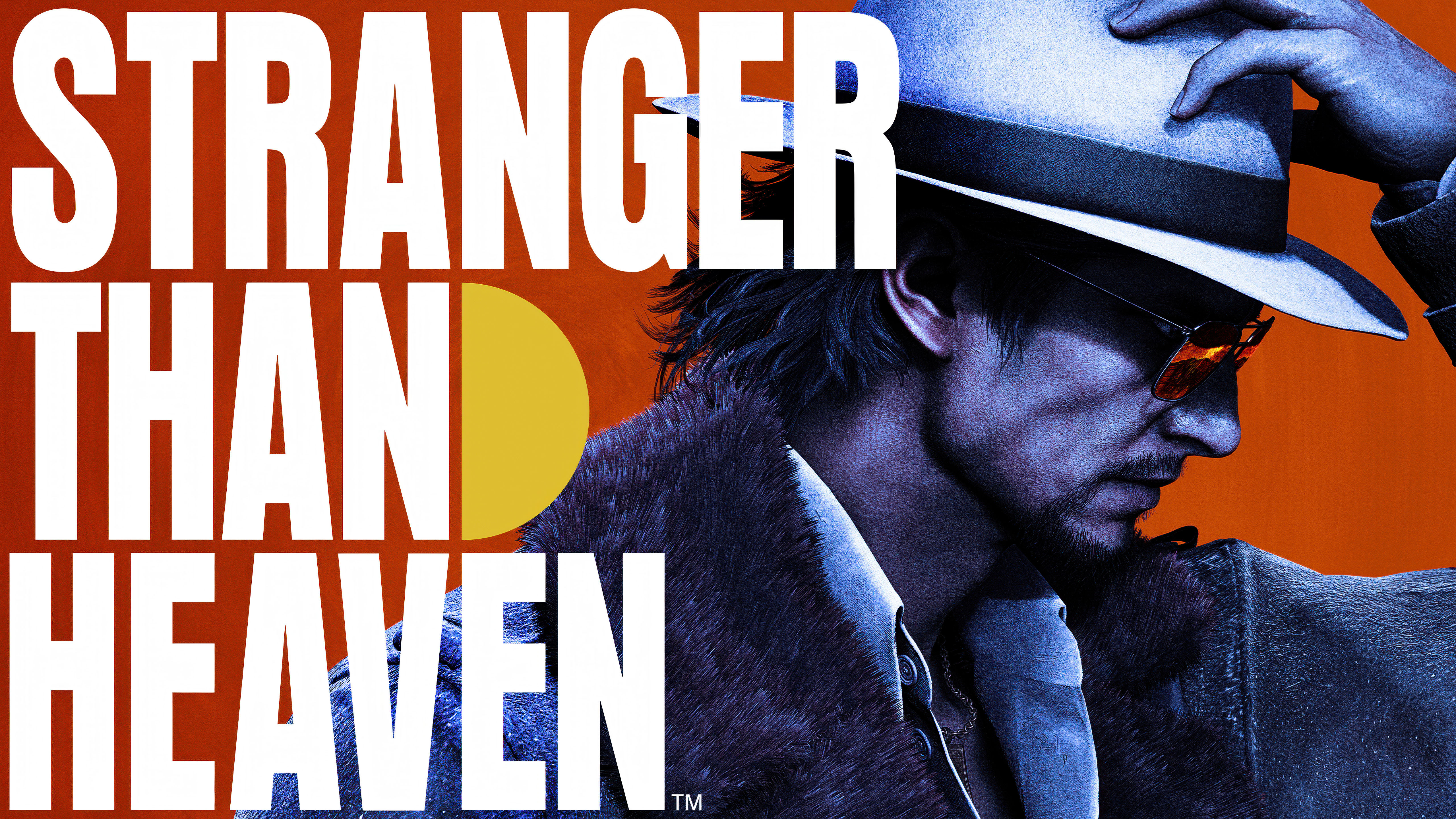 Stranger Than Heaven
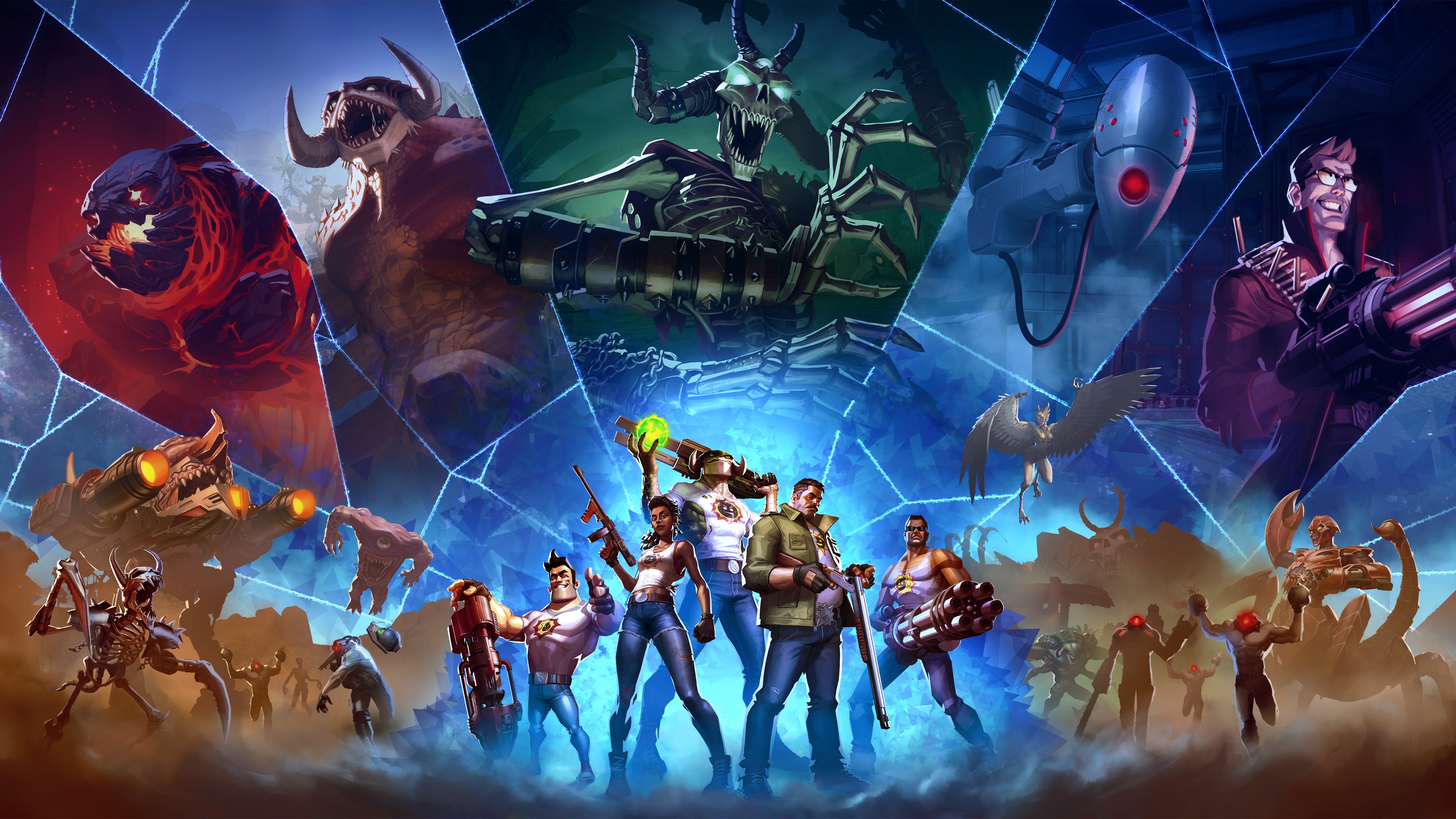 Serious Sam: Shatterverse
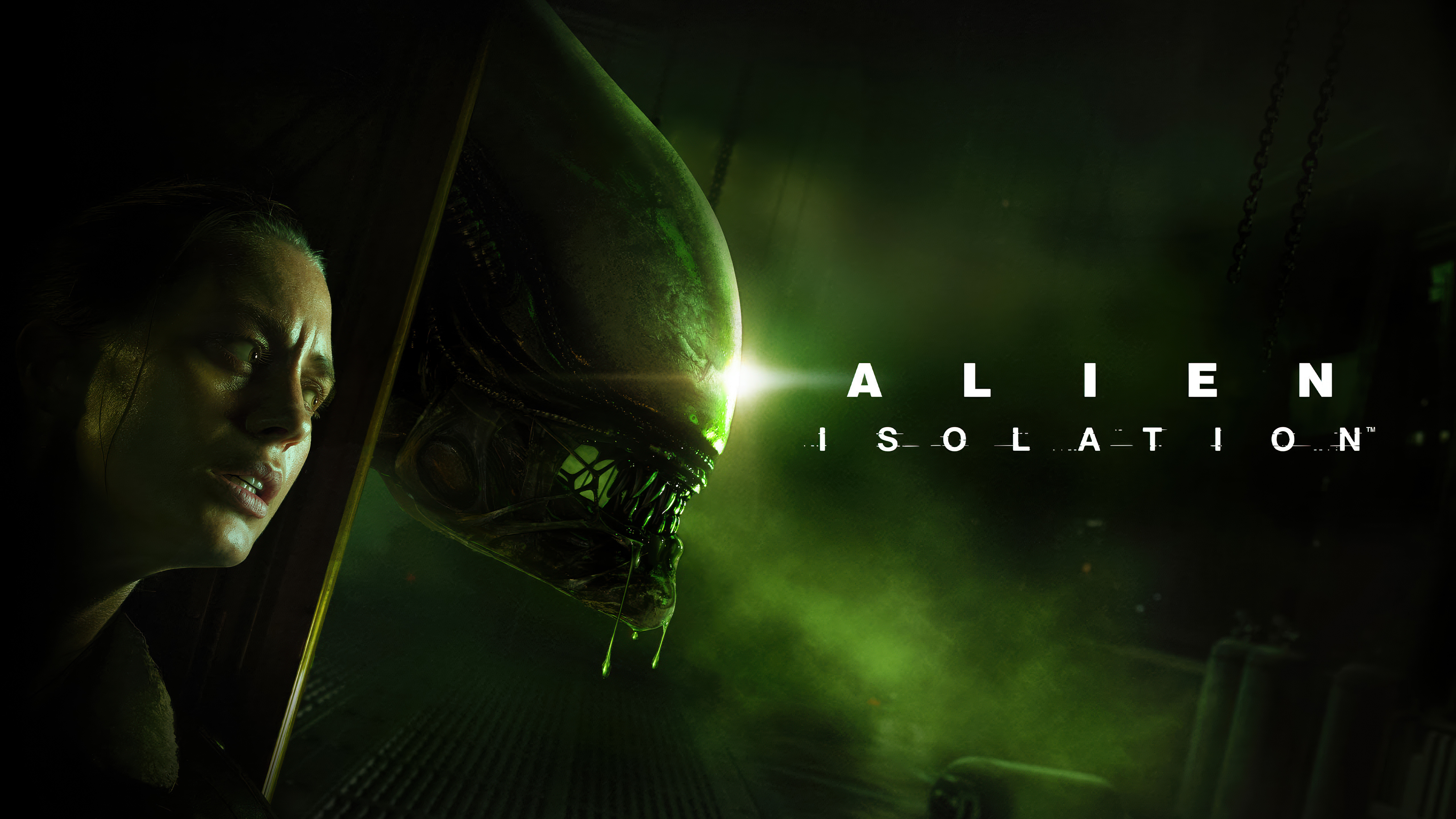 Alien: Isolation
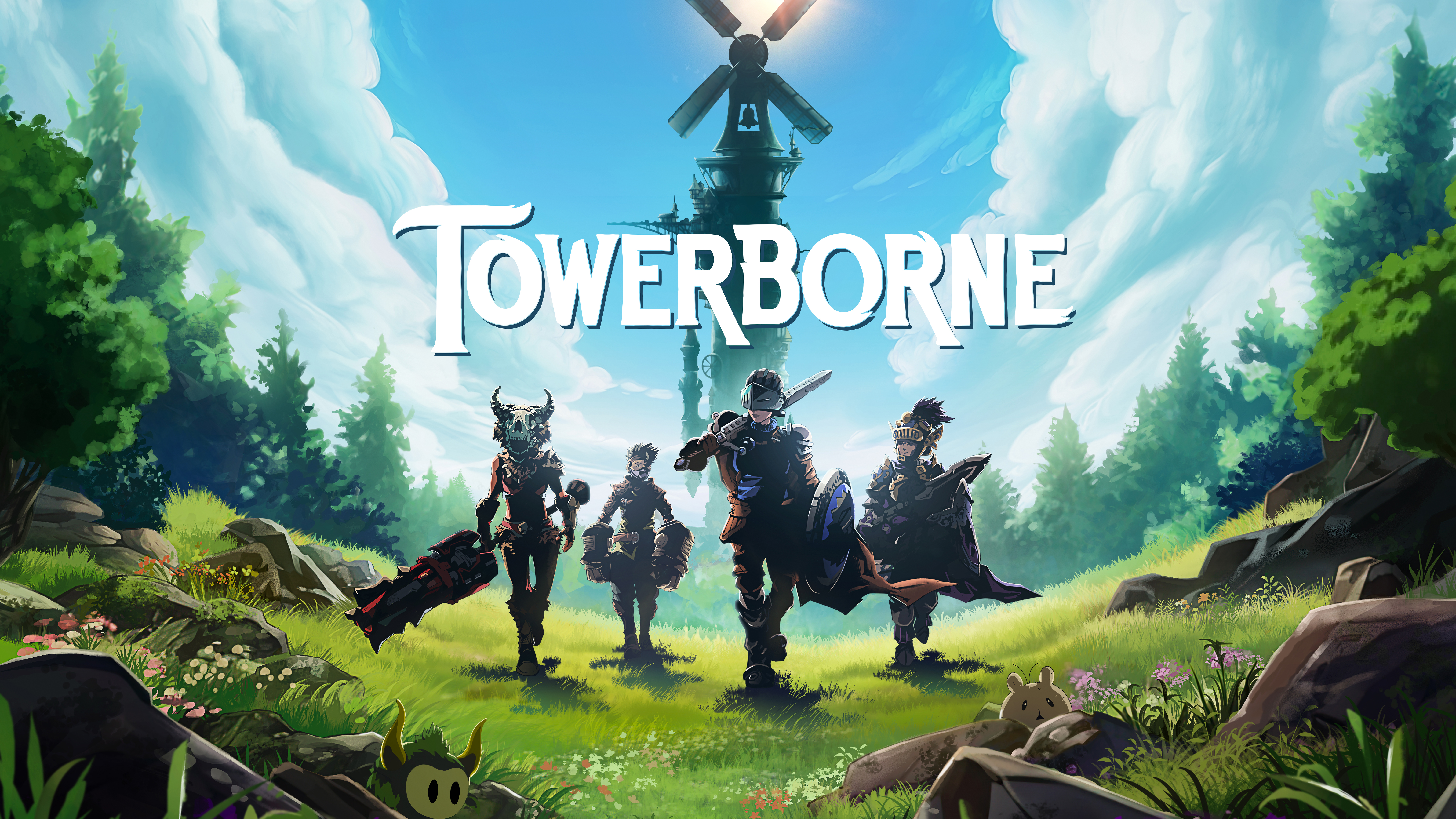 Towerborne
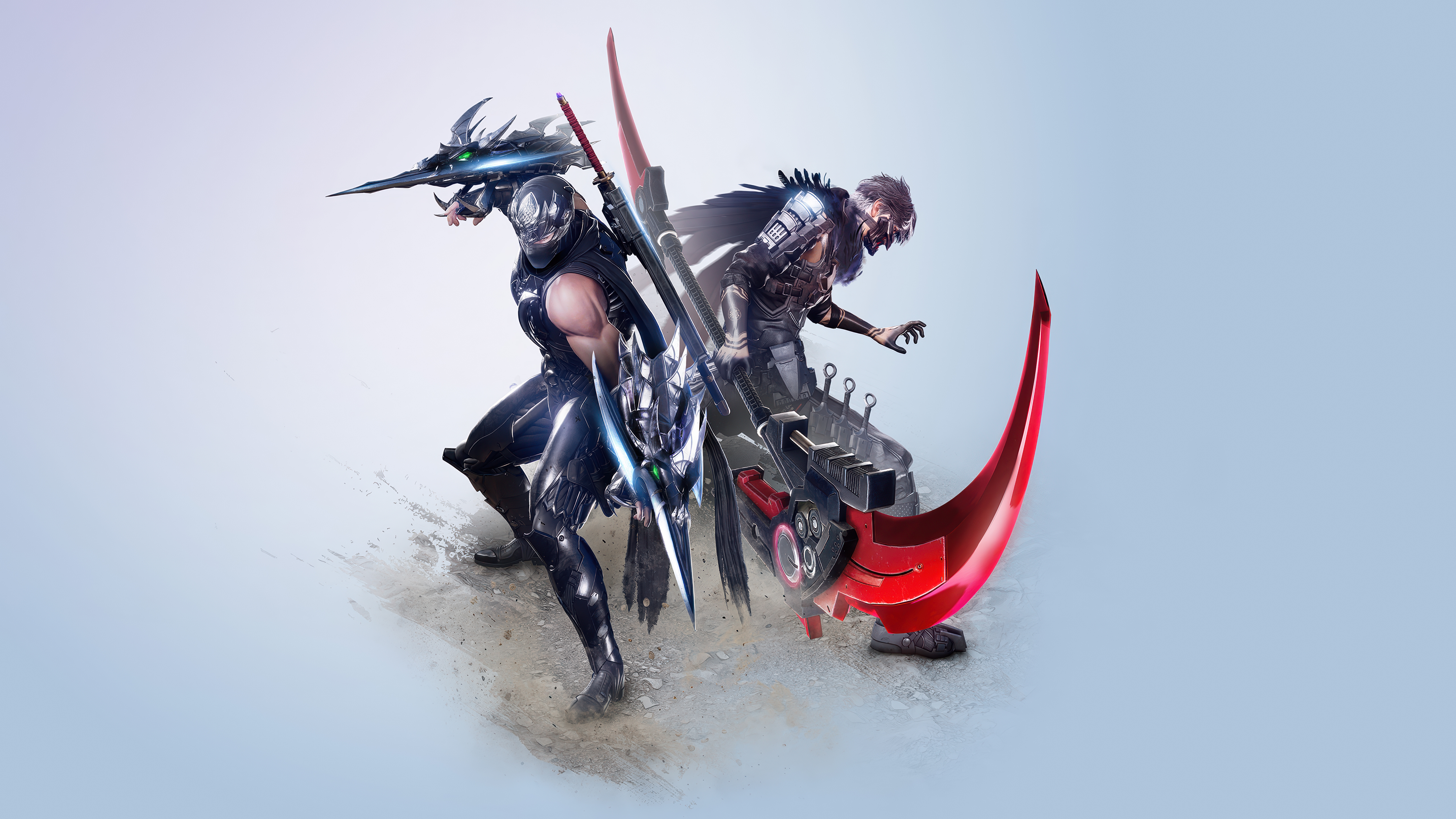 Ninja Gaiden 4: The Two Masters
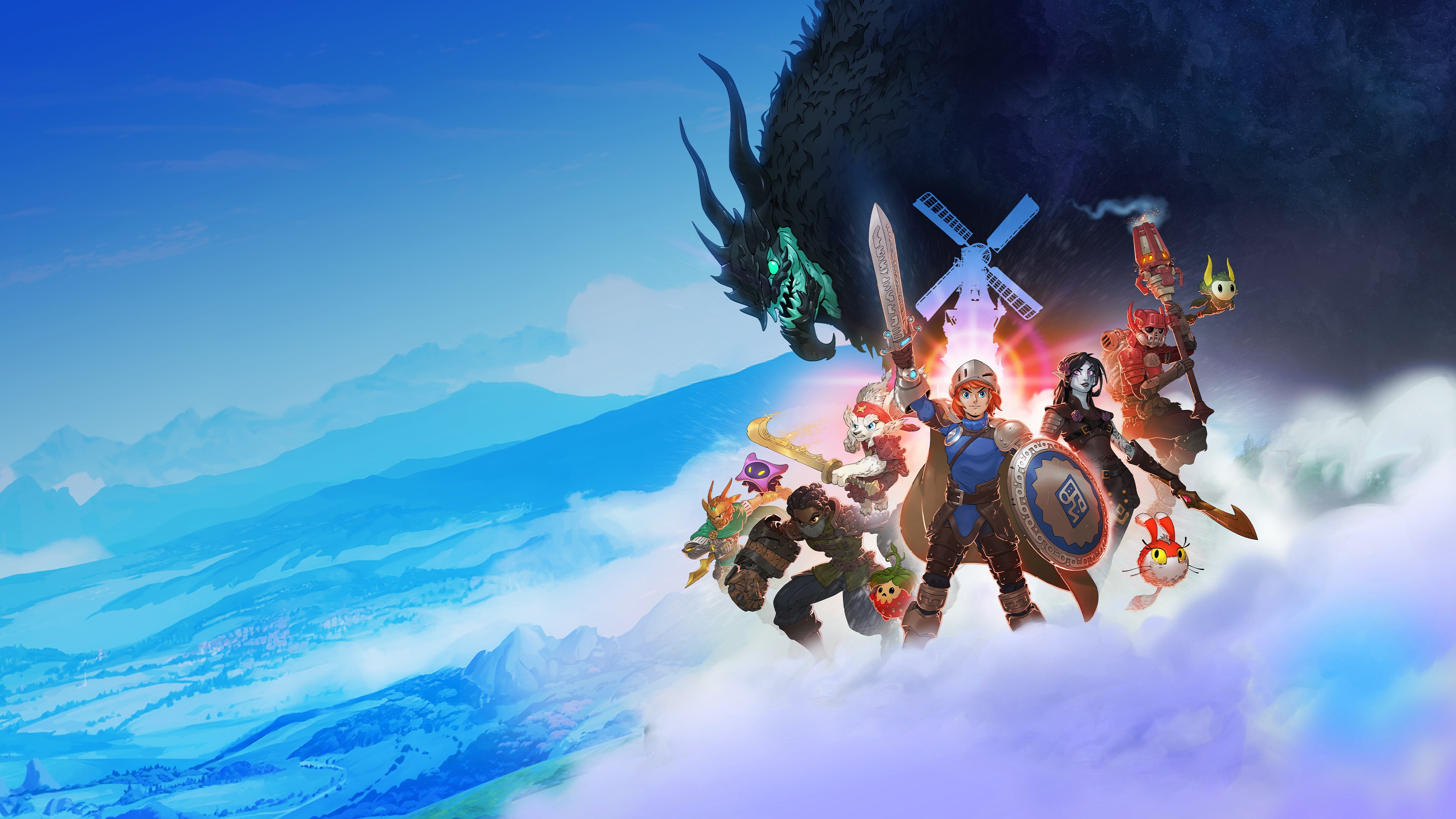 Towerborne
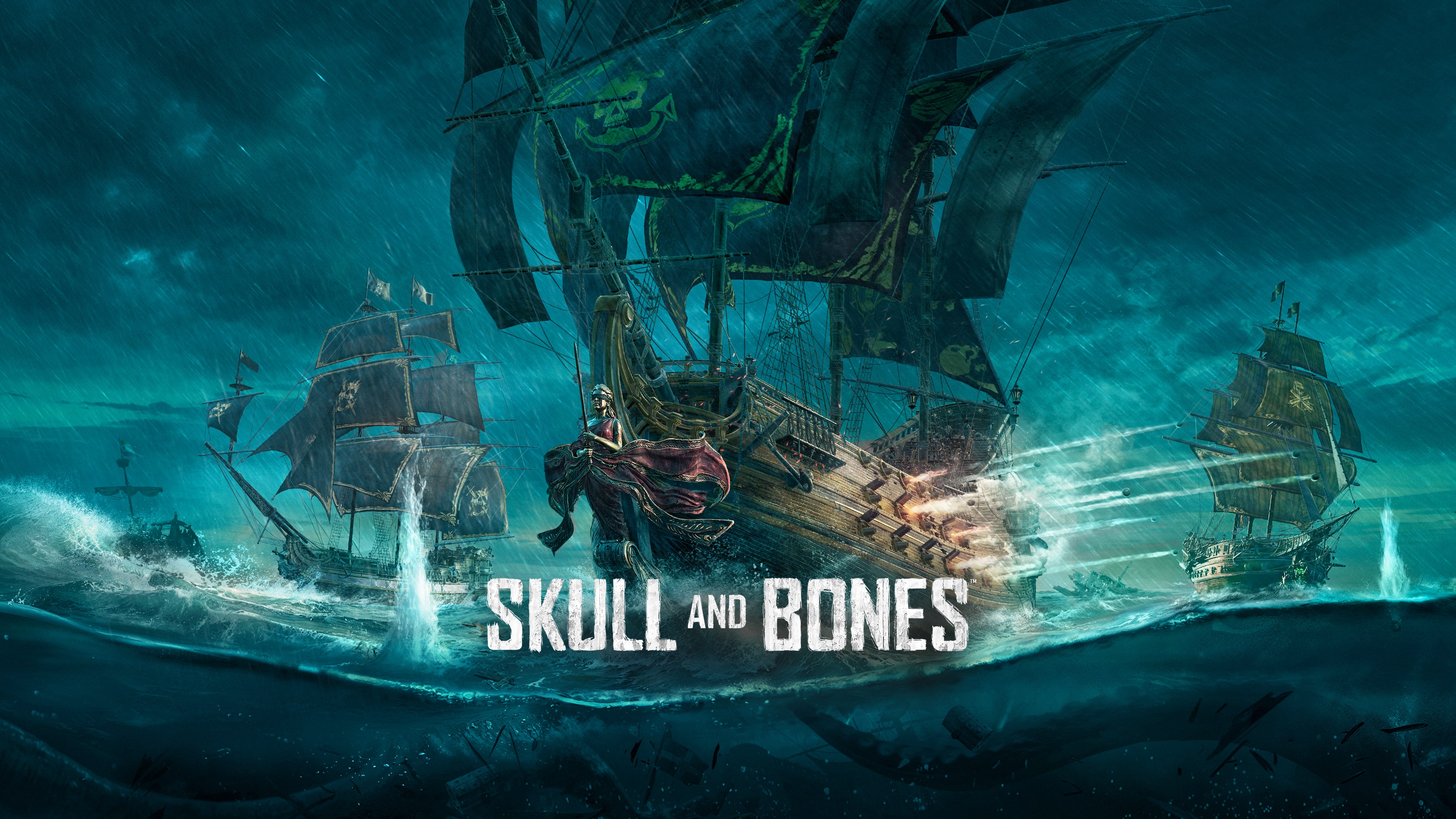 Skull and Bones
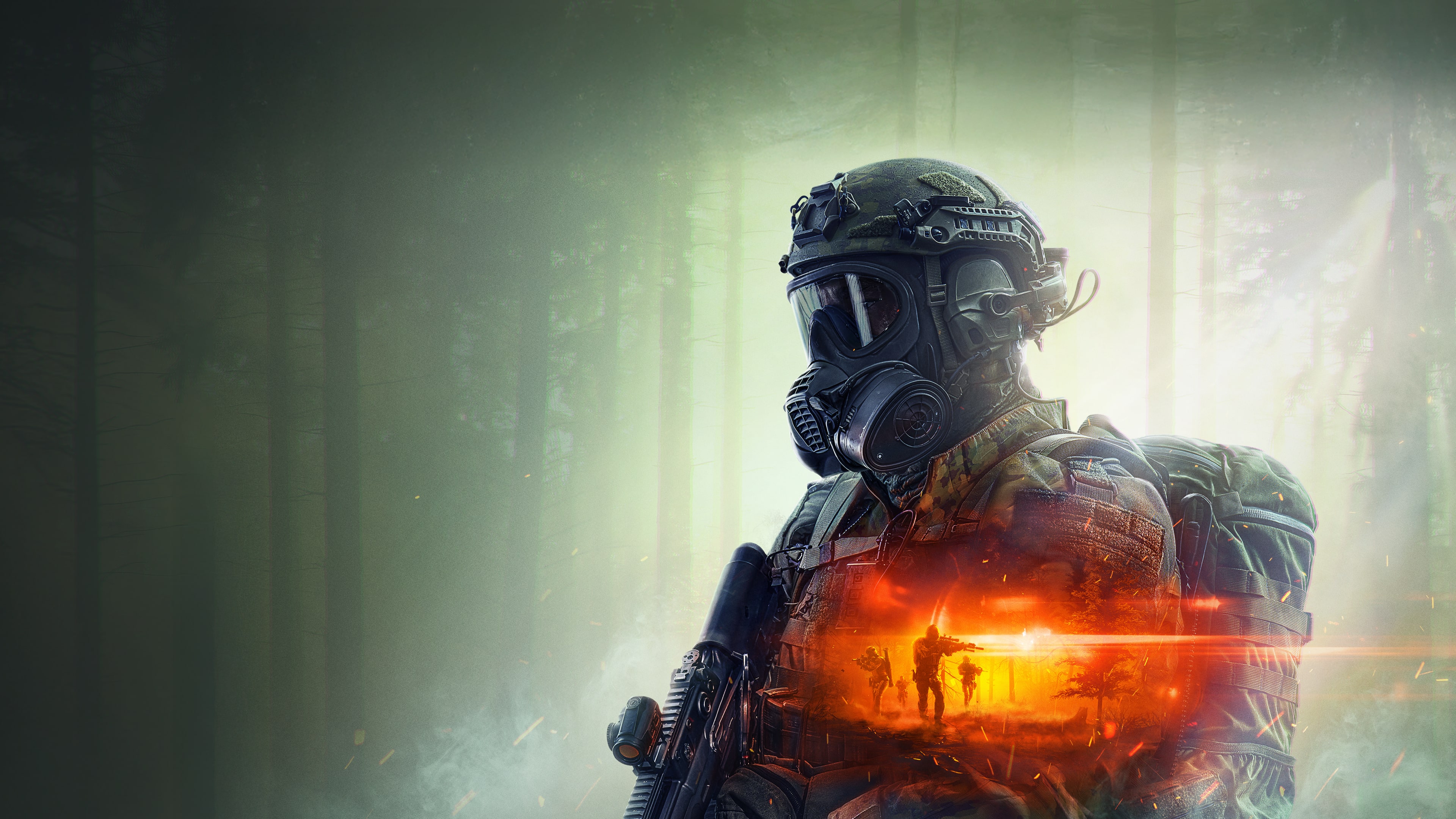 Battlefield 6
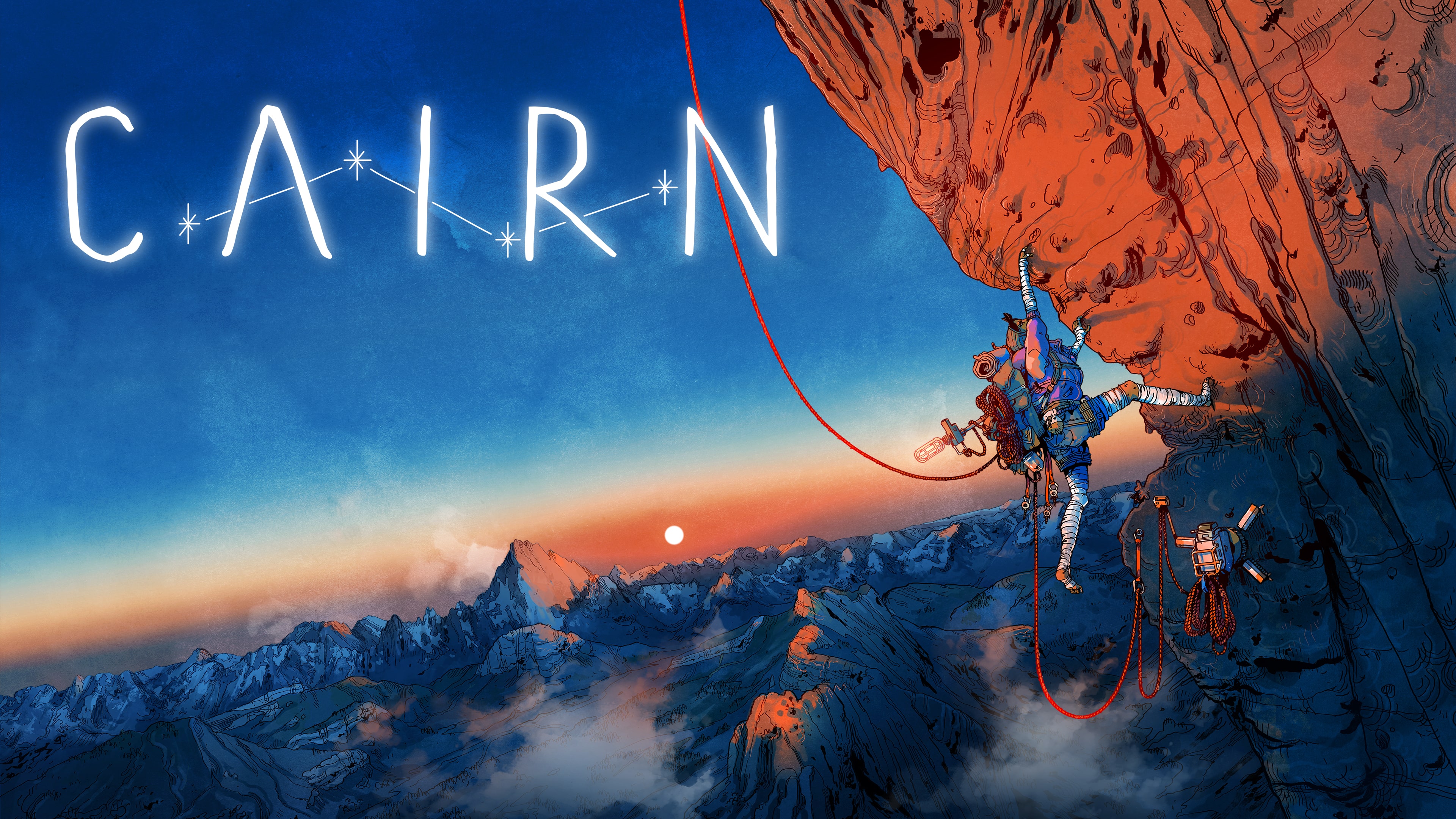 Cairn (Videospiel)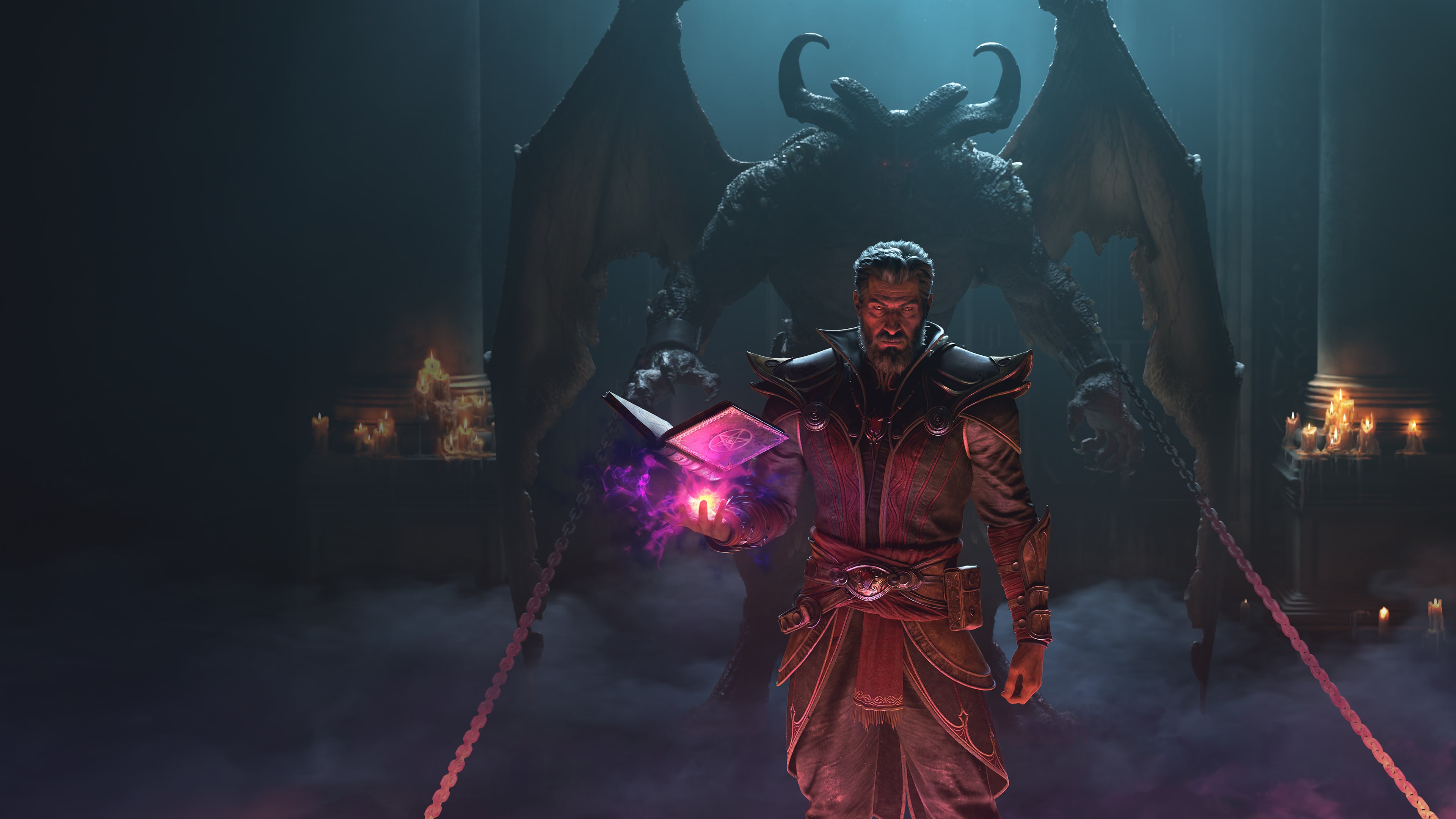
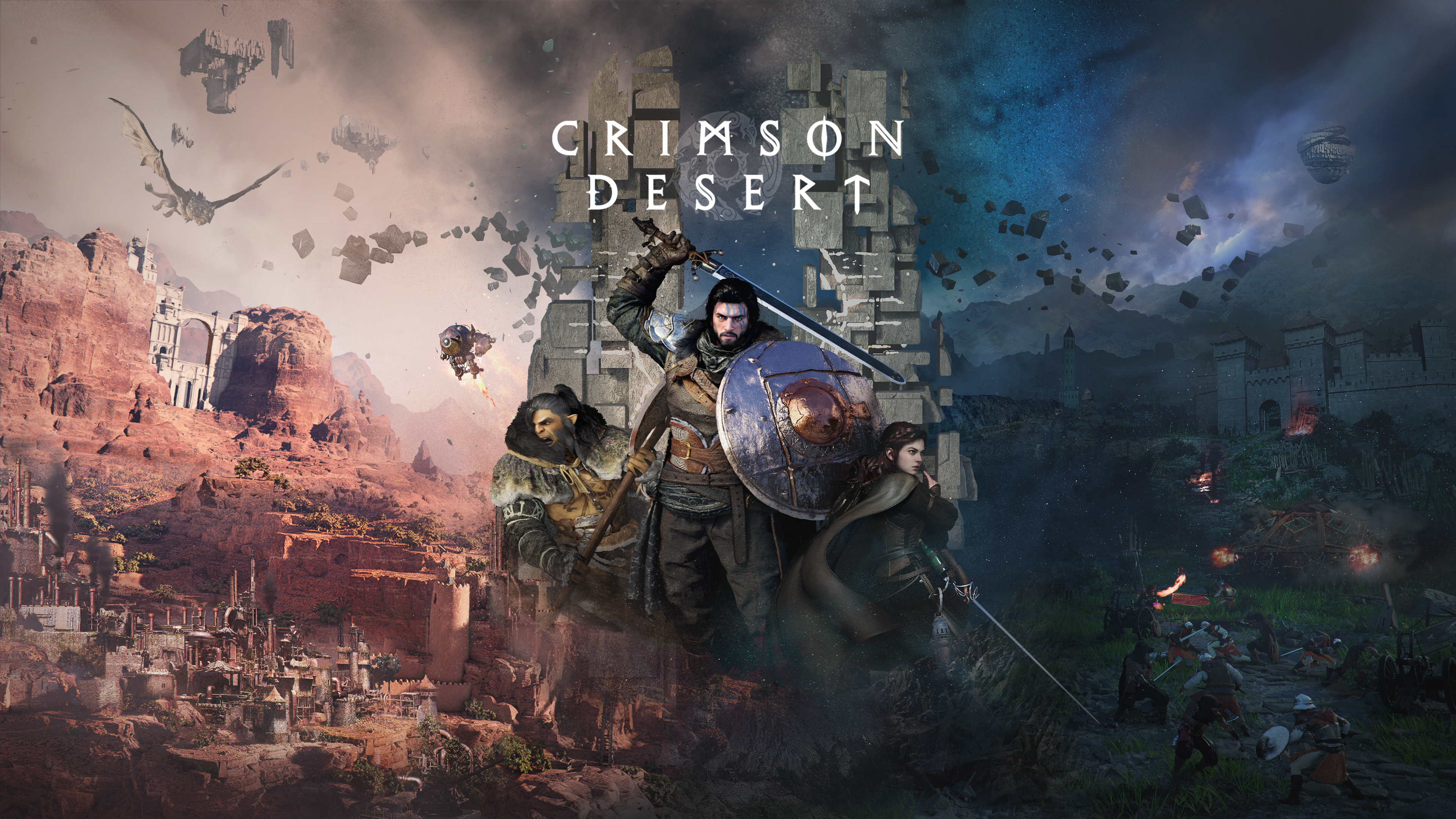 Crimson Desert
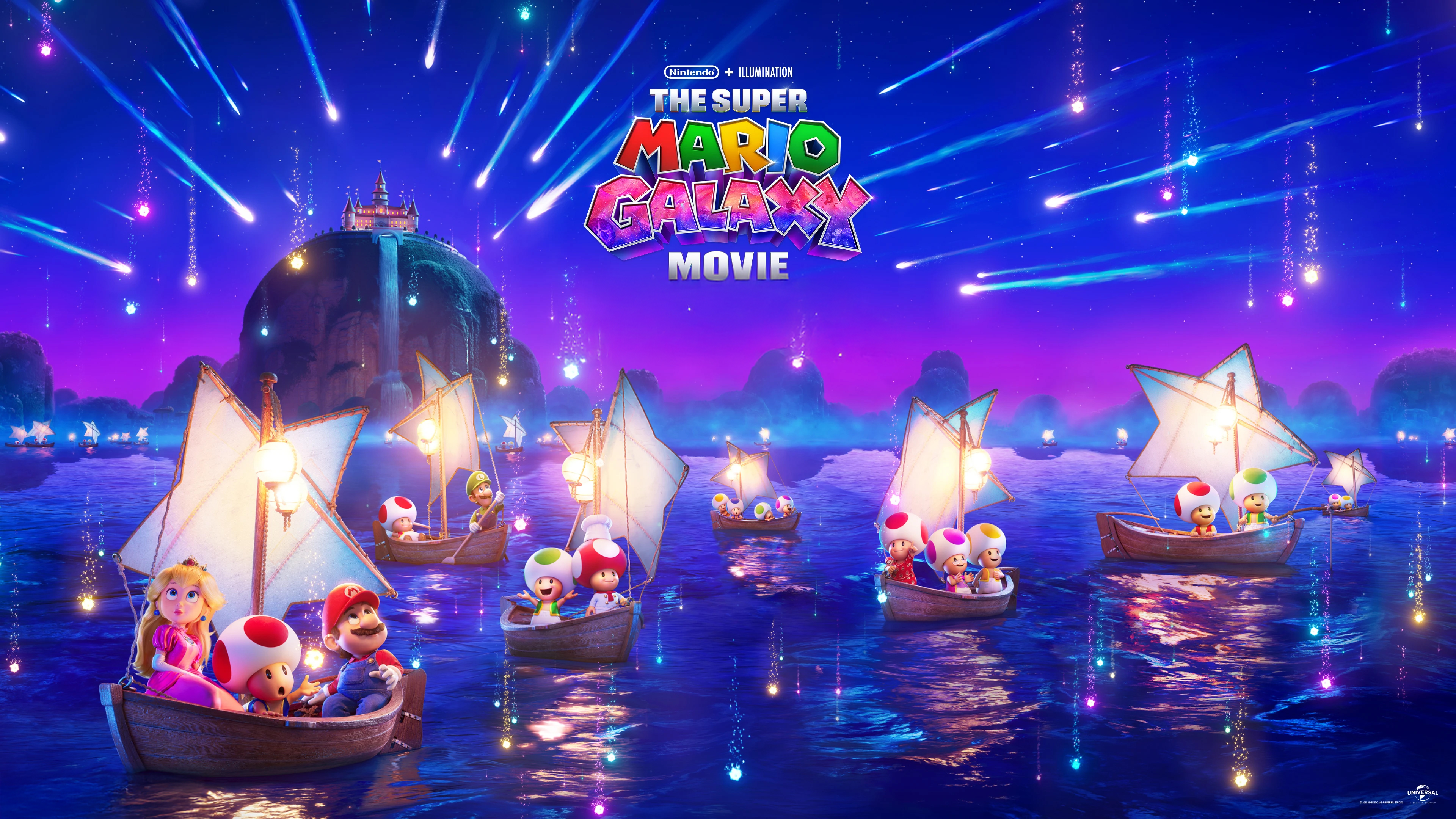 The Super Mario Galaxy Movie
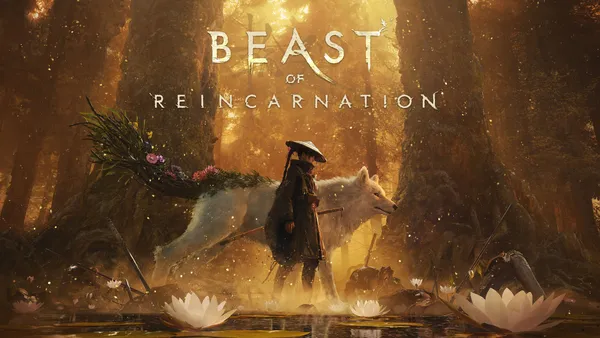
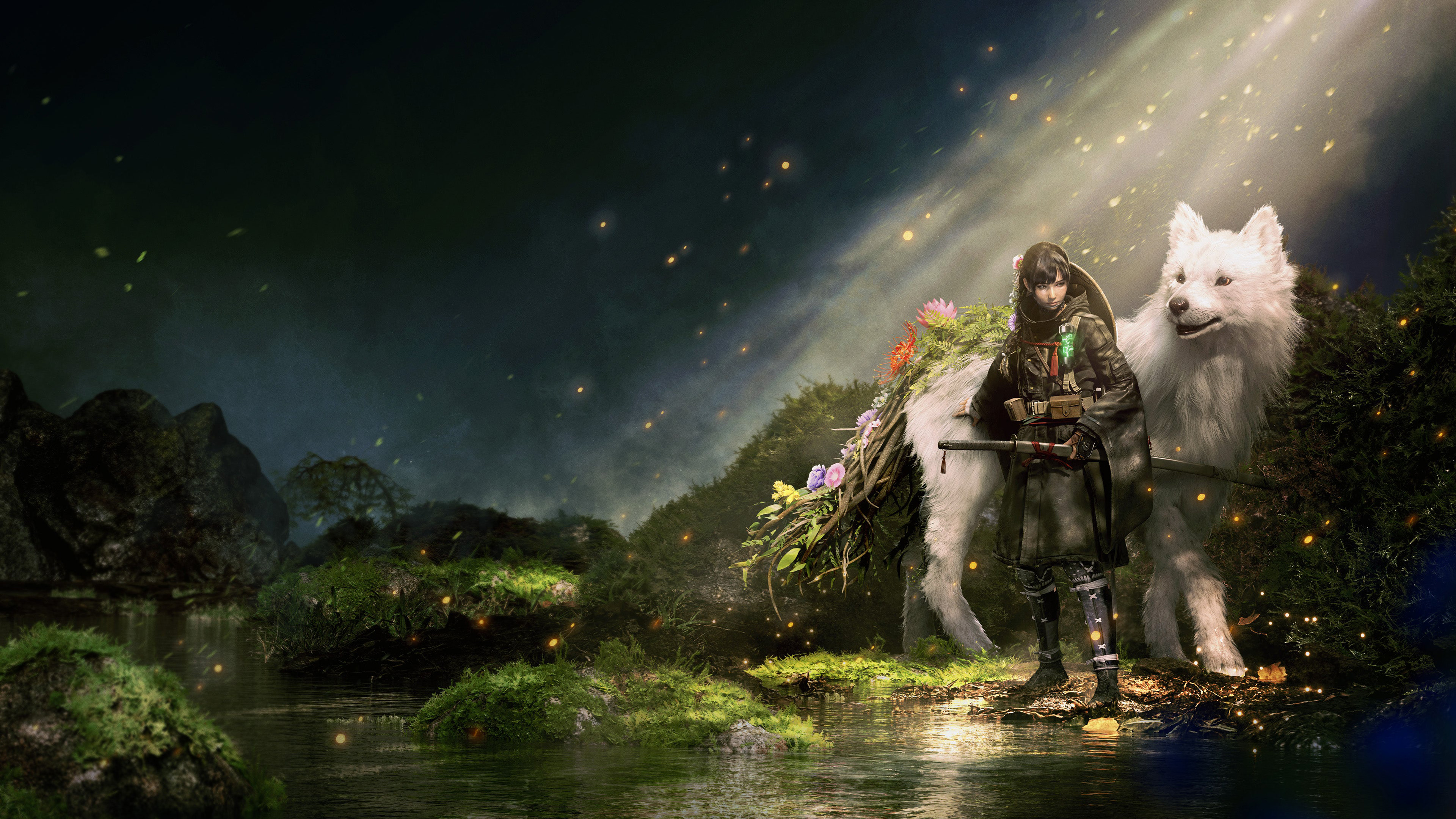 Beast of Reincarnation
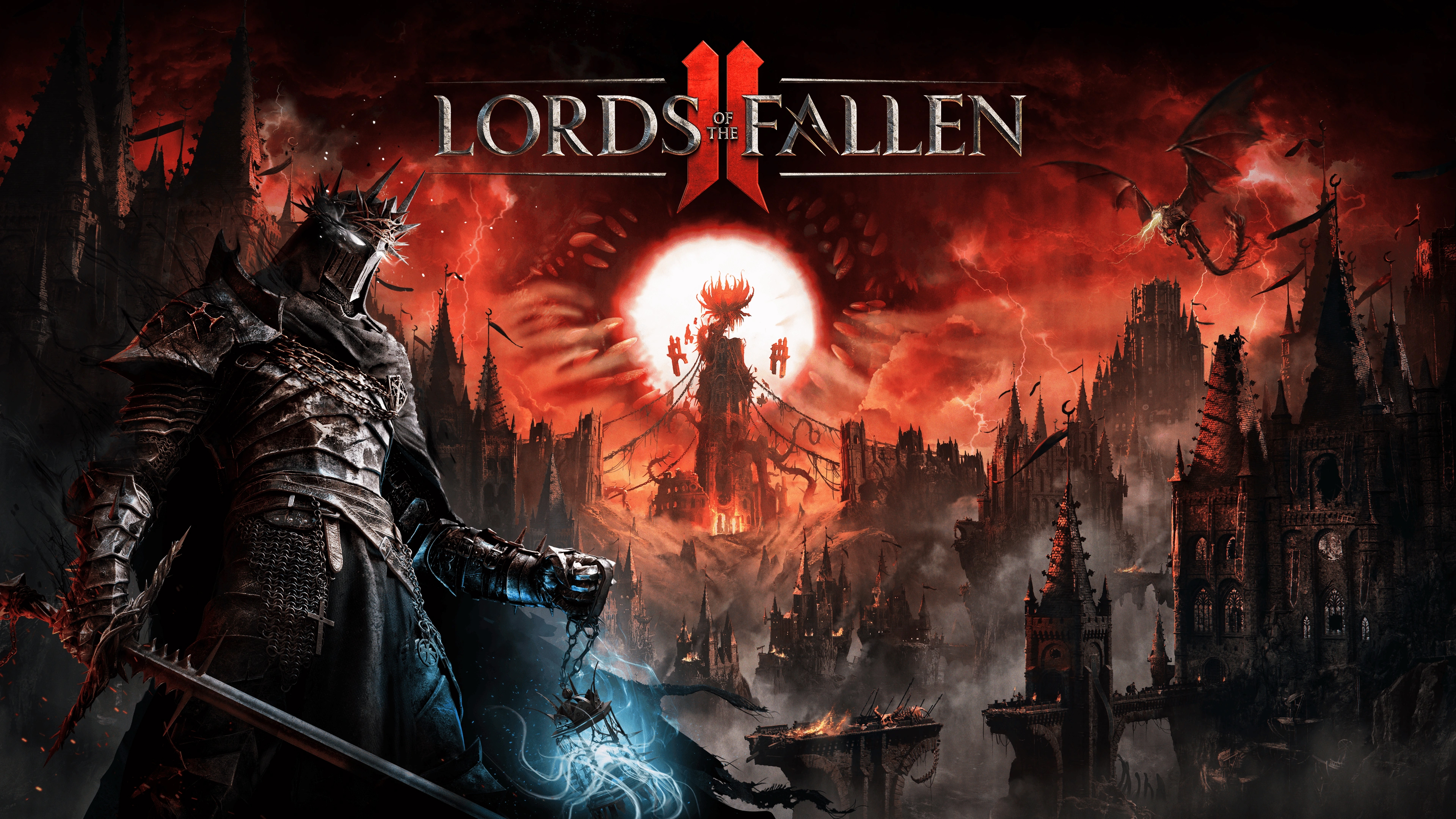 Lords of the Fallen II
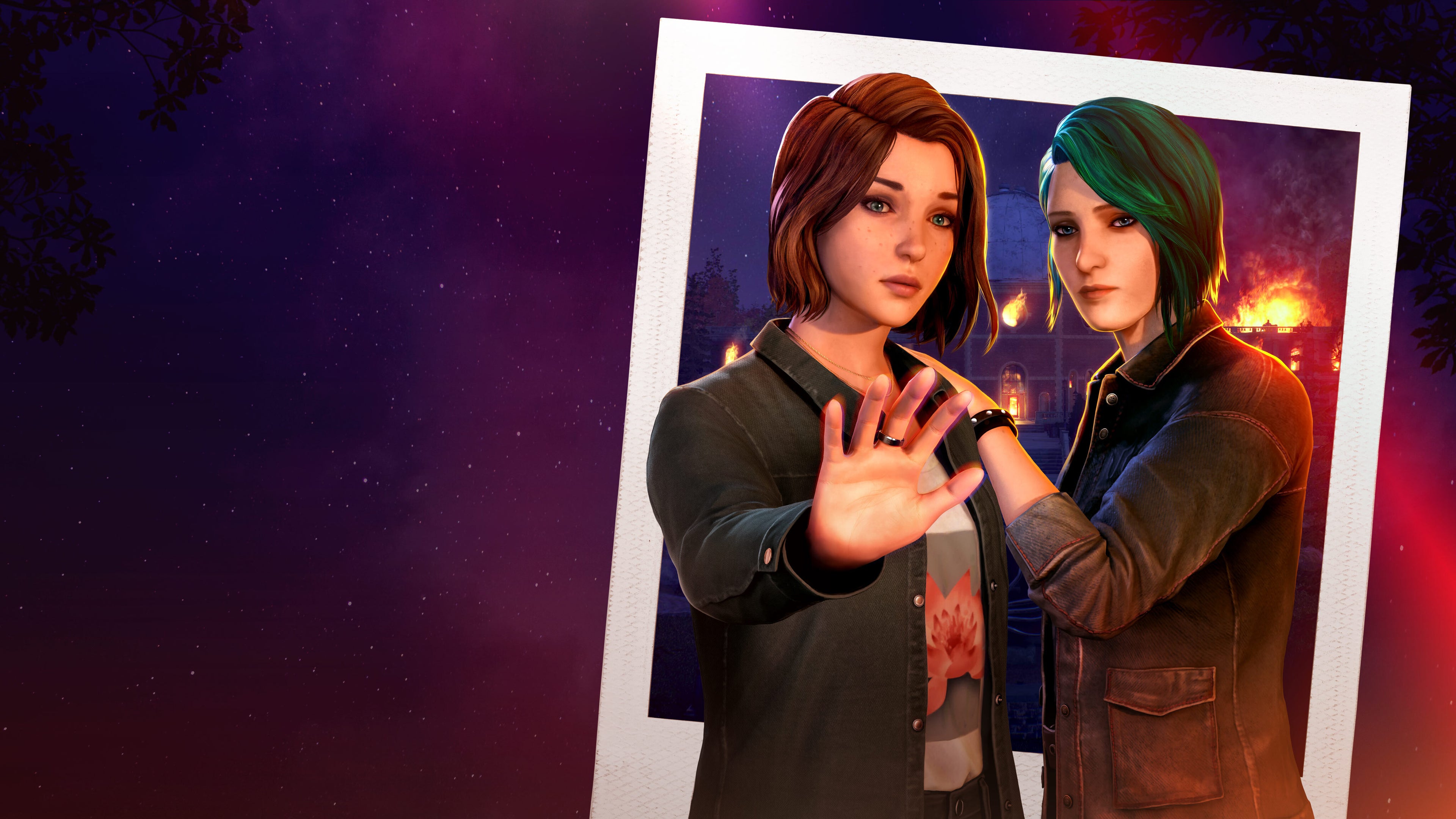 Life Is Strange: Reunion
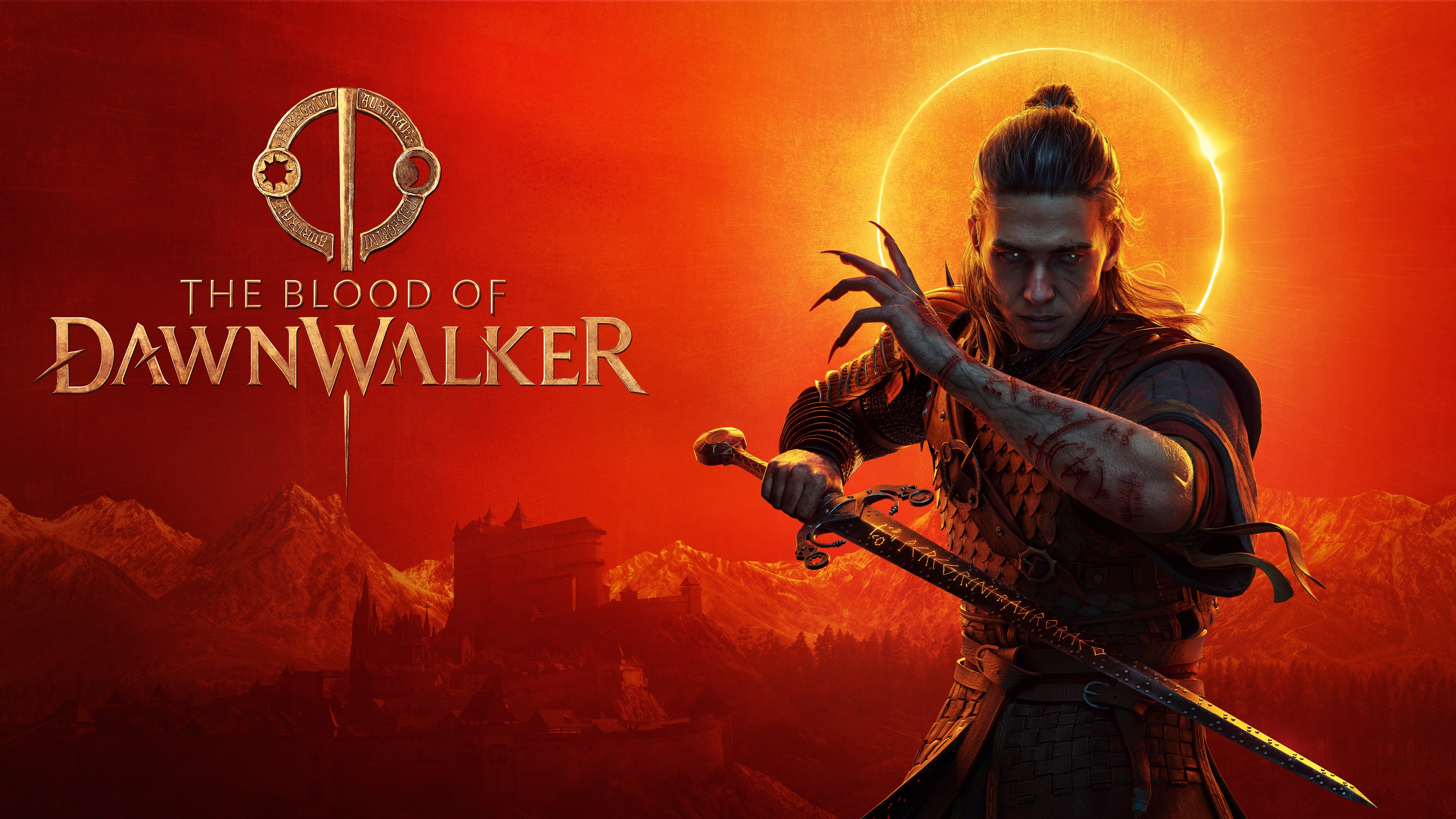 The Blood of Dawnwalker
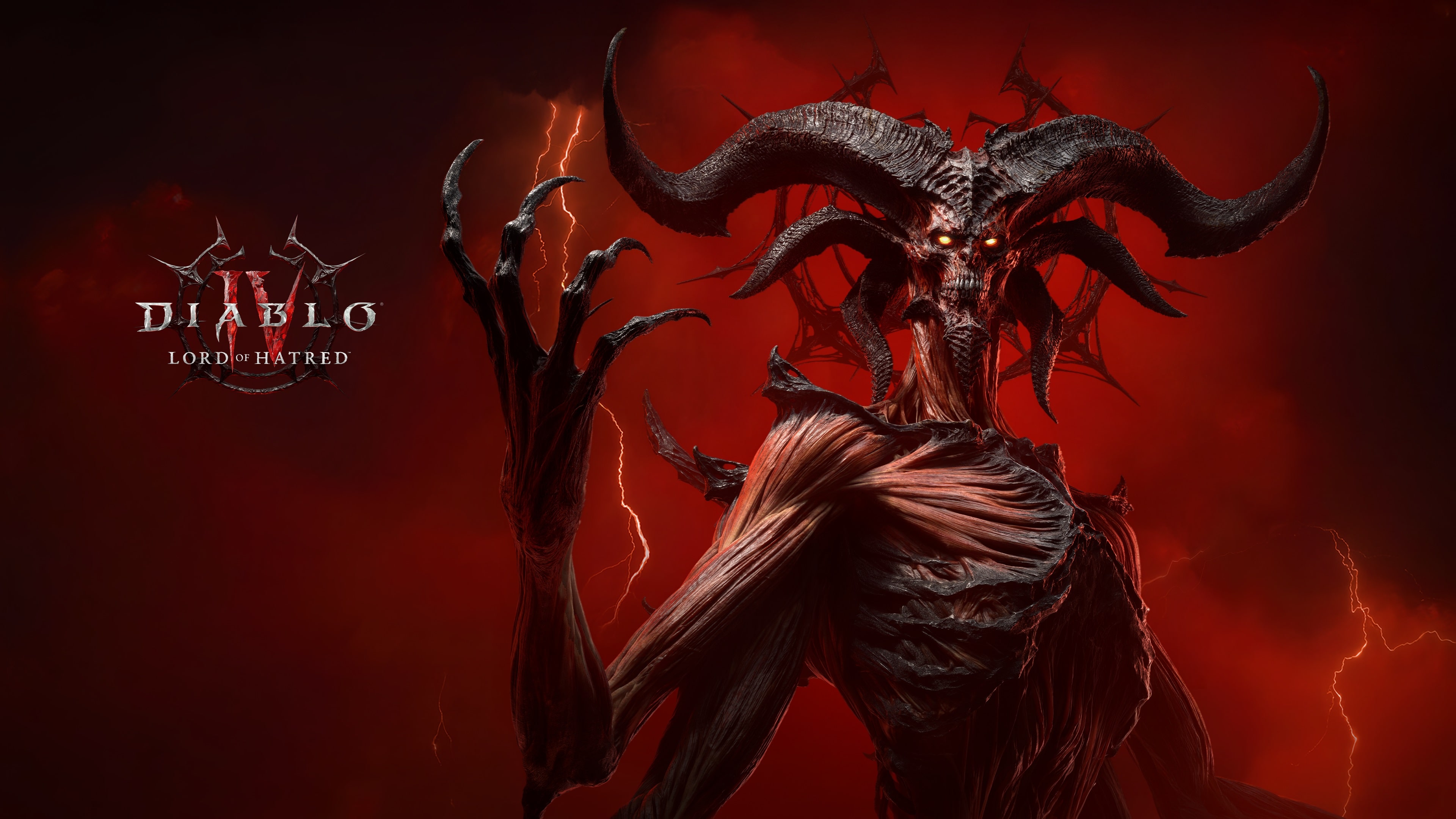 Diablo IV: Lord of Hatred
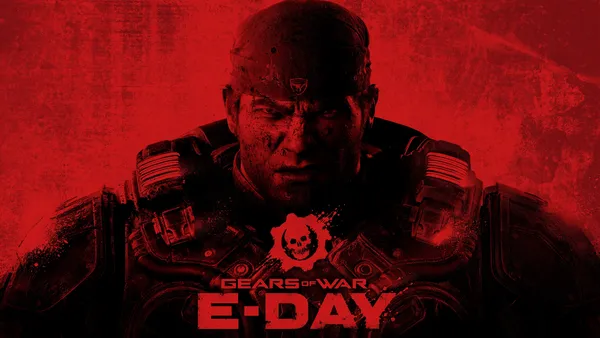
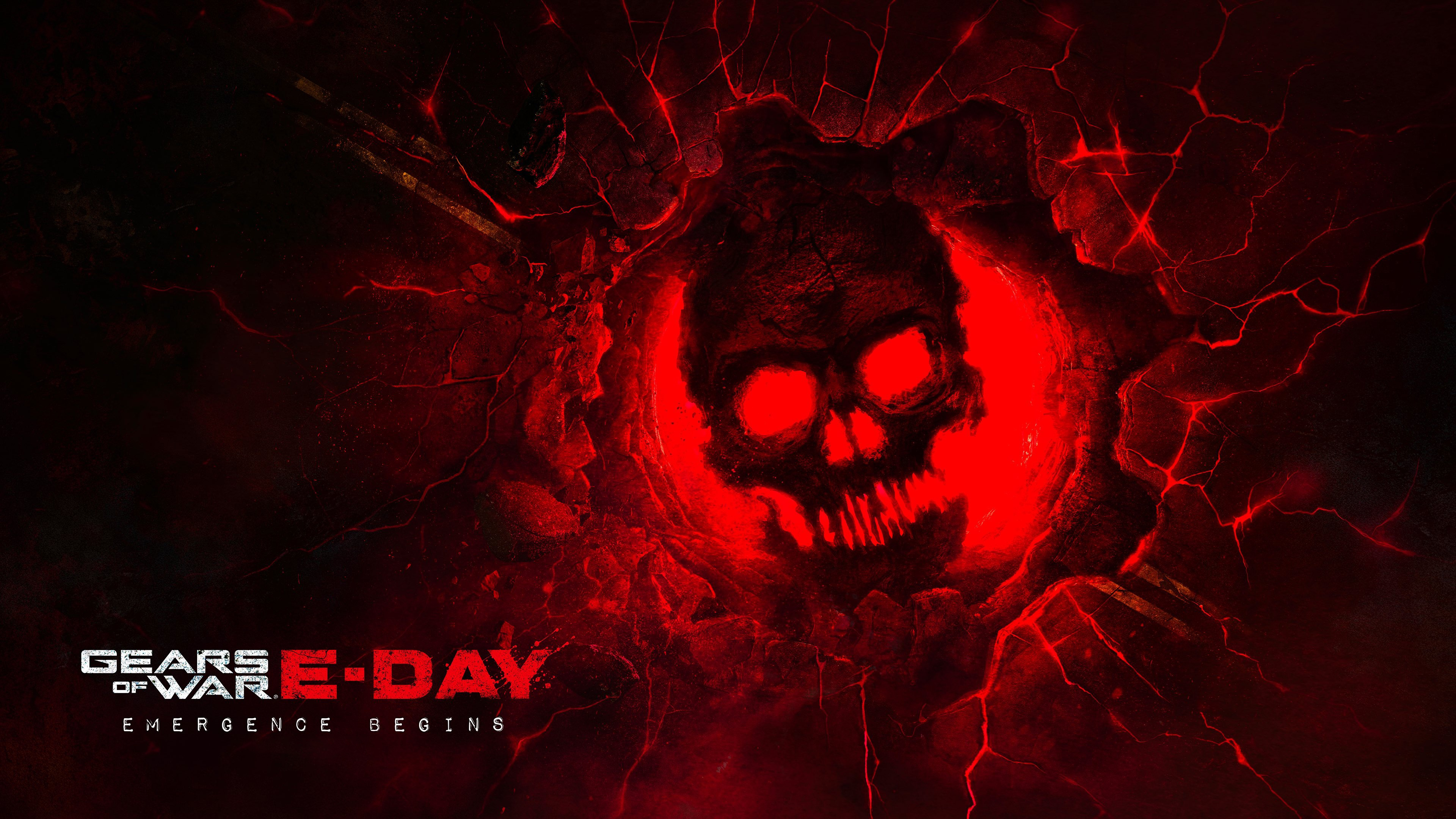 Gears of War: E-Day
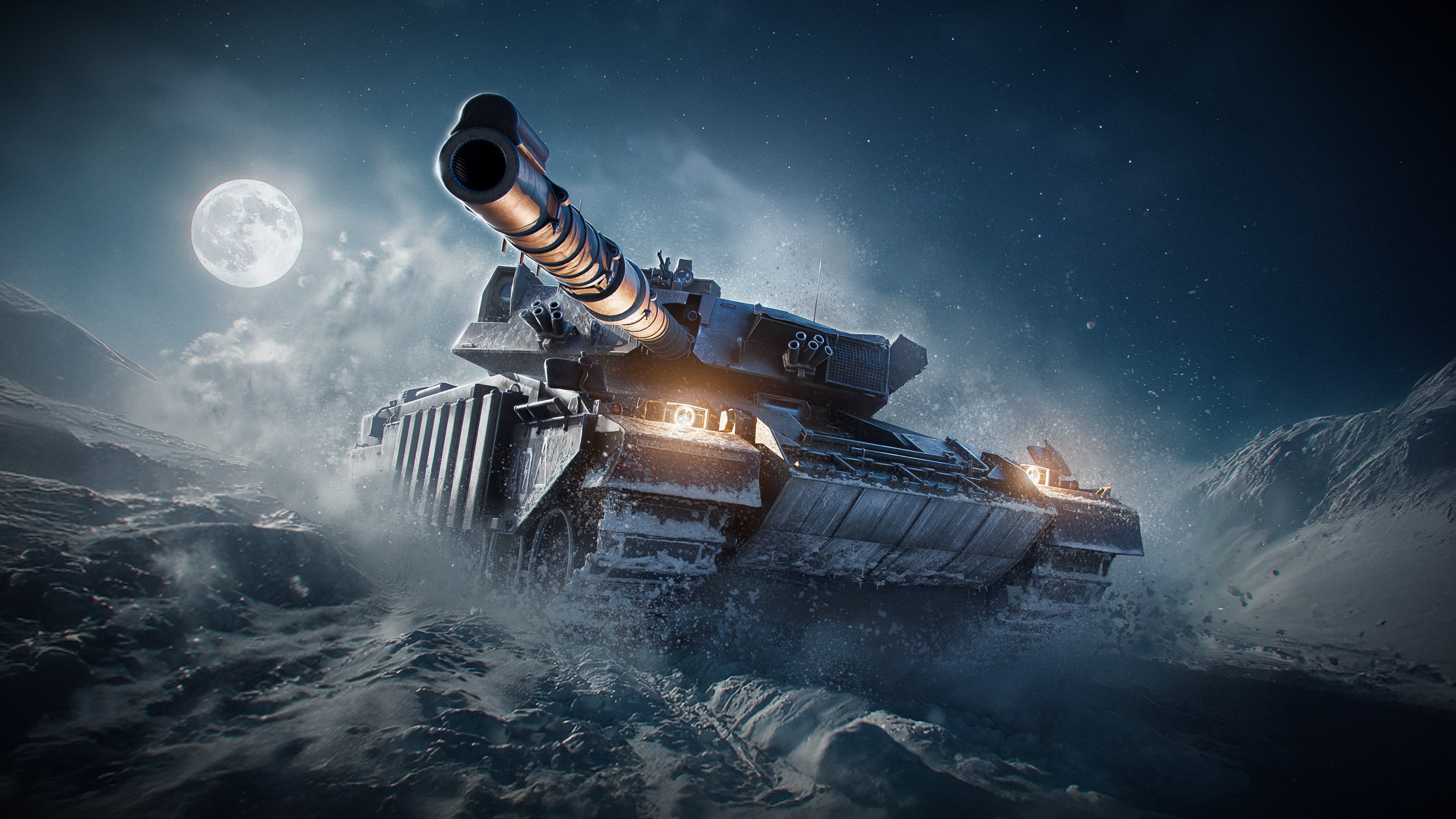 World of Tanks Modern Armor
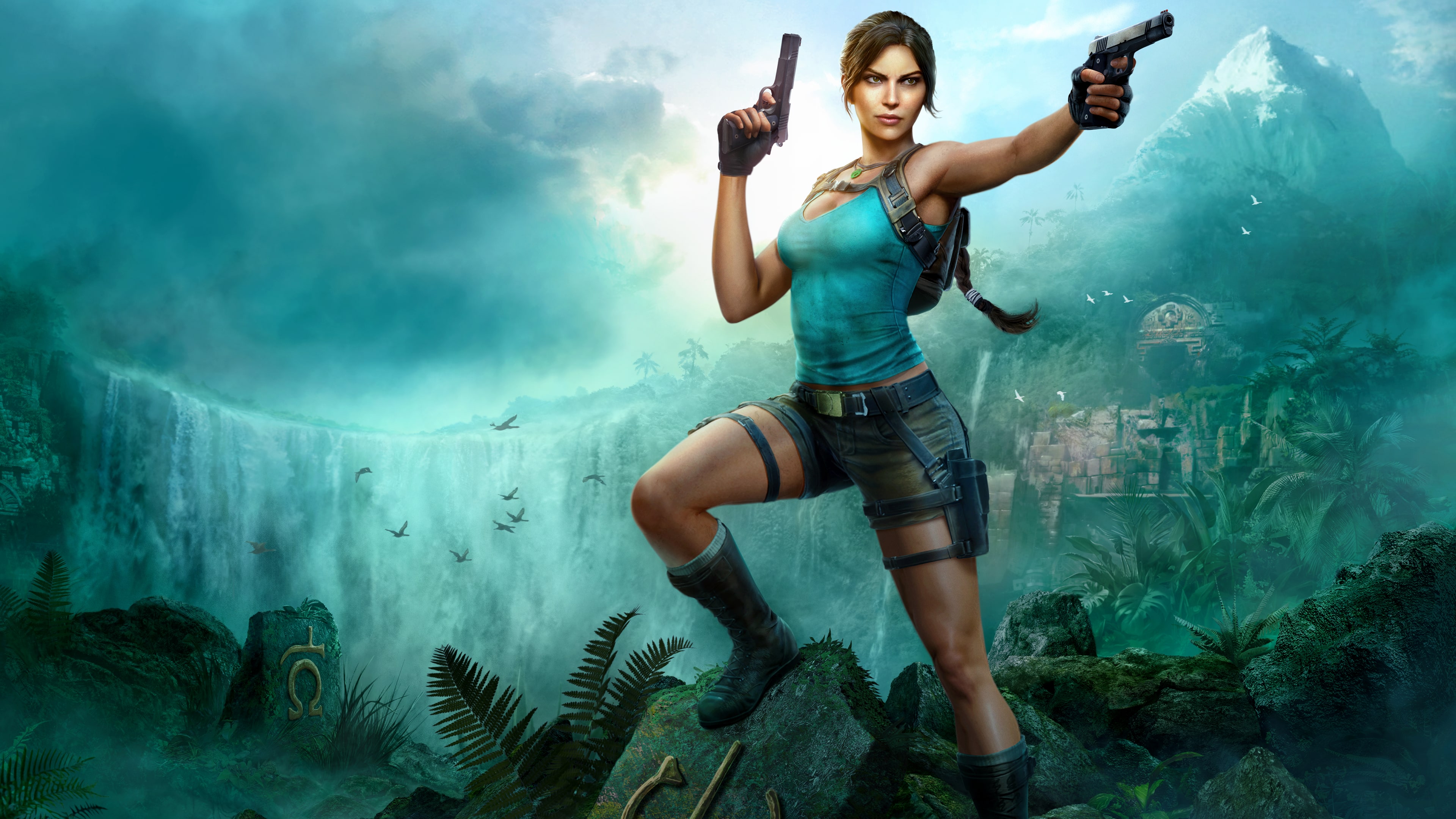 Lara Croft
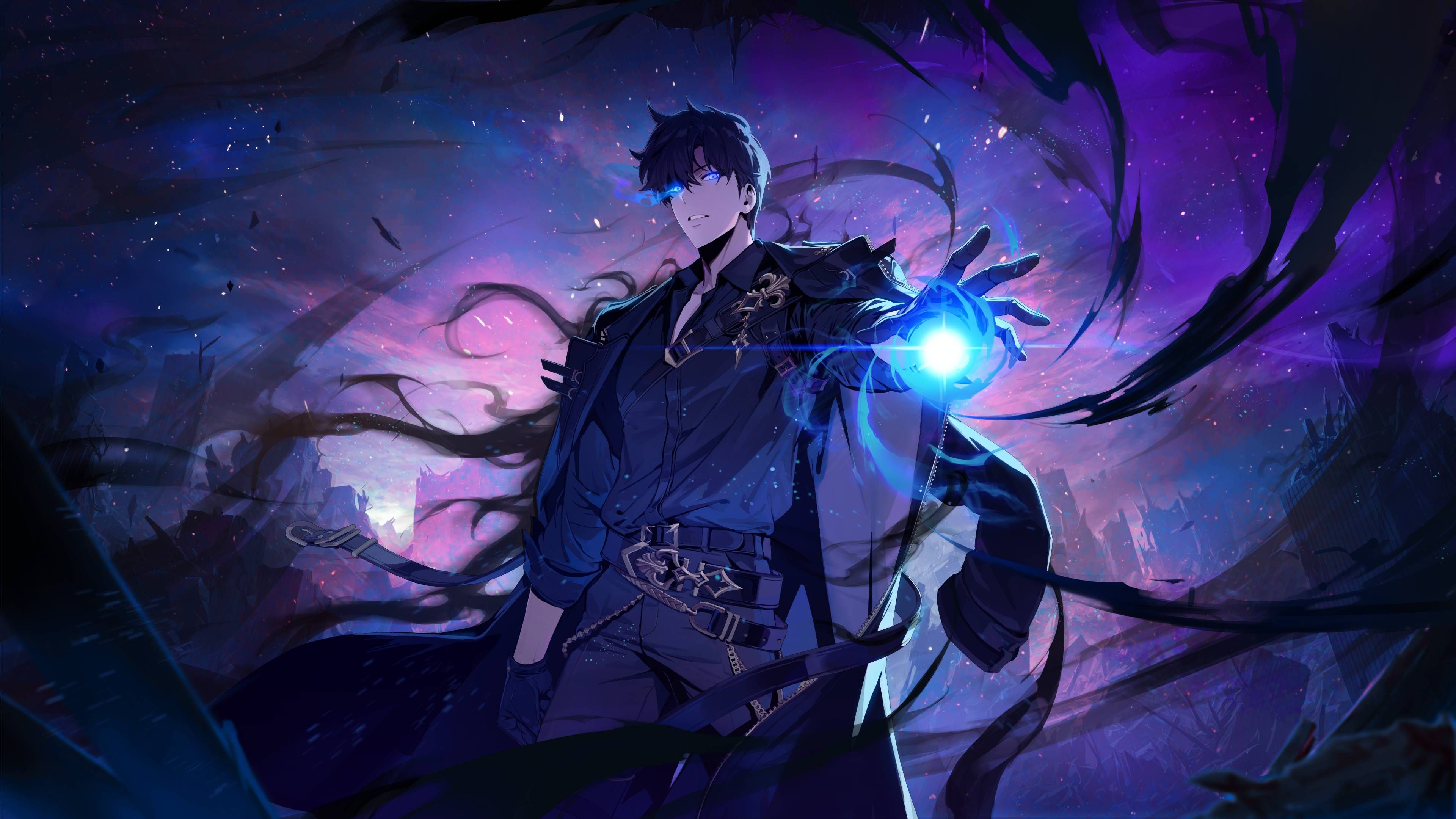 Solo Leveling: ARISE
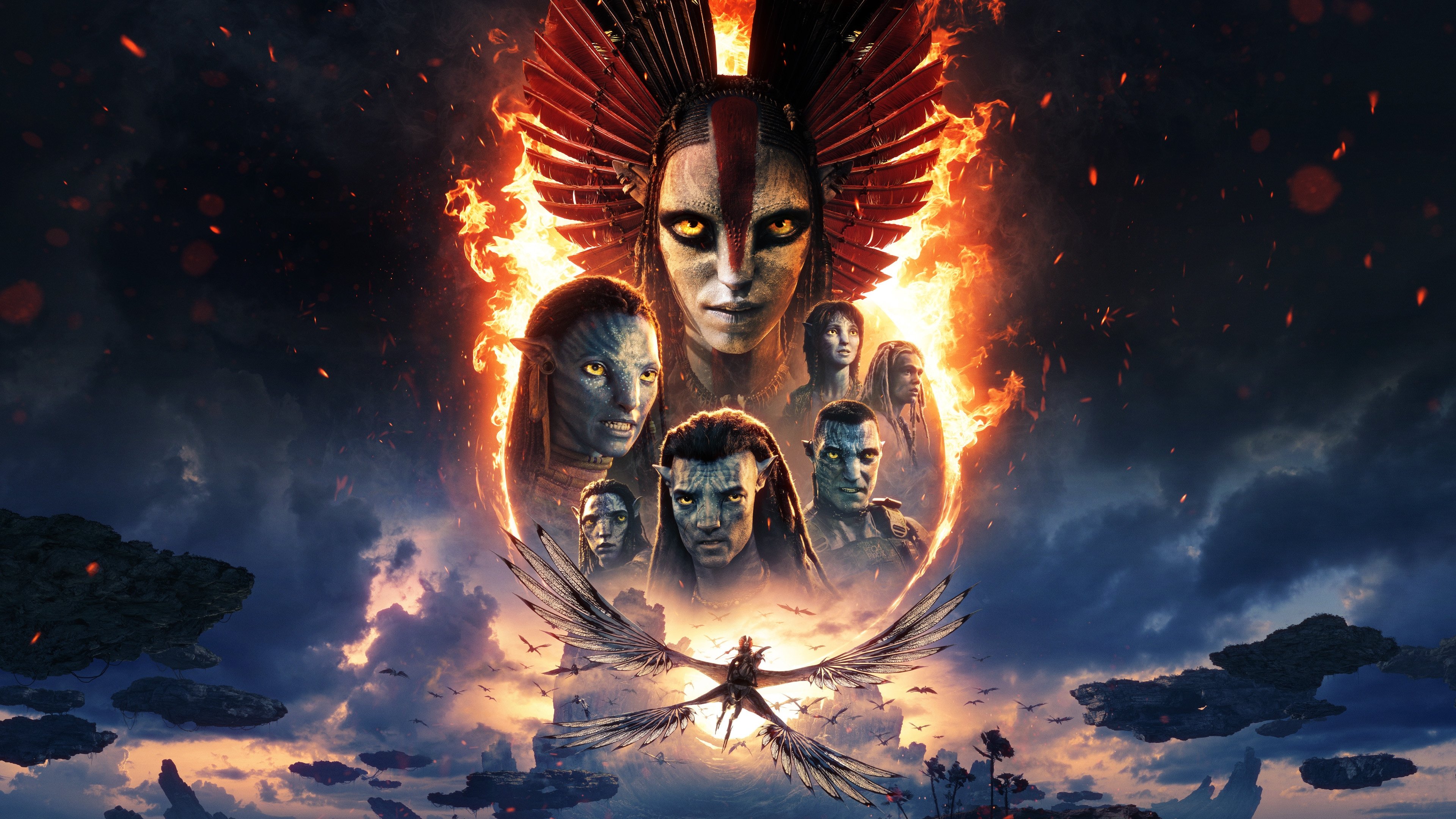 Avatar: Fire and Ash
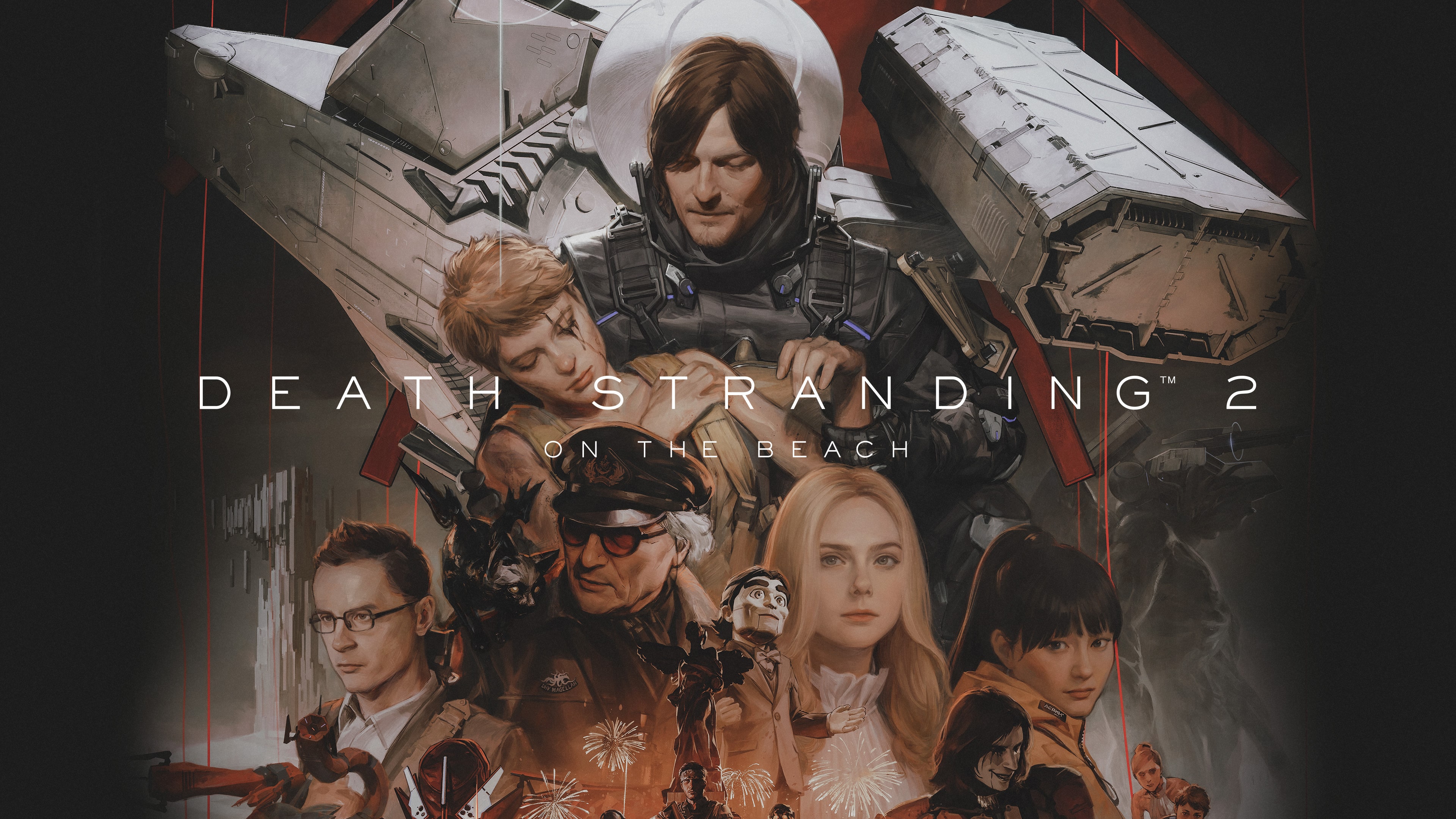 Death Stranding 2: On the Beach
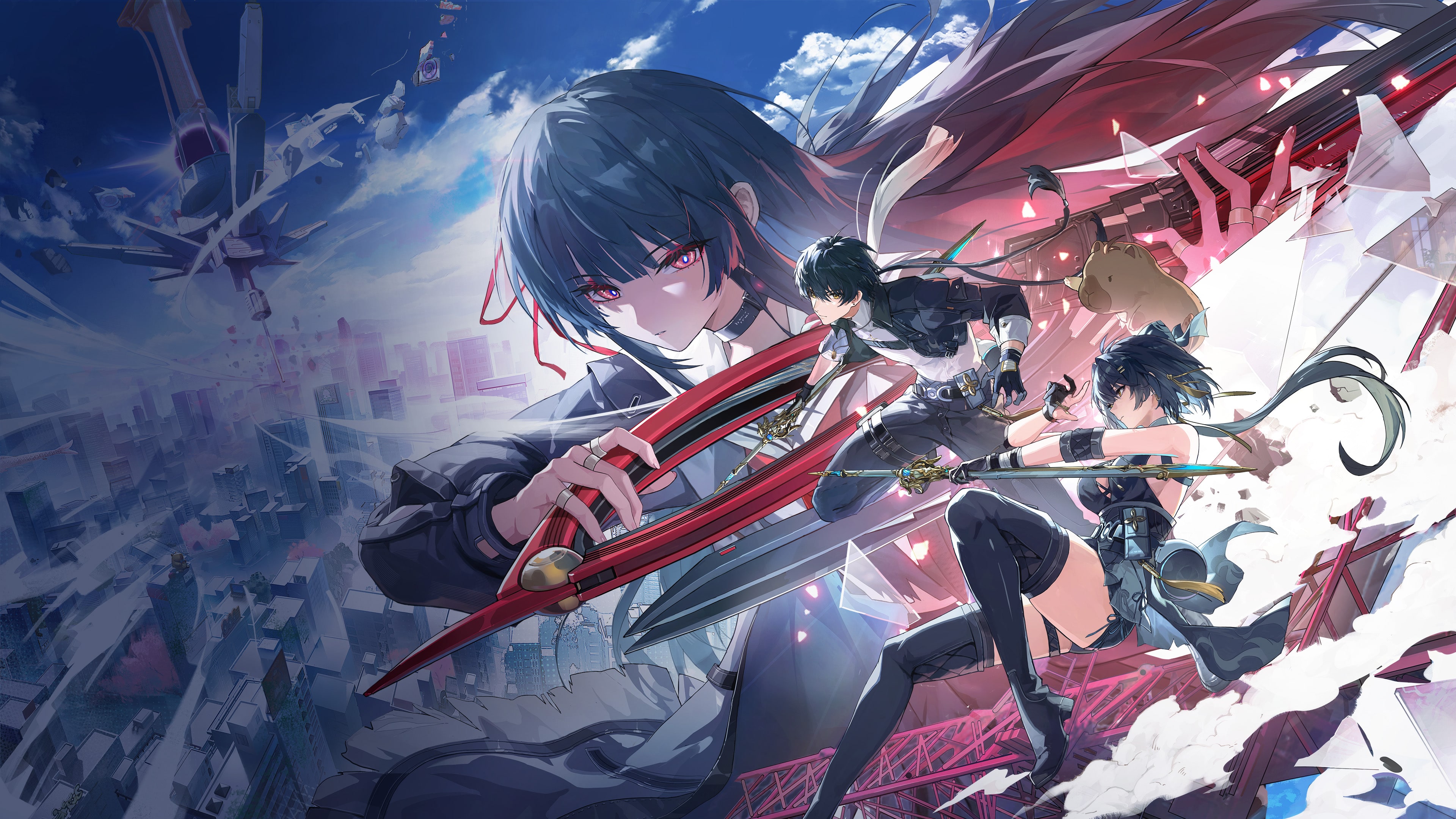 Wuthering Waves
Das könnte dir gefallen
 Spiele 202647 Bilder
 PlayStation46 Bilder
 Game Art40 Bilder
 Spiele 20277 Bilder
 Spieleposter47 Bilder
 Xbox Series X und Series S45 Bilder
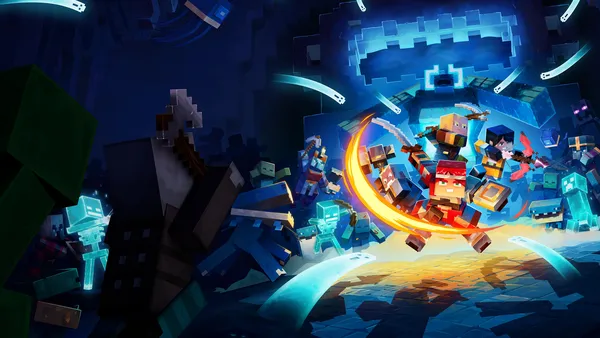 Minecraft38 Bilder
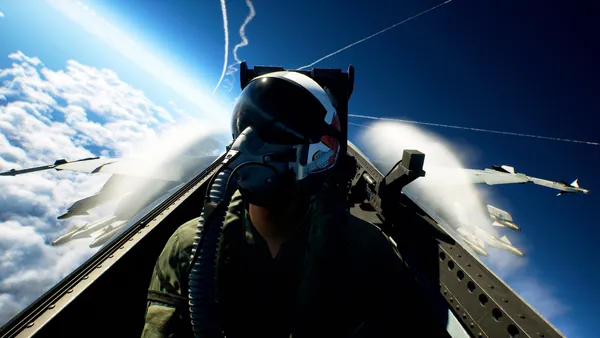 Gameplay35 Bilder
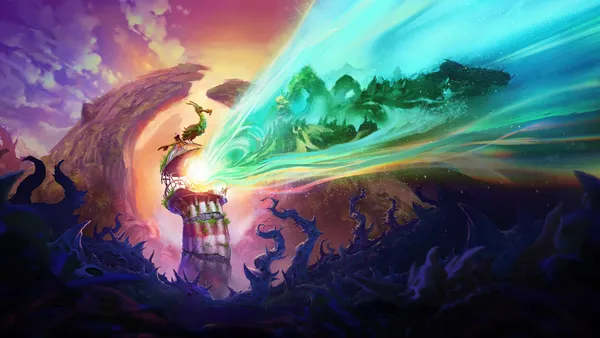 Xbox-Spiele15 Bilder
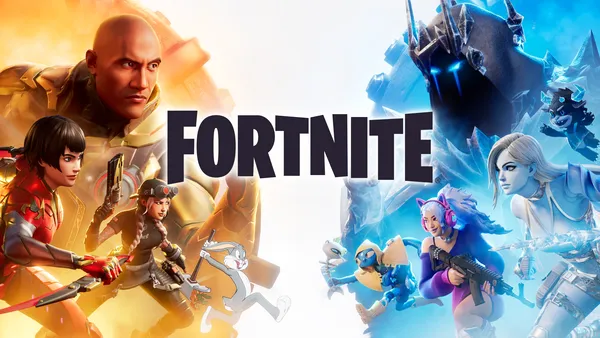 Online-Spiele38 Bilder
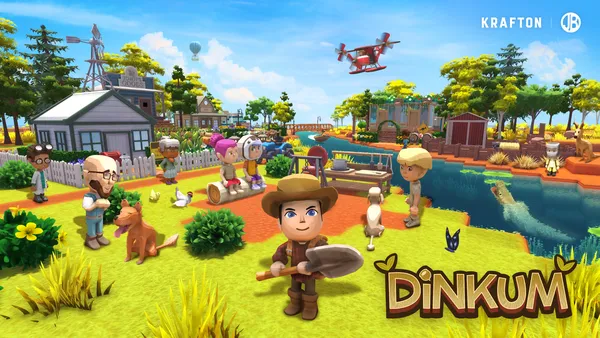 Nintendo Switch36 Bilder
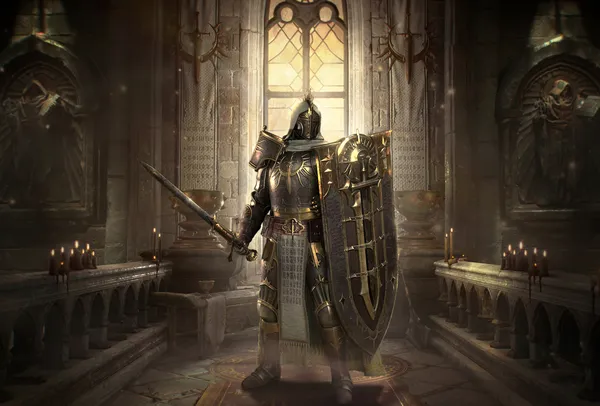 Diablo23 Bilder
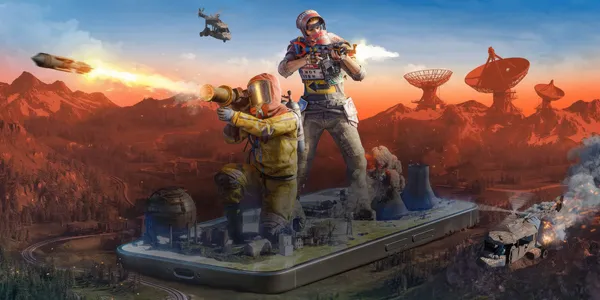 Android-Spiele36 Bilder
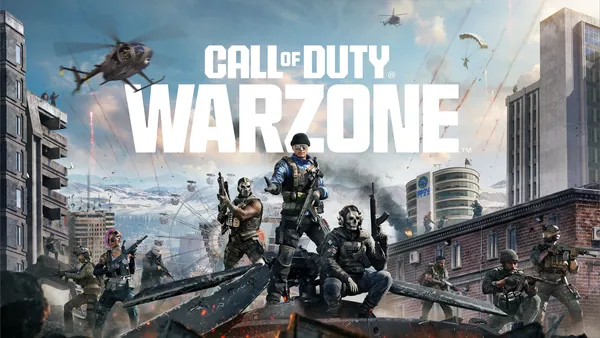 Multiplayer27 Bilder
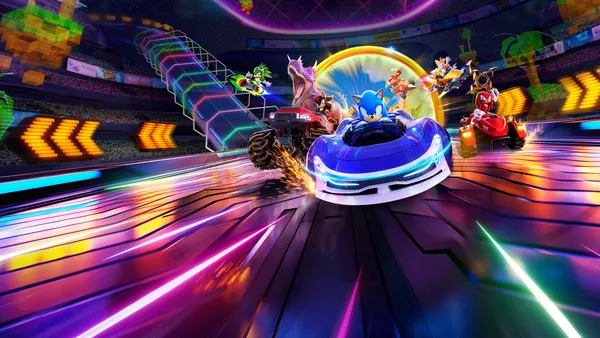 PlayStation 436 Bilder
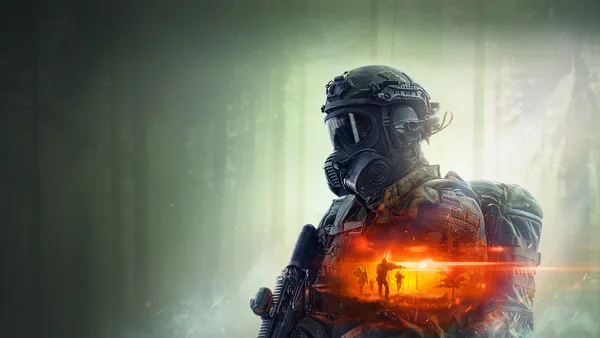 Battlefield41 Bilder
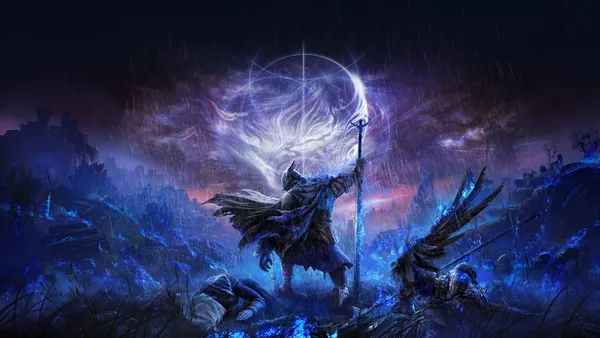 Elden Ring17 Bilder
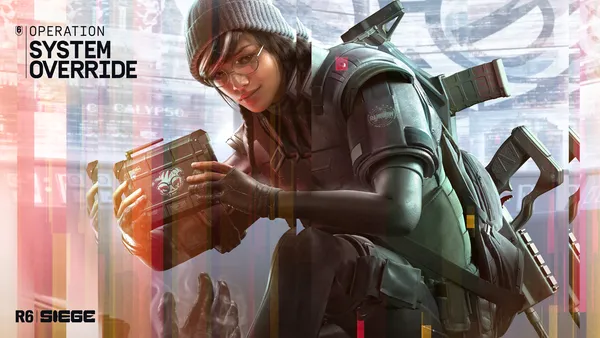 Rainbow Six Siege22 Bilder
 Zahnräder16 Bilder
 Artwork41 Bilder
 Doom15 Bilder
 Call of Duty37 Bilder
 Assassin's Creed35 Bilder
 Krieg27 Bilder
 Warzone20 Bilder
 Destiny26 Bilder
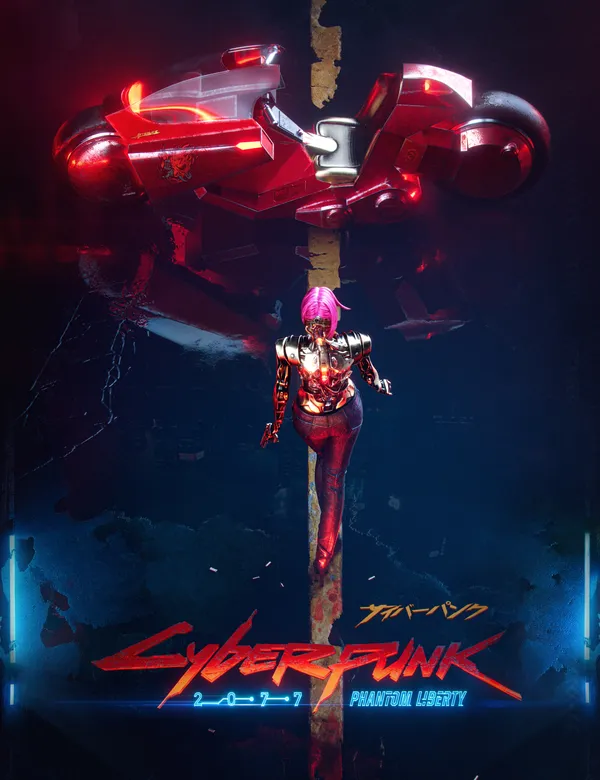 Weiblich41 Bilder
 Anime-Spiele13 Bilder
 Naraka: Bladepoint13 Bilder
 Halo36 Bilder
So richtest du das Hintergrundbild auf deinem Gerät ein
Das passende Bild gefunden? Lade es über den Download-Button herunter und folge den Schritten unten — in wenigen Sekunden erledigt, am Computer wie am Smartphone.
Windows
- Klicke auf Download — das Bild landet im Ordner „Downloads“
- Rechtsklick auf die heruntergeladene Datei und „Als Desktophintergrund festlegen“ wählen
- Mehrere Monitore? Unter Einstellungen → Personalisierung → Hintergrund legst du fest, wo das Bild erscheint
macOS
- Klicke auf Download, um das Bild auf dem Mac zu speichern
- Öffne Systemeinstellungen → Hintergrundbild
- Klicke auf „Foto hinzufügen“, wähle das Bild aus und nimm „Bildschirm ausfüllen“
iPhone / iPad
- Tippe auf Download und dann auf „In Fotos sichern“
- Öffne die Fotos-App und wähle das gespeicherte Bild
- Tippe auf Teilen → „Als Hintergrund verwenden“, passe den Ausschnitt an und bestätige mit „Festlegen“
Android
- Tippe auf Download — das Bild wird in der Galerie gespeichert
- Öffne die Galerie (oder Google Fotos) und wähle das Bild aus
- Wähle im Menü „Als Hintergrund festlegen“ und entscheide: Startbildschirm, Sperrbildschirm oder beides