Keine Zeit zu sterben Hintergrundbilder
 Ana de Armas
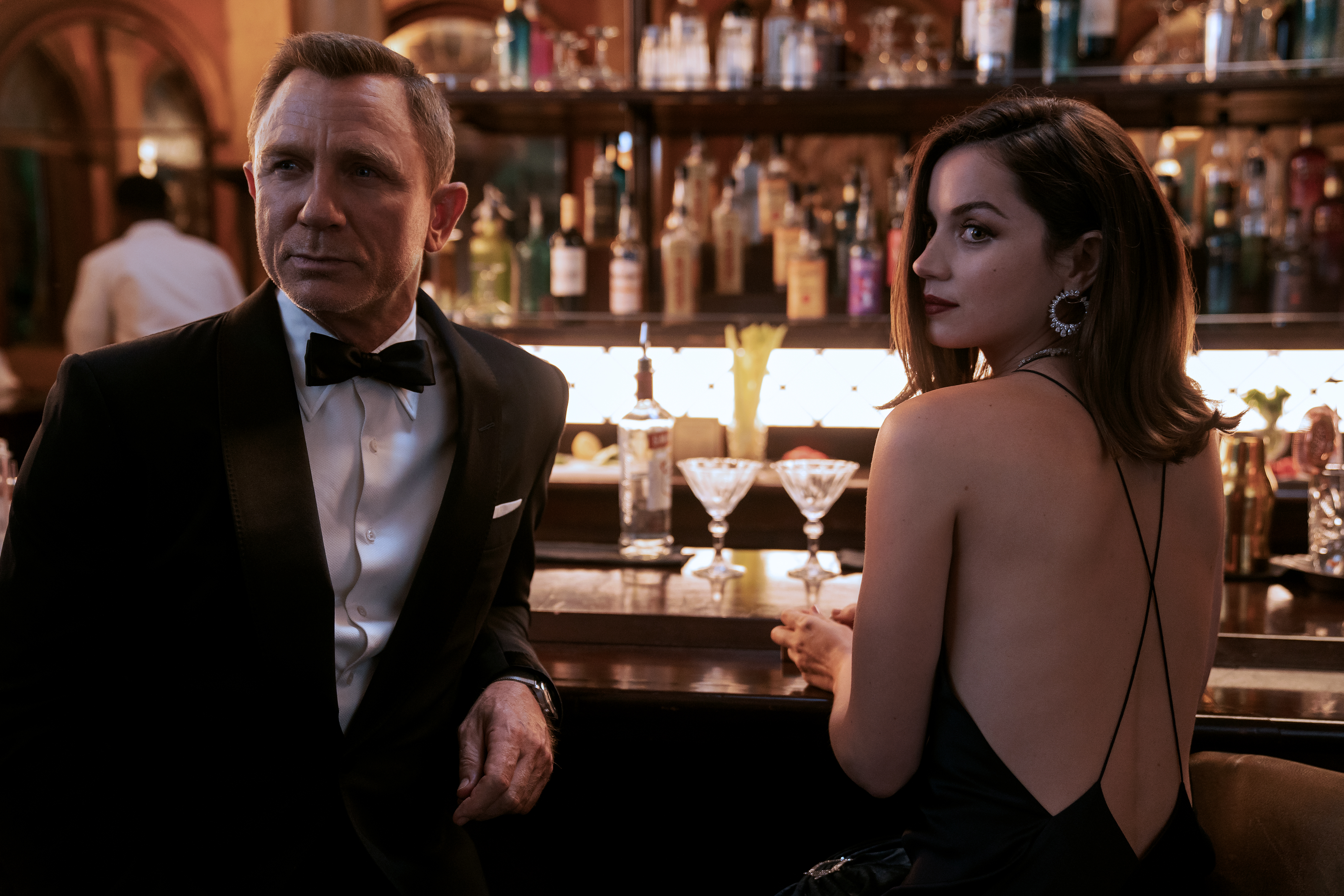 No Time to Die
 Lea Seydoux
 No Time to Die
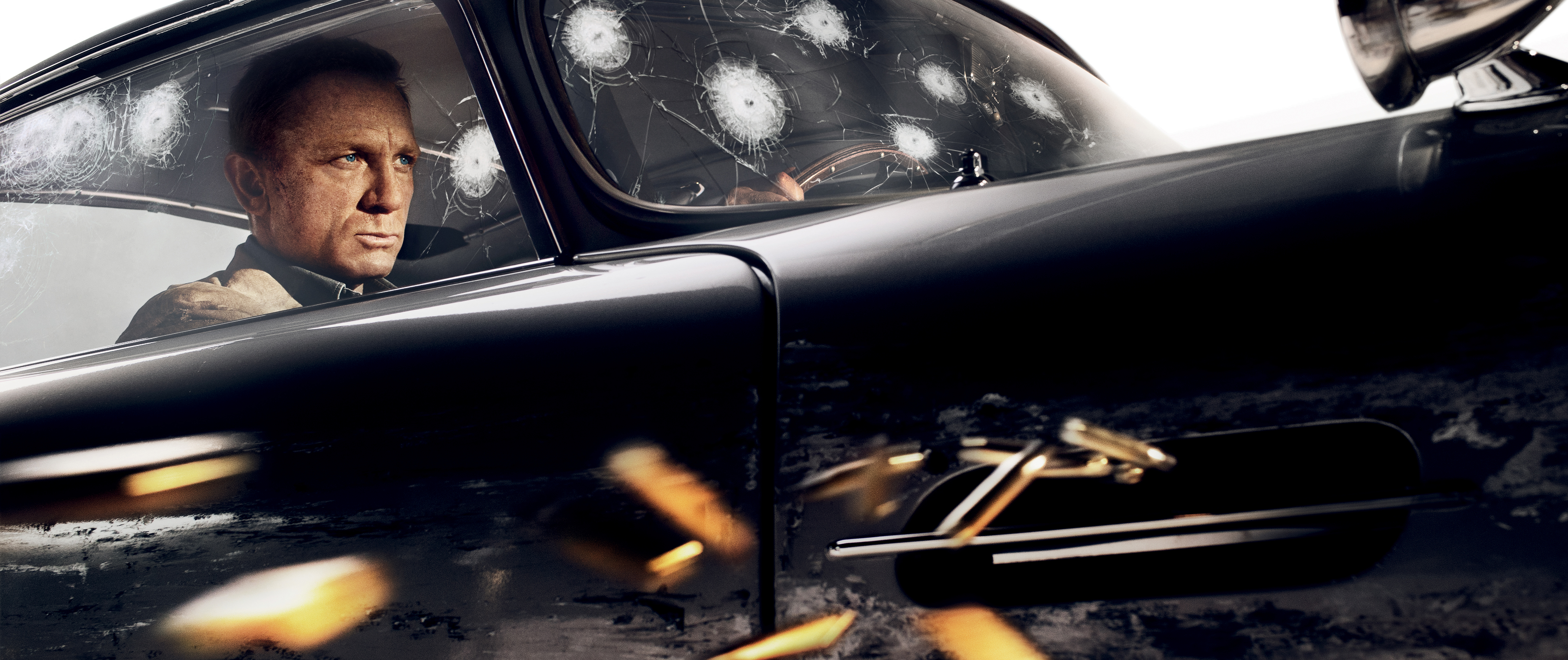 Daniel Craig
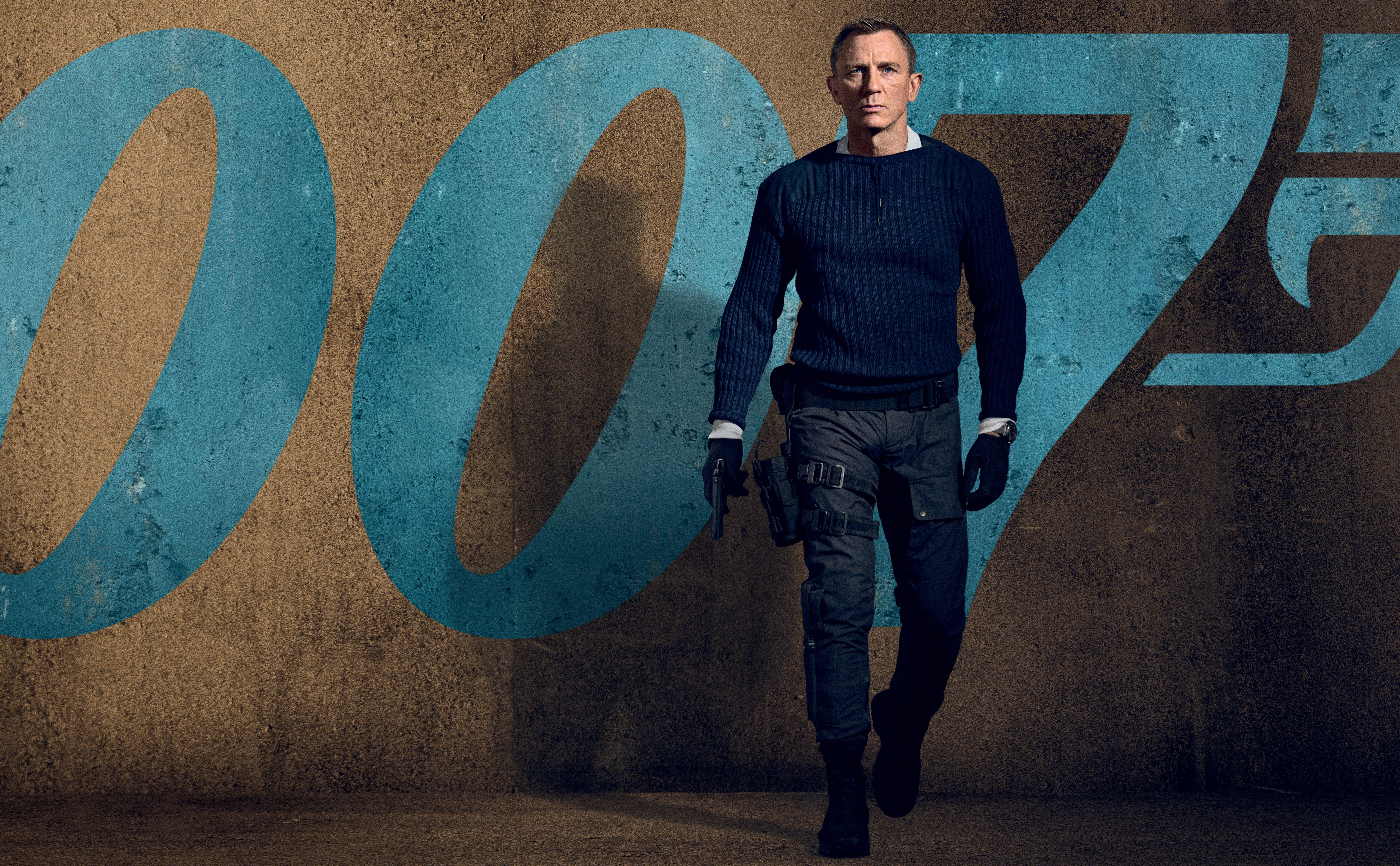 No Time to Die
Das könnte dir gefallen
 James Bond5 Bilder
 Actionfilme8 Bilder
 Ana de Armas42 Bilder
 Amanda Seyfried5 Bilder
 Hollywood8 Bilder
 Lily James13 Bilder
 Emma Stone9 Bilder
 Spider-Man: No Way Home9 Bilder
 Nathalie Emmanuel16 Bilder
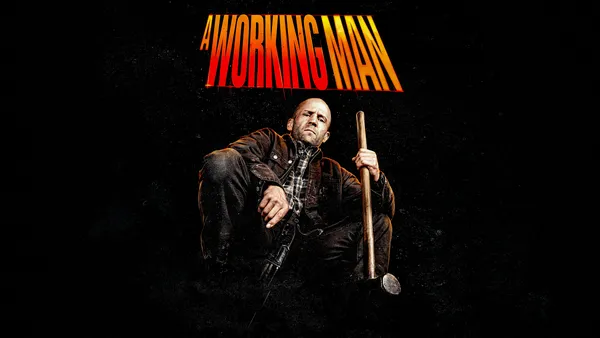 Jason Statham5 Bilder
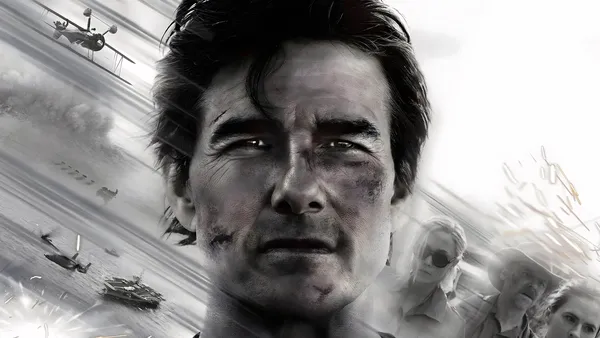 Tom Cruise11 Bilder
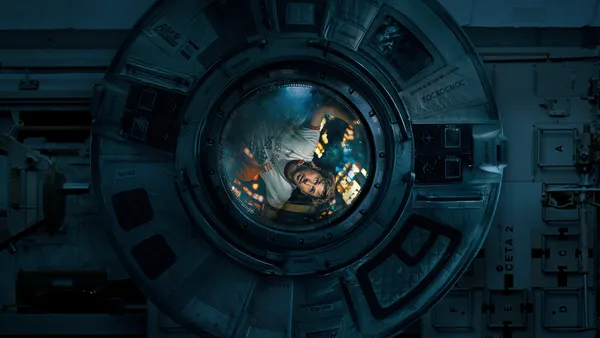 Sci-Fi-Filme9 Bilder
 Mission: Impossible – Dead Reckoning8 Bilder
 Bella Thorne8 Bilder
 Margot Robbie26 Bilder
 Katherine Langford13 Bilder
 Tom Holland7 Bilder
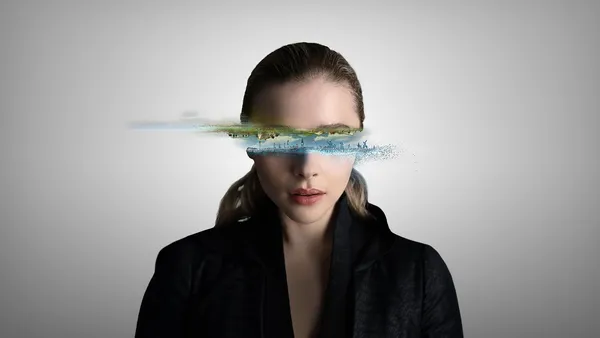 Chloe Grace Moretz8 Bilder
 Sadie Sink9 Bilder
 Emilia Clarke16 Bilder
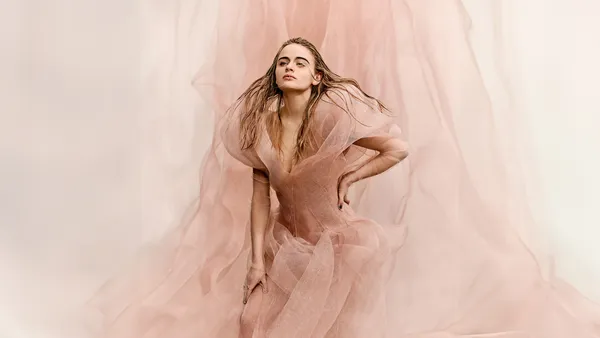 Joey King6 Bilder
 Keanu Reeves22 Bilder
 Filme 202648 Bilder
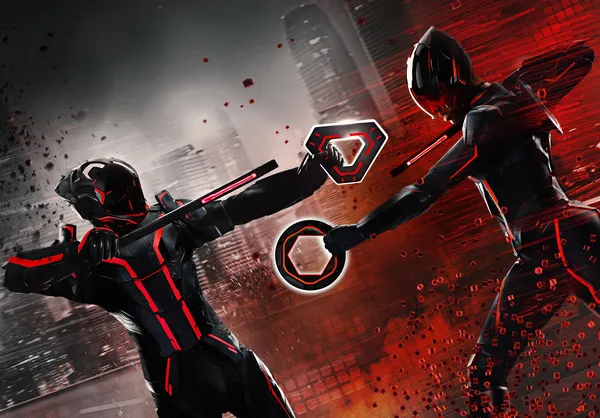 Tron: Ares14 Bilder
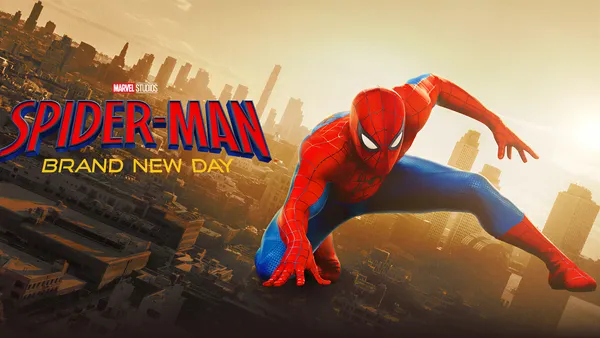 Spider-Man31 Bilder
 Brie Larson5 Bilder
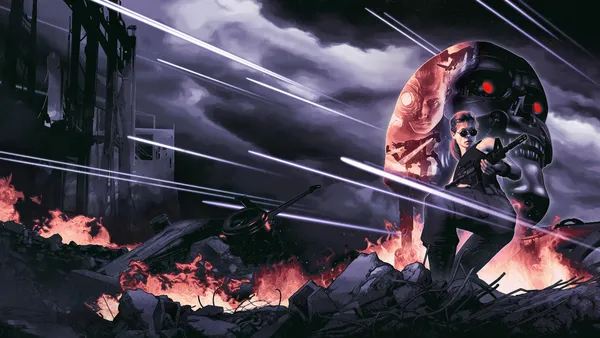 Terminator5 Bilder
 Natalie Dormer6 Bilder
 IMAX11 Bilder
 Mikey Madison5 Bilder
So richtest du das Hintergrundbild auf deinem Gerät ein
Das passende Bild gefunden? Lade es über den Download-Button herunter und folge den Schritten unten — in wenigen Sekunden erledigt, am Computer wie am Smartphone.
Windows
- Klicke auf Download — das Bild landet im Ordner „Downloads“
- Rechtsklick auf die heruntergeladene Datei und „Als Desktophintergrund festlegen“ wählen
- Mehrere Monitore? Unter Einstellungen → Personalisierung → Hintergrund legst du fest, wo das Bild erscheint
macOS
- Klicke auf Download, um das Bild auf dem Mac zu speichern
- Öffne Systemeinstellungen → Hintergrundbild
- Klicke auf „Foto hinzufügen“, wähle das Bild aus und nimm „Bildschirm ausfüllen“
iPhone / iPad
- Tippe auf Download und dann auf „In Fotos sichern“
- Öffne die Fotos-App und wähle das gespeicherte Bild
- Tippe auf Teilen → „Als Hintergrund verwenden“, passe den Ausschnitt an und bestätige mit „Festlegen“
Android
- Tippe auf Download — das Bild wird in der Galerie gespeichert
- Öffne die Galerie (oder Google Fotos) und wähle das Bild aus
- Wähle im Menü „Als Hintergrund festlegen“ und entscheide: Startbildschirm, Sperrbildschirm oder beides