Hip-Hop-Hintergrundbilder
 Rockstar
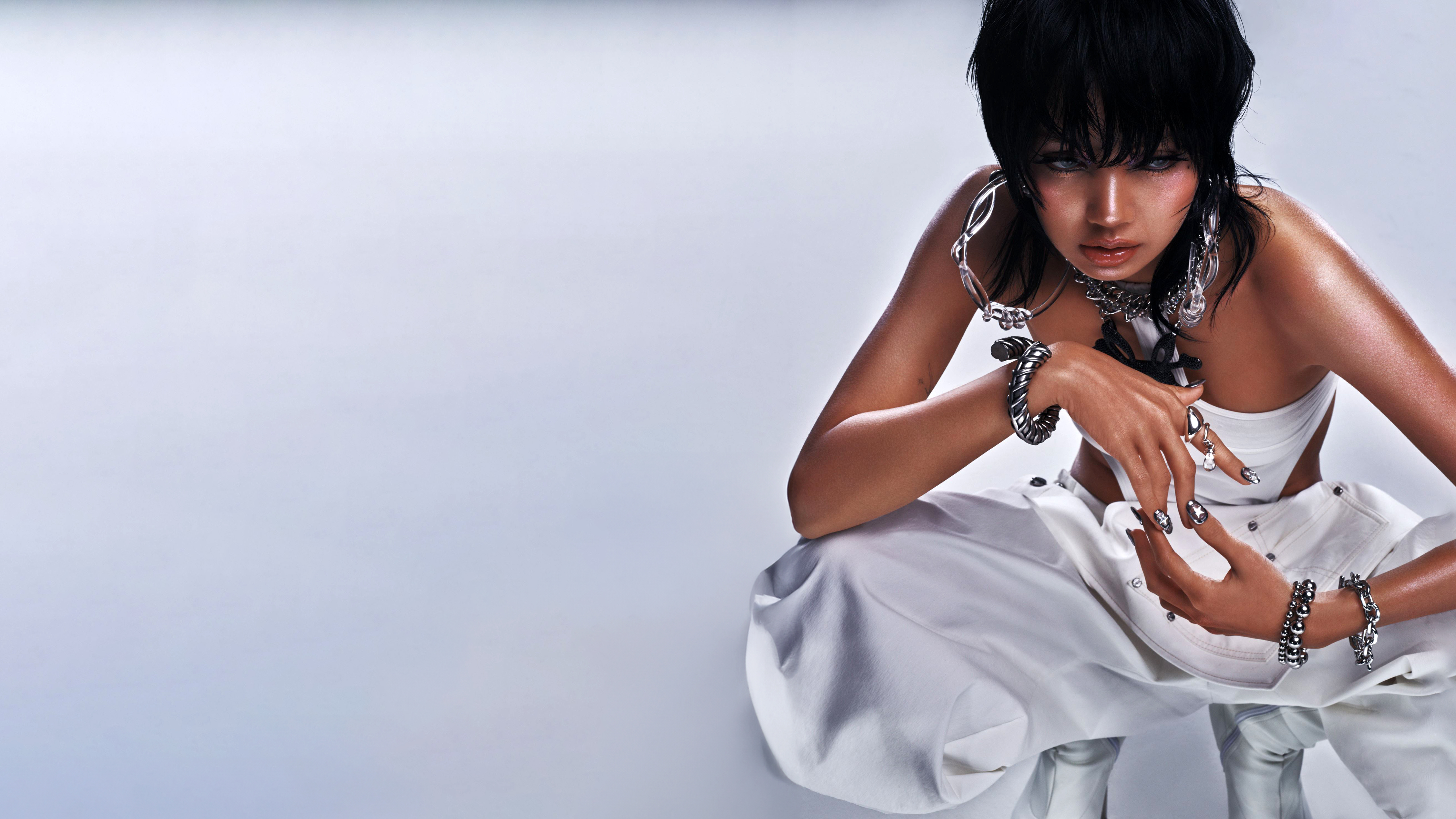 Lisa
Lisa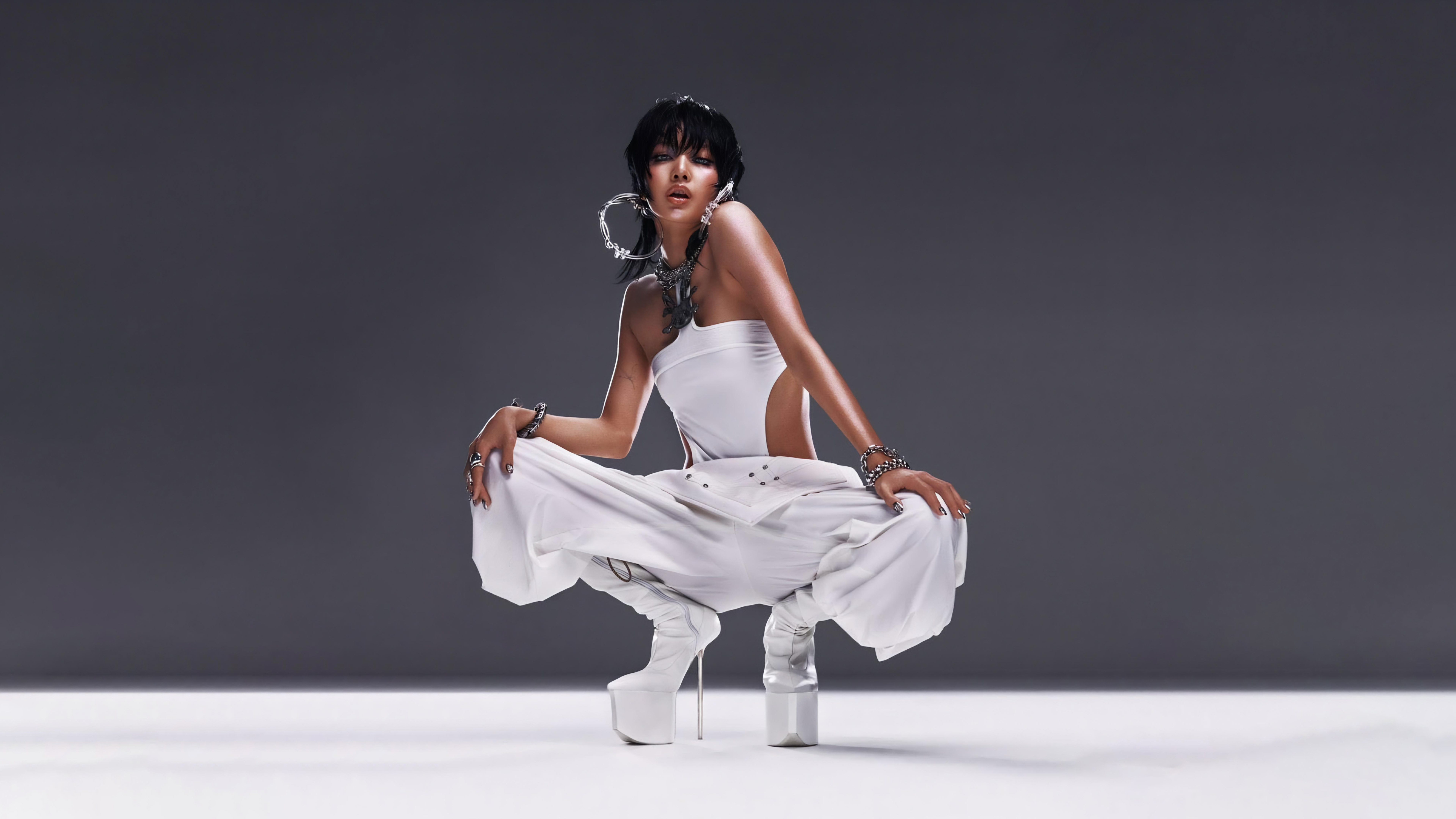 Lisa
Lisa Peso Pluma
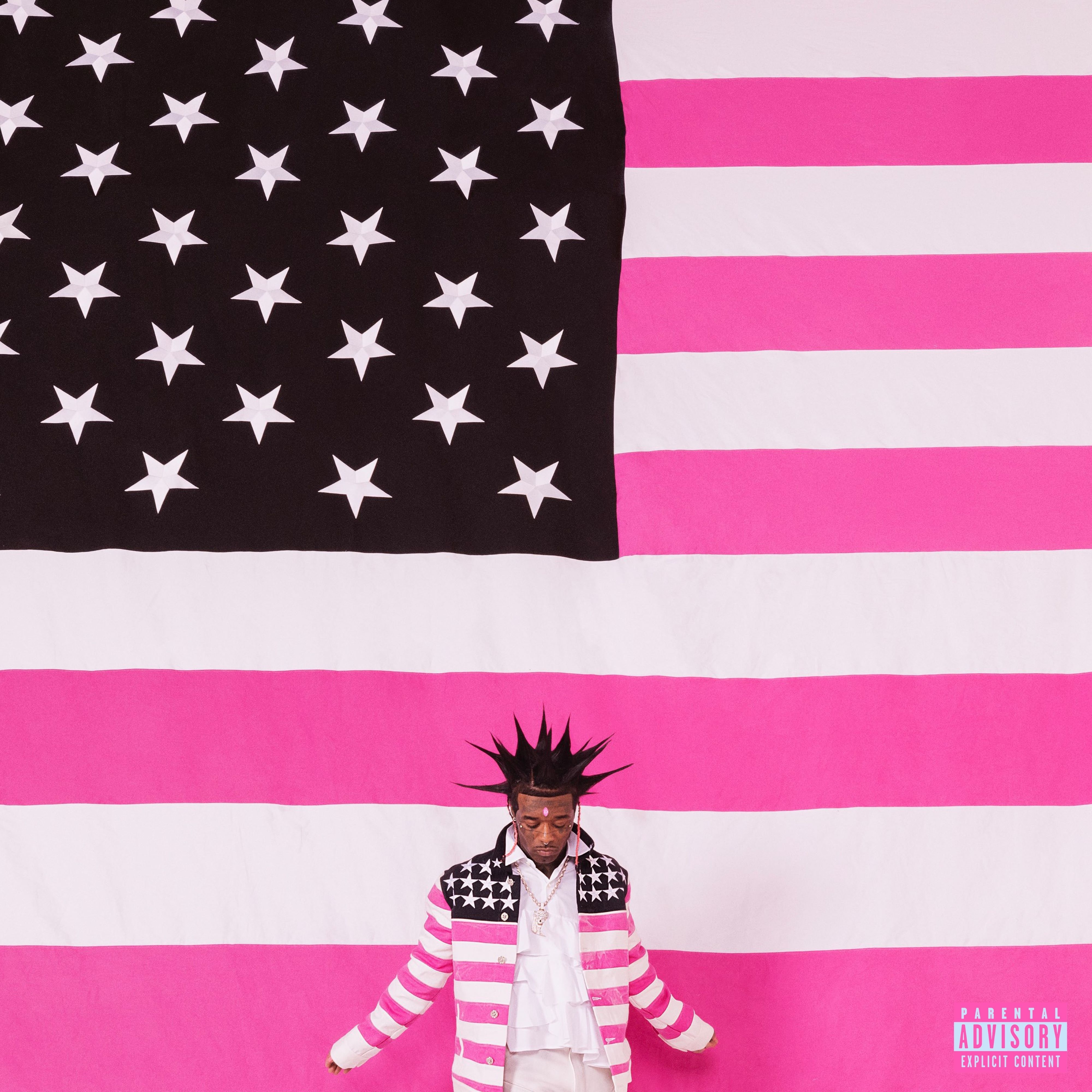 Pink Tape
Das könnte dir gefallen
 Popmusik7 Bilder
 Lisa43 Bilder
 Thailändischer Sänger11 Bilder
 Mexikanisch16 Bilder
 Idole33 Bilder
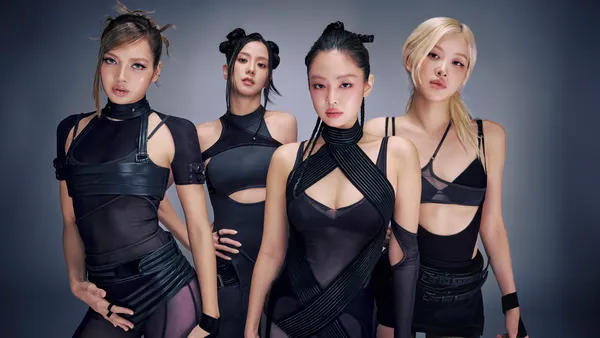 BLACKPINK45 Bilder
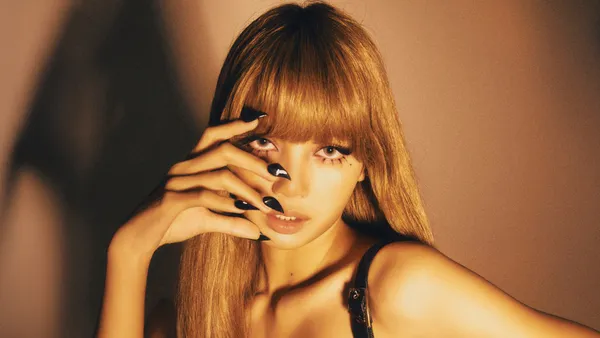 Alter5 Bilder
 Rapper41 Bilder
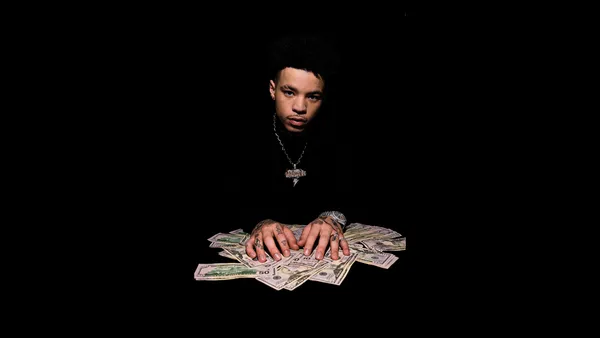 Lil Mosey6 Bilder
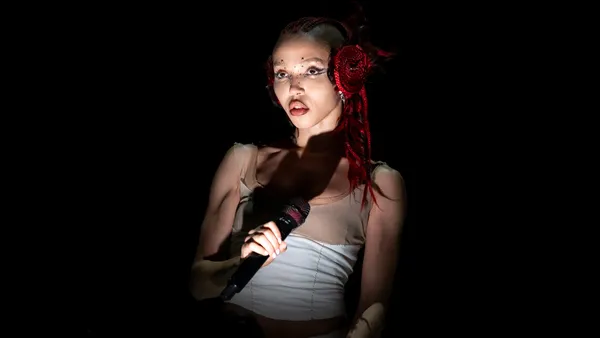 Live-Konzert32 Bilder
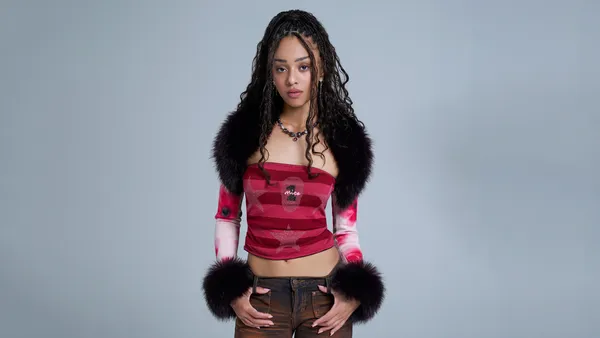 Schöne Sängerin15 Bilder
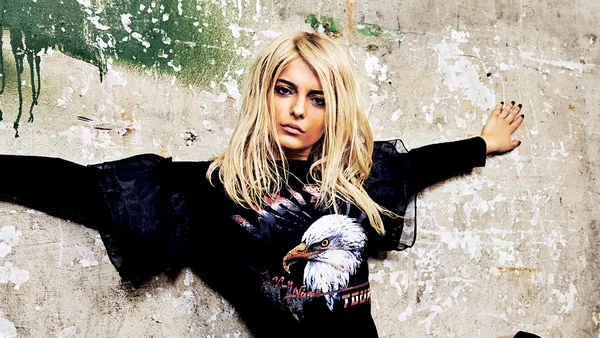 Bebe Rexha9 Bilder
 BTS23 Bilder
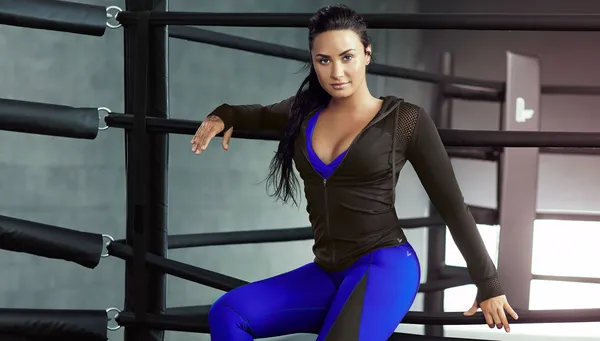 Demi Lovato9 Bilder
 Jisoo24 Bilder
 Katy Perry14 Bilder
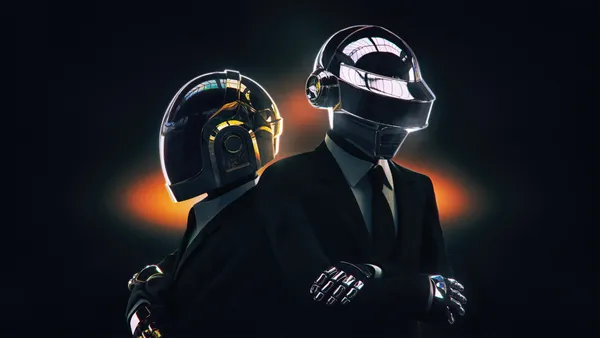 Daft Punk7 Bilder
 Rosa Kleid6 Bilder
 Karol G9 Bilder
 Englischer Sänger12 Bilder
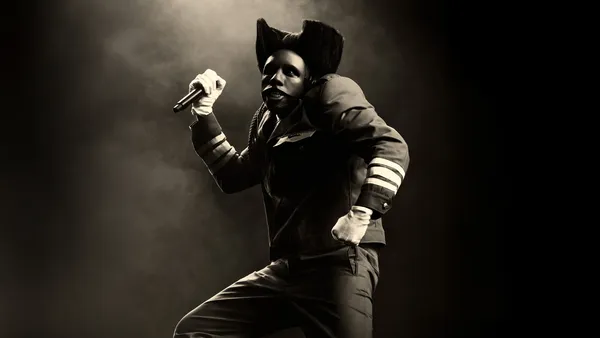 Tyler, the Creator5 Bilder
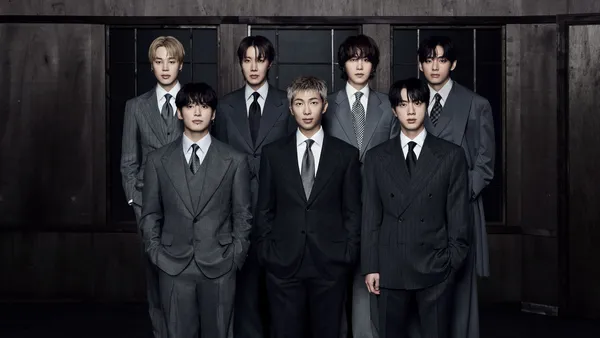 K-Pop-Sänger46 Bilder
 Billie Eilish17 Bilder
 Travis Scott6 Bilder
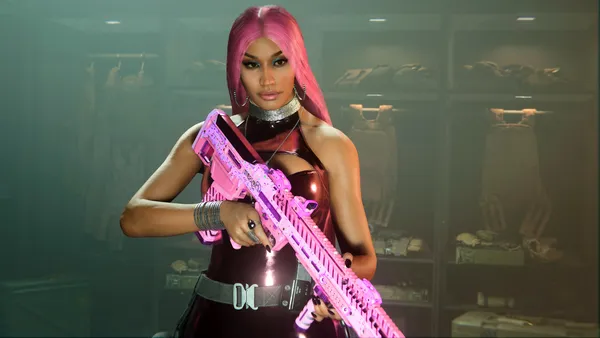 Nicki Minaj5 Bilder
 Südkoreanischer Sänger47 Bilder
 Jennie41 Bilder
 (G)I-DLE9 Bilder
 Amerikanischer Sänger42 Bilder
 Make-up5 Bilder
So richtest du das Hintergrundbild auf deinem Gerät ein
Das passende Bild gefunden? Lade es über den Download-Button herunter und folge den Schritten unten — in wenigen Sekunden erledigt, am Computer wie am Smartphone.
Windows
- Klicke auf Download — das Bild landet im Ordner „Downloads“
- Rechtsklick auf die heruntergeladene Datei und „Als Desktophintergrund festlegen“ wählen
- Mehrere Monitore? Unter Einstellungen → Personalisierung → Hintergrund legst du fest, wo das Bild erscheint
macOS
- Klicke auf Download, um das Bild auf dem Mac zu speichern
- Öffne Systemeinstellungen → Hintergrundbild
- Klicke auf „Foto hinzufügen“, wähle das Bild aus und nimm „Bildschirm ausfüllen“
iPhone / iPad
- Tippe auf Download und dann auf „In Fotos sichern“
- Öffne die Fotos-App und wähle das gespeicherte Bild
- Tippe auf Teilen → „Als Hintergrund verwenden“, passe den Ausschnitt an und bestätige mit „Festlegen“
Android
- Tippe auf Download — das Bild wird in der Galerie gespeichert
- Öffne die Galerie (oder Google Fotos) und wähle das Bild aus
- Wähle im Menü „Als Hintergrund festlegen“ und entscheide: Startbildschirm, Sperrbildschirm oder beides