Haut-Hintergrundbilder
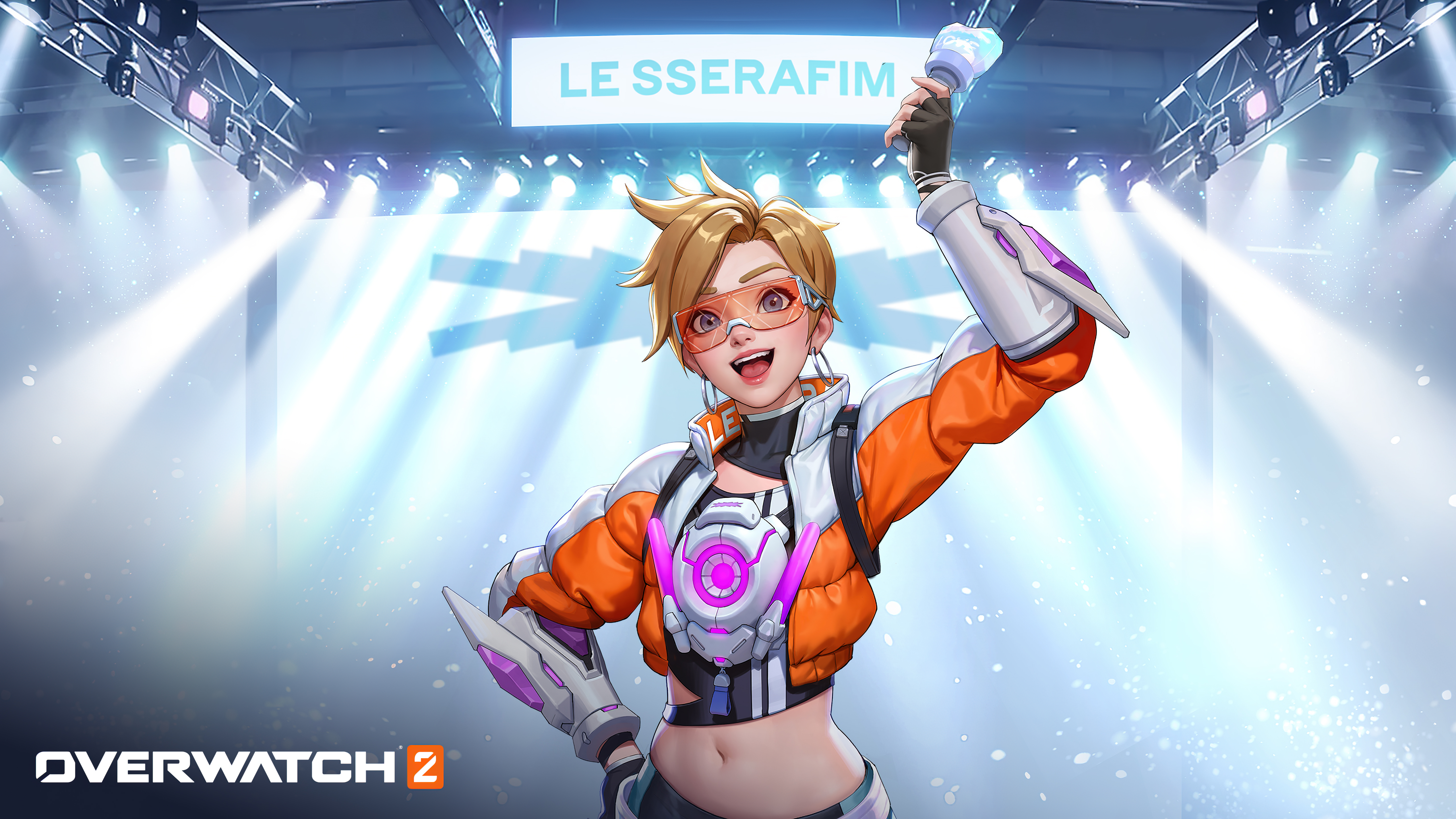 Tracer
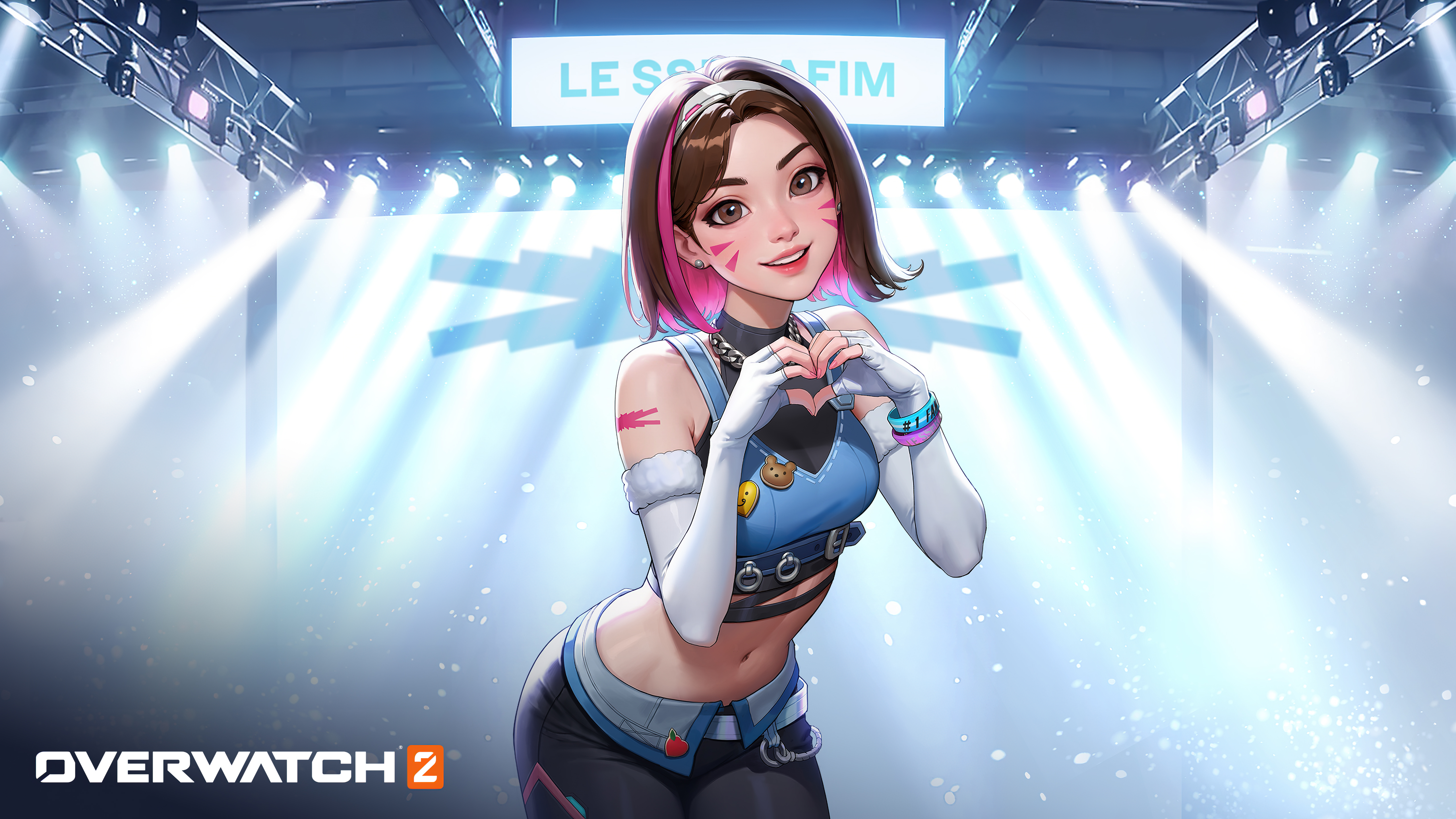 DVa
DVa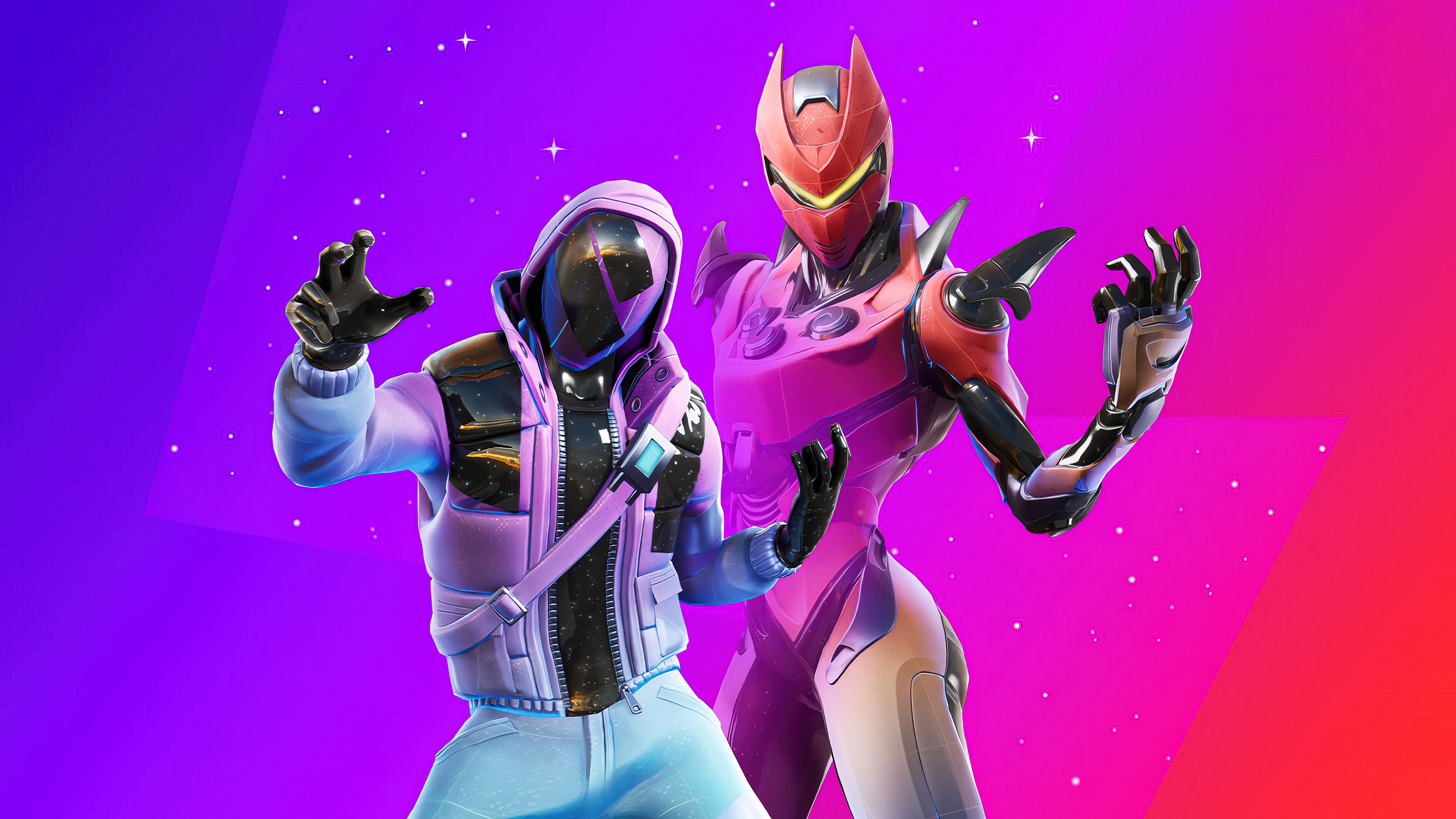 Fortnite
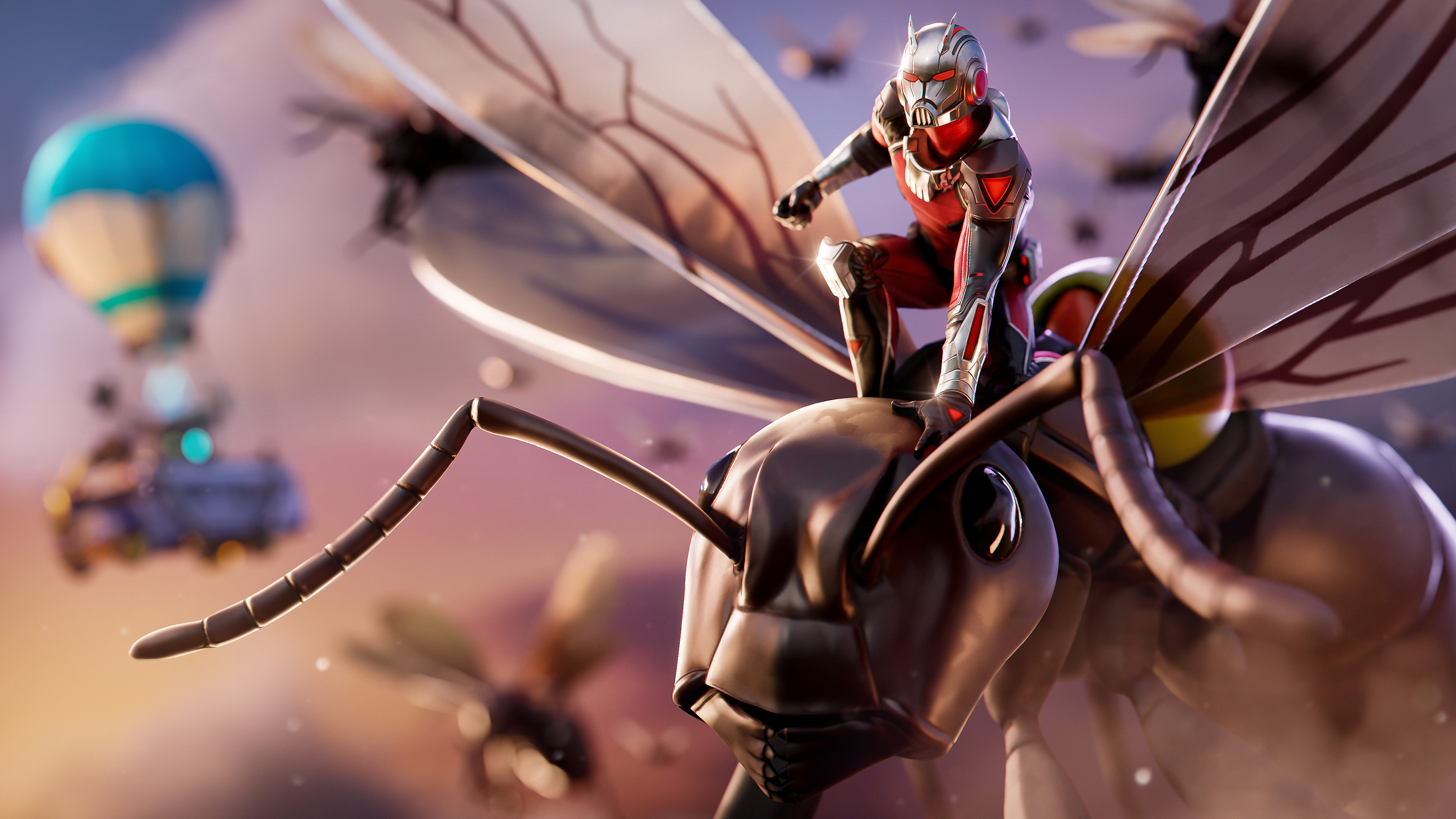 Ant-Man
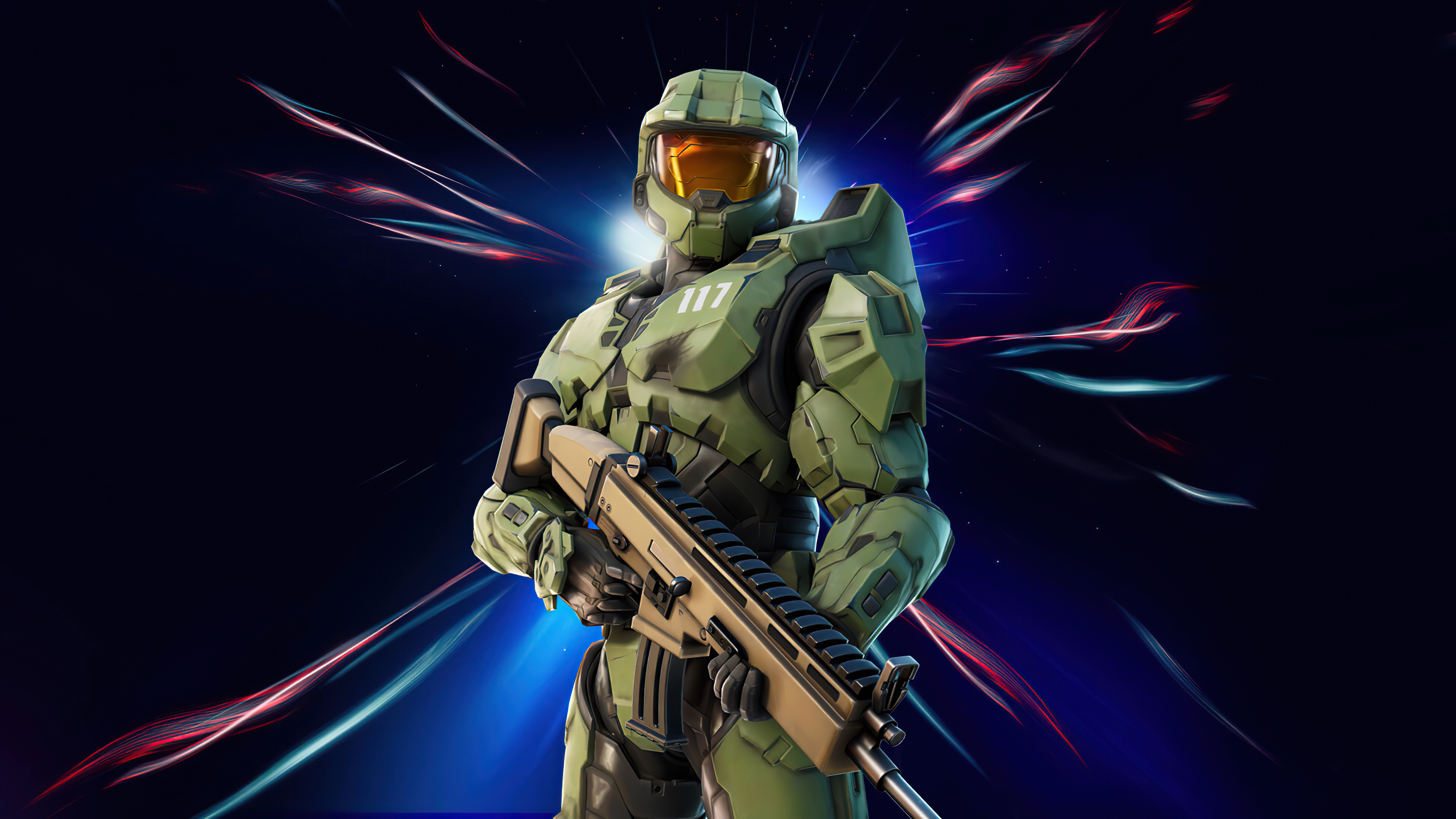 Master Chief
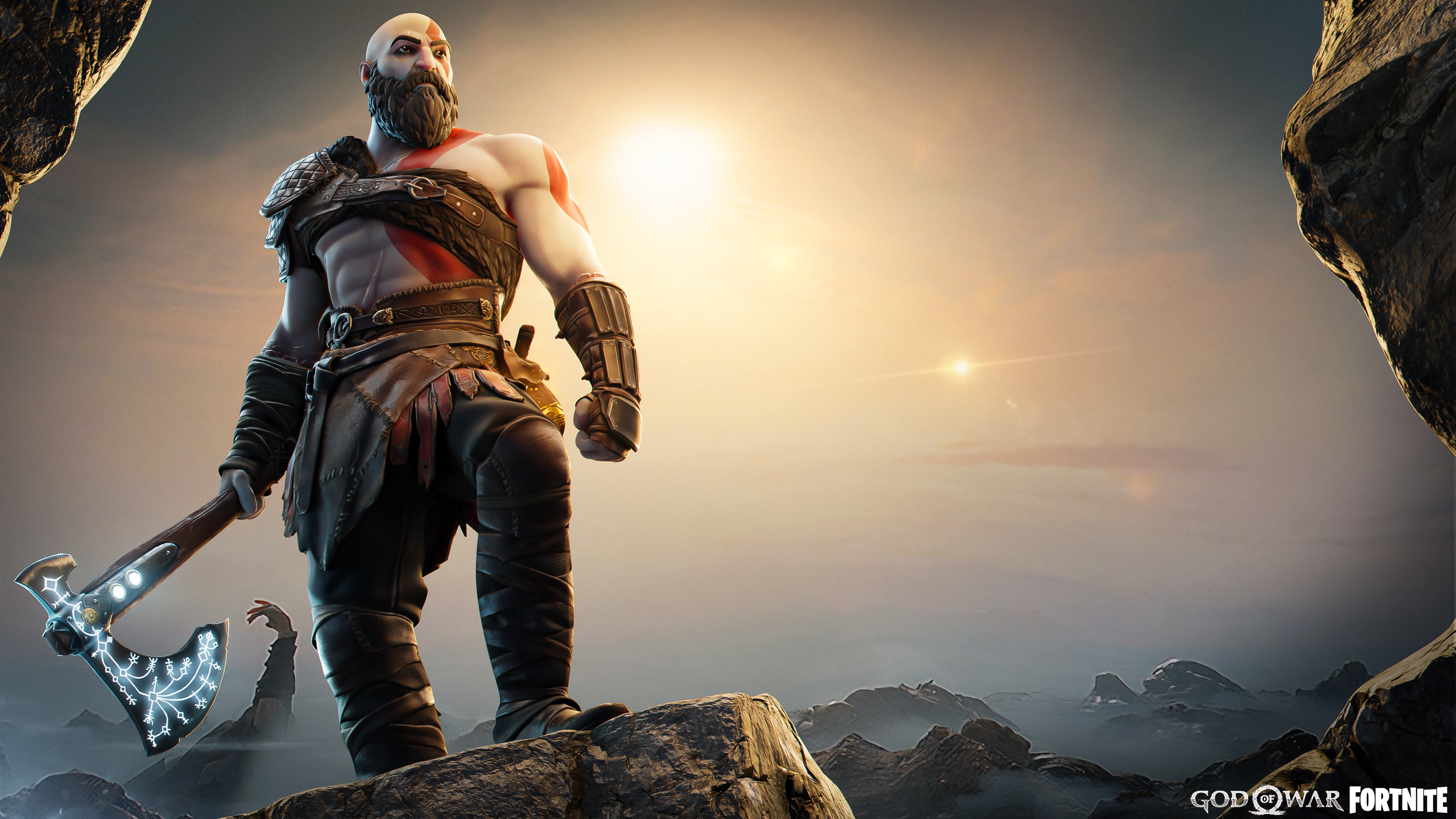 Kratos
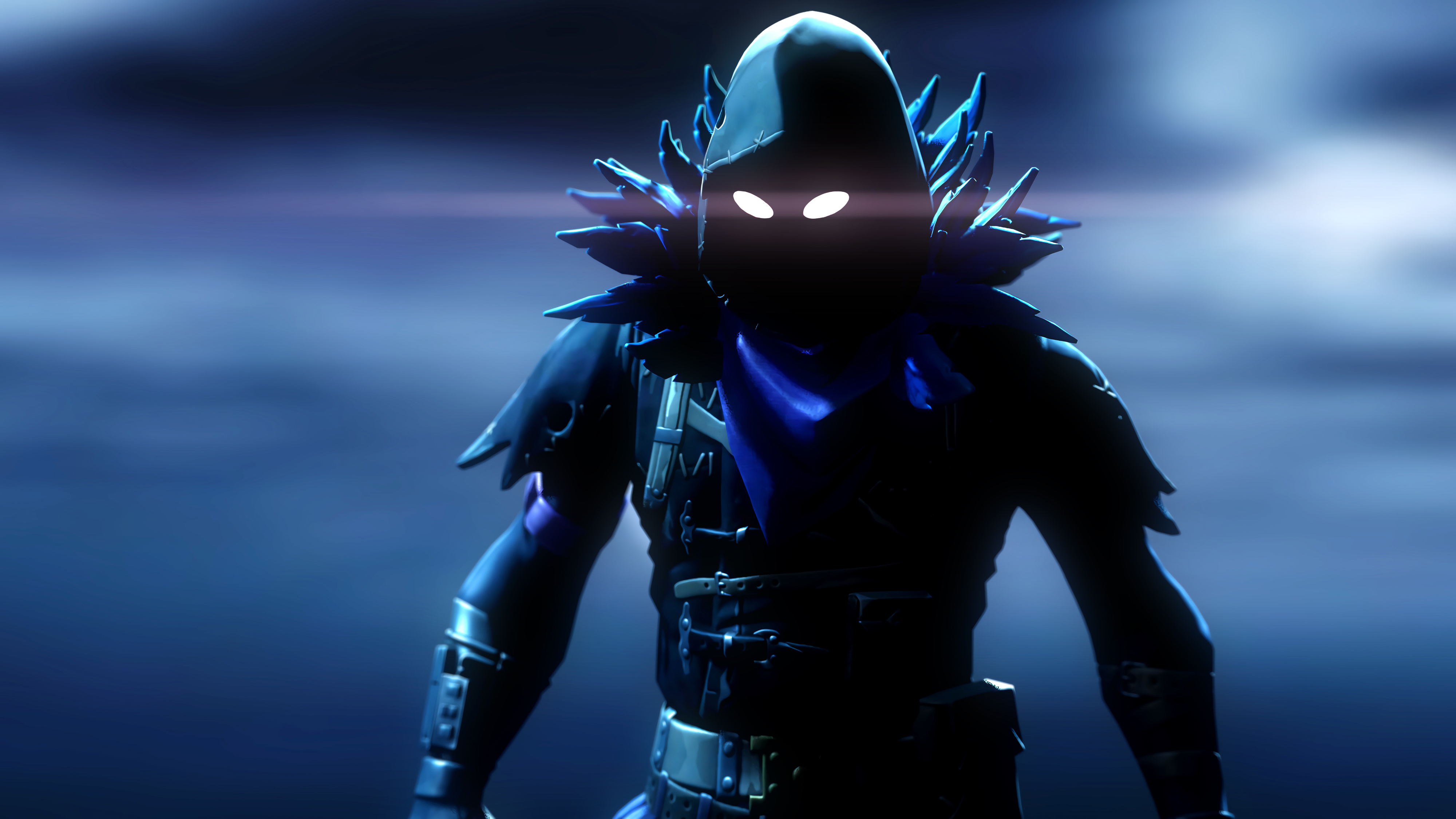 Raven
Raven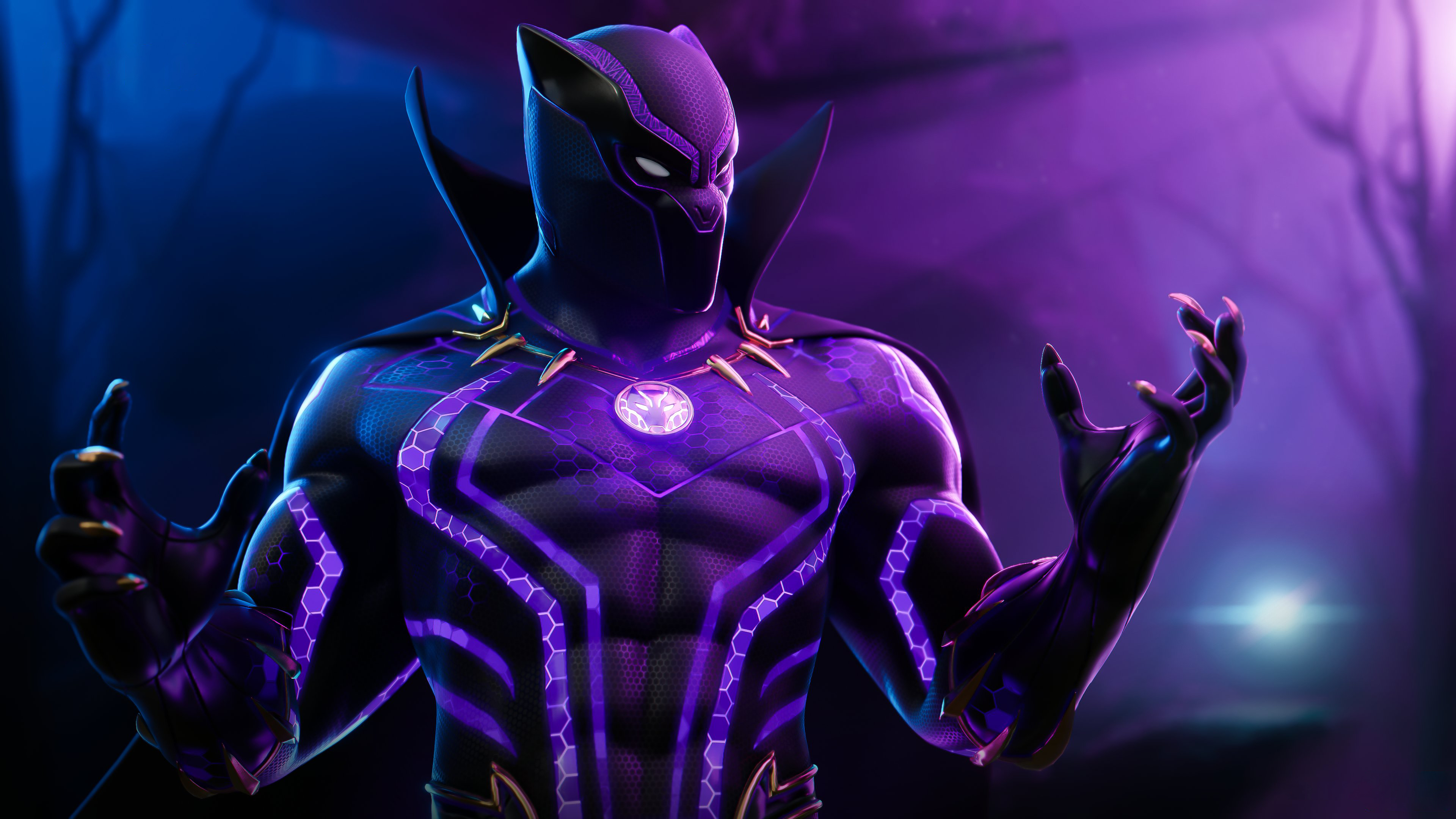 Black Panther
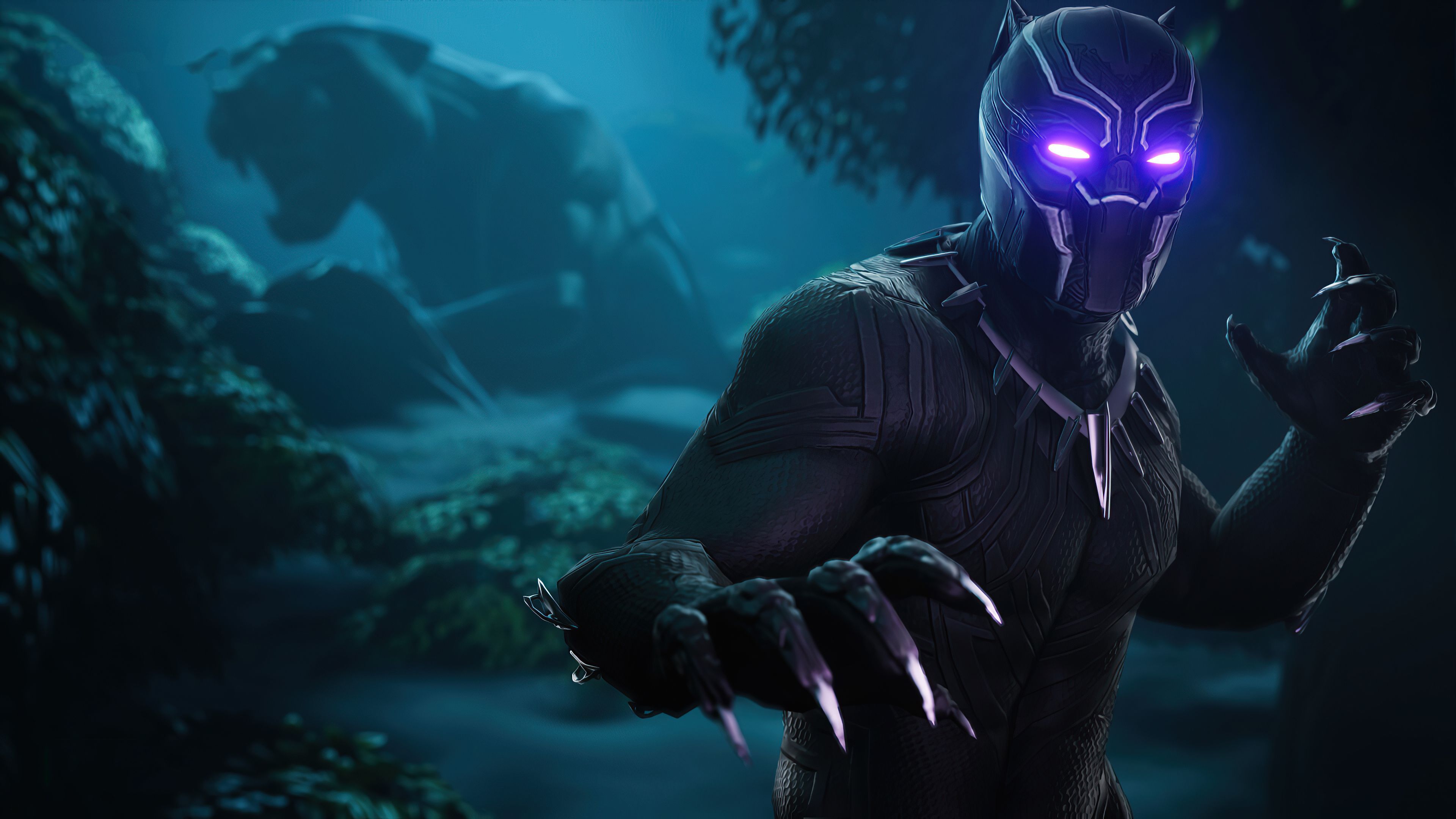 Black Panther
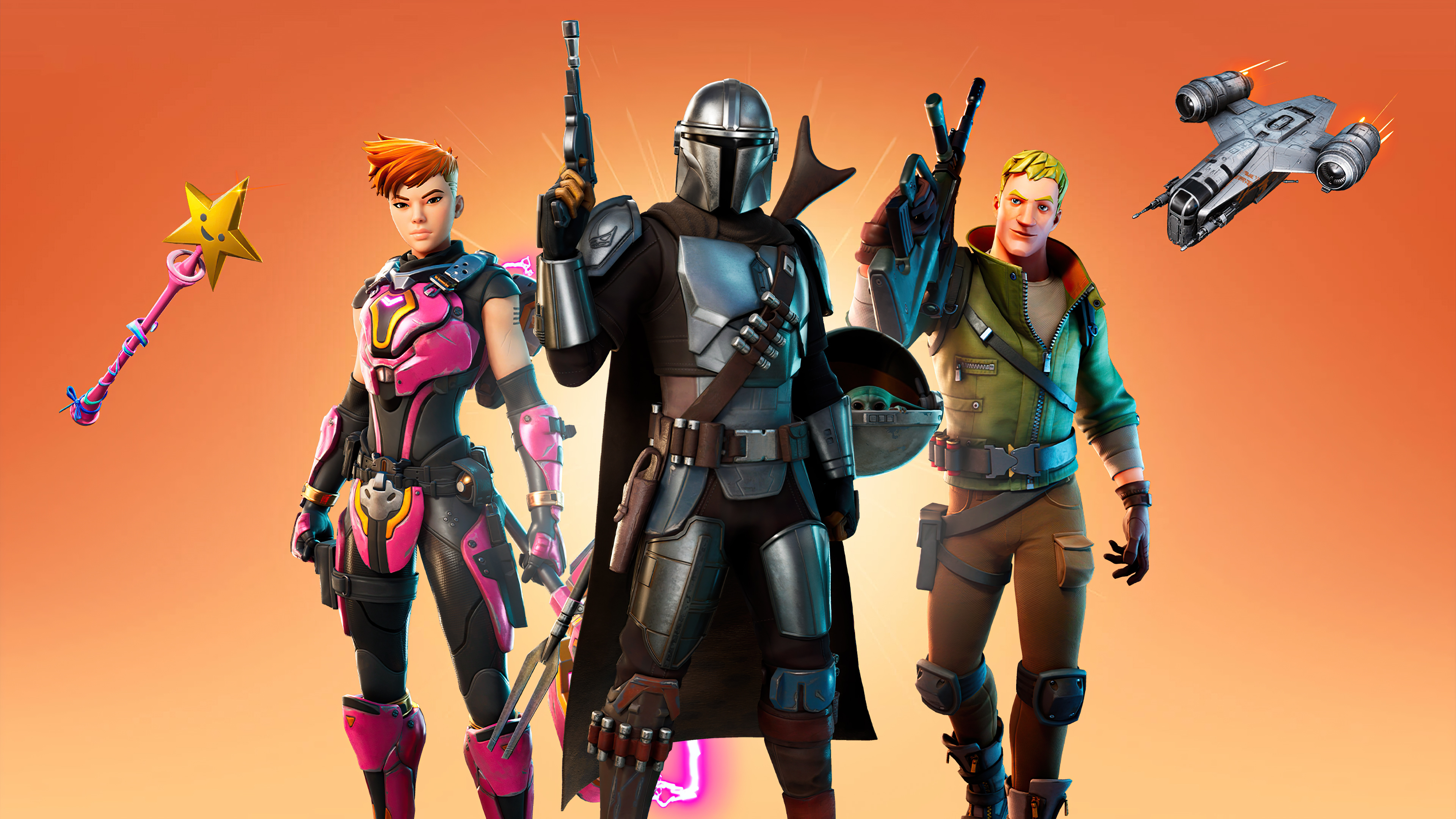 Fortnite
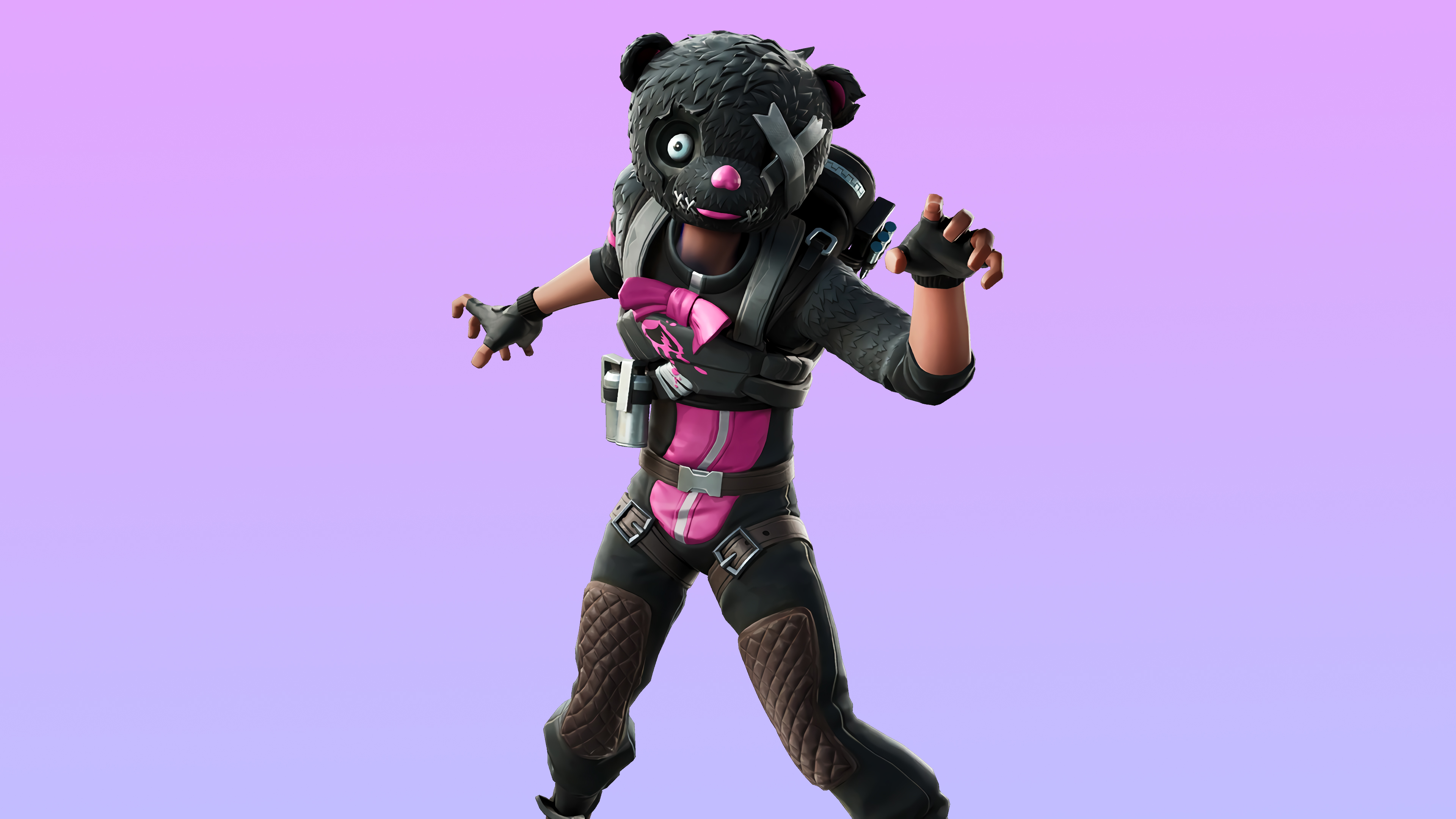 Fortnite
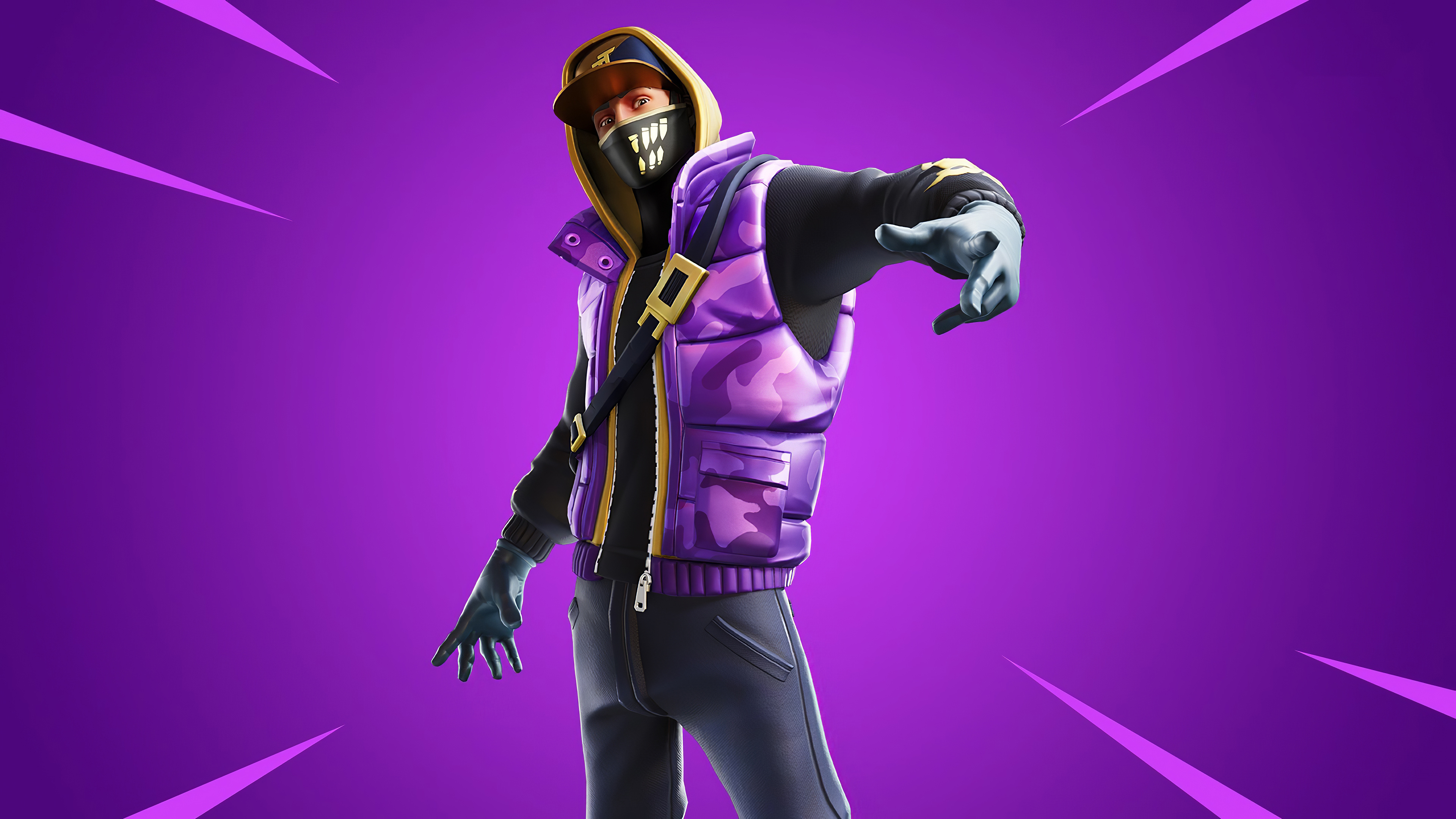 Fortnite
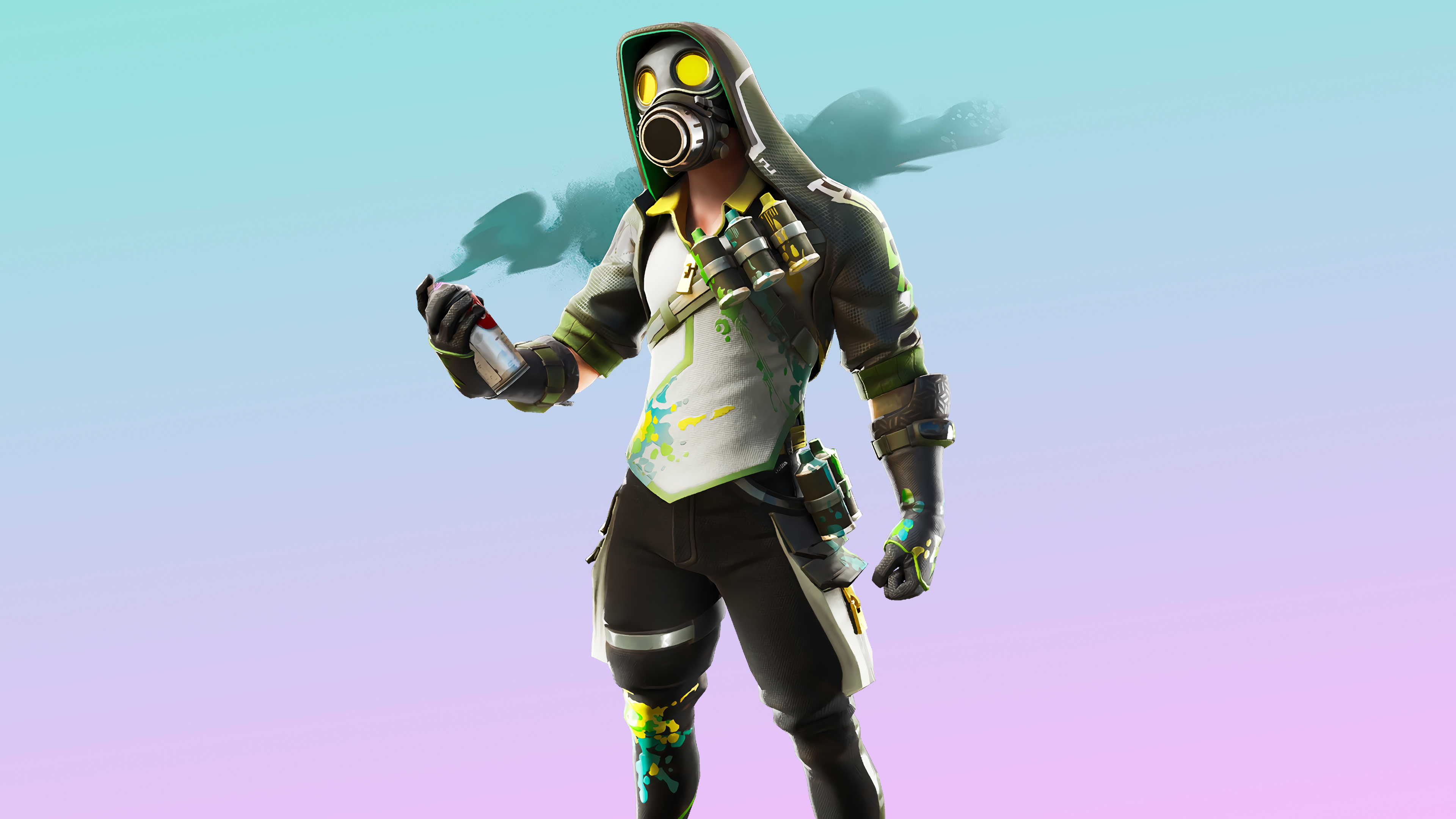 Fortnite
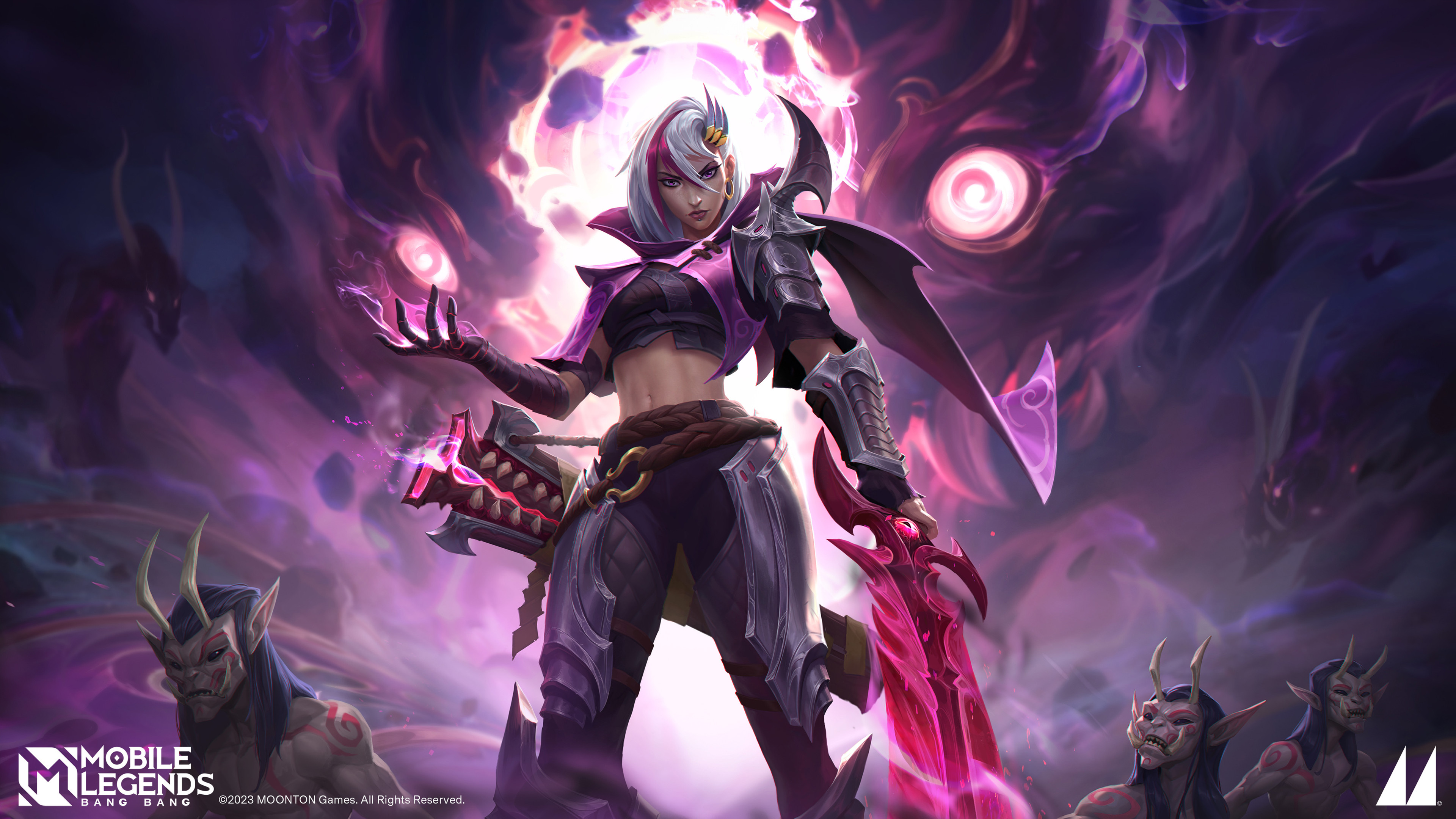 Mobile Legends: Bang Bang
Das könnte dir gefallen
 D.Va9 Bilder
 Online-Spiele38 Bilder
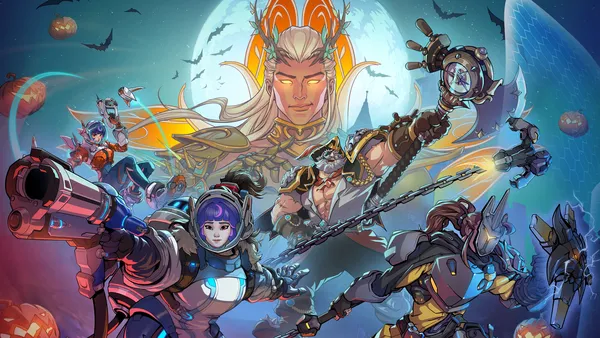 Overwatch41 Bilder
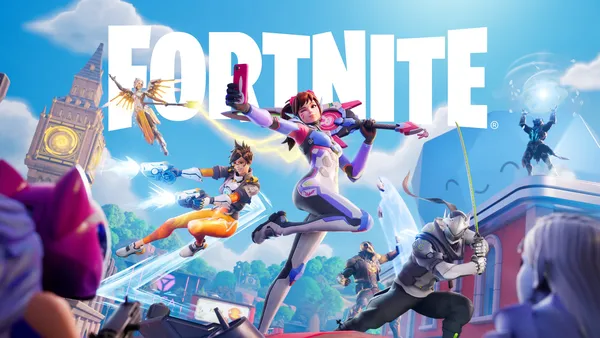 Fortnite36 Bilder
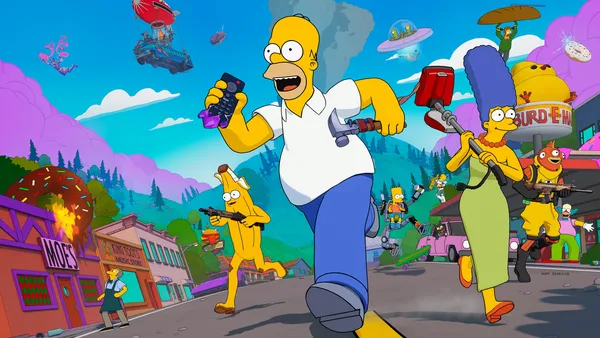 Crossover16 Bilder
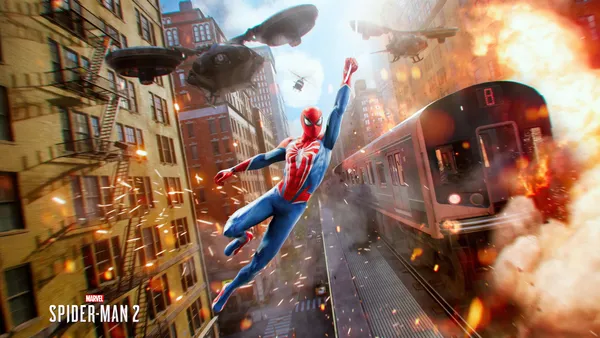 Actionspiele5 Bilder
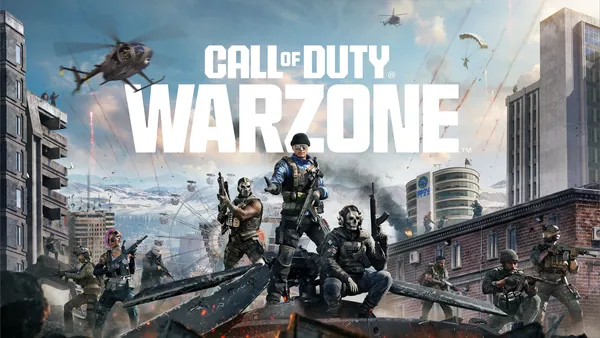 Multiplayer27 Bilder
 Gameplay35 Bilder
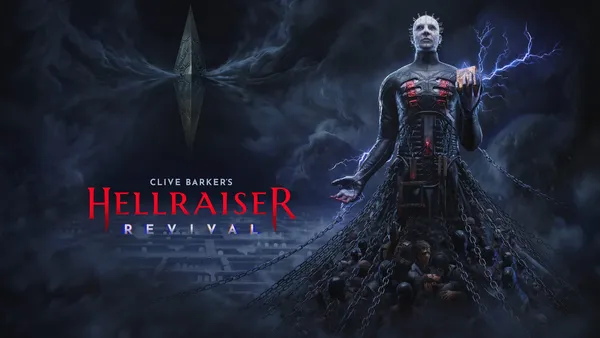 Horrorspiele6 Bilder
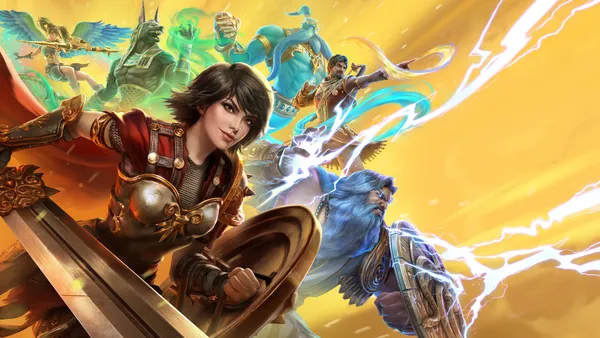 Smite8 Bilder
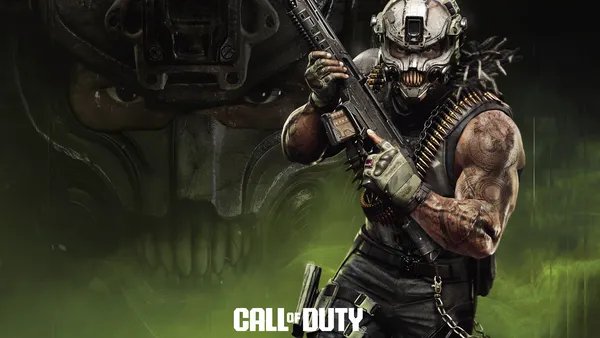 Spiele 202647 Bilder
 Warzone20 Bilder
 ARC Raiders10 Bilder
 Game Art40 Bilder
 Lego16 Bilder
 Battlefield41 Bilder
 Spieleposter47 Bilder
 Spiele 20277 Bilder
 Survival-Spiele6 Bilder
 Android-Spiele36 Bilder
 Destiny26 Bilder
 Minecraft38 Bilder
 Weiblich41 Bilder
 Genji7 Bilder
 Nintendo Switch36 Bilder
 Sonic24 Bilder
 Diablo23 Bilder
 Marvel Rivals36 Bilder
 Aether5 Bilder
 VR-Spiele7 Bilder
So richtest du das Hintergrundbild auf deinem Gerät ein
Das passende Bild gefunden? Lade es über den Download-Button herunter und folge den Schritten unten — in wenigen Sekunden erledigt, am Computer wie am Smartphone.
Windows
- Klicke auf Download — das Bild landet im Ordner „Downloads“
- Rechtsklick auf die heruntergeladene Datei und „Als Desktophintergrund festlegen“ wählen
- Mehrere Monitore? Unter Einstellungen → Personalisierung → Hintergrund legst du fest, wo das Bild erscheint
macOS
- Klicke auf Download, um das Bild auf dem Mac zu speichern
- Öffne Systemeinstellungen → Hintergrundbild
- Klicke auf „Foto hinzufügen“, wähle das Bild aus und nimm „Bildschirm ausfüllen“
iPhone / iPad
- Tippe auf Download und dann auf „In Fotos sichern“
- Öffne die Fotos-App und wähle das gespeicherte Bild
- Tippe auf Teilen → „Als Hintergrund verwenden“, passe den Ausschnitt an und bestätige mit „Festlegen“
Android
- Tippe auf Download — das Bild wird in der Galerie gespeichert
- Öffne die Galerie (oder Google Fotos) und wähle das Bild aus
- Wähle im Menü „Als Hintergrund festlegen“ und entscheide: Startbildschirm, Sperrbildschirm oder beides