Haus-Hintergrundbilder
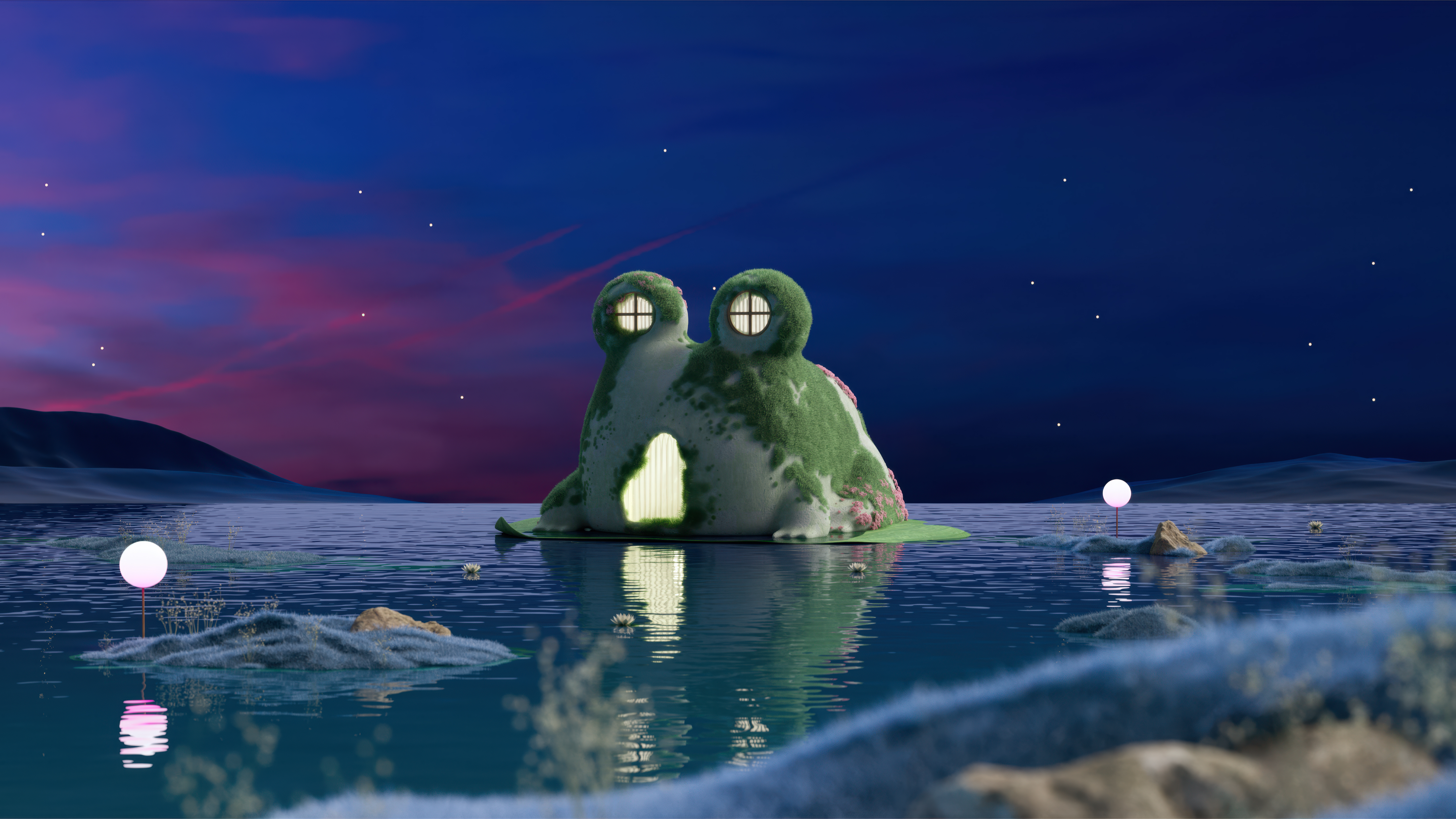 Froschhaus
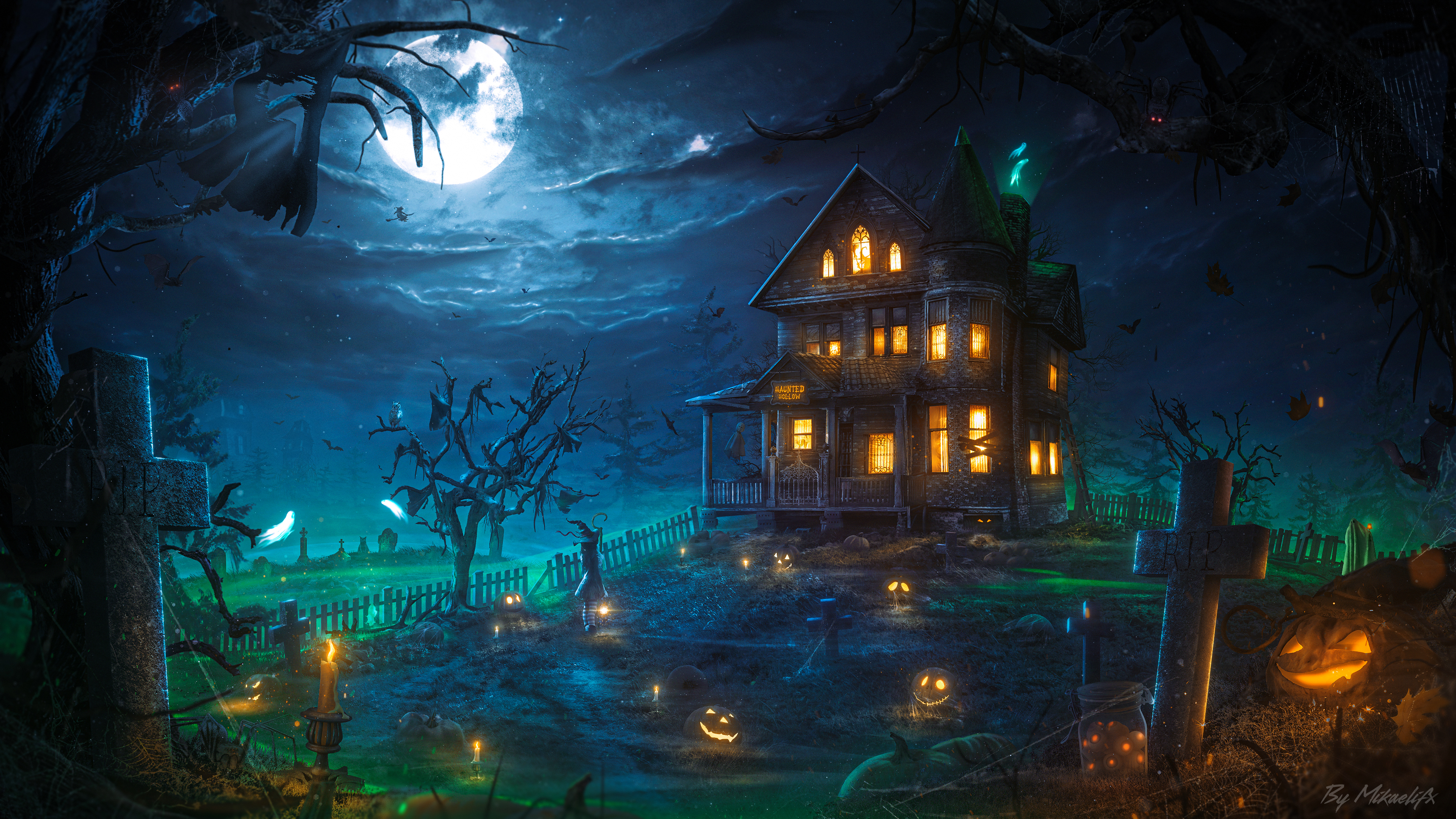 Spukhaus
 Spukhaus
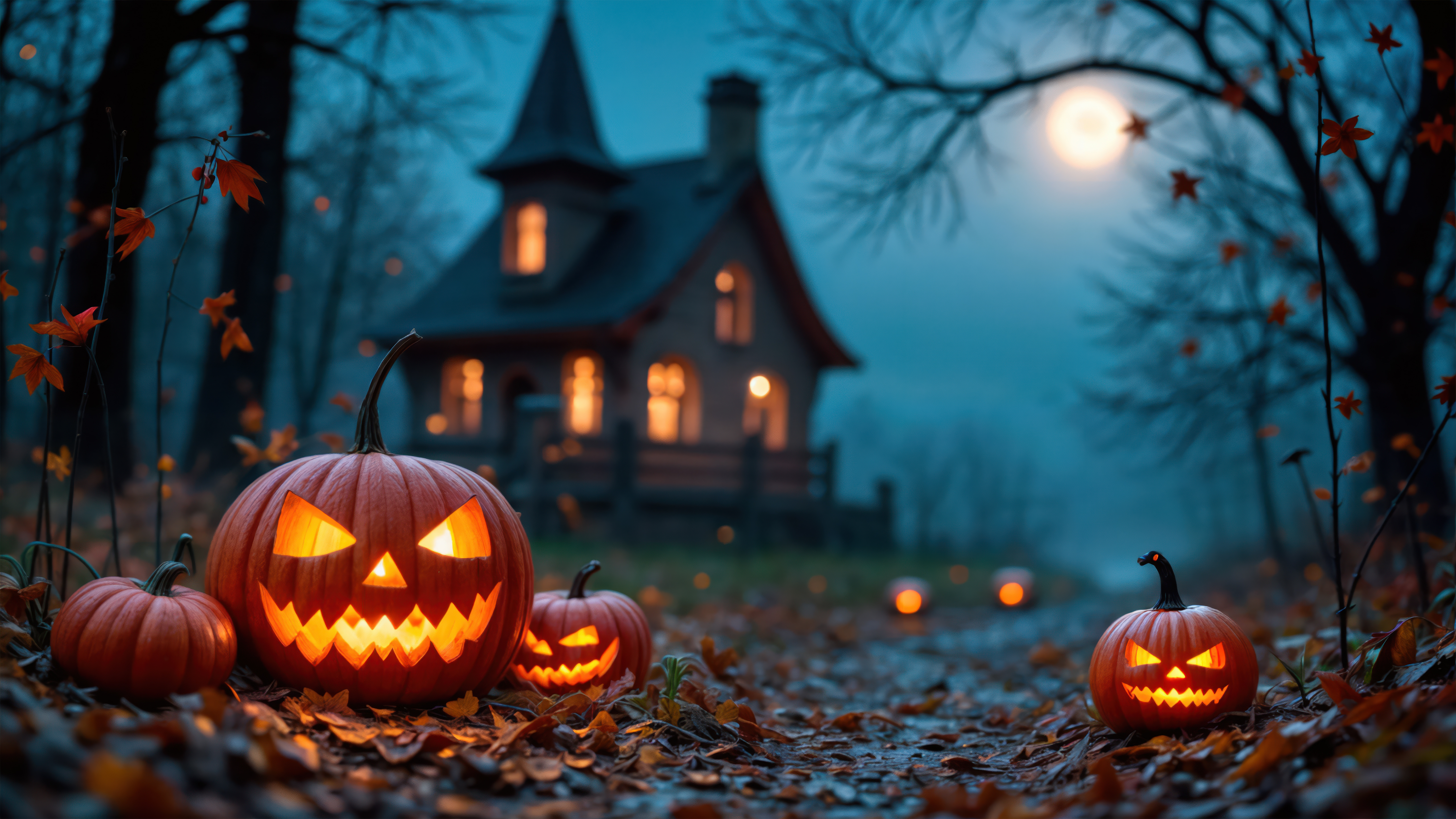 Spukhaus
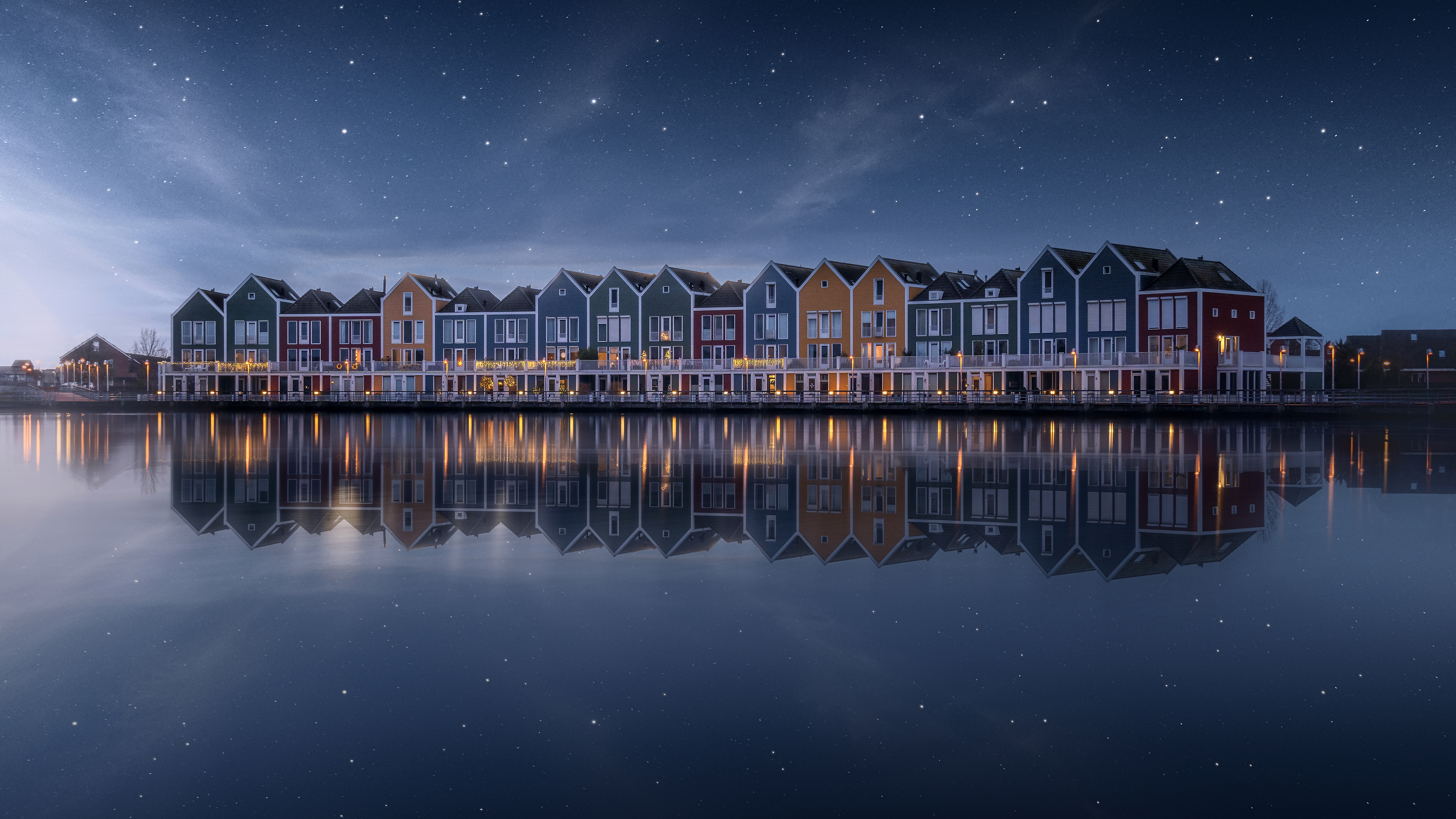 Bunt
Bunt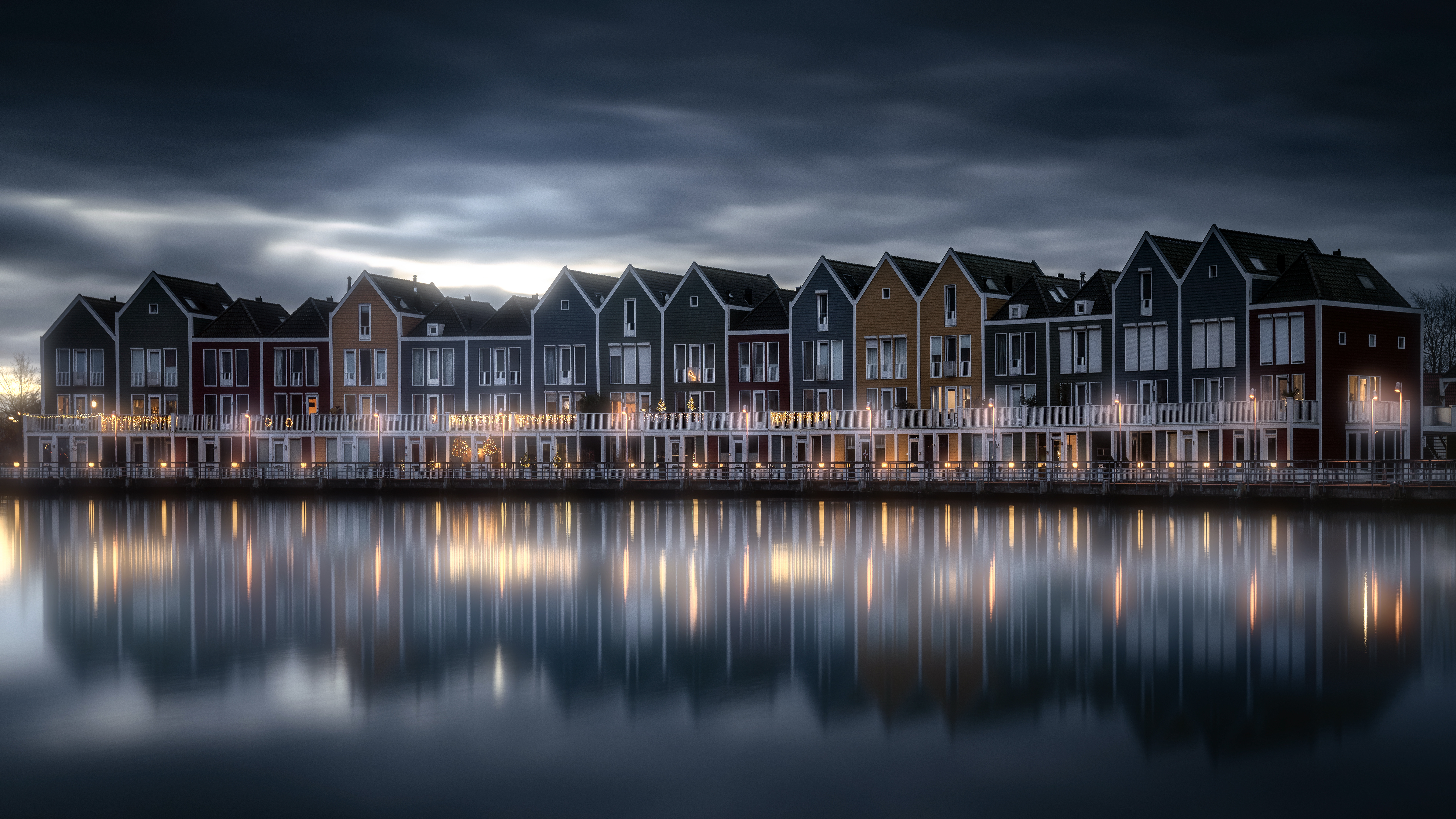 Regenbogenhäuser
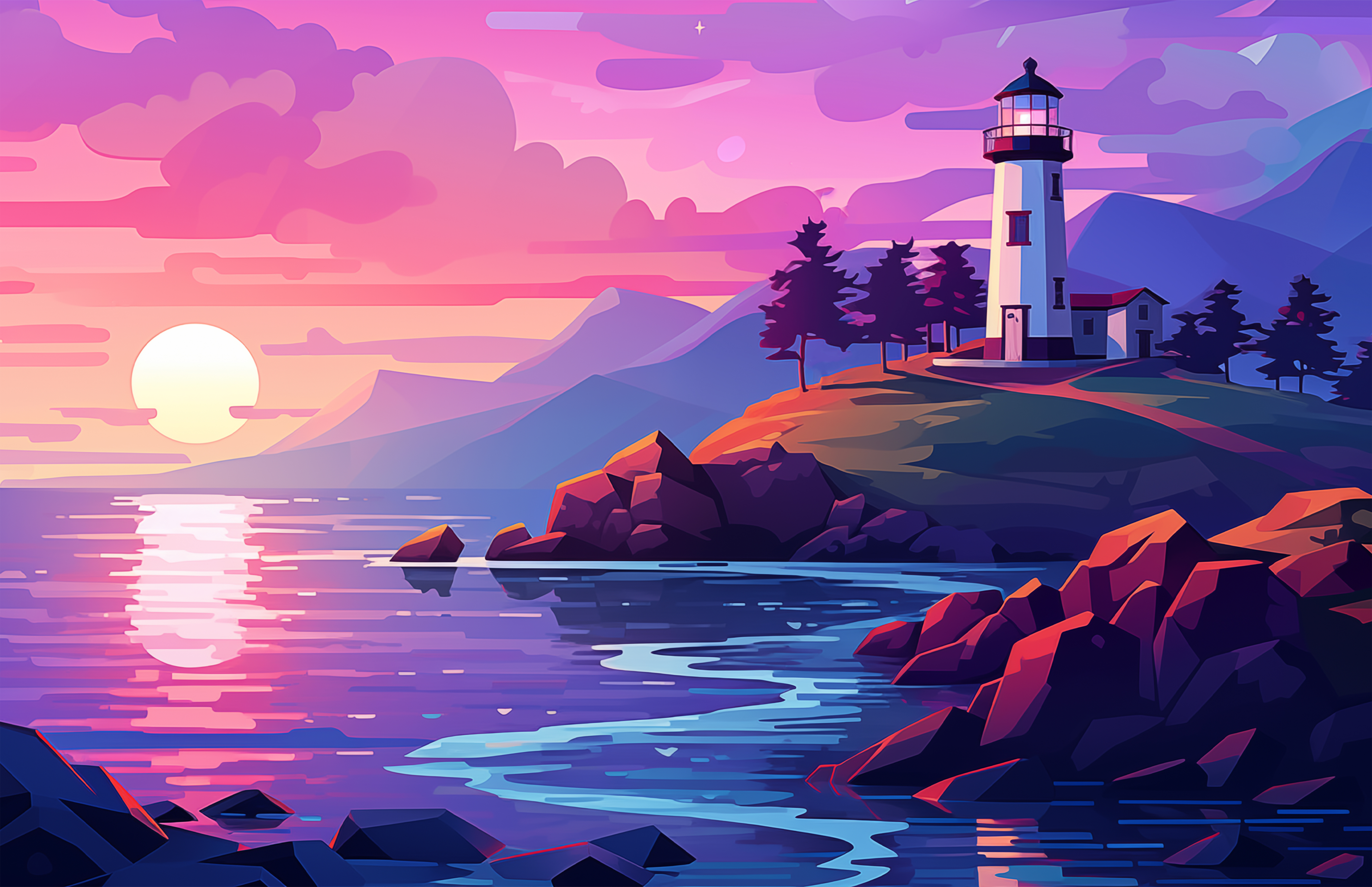 Lebendig
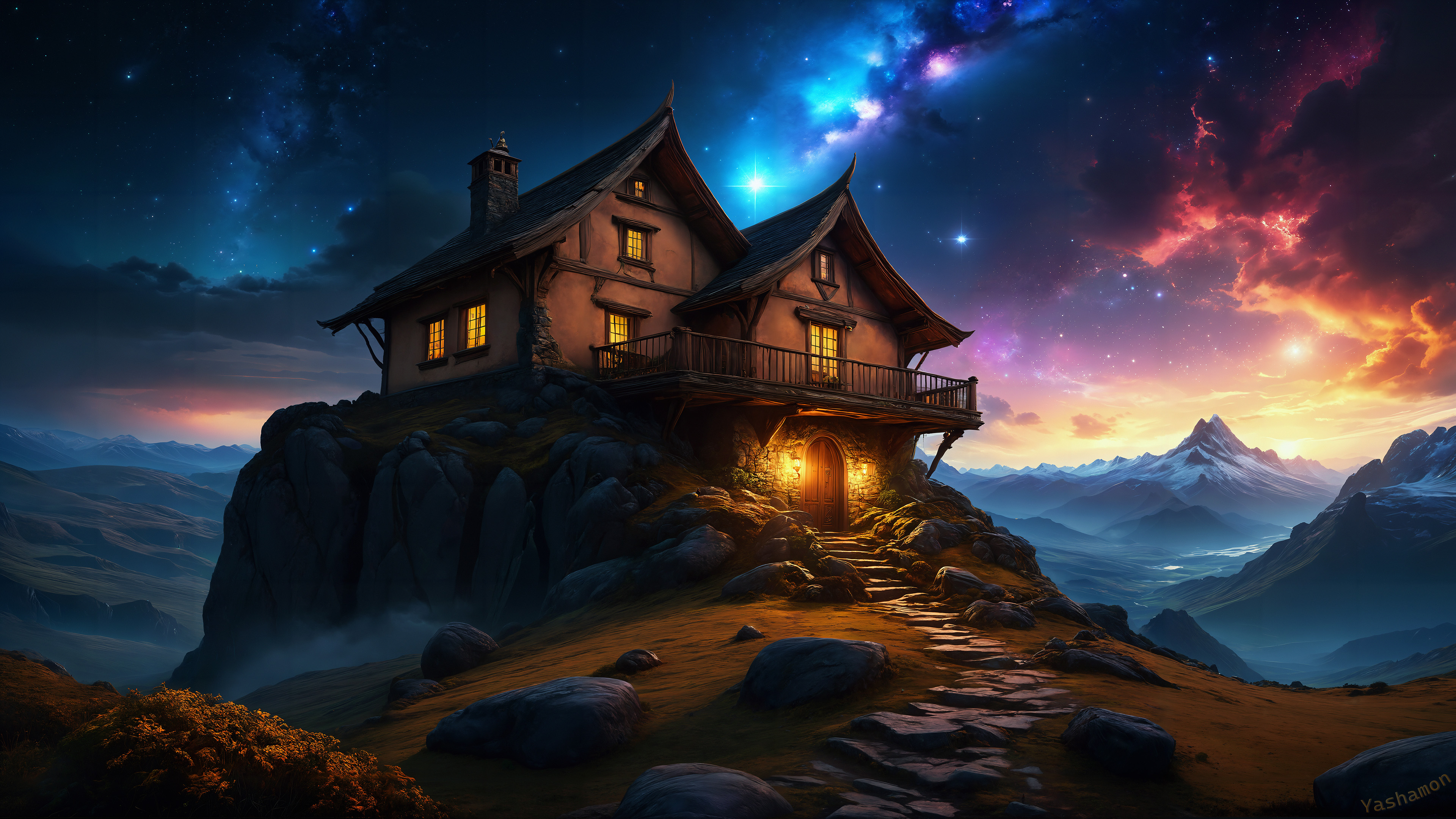 Holzhaus
 Colonia Sant Jodi
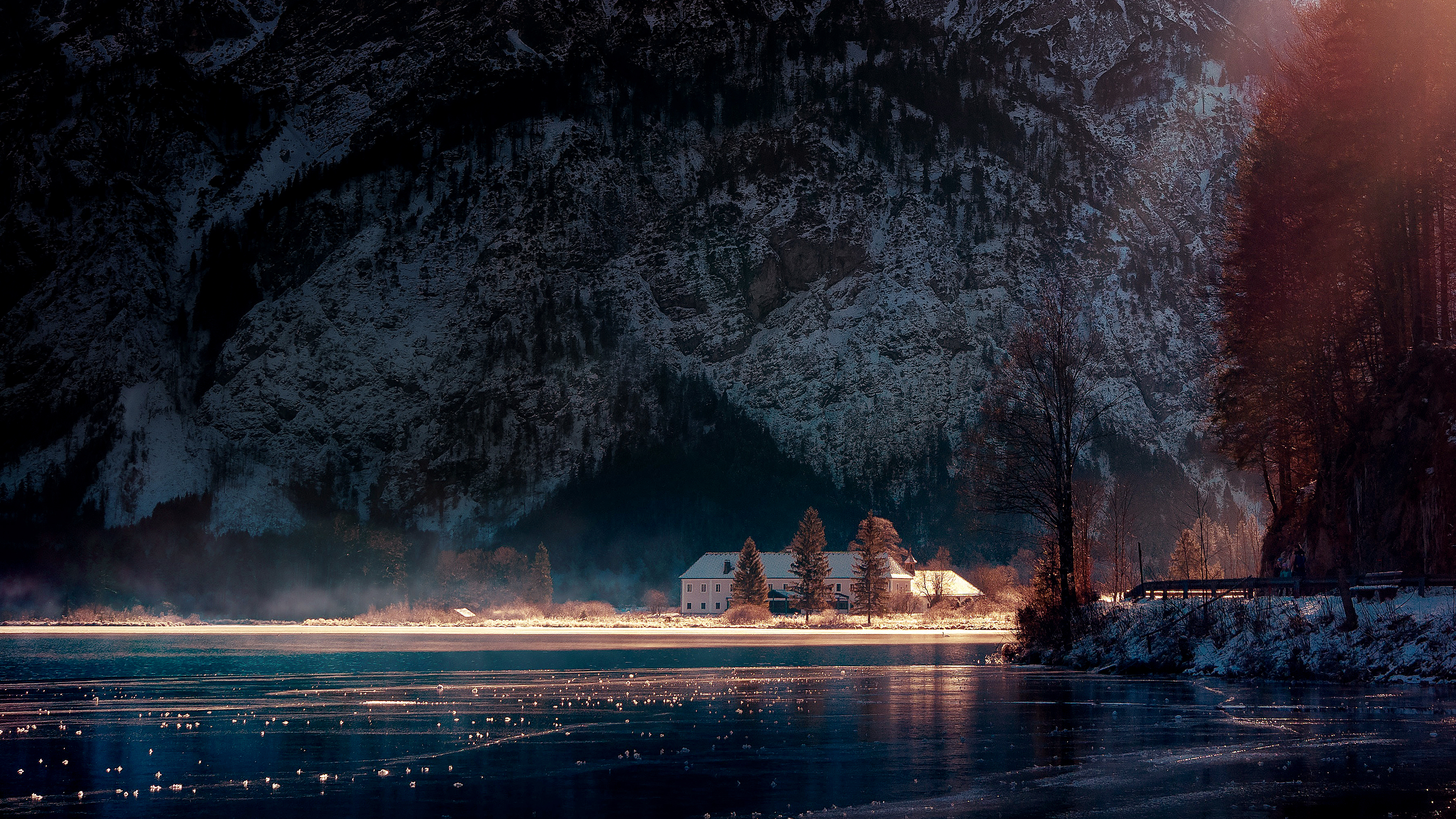 Herbst
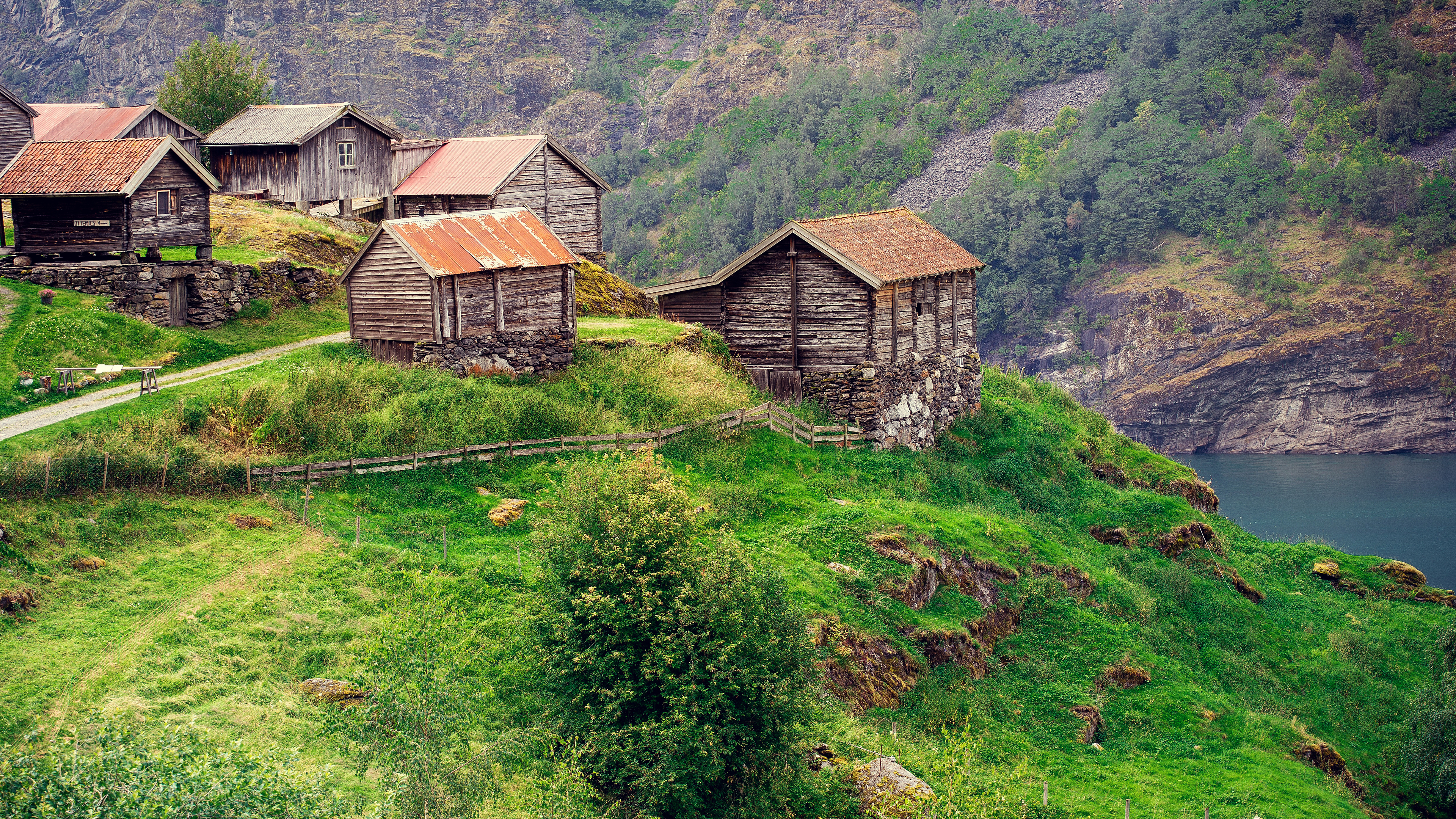 Hügelkuppe
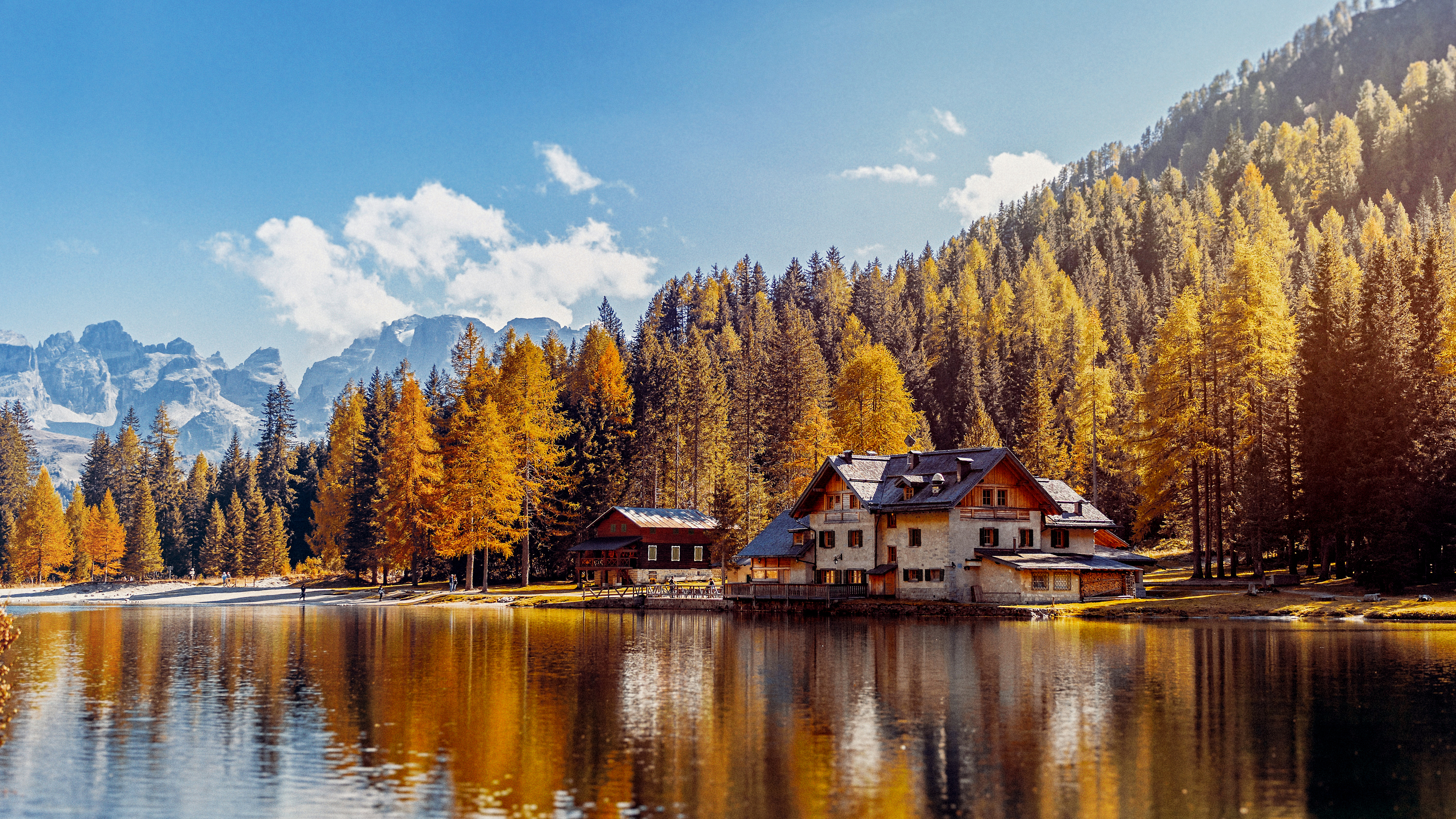 Nambino-See
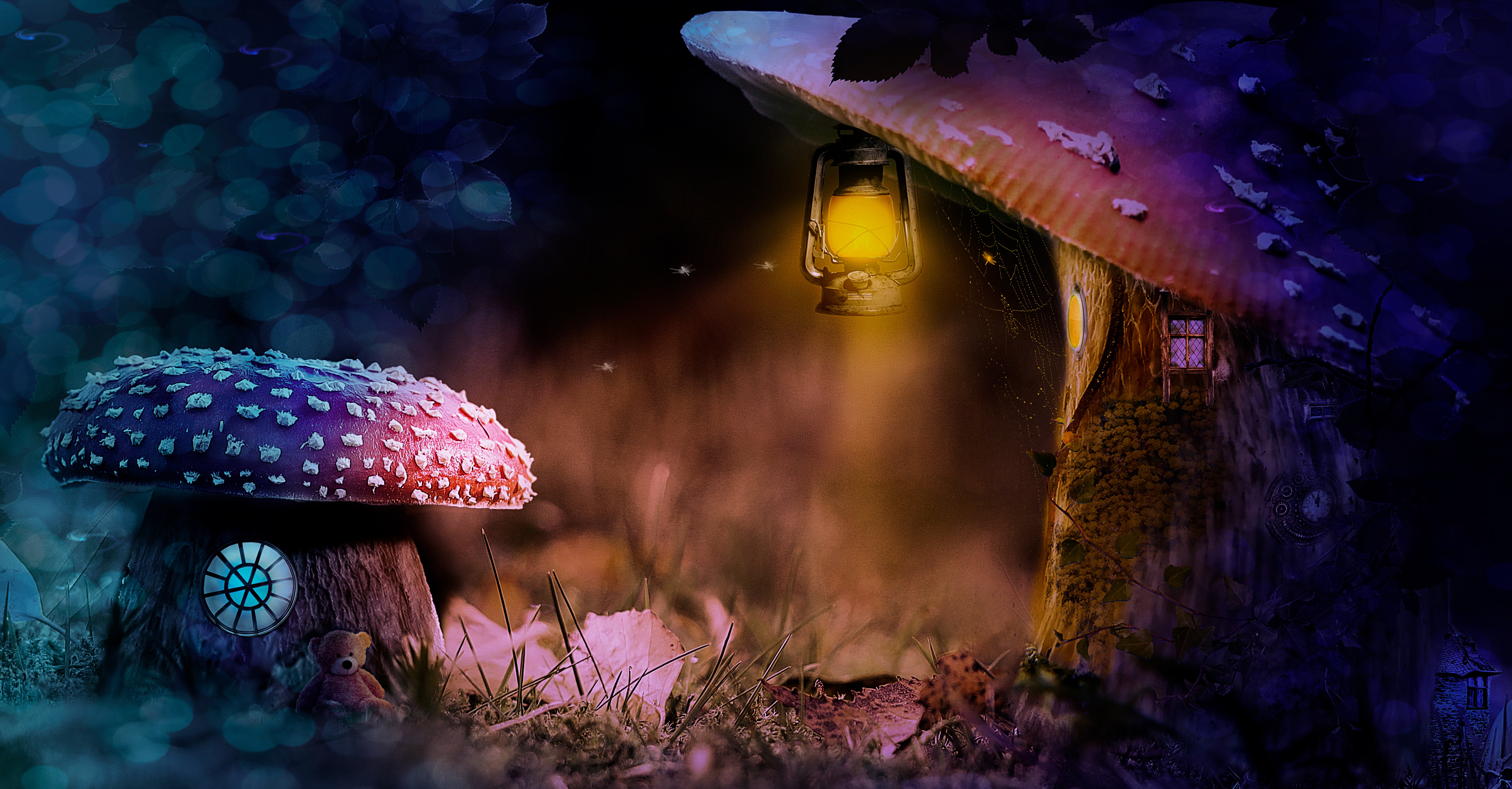 Pilzhaus
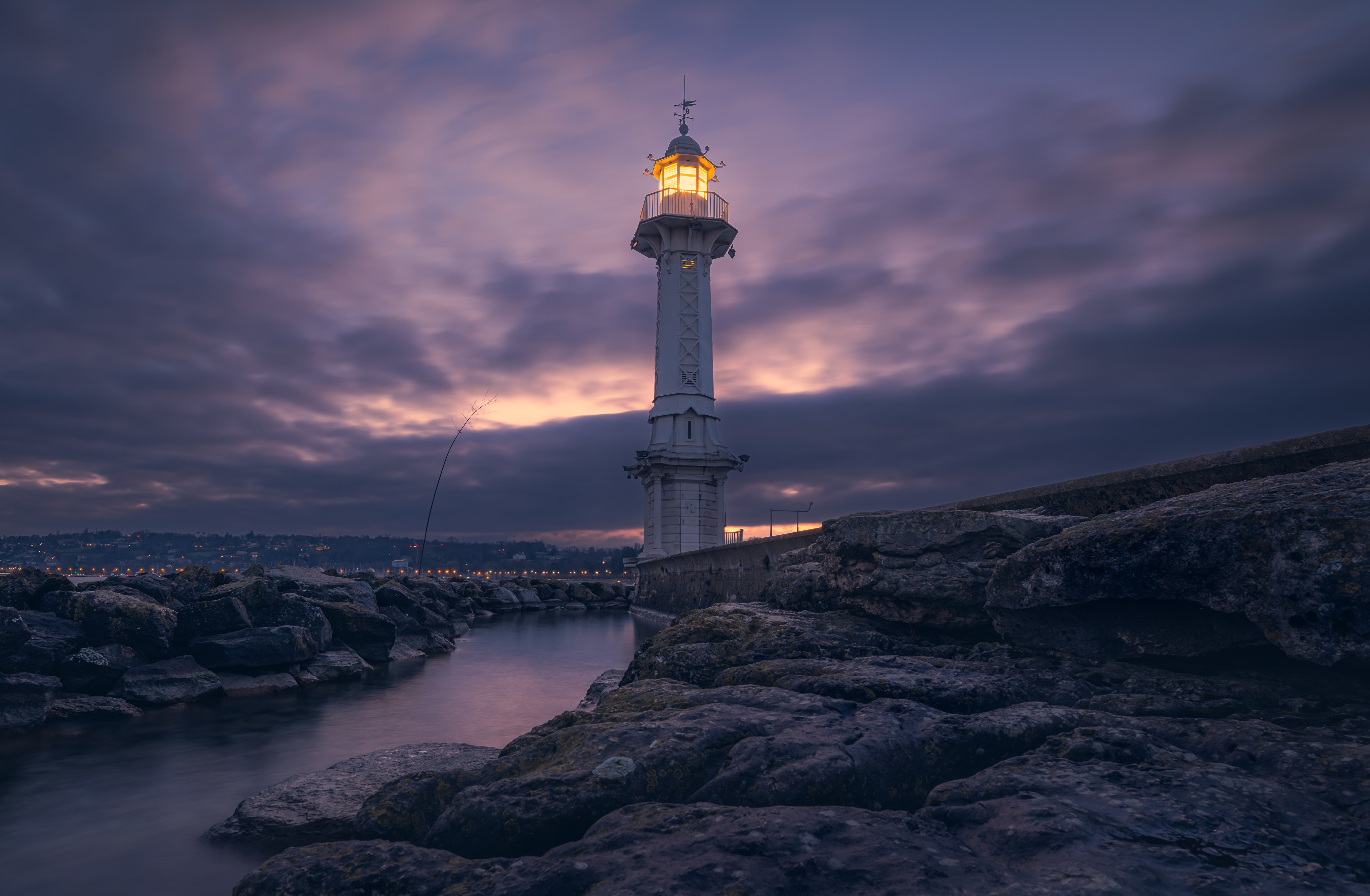 Leuchtturm
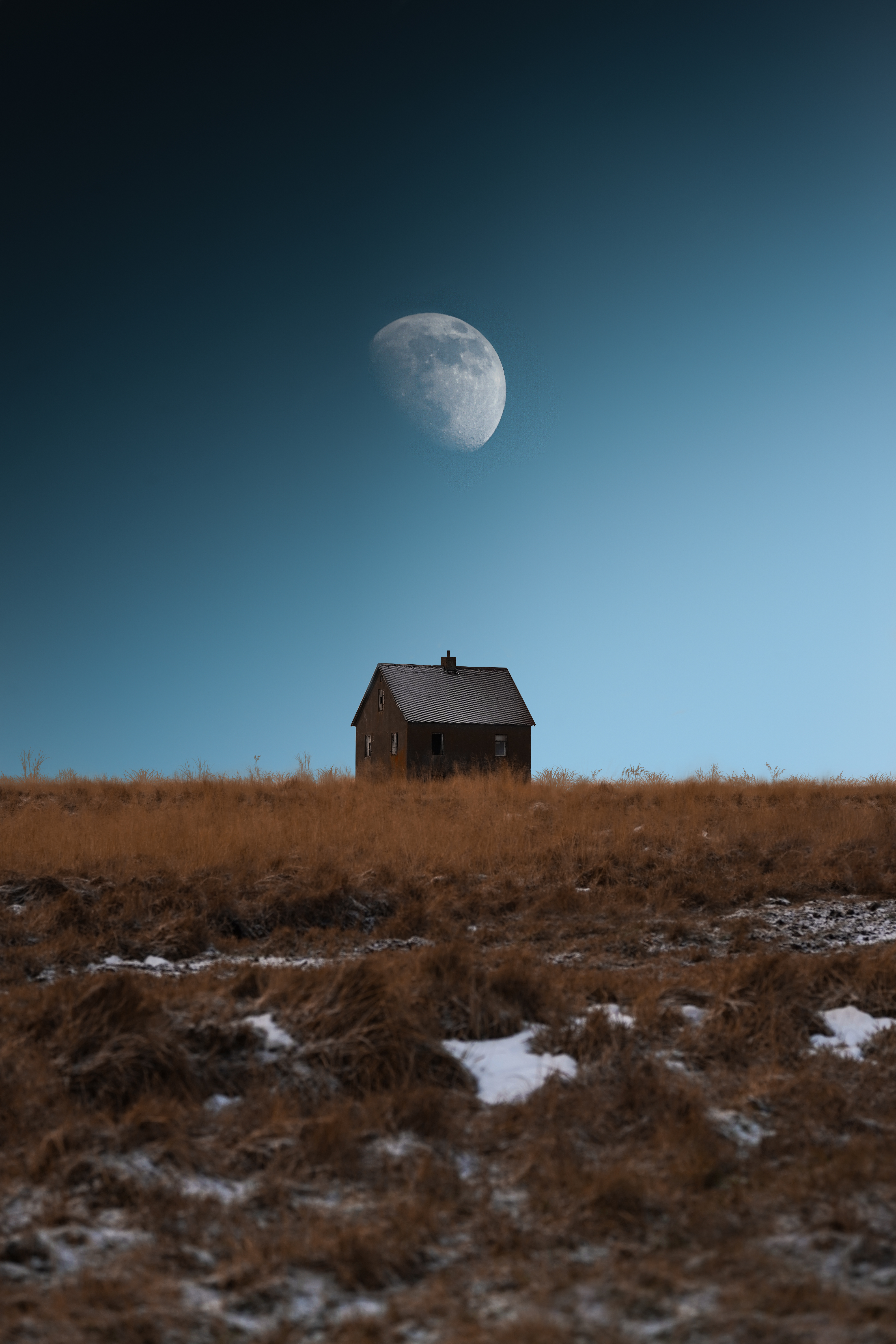 Mond
Mond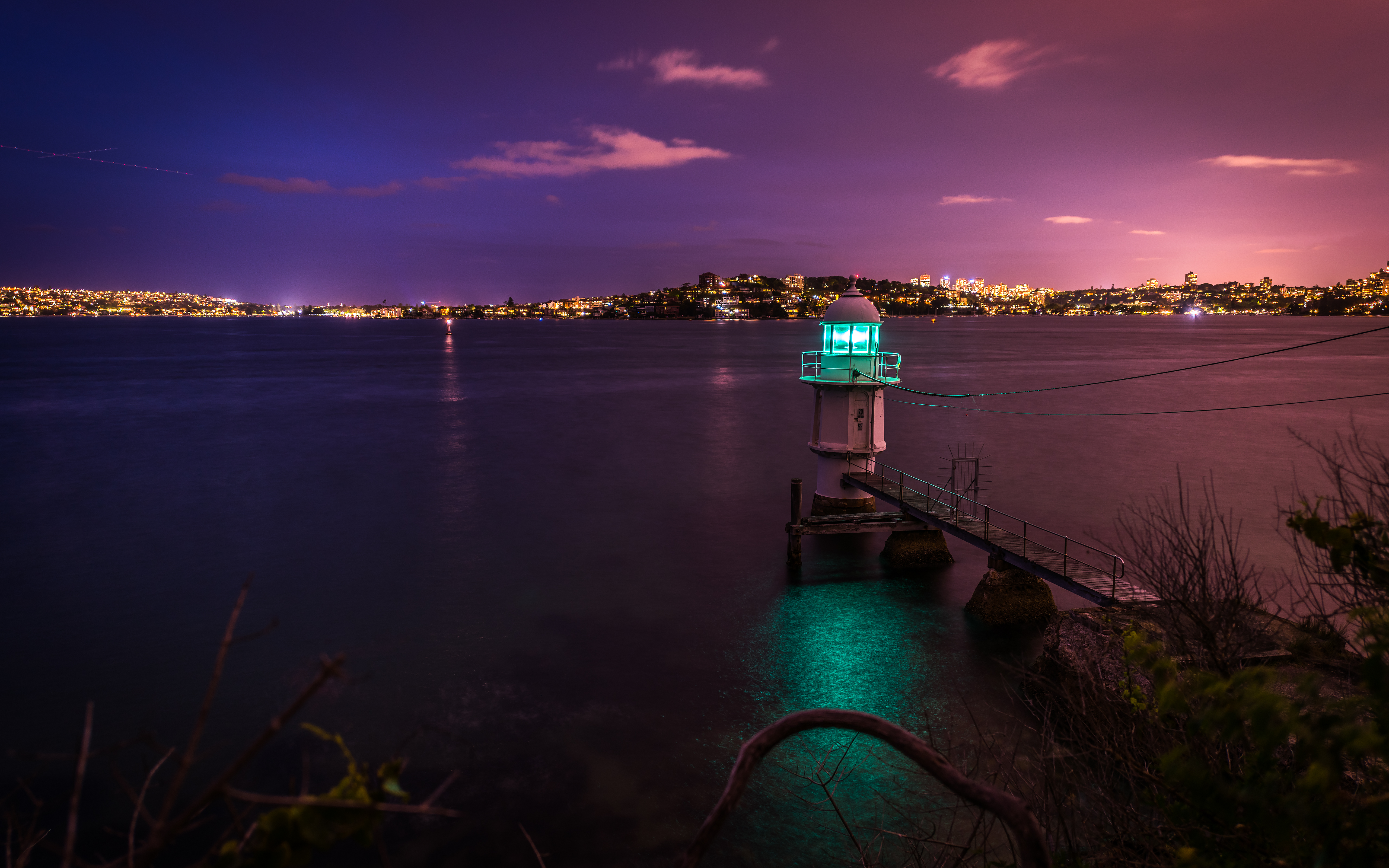 Sydney Harbour
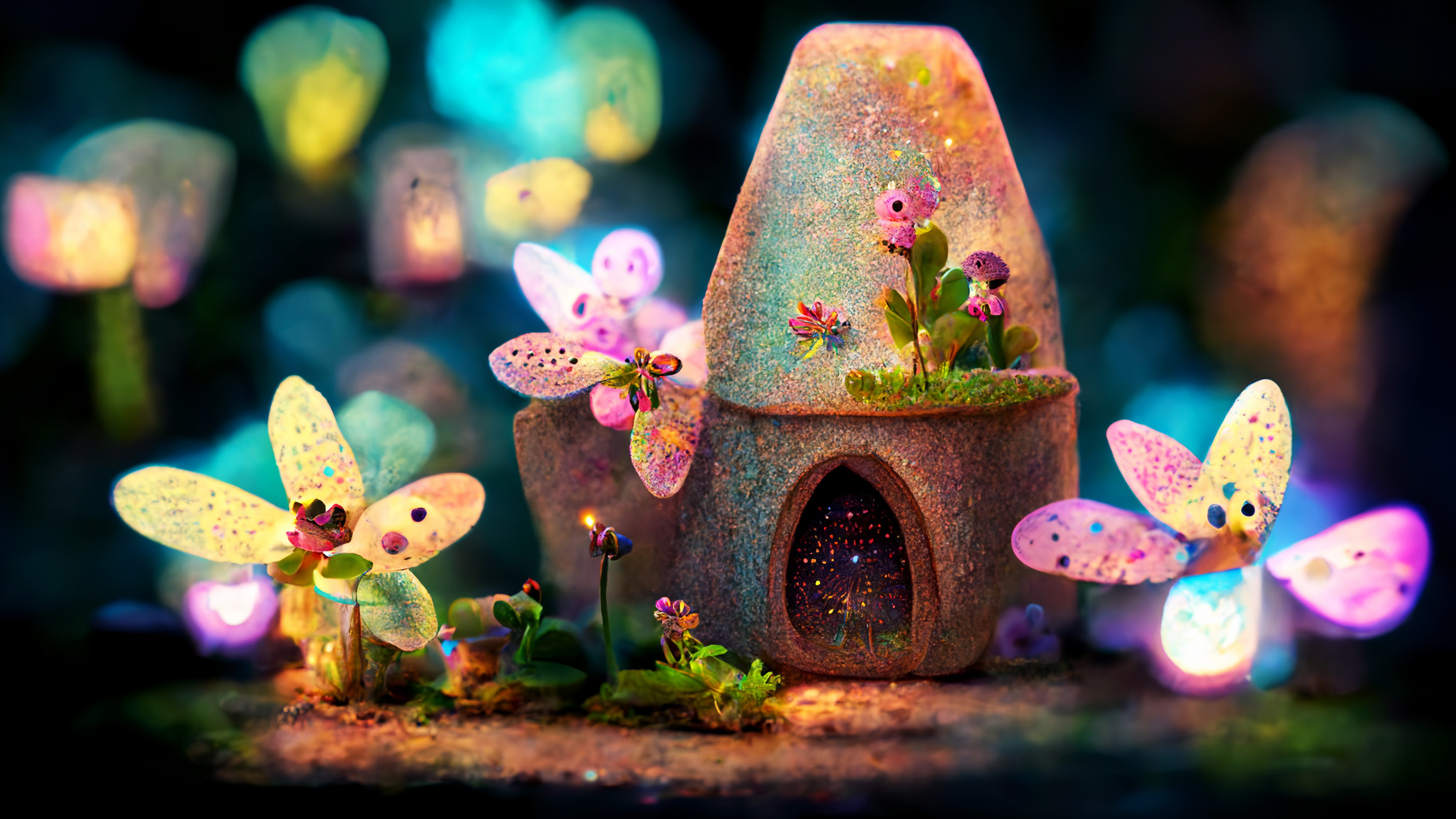 Feenhaus
 Twr Mawr Lighthouse
 Feenhaus
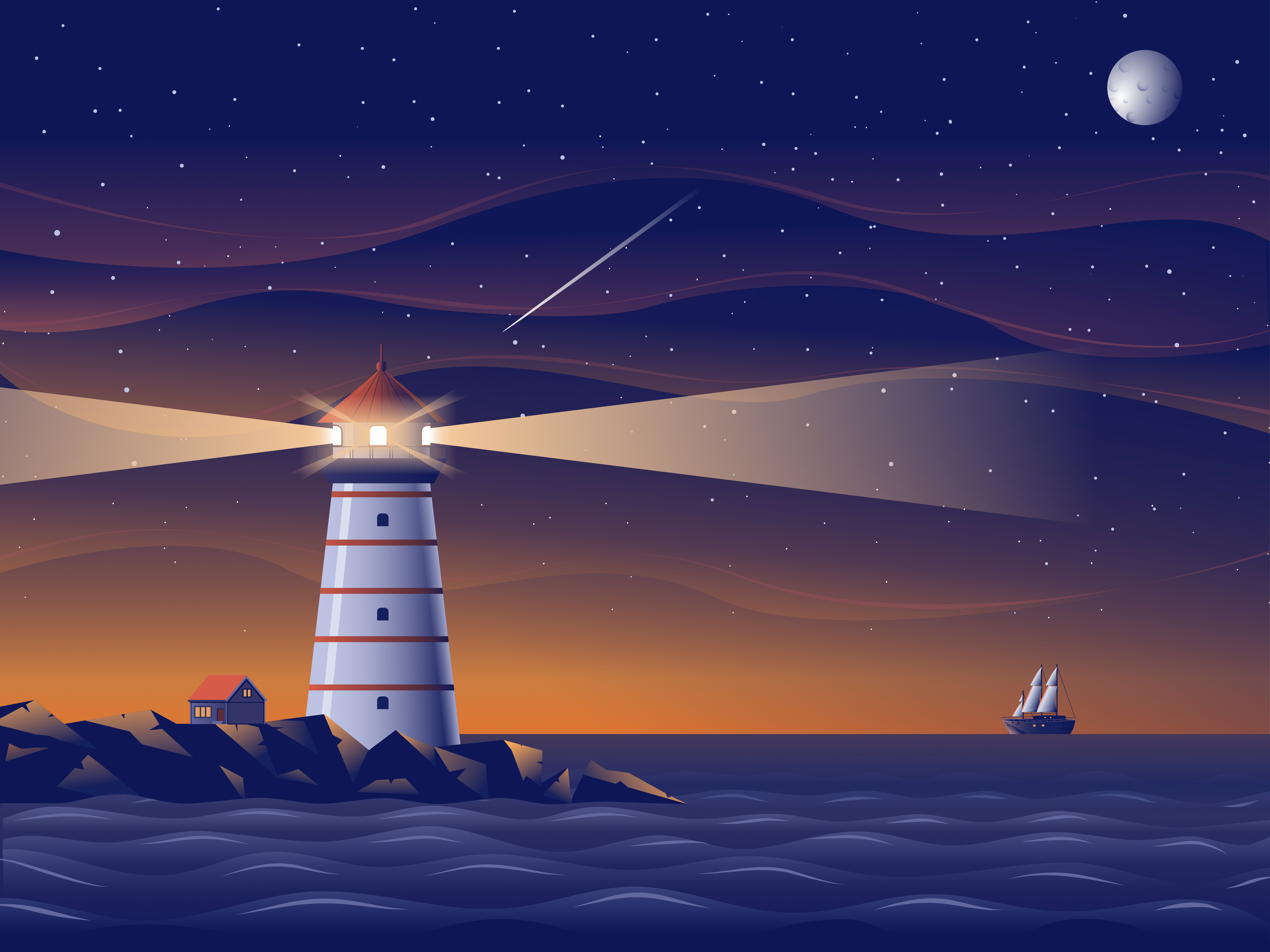 Leuchtturm
 Gruseliges Haus
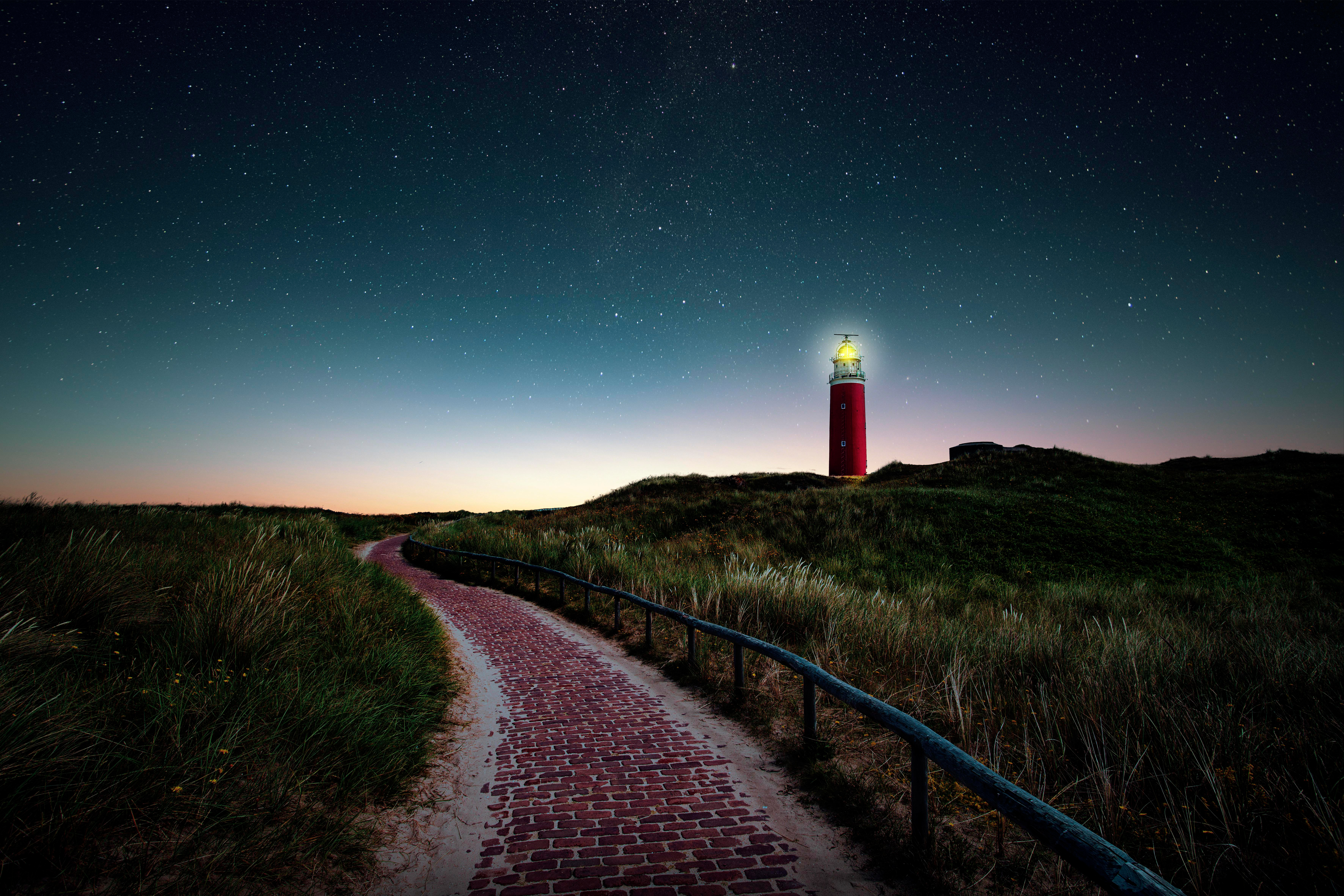 Leuchtturm
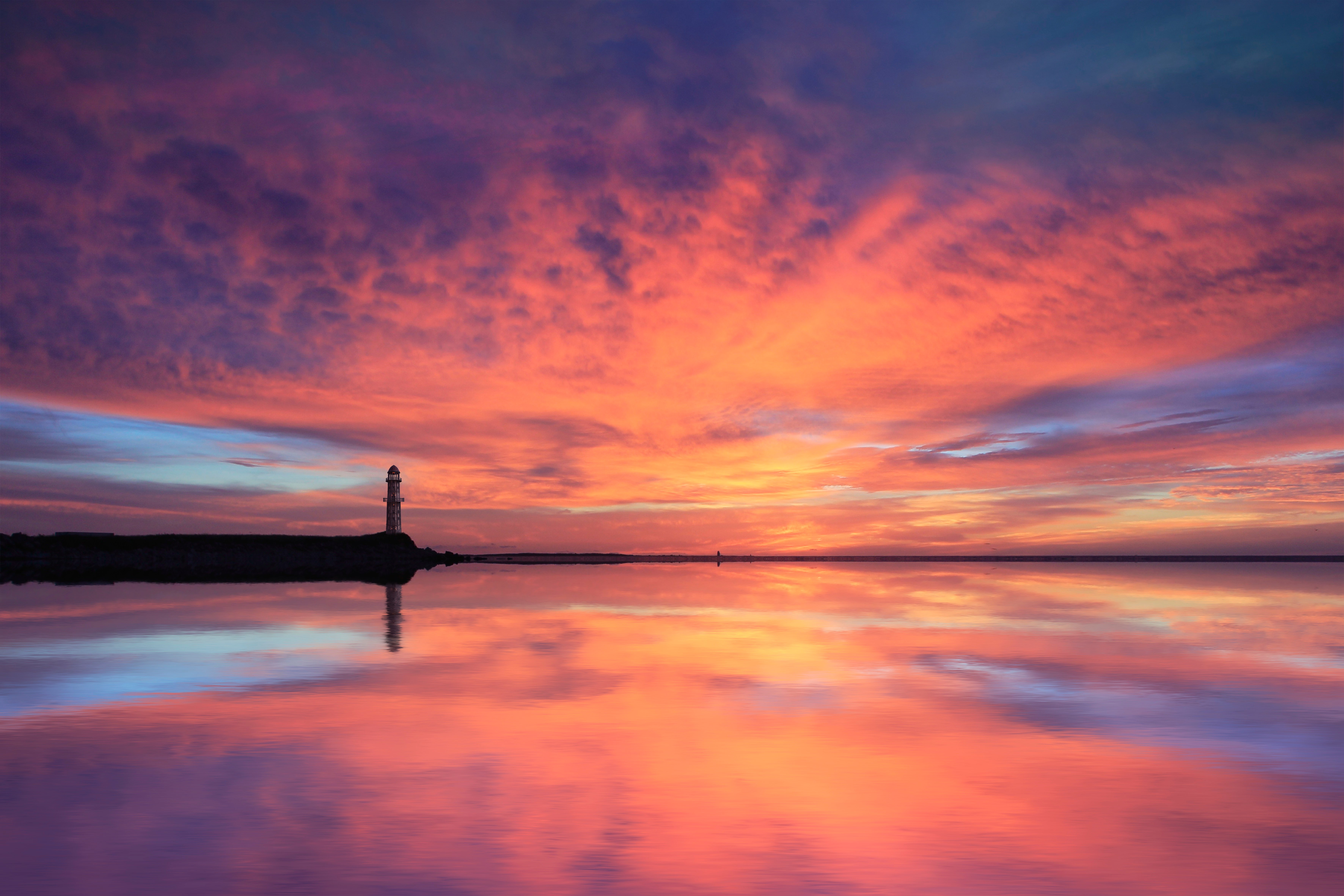 Leuchtturm
 Hallo Juni
Das könnte dir gefallen
 Holzhäuser23 Bilder
 Fotografie38 Bilder
 Kürbisse29 Bilder
 Brennend12 Bilder
 Seen22 Bilder
 Laternen19 Bilder
 Spiegelungen31 Bilder
 Dächer7 Bilder
 Himmelsblick30 Bilder
 Panorama28 Bilder
 Spiegel44 Bilder
 Boote22 Bilder
 Panoramisch18 Bilder
 Heißluftballons23 Bilder
 Zusammen33 Bilder
 Abend38 Bilder
 Mystik31 Bilder
 Goldene Stunde35 Bilder
 Bogen11 Bilder
 Sonnenblendung21 Bilder
 Abendhimmel44 Bilder
 Nachtzeit40 Bilder
 Dachfenster5 Bilder
 Boden6 Bilder
 Malerisch42 Bilder
 Sonnenuntergang19 Bilder
 Hügel27 Bilder
 Strände24 Bilder
 Manipulation14 Bilder
 Personen15 Bilder
So richtest du das Hintergrundbild auf deinem Gerät ein
Das passende Bild gefunden? Lade es über den Download-Button herunter und folge den Schritten unten — in wenigen Sekunden erledigt, am Computer wie am Smartphone.
Windows
- Klicke auf Download — das Bild landet im Ordner „Downloads“
- Rechtsklick auf die heruntergeladene Datei und „Als Desktophintergrund festlegen“ wählen
- Mehrere Monitore? Unter Einstellungen → Personalisierung → Hintergrund legst du fest, wo das Bild erscheint
macOS
- Klicke auf Download, um das Bild auf dem Mac zu speichern
- Öffne Systemeinstellungen → Hintergrundbild
- Klicke auf „Foto hinzufügen“, wähle das Bild aus und nimm „Bildschirm ausfüllen“
iPhone / iPad
- Tippe auf Download und dann auf „In Fotos sichern“
- Öffne die Fotos-App und wähle das gespeicherte Bild
- Tippe auf Teilen → „Als Hintergrund verwenden“, passe den Ausschnitt an und bestätige mit „Festlegen“
Android
- Tippe auf Download — das Bild wird in der Galerie gespeichert
- Öffne die Galerie (oder Google Fotos) und wähle das Bild aus
- Wähle im Menü „Als Hintergrund festlegen“ und entscheide: Startbildschirm, Sperrbildschirm oder beides