Haruka Sakura Hintergrundbilder
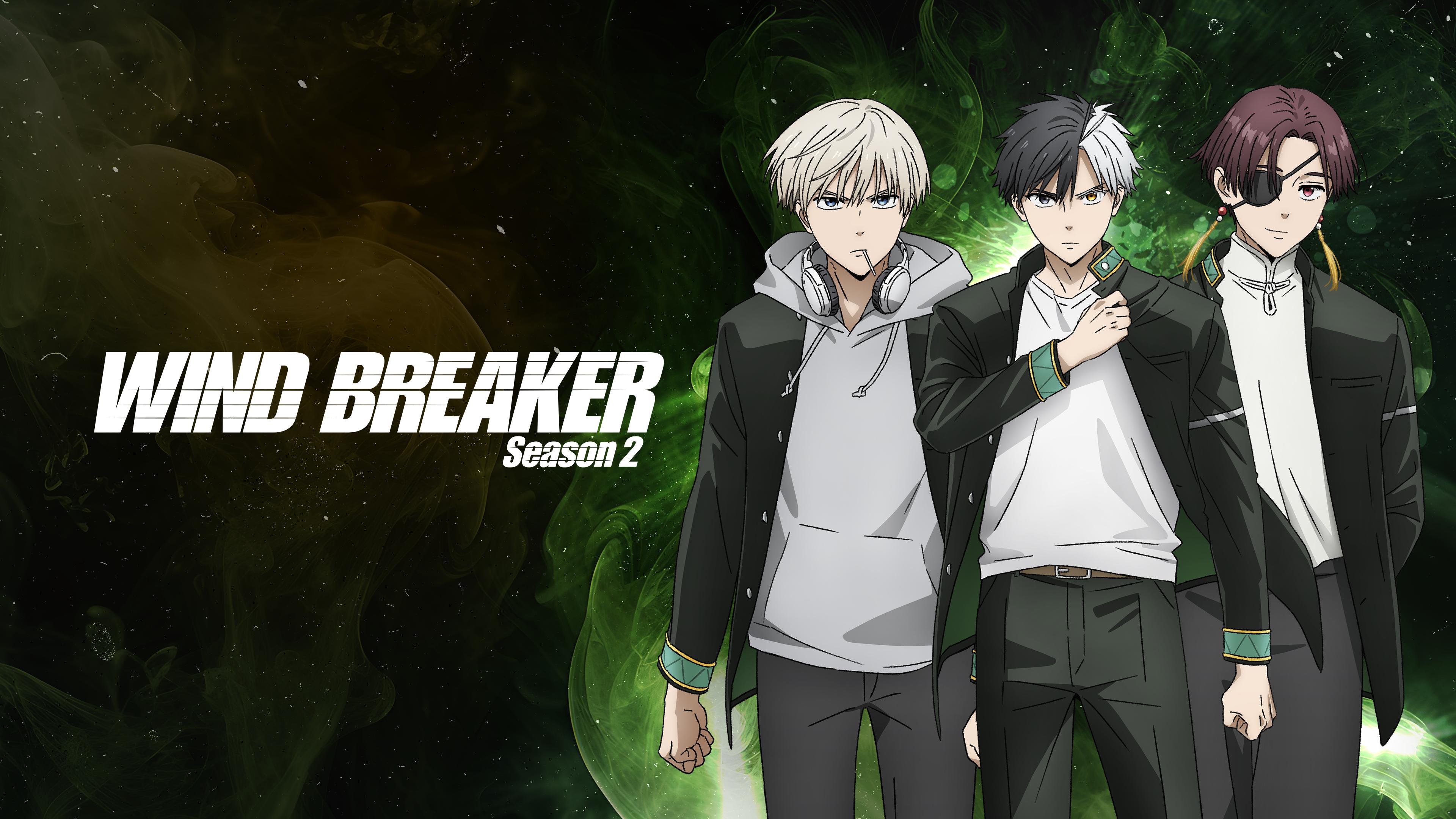 Wind Breaker
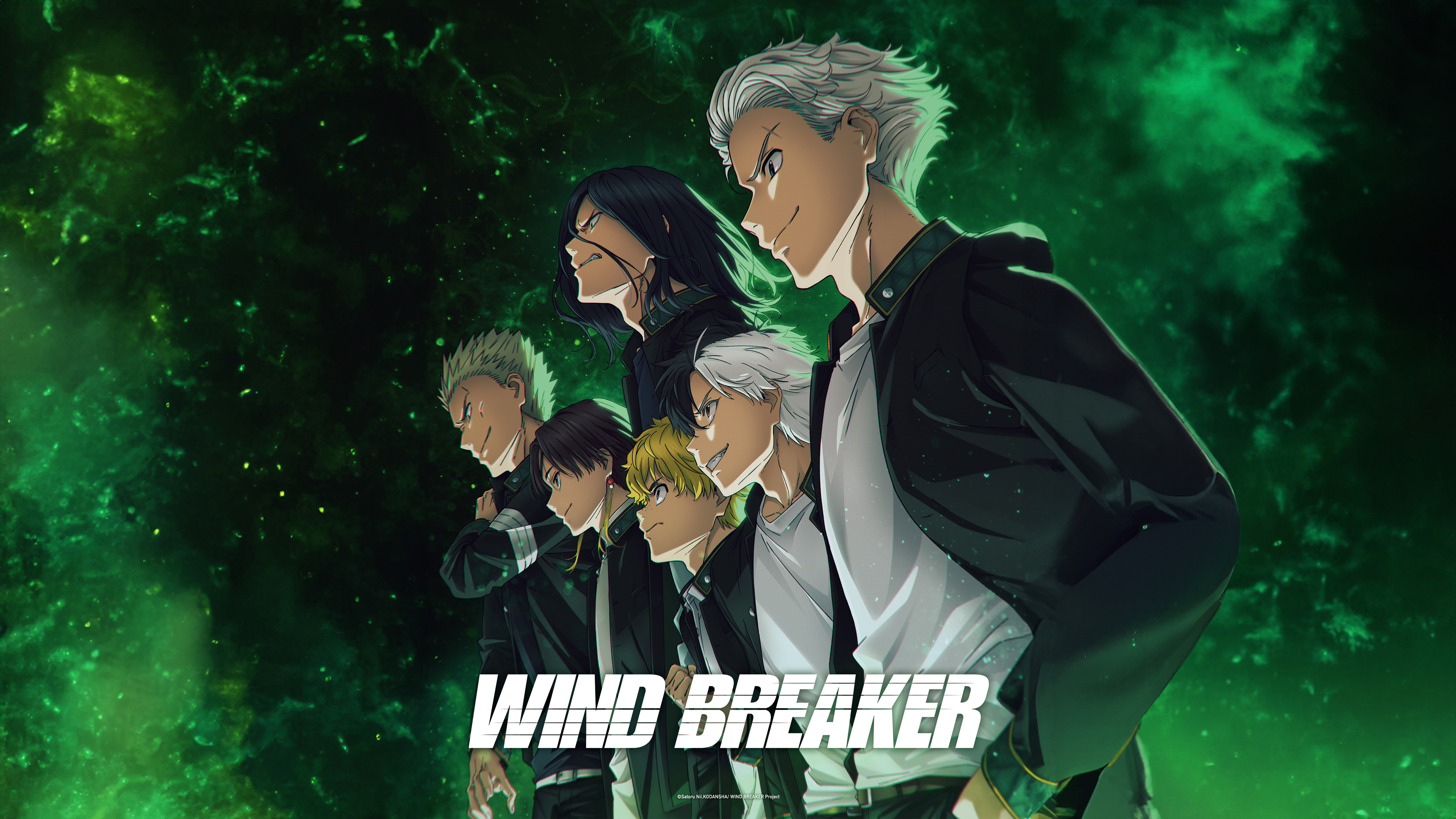 Wind Breaker
 Wind Breaker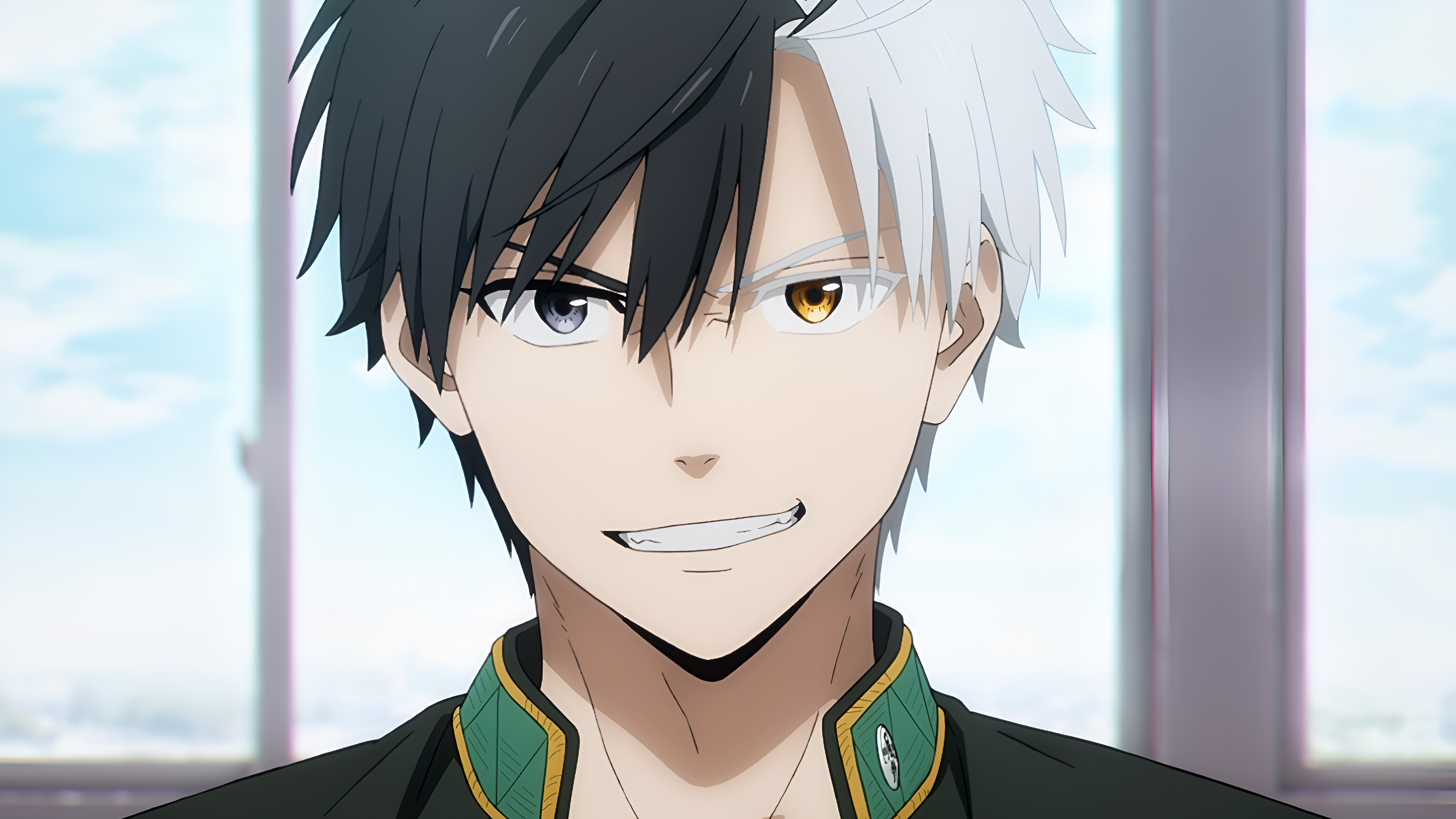
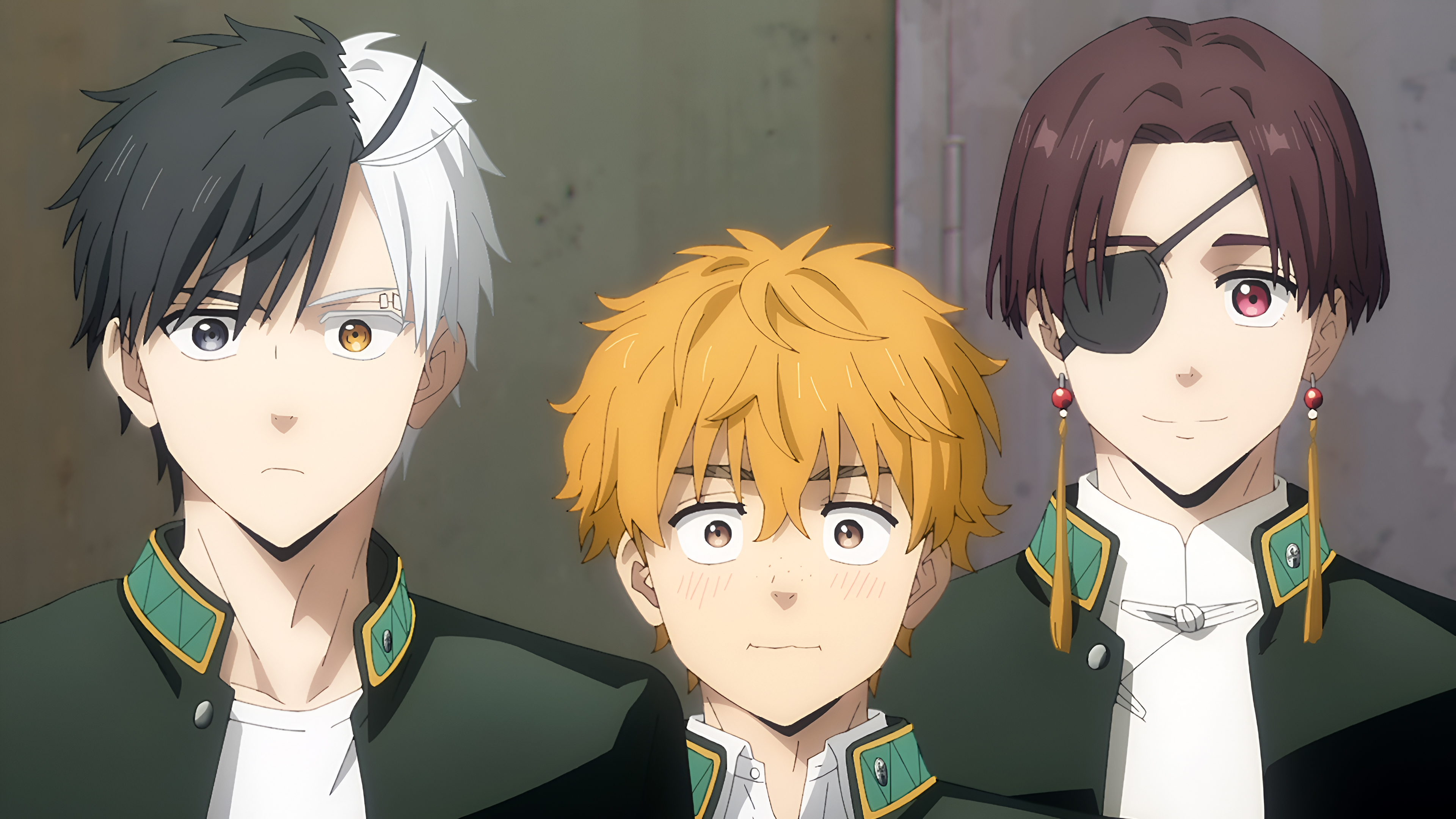 Wind Breaker
Das könnte dir gefallen
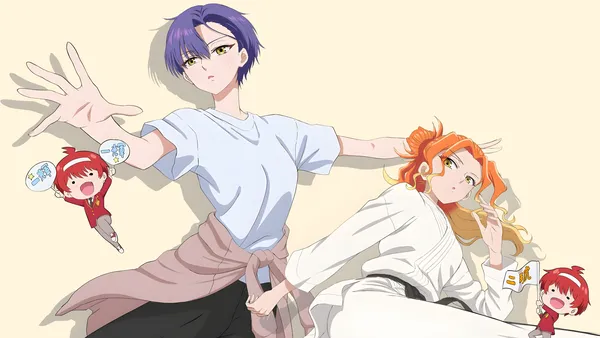 Manga-Serien19 Bilder
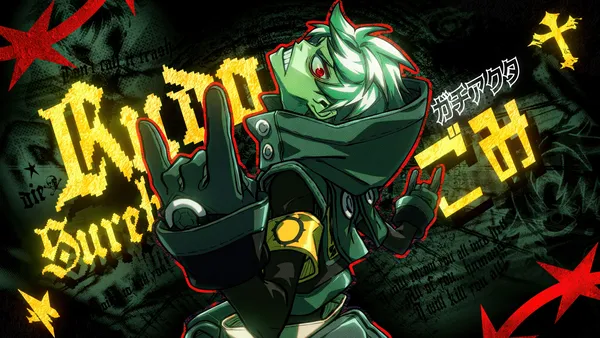 Gachiakuta9 Bilder
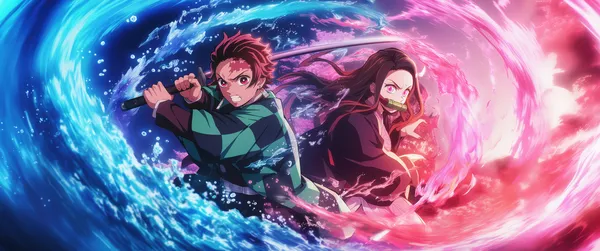 Nezuko Kamado15 Bilder
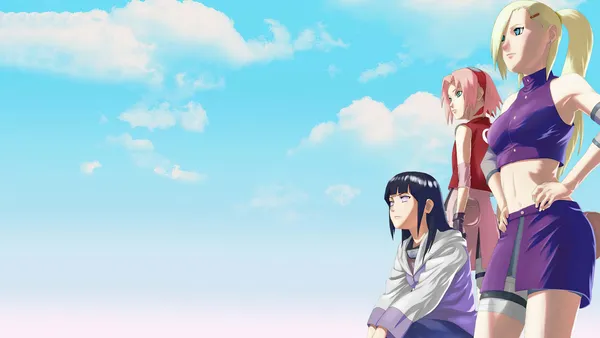 Hinata Hyuga5 Bilder
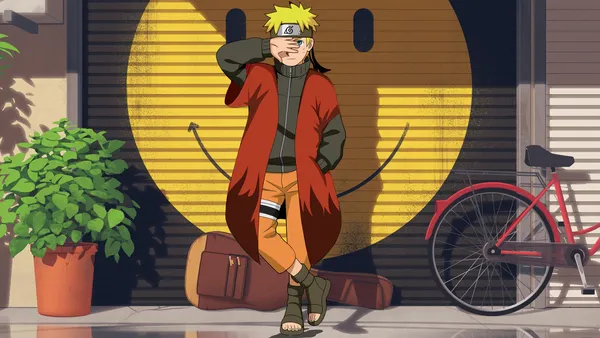 Naruto Uzumaki38 Bilder
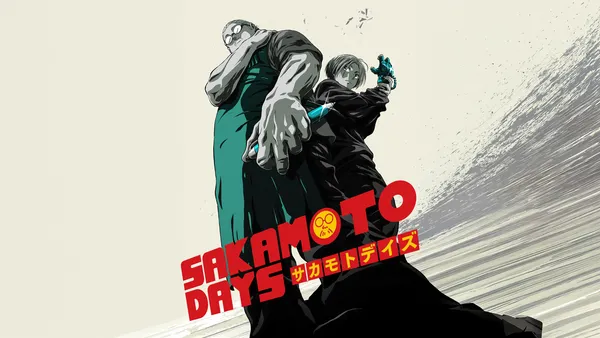 Sakamoto Days13 Bilder
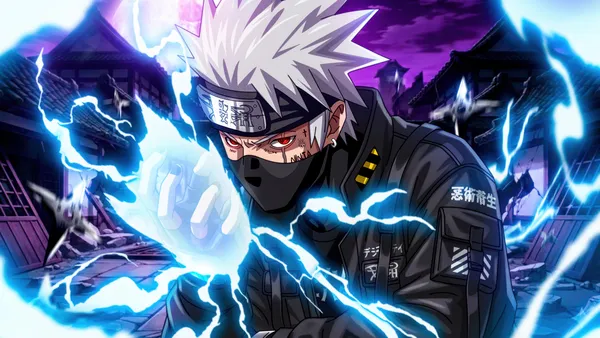 Kakashi Hatake18 Bilder
 Sasuke Uchiha30 Bilder
 Anime-Poster38 Bilder
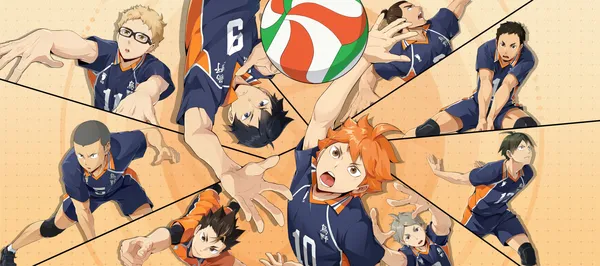 Shoyo Hinata5 Bilder
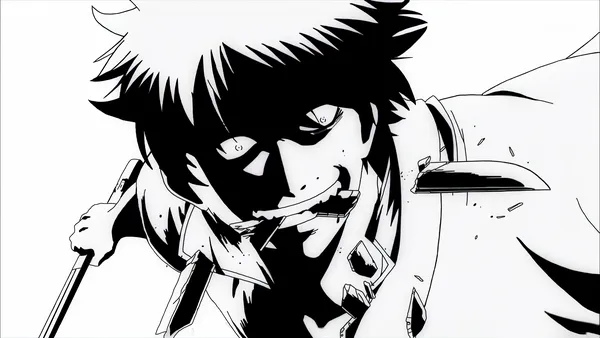 Gintama9 Bilder
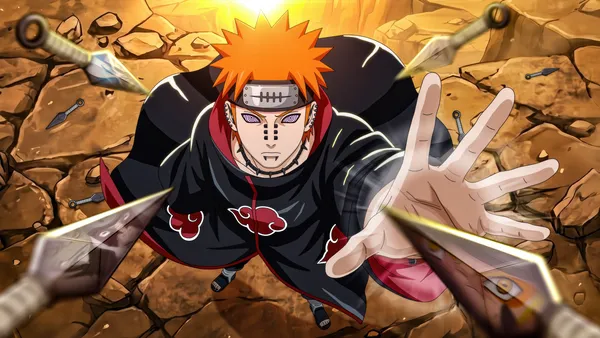 Naruto32 Bilder
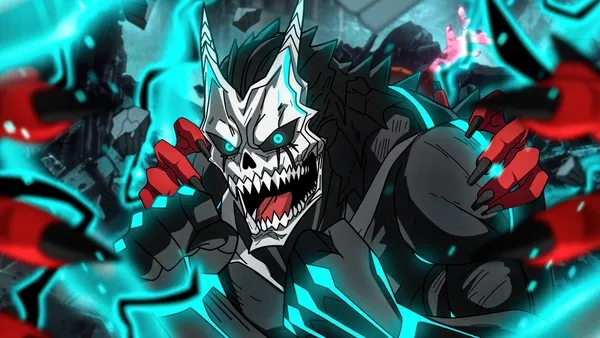 Kaiju26 Bilder
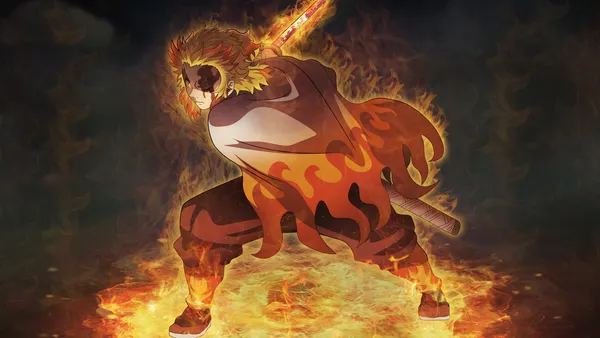 Kyojuro Rengoku9 Bilder
 Kento Nanami6 Bilder
 Itachi Uchiha25 Bilder
 Naruto Shippuden13 Bilder
 Satoru Gojo29 Bilder
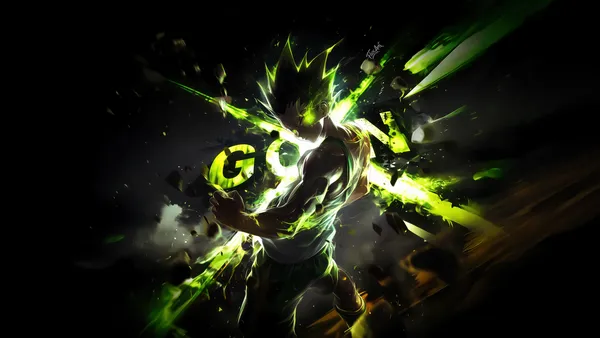 Hunter x Hunter7 Bilder
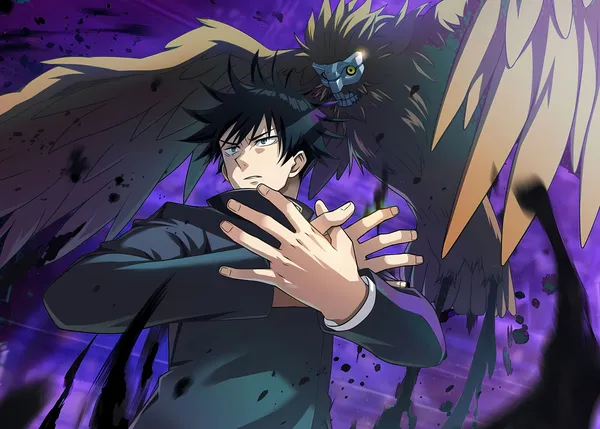 Megumi Fushiguro17 Bilder
 Yuji Itadori32 Bilder
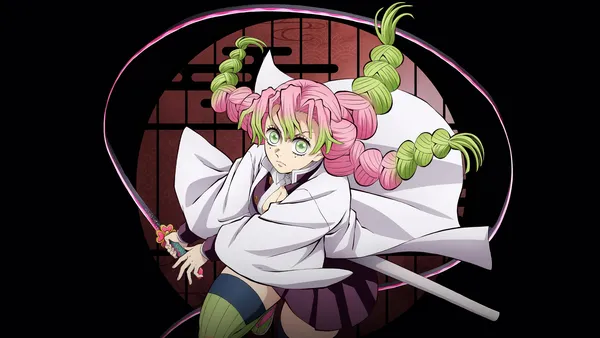 Mitsuri Kanroji5 Bilder
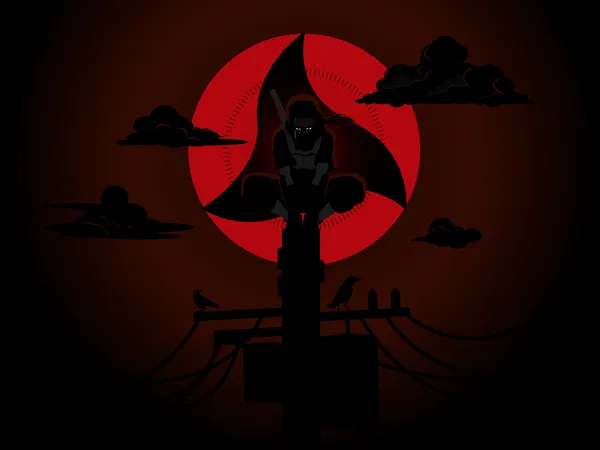 Sharingan11 Bilder
 Coole Anime25 Bilder
 Inosuke Hashibira10 Bilder
 Jujutsu Kaisen35 Bilder
 Bleach25 Bilder
 Anime-Mädchen44 Bilder
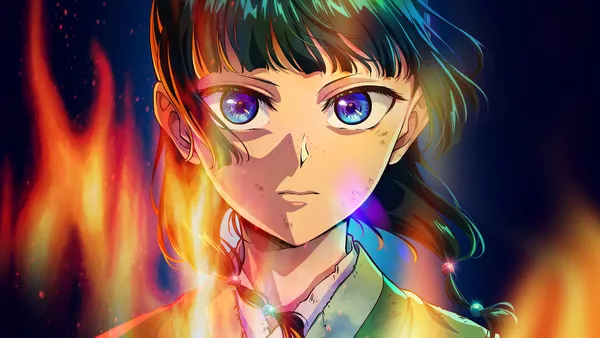 Anime-Serien45 Bilder
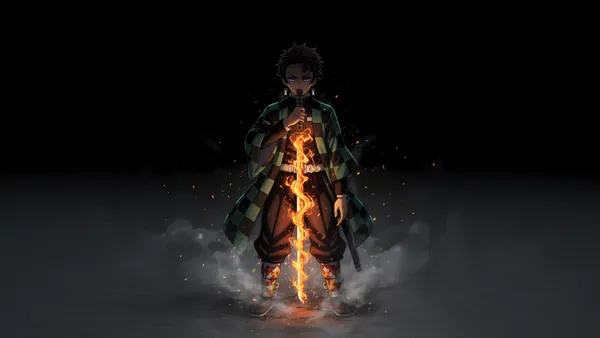 Tanjiro Kamado40 Bilder
So richtest du das Hintergrundbild auf deinem Gerät ein
Das passende Bild gefunden? Lade es über den Download-Button herunter und folge den Schritten unten — in wenigen Sekunden erledigt, am Computer wie am Smartphone.
Windows
- Klicke auf Download — das Bild landet im Ordner „Downloads“
- Rechtsklick auf die heruntergeladene Datei und „Als Desktophintergrund festlegen“ wählen
- Mehrere Monitore? Unter Einstellungen → Personalisierung → Hintergrund legst du fest, wo das Bild erscheint
macOS
- Klicke auf Download, um das Bild auf dem Mac zu speichern
- Öffne Systemeinstellungen → Hintergrundbild
- Klicke auf „Foto hinzufügen“, wähle das Bild aus und nimm „Bildschirm ausfüllen“
iPhone / iPad
- Tippe auf Download und dann auf „In Fotos sichern“
- Öffne die Fotos-App und wähle das gespeicherte Bild
- Tippe auf Teilen → „Als Hintergrund verwenden“, passe den Ausschnitt an und bestätige mit „Festlegen“
Android
- Tippe auf Download — das Bild wird in der Galerie gespeichert
- Öffne die Galerie (oder Google Fotos) und wähle das Bild aus
- Wähle im Menü „Als Hintergrund festlegen“ und entscheide: Startbildschirm, Sperrbildschirm oder beides