GTA 5 Hintergrundbilder
 GTA+
GTA+ Grand Theft Auto V
 Grand Theft Auto V
 Grand Theft Auto V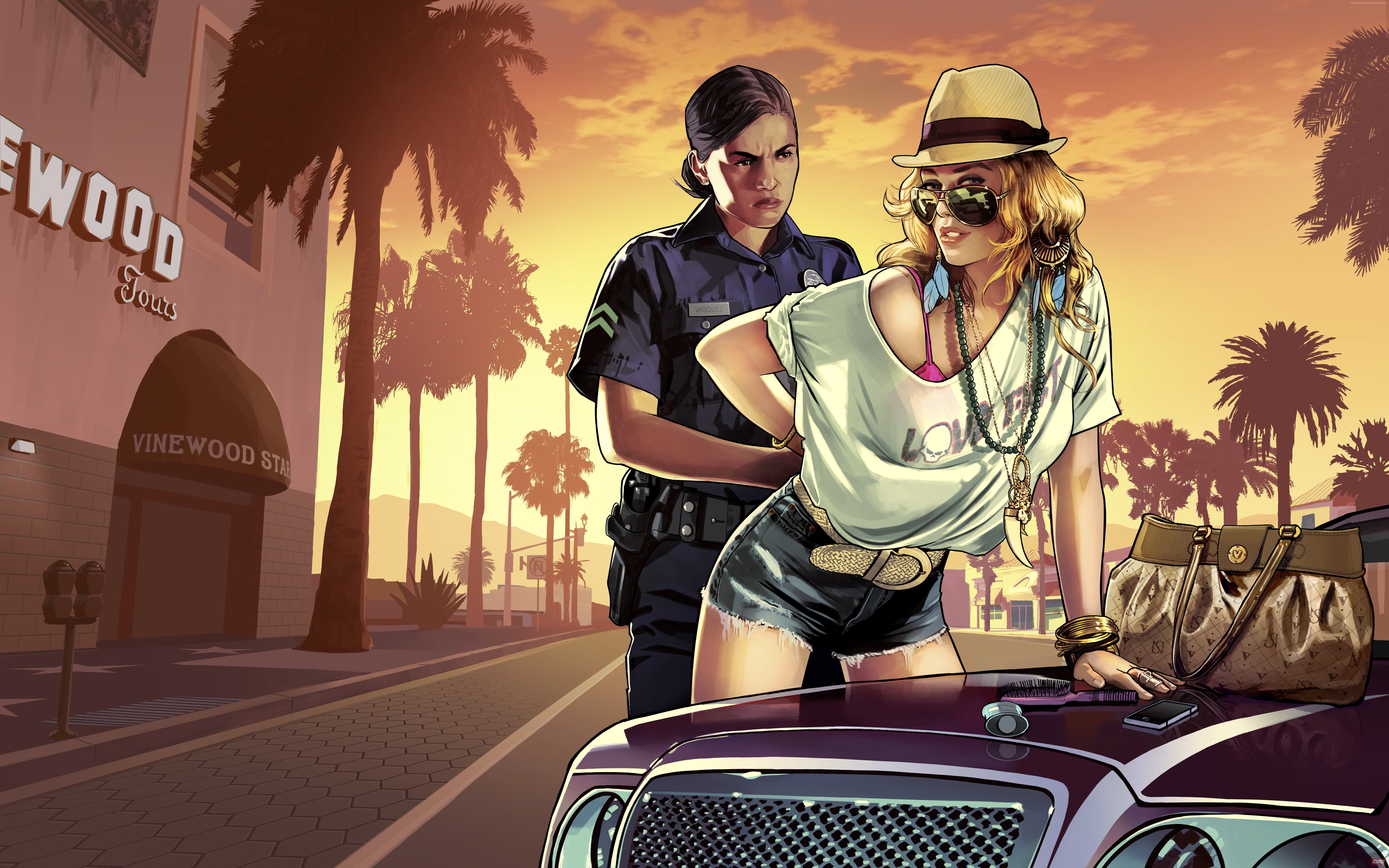
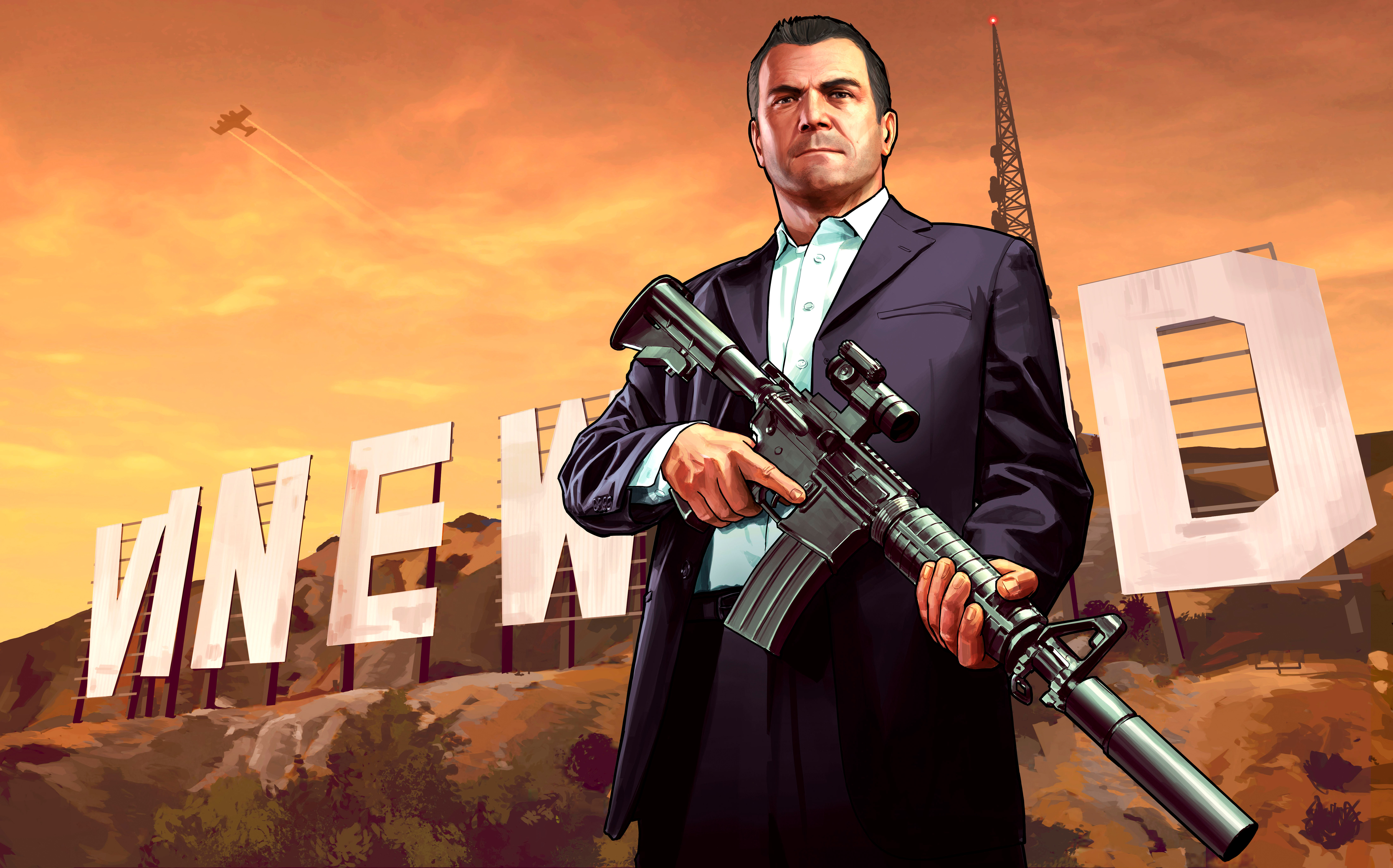 Michael De Santa
Das könnte dir gefallen
 Grand Theft Auto VI38 Bilder
 Vice City7 Bilder
 Rockstar Games9 Bilder
 Devil May Cry12 Bilder
 Online-Spiele38 Bilder
 Gran Turismo19 Bilder
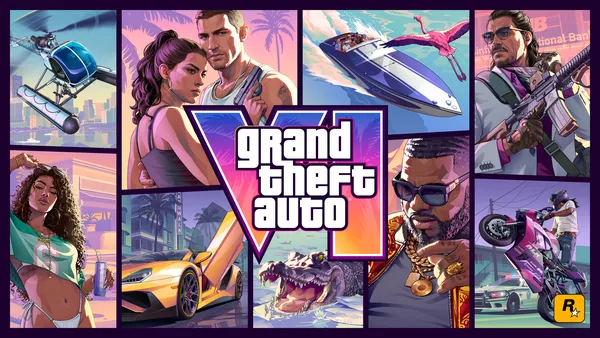 Cover23 Bilder
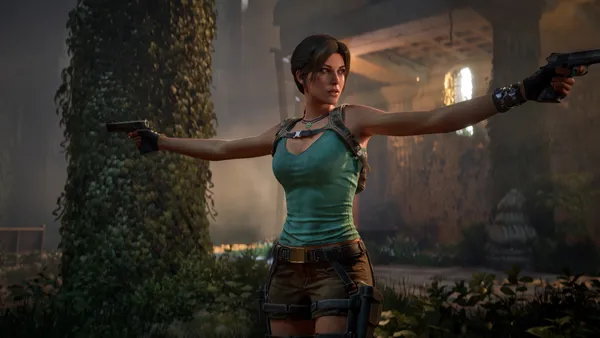 Lara Croft14 Bilder
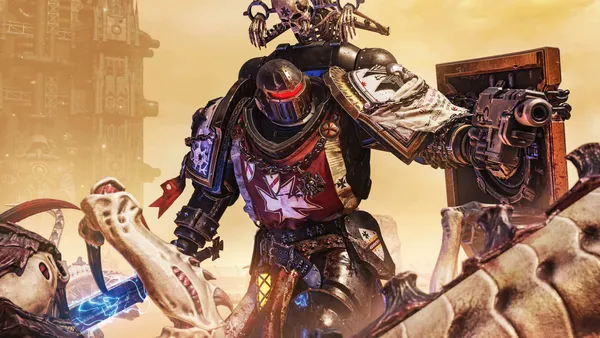 DLC24 Bilder
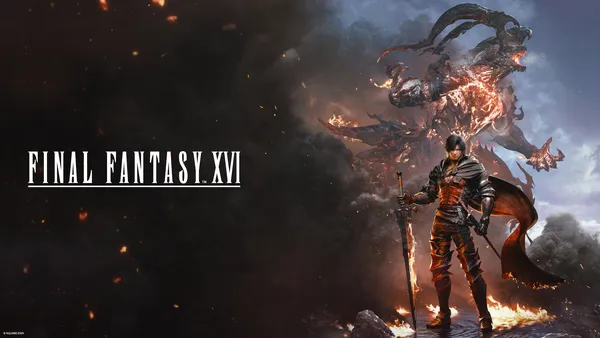 Clive Rosfield10 Bilder
 Rennspiele15 Bilder
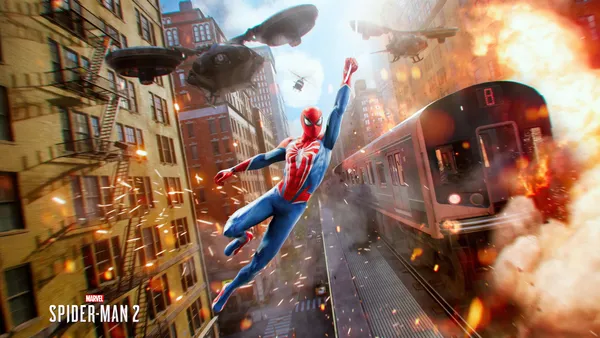 Actionspiele5 Bilder
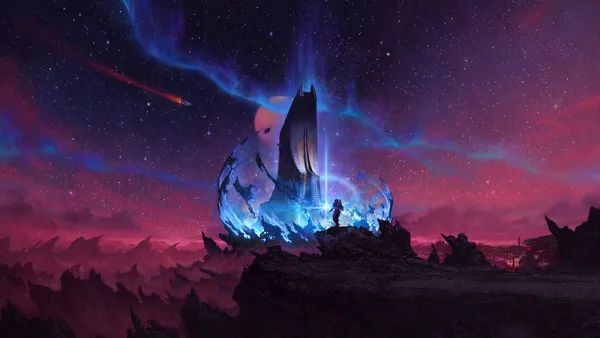 Starfield7 Bilder
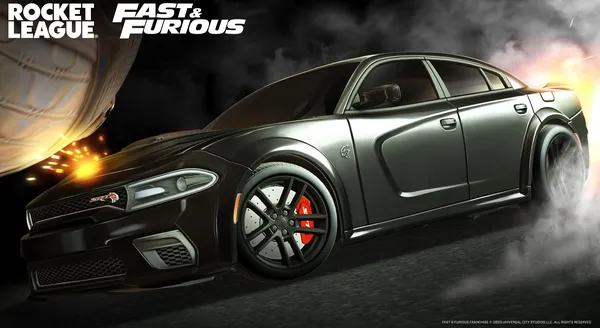 Rocket League6 Bilder
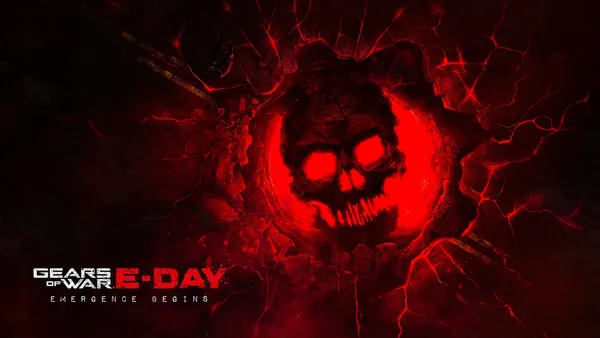 Zahnräder16 Bilder
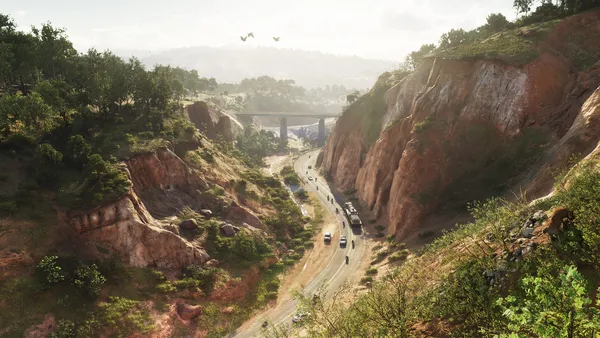 Parks8 Bilder
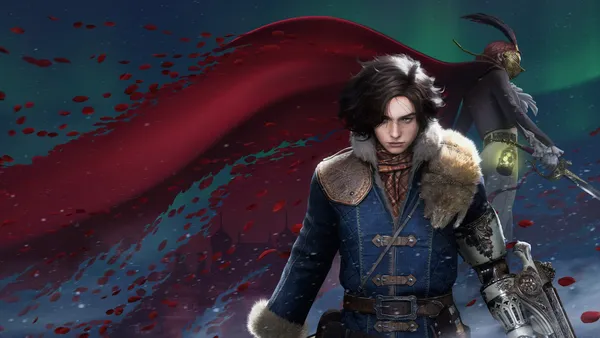 Lies of P8 Bilder
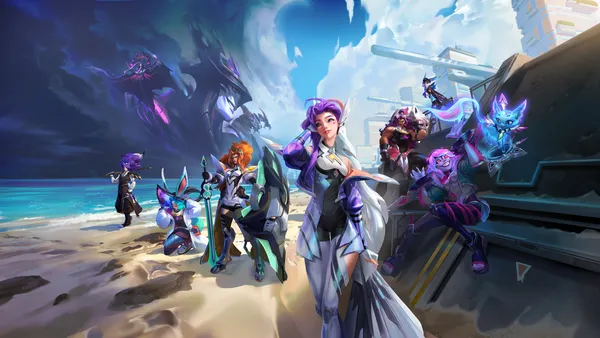 Seraphine8 Bilder
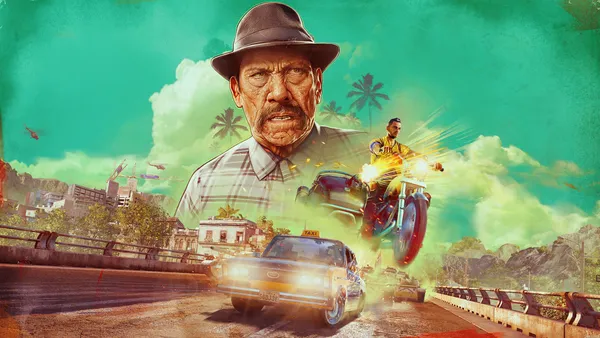 Far Cry 65 Bilder
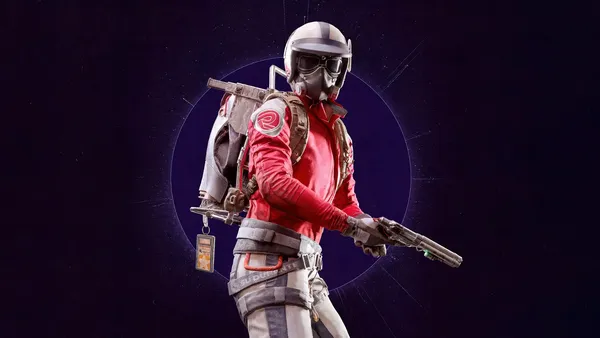 ARC Raiders10 Bilder
 The Crew Motorfest16 Bilder
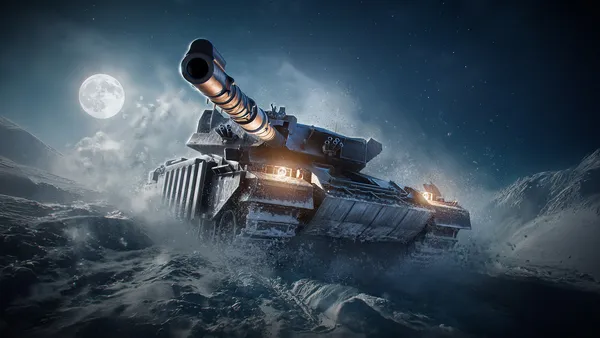 World of Tanks7 Bilder
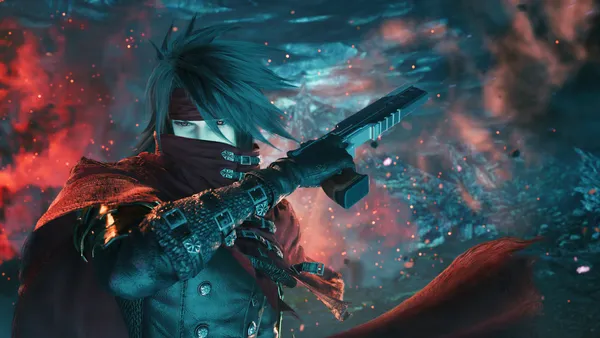 Final Fantasy VII8 Bilder
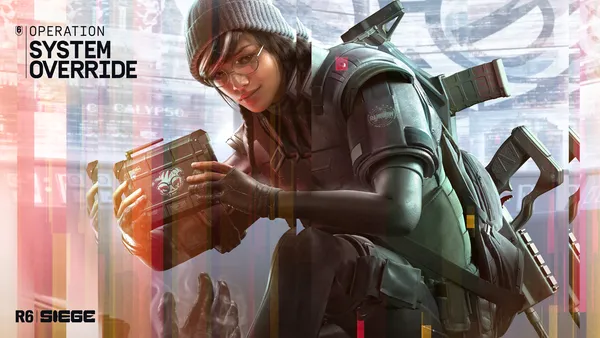 Rainbow Six Siege22 Bilder
 Need for Speed14 Bilder
 Artwork41 Bilder
 Spiele 20277 Bilder
 The Elder Scrolls Online8 Bilder
 Crossover16 Bilder
 The Elder Scrolls V: Skyrim5 Bilder
So richtest du das Hintergrundbild auf deinem Gerät ein
Das passende Bild gefunden? Lade es über den Download-Button herunter und folge den Schritten unten — in wenigen Sekunden erledigt, am Computer wie am Smartphone.
Windows
- Klicke auf Download — das Bild landet im Ordner „Downloads“
- Rechtsklick auf die heruntergeladene Datei und „Als Desktophintergrund festlegen“ wählen
- Mehrere Monitore? Unter Einstellungen → Personalisierung → Hintergrund legst du fest, wo das Bild erscheint
macOS
- Klicke auf Download, um das Bild auf dem Mac zu speichern
- Öffne Systemeinstellungen → Hintergrundbild
- Klicke auf „Foto hinzufügen“, wähle das Bild aus und nimm „Bildschirm ausfüllen“
iPhone / iPad
- Tippe auf Download und dann auf „In Fotos sichern“
- Öffne die Fotos-App und wähle das gespeicherte Bild
- Tippe auf Teilen → „Als Hintergrund verwenden“, passe den Ausschnitt an und bestätige mit „Festlegen“
Android
- Tippe auf Download — das Bild wird in der Galerie gespeichert
- Öffne die Galerie (oder Google Fotos) und wähle das Bild aus
- Wähle im Menü „Als Hintergrund festlegen“ und entscheide: Startbildschirm, Sperrbildschirm oder beides