Grüner Baum Hintergrundbilder
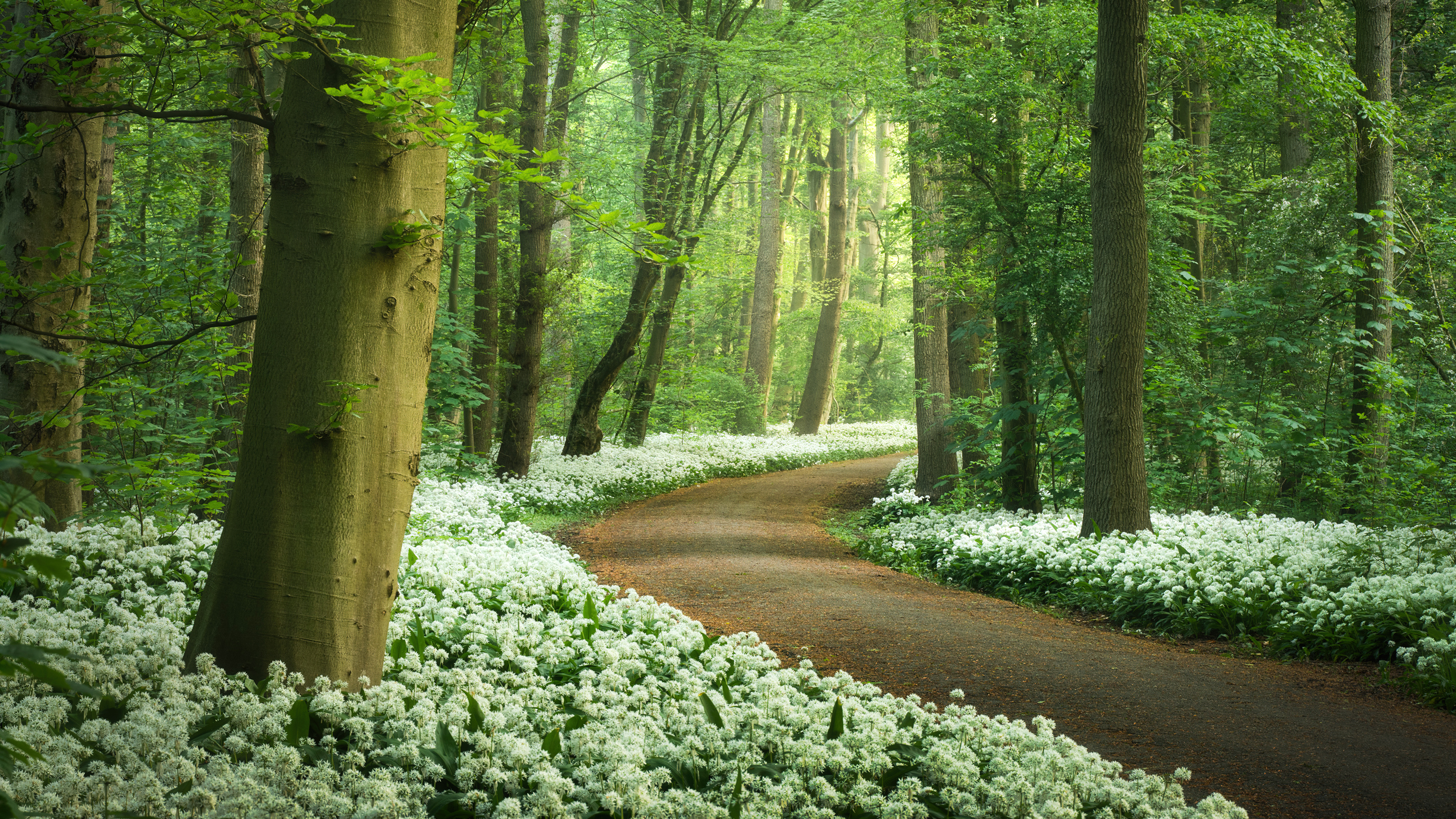 Waldweg
 Herz aus Liebe
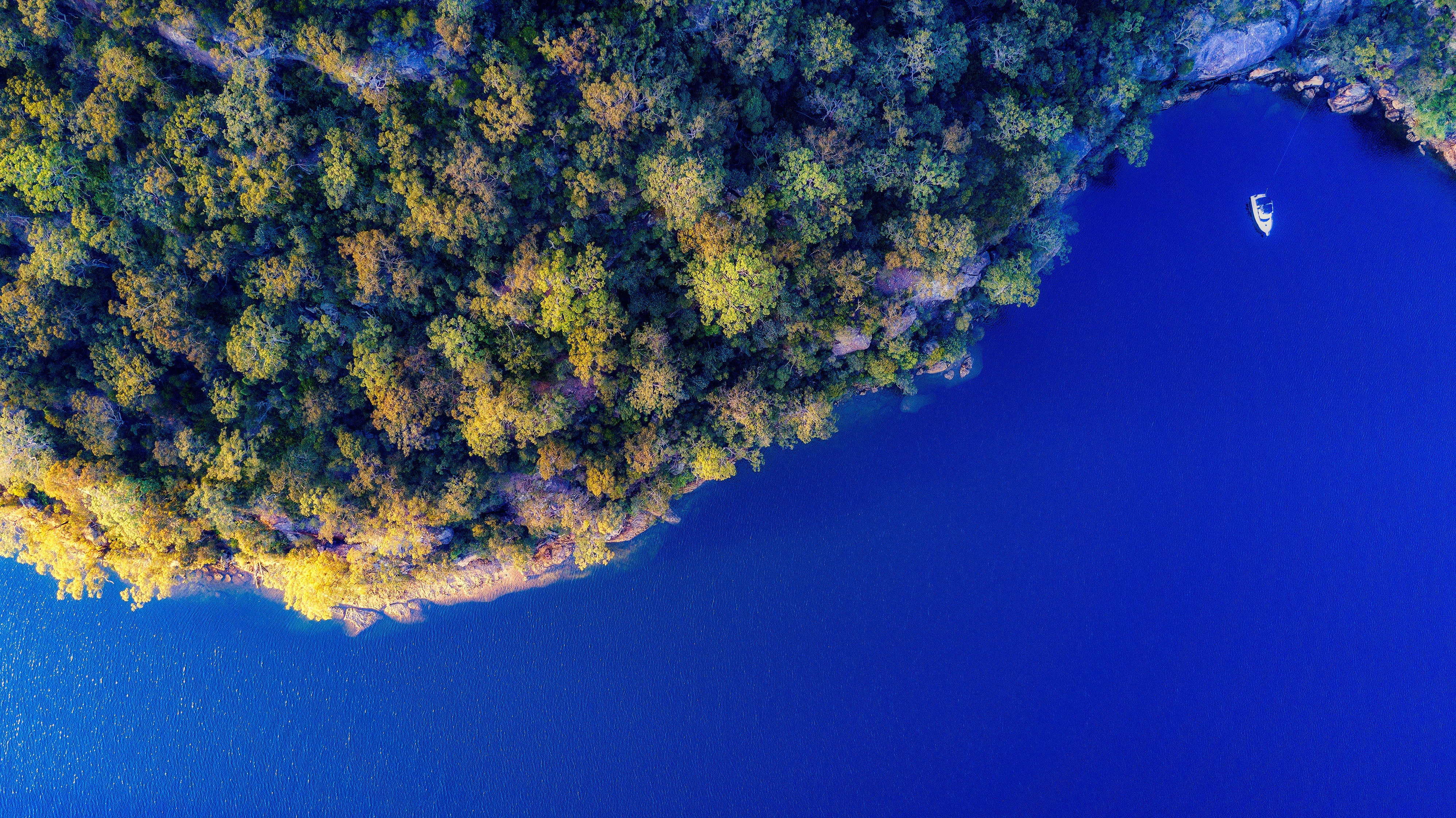 Küste
Küste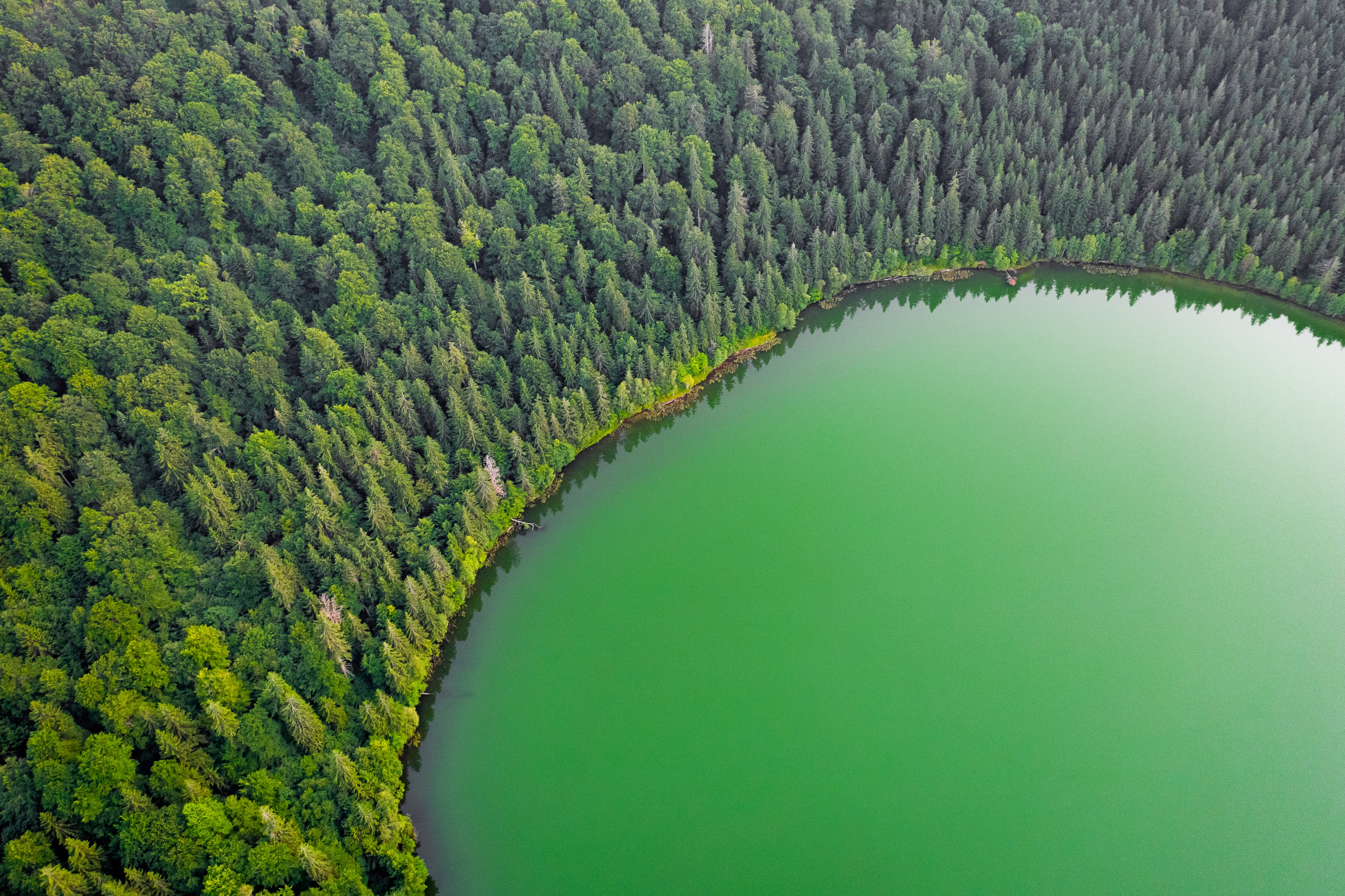 Grüner See
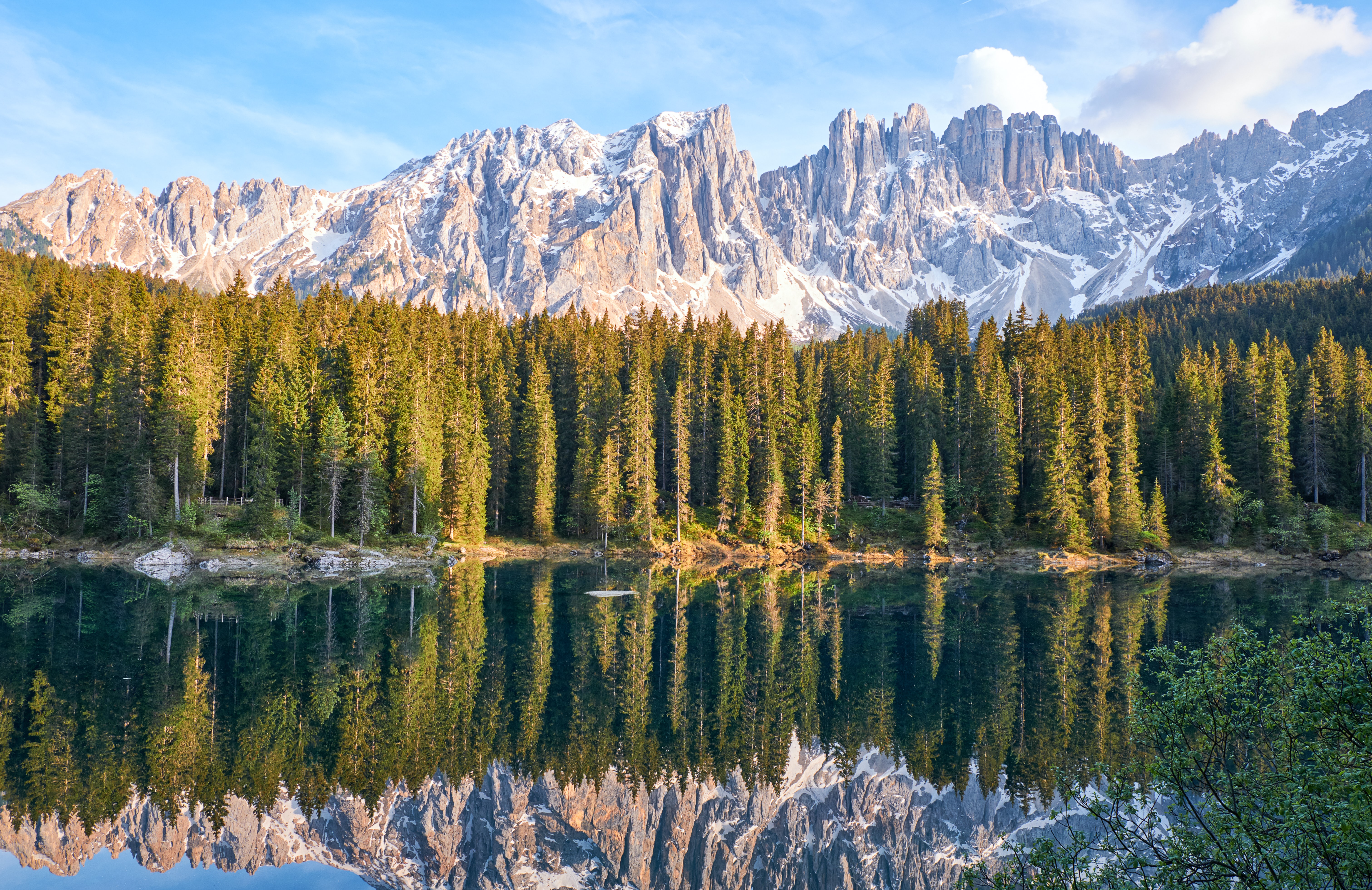 Karersee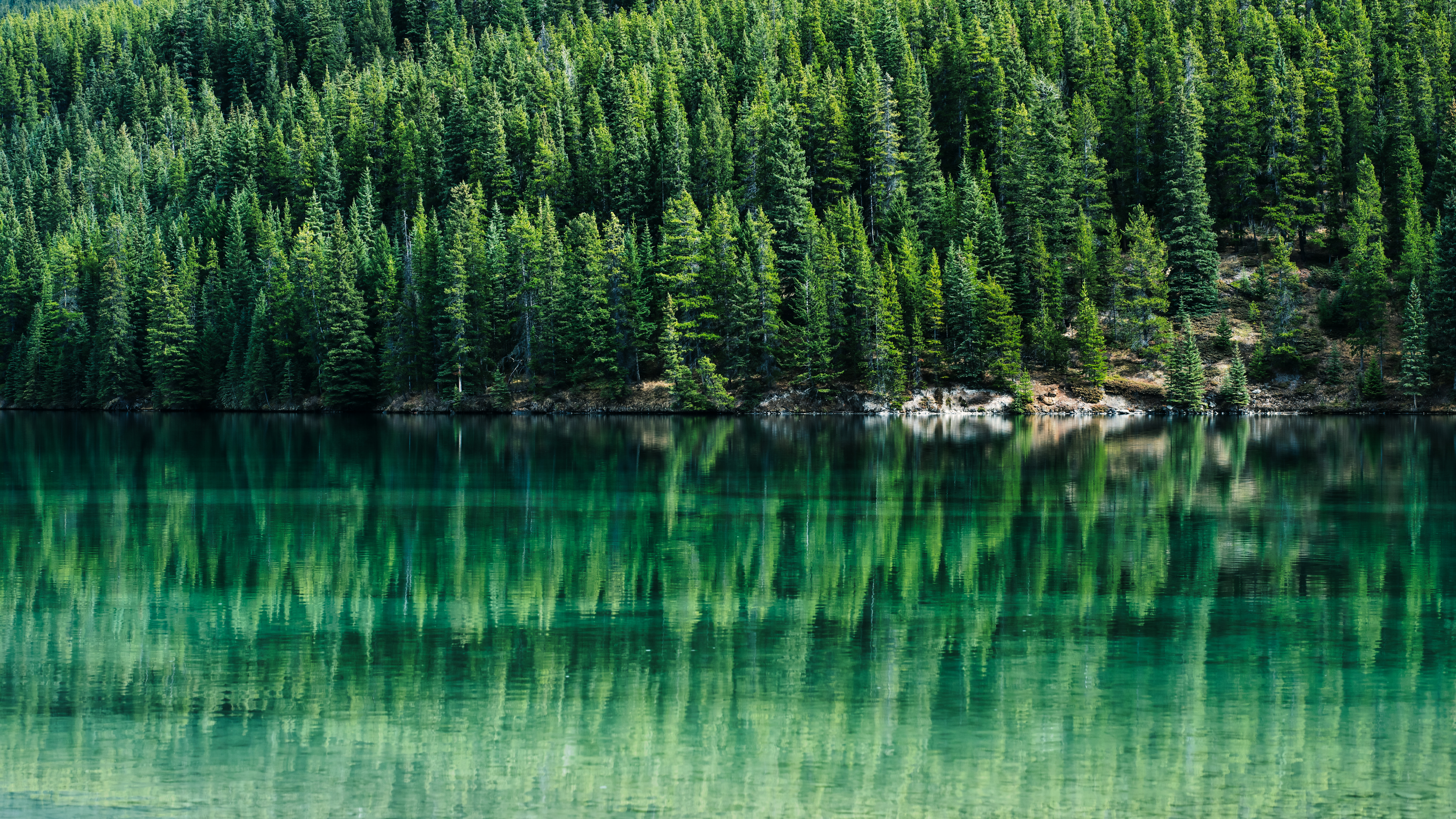
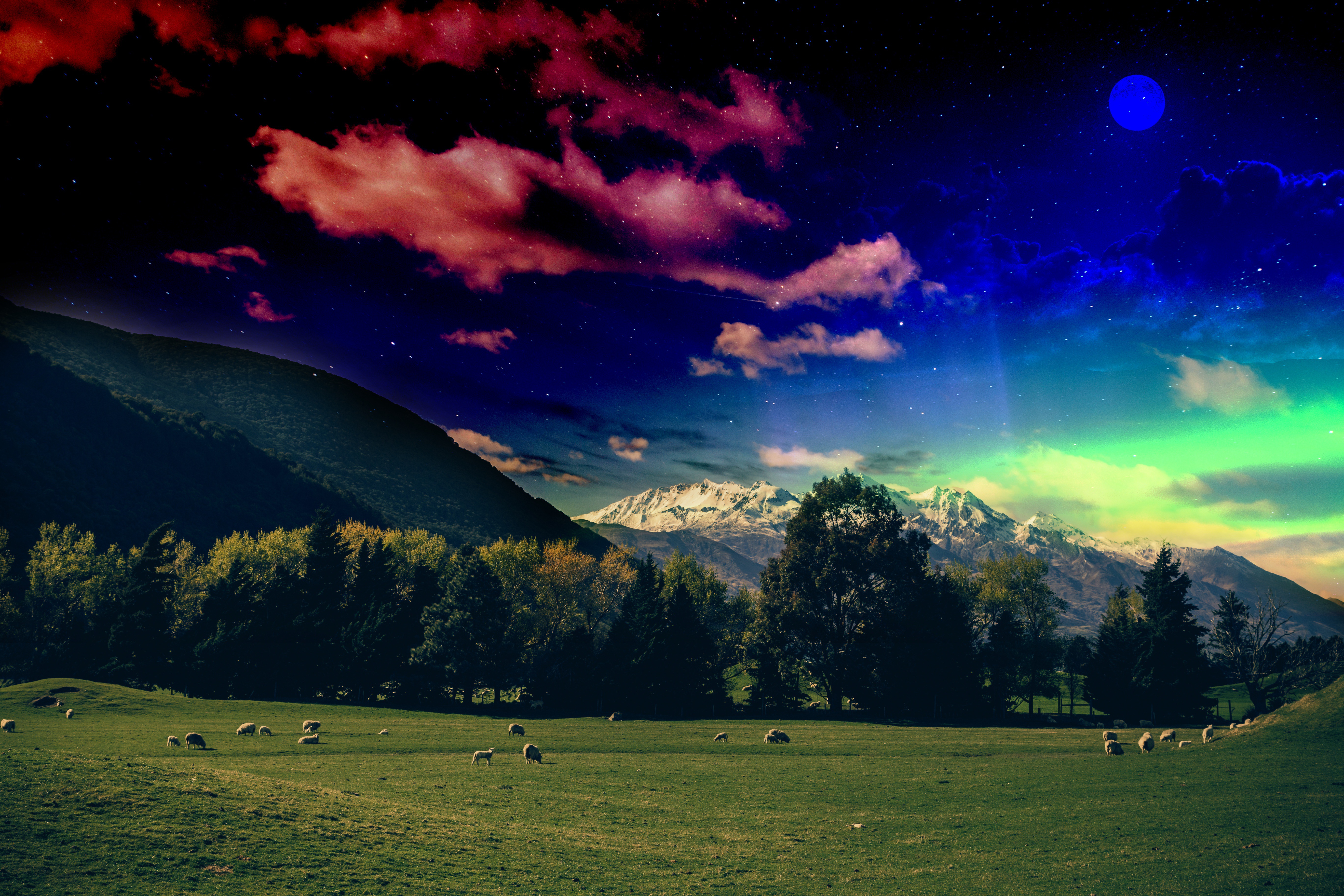 Grüne Wiese
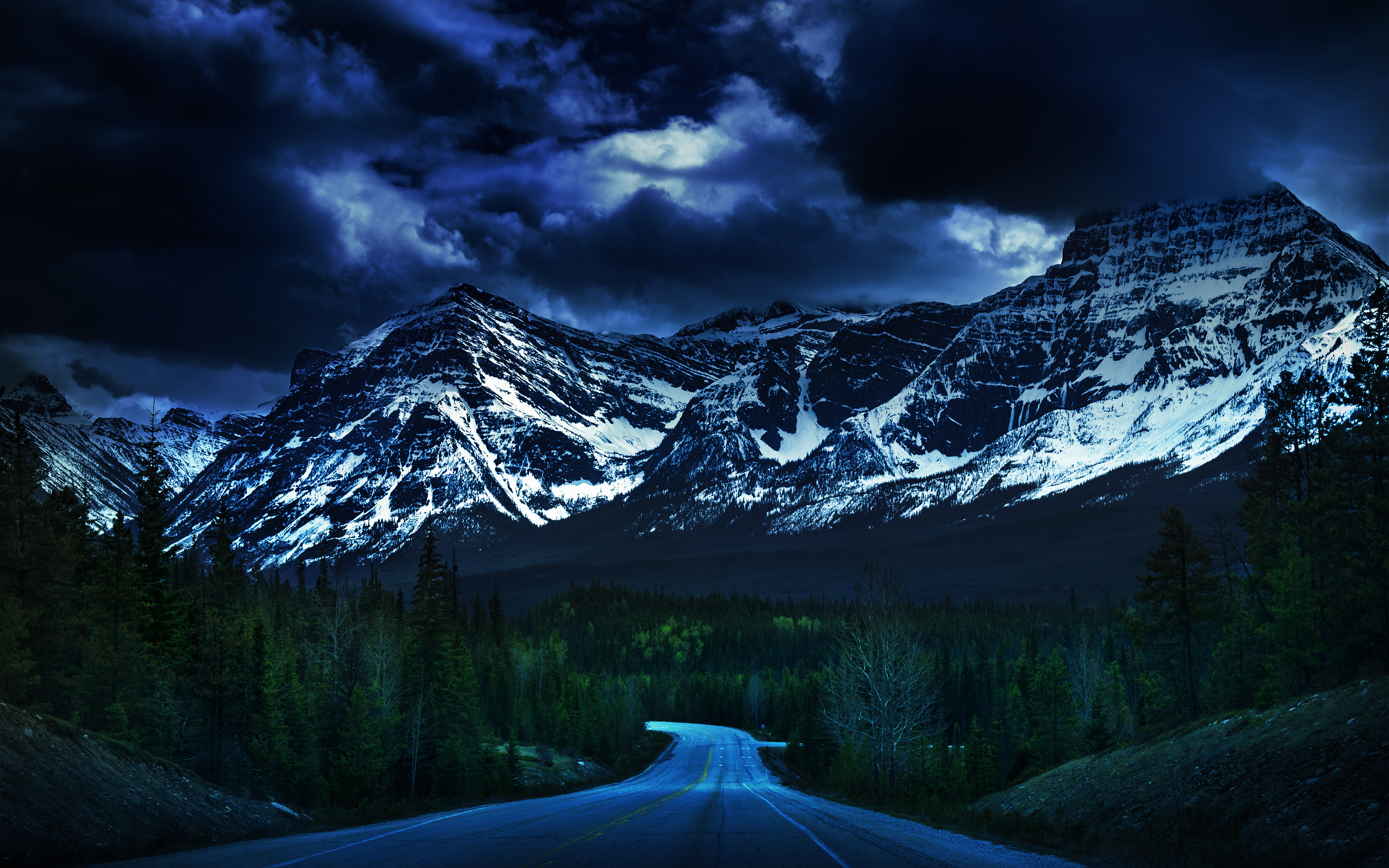 Icefields Parkway
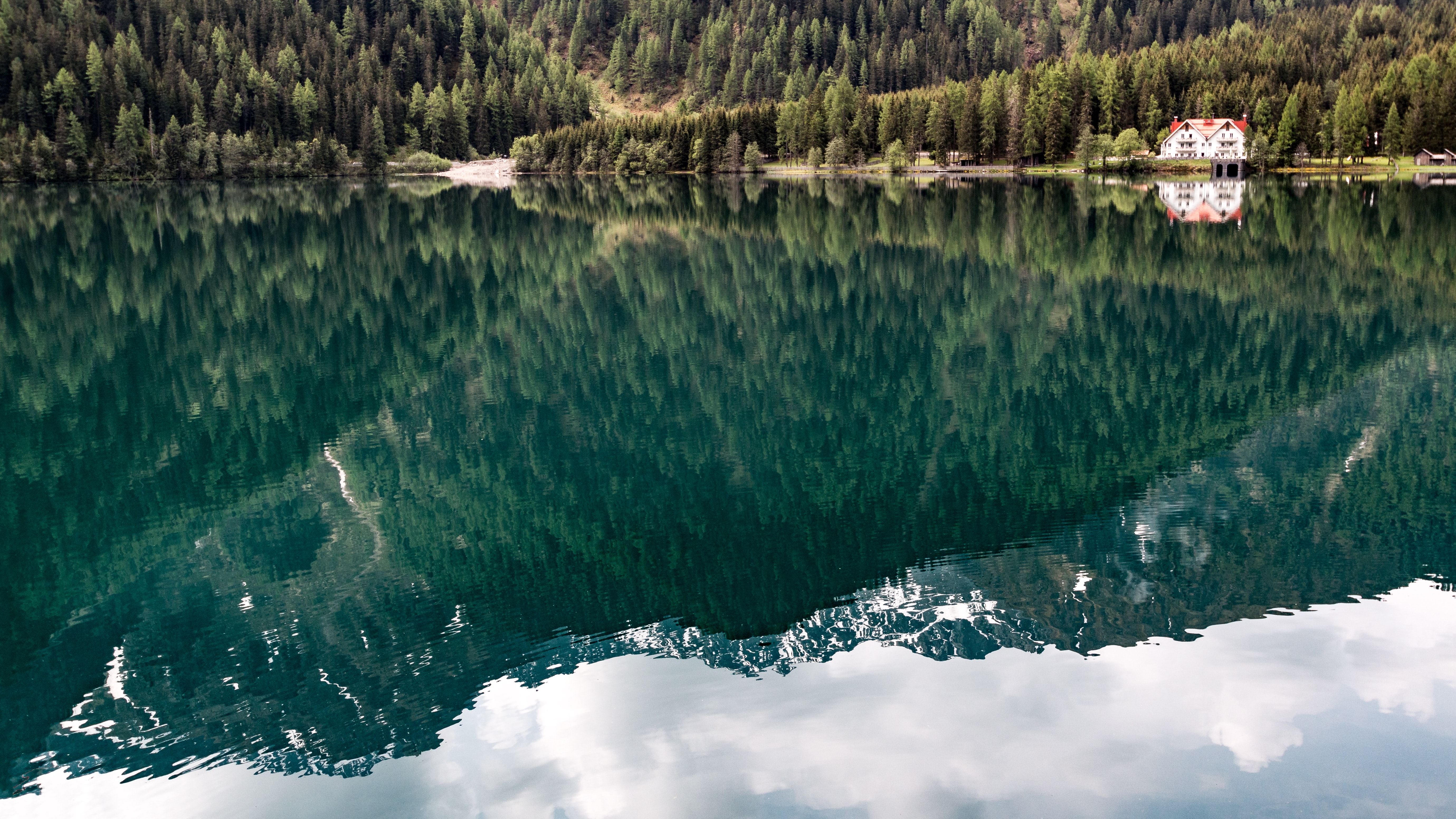 Malerisch
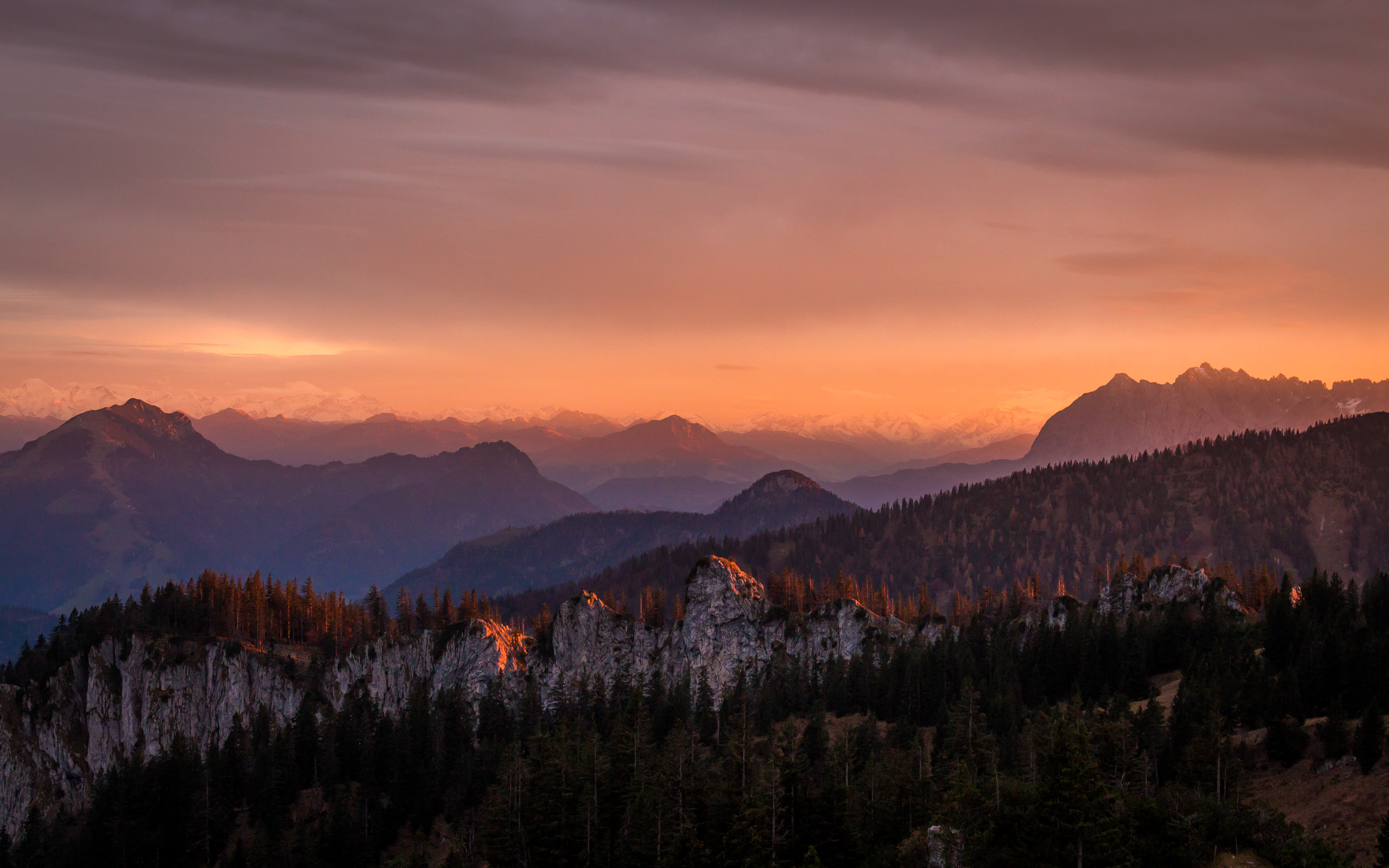 Alpenglühen
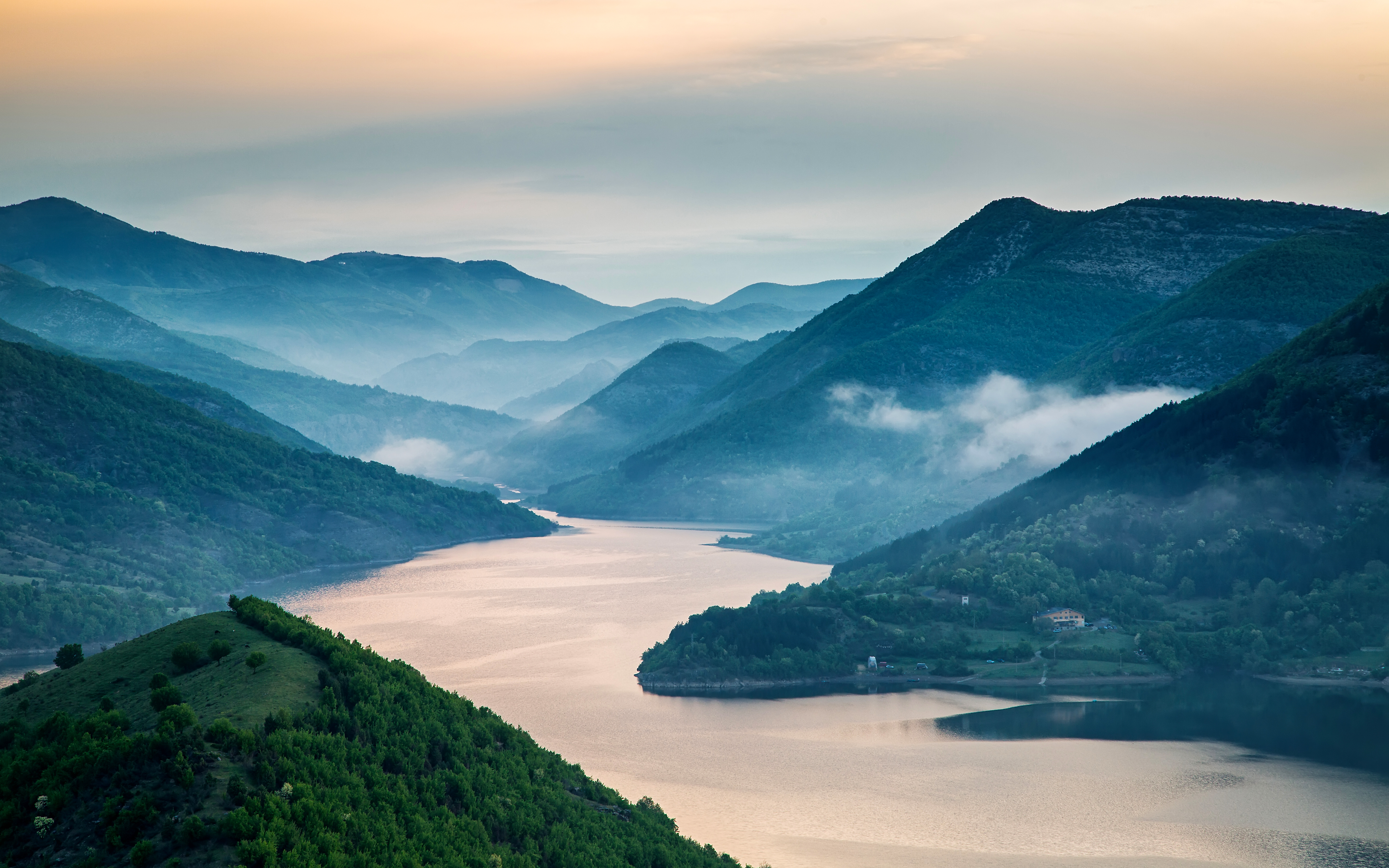 Kardzhali-Stausee
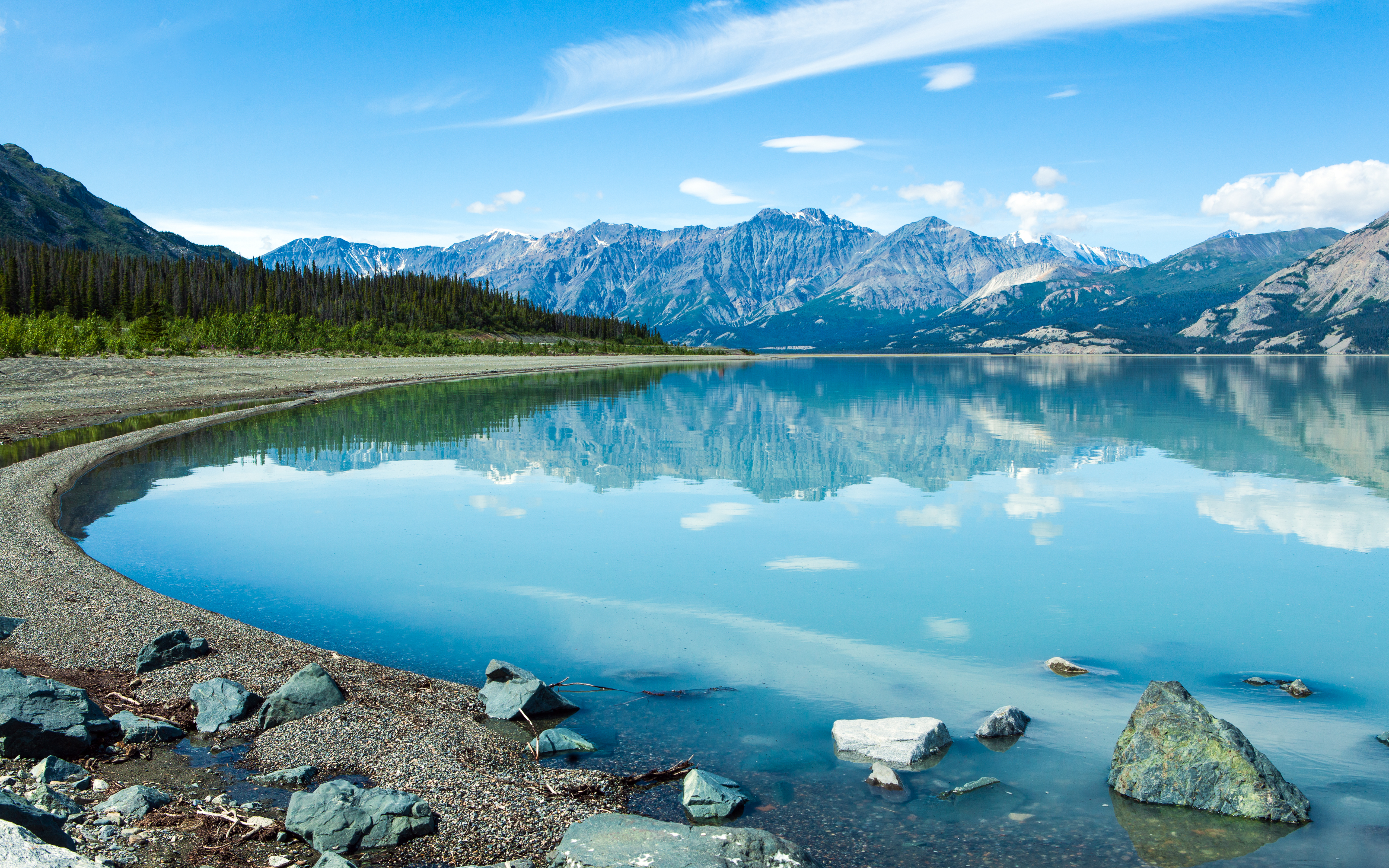 Blauer See
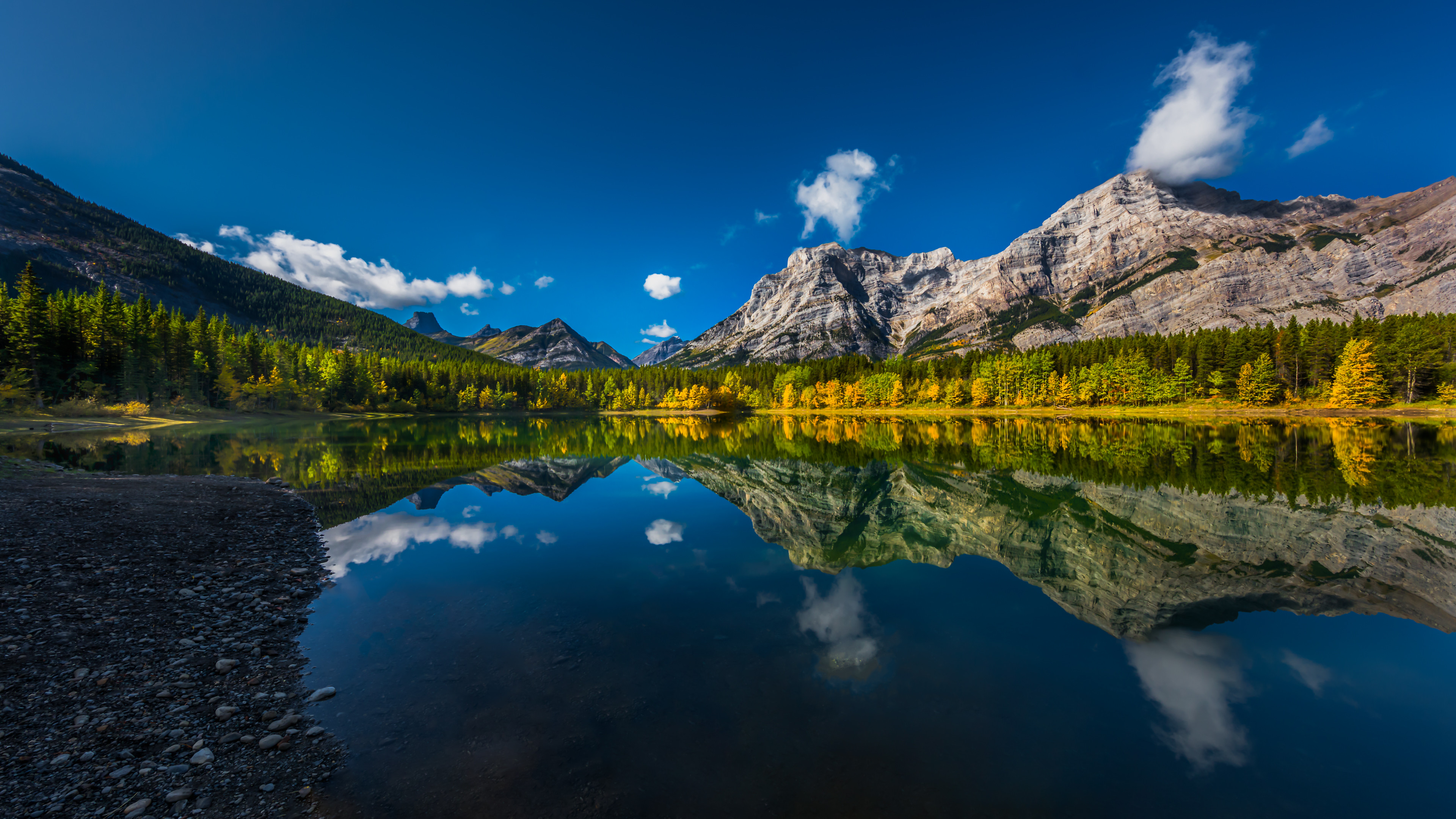 Wedge Pond
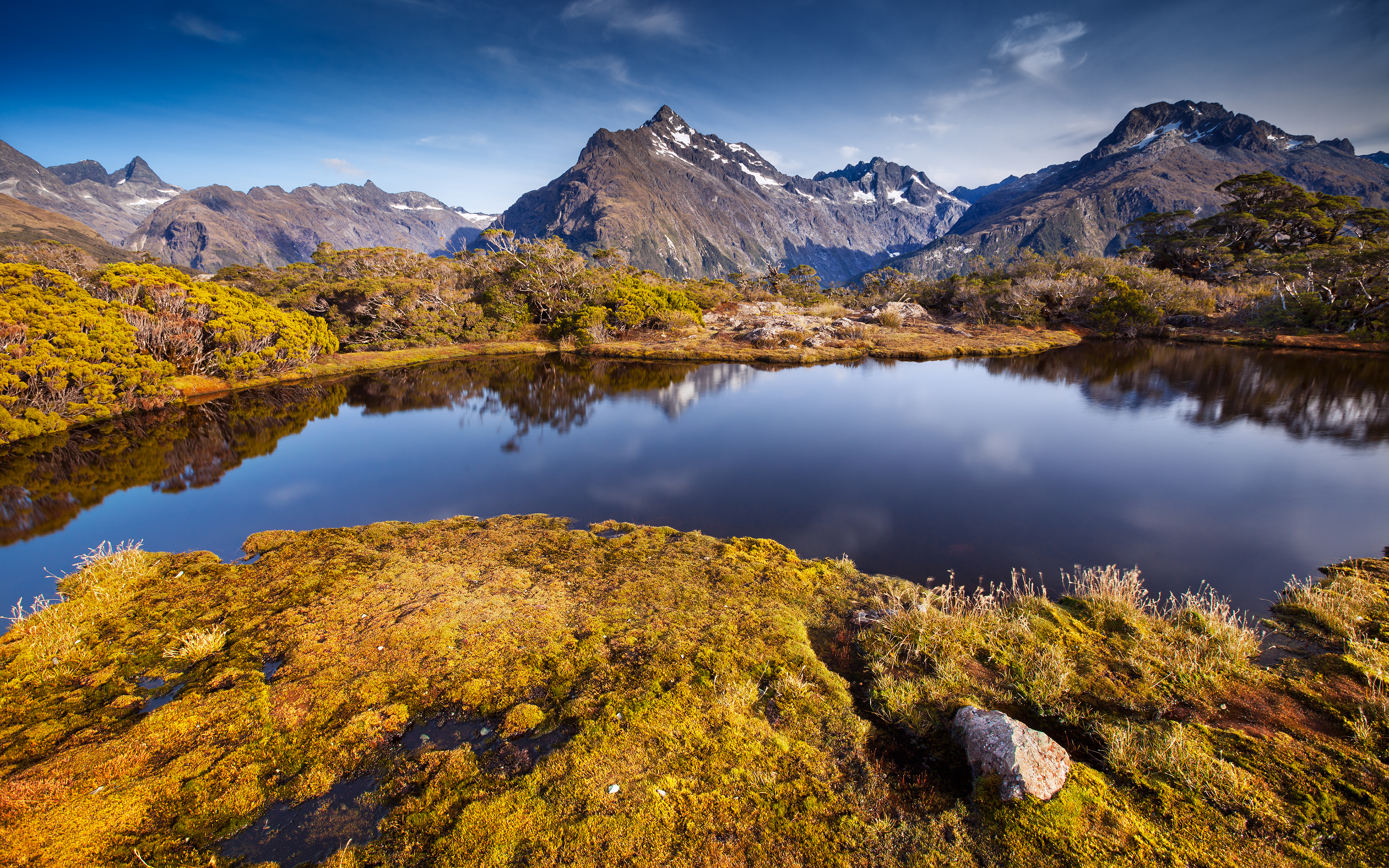 Key Summit
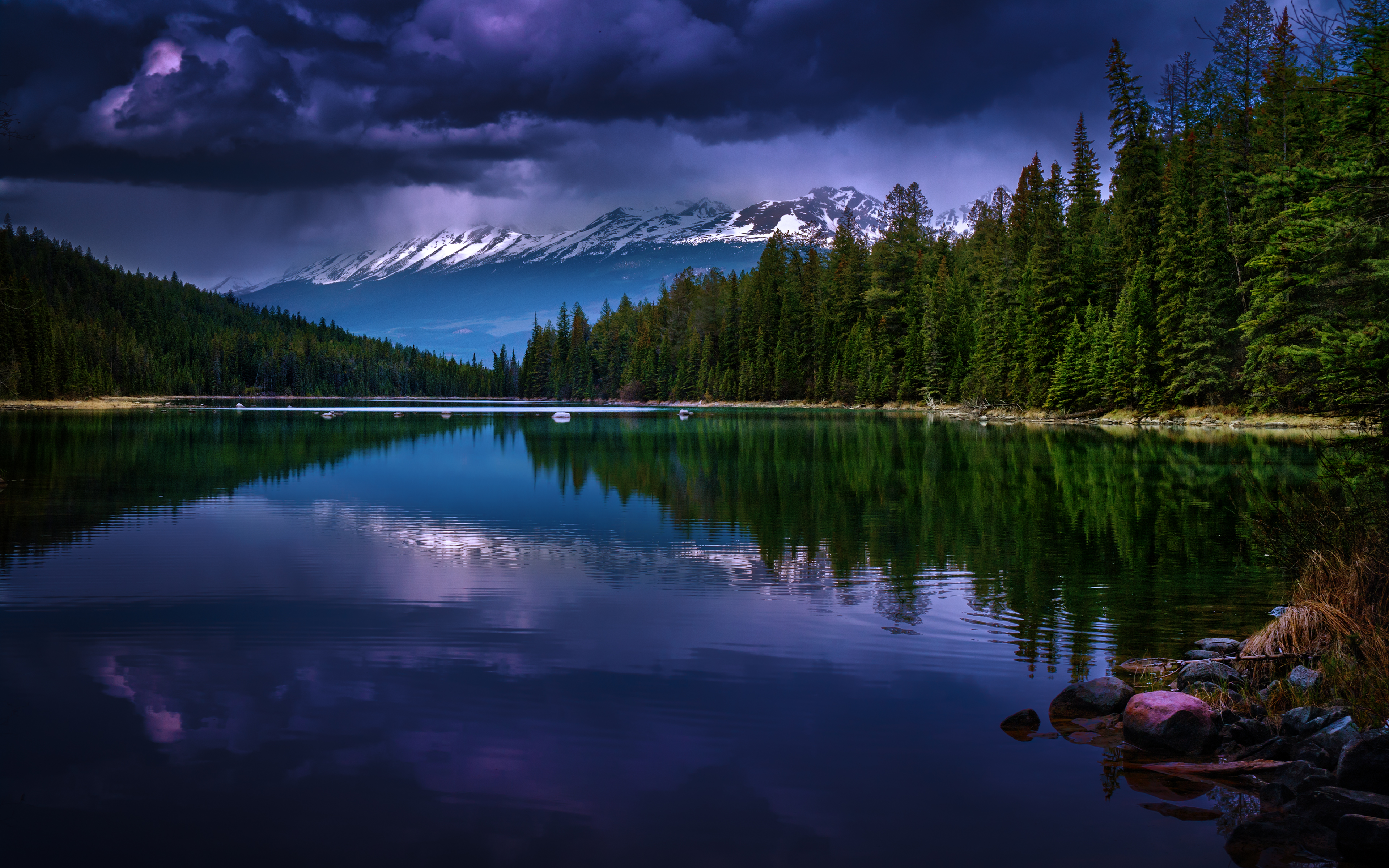 Valley of the Five Lakes
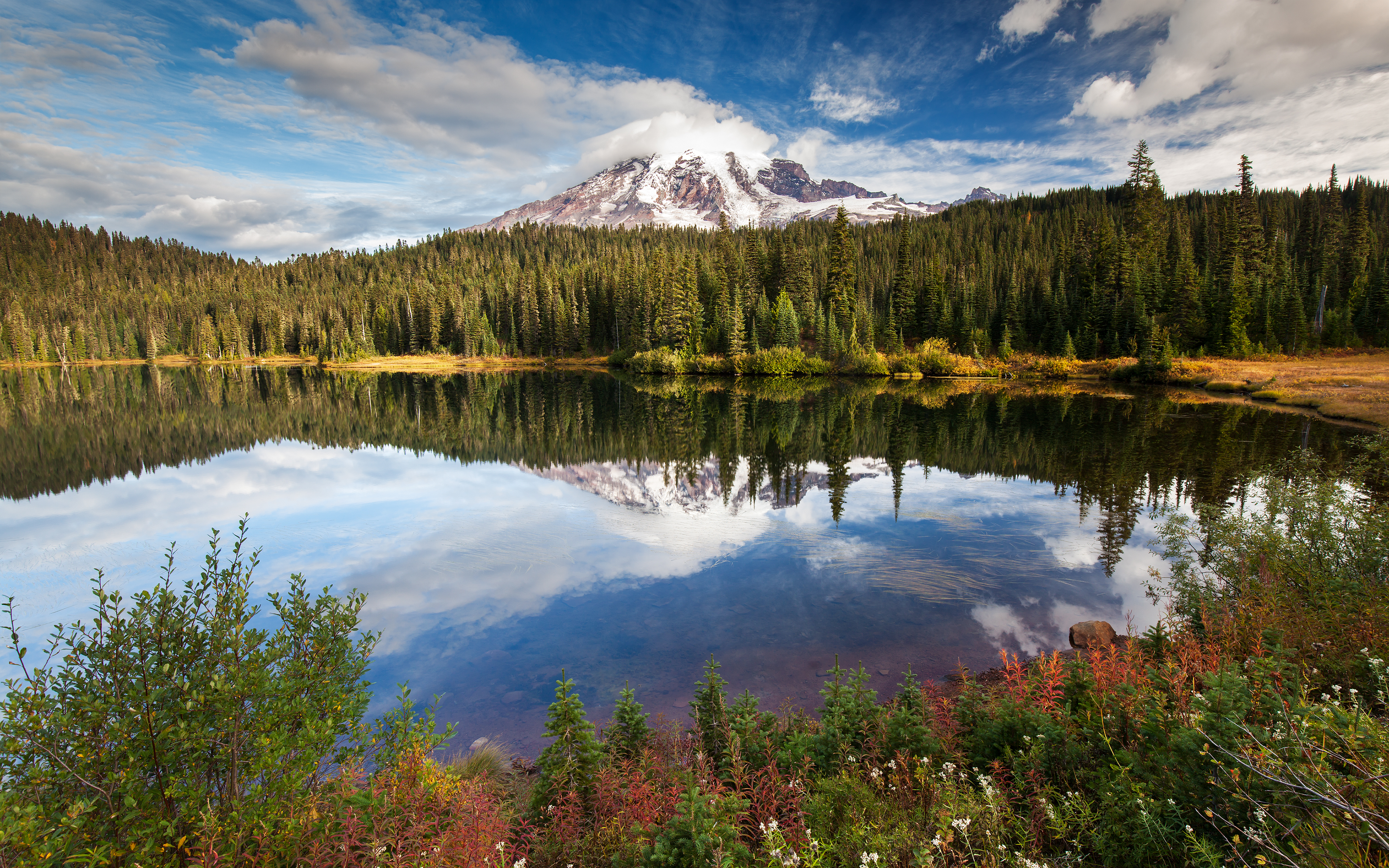 Spiegelsee
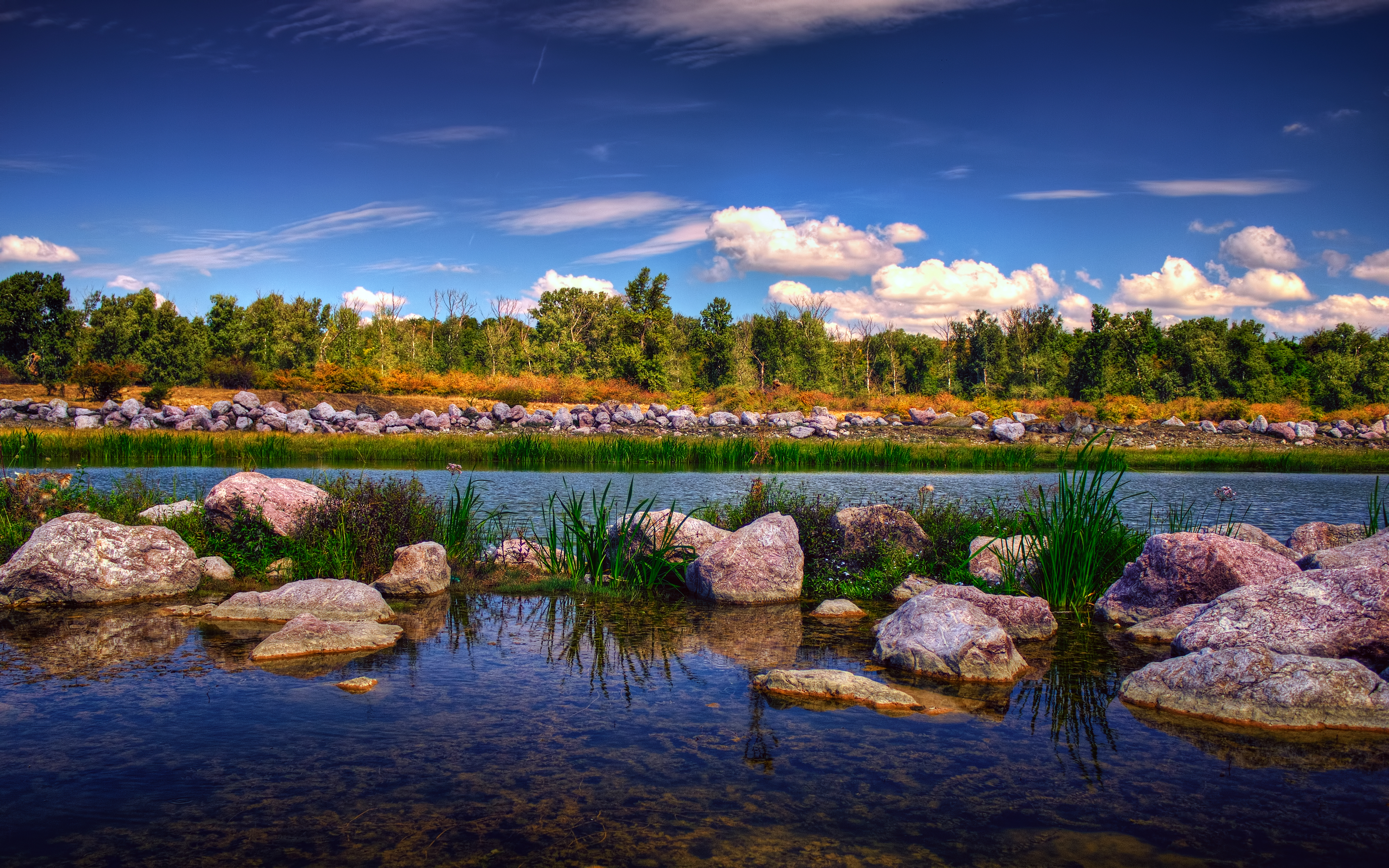 Gheraiesti Park
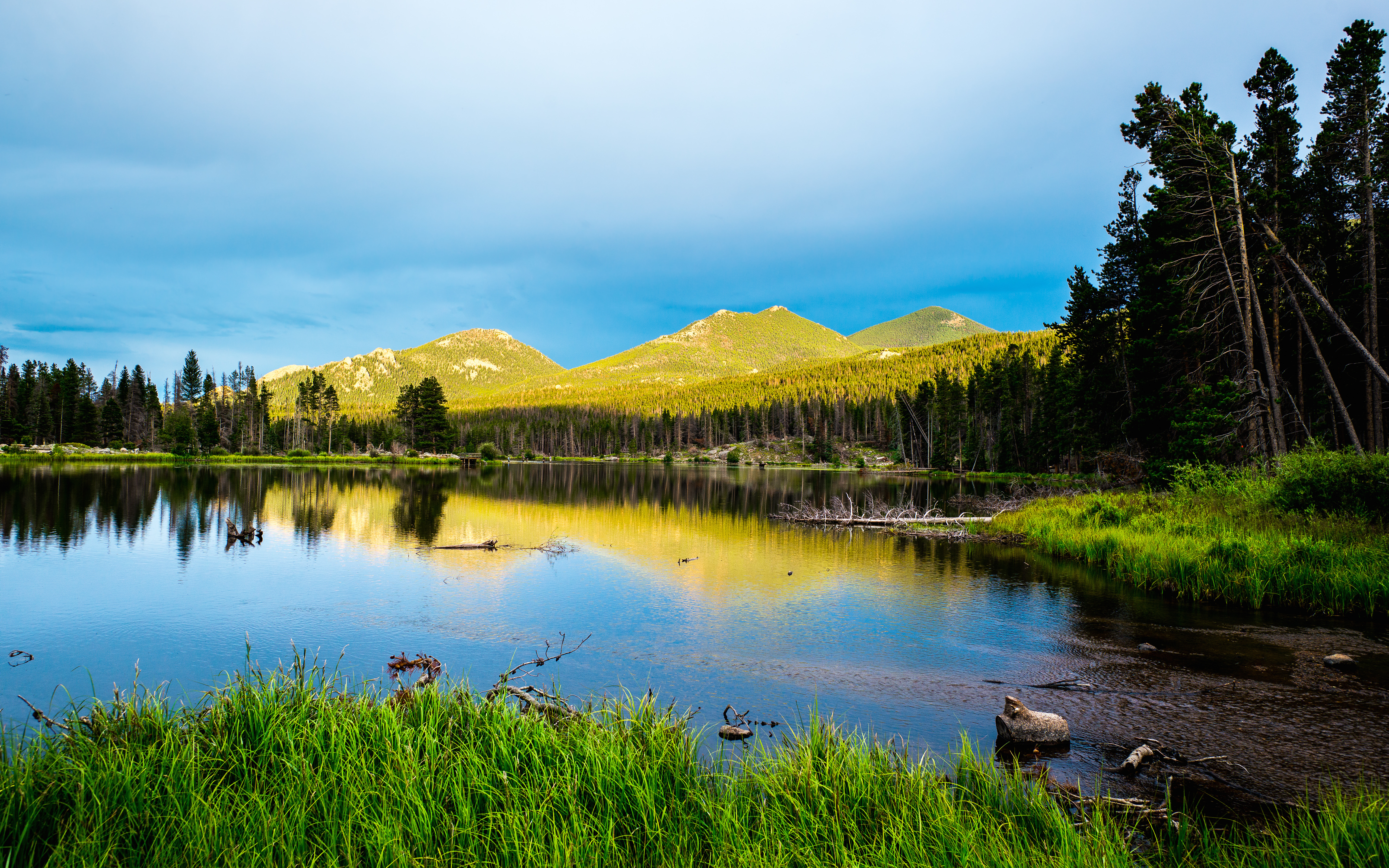 Sprague Lake
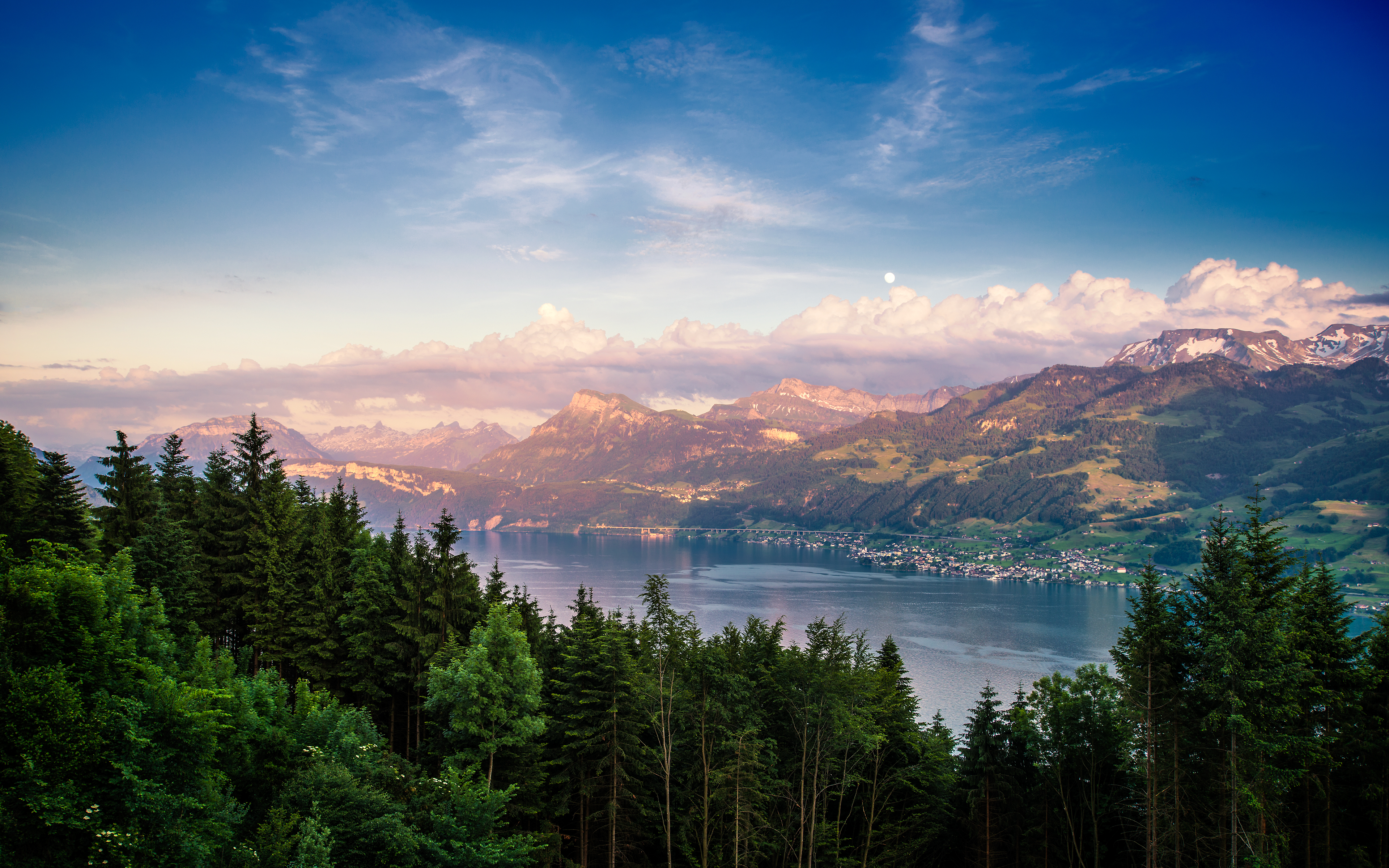 Zürichsee
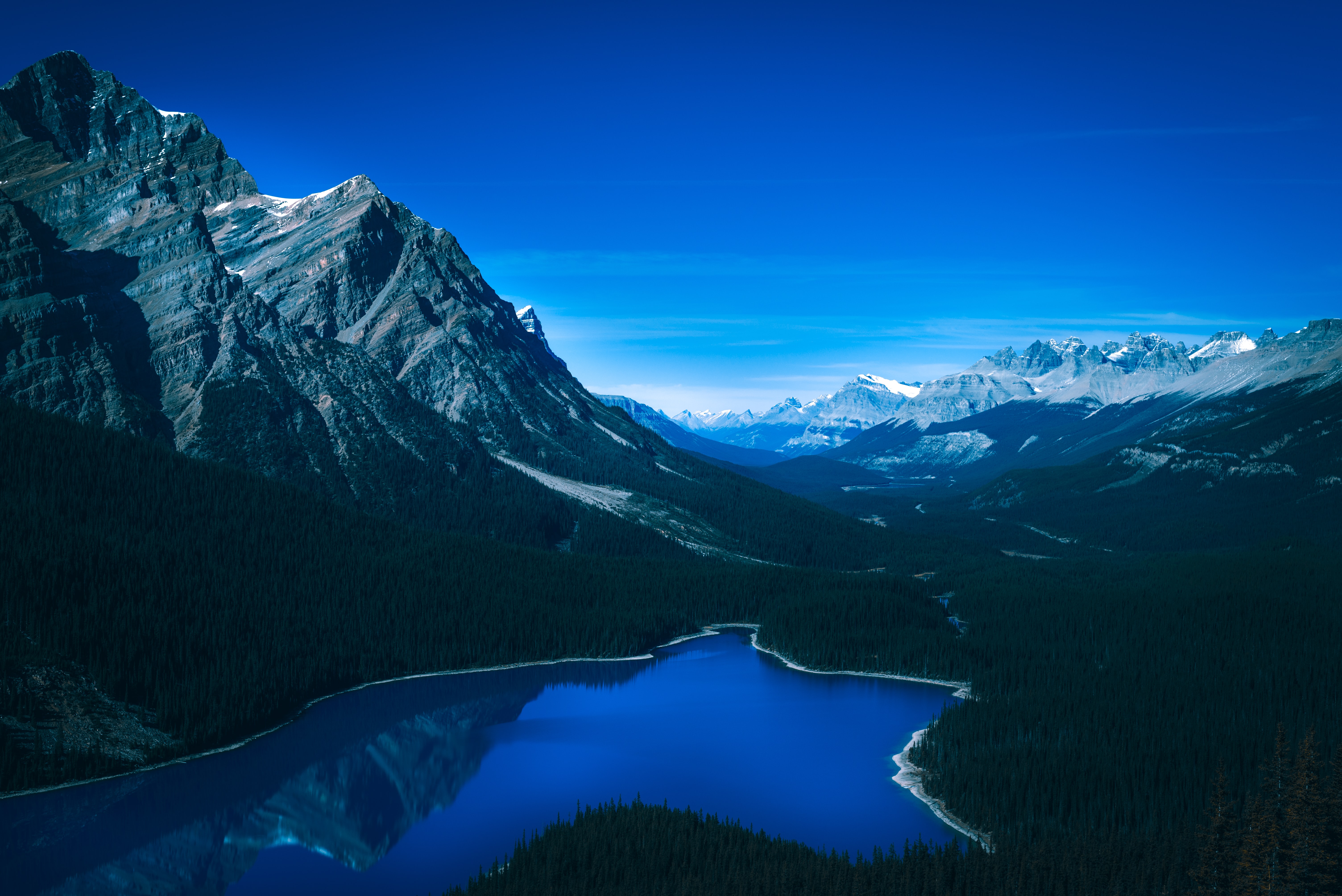 Peyto Lake
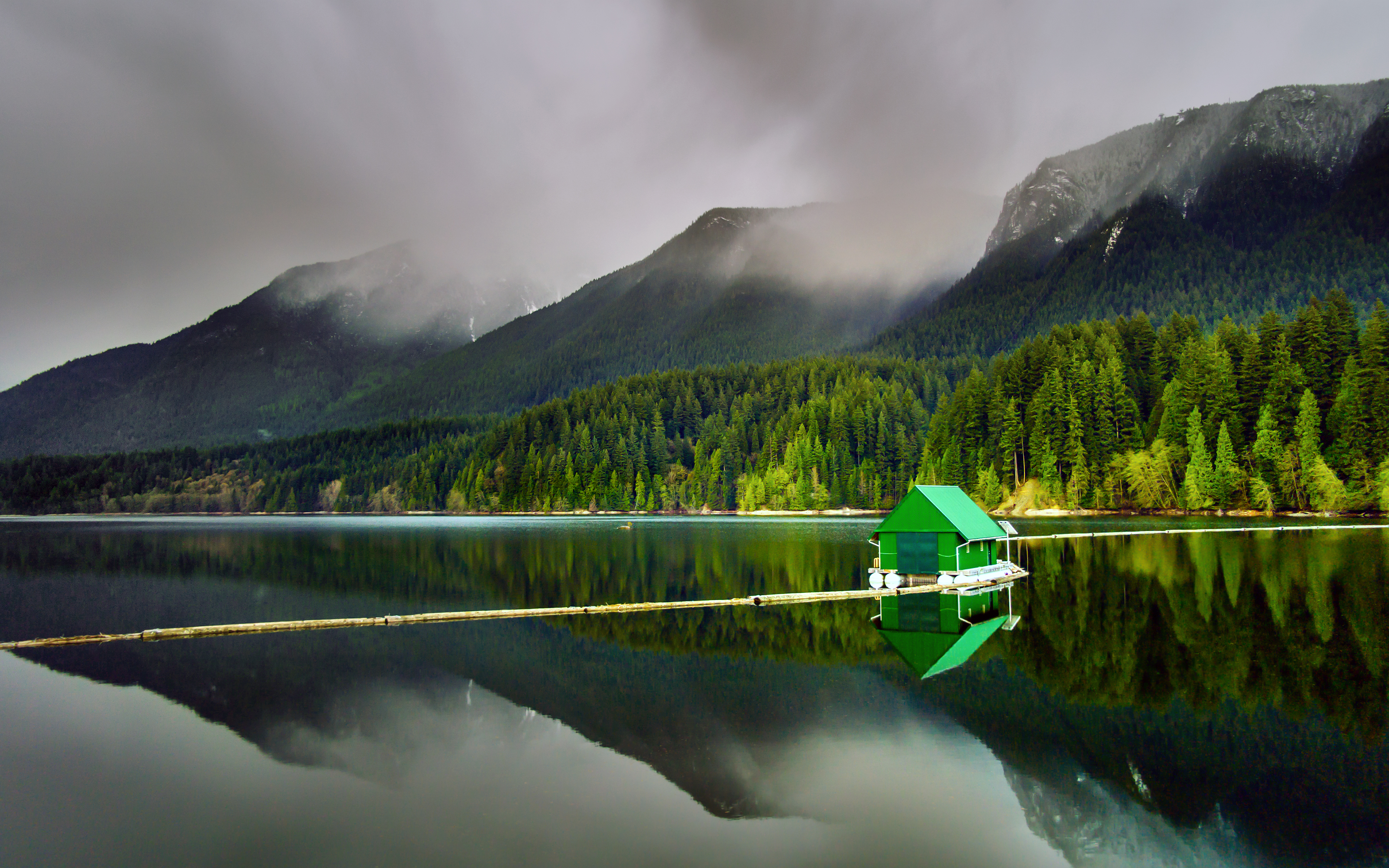 Schwimmende Hütte
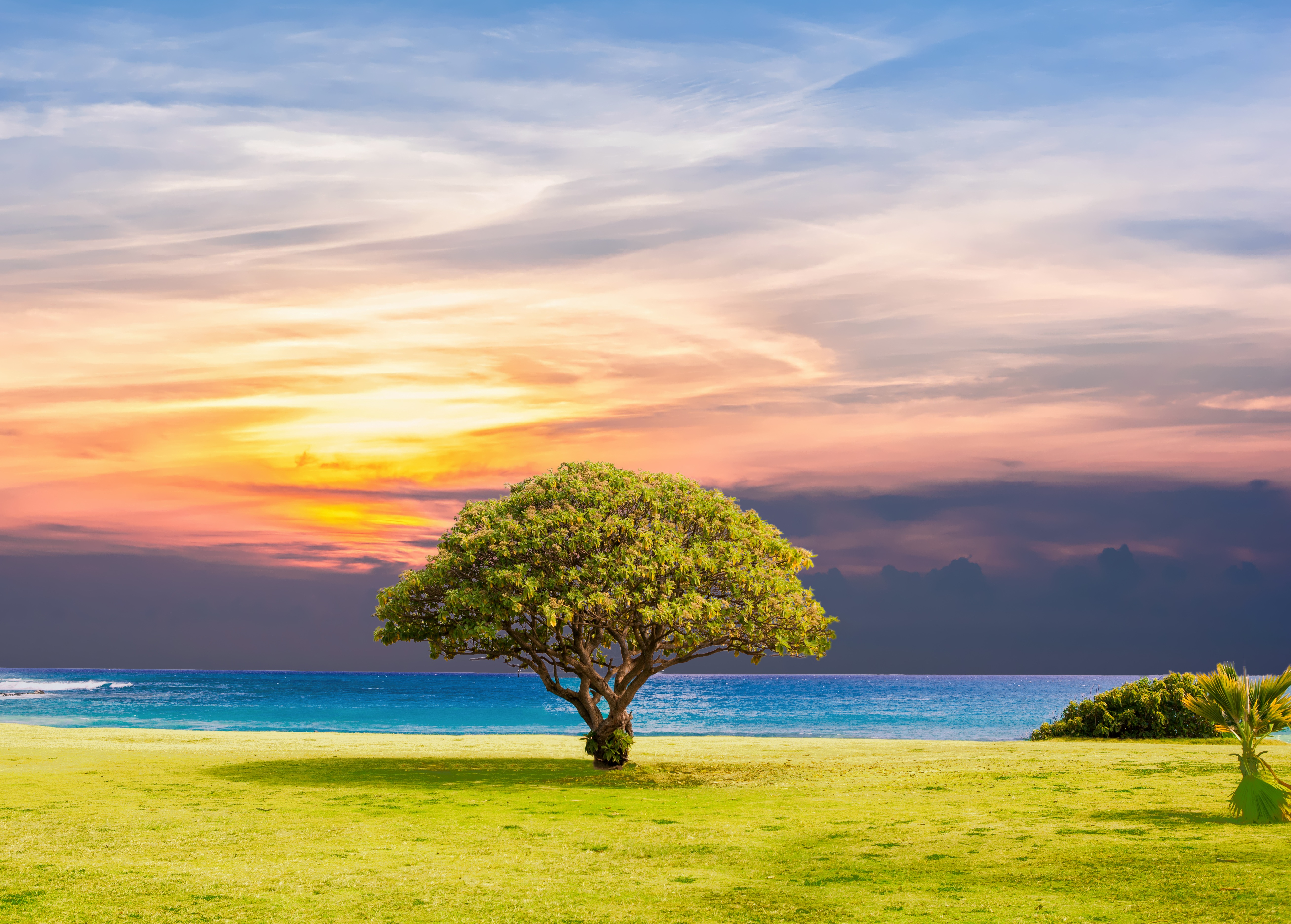 Grüner Baum
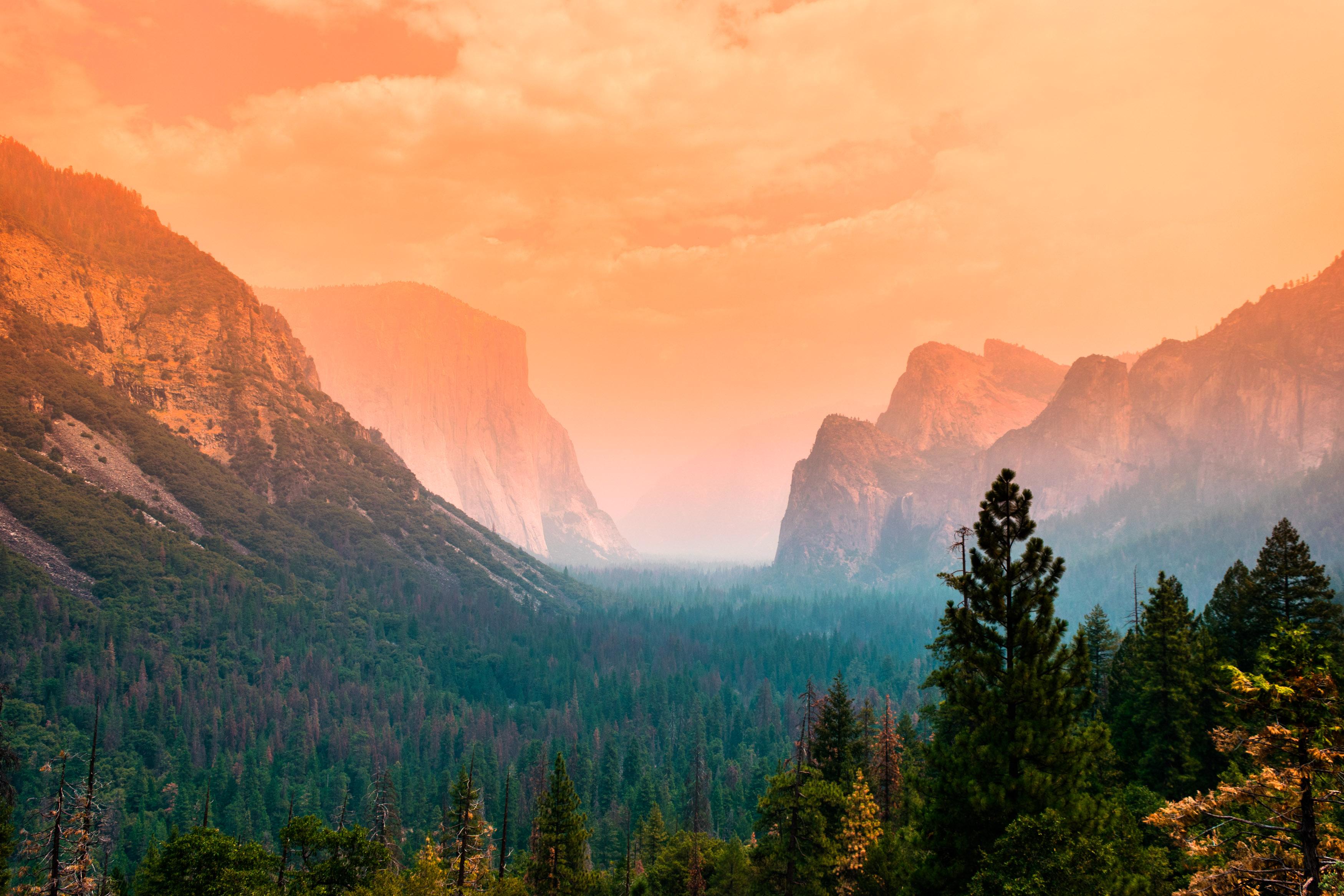 Yosemite Valley
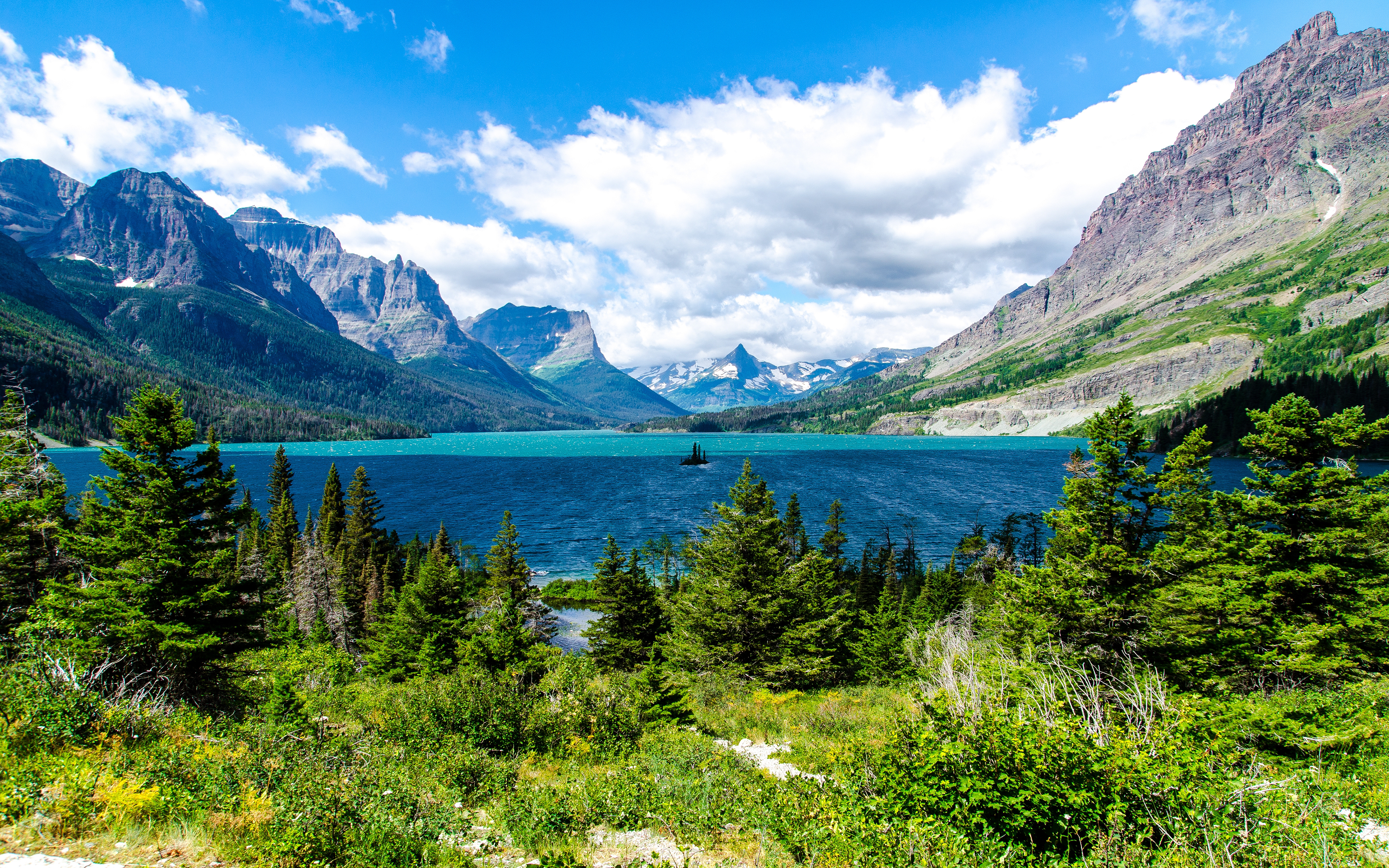 Wild Goose Island
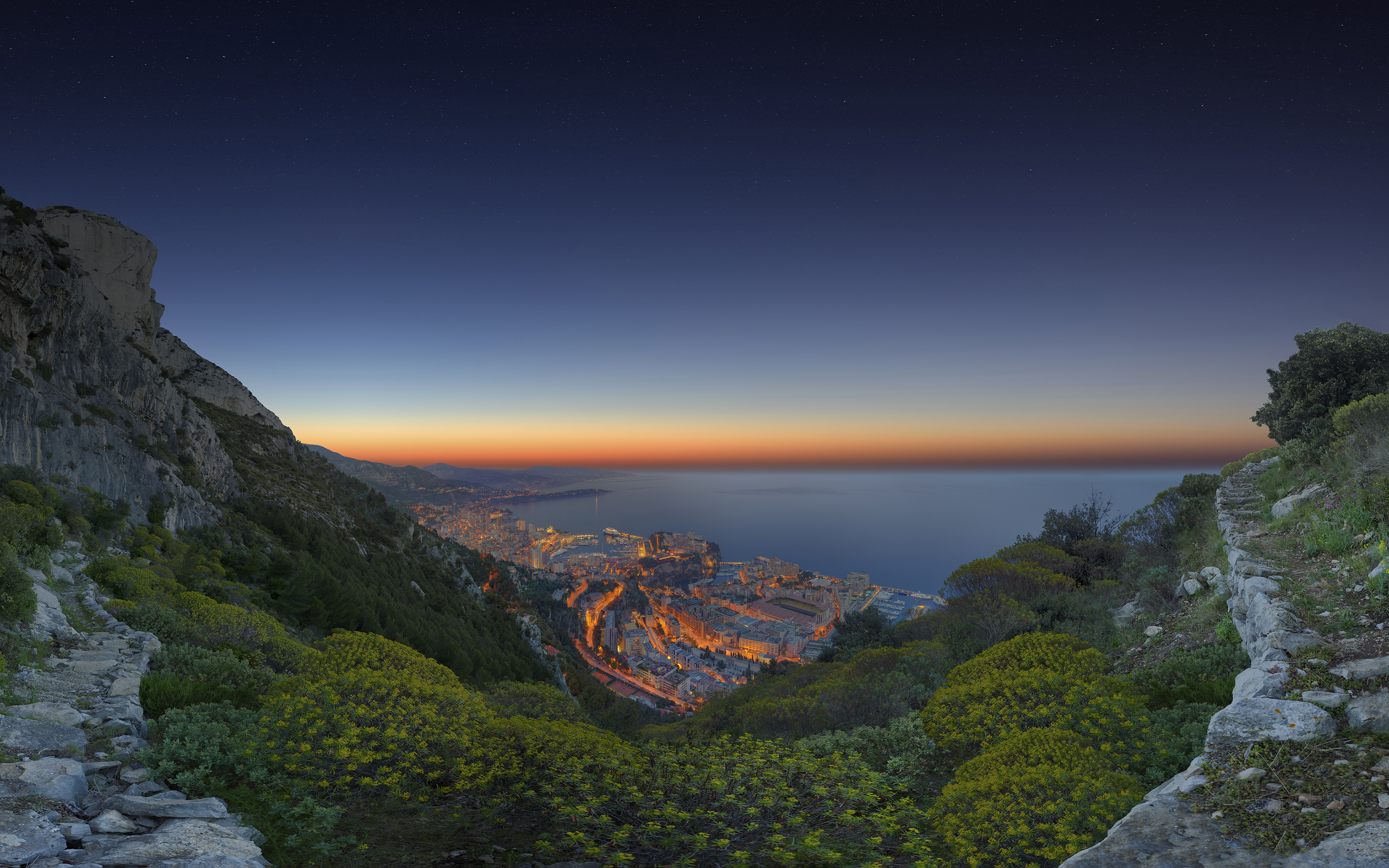 Monaco
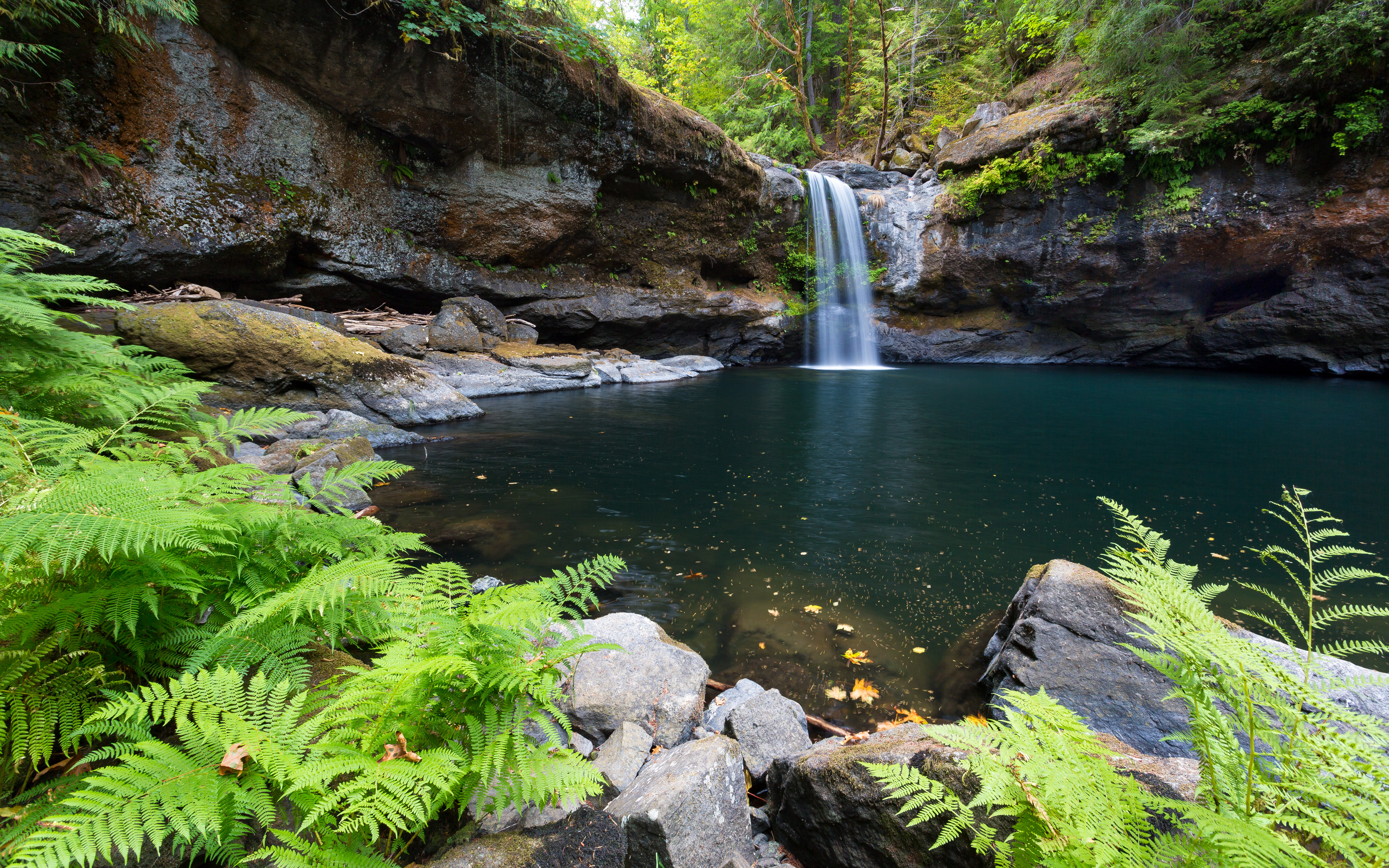 Coquille River Falls
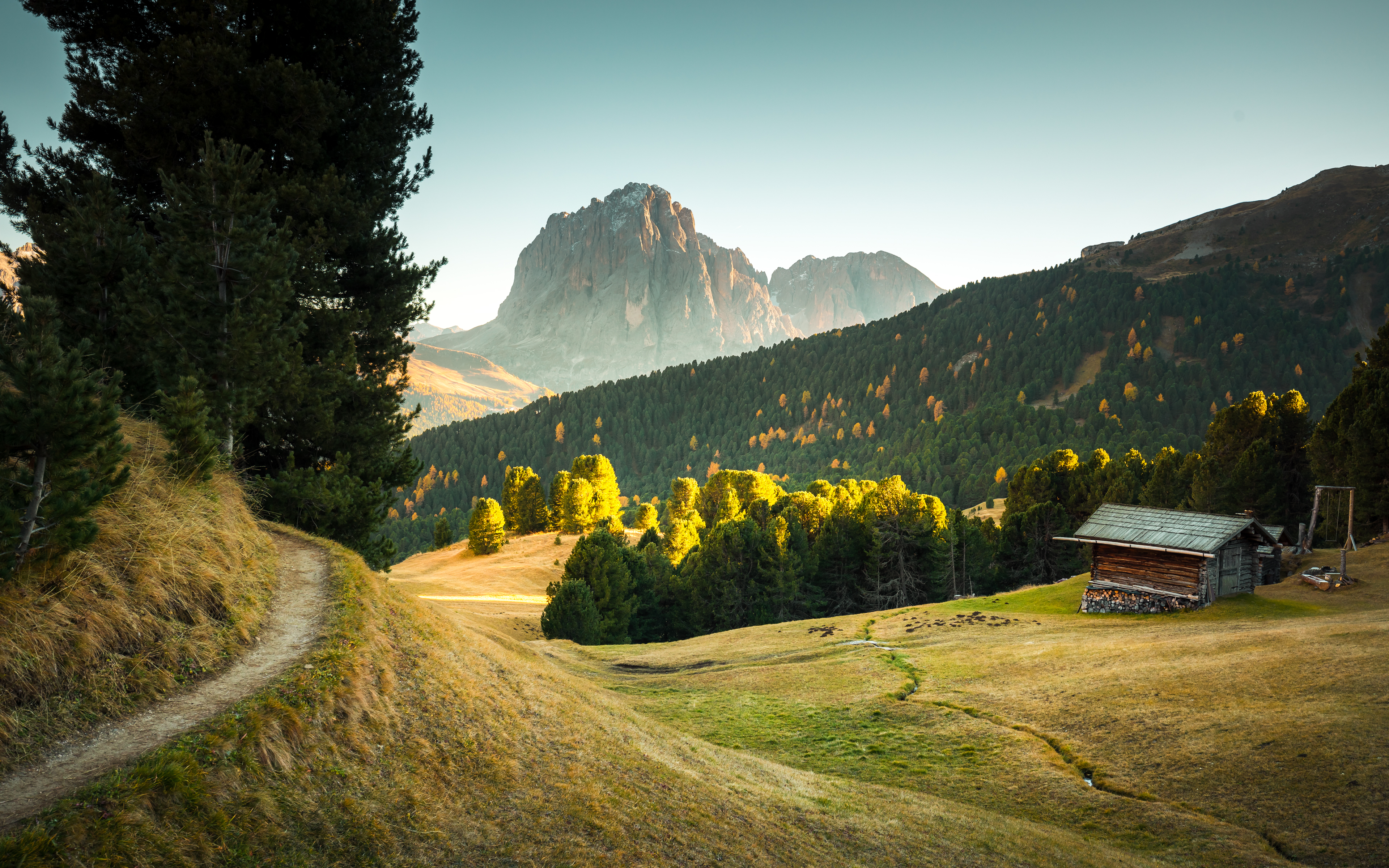 Seceda
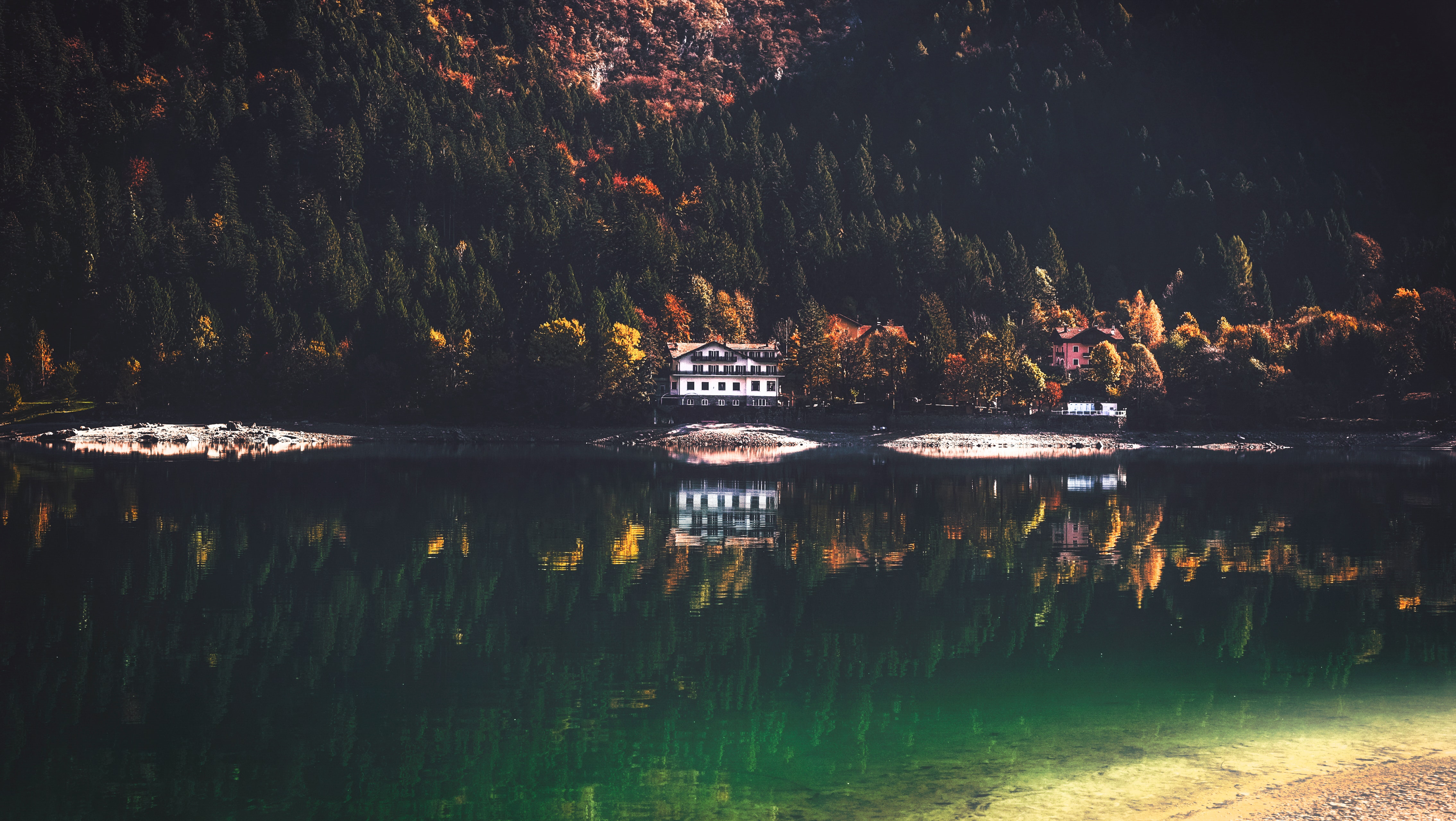 Molvenosee
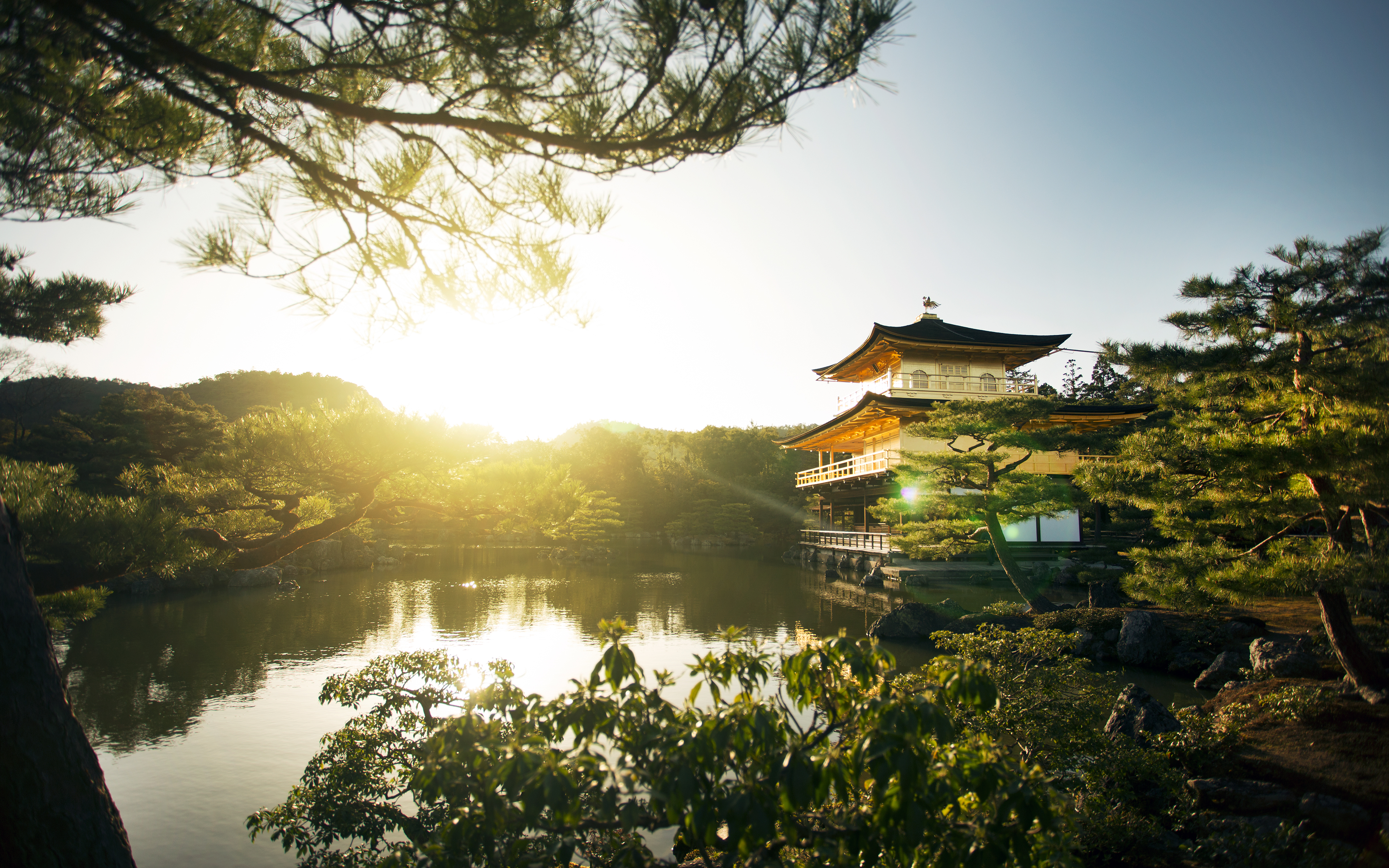 Kinkakuji-Tempel
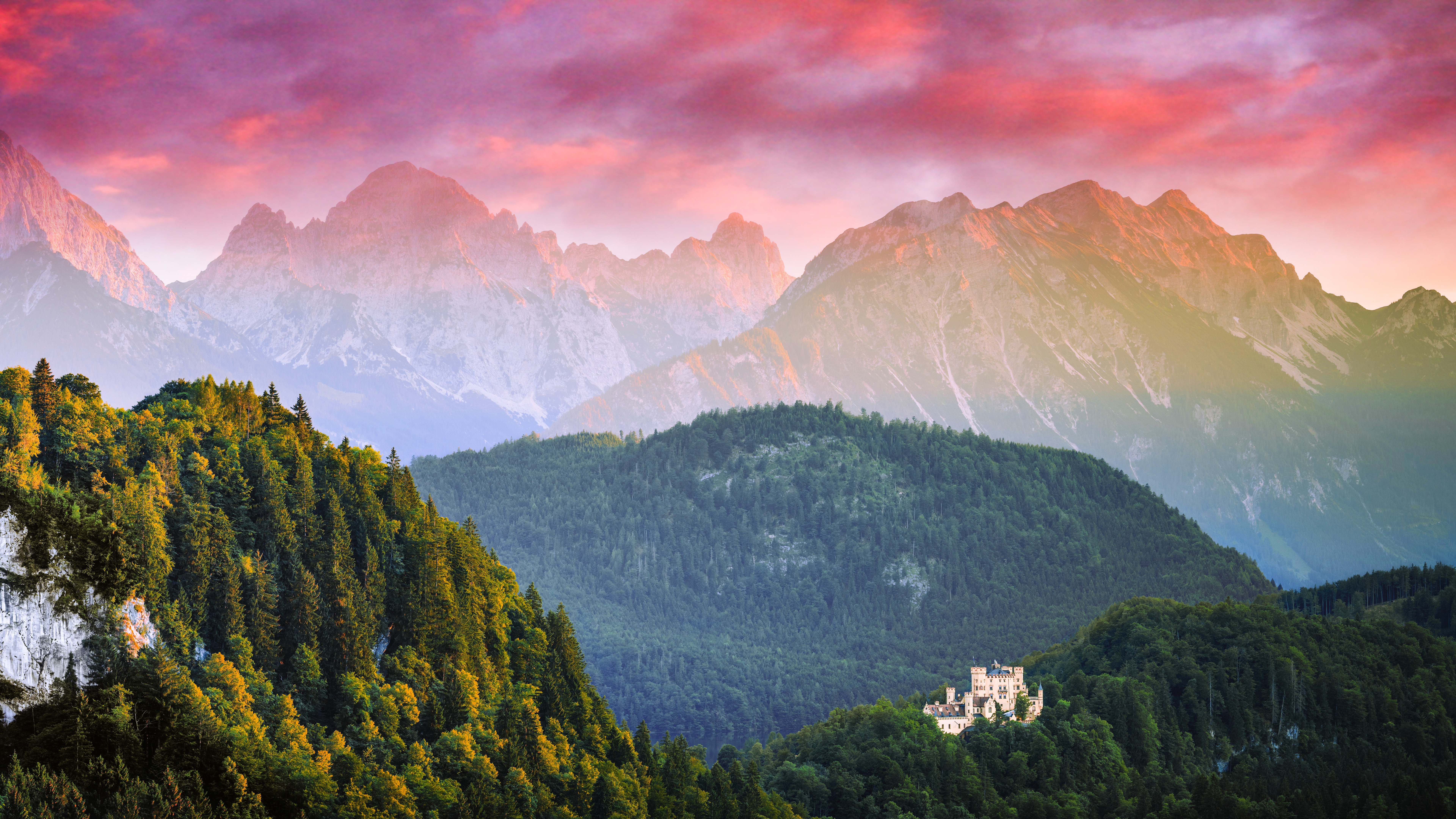 Allgäu
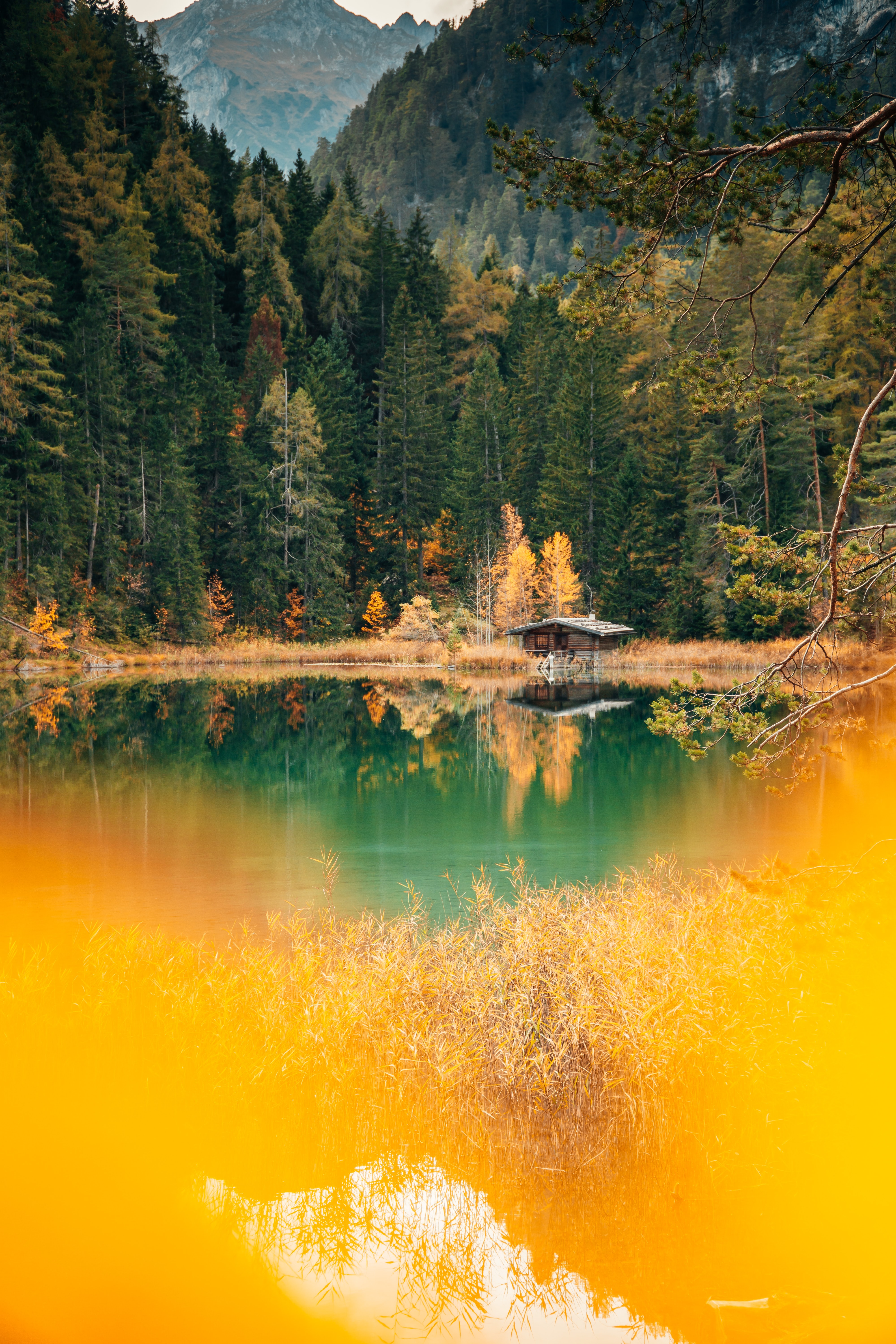 Seehaus
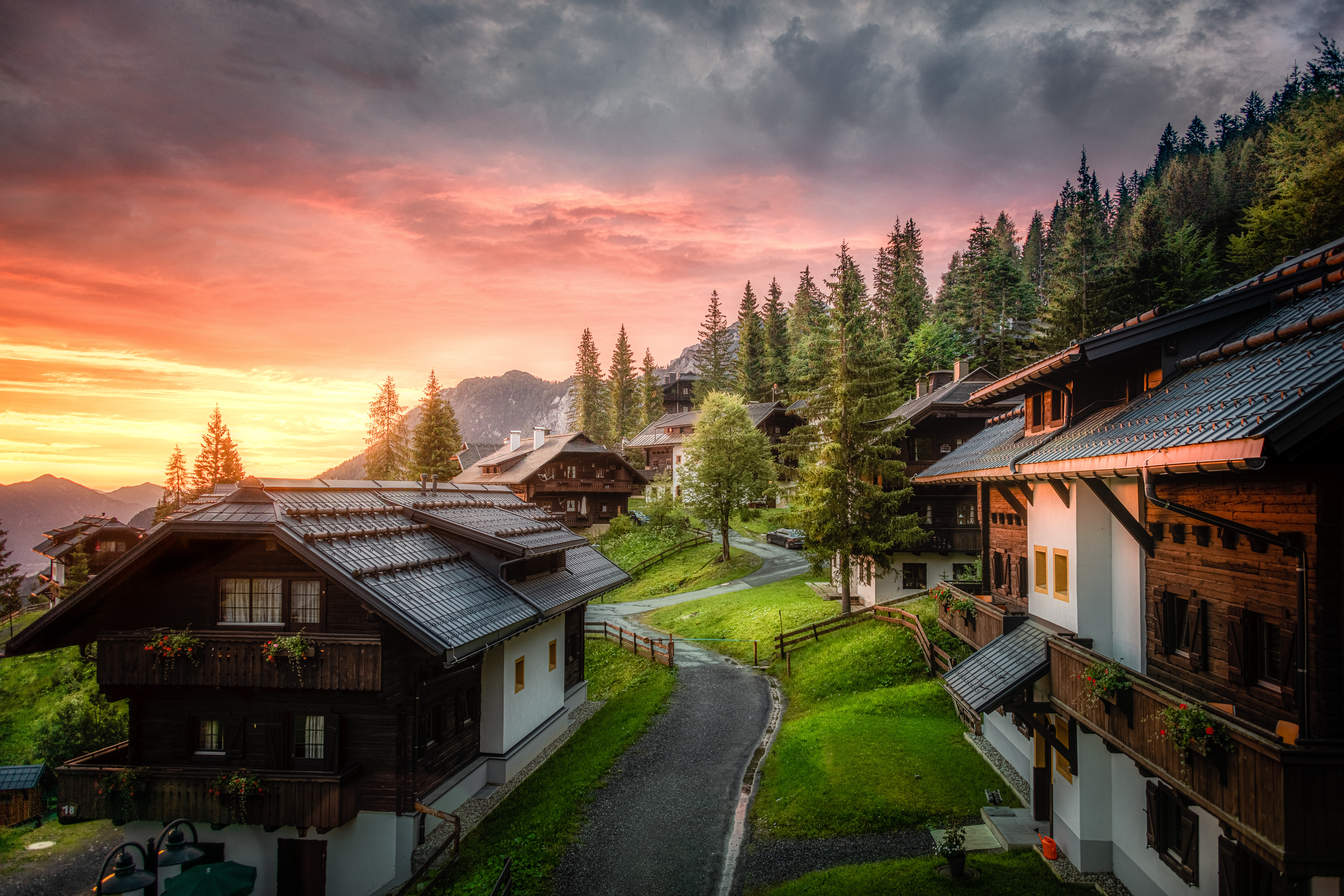 Holzhaus
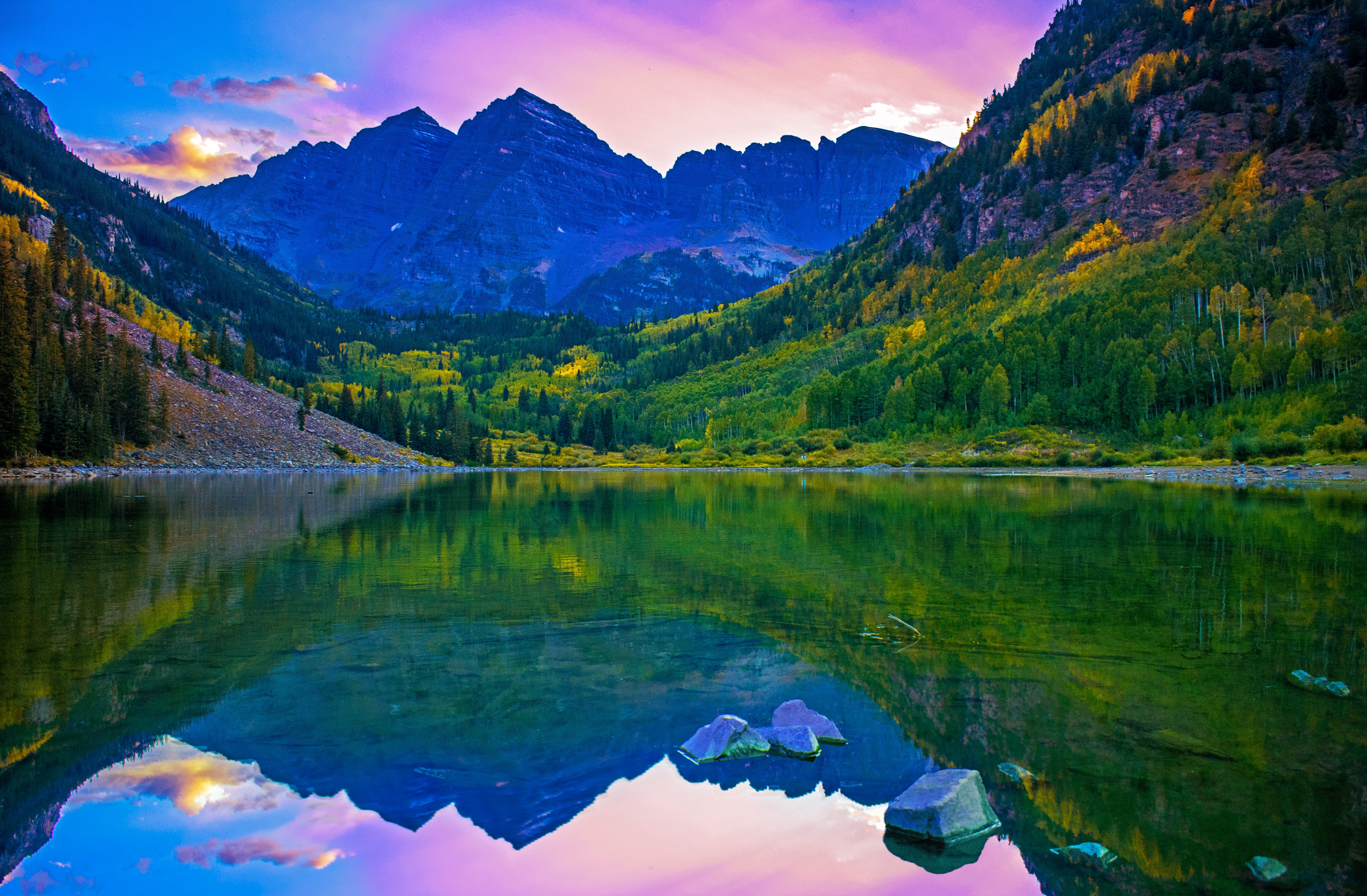 Rocky Mountains
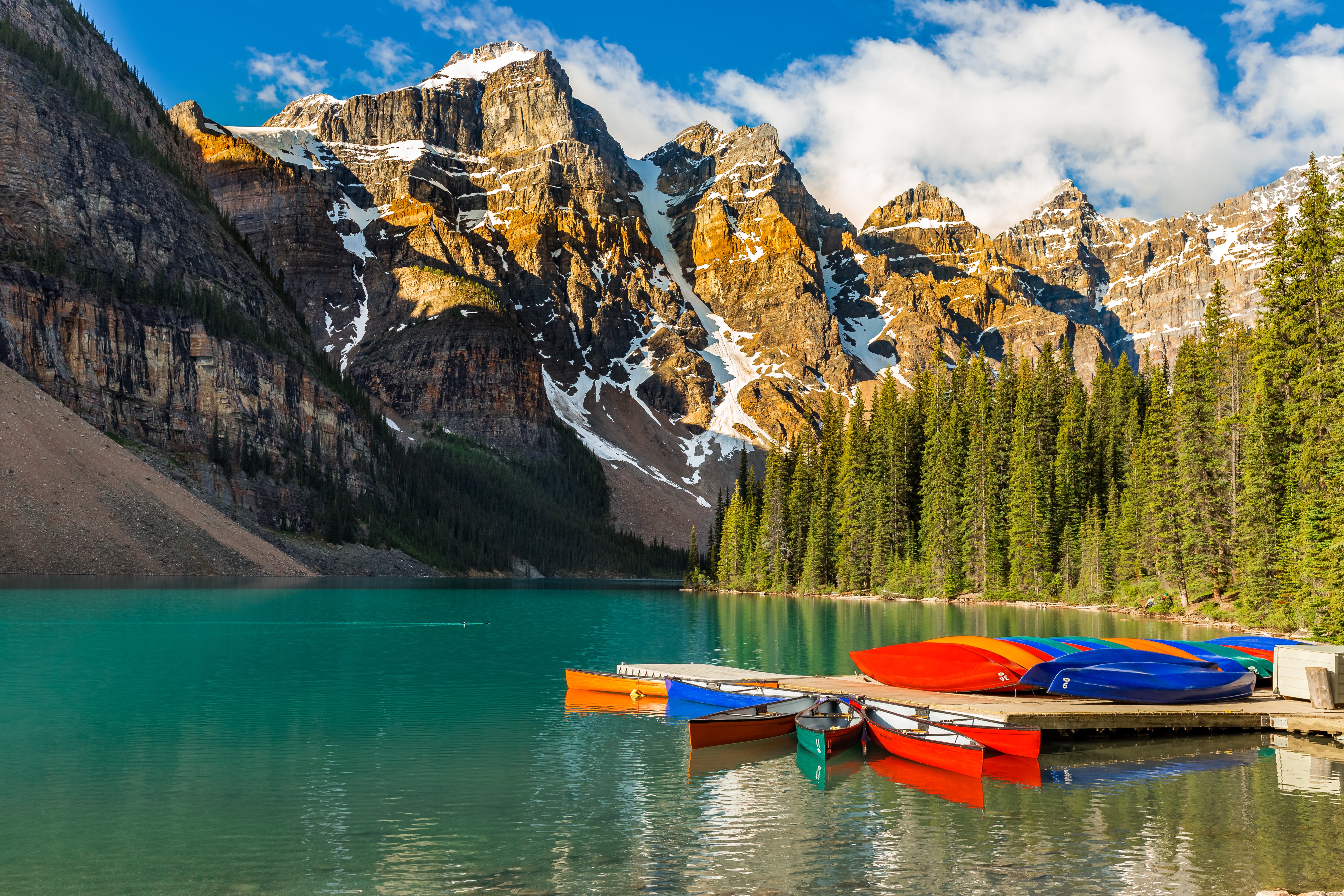 Moraine Lake
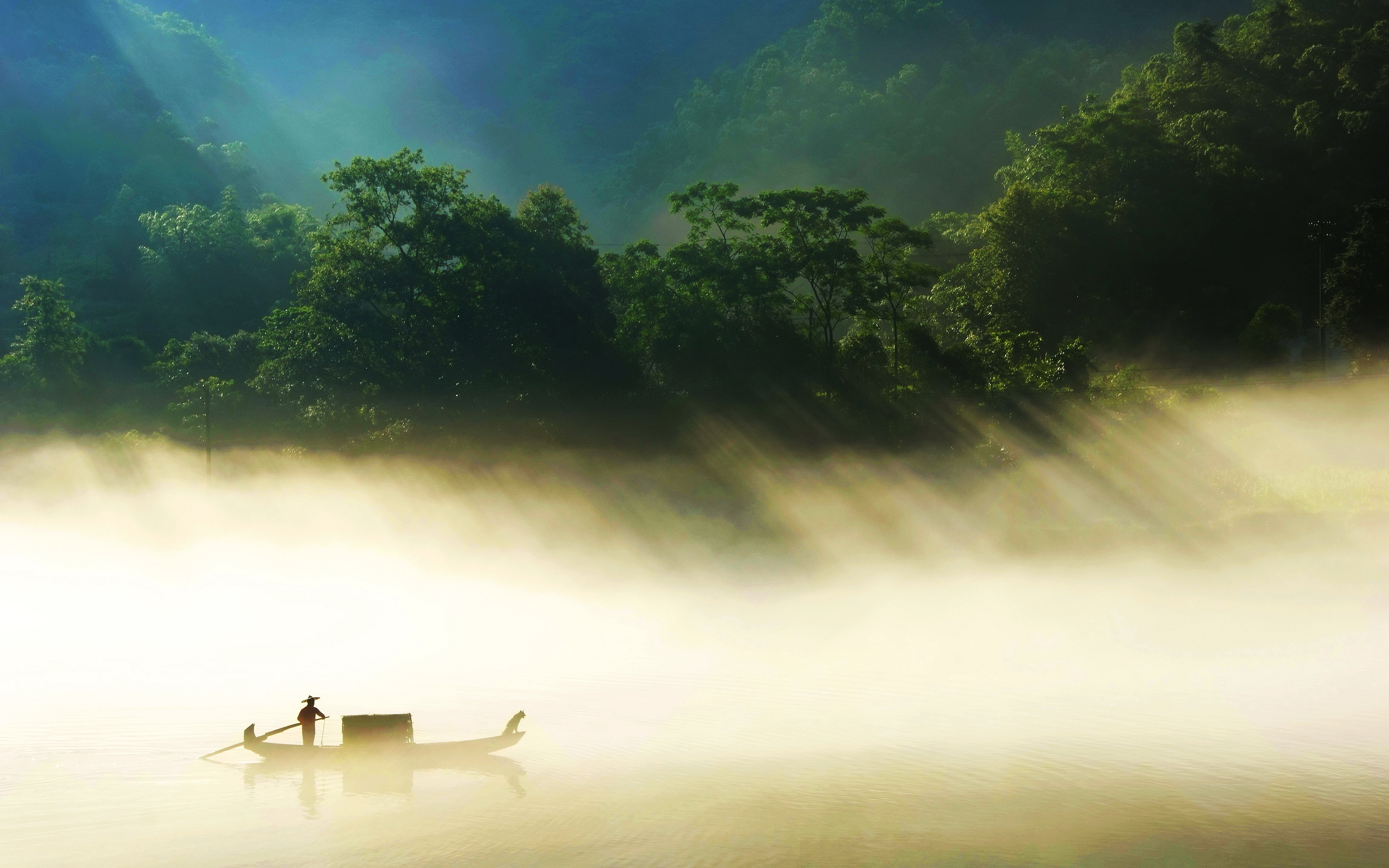 Fischer
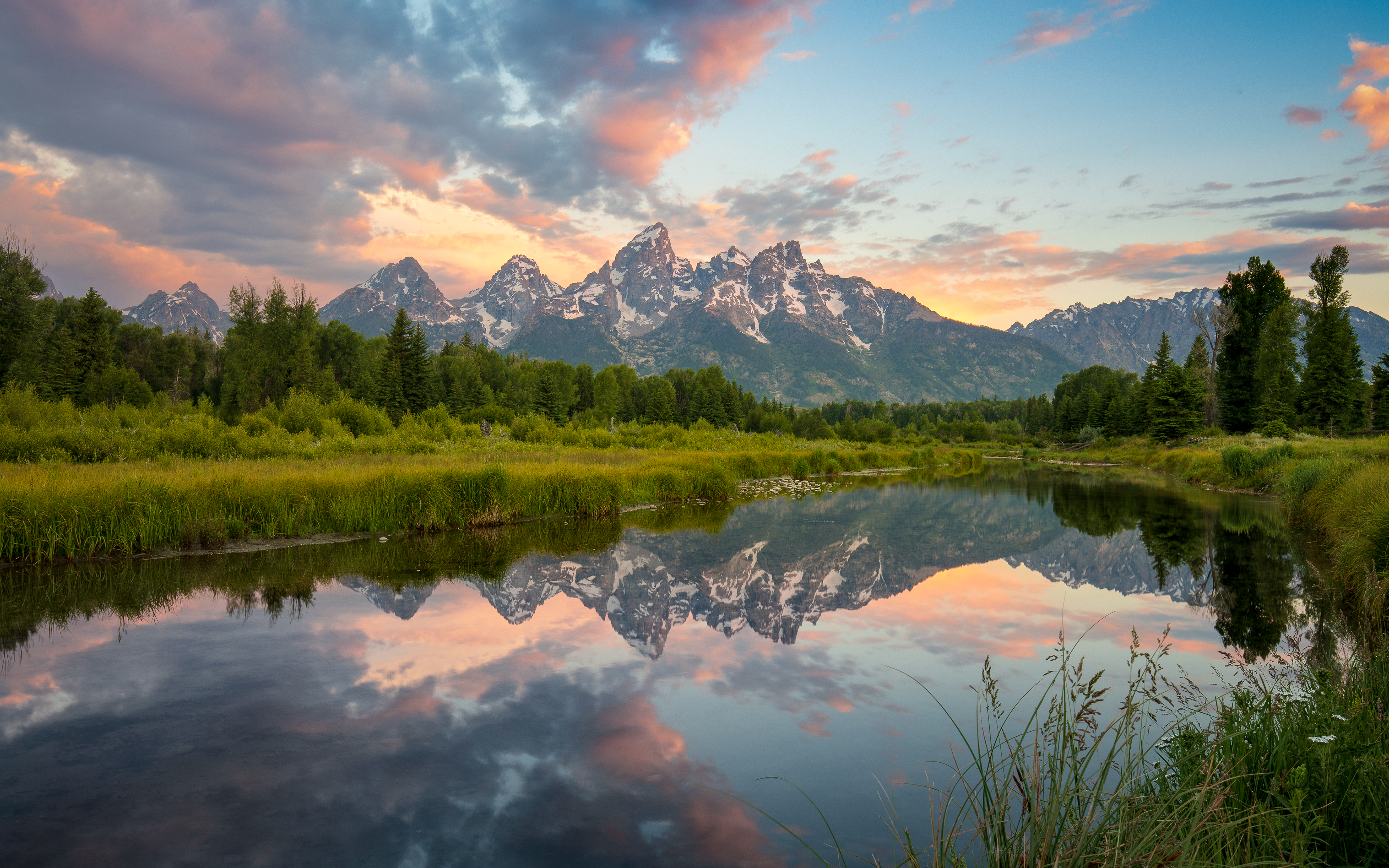 Grand Teton National Park
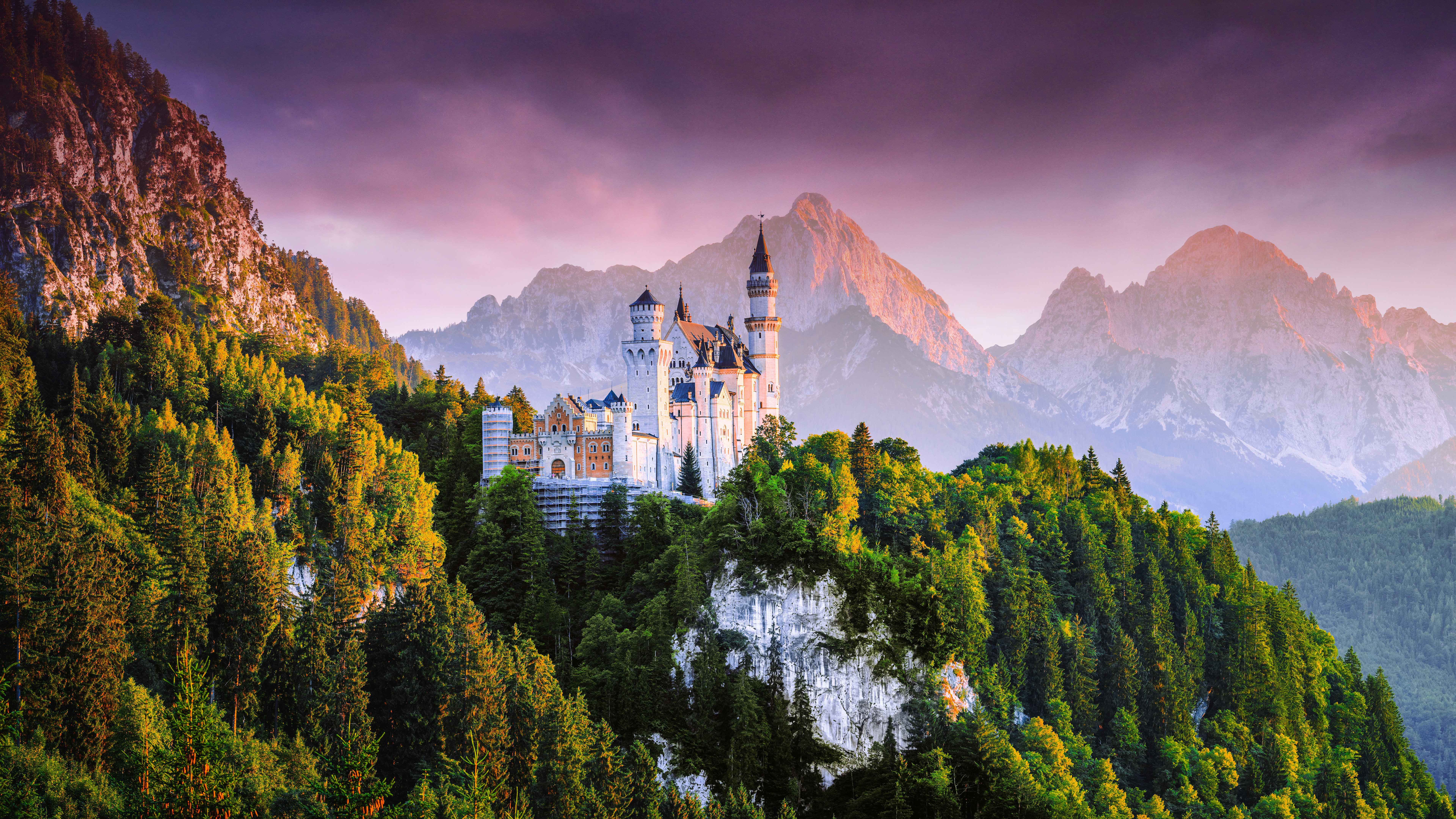 Schloss Neuschwanstein
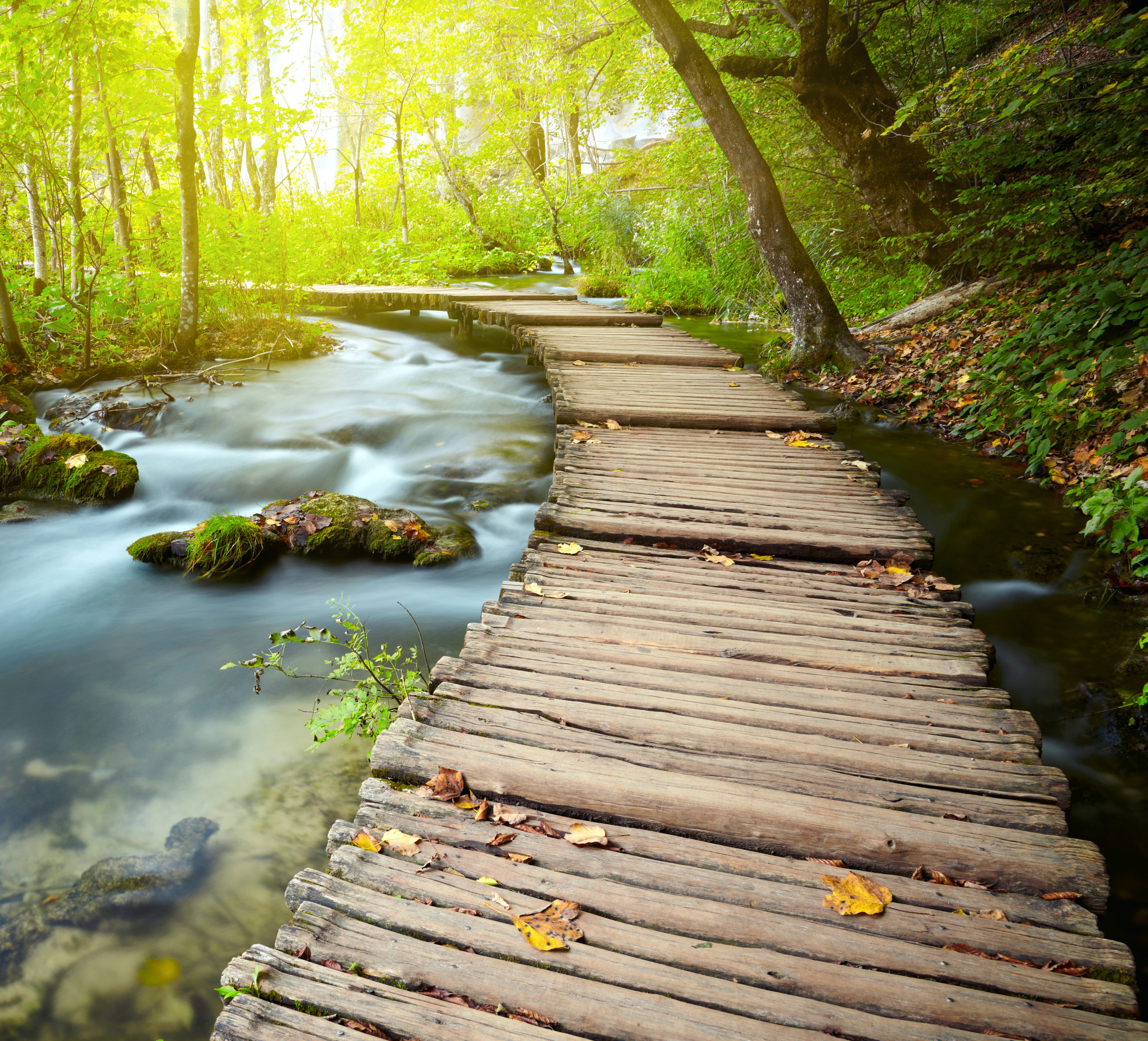 Holzsteg
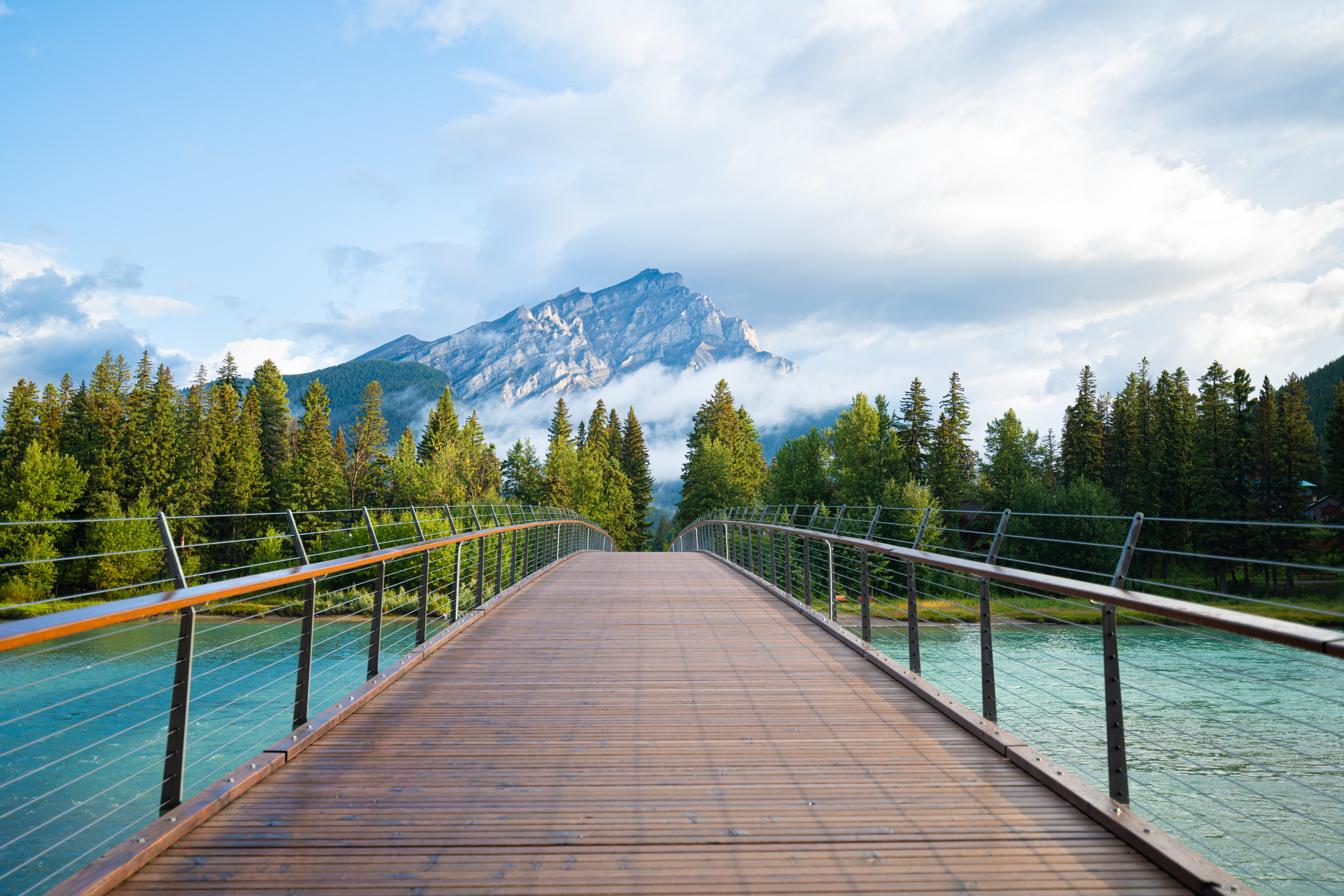 Holzbrücke
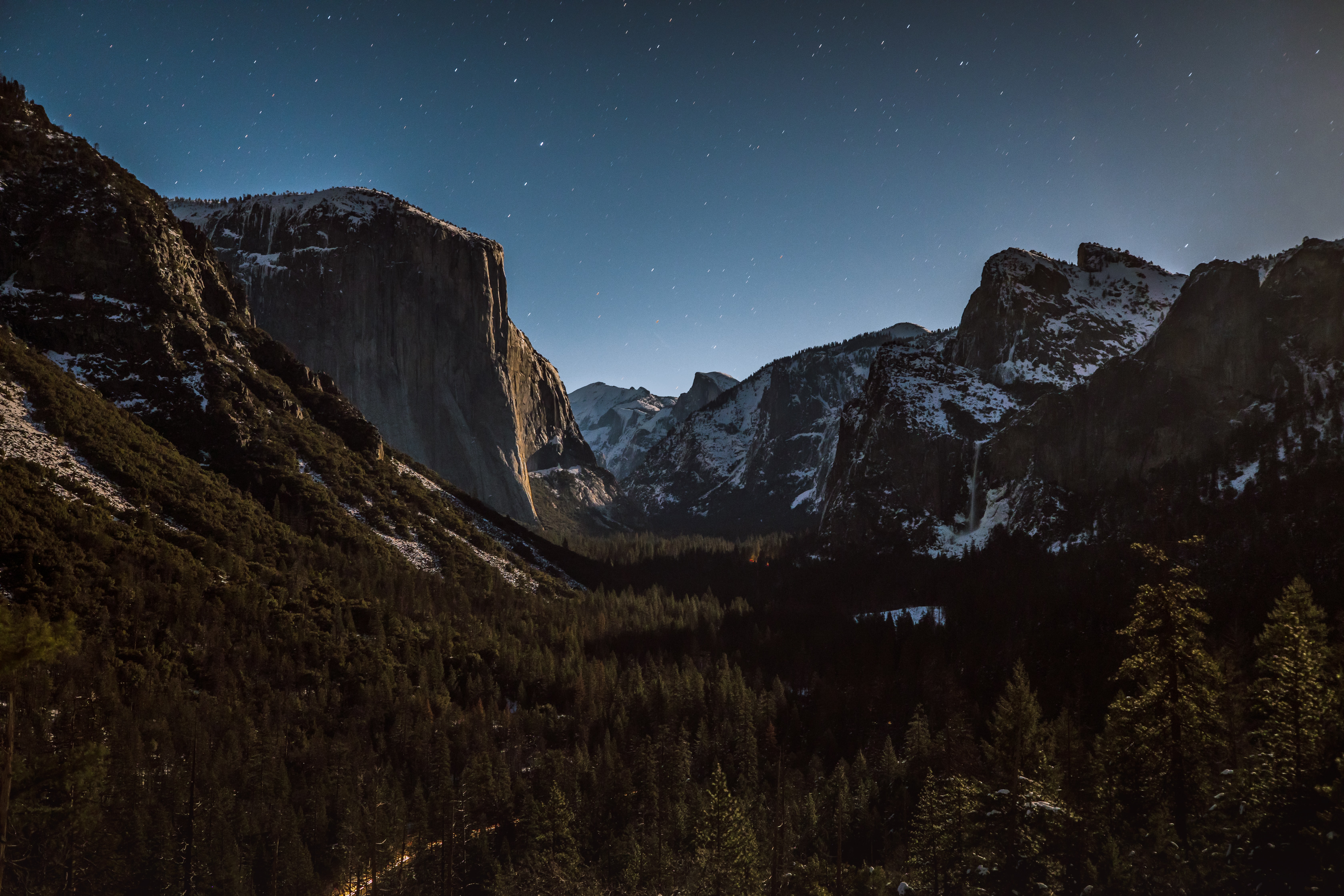 Alpen
Alpen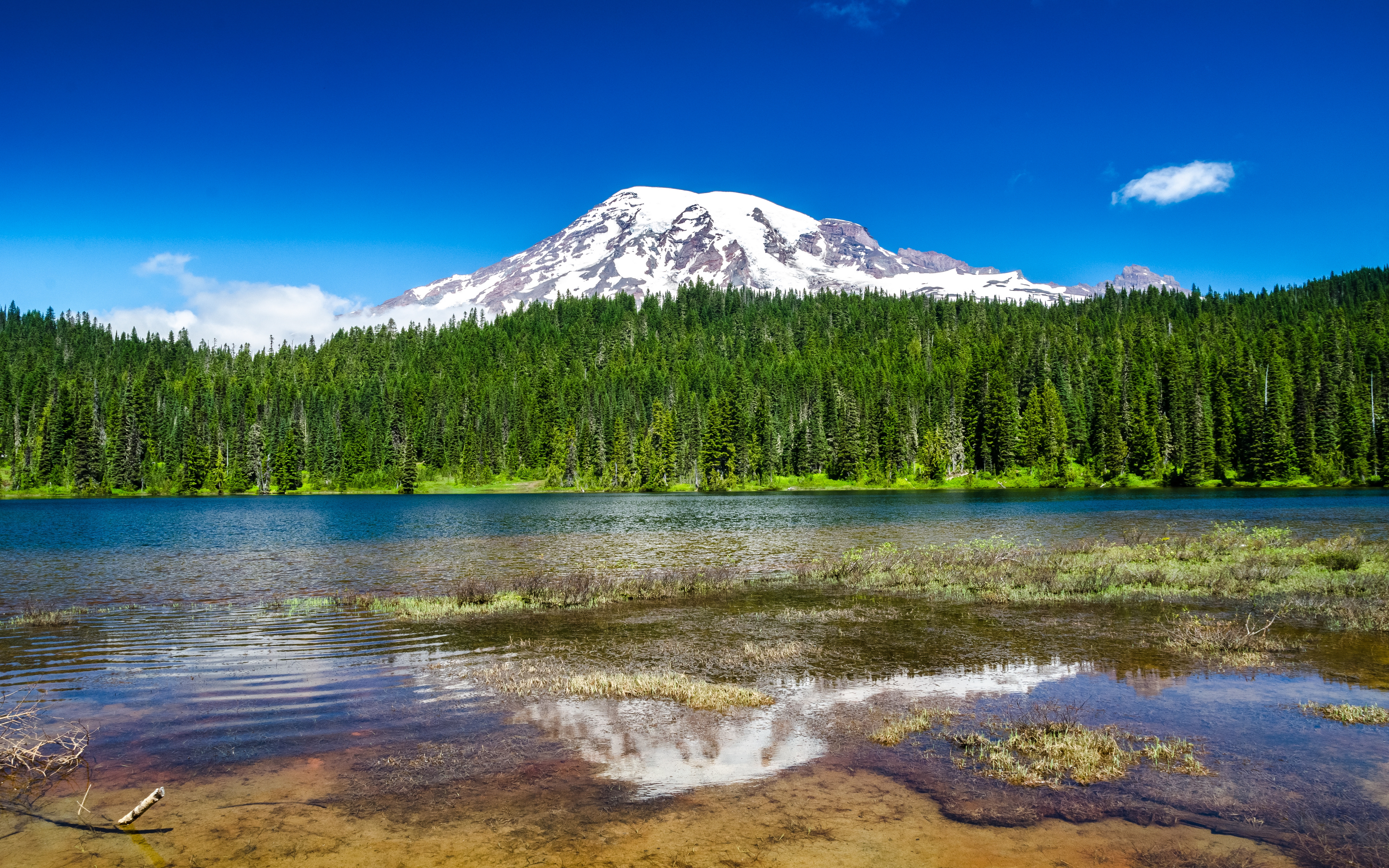 Mount Rainier National Park
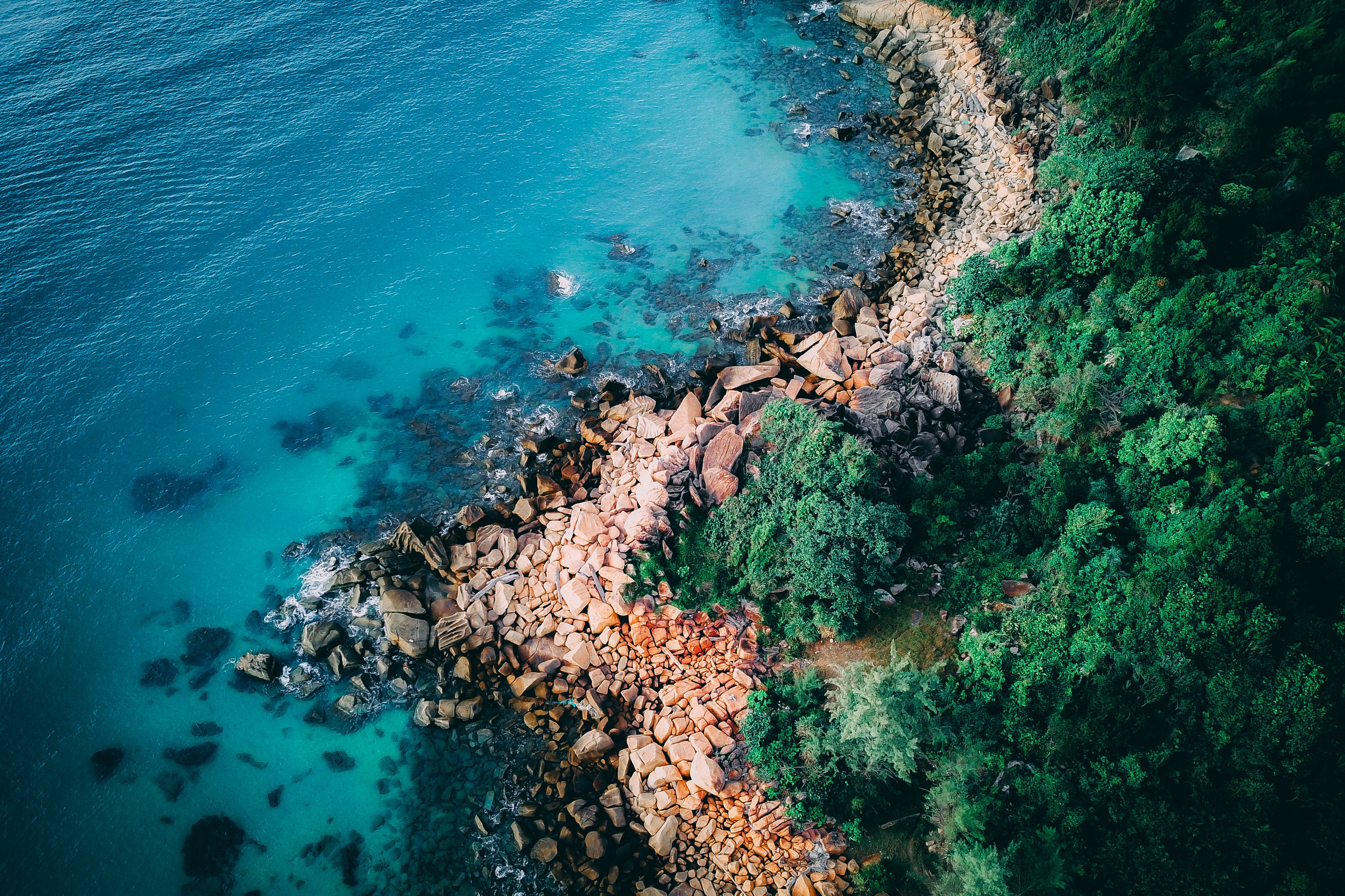 Meeresufer
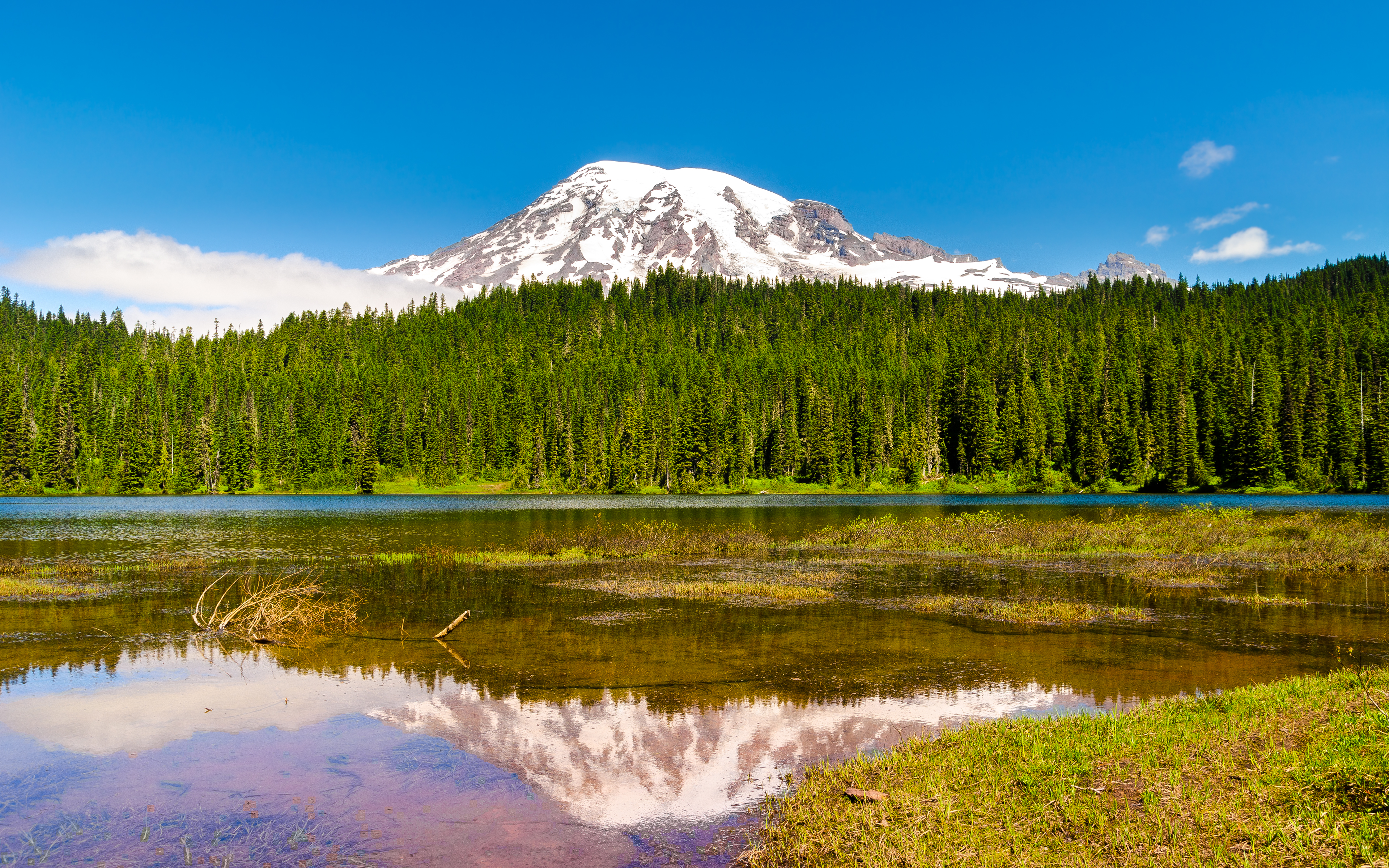 Mount Rainier
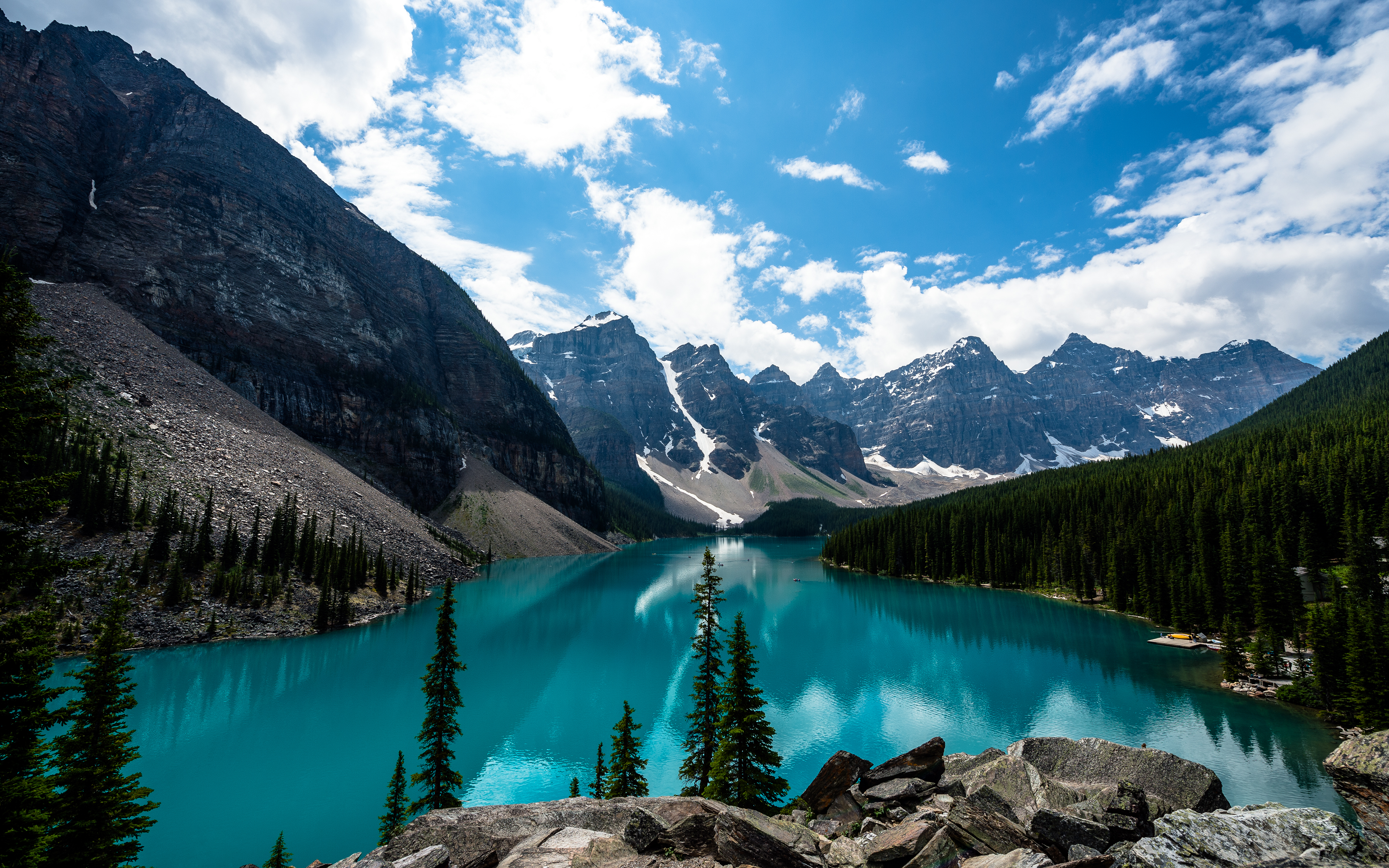 Moraine Lake
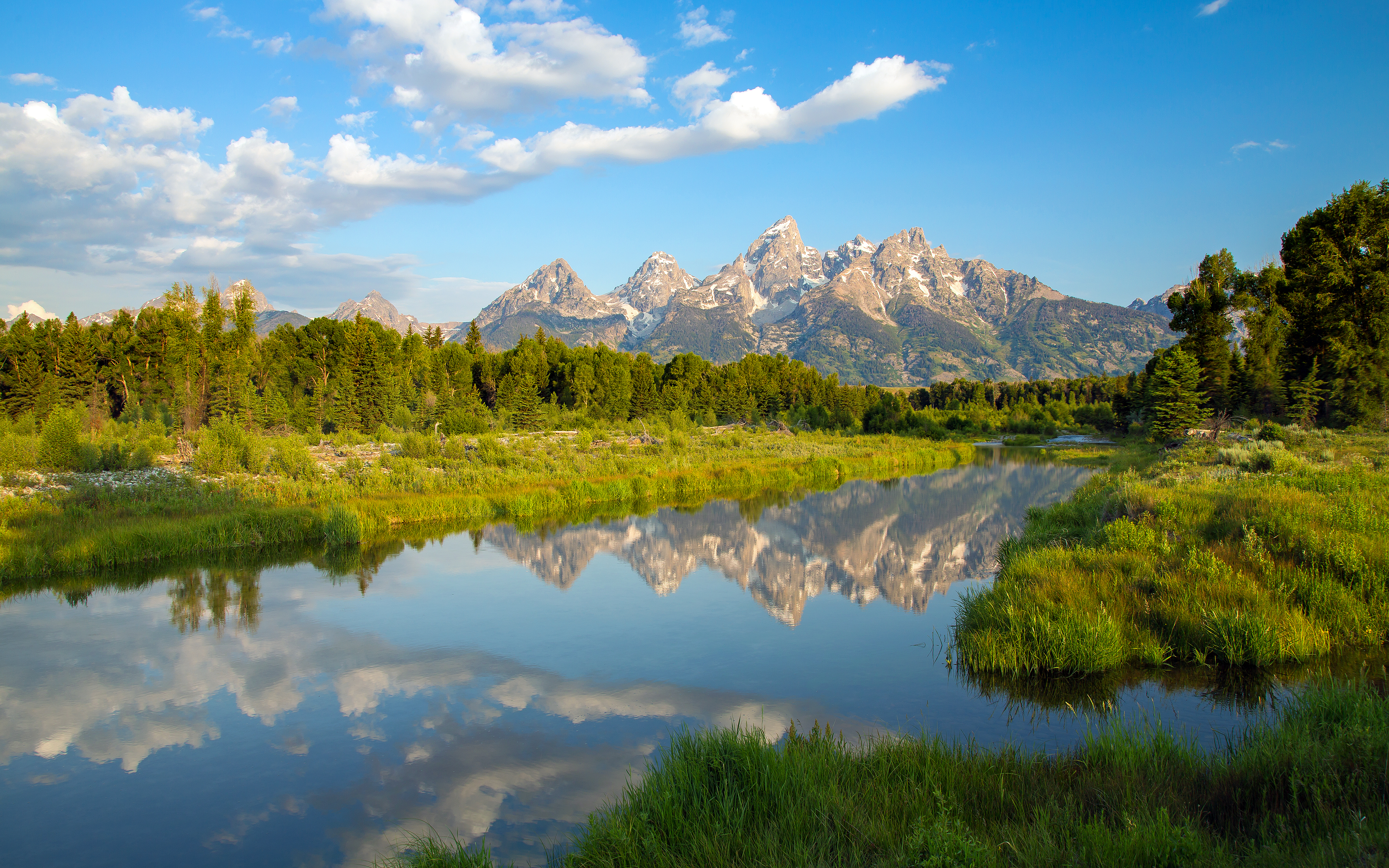 Teton Range
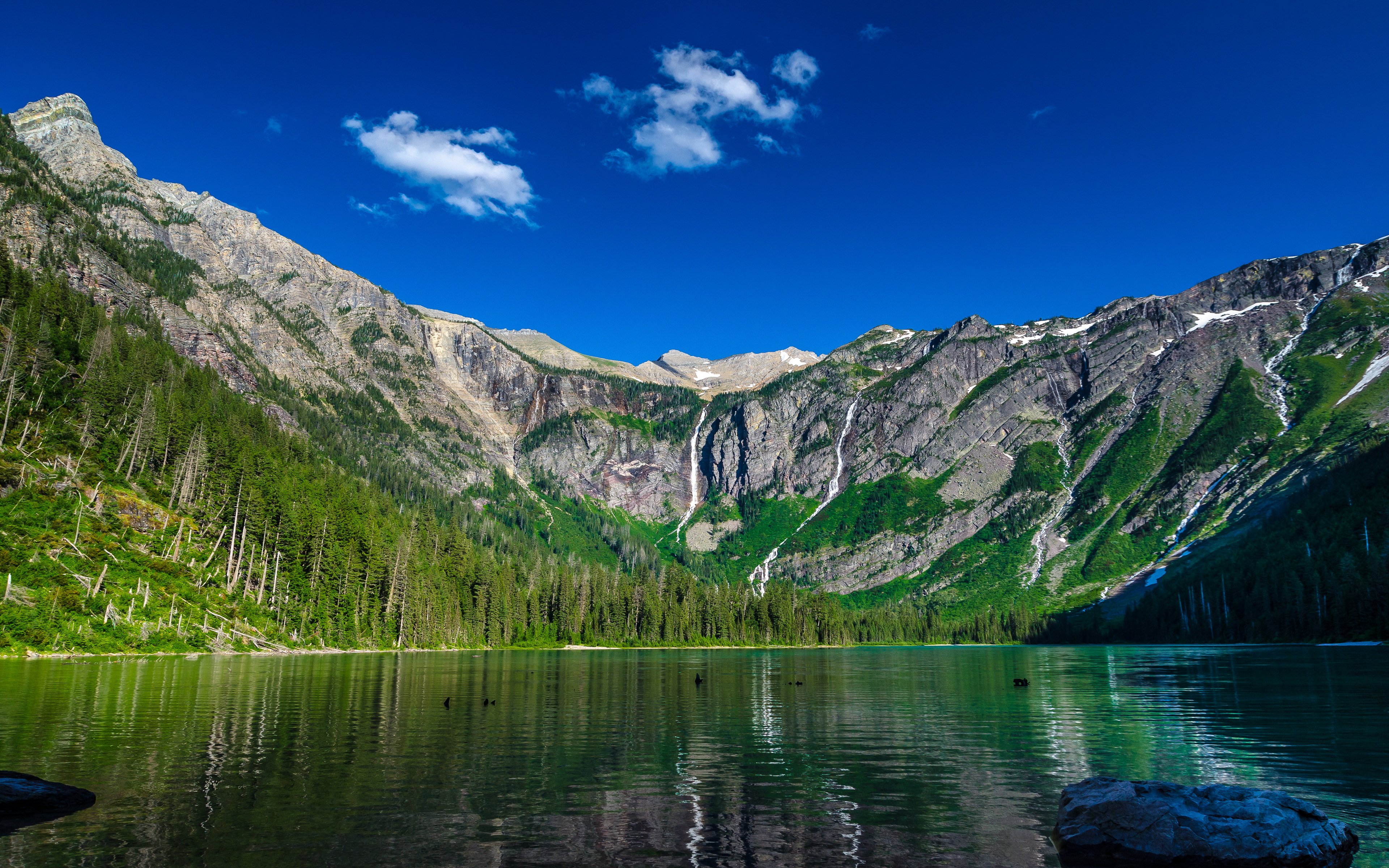 Avalanche Lake
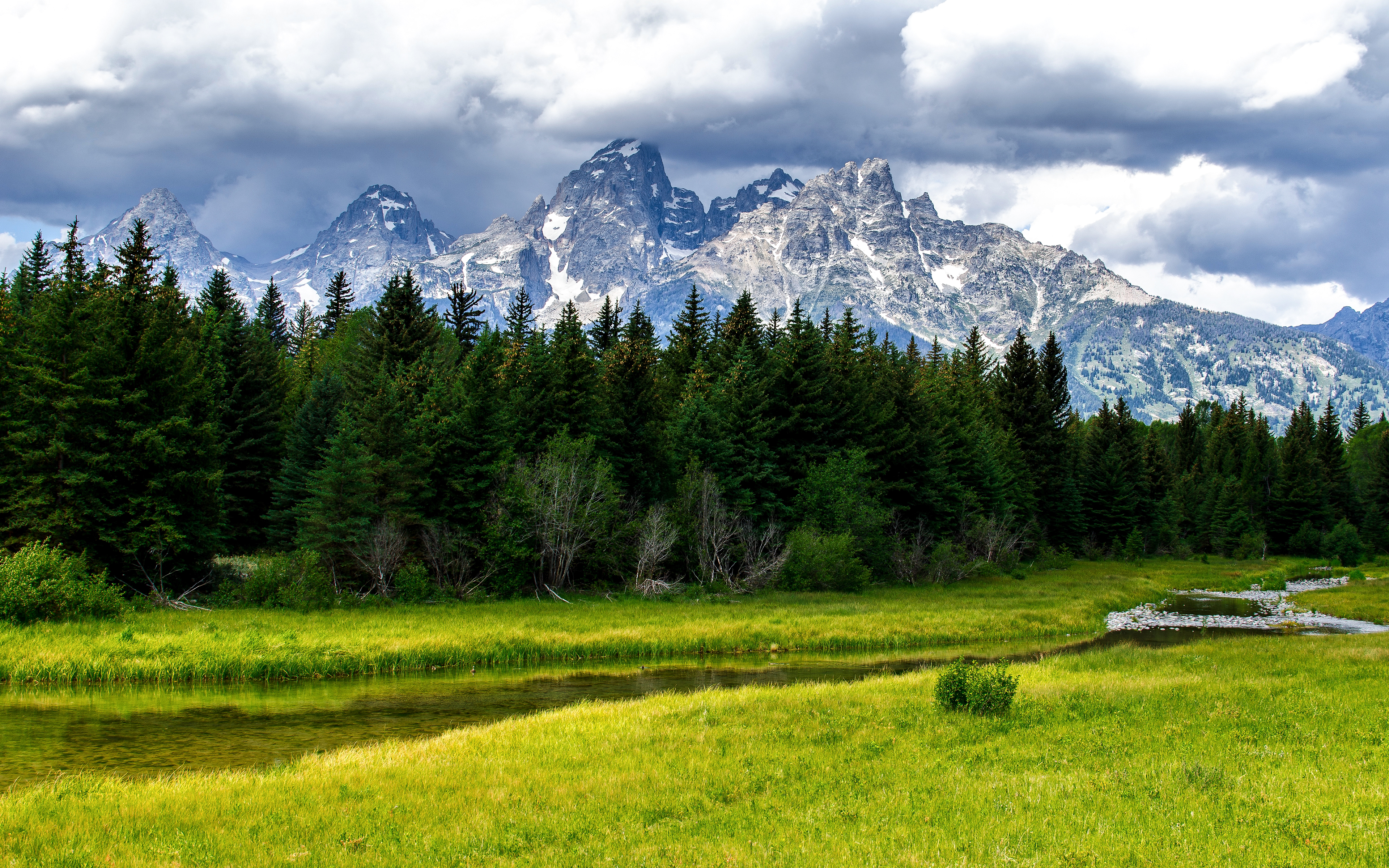 Grand Teton National Park
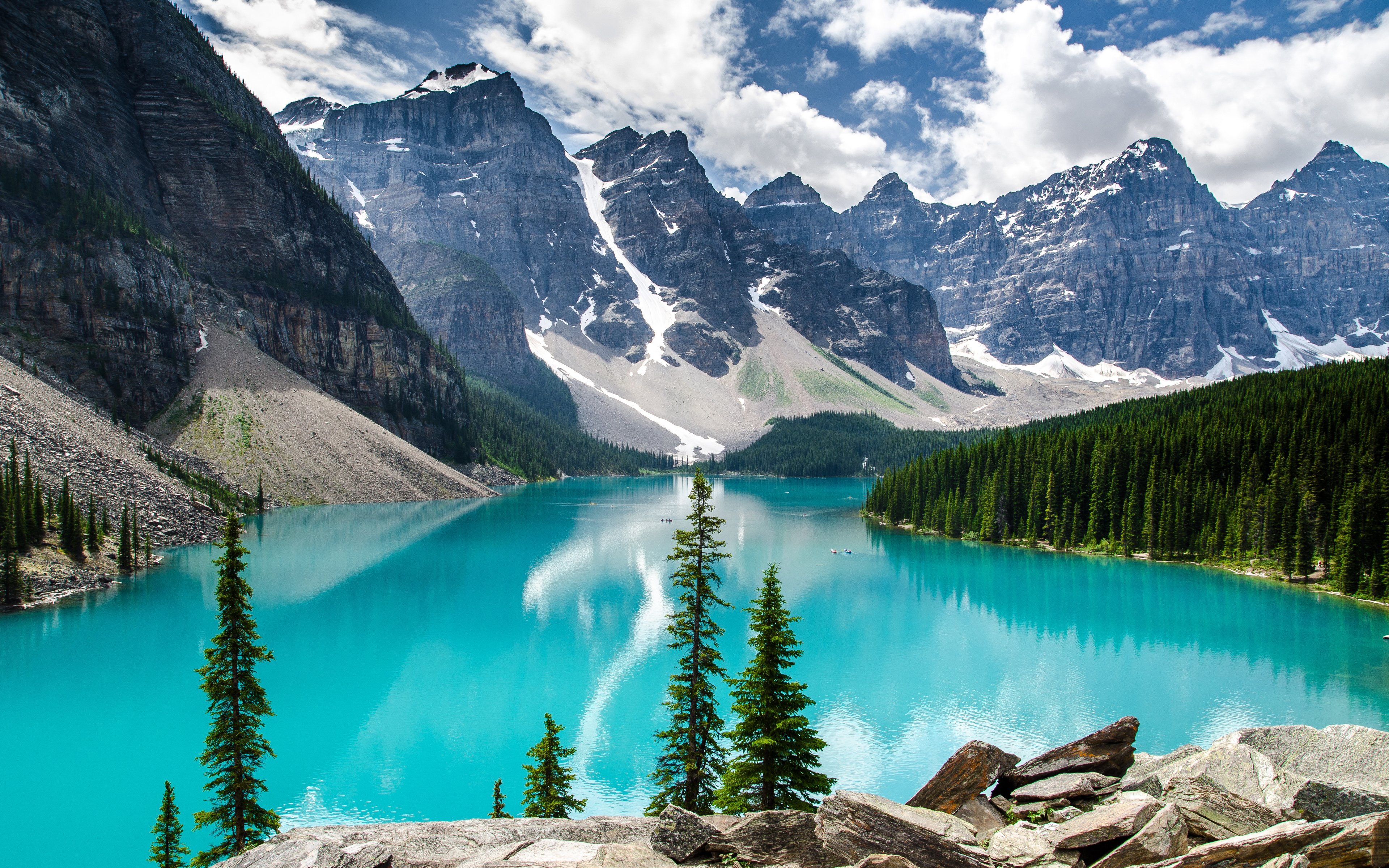 Moraine Lake
Das könnte dir gefallen
 Baum11 Bilder
 Gletscherberge46 Bilder
 Grünpflanzen35 Bilder
 Herbstbäume31 Bilder
 Gewässer45 Bilder
 Kälte30 Bilder
 Seen22 Bilder
 Teiche9 Bilder
 Felsen37 Bilder
 Waldlandschaften7 Bilder
 Klarer Himmel40 Bilder
 Bäche44 Bilder
 Wild26 Bilder
 Hohe Bäume18 Bilder
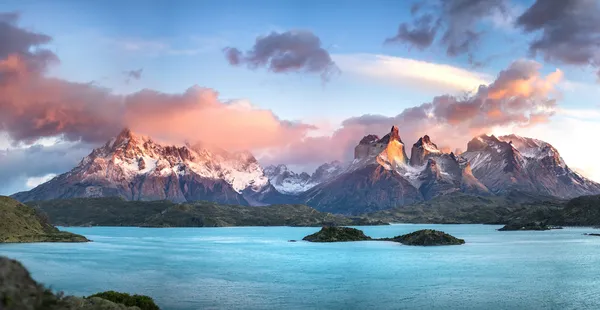 Nationalparks40 Bilder
 Blauer Himmel27 Bilder
 Kiefern36 Bilder
 Grünes Gras26 Bilder
 Frieden25 Bilder
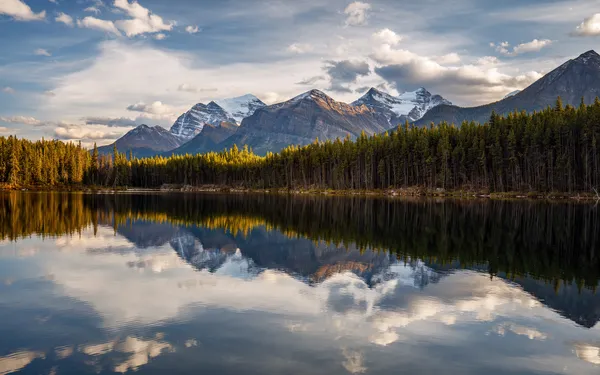 Banff31 Bilder
 Sonnenstrahlen33 Bilder
 Abendhimmel44 Bilder
 Tag42 Bilder
 Schneebedeckt33 Bilder
 Spiegel44 Bilder
 Gebirgsketten38 Bilder
 Blaues Wasser14 Bilder
 See34 Bilder
 Bergseen11 Bilder
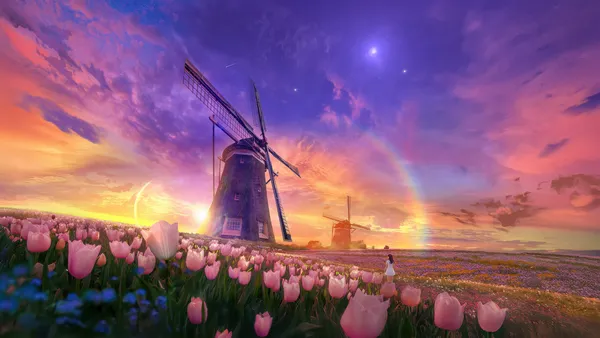 Malerisch42 Bilder
So richtest du das Hintergrundbild auf deinem Gerät ein
Das passende Bild gefunden? Lade es über den Download-Button herunter und folge den Schritten unten — in wenigen Sekunden erledigt, am Computer wie am Smartphone.
Windows
- Klicke auf Download — das Bild landet im Ordner „Downloads“
- Rechtsklick auf die heruntergeladene Datei und „Als Desktophintergrund festlegen“ wählen
- Mehrere Monitore? Unter Einstellungen → Personalisierung → Hintergrund legst du fest, wo das Bild erscheint
macOS
- Klicke auf Download, um das Bild auf dem Mac zu speichern
- Öffne Systemeinstellungen → Hintergrundbild
- Klicke auf „Foto hinzufügen“, wähle das Bild aus und nimm „Bildschirm ausfüllen“
iPhone / iPad
- Tippe auf Download und dann auf „In Fotos sichern“
- Öffne die Fotos-App und wähle das gespeicherte Bild
- Tippe auf Teilen → „Als Hintergrund verwenden“, passe den Ausschnitt an und bestätige mit „Festlegen“
Android
- Tippe auf Download — das Bild wird in der Galerie gespeichert
- Öffne die Galerie (oder Google Fotos) und wähle das Bild aus
- Wähle im Menü „Als Hintergrund festlegen“ und entscheide: Startbildschirm, Sperrbildschirm oder beides