Gelb-Hintergrundbilder
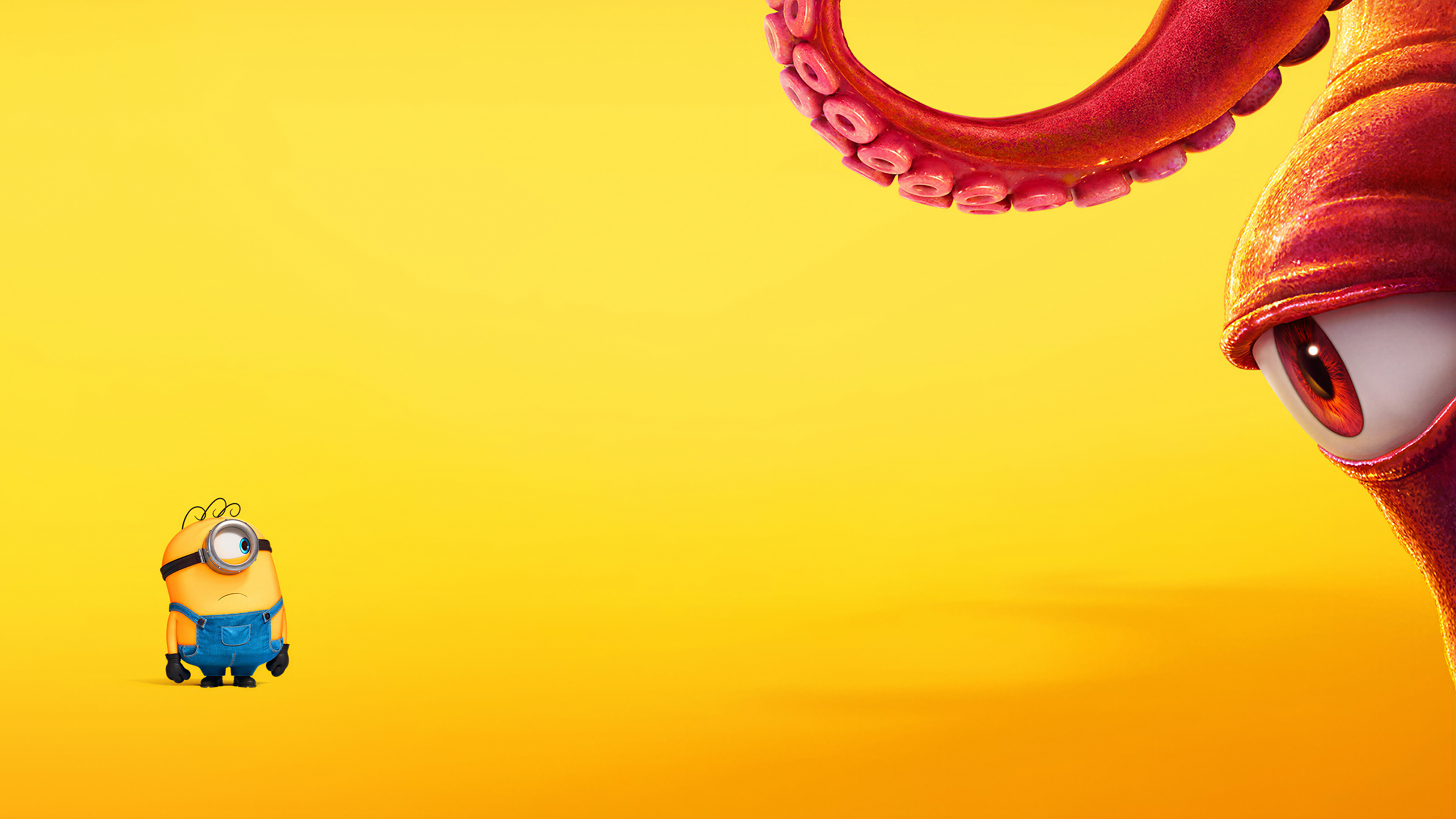 Minions & Monsters
 Opel GSE 27FE Prototype
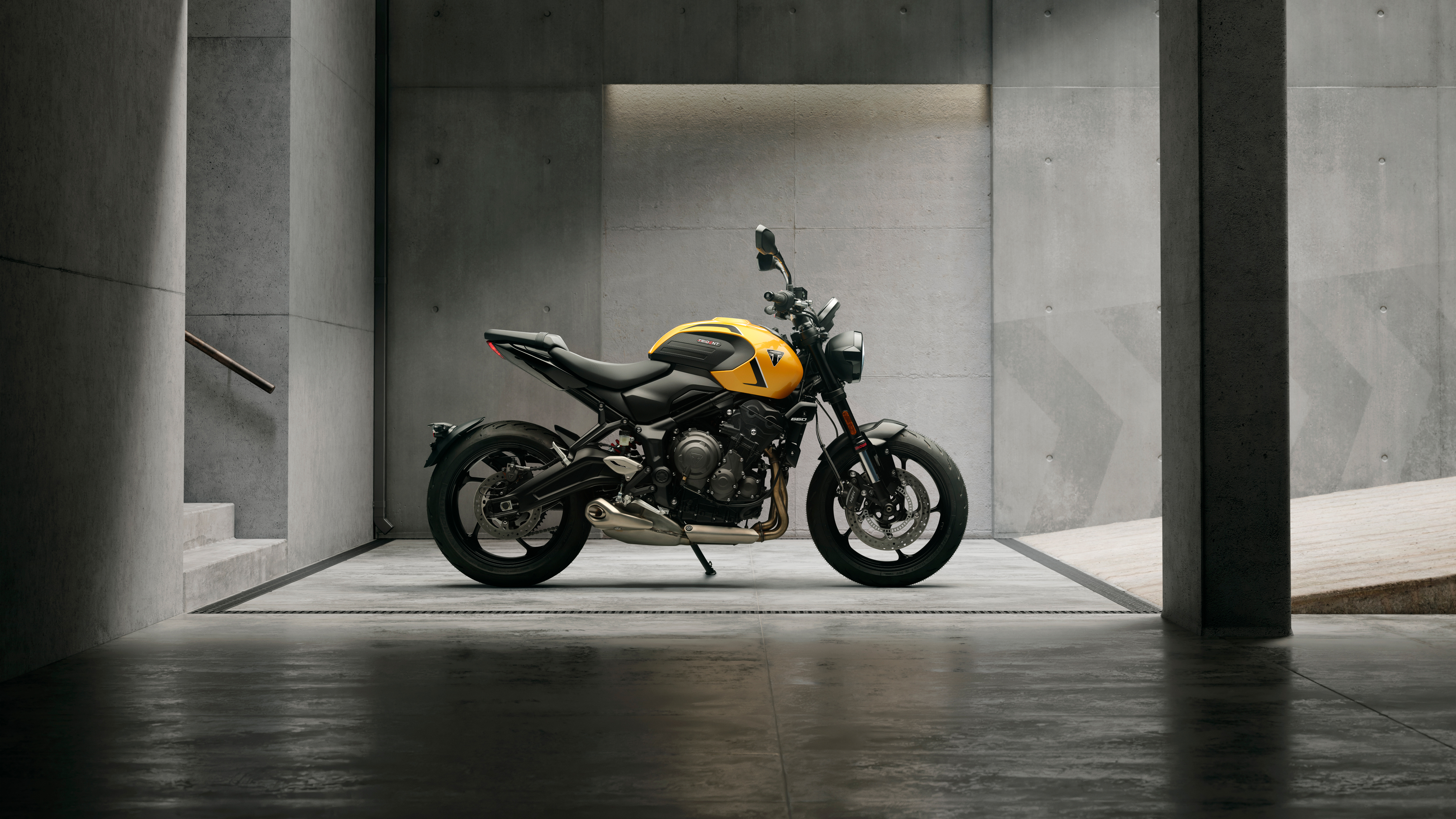 Triumph Trident 660
 Farbenfrohes Abstrakt
 Bumblebee
 Gaeul - Bangers
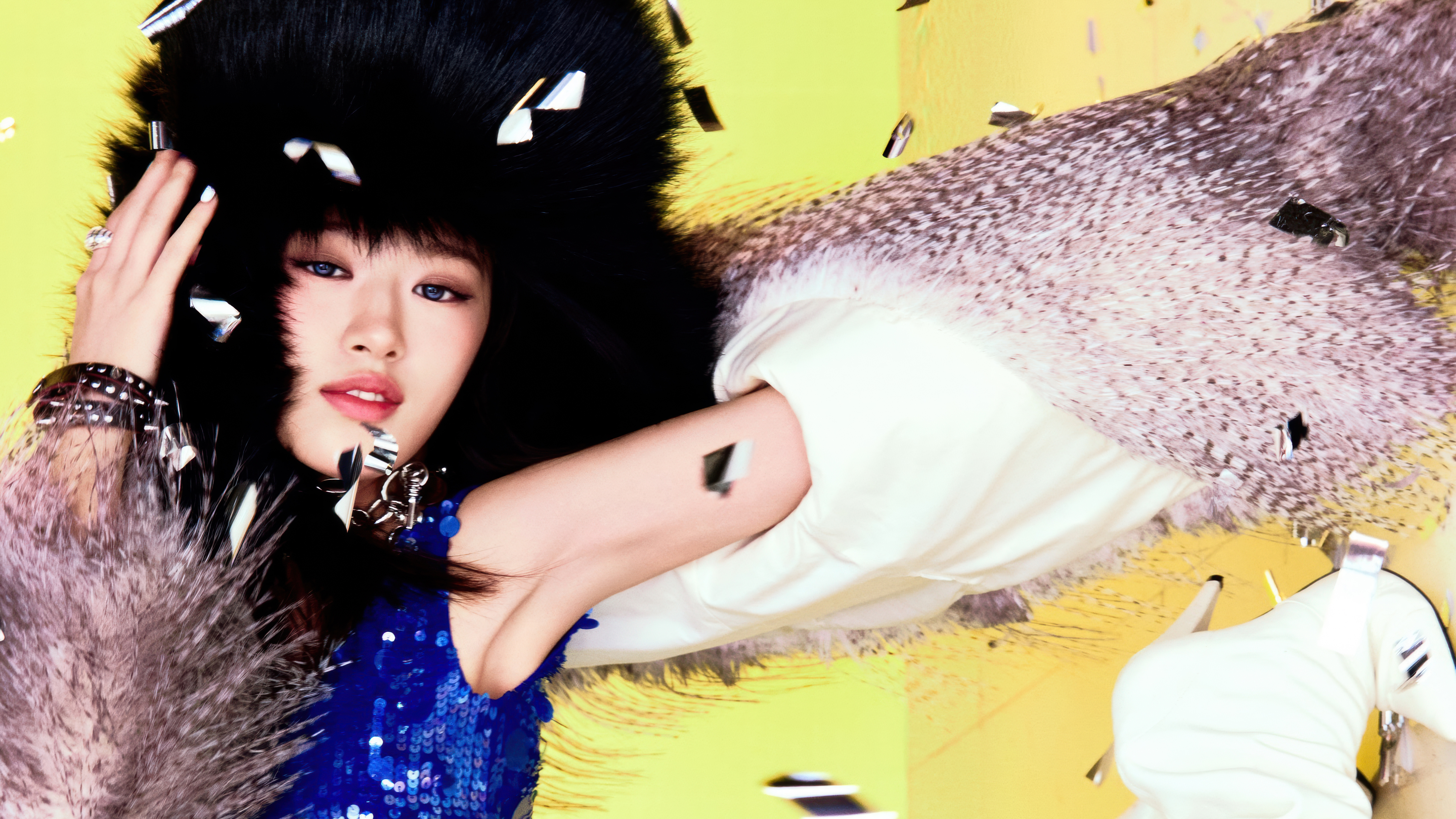 An Yujin - Bangers
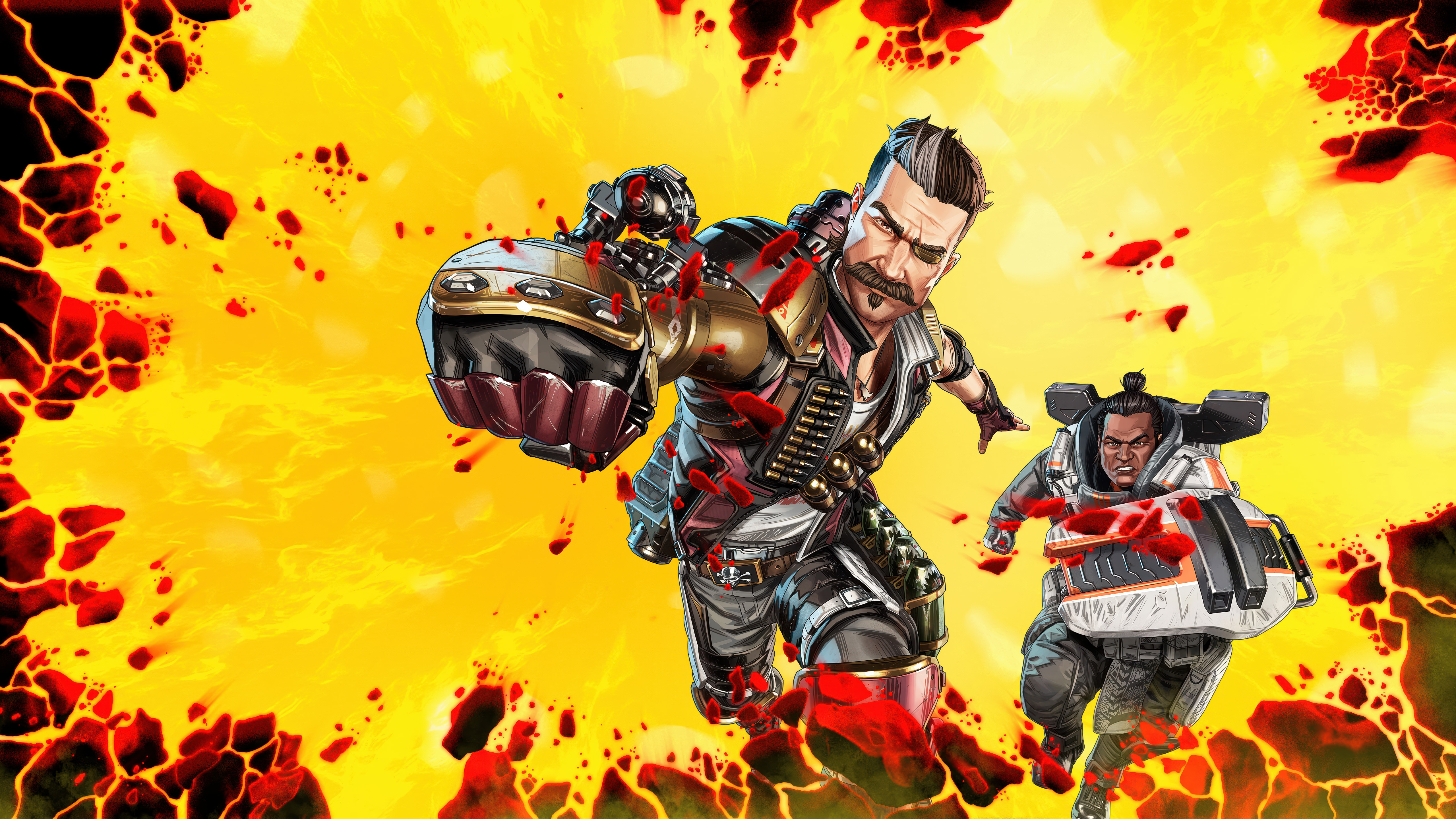 Apex Legends: Breach
 Halley Kim
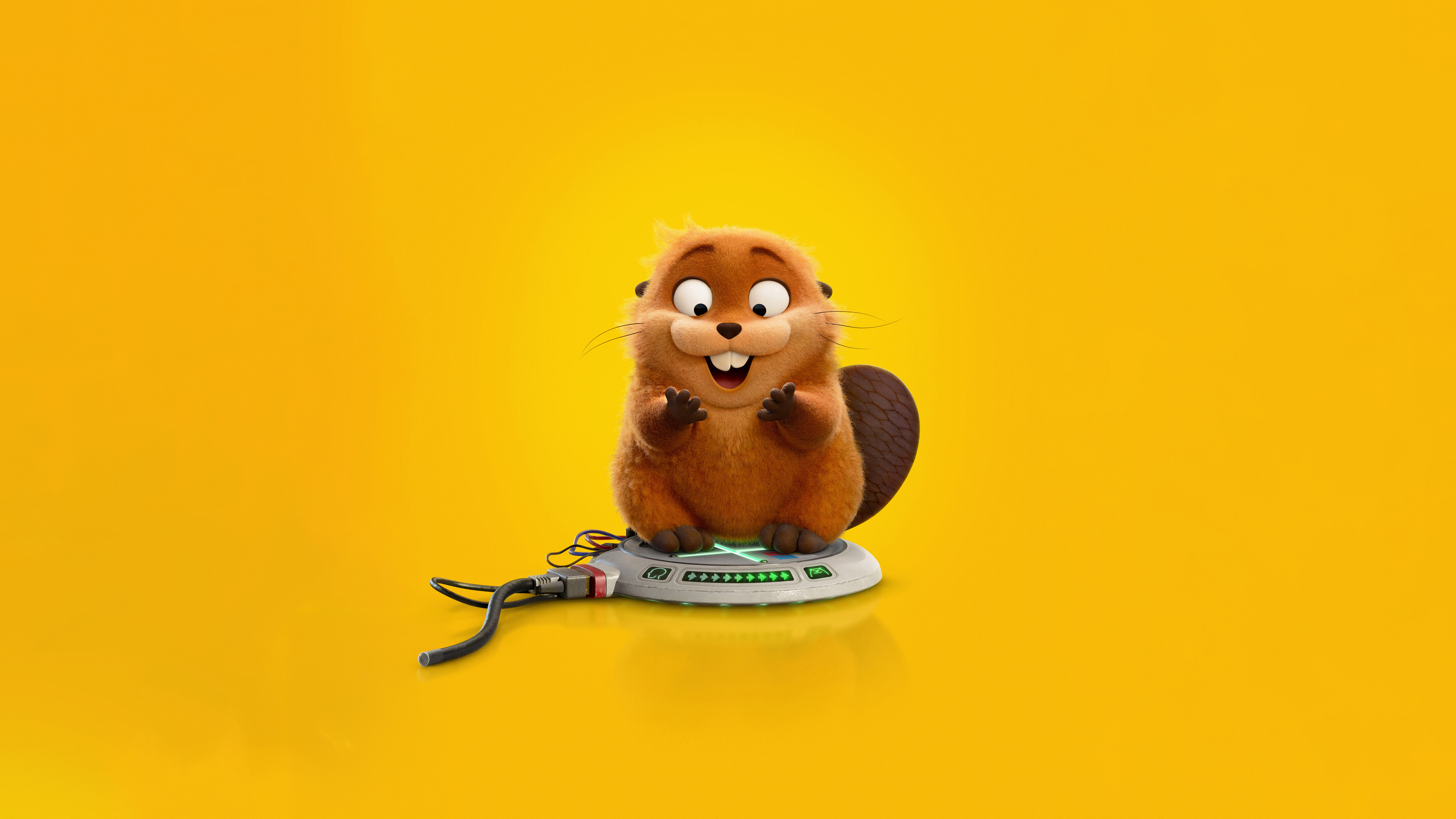 Hoppers (2026)
 Mabel
Mabel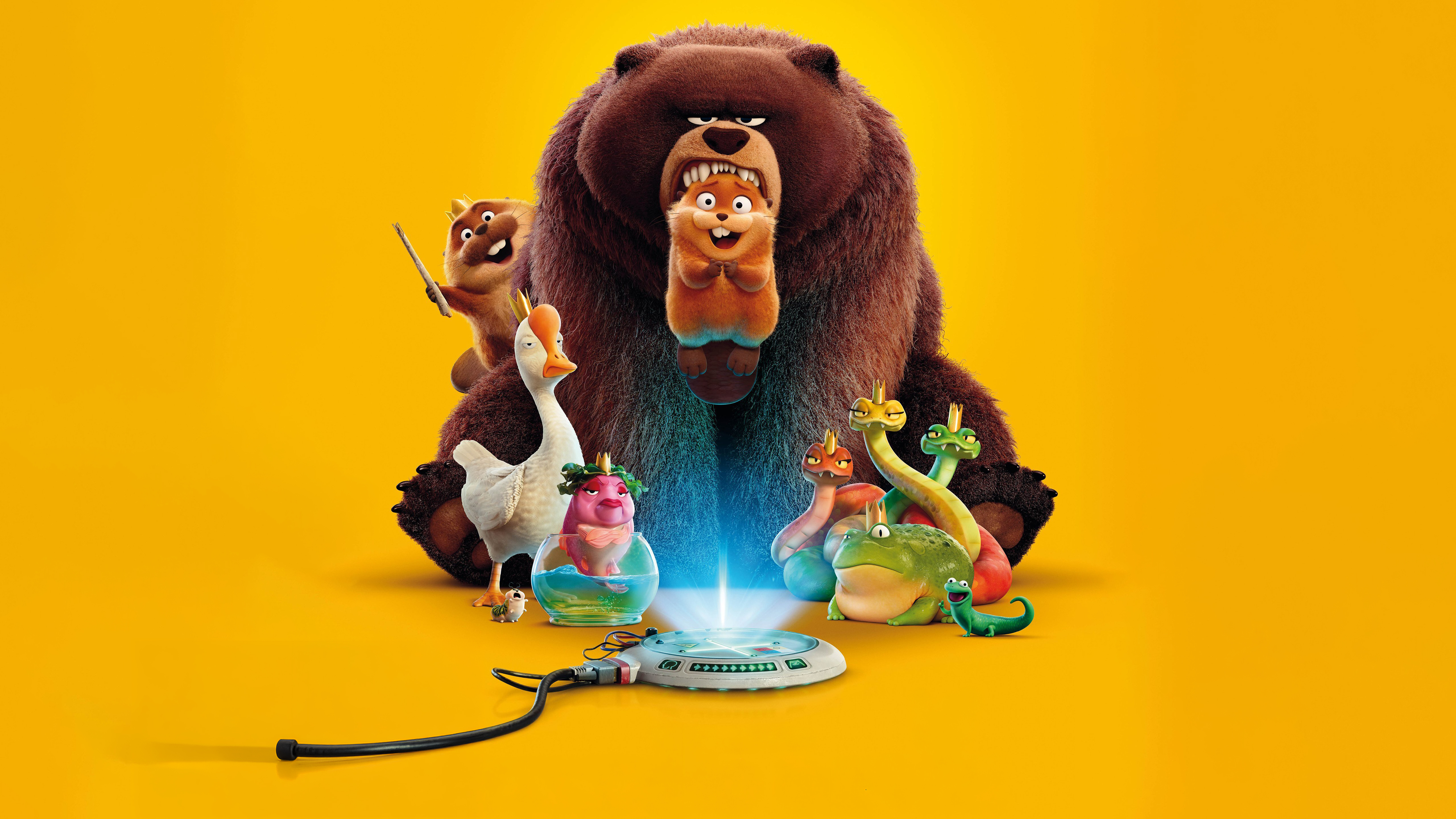 Hoppers (2026)
 Pooja Hegde
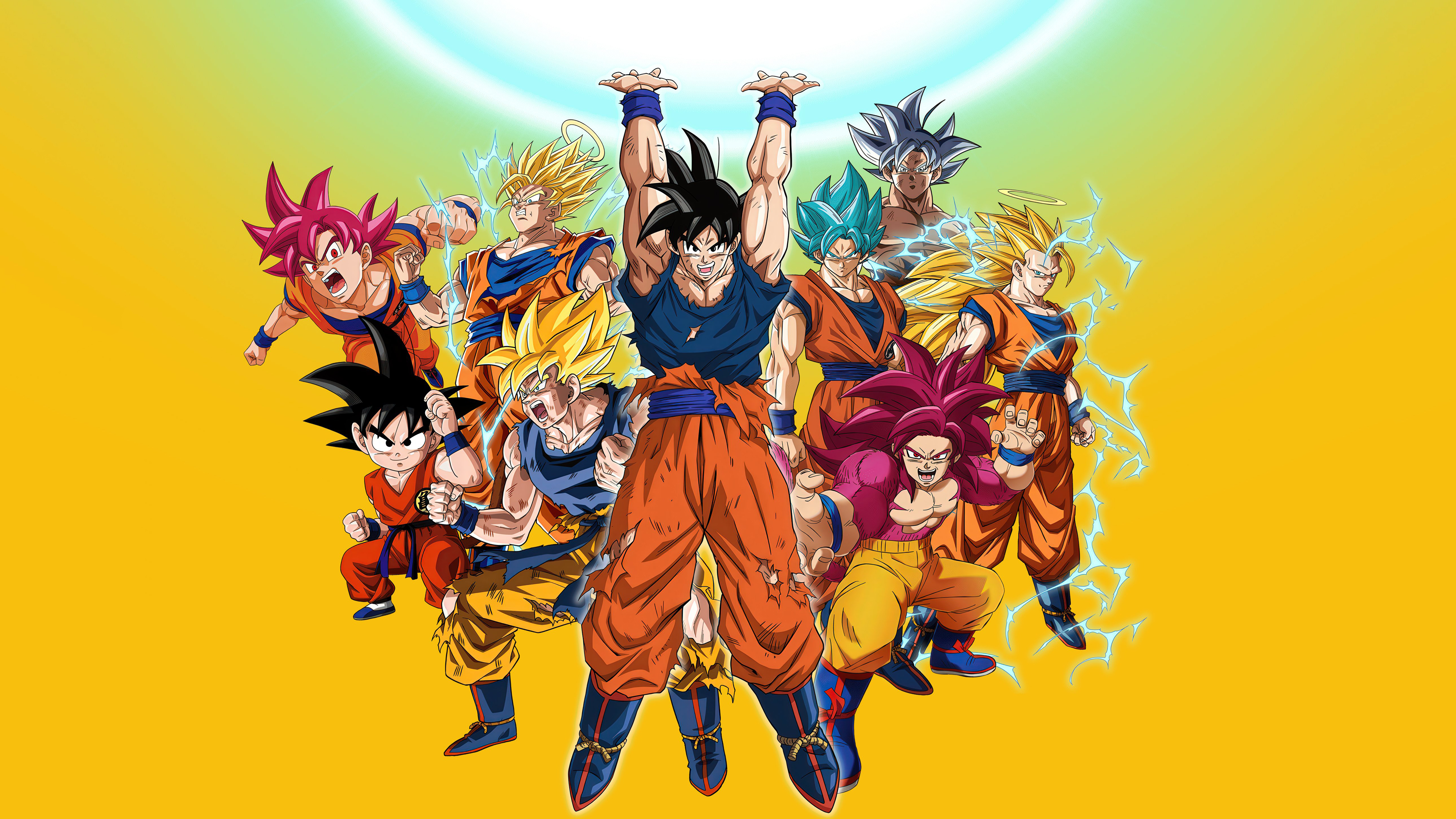 Dragon Ball Super
 An Yujin
 Liz - Bangers
 Taro Sakamoto
 Jujutsu Kaisen Execution
 Pompompurin
 Geometrisch
 The Boys
 Vorsteiner Lamborghini Huracan Performante
 Chevrolet Corvette Z06
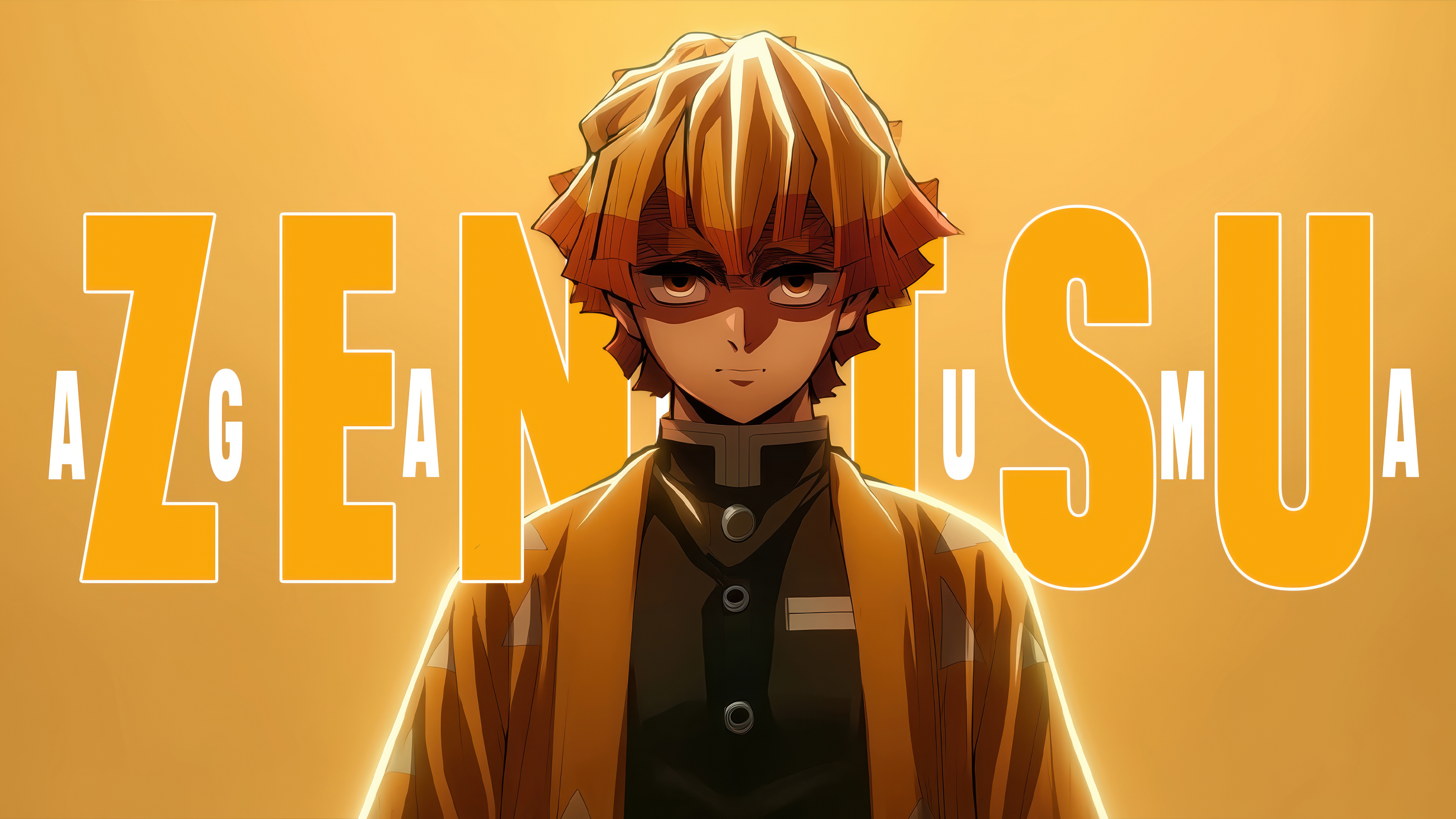 Zenitsu Agatsuma
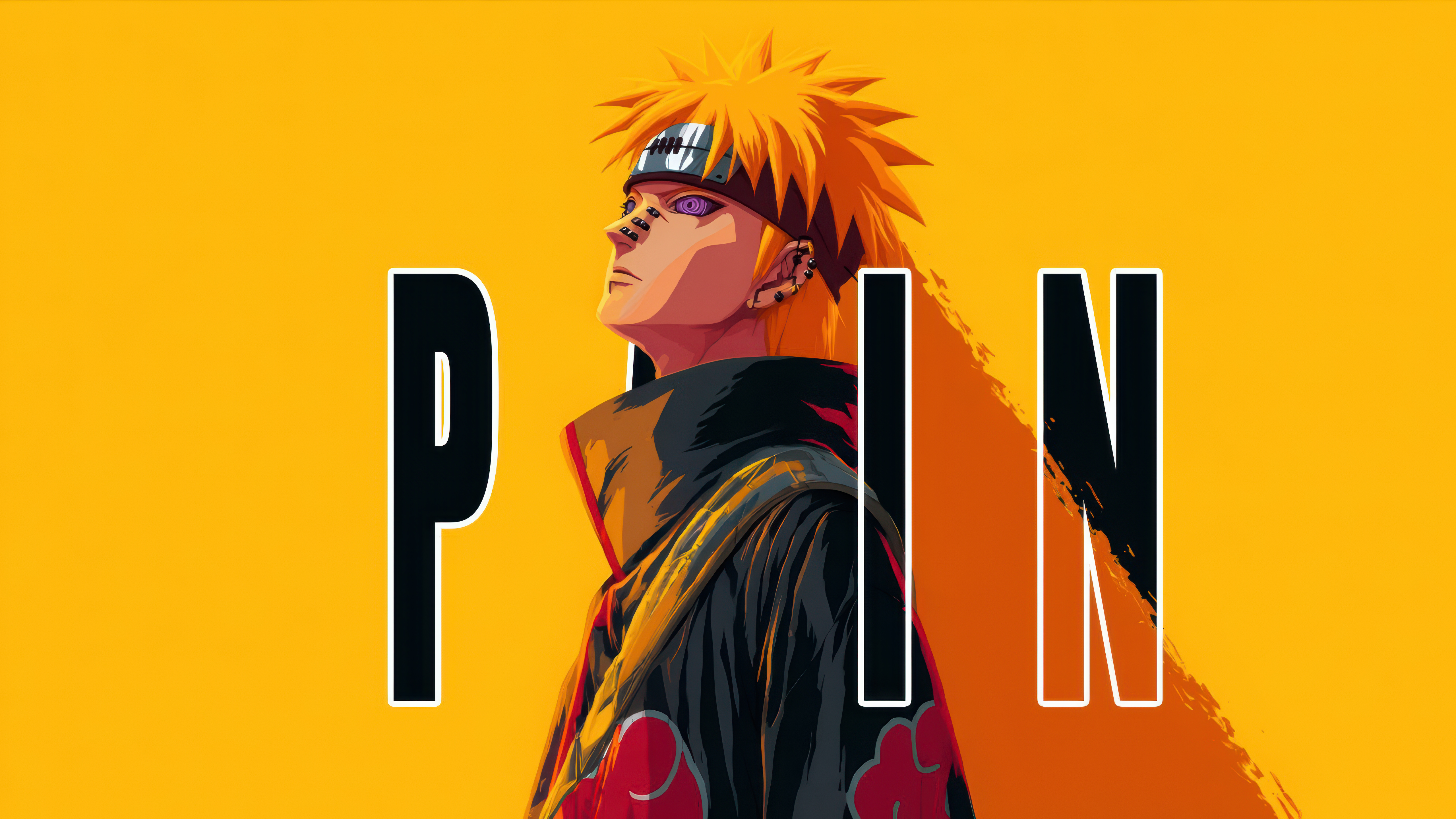 Naruto
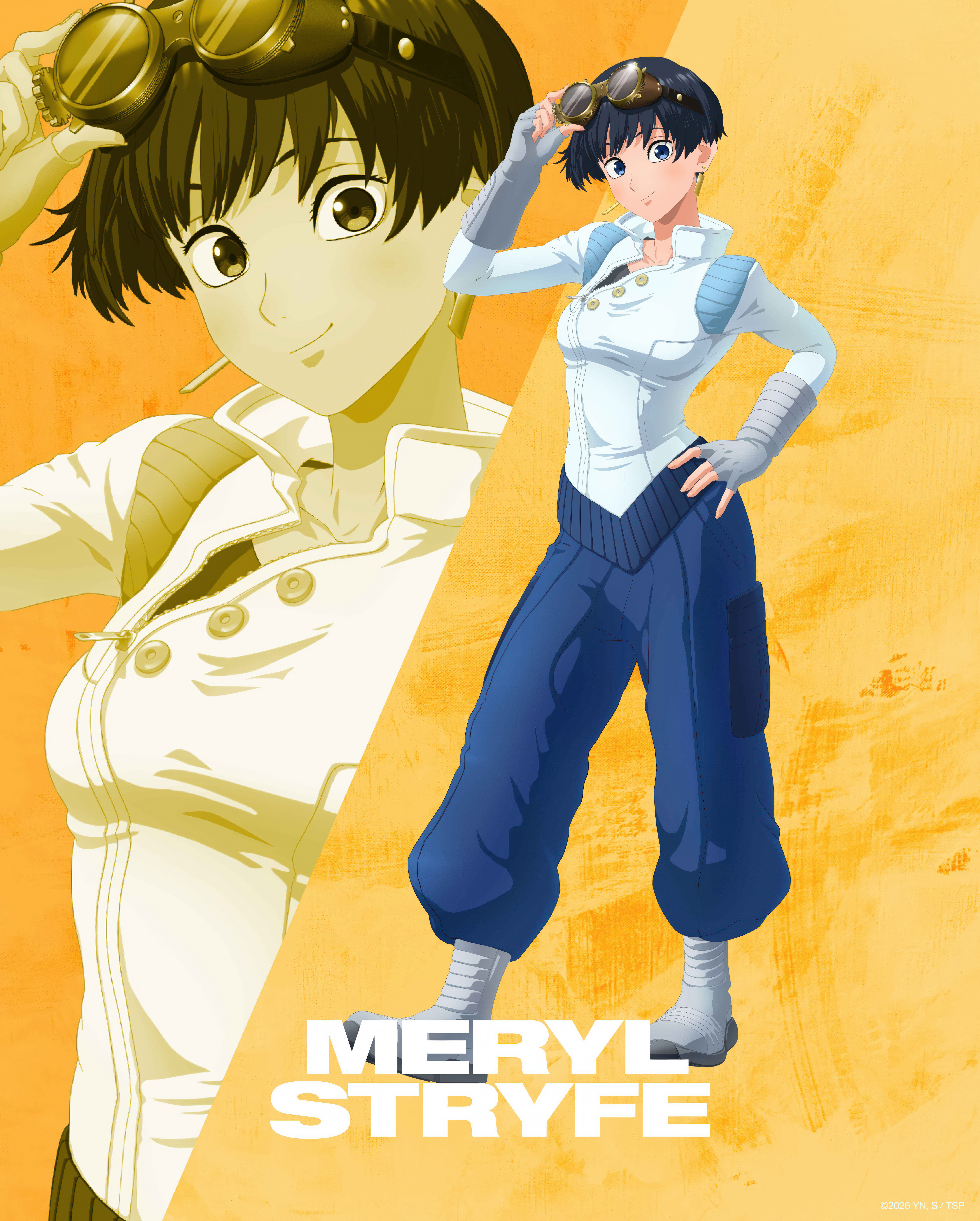 Trigun Stargaze
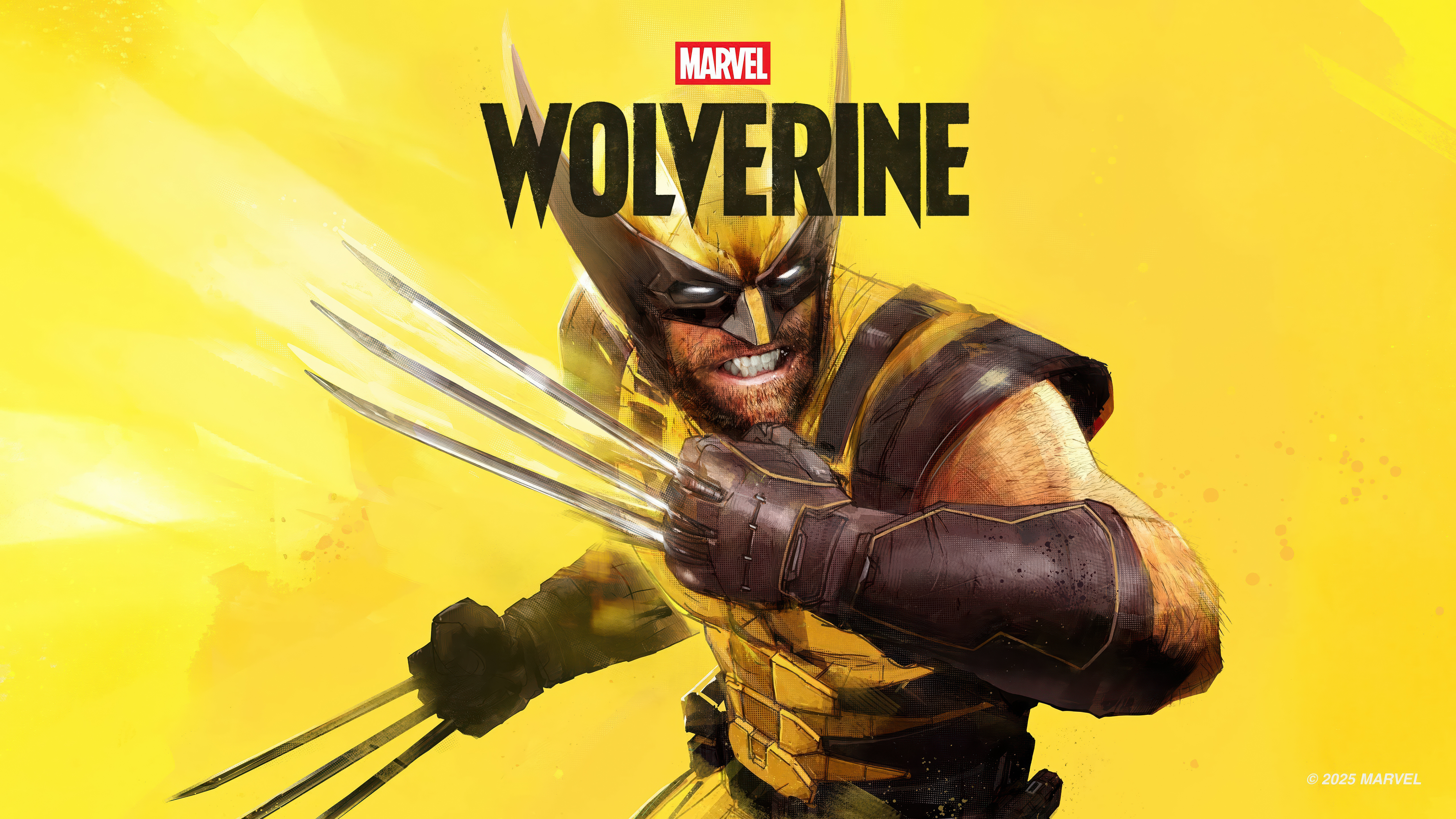 Marvel's Wolverine
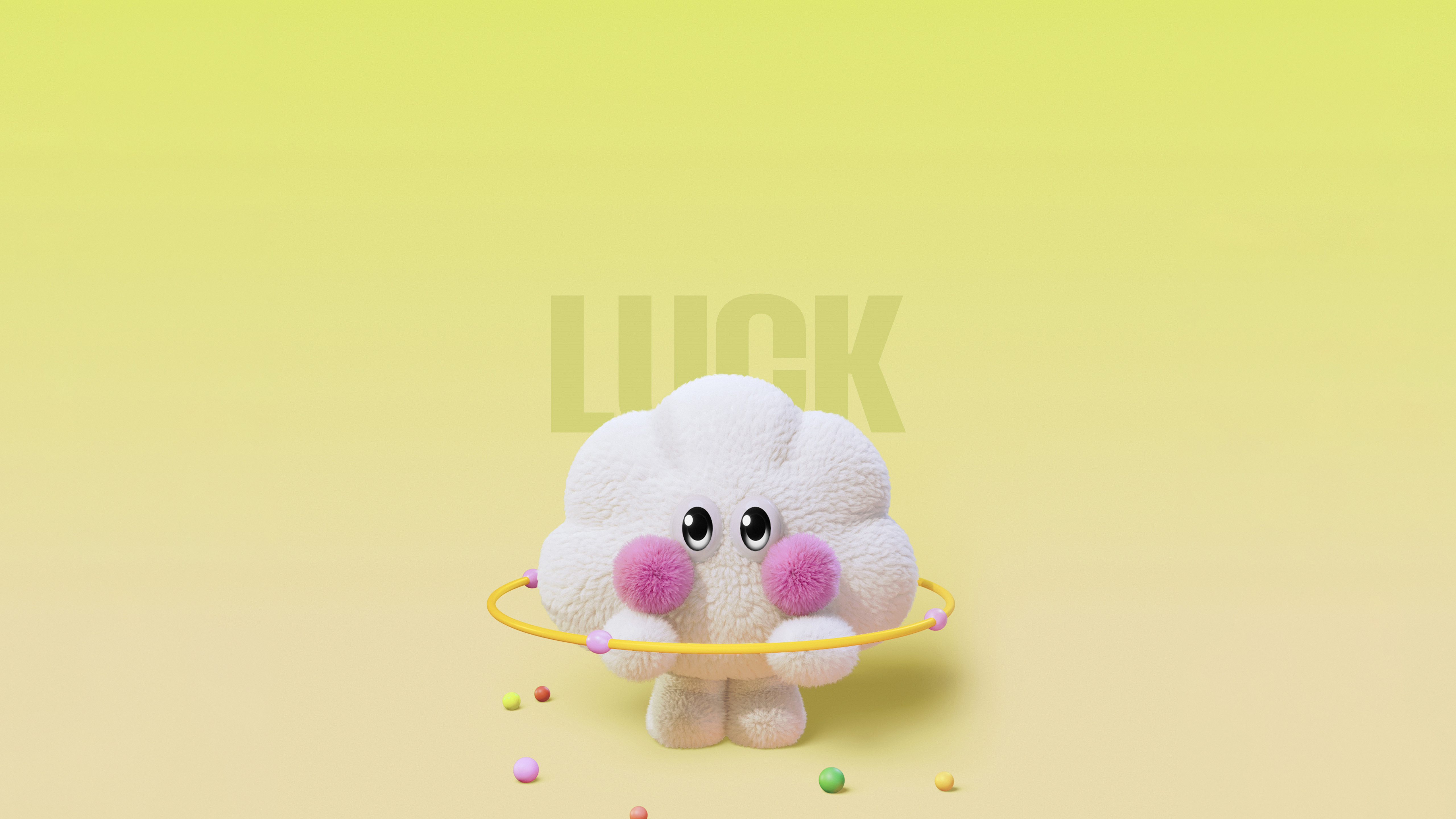 Niedlicher Cartoon
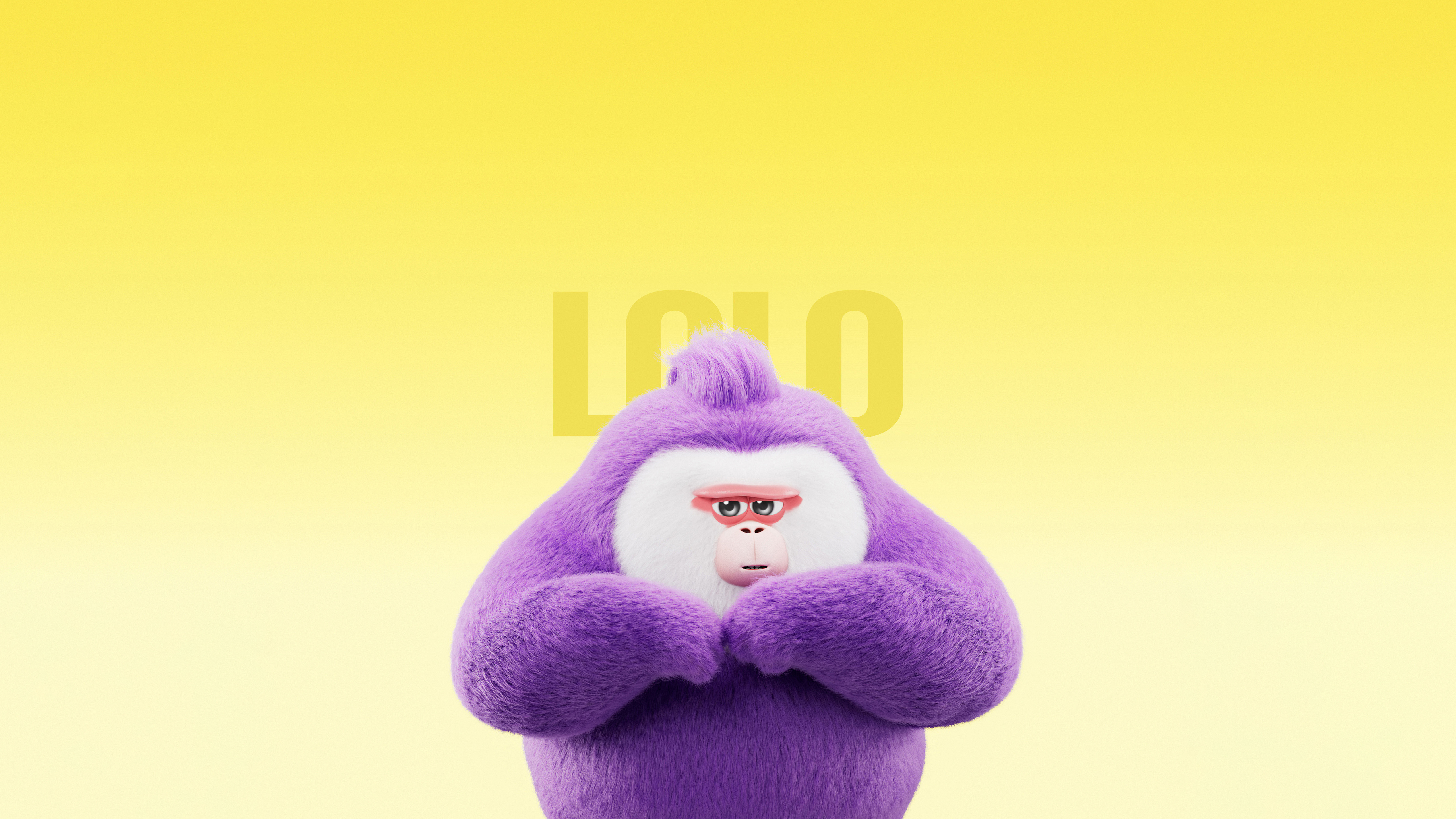 Niedlicher Gorilla
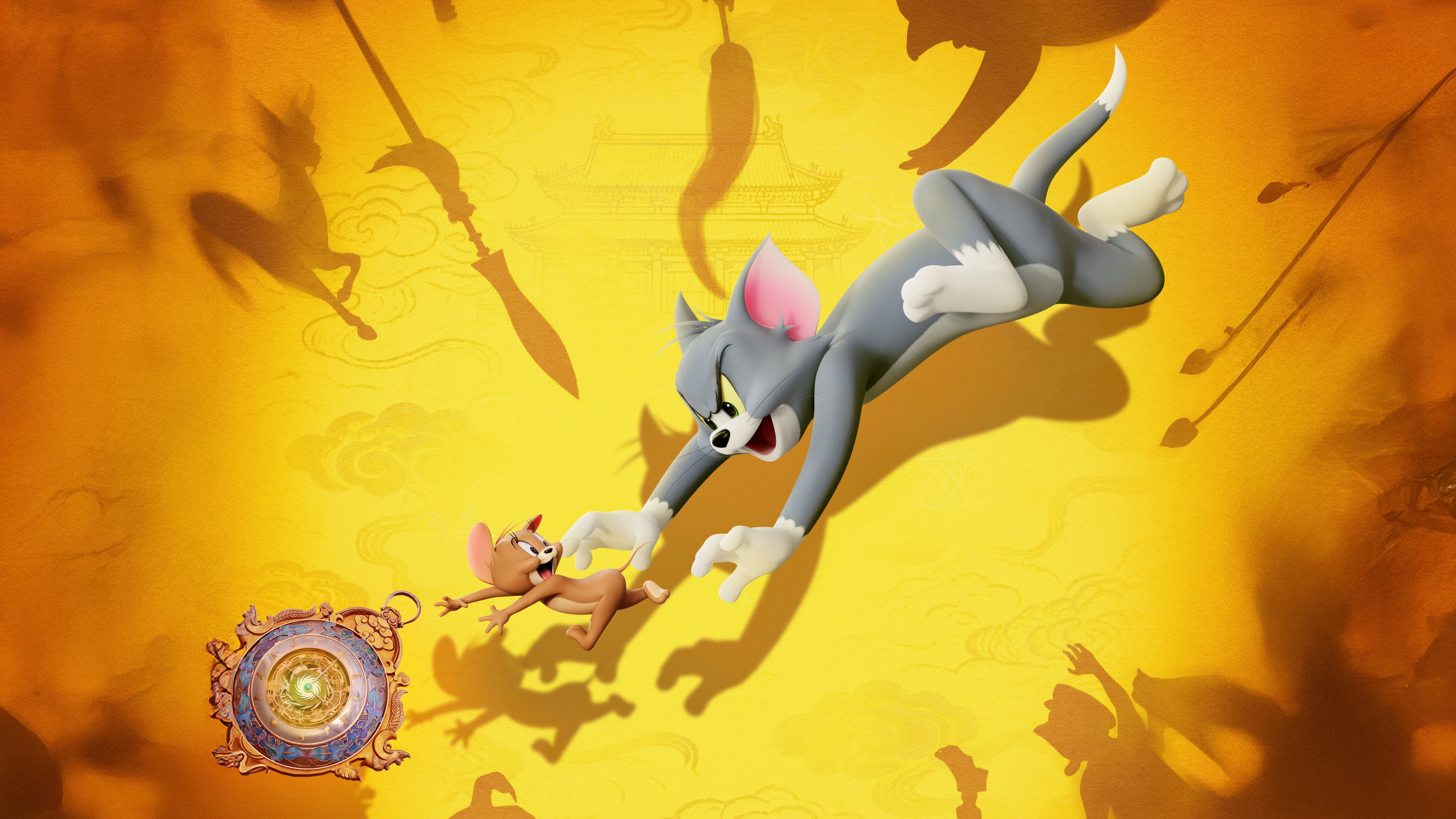 Tom And Jerry: Forbidden Compass
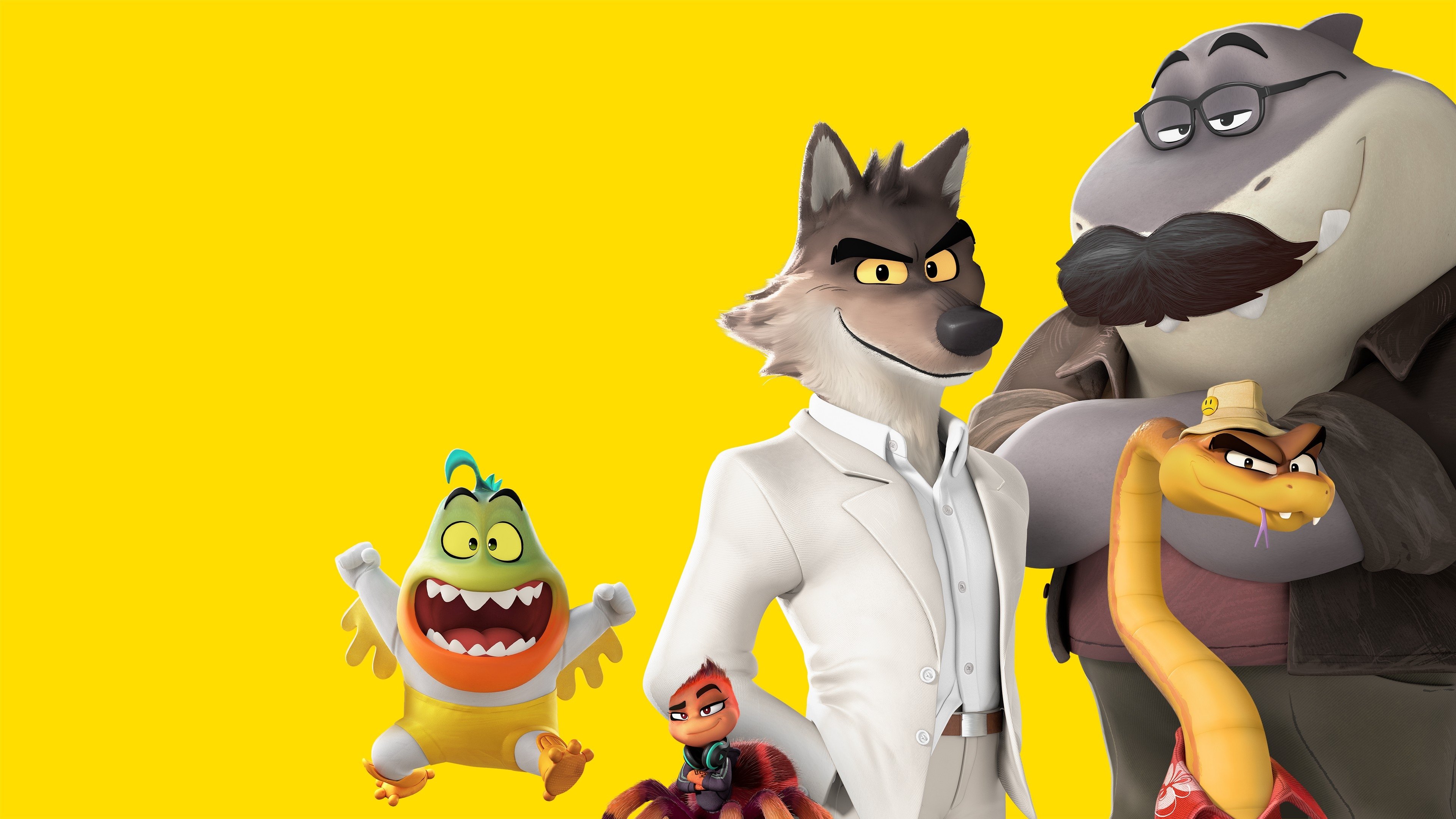 The Bad Guys 2
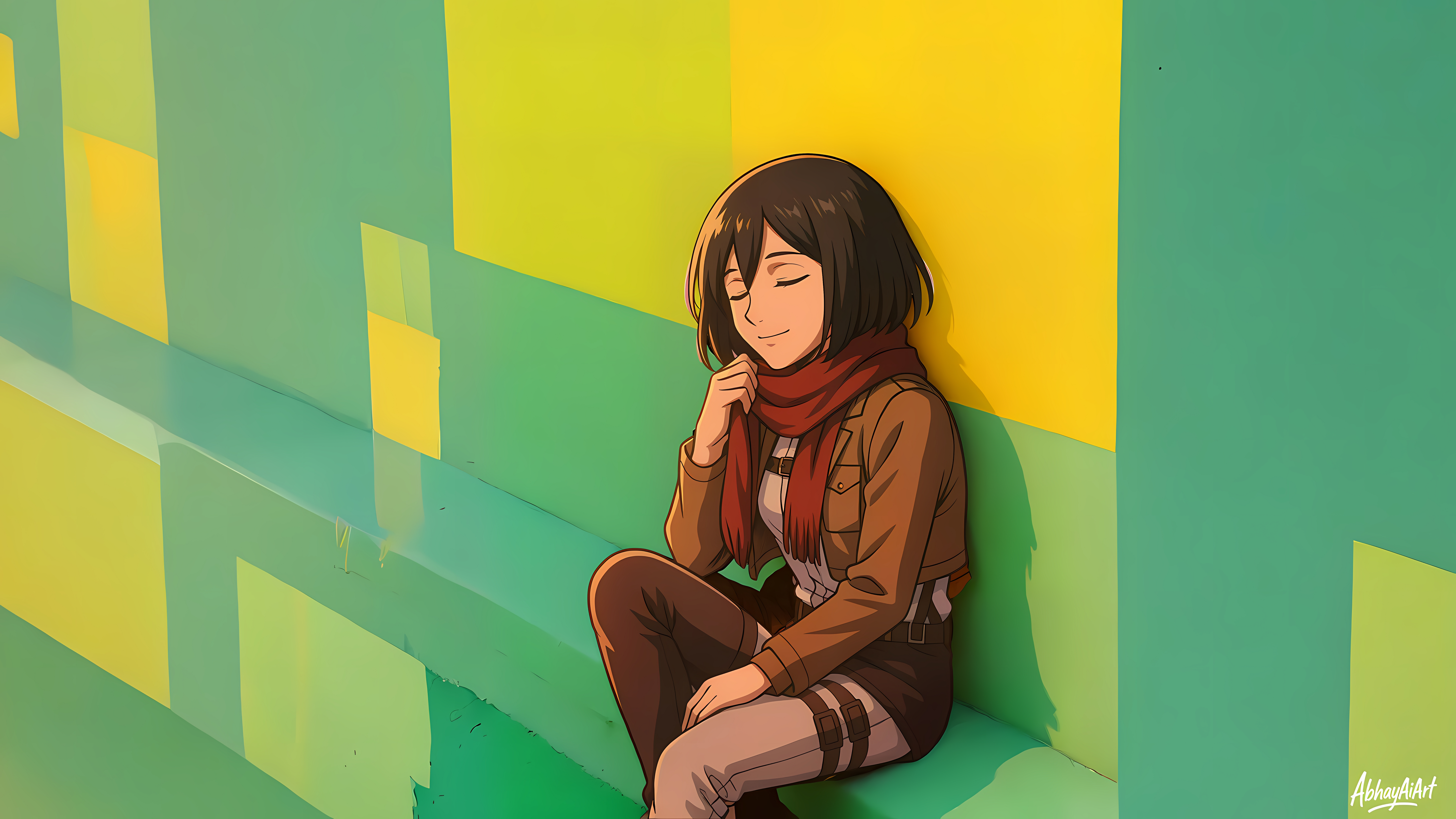 Mikasa Ackerman
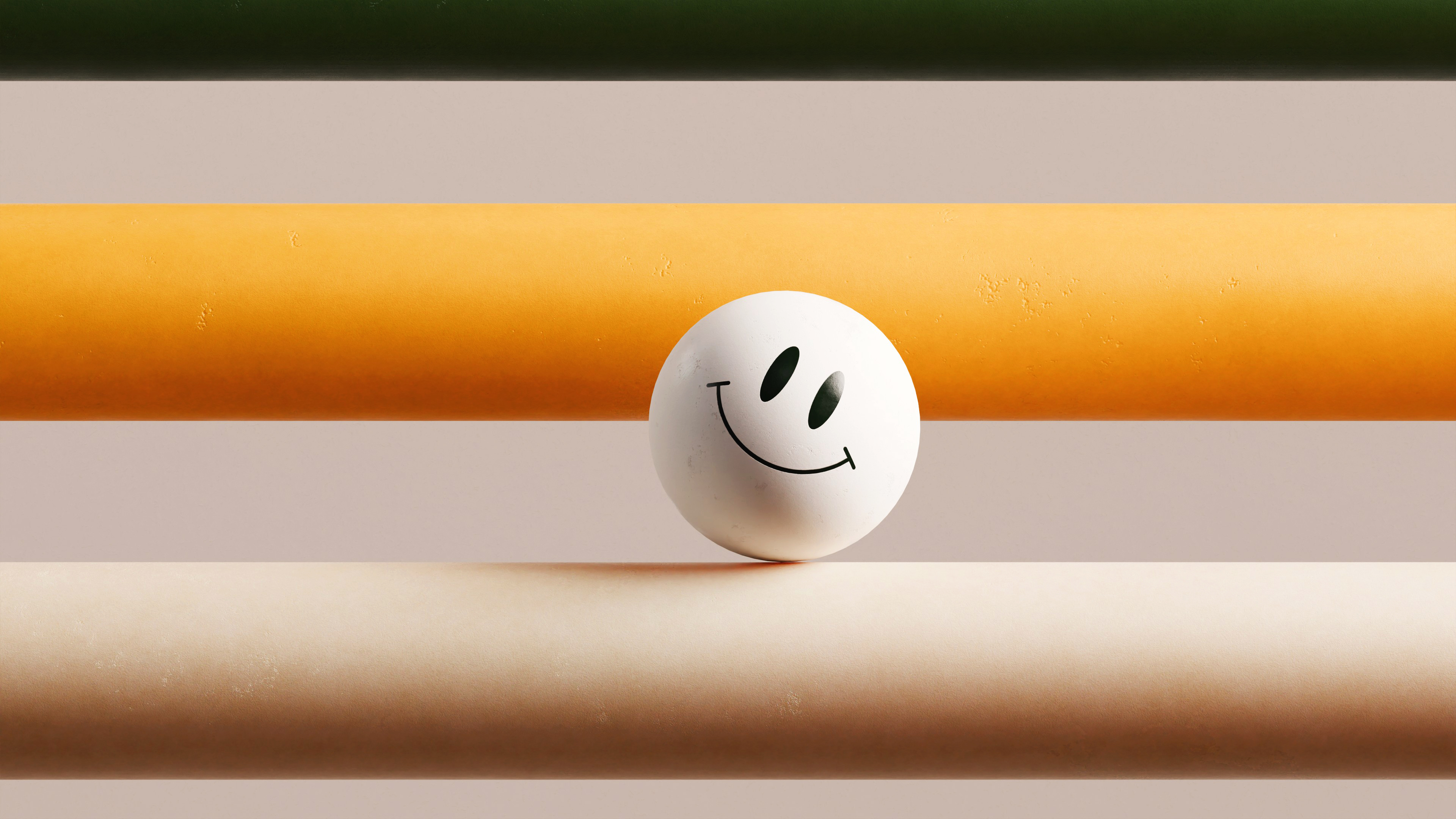 Smiley-Gesicht
 Elena
Elena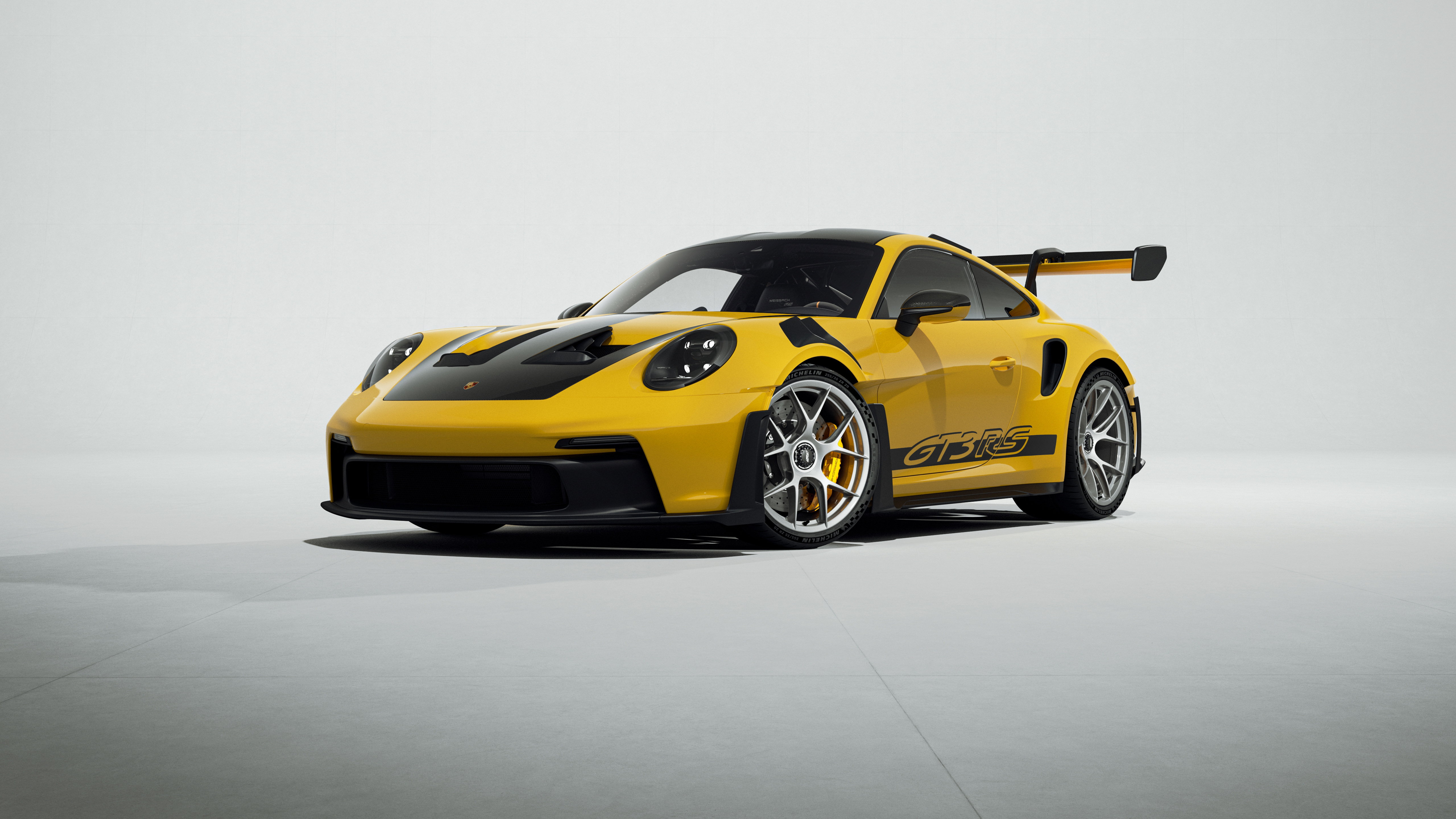 Porsche 911 GT3 RS
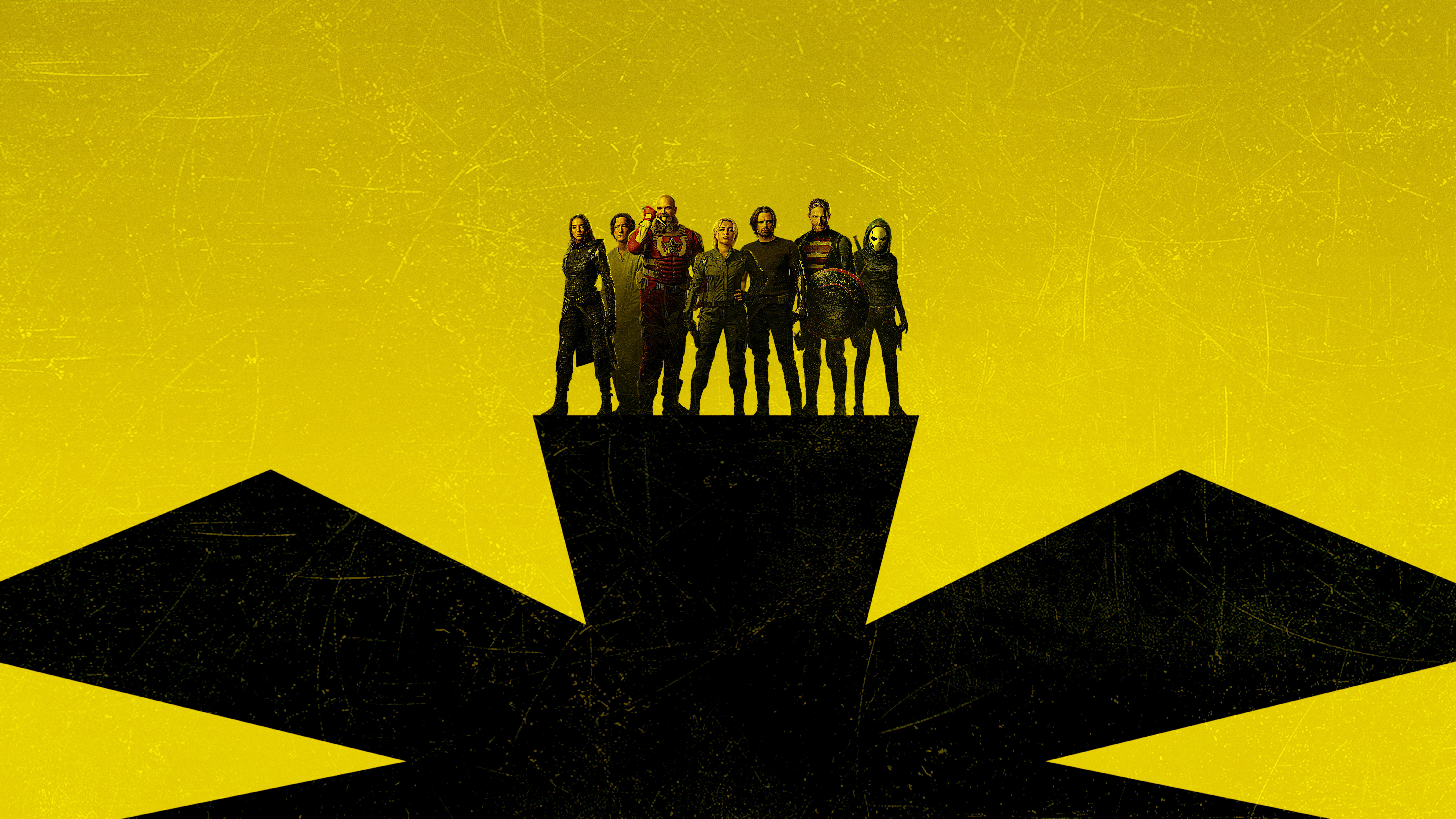 Thunderbolts
 Microsoft
 Microsoft Mahjong
 Goldgelb
 Gelb abstrakt
Das könnte dir gefallen
 Blau37 Bilder
 Dunkelblau36 Bilder
 Rot44 Bilder
 Goldgelb12 Bilder
 Neon37 Bilder
 Lila41 Bilder
 Ultrawide46 Bilder
 Lila Ästhetik42 Bilder
 Rote Ästhetik42 Bilder
 Dunkel35 Bilder
 Grün40 Bilder
 Grau27 Bilder
 Animation43 Bilder
 Neonlicht44 Bilder
 Orange Ästhetik28 Bilder
 Dark Theme37 Bilder
 Monochromatisch31 Bilder
 Grüne Ästhetik41 Bilder
 Monochrom40 Bilder
 Gelbe Ästhetik10 Bilder
 Silber30 Bilder
 Minions23 Bilder
 Blaue Ästhetik43 Bilder
 Rosa42 Bilder
 KI-Kunst42 Bilder
 Weiß38 Bilder
 Beliebteste in 4K29 Bilder
 Neon-Kunst31 Bilder
 Pixar37 Bilder
 Lilafarben29 Bilder
So richtest du das Hintergrundbild auf deinem Gerät ein
Das passende Bild gefunden? Lade es über den Download-Button herunter und folge den Schritten unten — in wenigen Sekunden erledigt, am Computer wie am Smartphone.
Windows
- Klicke auf Download — das Bild landet im Ordner „Downloads“
- Rechtsklick auf die heruntergeladene Datei und „Als Desktophintergrund festlegen“ wählen
- Mehrere Monitore? Unter Einstellungen → Personalisierung → Hintergrund legst du fest, wo das Bild erscheint
macOS
- Klicke auf Download, um das Bild auf dem Mac zu speichern
- Öffne Systemeinstellungen → Hintergrundbild
- Klicke auf „Foto hinzufügen“, wähle das Bild aus und nimm „Bildschirm ausfüllen“
iPhone / iPad
- Tippe auf Download und dann auf „In Fotos sichern“
- Öffne die Fotos-App und wähle das gespeicherte Bild
- Tippe auf Teilen → „Als Hintergrund verwenden“, passe den Ausschnitt an und bestätige mit „Festlegen“
Android
- Tippe auf Download — das Bild wird in der Galerie gespeichert
- Öffne die Galerie (oder Google Fotos) und wähle das Bild aus
- Wähle im Menü „Als Hintergrund festlegen“ und entscheide: Startbildschirm, Sperrbildschirm oder beides