Froschperspektive Hintergrundbilder
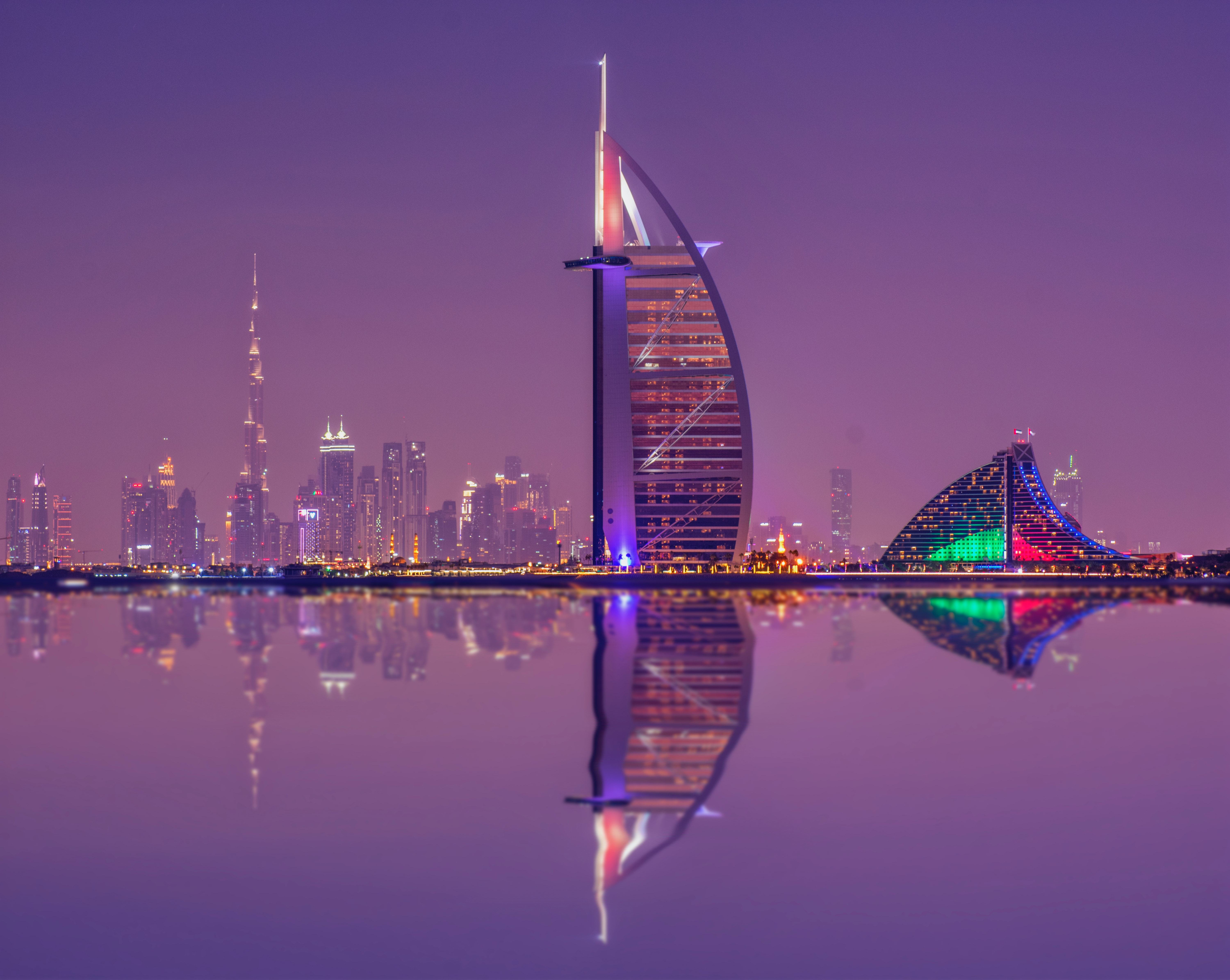 Burj Al Arab
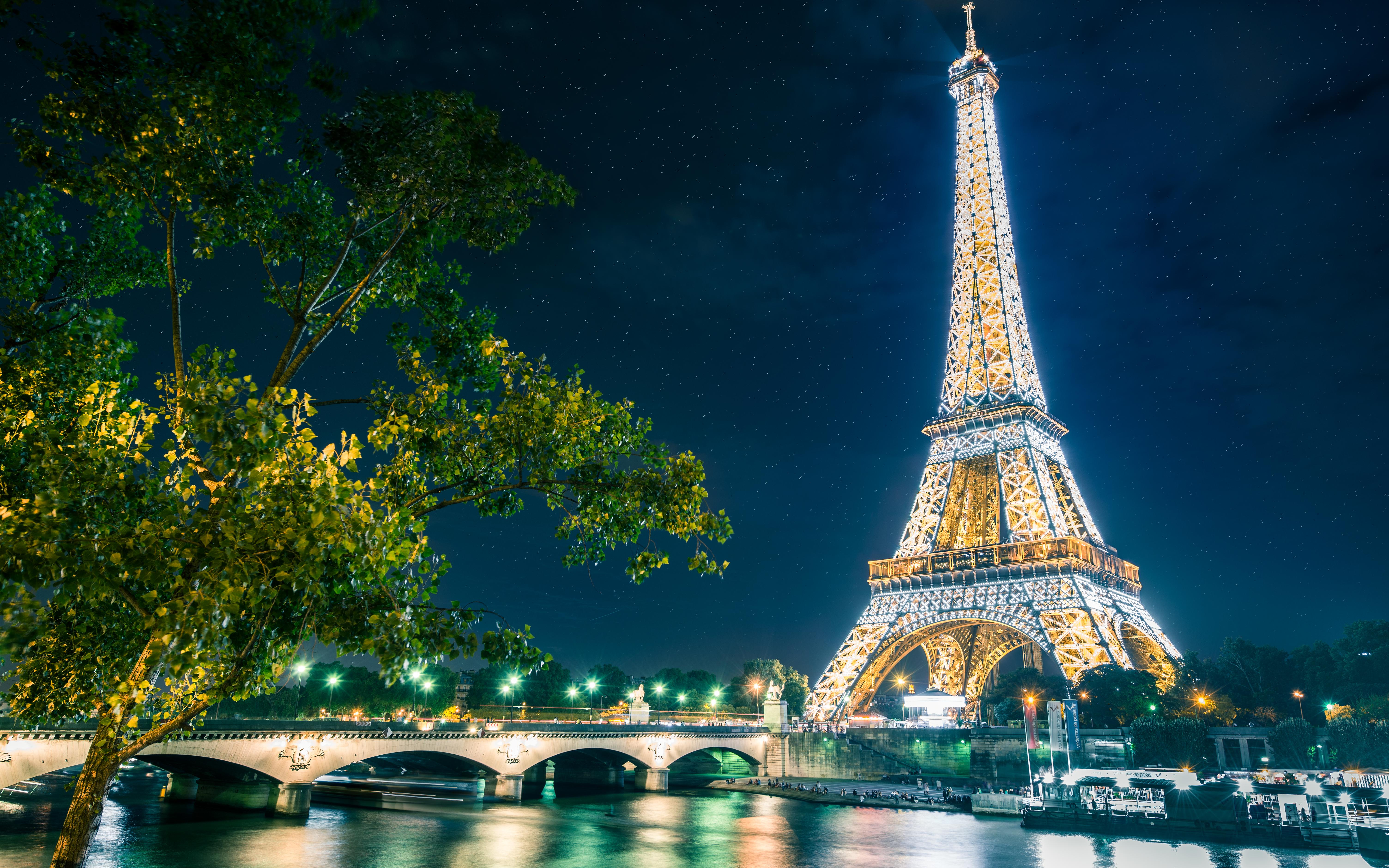 Eiffelturm
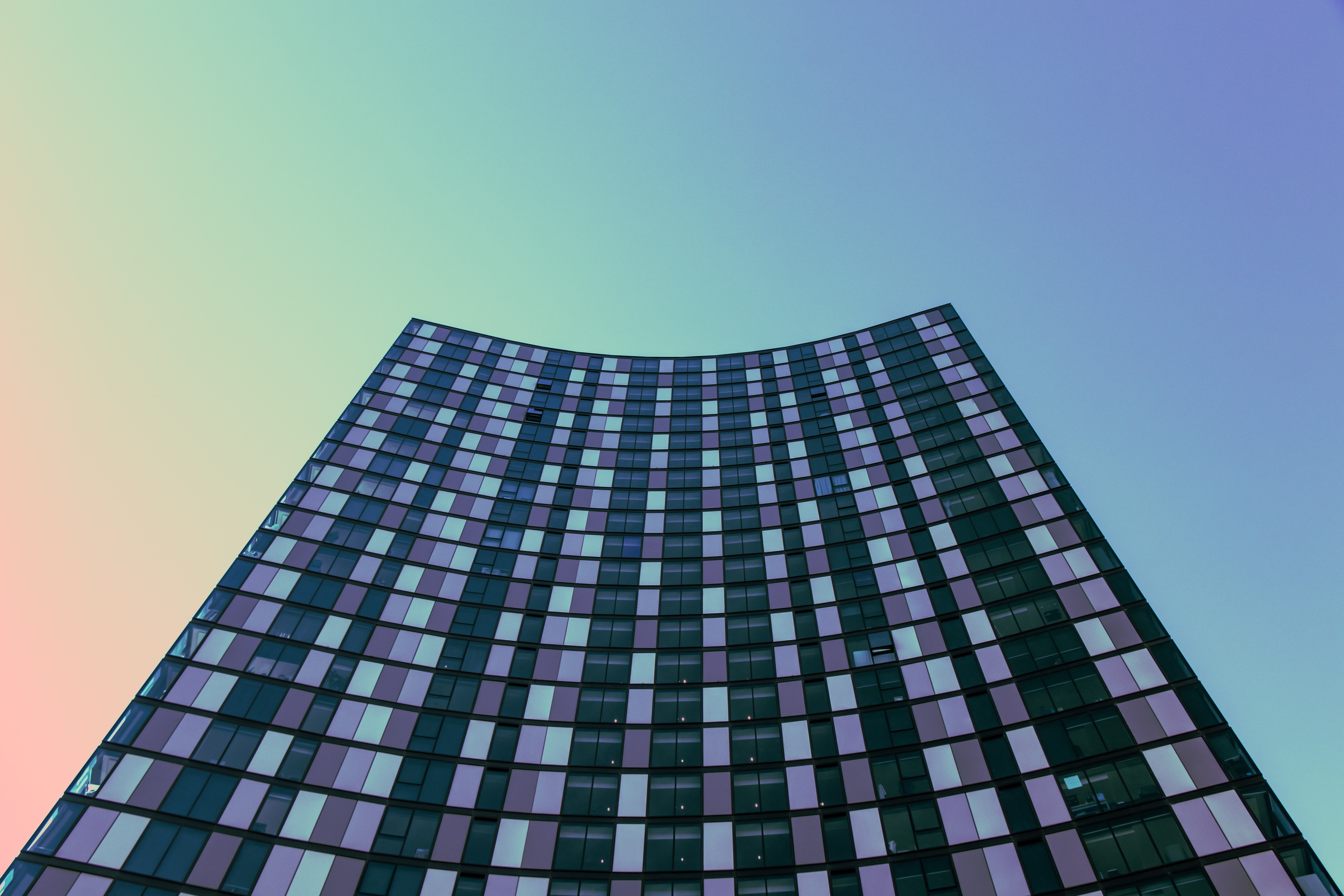 Hochhaus
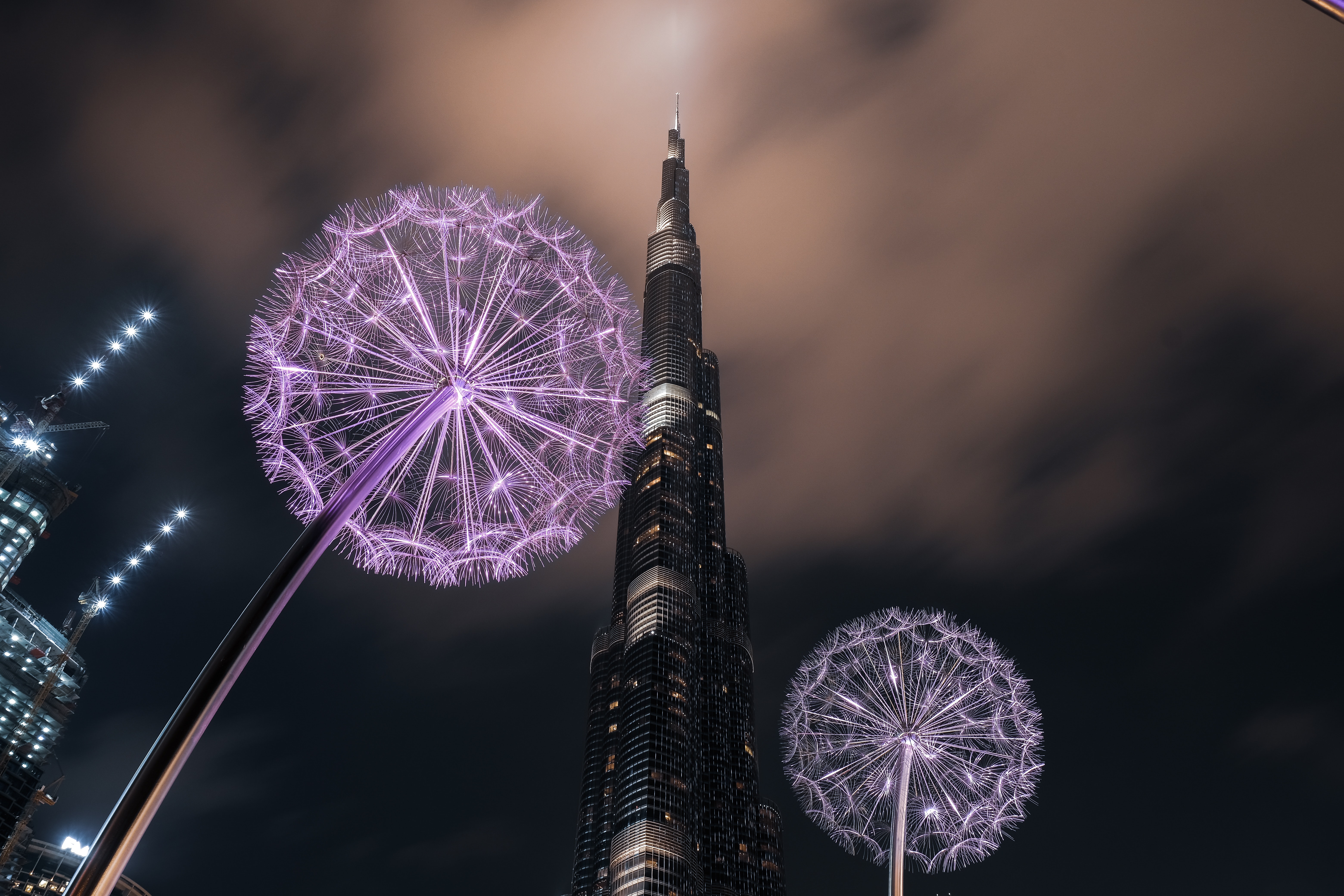 Burj Khalifa
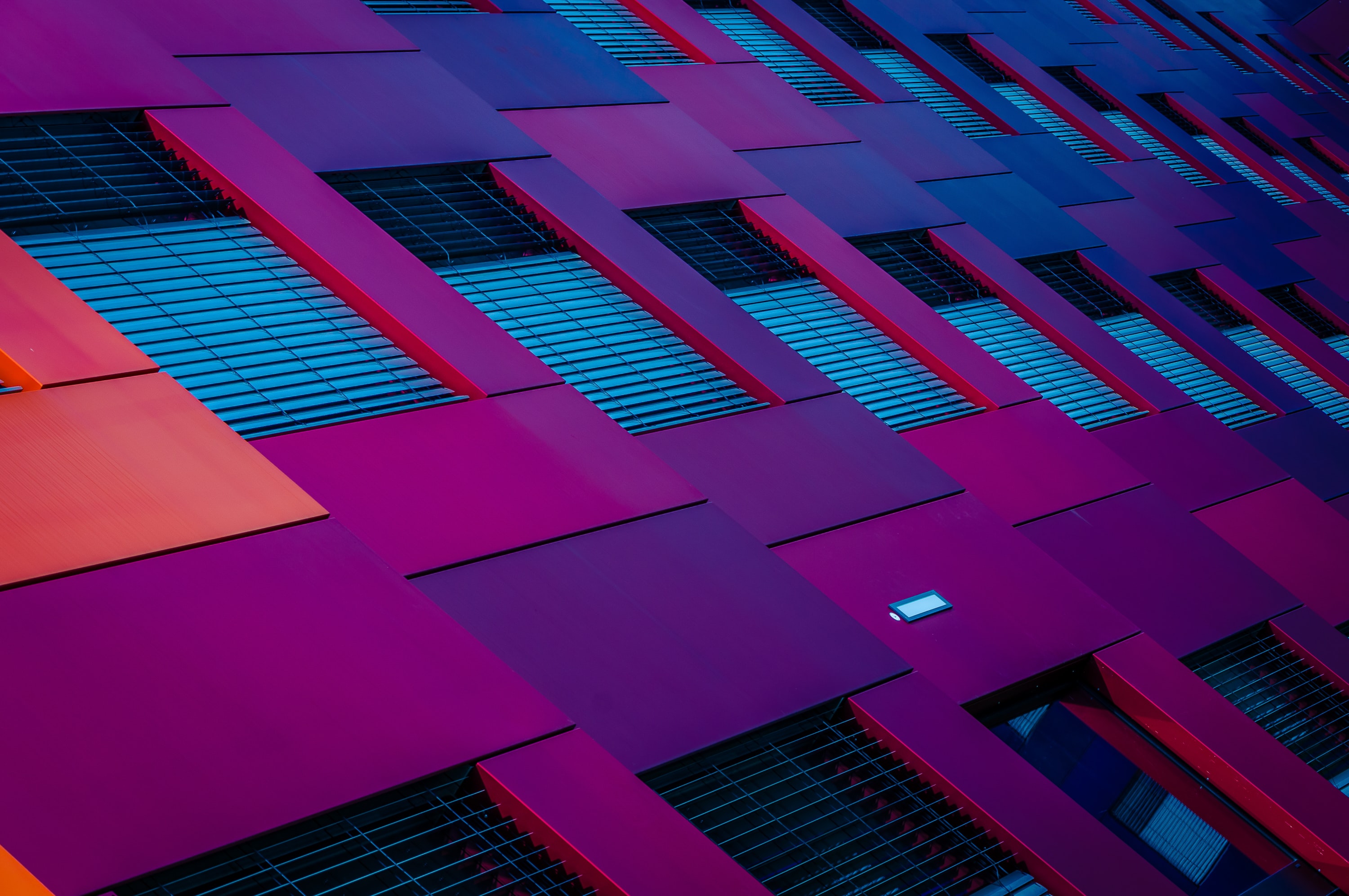 Violettes Gebäude
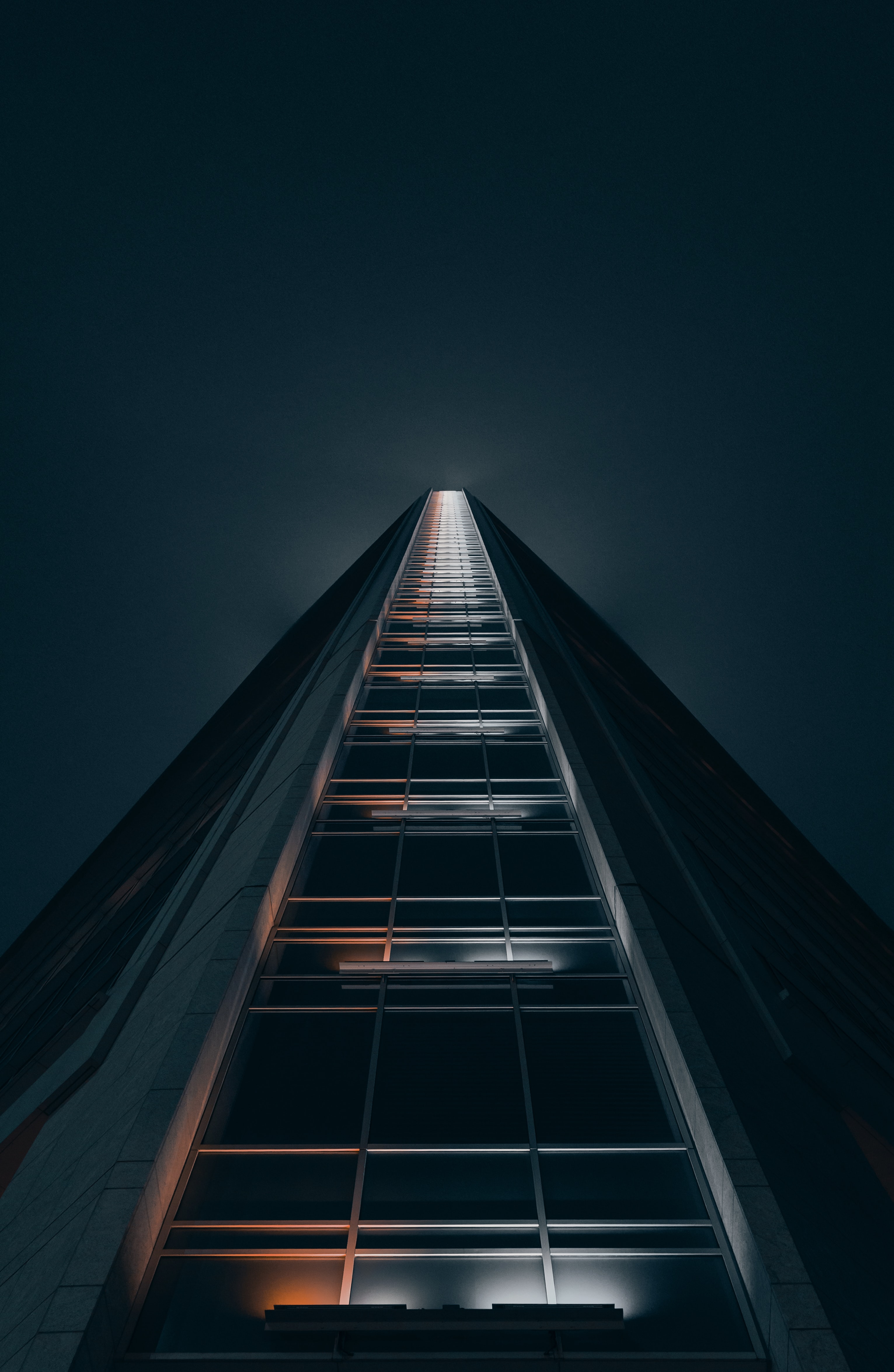 Hochhaus
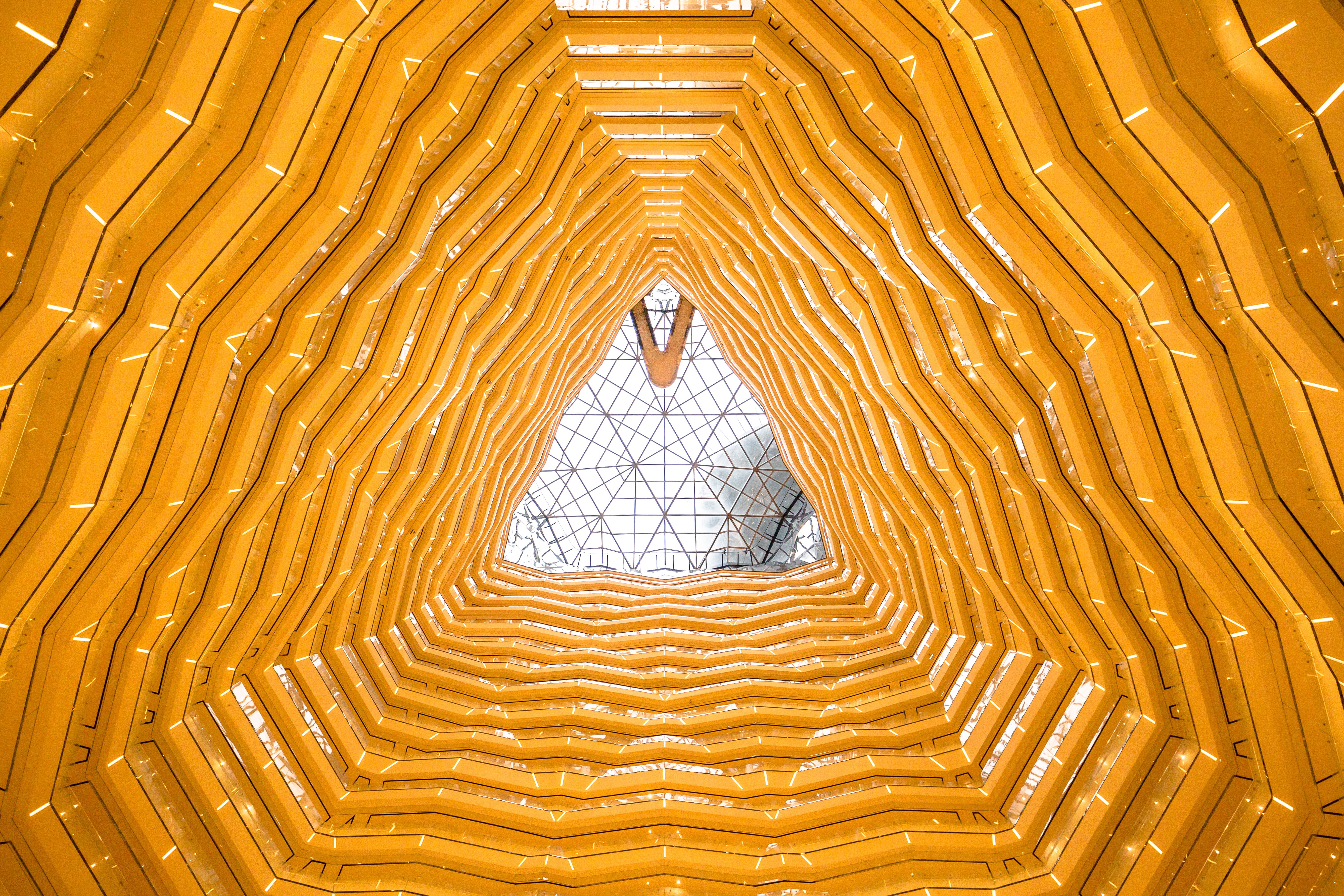 Hohes Atrium
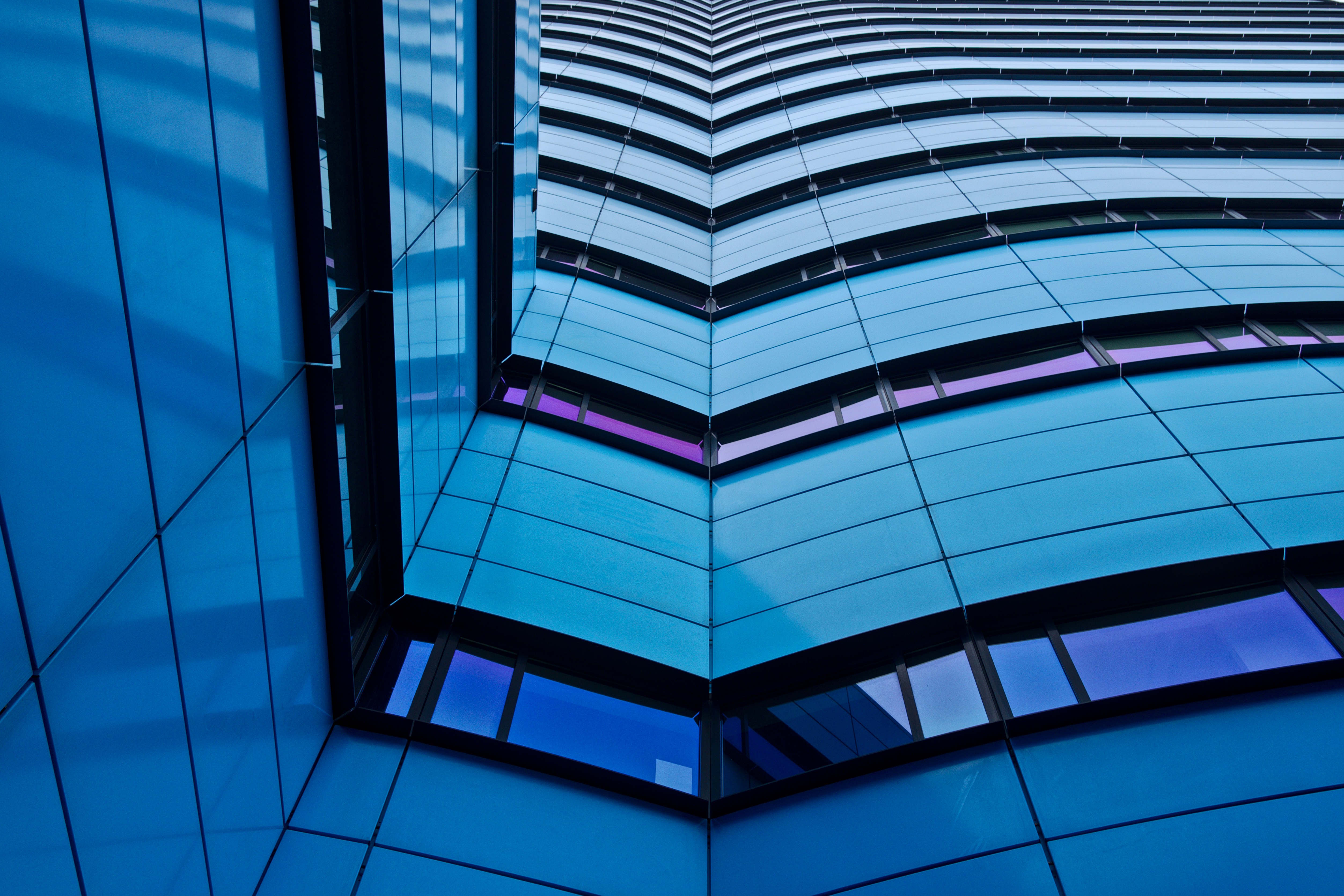 Rijn Tower
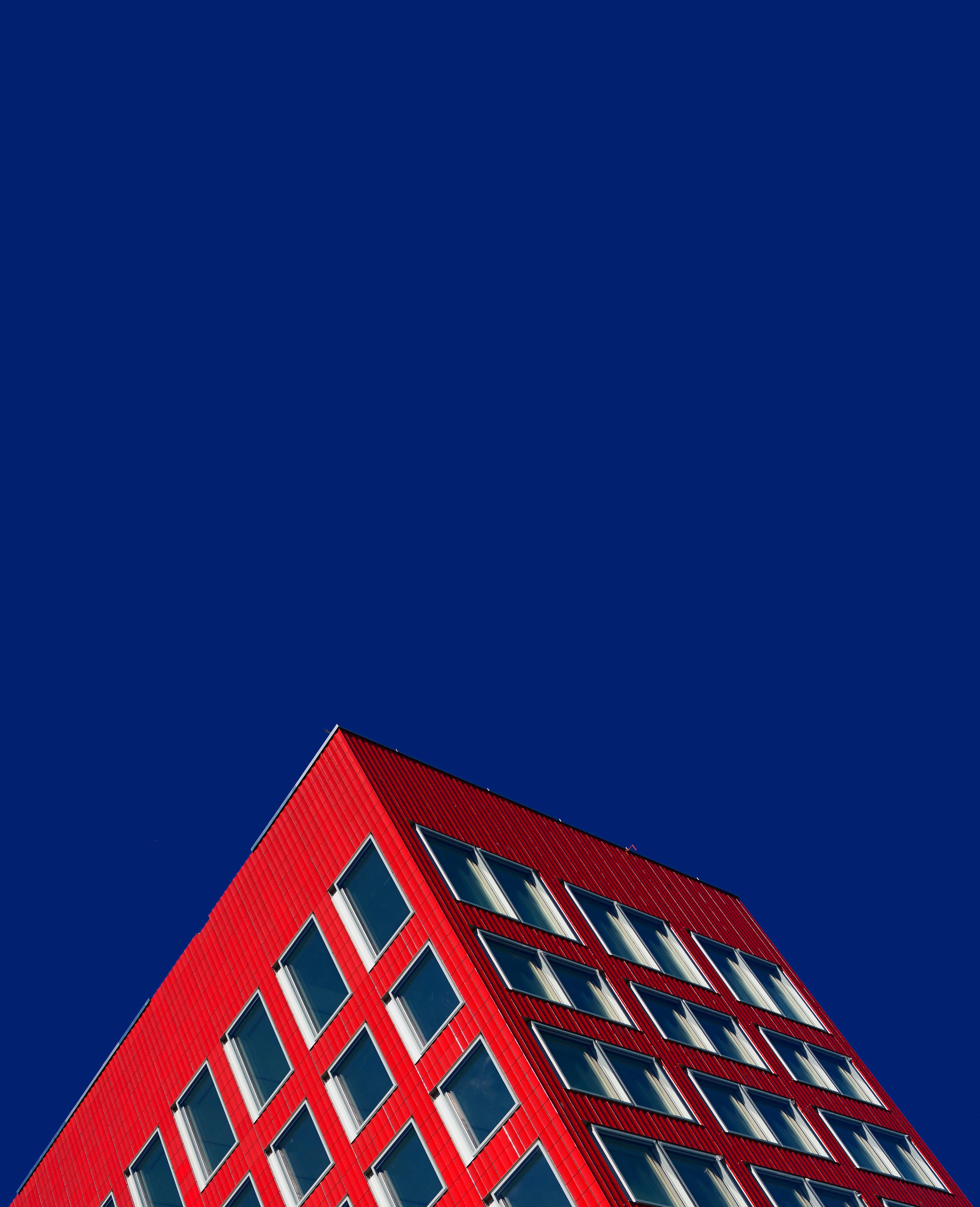 Rotes Gebäude
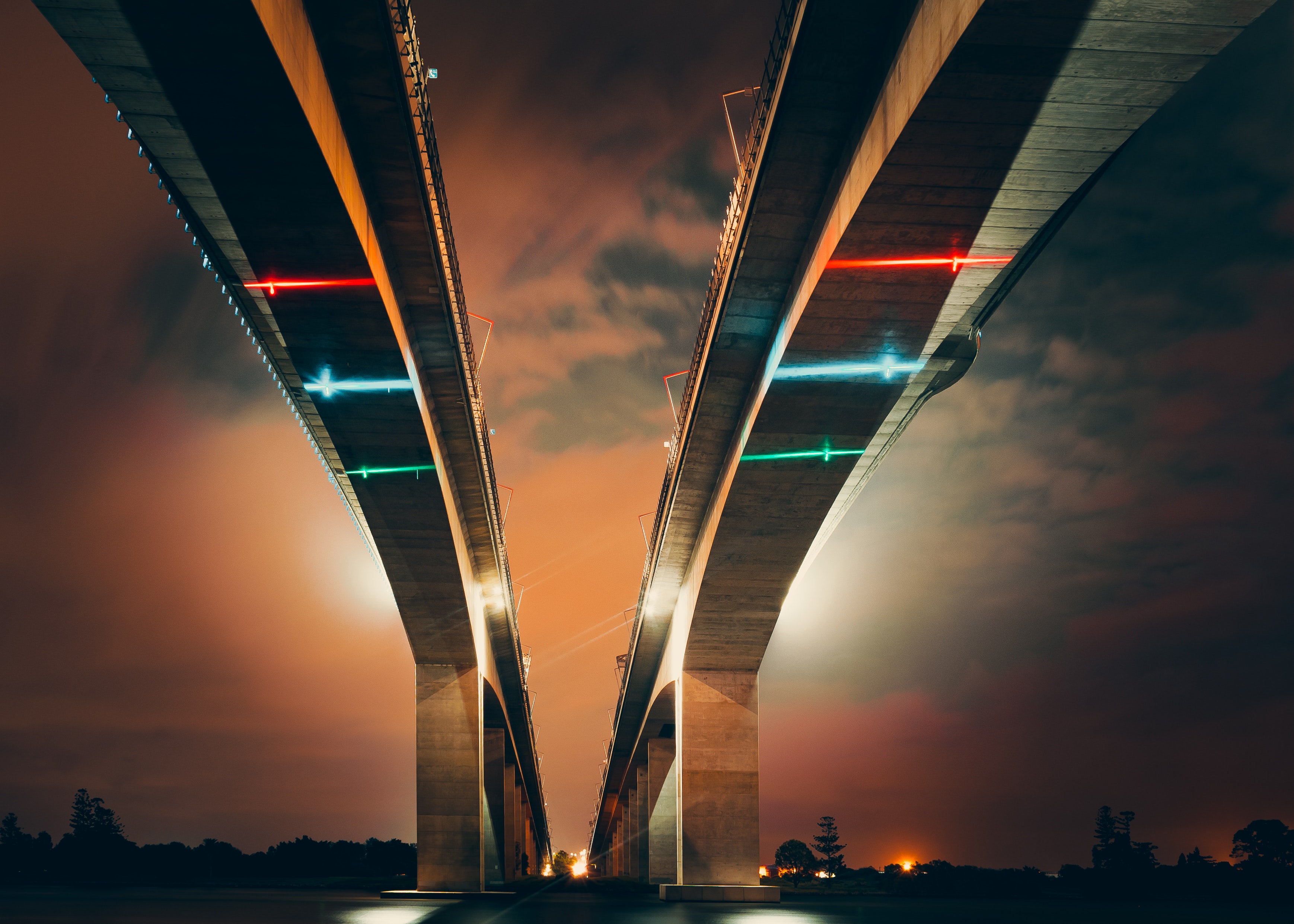 Zwei Brücken
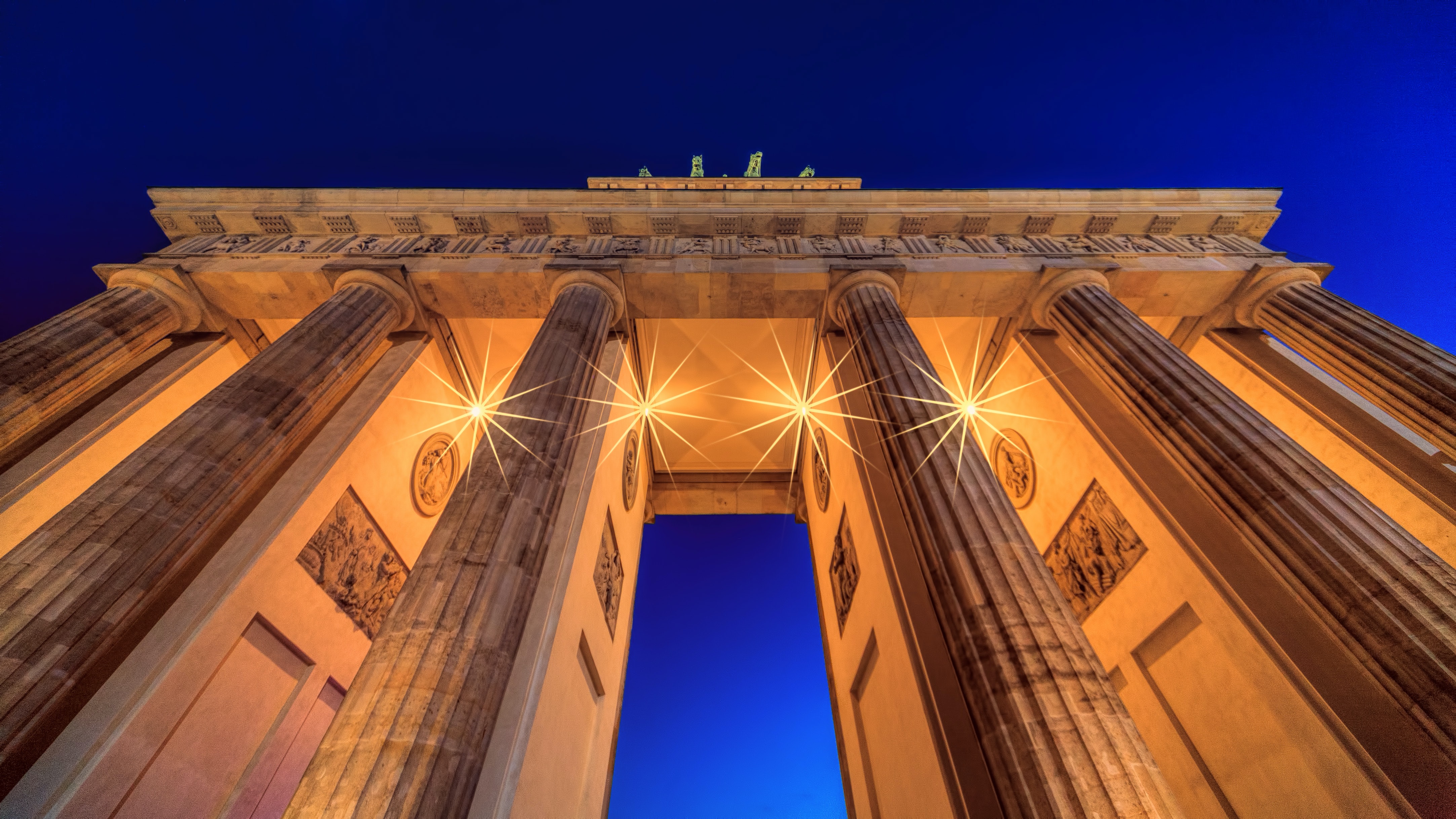 Brandenburger Tor
Das könnte dir gefallen
 Hotels10 Bilder
 Welt32 Bilder
 Wolkenkratzer43 Bilder
 Nachtzeit40 Bilder
 Fotografie38 Bilder
 Gebäude41 Bilder
 Dubai25 Bilder
 Himmelsblick30 Bilder
 Panorama28 Bilder
 Uferpromenade15 Bilder
 Vogelperspektive43 Bilder
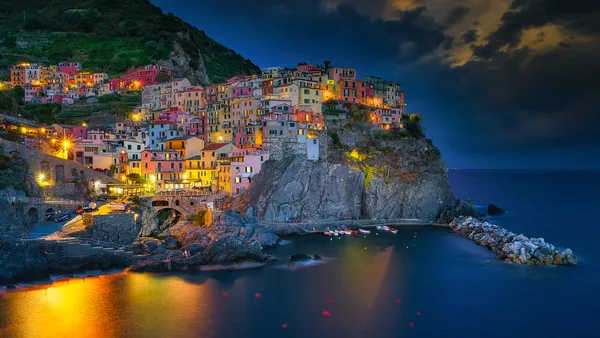 Blaue Stunde17 Bilder
 Büro8 Bilder
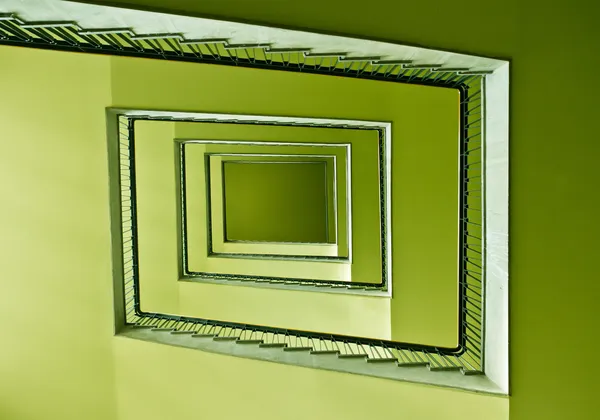 Blick nach oben11 Bilder
 Metro24 Bilder
 Himmel34 Bilder
 Dachfenster5 Bilder
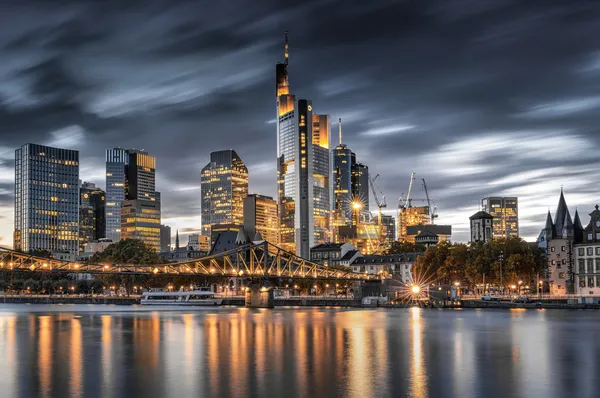 Stadt-Skyline32 Bilder
 Blick in den Himmel21 Bilder
 Städte13 Bilder
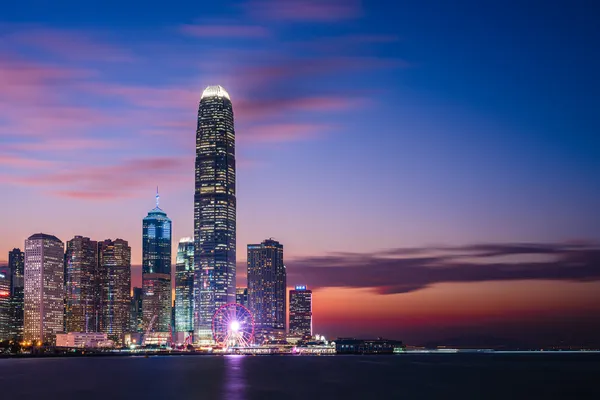 Skyline33 Bilder
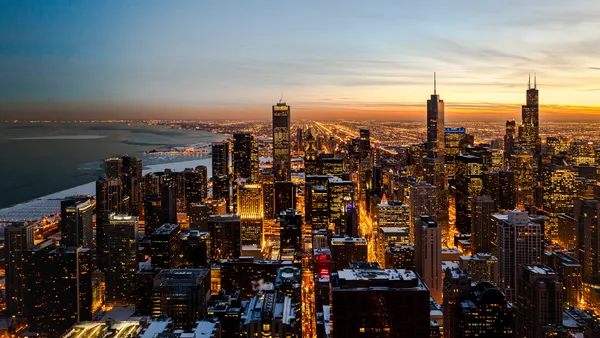 Luftbildfotografie12 Bilder
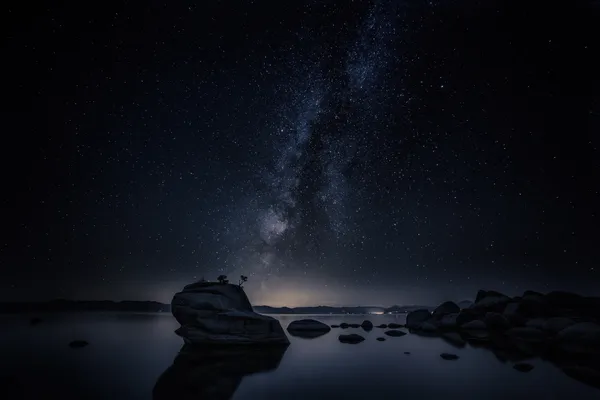 Langzeitbelichtung41 Bilder
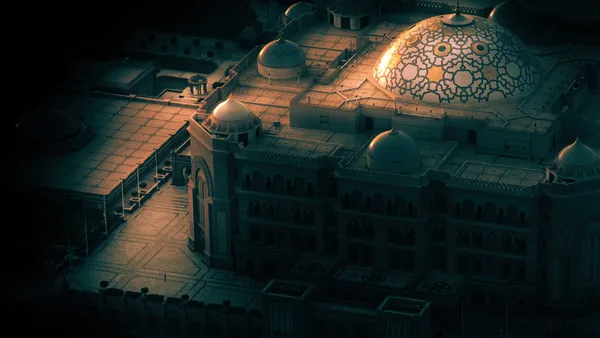 Architektur46 Bilder
 Nachtlichter31 Bilder
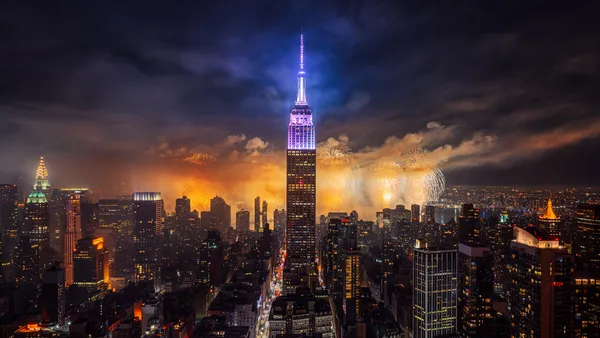 Stadtlichter41 Bilder
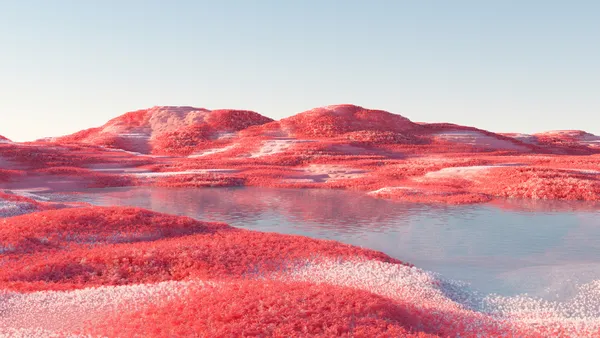 Infrarot17 Bilder
 Türme30 Bilder
 Stadtpanorama33 Bilder
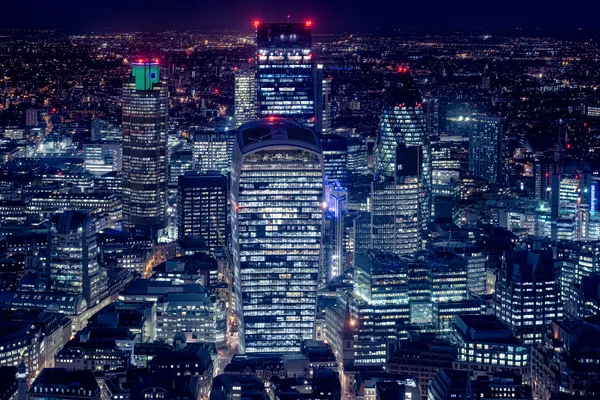 Nachtleben14 Bilder
So richtest du das Hintergrundbild auf deinem Gerät ein
Das passende Bild gefunden? Lade es über den Download-Button herunter und folge den Schritten unten — in wenigen Sekunden erledigt, am Computer wie am Smartphone.
Windows
- Klicke auf Download — das Bild landet im Ordner „Downloads“
- Rechtsklick auf die heruntergeladene Datei und „Als Desktophintergrund festlegen“ wählen
- Mehrere Monitore? Unter Einstellungen → Personalisierung → Hintergrund legst du fest, wo das Bild erscheint
macOS
- Klicke auf Download, um das Bild auf dem Mac zu speichern
- Öffne Systemeinstellungen → Hintergrundbild
- Klicke auf „Foto hinzufügen“, wähle das Bild aus und nimm „Bildschirm ausfüllen“
iPhone / iPad
- Tippe auf Download und dann auf „In Fotos sichern“
- Öffne die Fotos-App und wähle das gespeicherte Bild
- Tippe auf Teilen → „Als Hintergrund verwenden“, passe den Ausschnitt an und bestätige mit „Festlegen“
Android
- Tippe auf Download — das Bild wird in der Galerie gespeichert
- Öffne die Galerie (oder Google Fotos) und wähle das Bild aus
- Wähle im Menü „Als Hintergrund festlegen“ und entscheide: Startbildschirm, Sperrbildschirm oder beides