Fallout-Hintergrundbilder
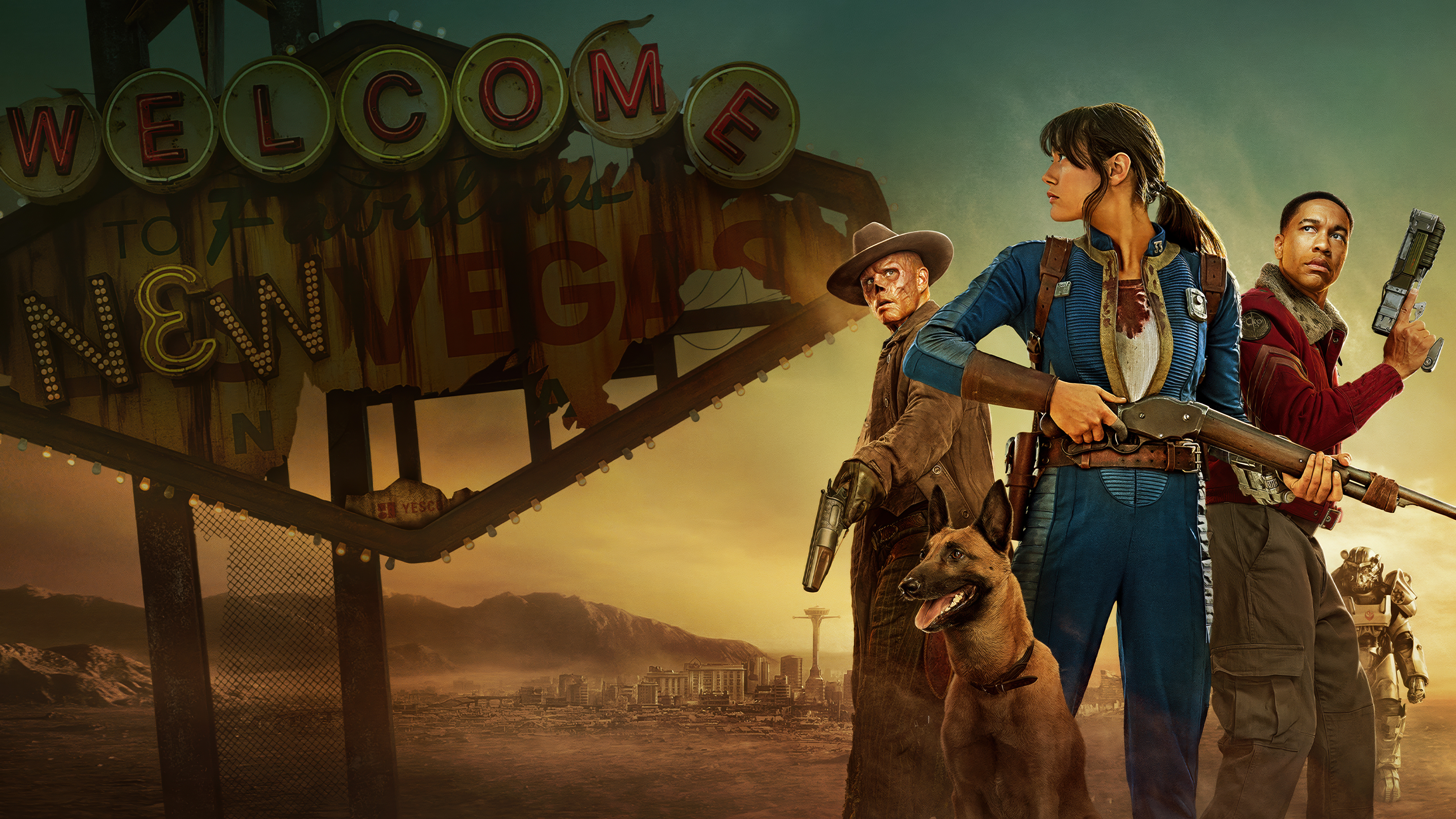
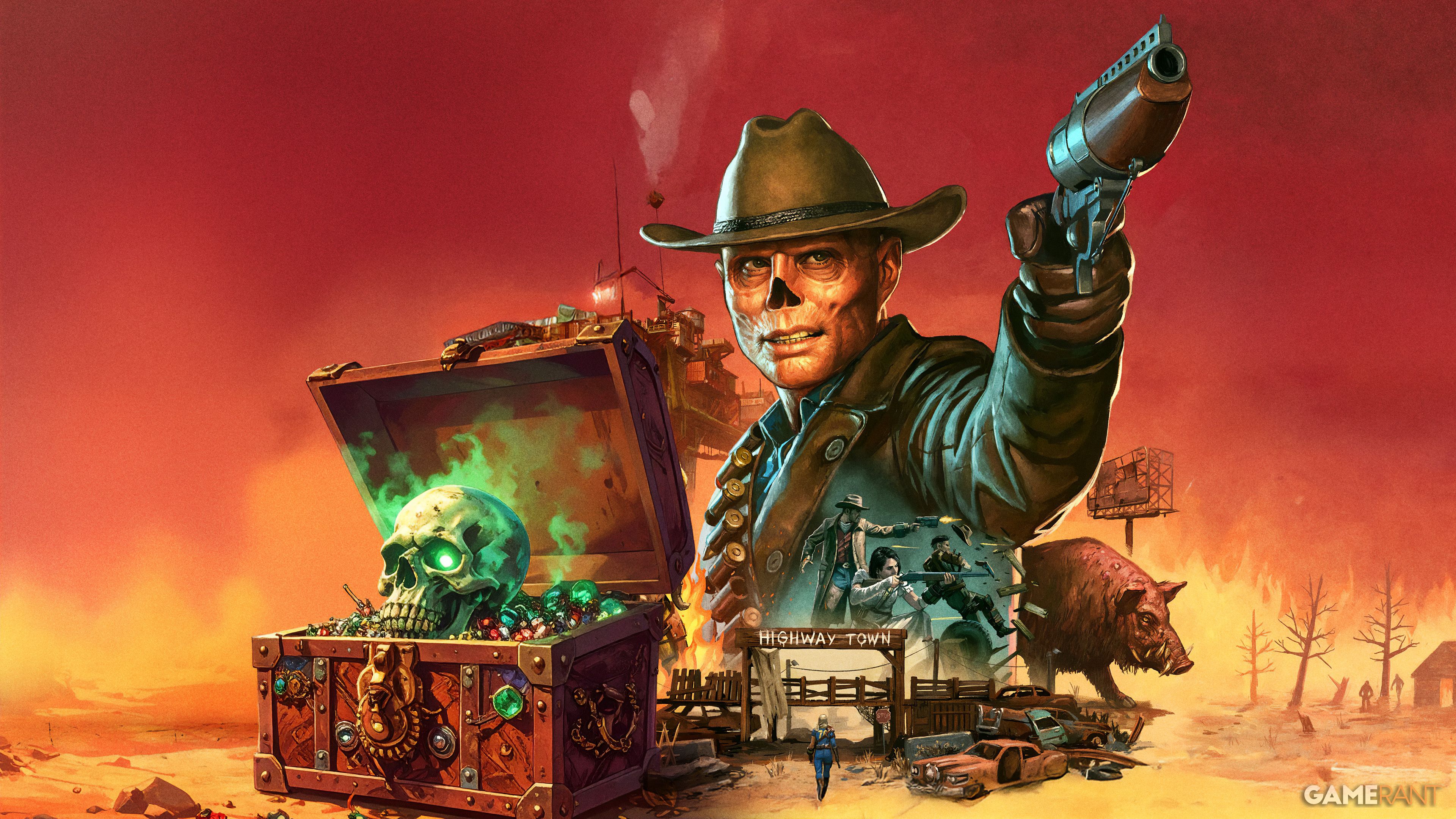 Fallout 76: Burning Springs
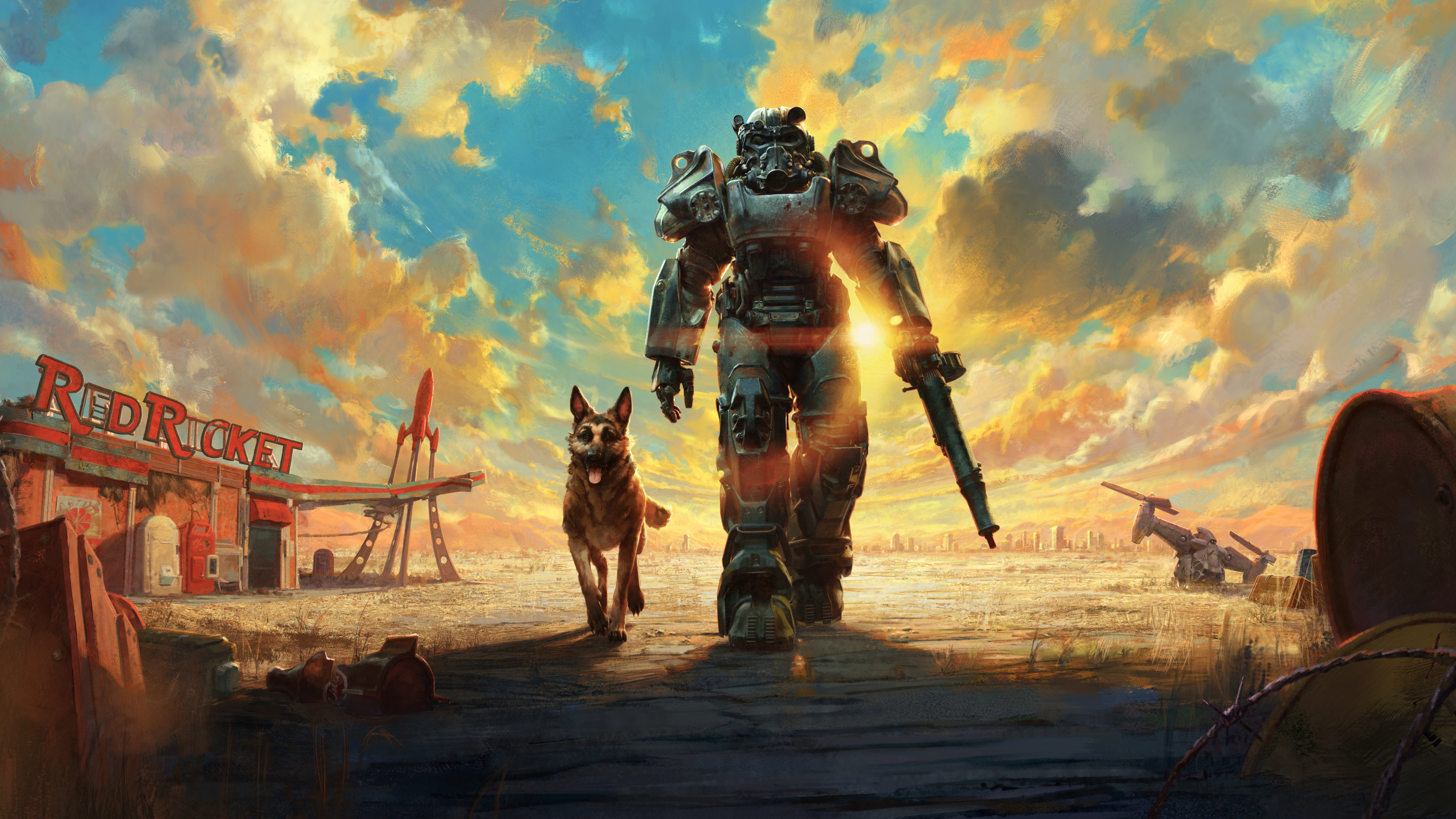 Fallout 4
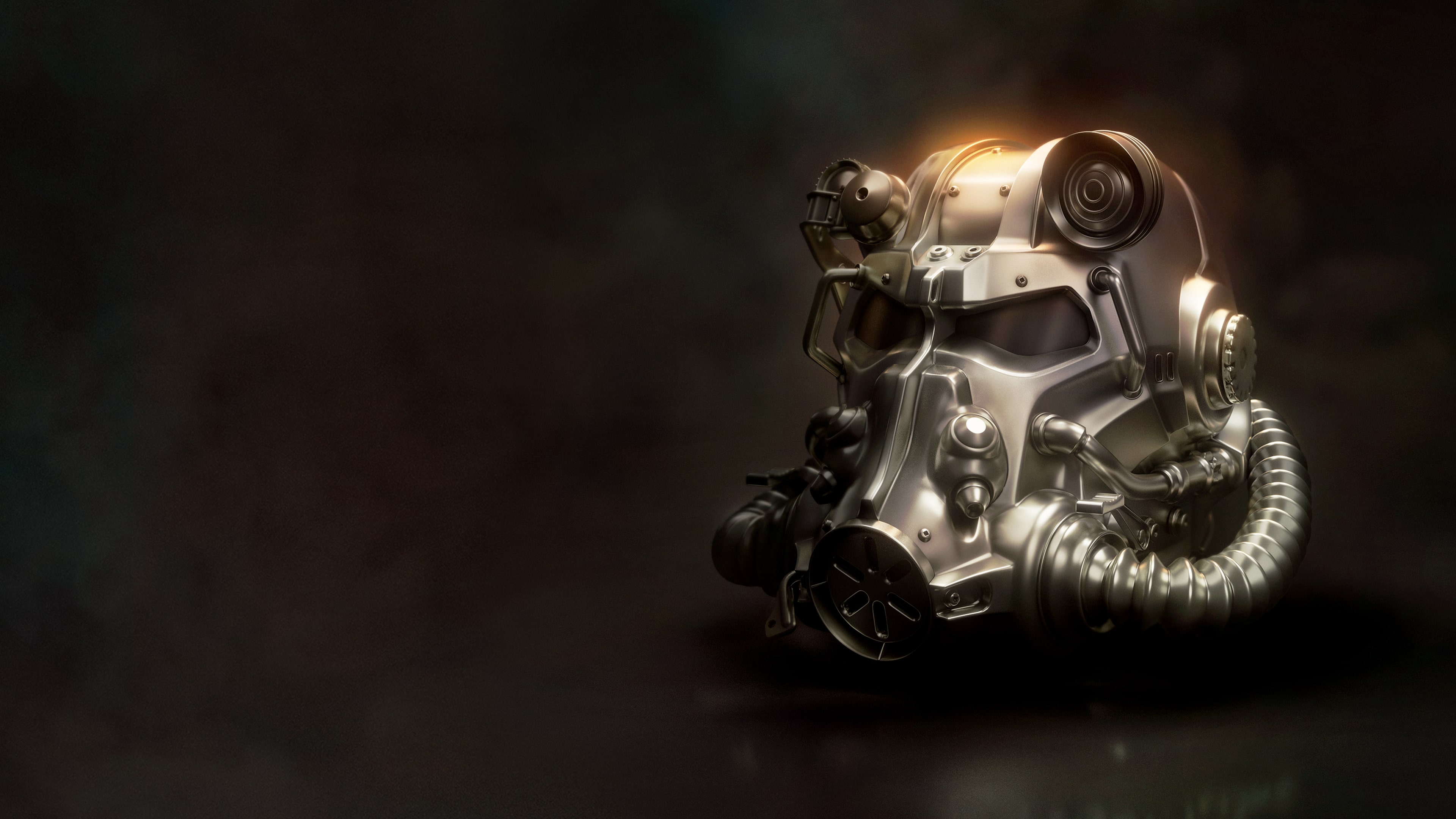 Power-Rüstung
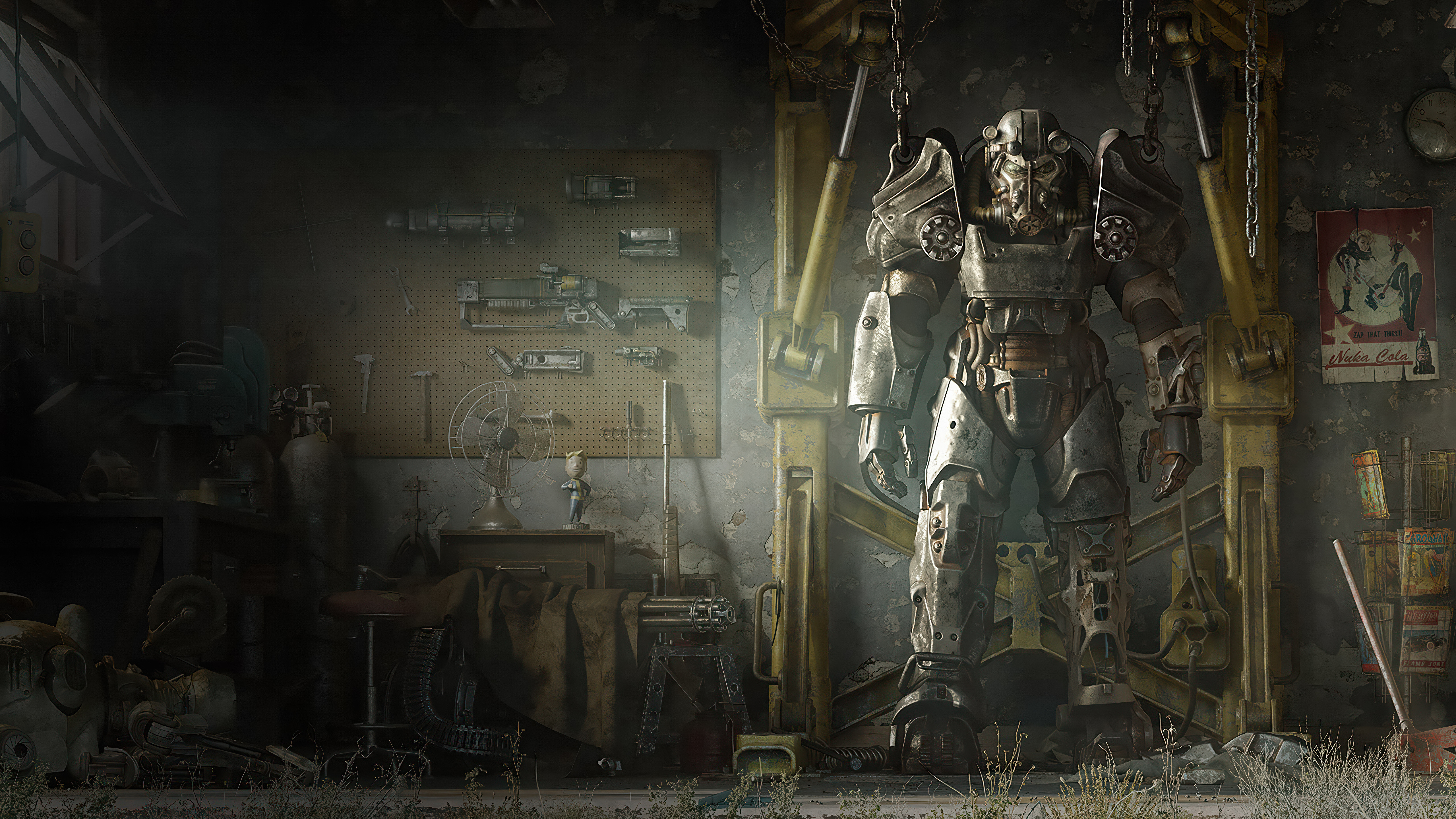 Fallout 4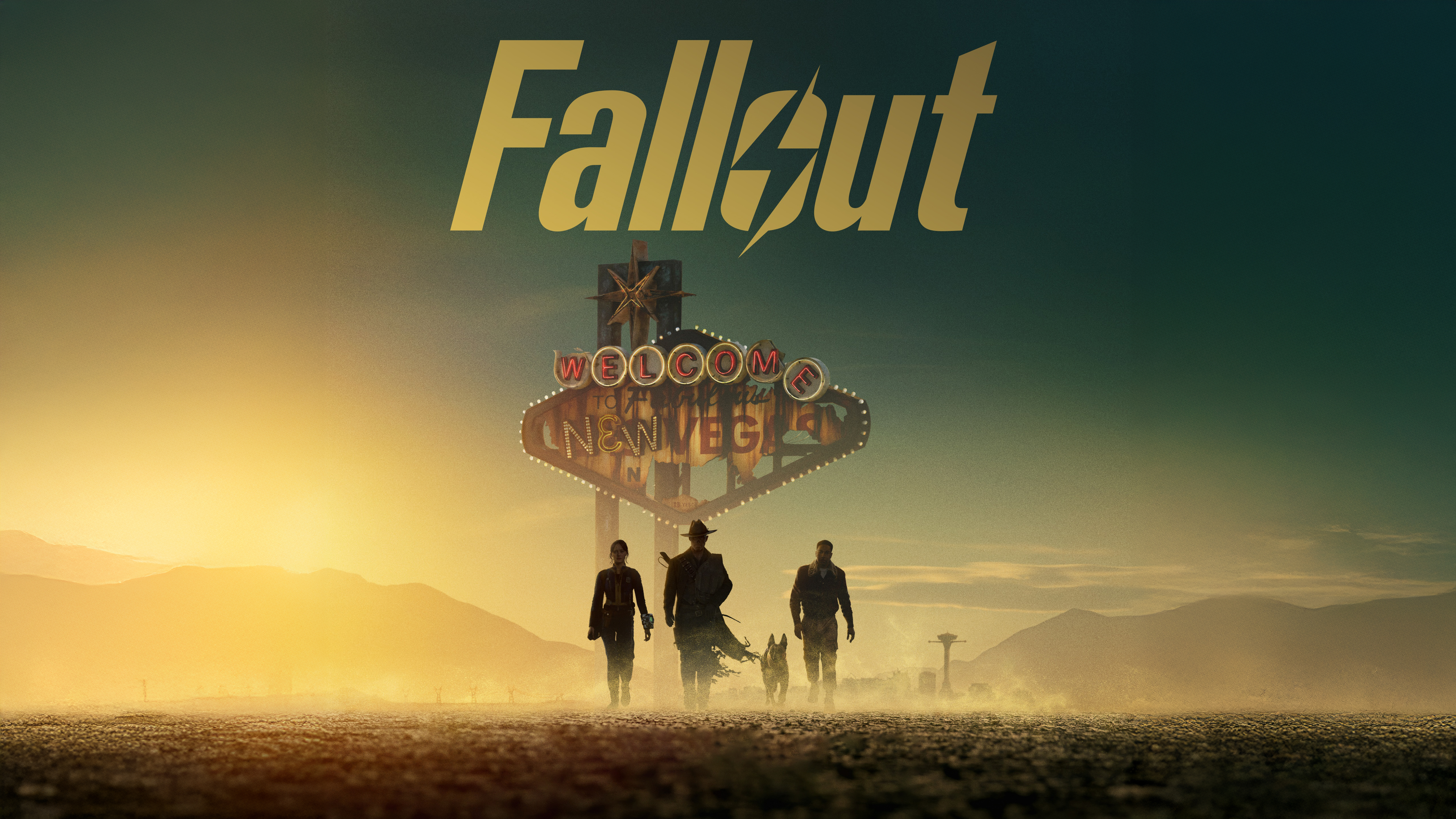
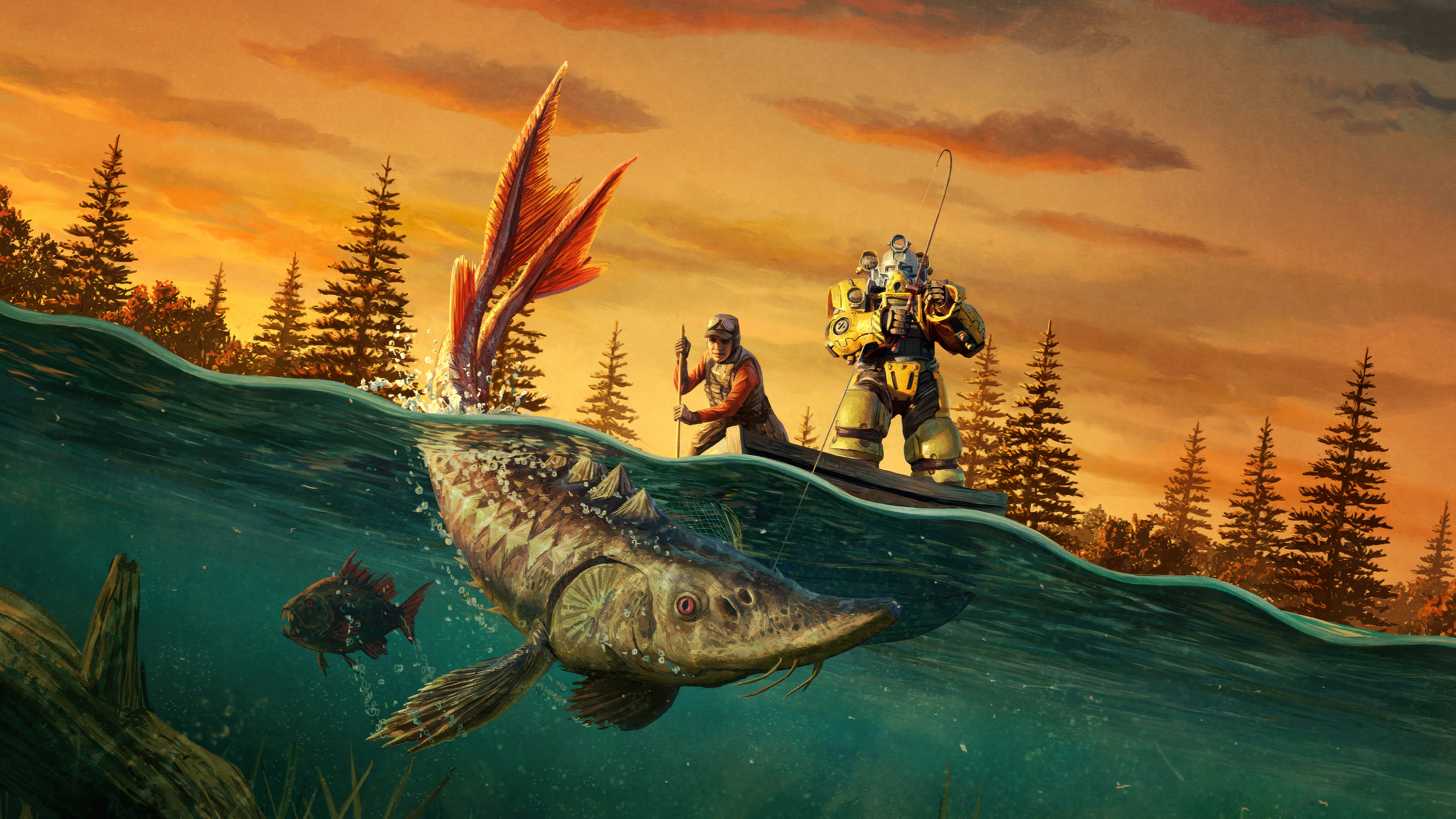 Fallout 76
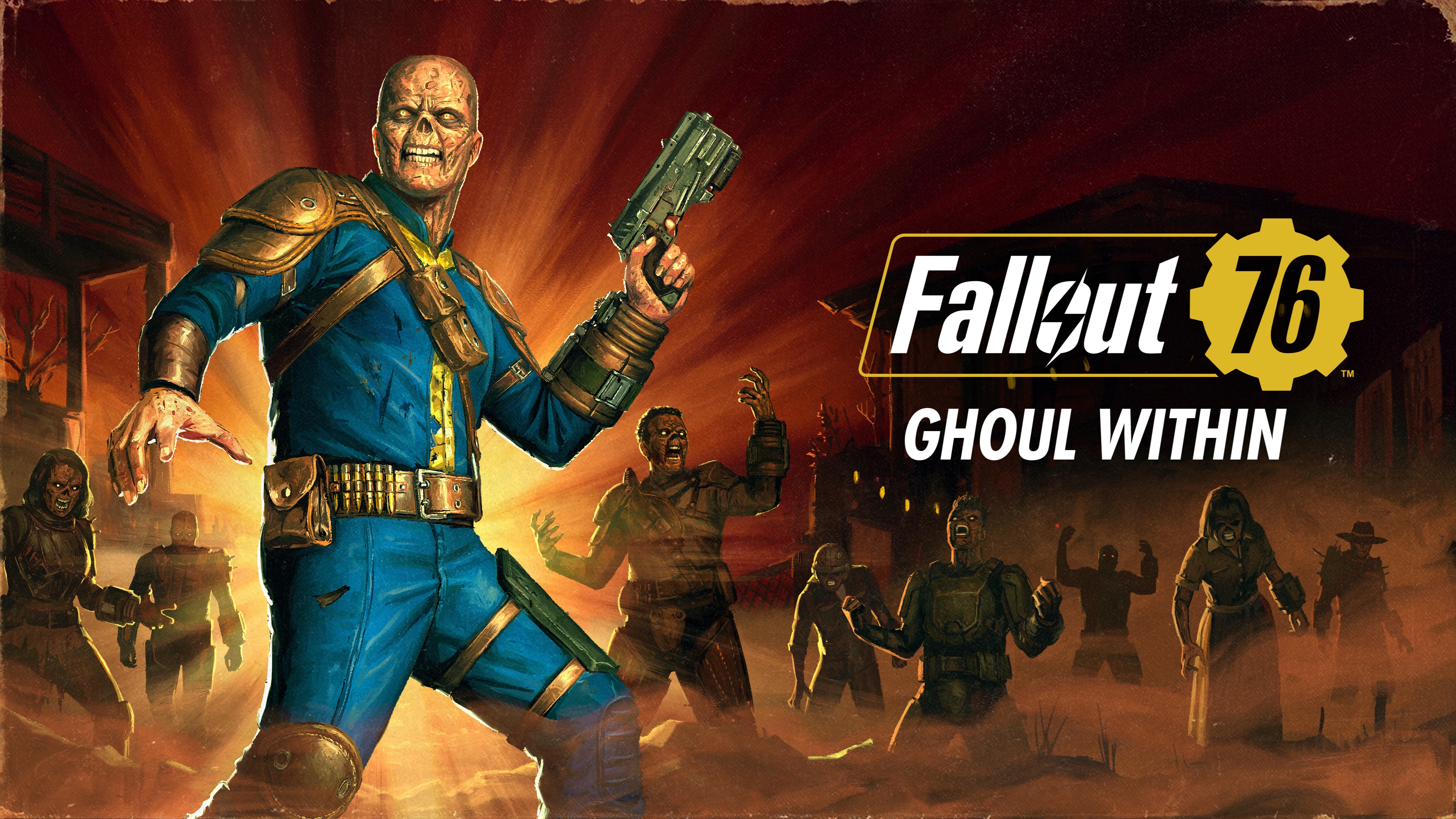 Fallout 76
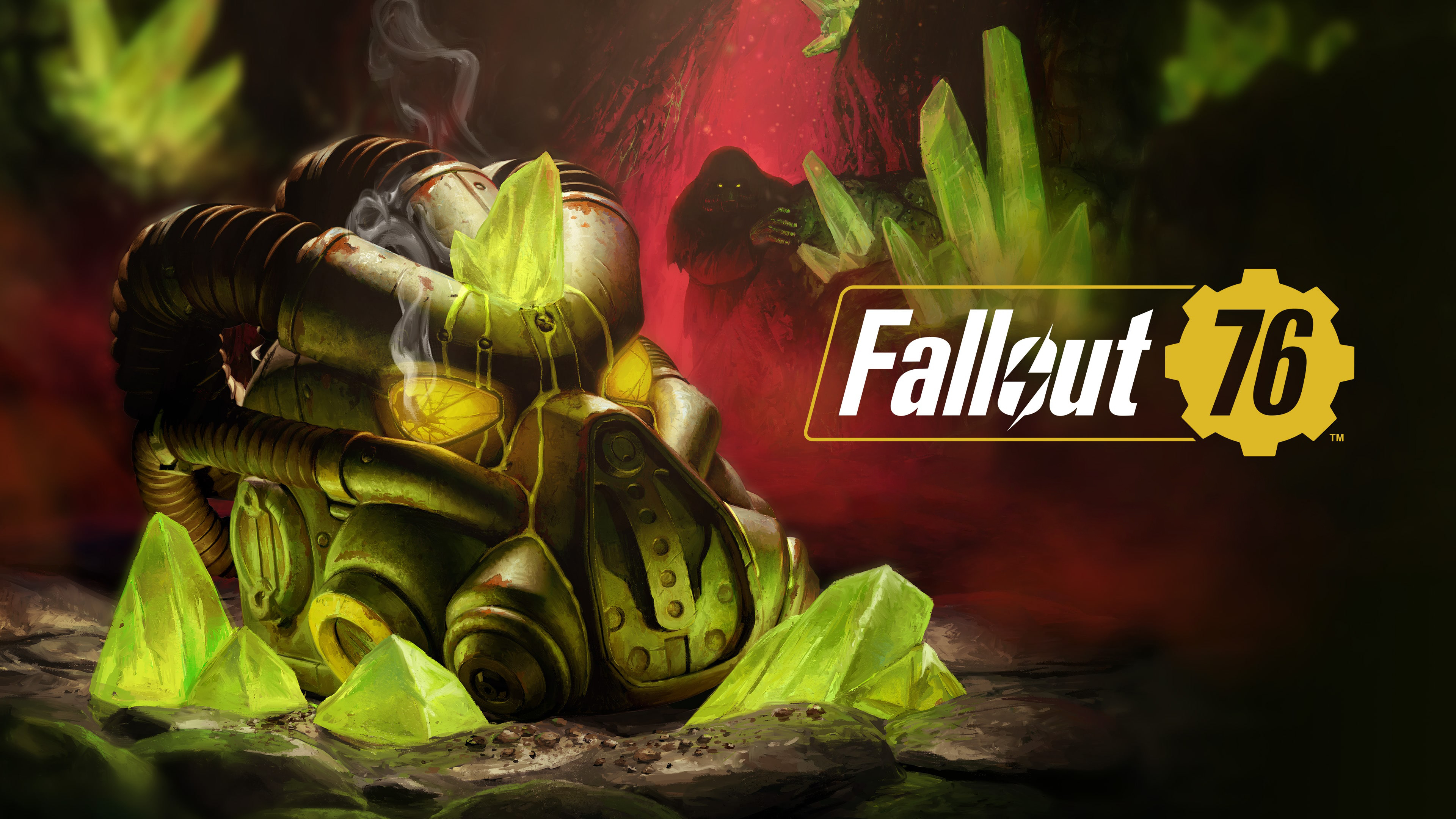 Fallout 76
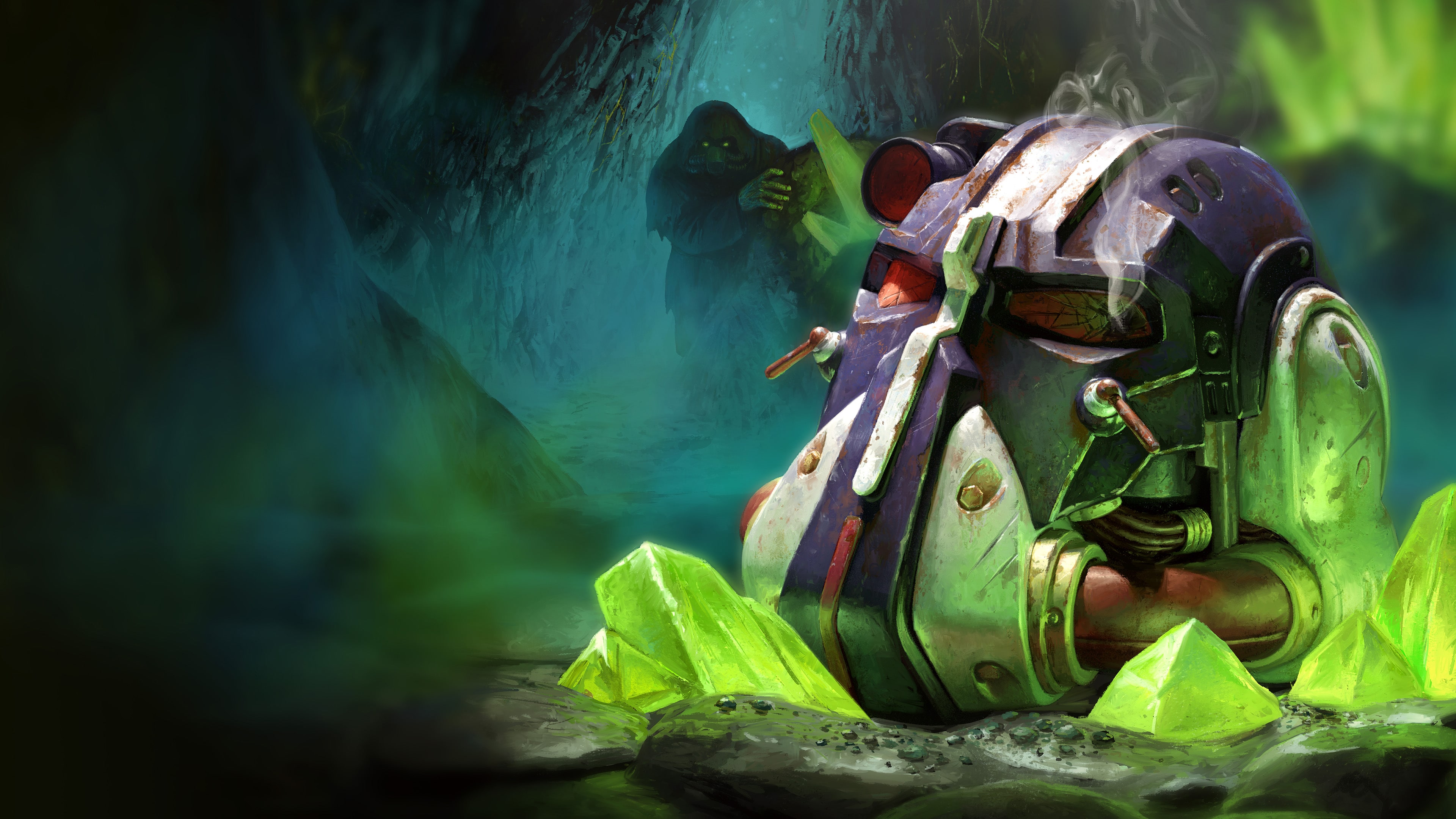 Fallout 76
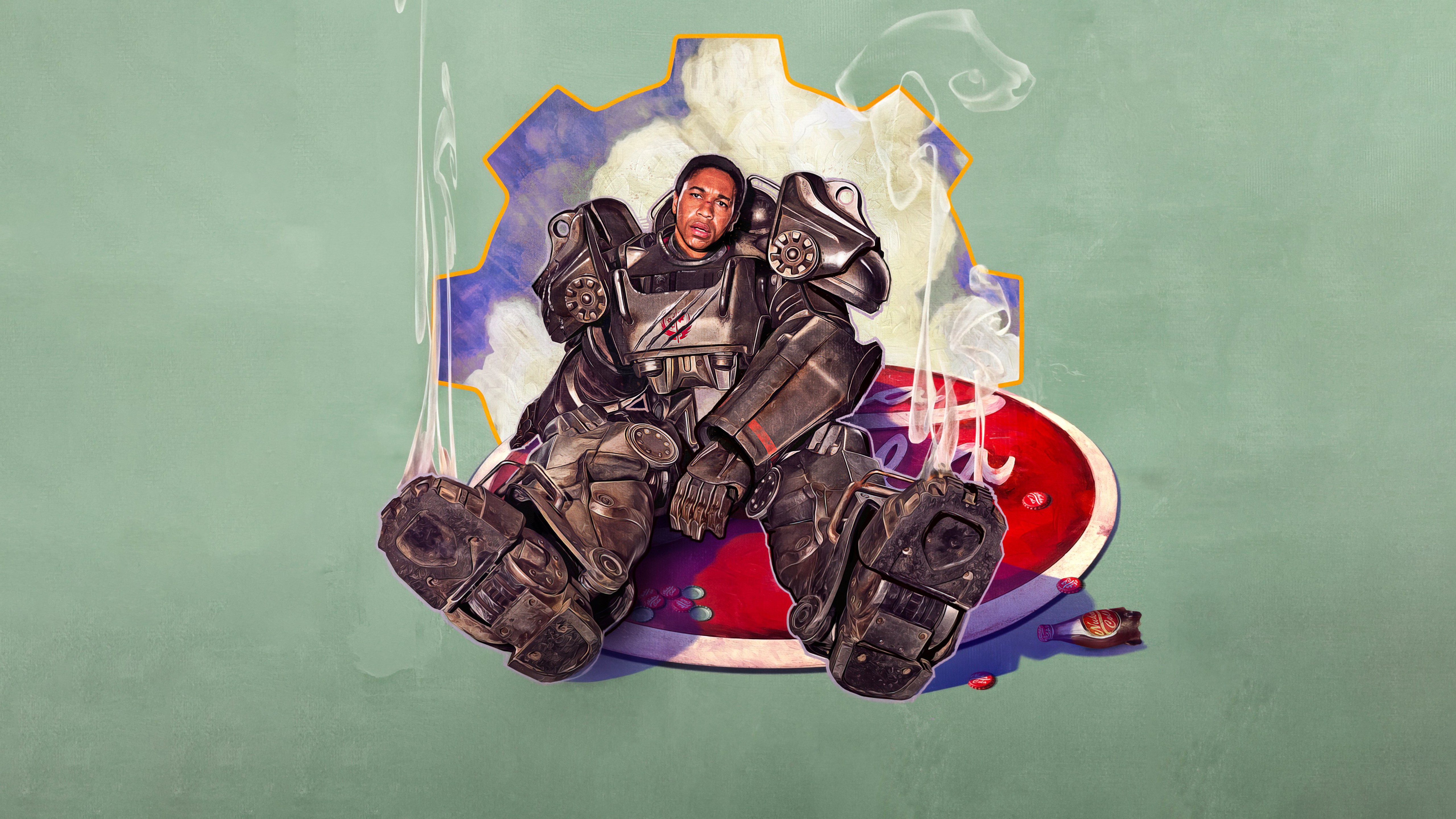 Maximus
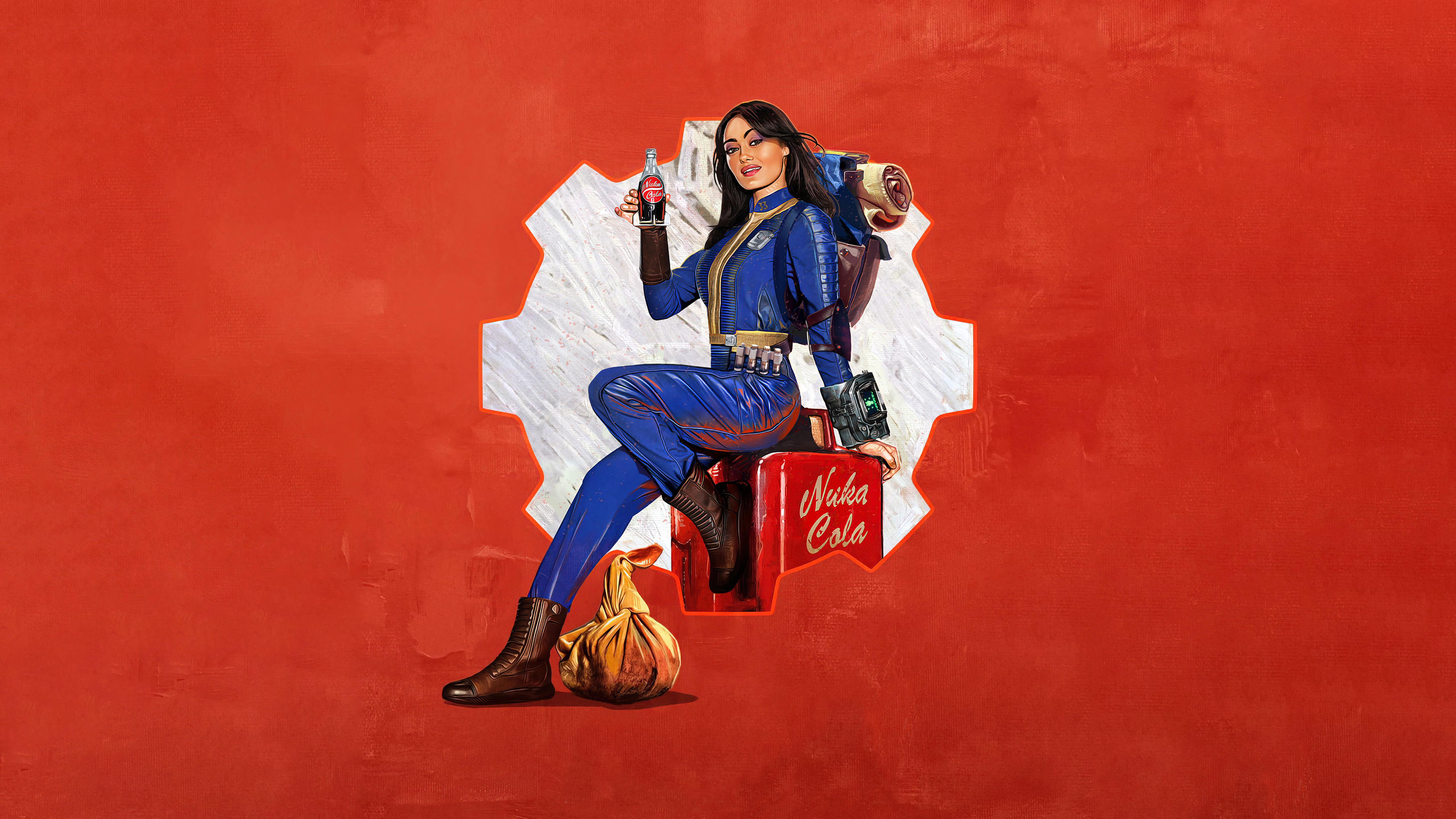 Lucy MacLean
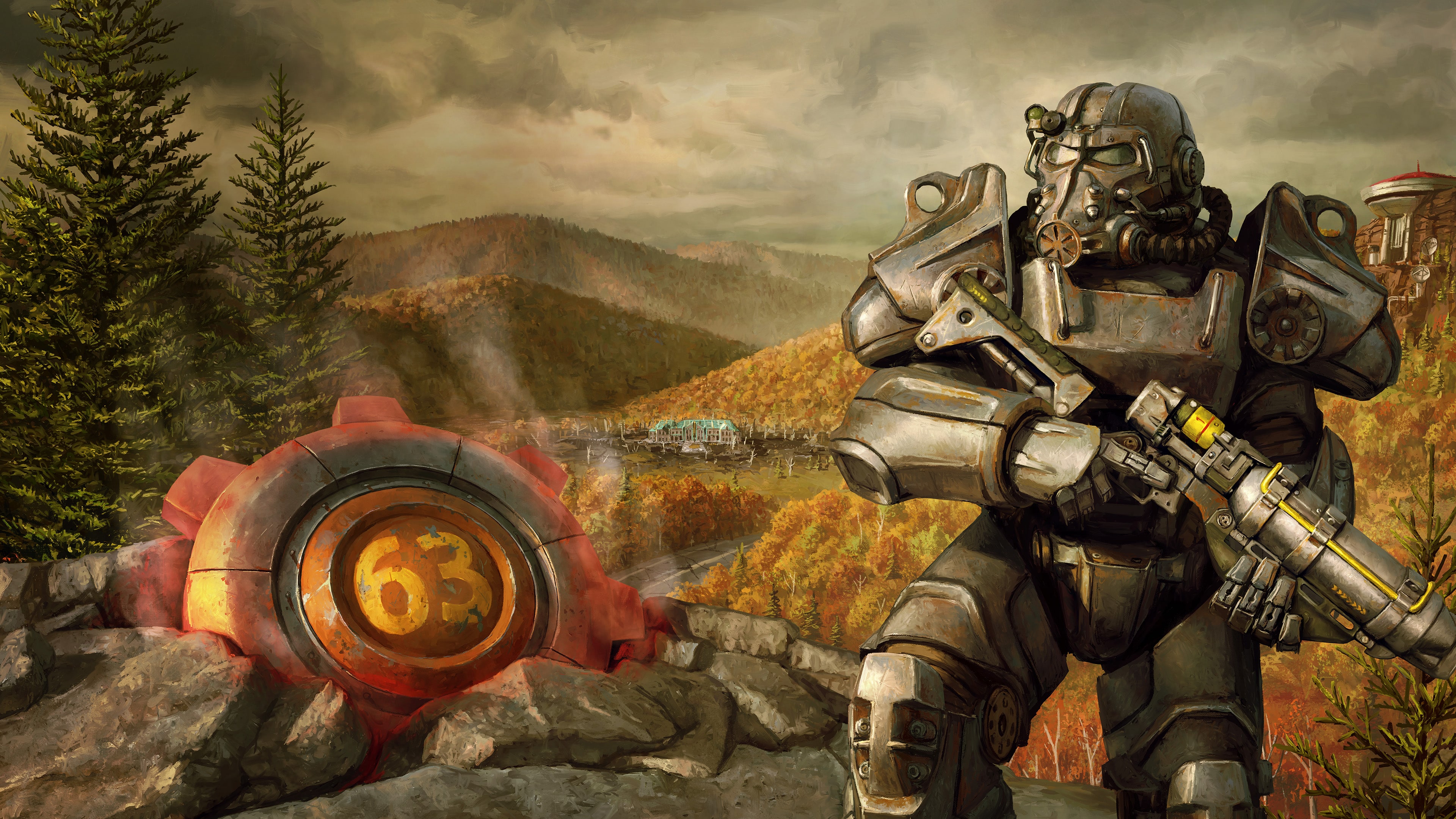 Fallout 76
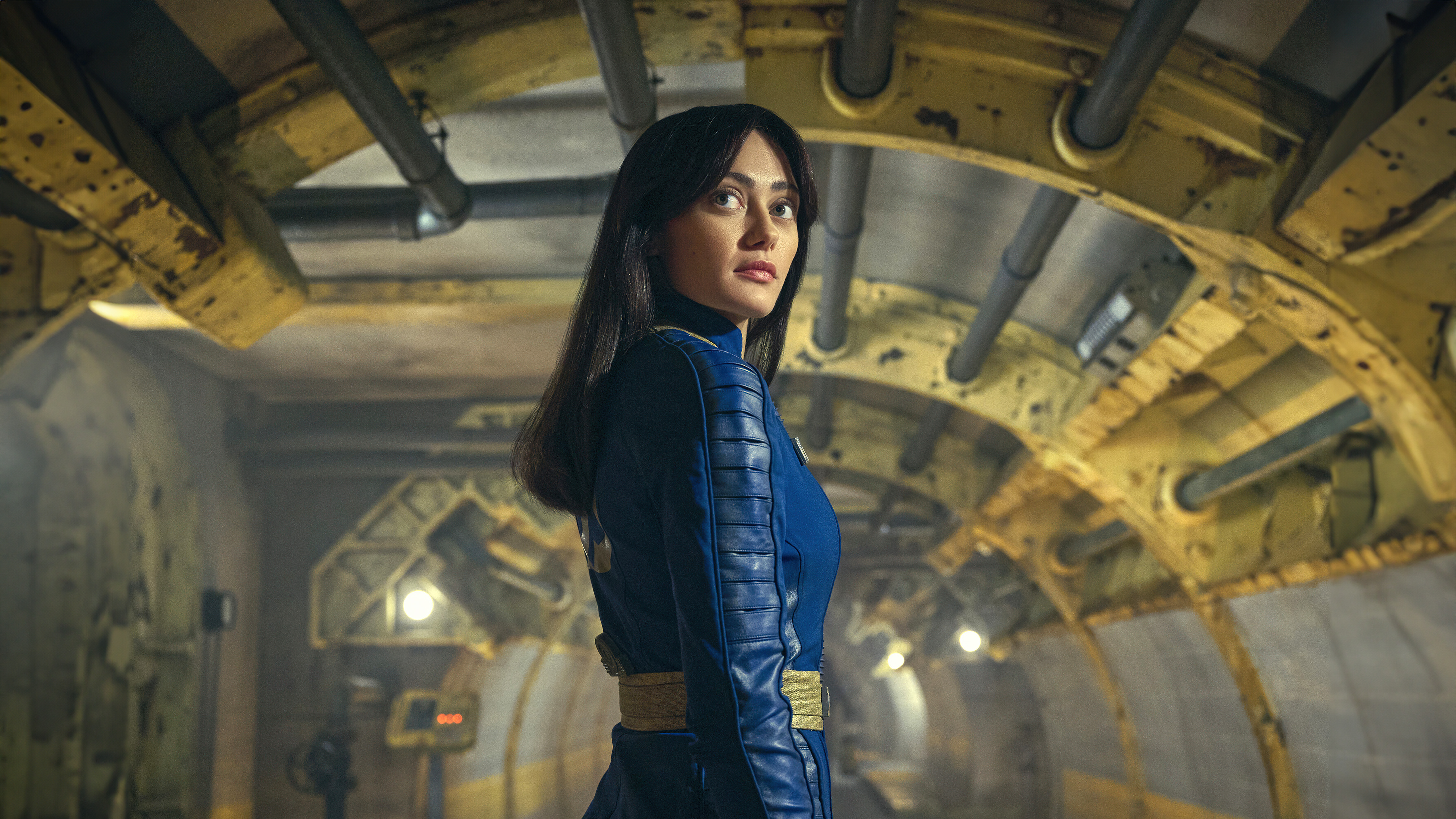 Ella Purnell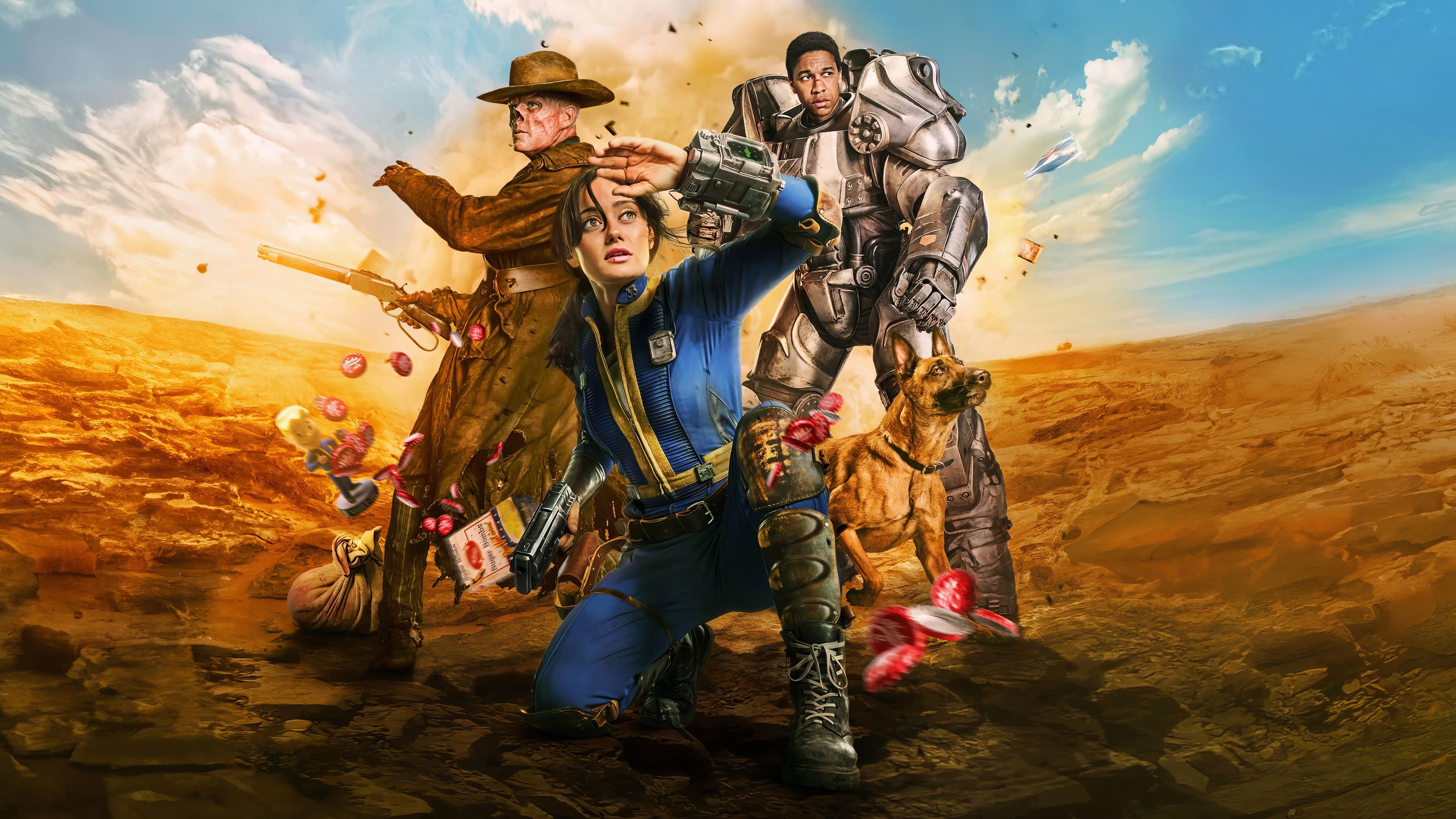
 Lucy MacLean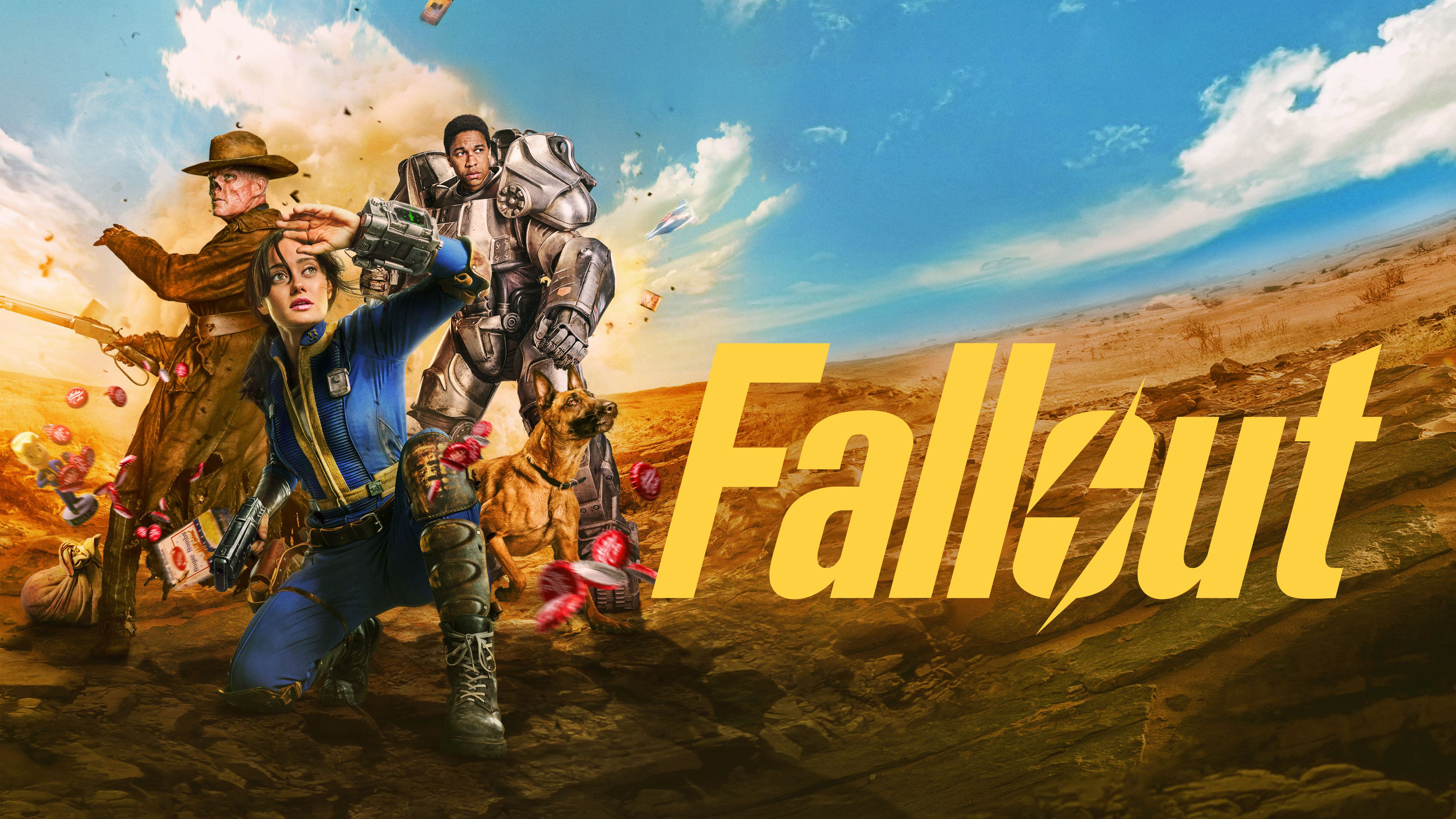
 Ella Purnell
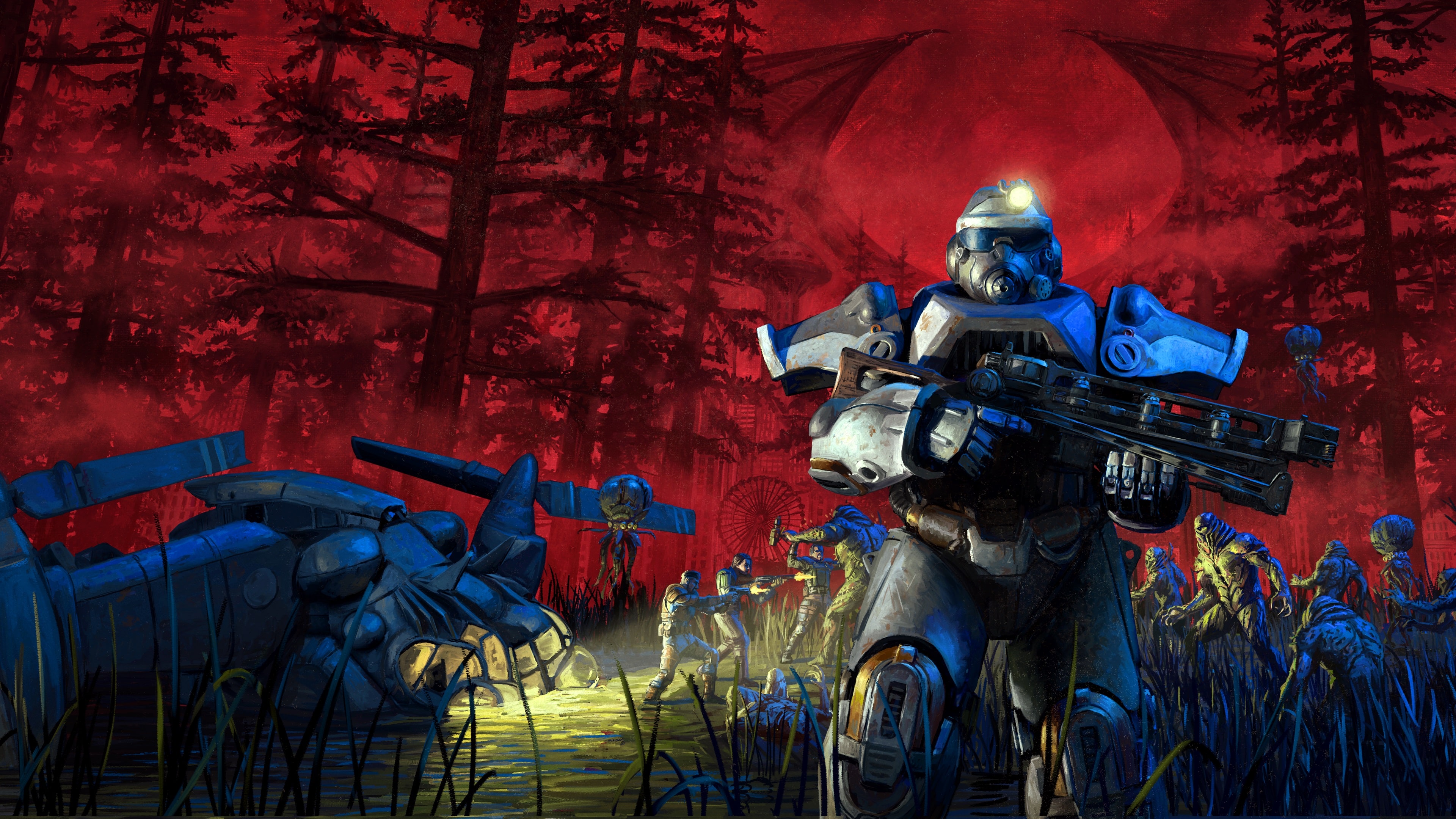 Fallout 76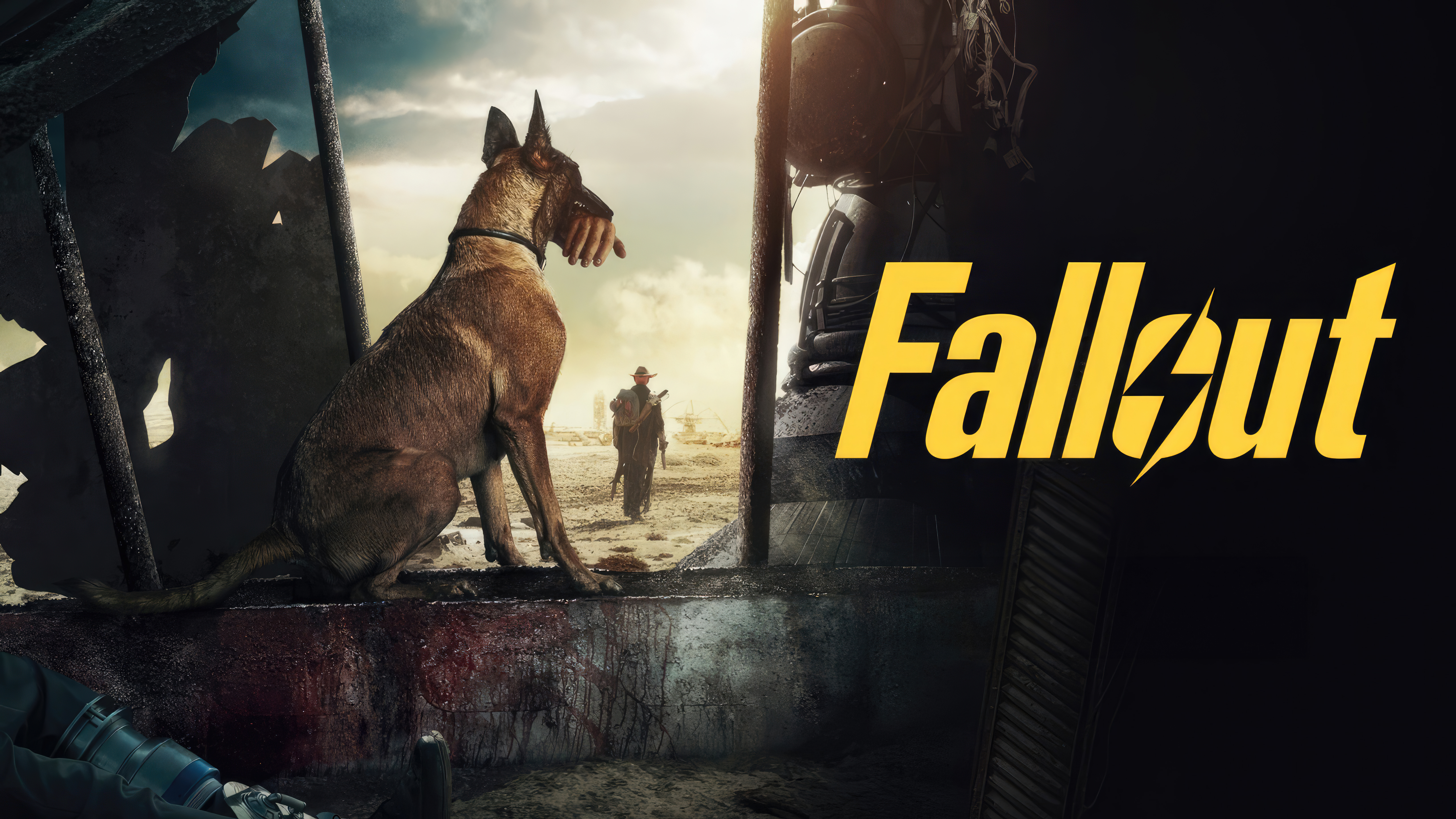
Das könnte dir gefallen
 Ella Purnell17 Bilder
 Gameplay35 Bilder
 Amazon-Original-Serien11 Bilder
 Call of Duty37 Bilder
 Spiele 202647 Bilder
 Multiplayer27 Bilder
 Warzone20 Bilder
 Online-Spiele38 Bilder
 Halo36 Bilder
 Fortnite36 Bilder
 Prime-Serie23 Bilder
 Diablo23 Bilder
 Destiny26 Bilder
 Crossover16 Bilder
 Resident Evil21 Bilder
 Mortal Kombat37 Bilder
 Alien23 Bilder
 Game Art40 Bilder
 Battlefield41 Bilder
 Amazon Luna19 Bilder
 Lego16 Bilder
 Street Fighter44 Bilder
 Nintendo Switch36 Bilder
 PlayStation46 Bilder
 Marvel Rivals36 Bilder
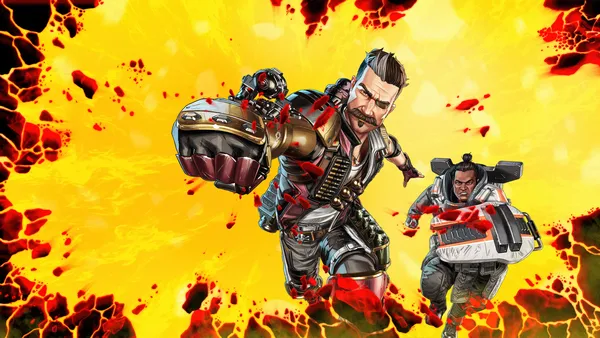 Apex Legends14 Bilder
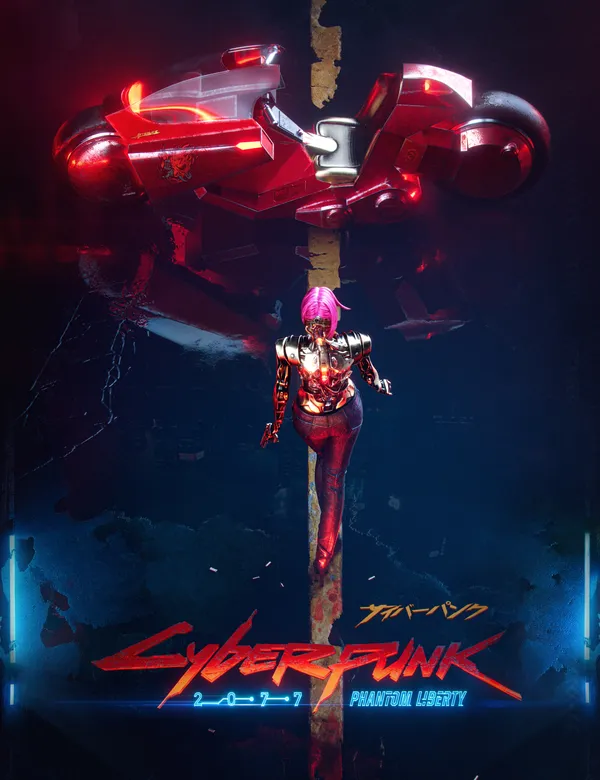 Weiblich41 Bilder
 Spieleposter47 Bilder
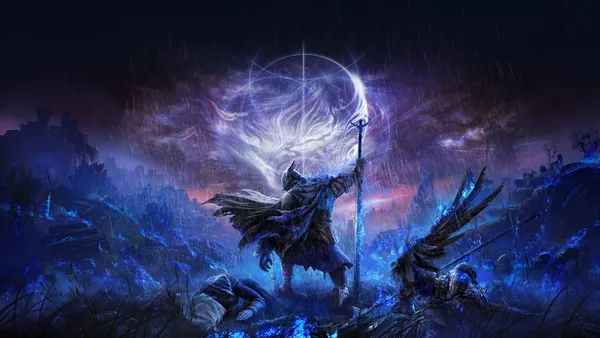 Elden Ring17 Bilder
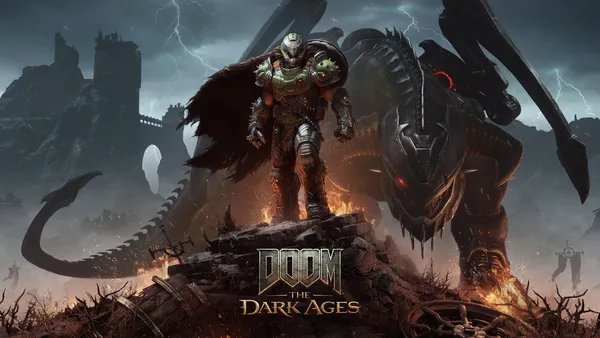 Doom15 Bilder
So richtest du das Hintergrundbild auf deinem Gerät ein
Das passende Bild gefunden? Lade es über den Download-Button herunter und folge den Schritten unten — in wenigen Sekunden erledigt, am Computer wie am Smartphone.
Windows
- Klicke auf Download — das Bild landet im Ordner „Downloads“
- Rechtsklick auf die heruntergeladene Datei und „Als Desktophintergrund festlegen“ wählen
- Mehrere Monitore? Unter Einstellungen → Personalisierung → Hintergrund legst du fest, wo das Bild erscheint
macOS
- Klicke auf Download, um das Bild auf dem Mac zu speichern
- Öffne Systemeinstellungen → Hintergrundbild
- Klicke auf „Foto hinzufügen“, wähle das Bild aus und nimm „Bildschirm ausfüllen“
iPhone / iPad
- Tippe auf Download und dann auf „In Fotos sichern“
- Öffne die Fotos-App und wähle das gespeicherte Bild
- Tippe auf Teilen → „Als Hintergrund verwenden“, passe den Ausschnitt an und bestätige mit „Festlegen“
Android
- Tippe auf Download — das Bild wird in der Galerie gespeichert
- Öffne die Galerie (oder Google Fotos) und wähle das Bild aus
- Wähle im Menü „Als Hintergrund festlegen“ und entscheide: Startbildschirm, Sperrbildschirm oder beides