Elektrische Hintergrundbilder
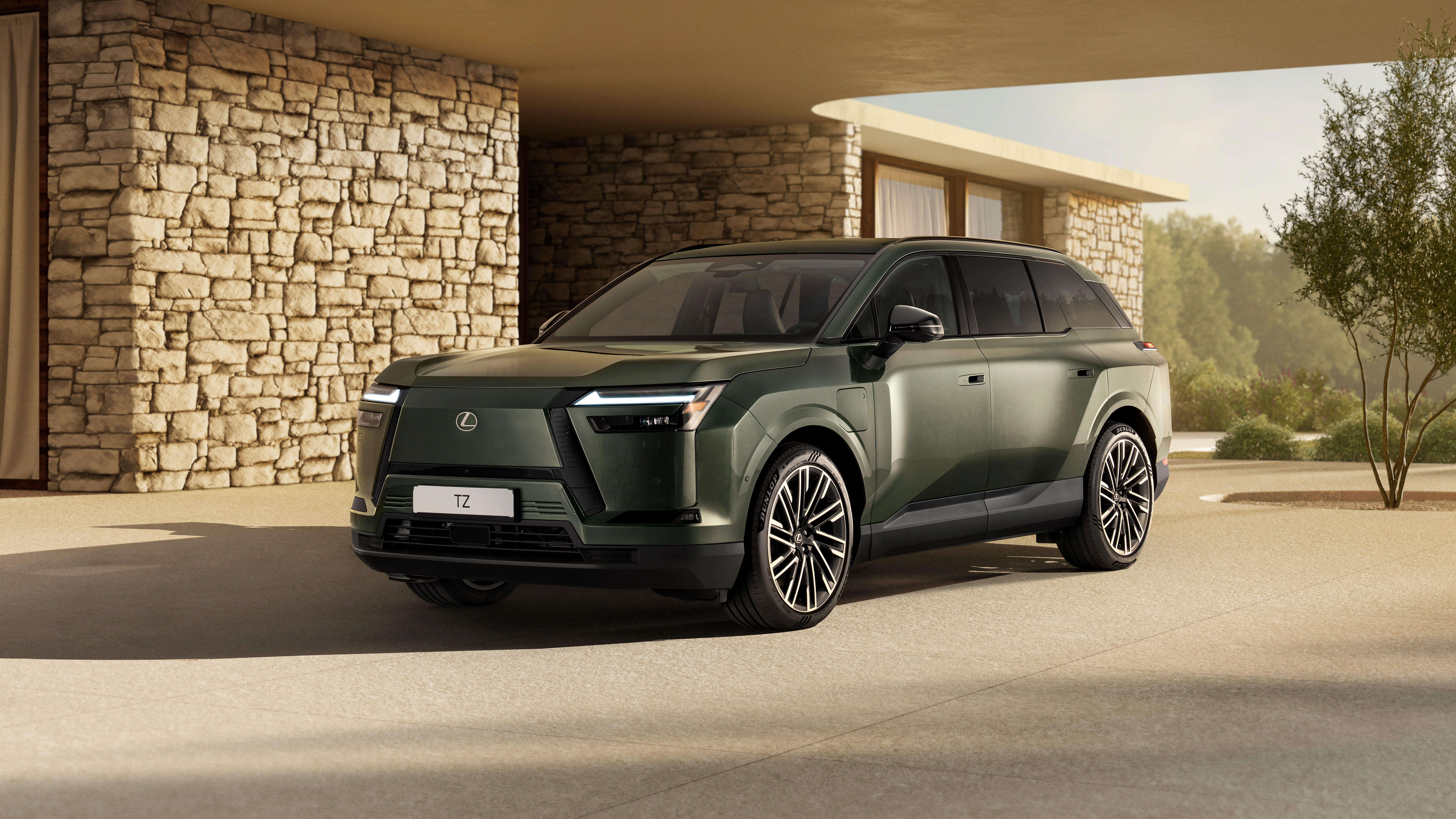 Lexus TZ 550e
 GMC Hummer X Truck
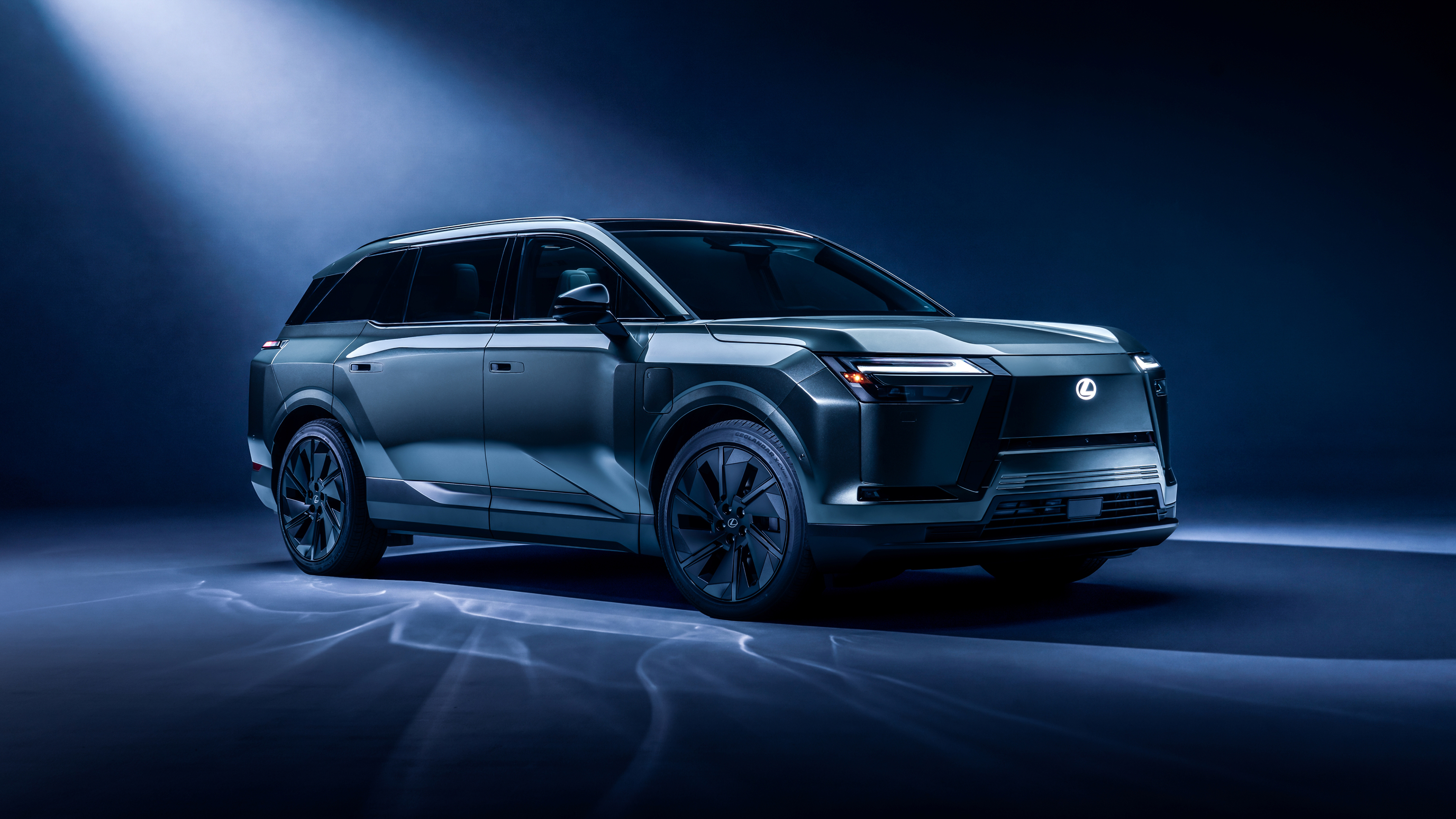 Lexus TZ 450e
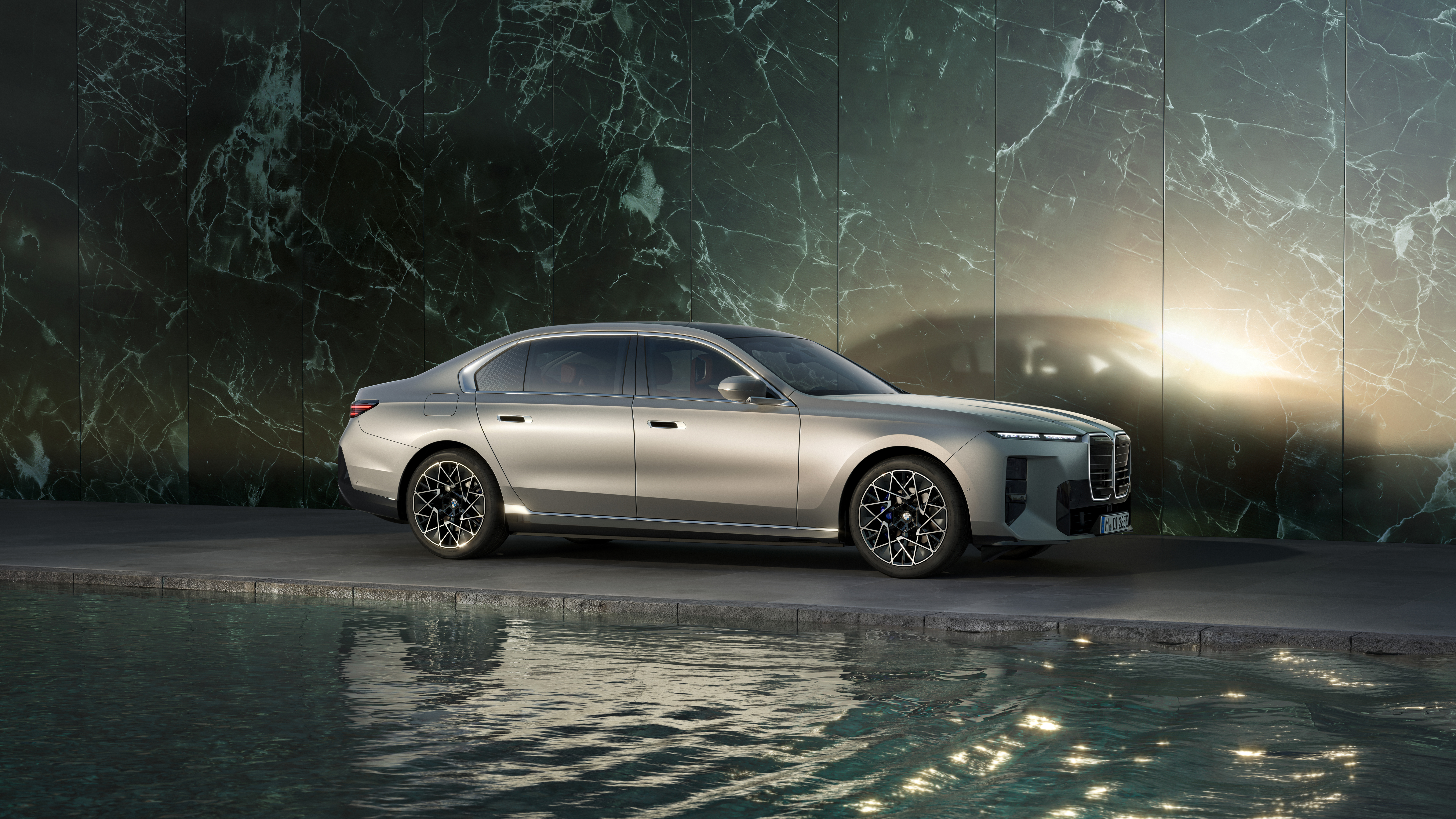 BMW i7 60L xDrive M Sport
 Mercedes-Benz GLC EV
 Mercedes-Benz C 400
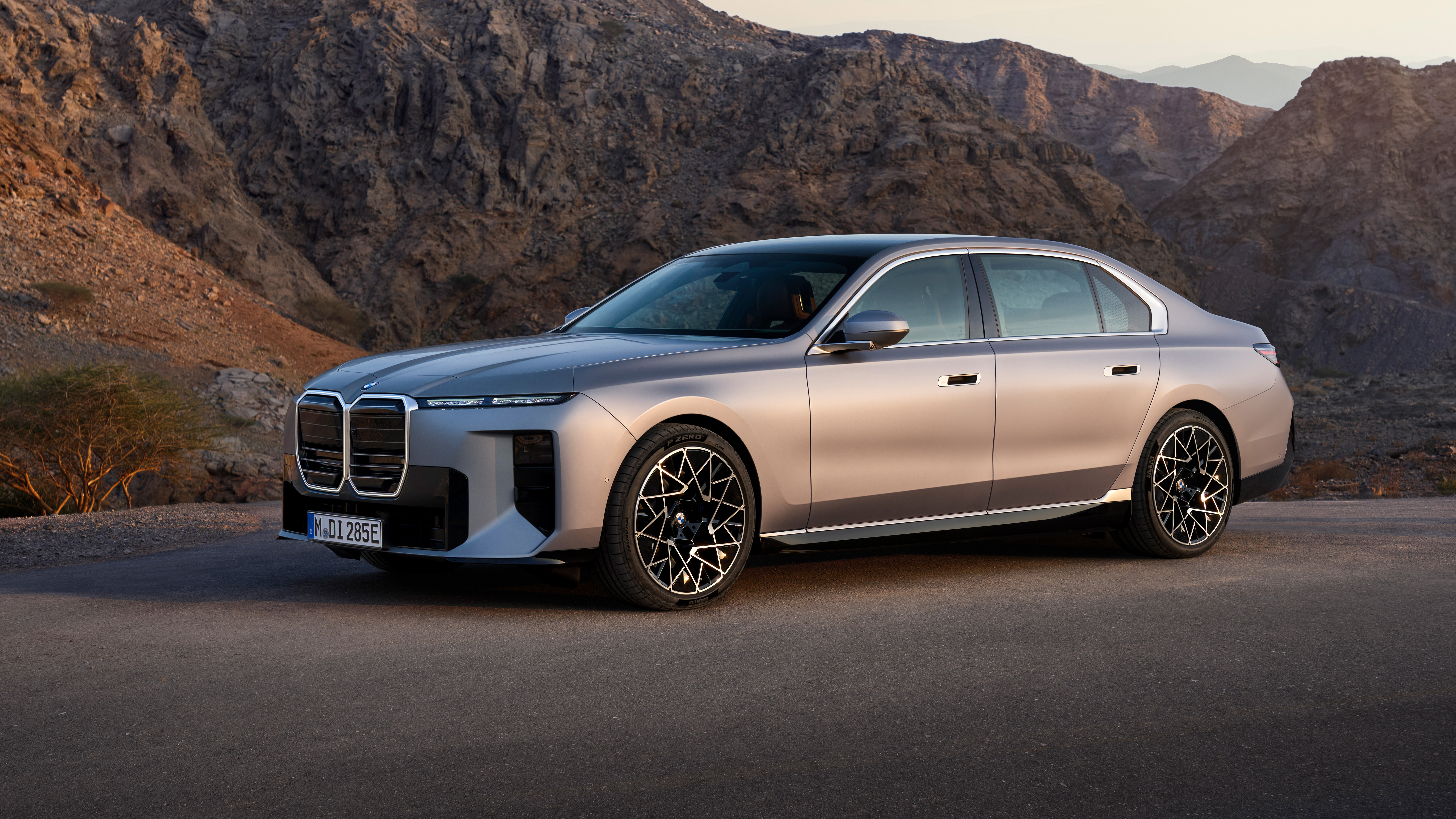 BMW i7 xDrive60
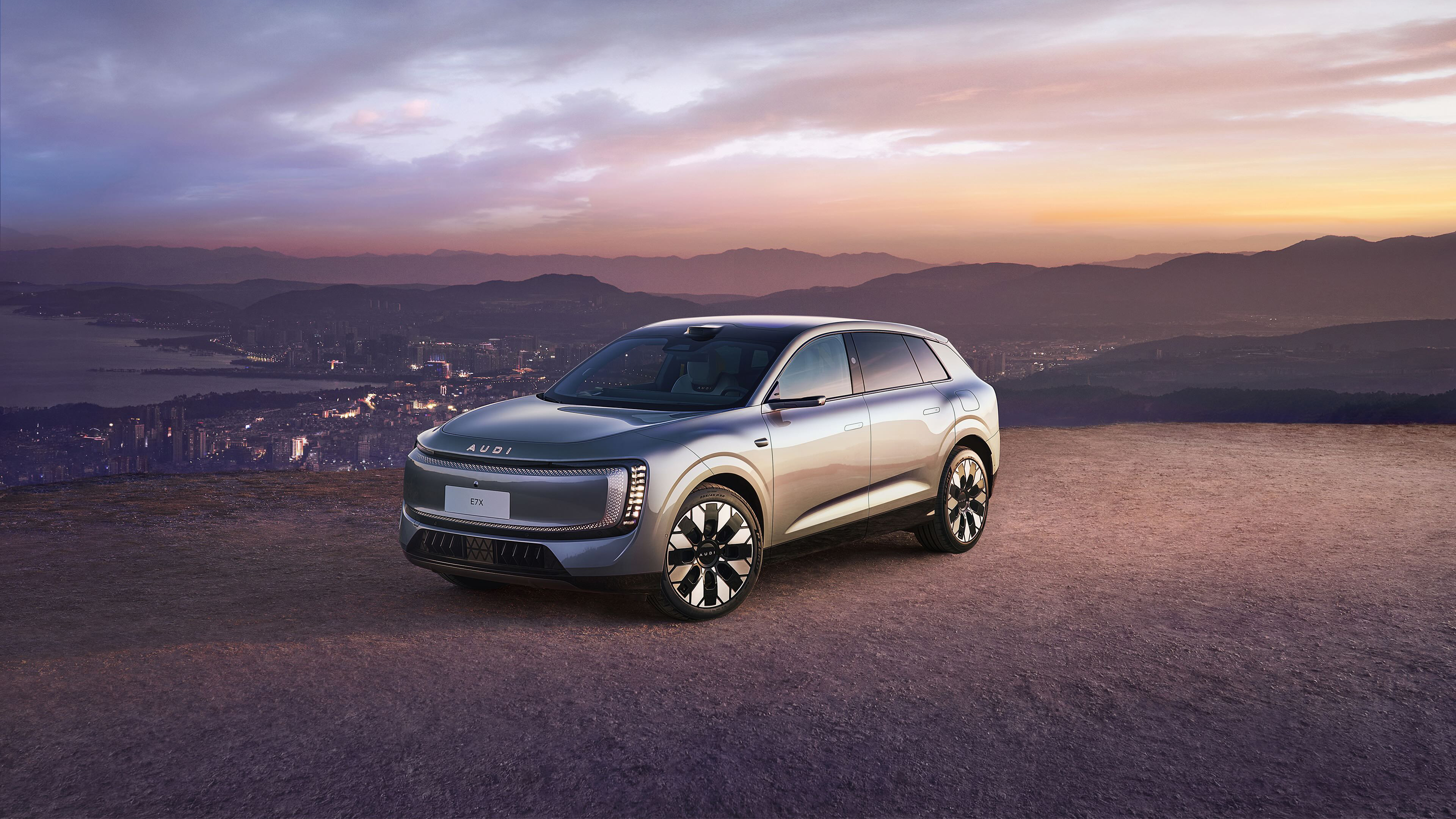 AUDI E7X
 GMC Hummer X Concept
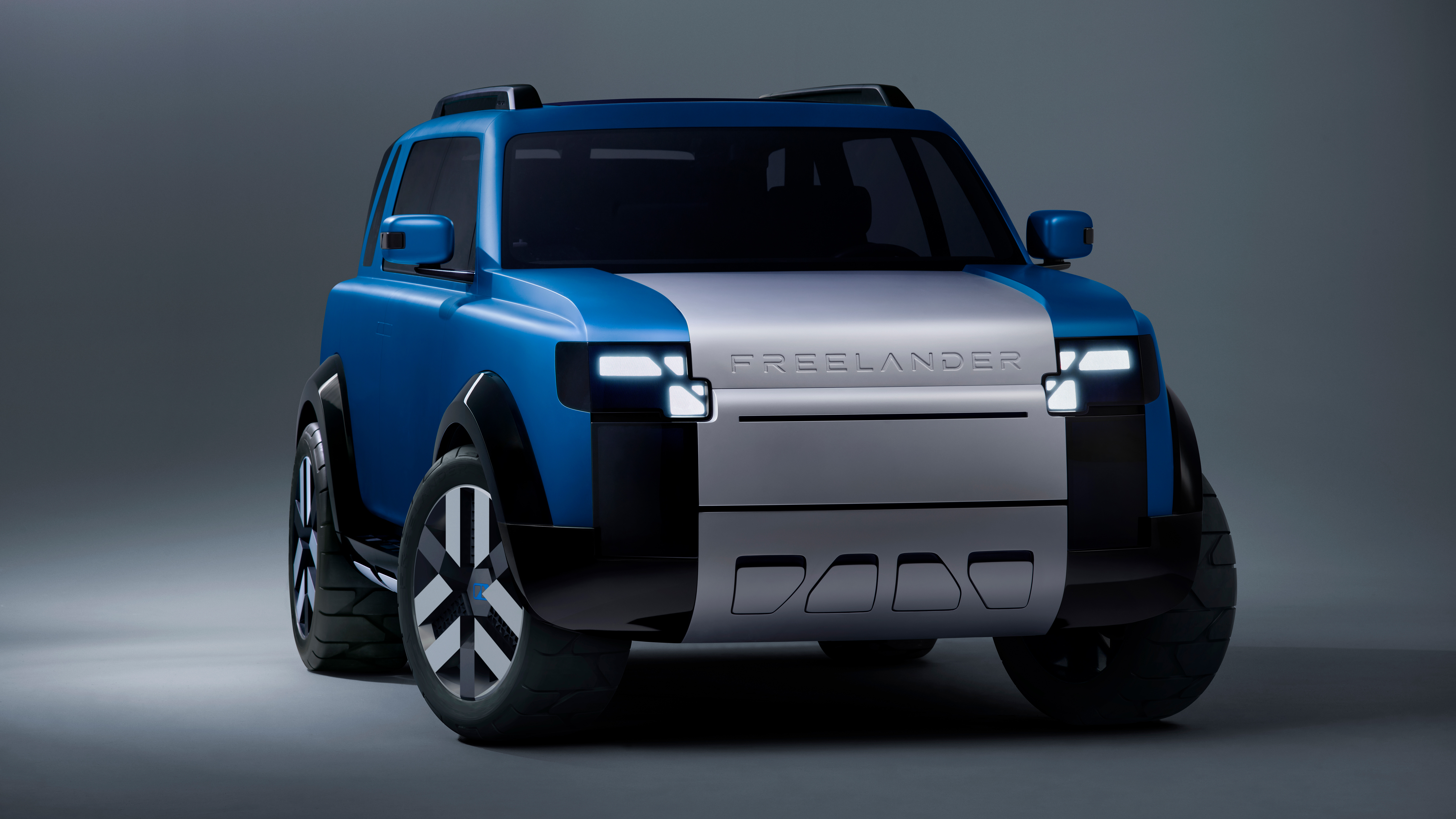 Freelander Concept 97
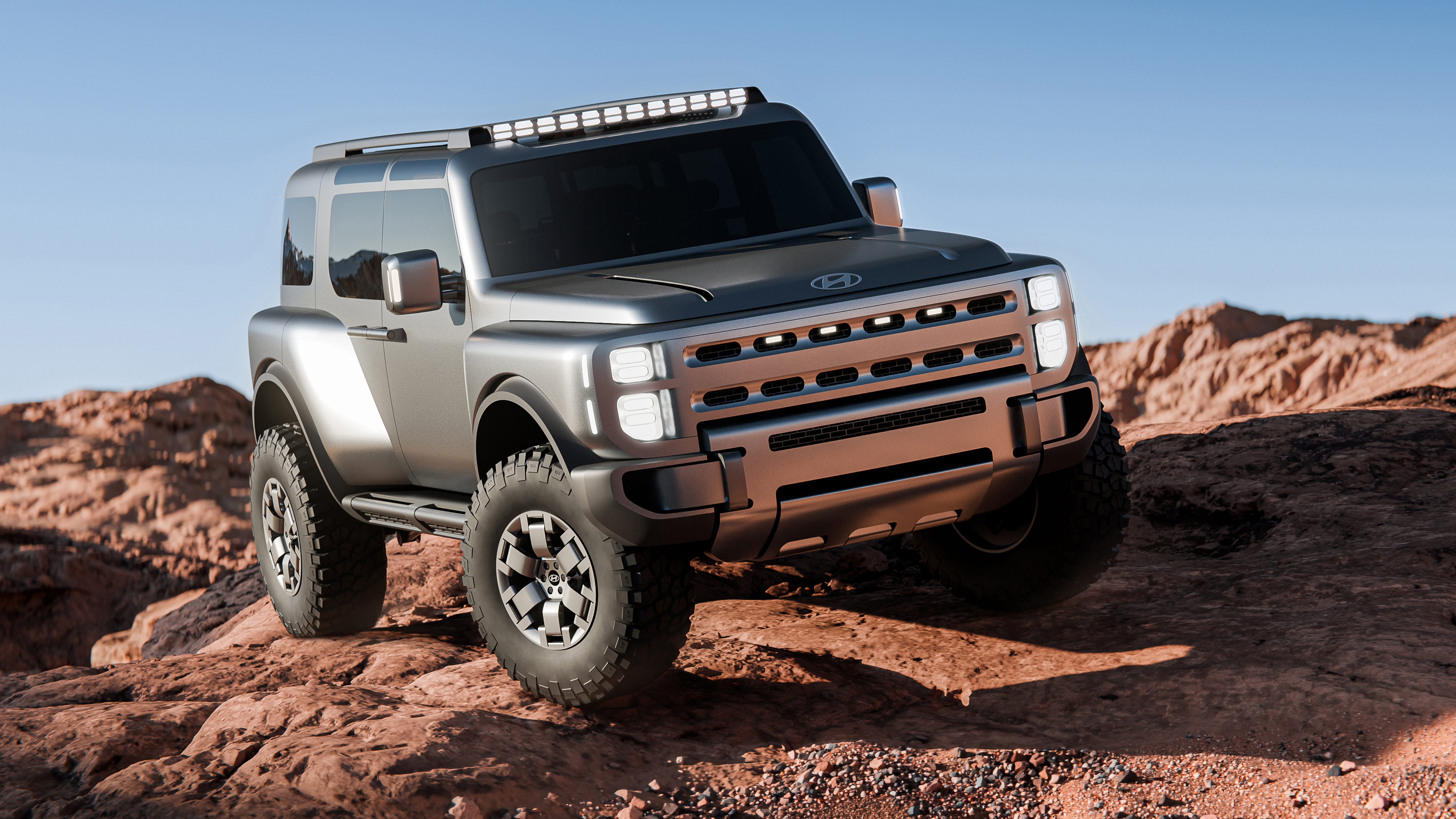 Hyundai Boulder Concept
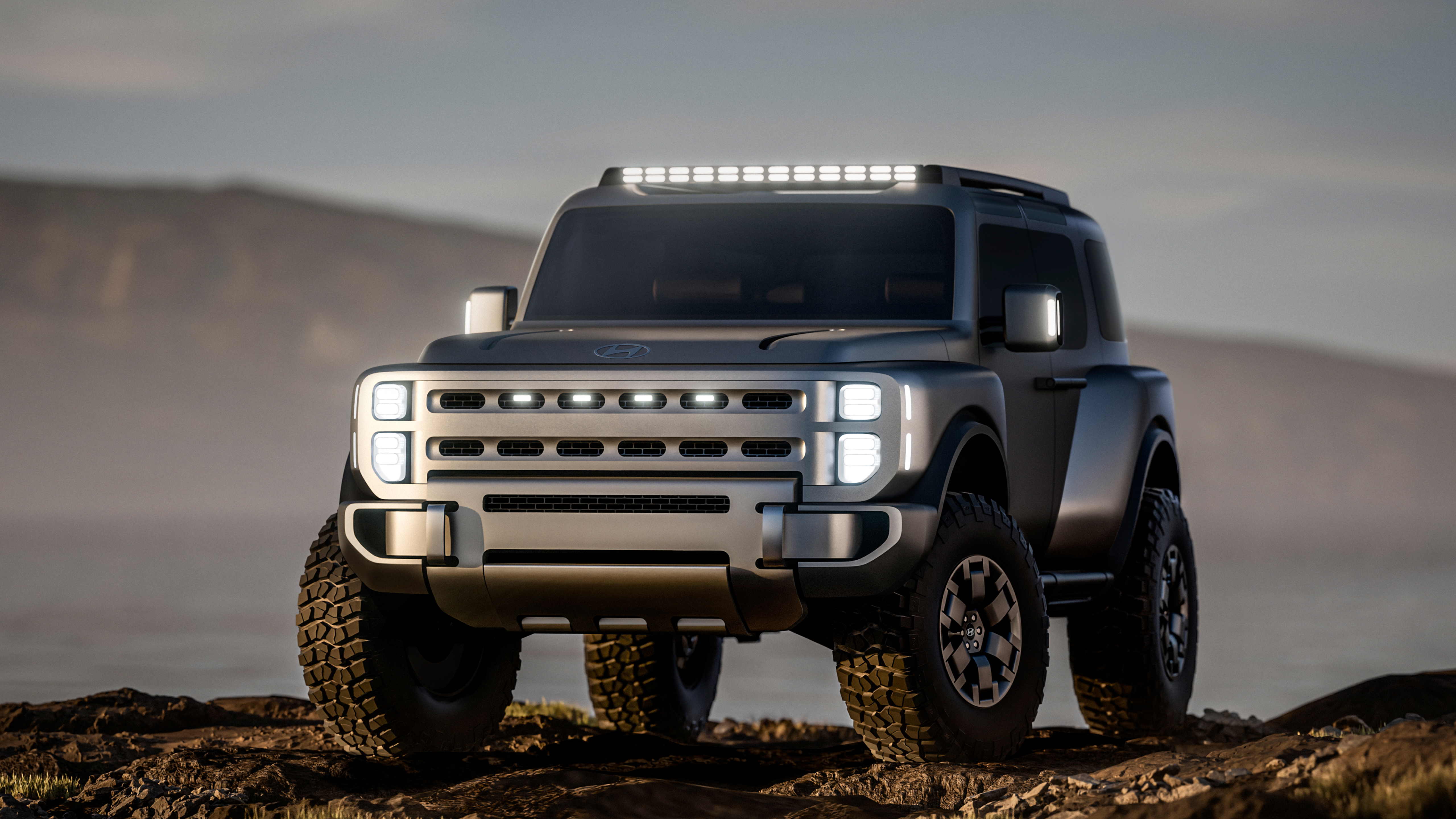 Hyundai Boulder Concept
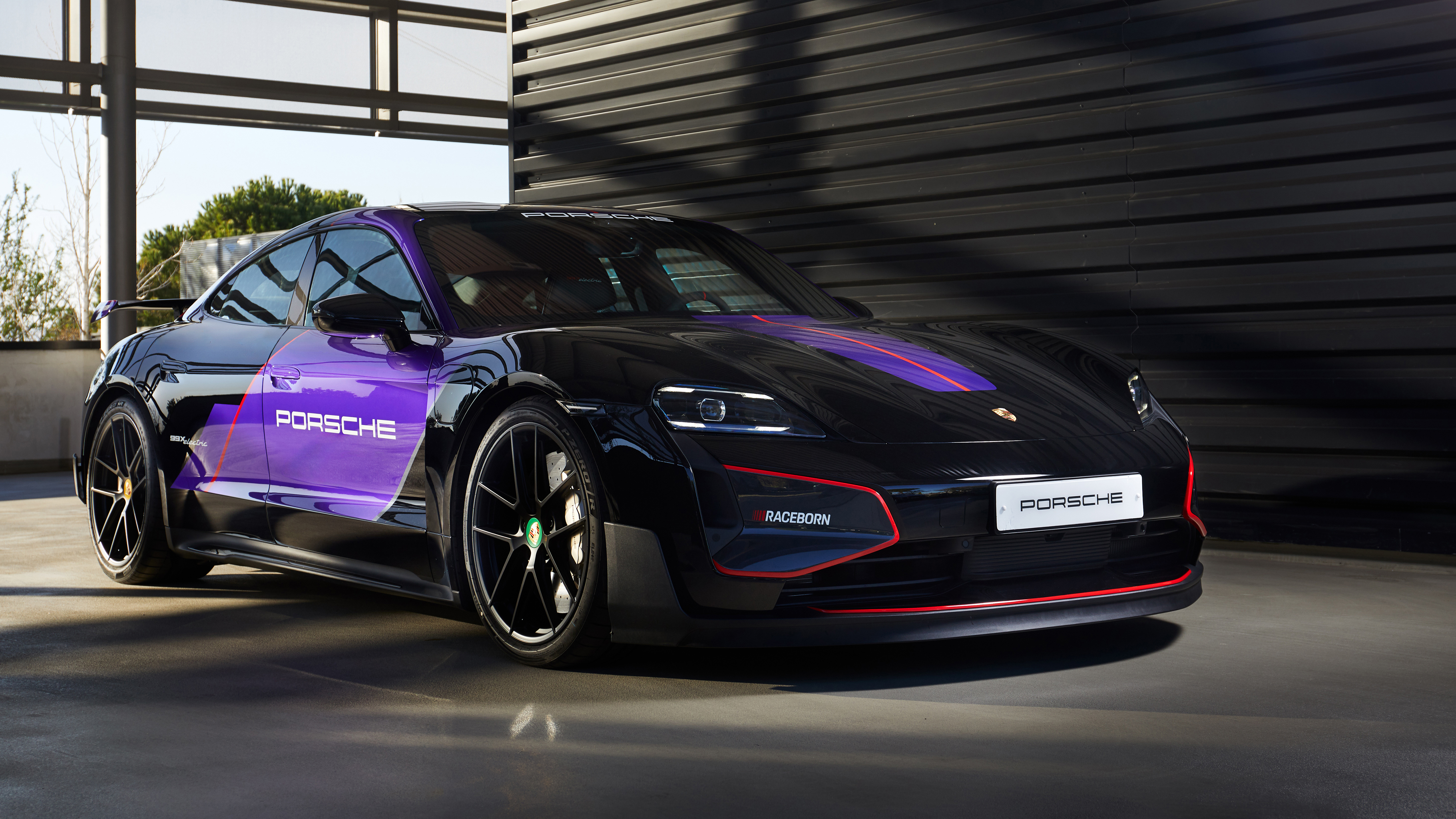 Porsche Taycan Turbo GT
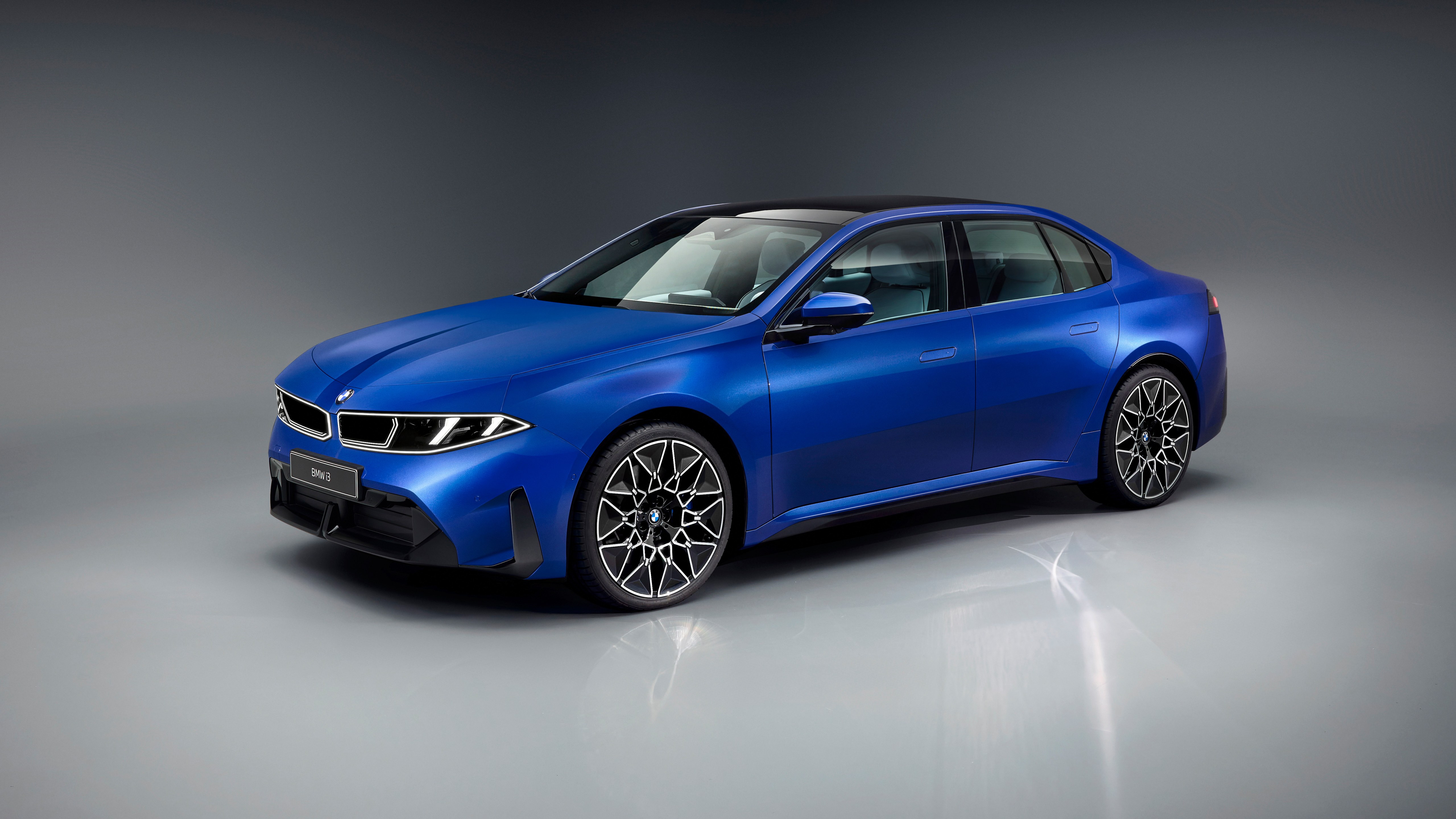 BMW i3 50 xDrive
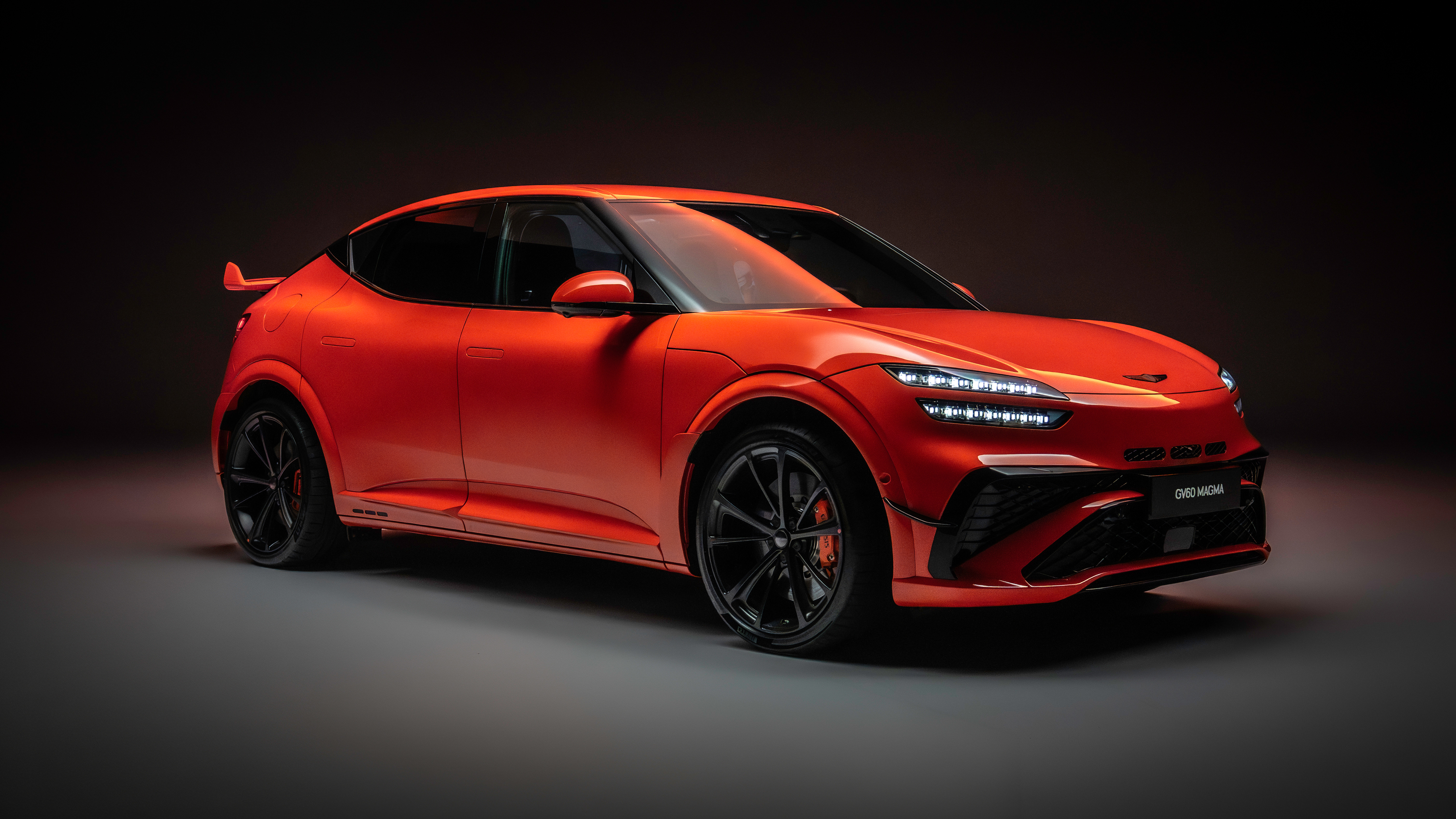 Genesis GV60 Magma
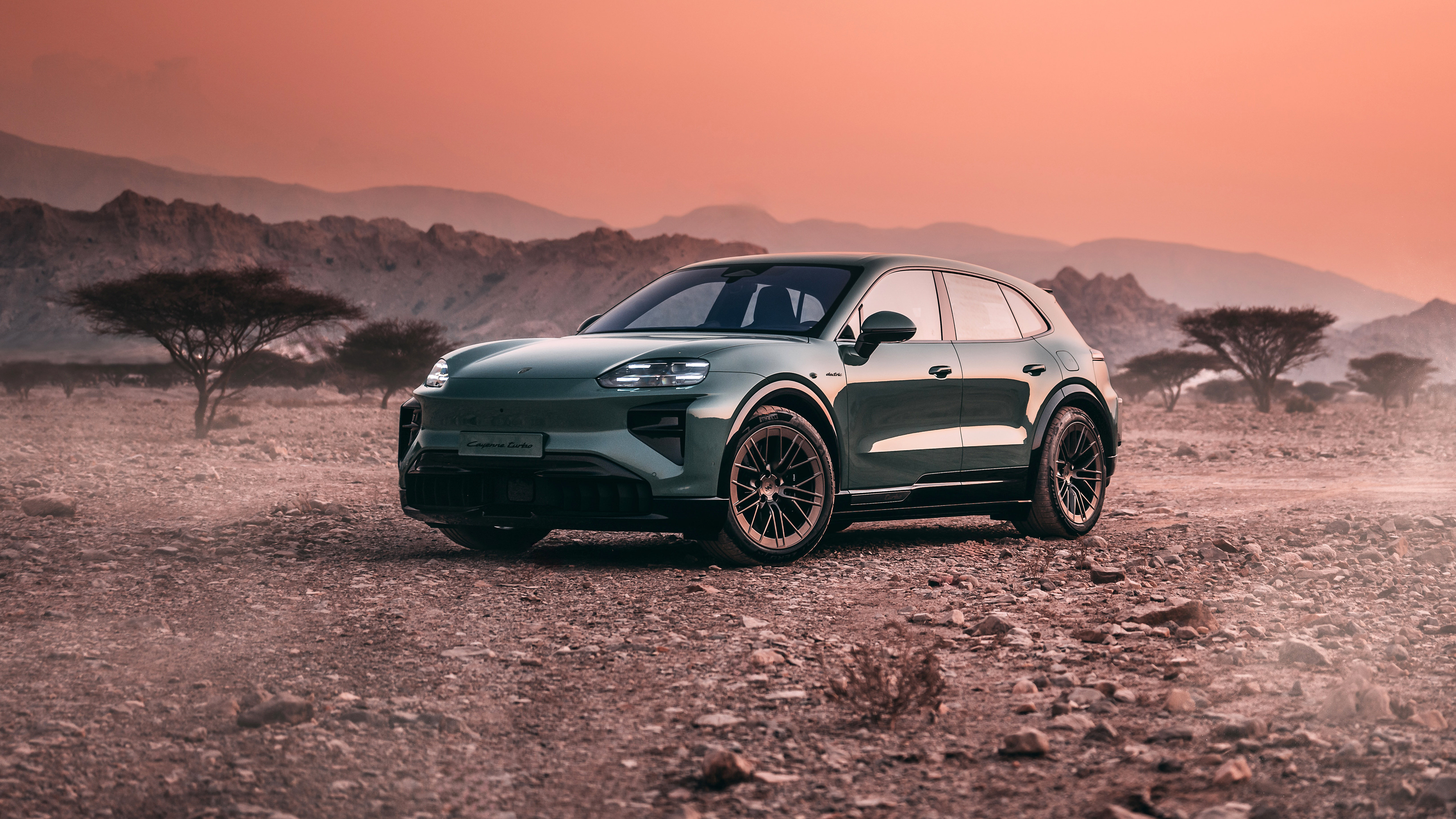 Porsche Cayenne Turbo Electric
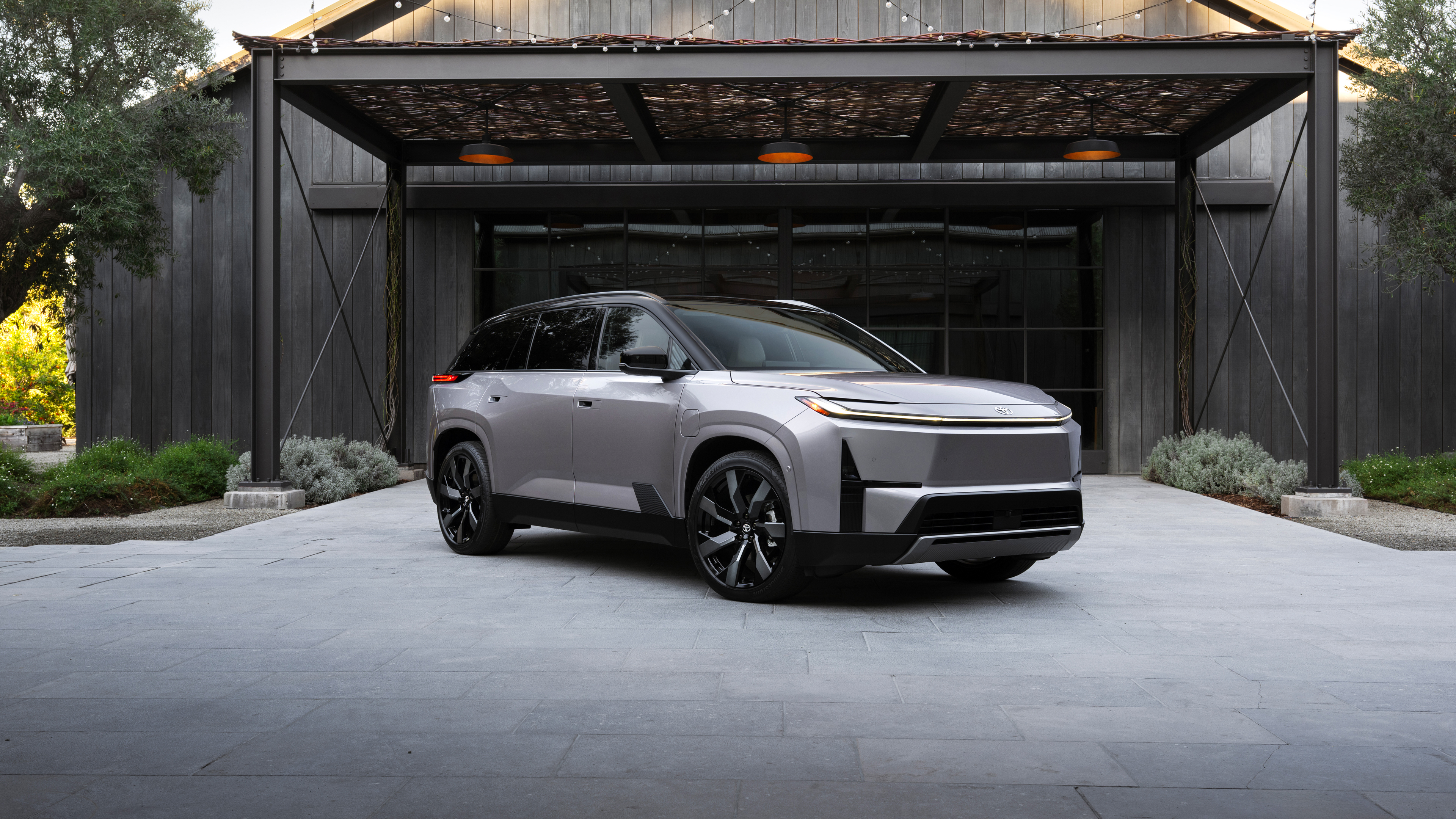 Toyota Highlander BEV
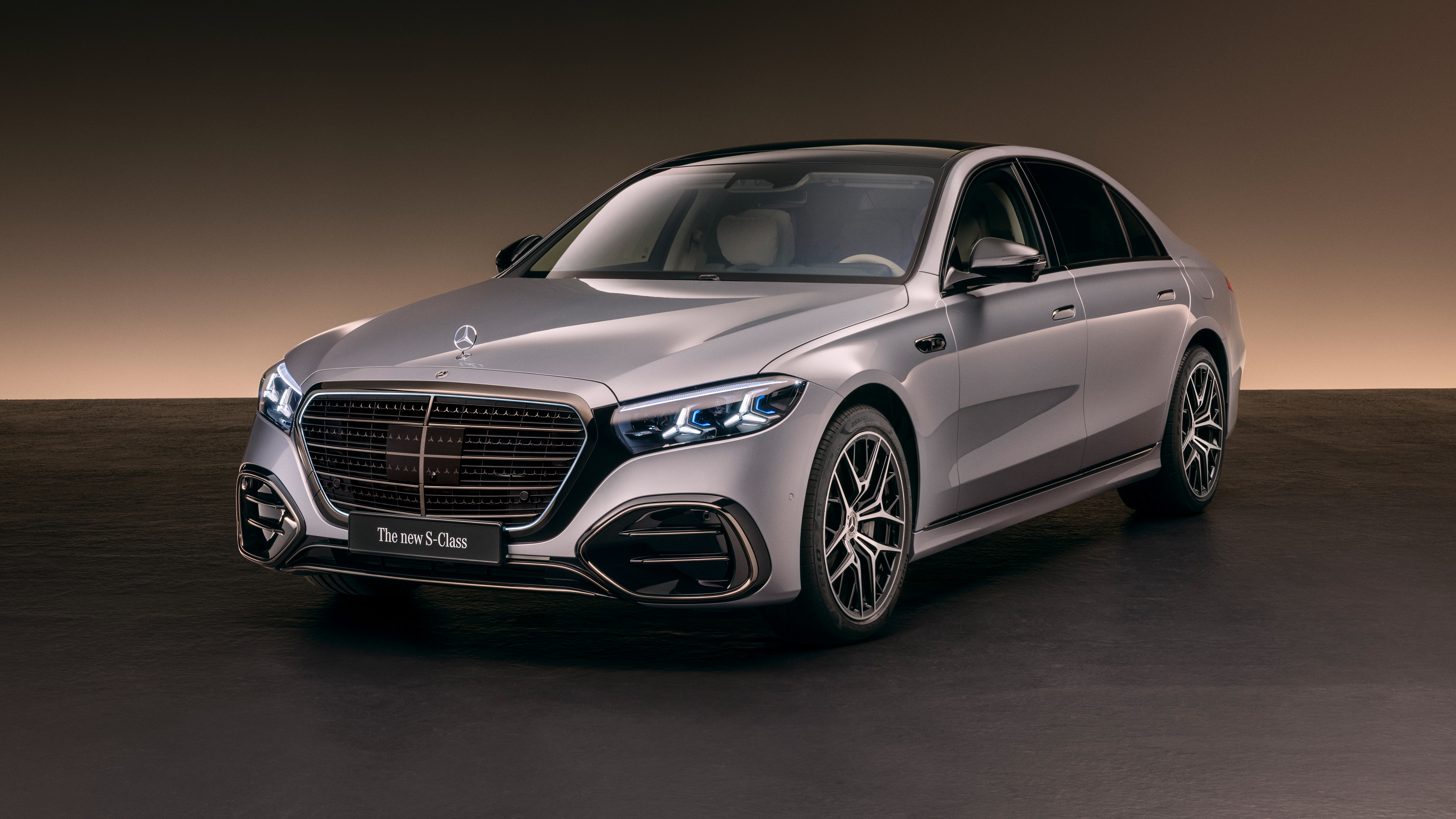 Mercedes-Benz S 580 e 4MATIC
 DS Taylor Made N4 Concept
 Renault Filante Esprit Alpine
 Lexus LFA Concept
 Lexus
Lexus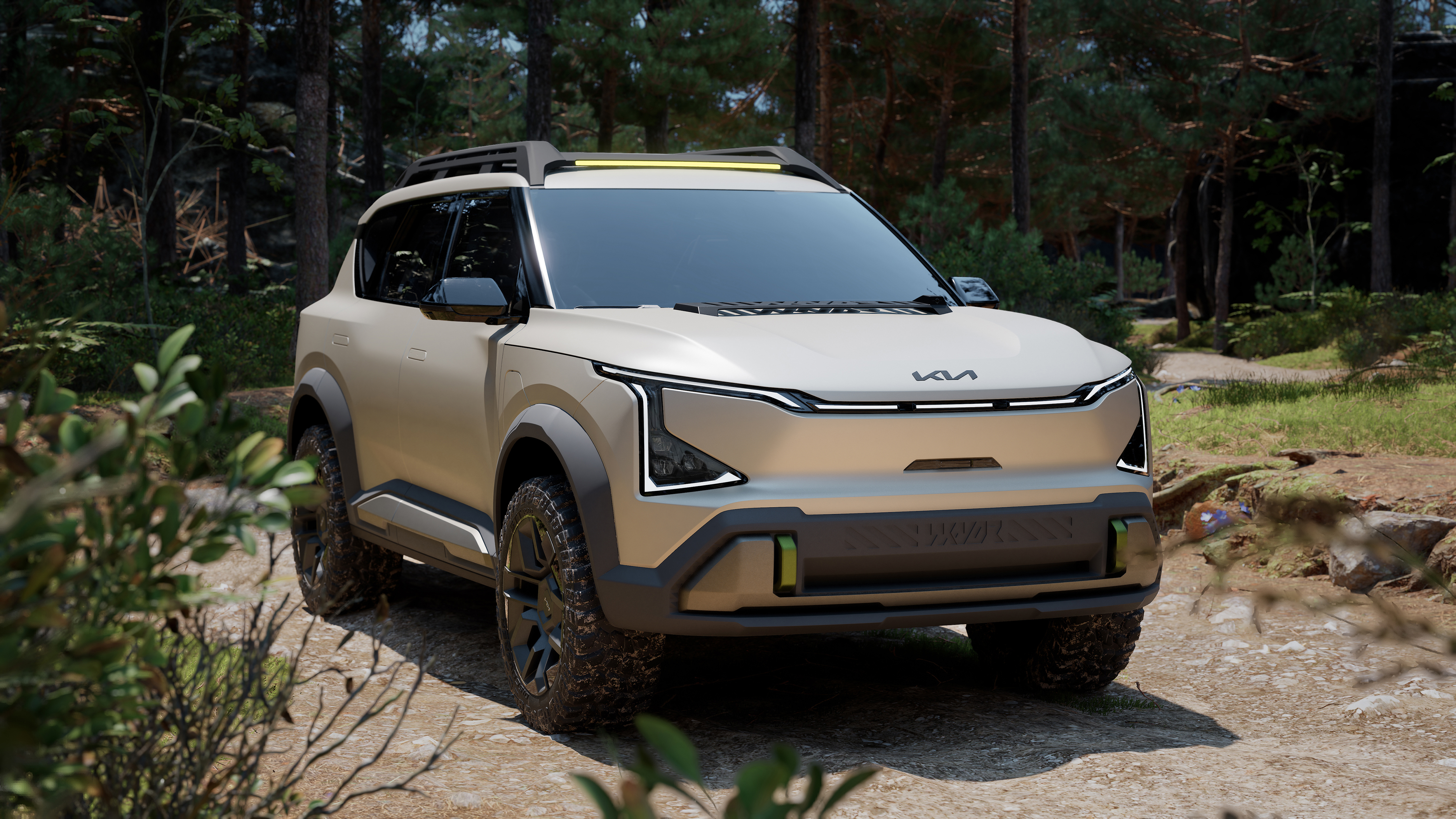 Kia EV5 WKNDR Concept
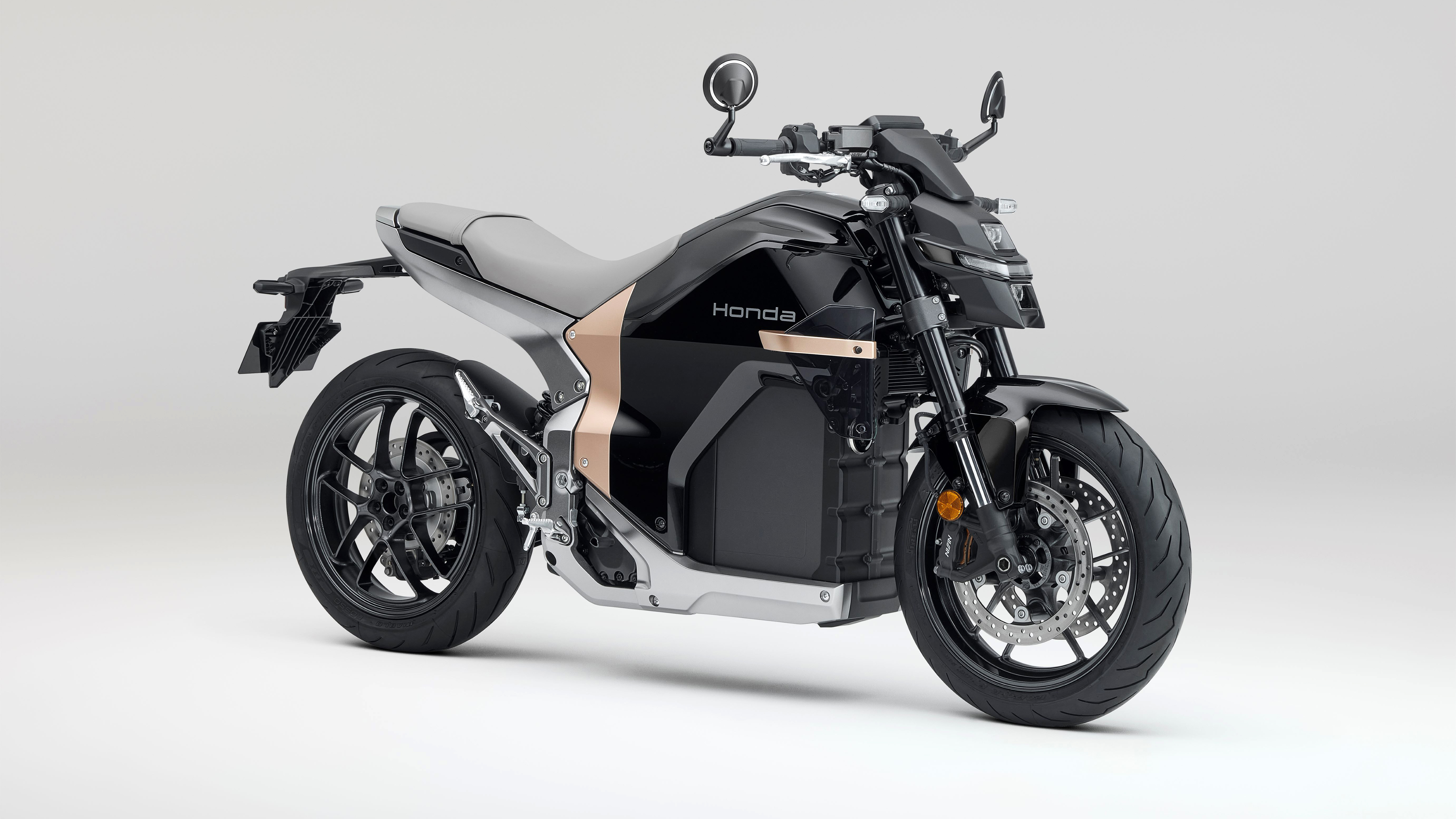 Honda WN7
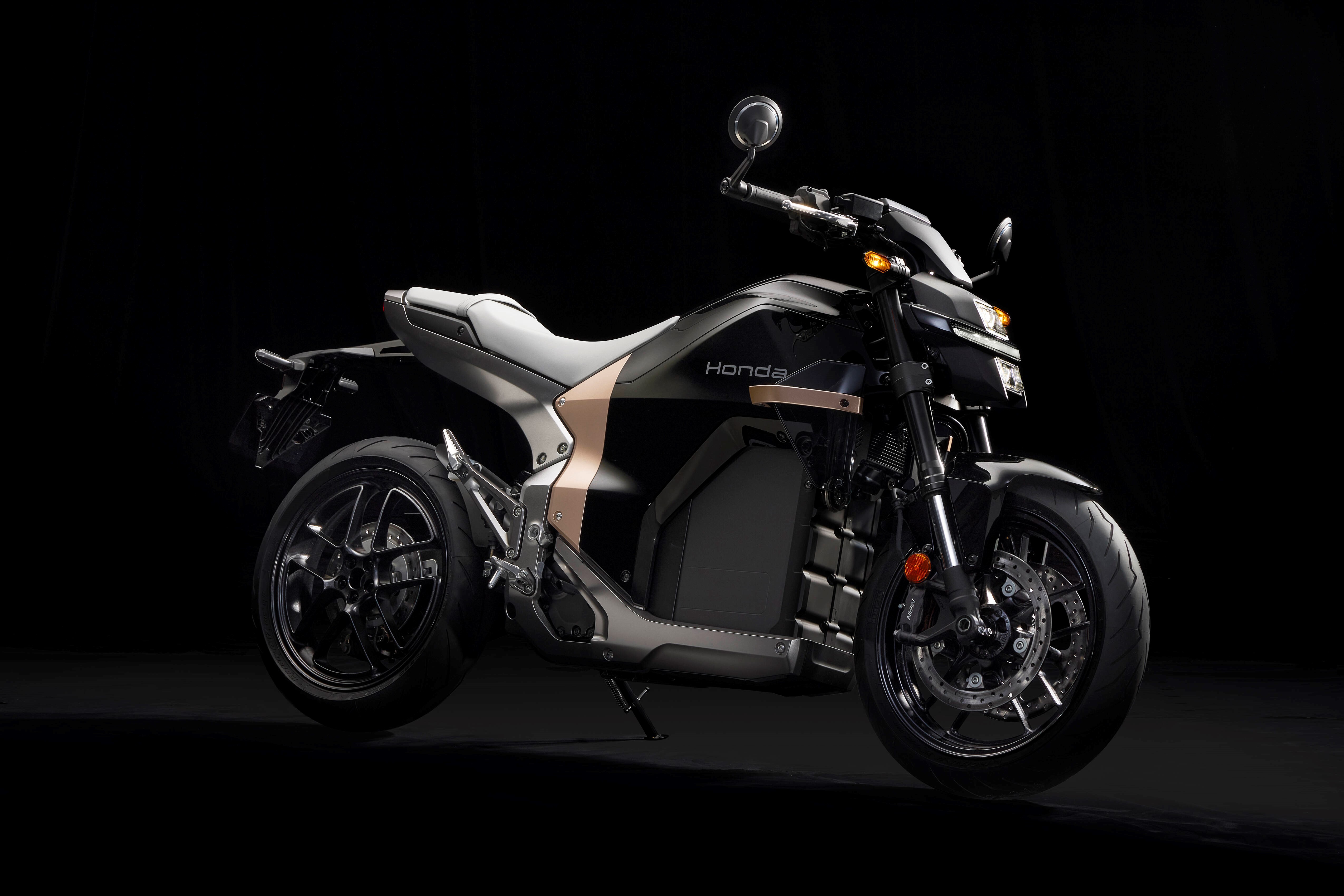 Honda WN7
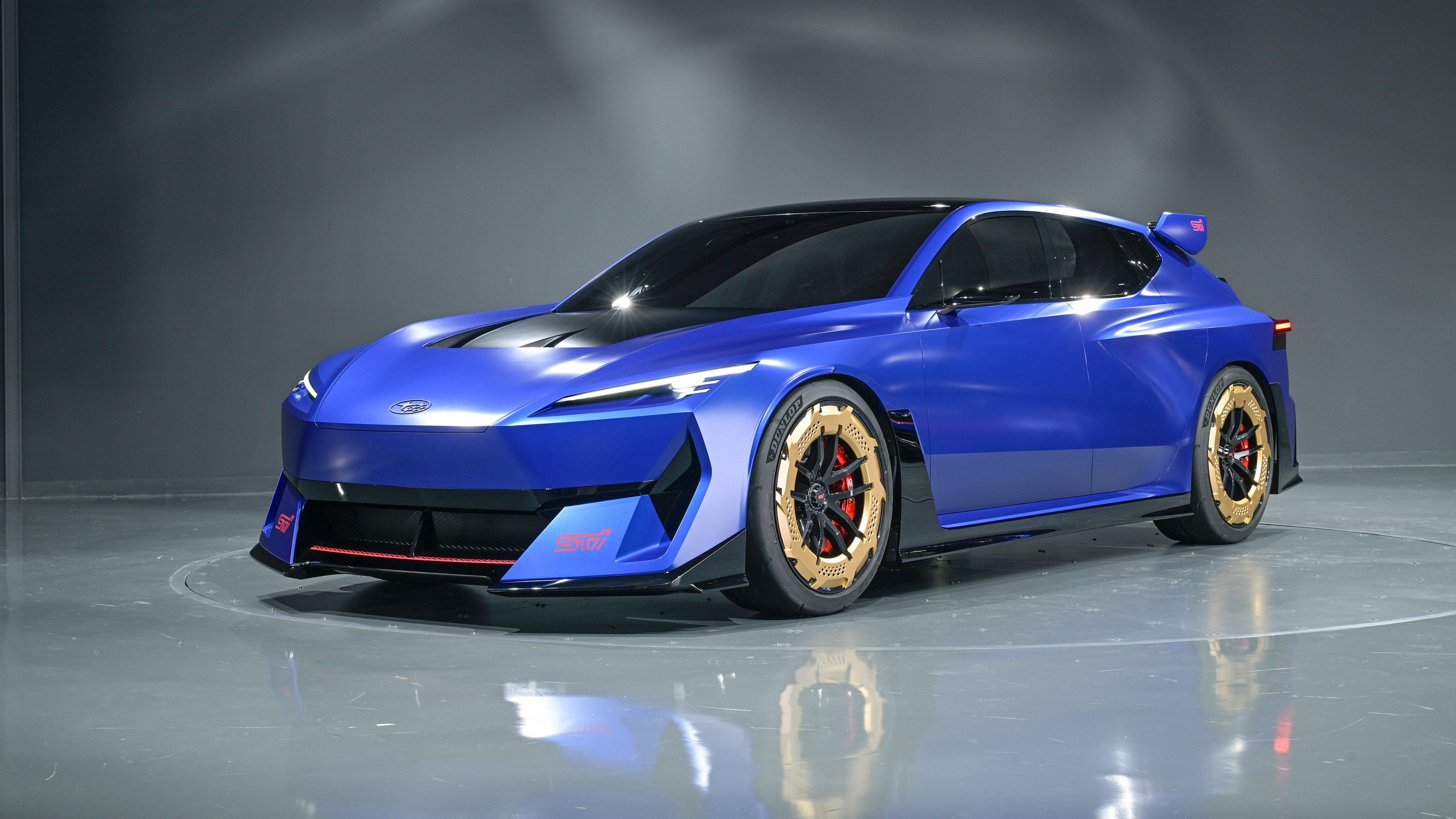 Subaru Performance-E STI Concept
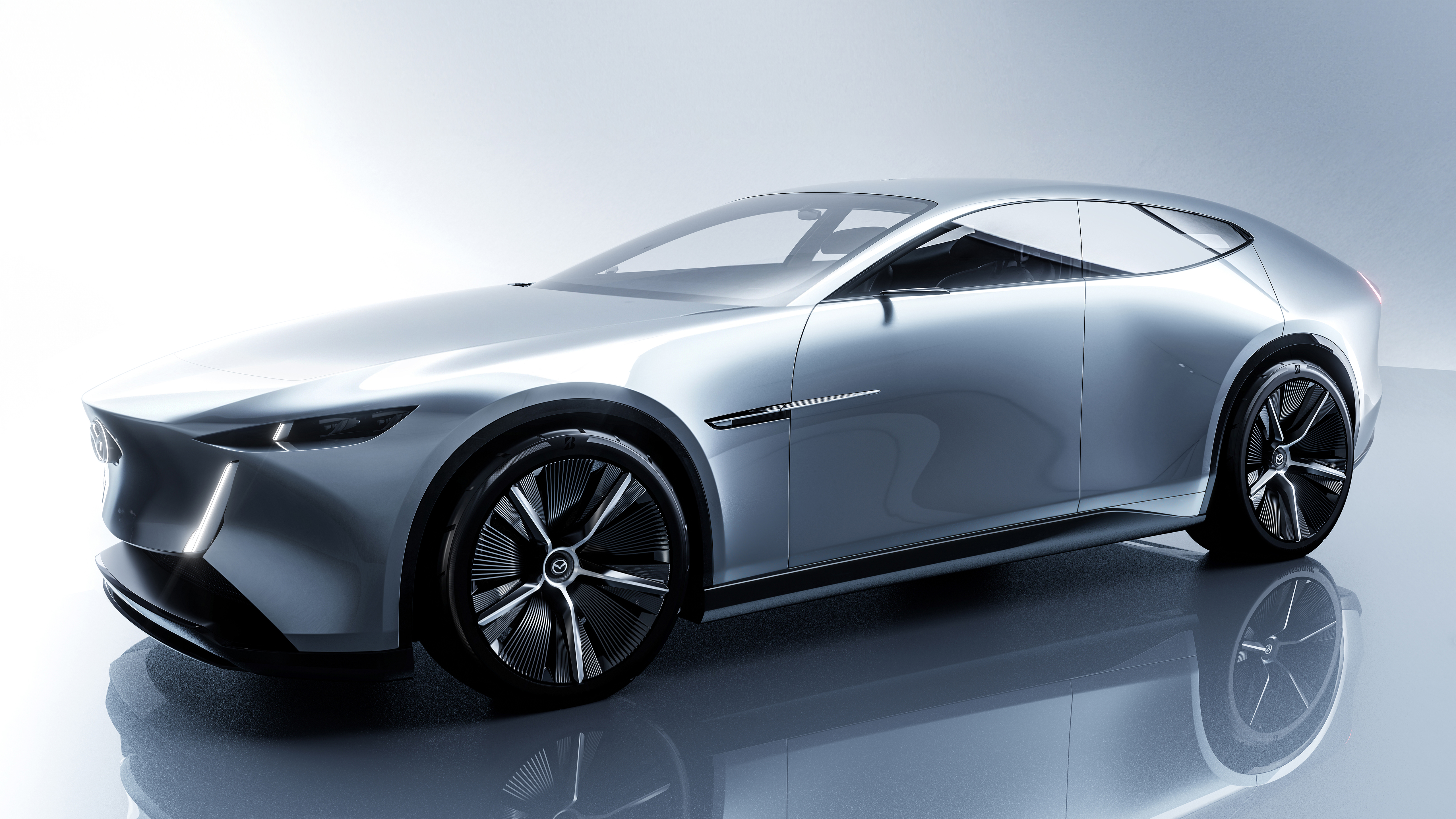 Mazda Vision X-Coupe
 Audi Concept C
 Mercedes-Benz GLC 400
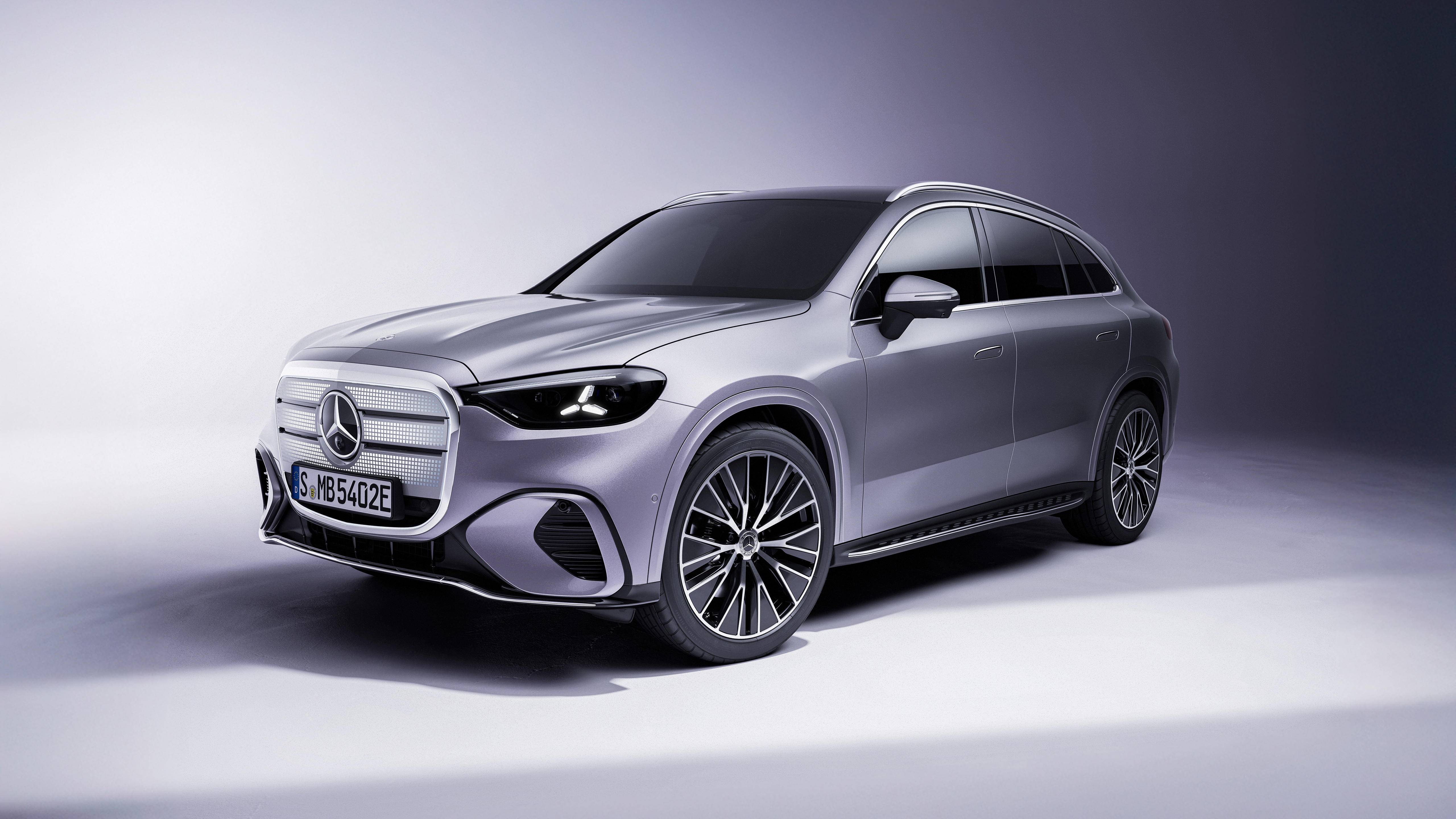 Mercedes-Benz GLC 400
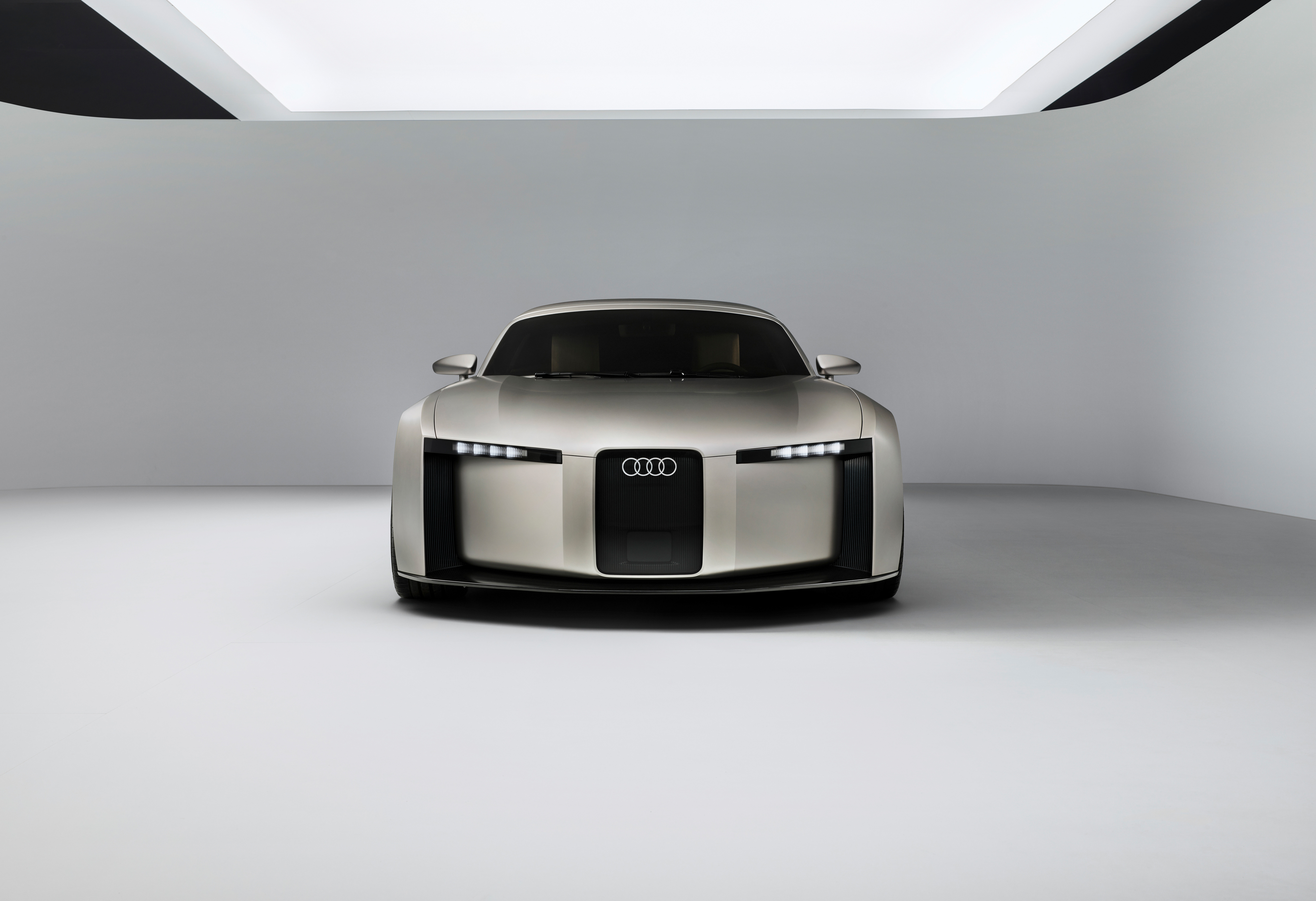 Audi Concept C
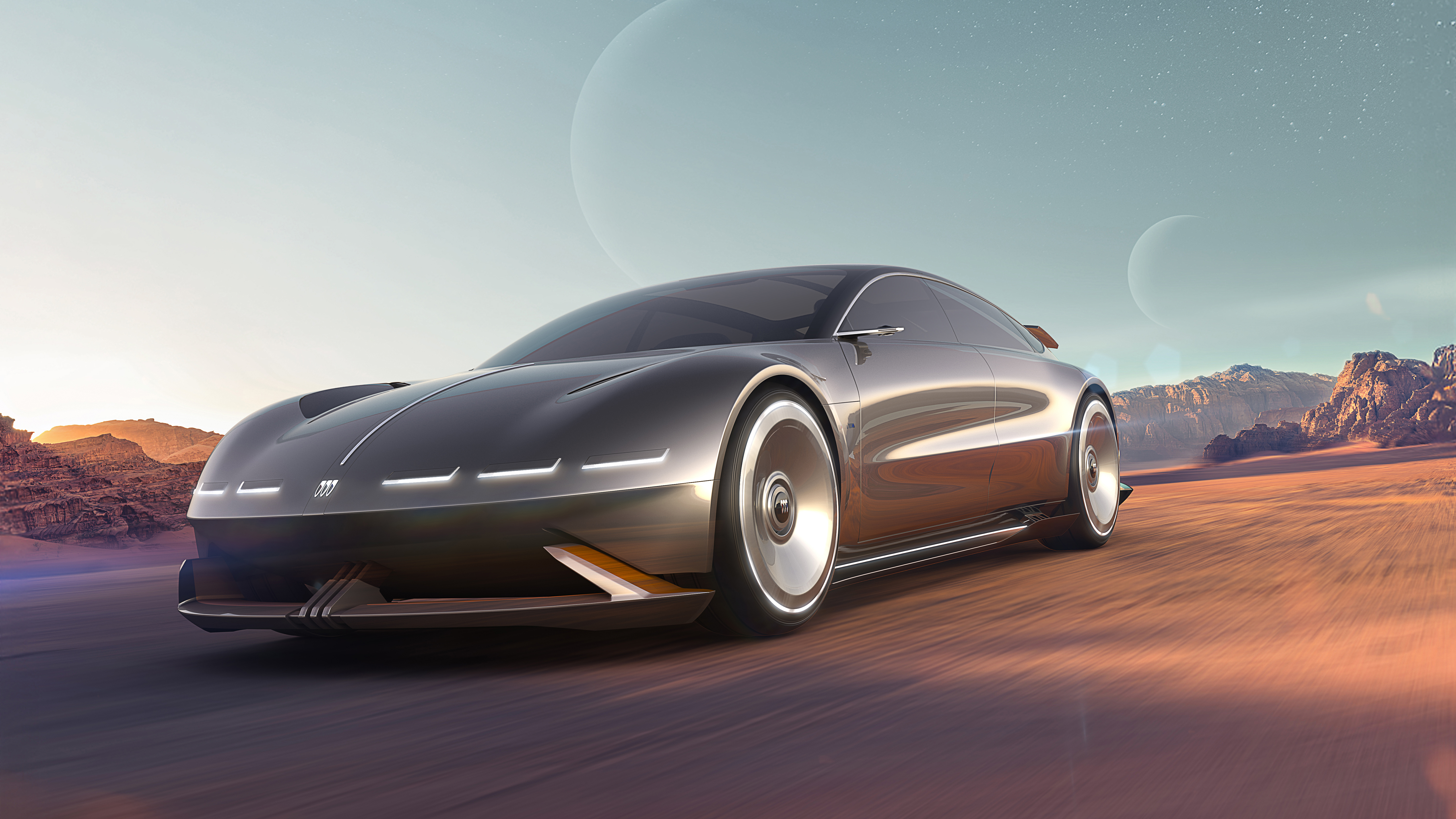 Buick Electra Orbit Concept
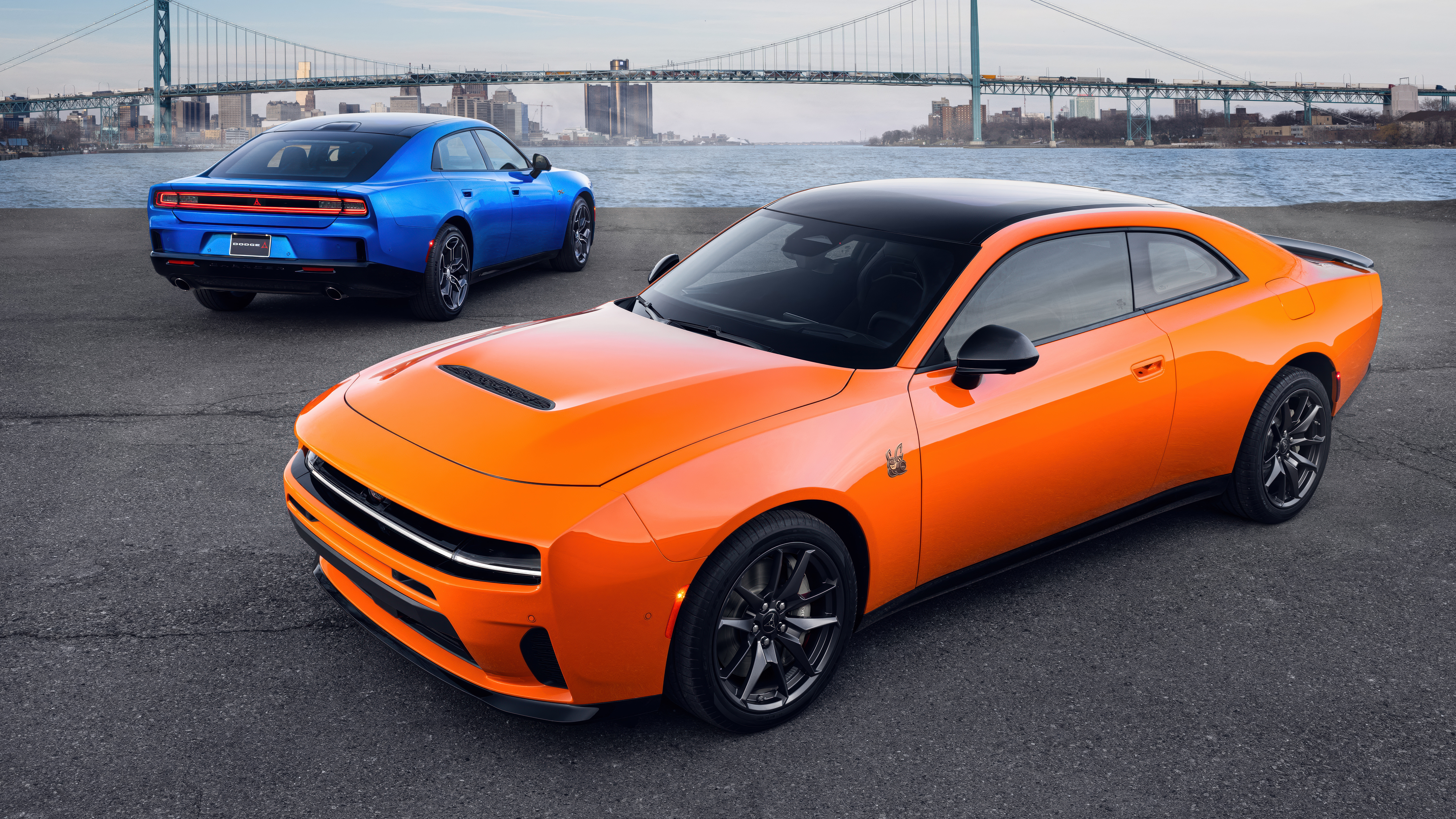 Dodge Charger Daytona Scat Pack
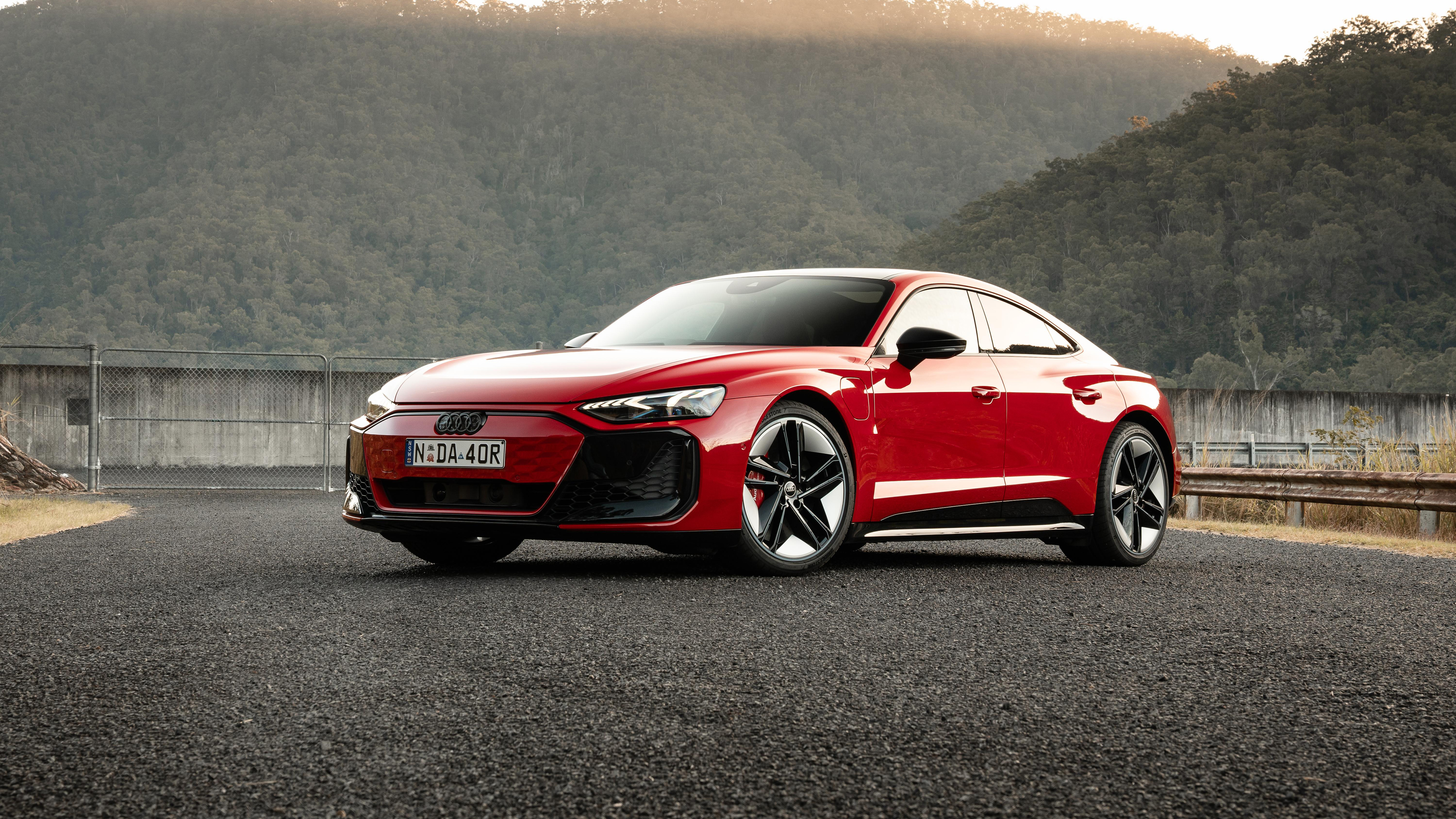 Audi RS e-tron GT
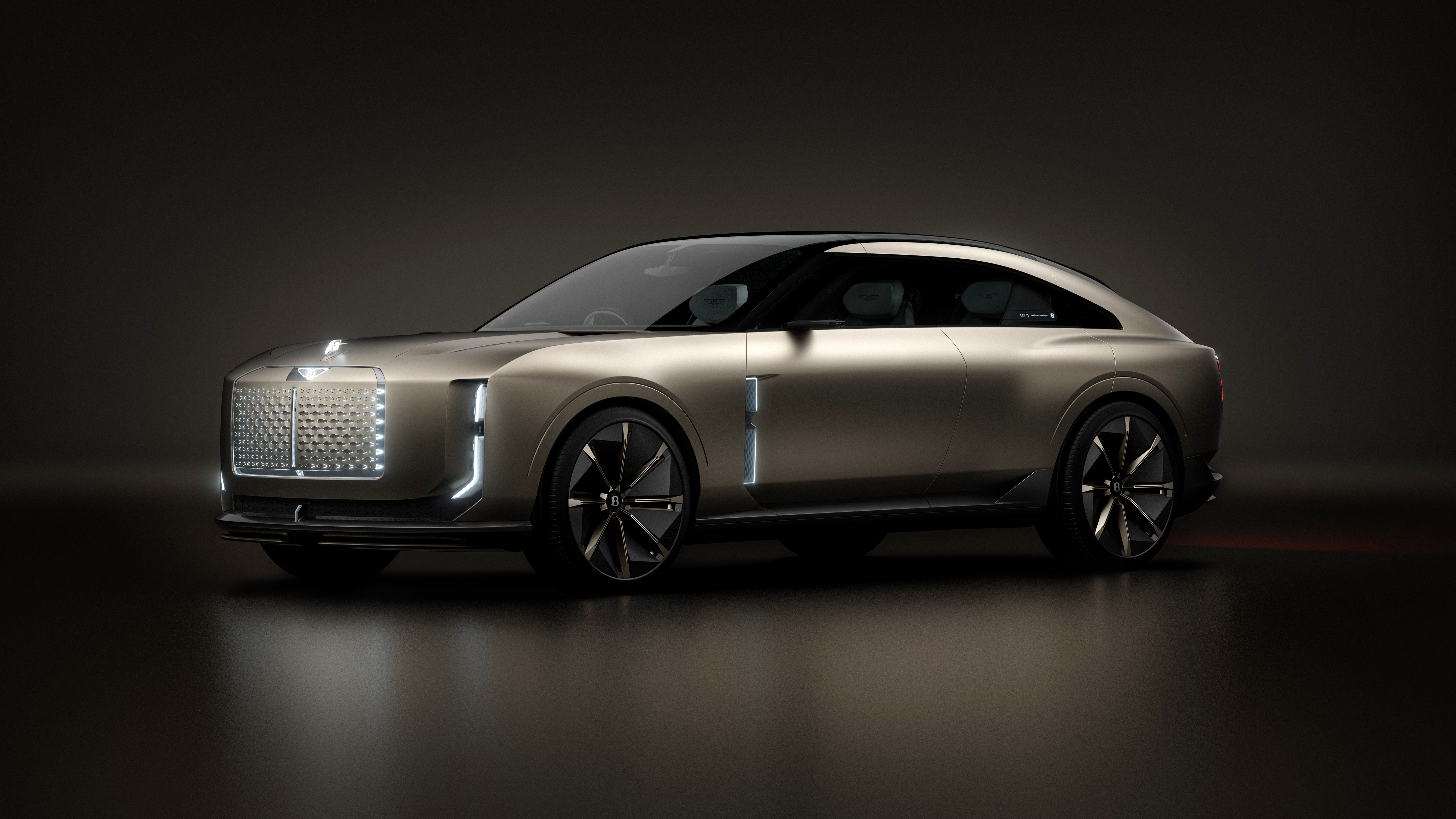 Bentley EXP 15
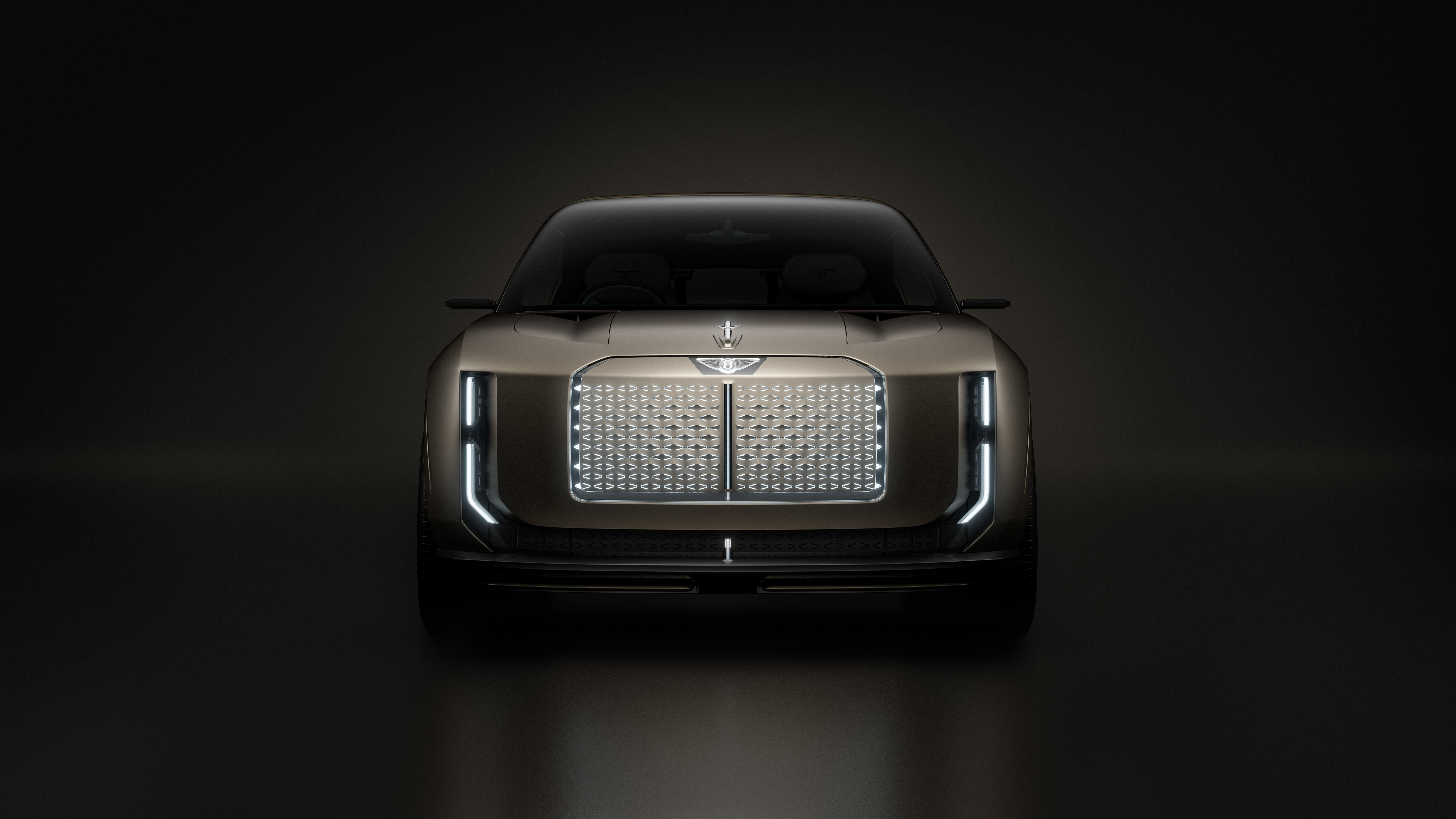 Bentley EXP 15
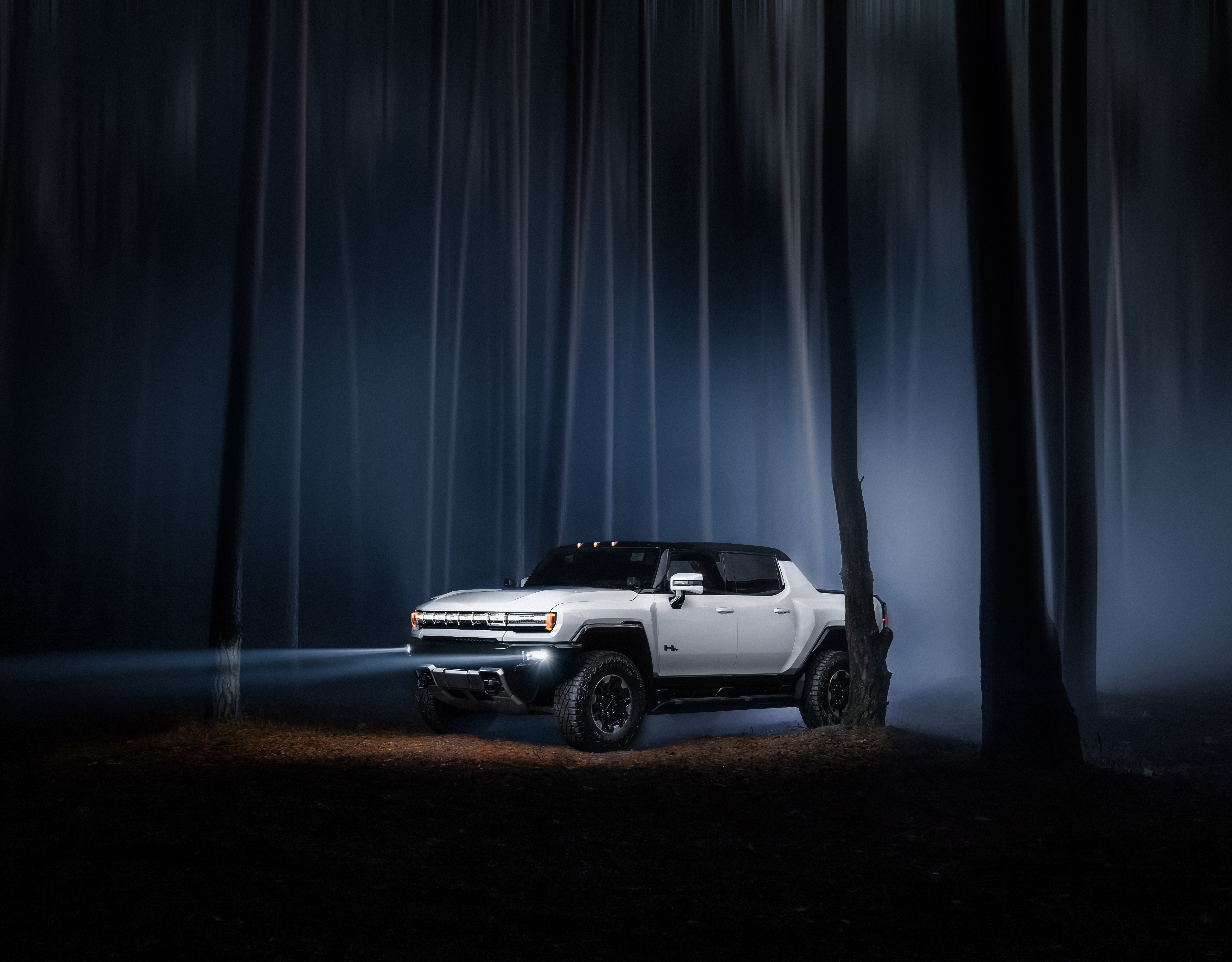 GMC Hummer EV
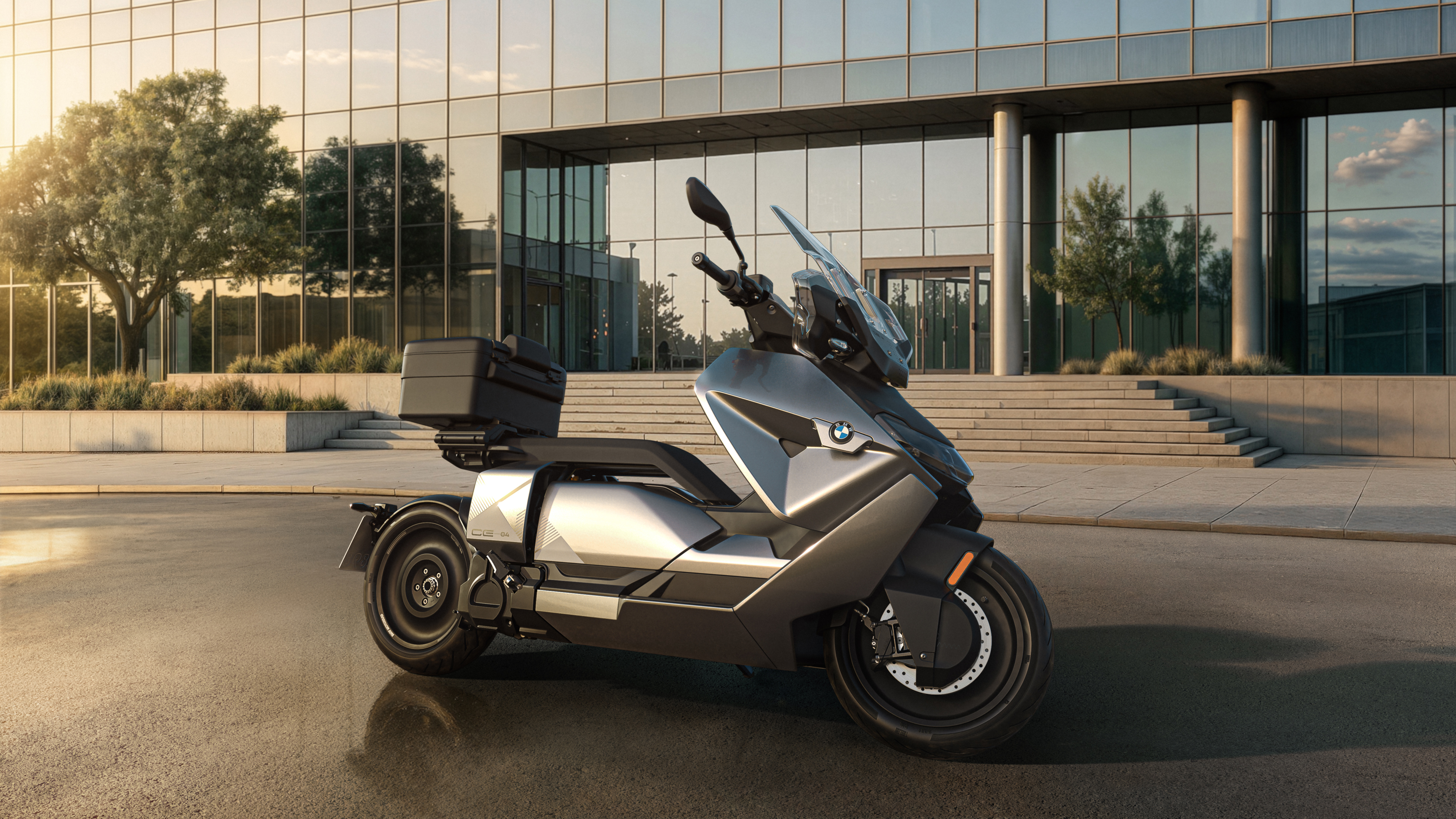 BMW CE 04 Exclusive
 Mercedes-AMG EQE 53 4MATIC
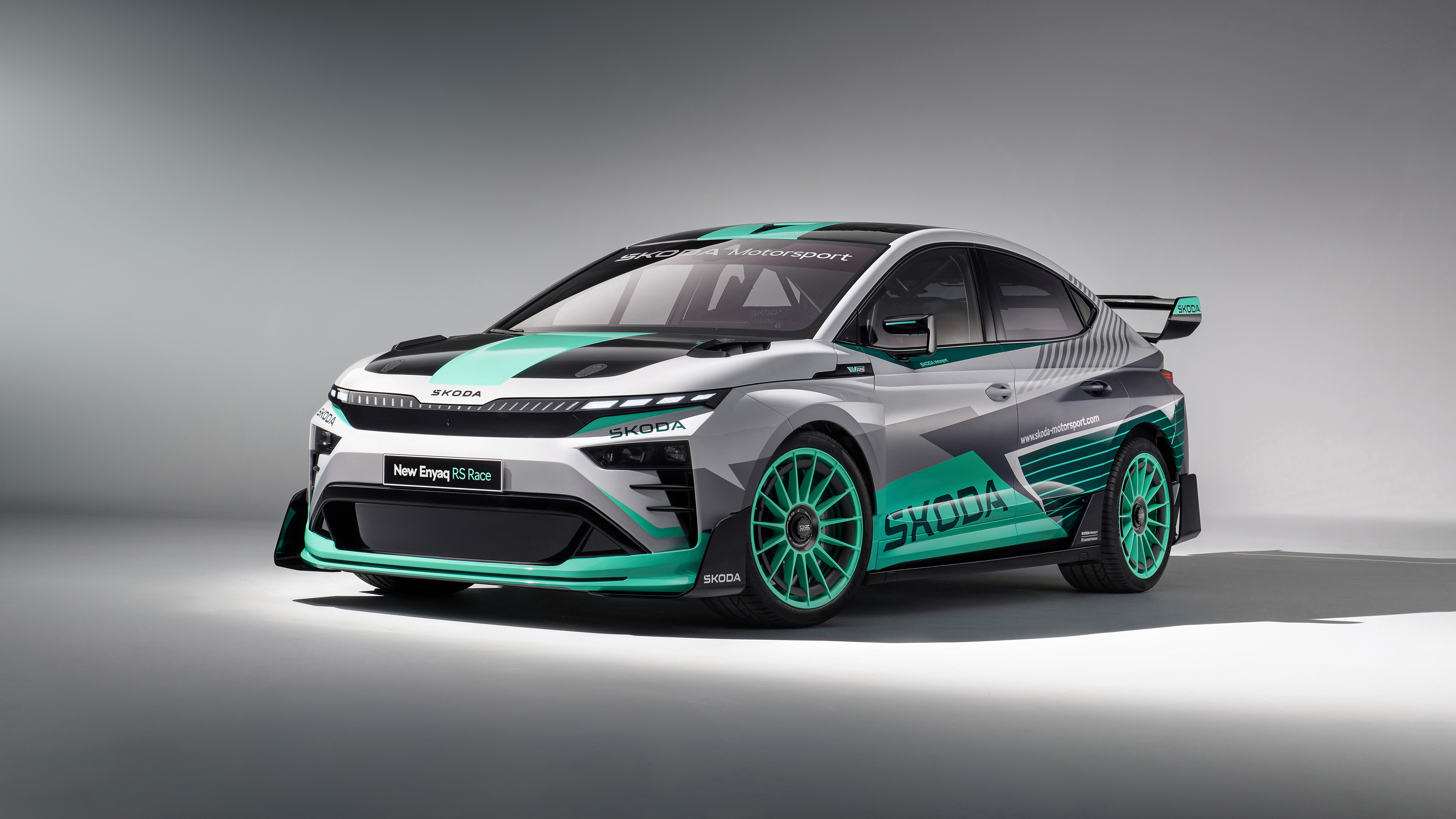 Skoda Enyaq RS Race
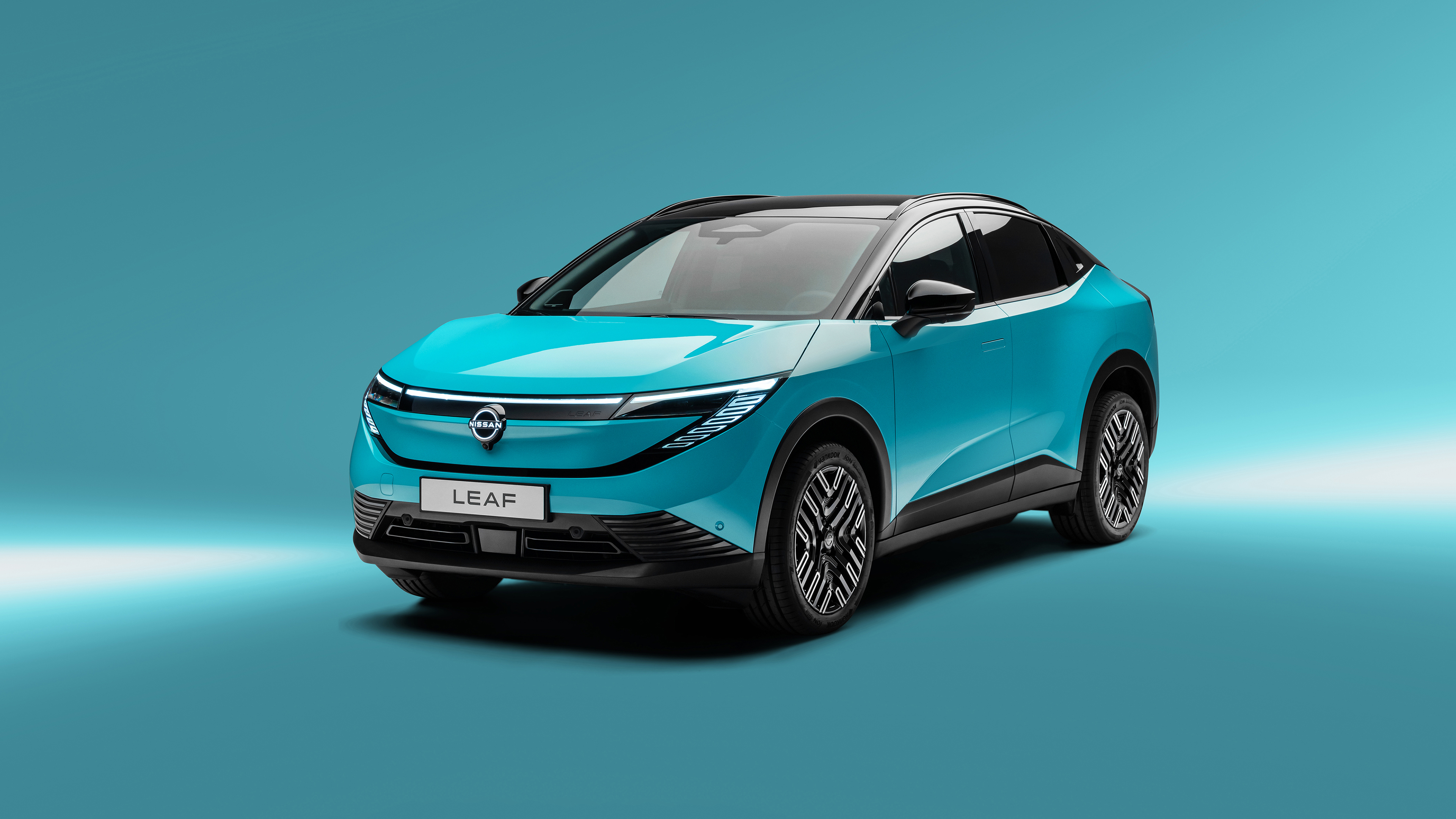 Nissan Leaf
Das könnte dir gefallen
 SUV45 Bilder
 Elektroautos44 Bilder
 Limousinen47 Bilder
 Lexus27 Bilder
 Luxus-EV12 Bilder
 Konzept40 Bilder
 Luxus44 Bilder
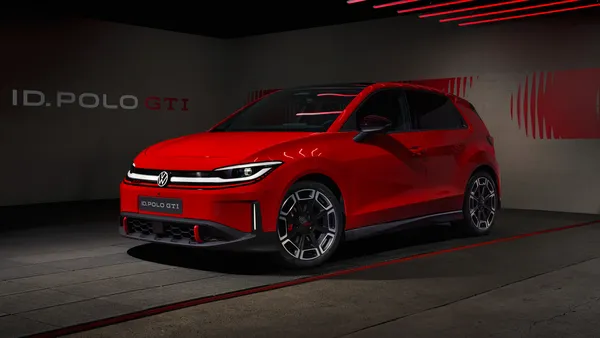 Rote Autos44 Bilder
 EV-Konzepte17 Bilder
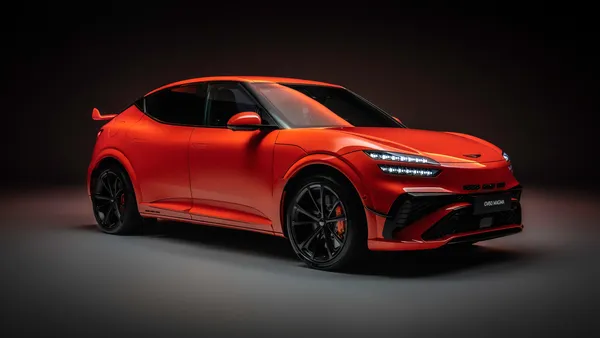 Elektro-Crossover10 Bilder
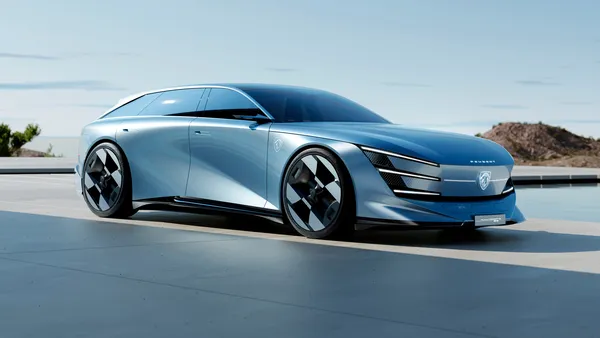 Konzeptautos43 Bilder
 BMW46 Bilder
 Plug-in-Hybrid34 Bilder
 Schwarze Autos46 Bilder
 Elektro-Sportwagen35 Bilder
 Rennwagen35 Bilder
 AMG Line23 Bilder
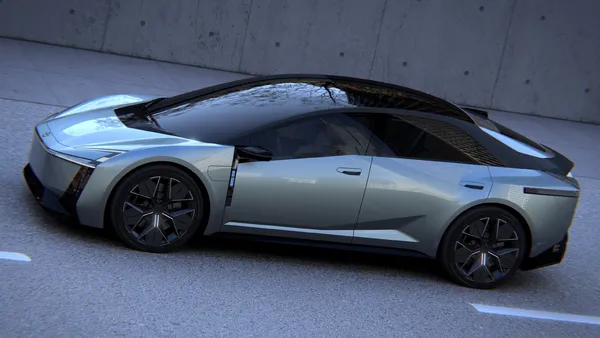 Hybridautos28 Bilder
 Trucks38 Bilder
 Luxus-SUV34 Bilder
 Prototypen29 Bilder
 Allradantrieb9 Bilder
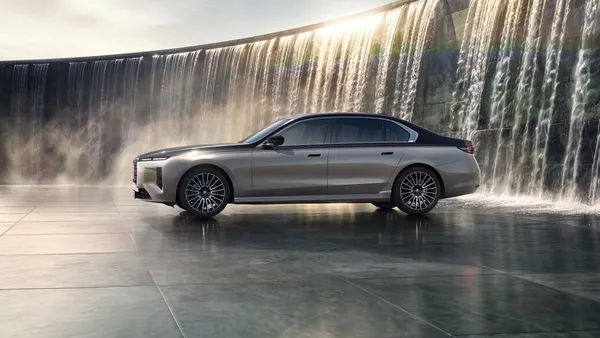 Luxuslimousinen39 Bilder
 Offroad-SUVs23 Bilder
 Rennautos33 Bilder
 GMC Hummer EV14 Bilder
 Hypercars43 Bilder
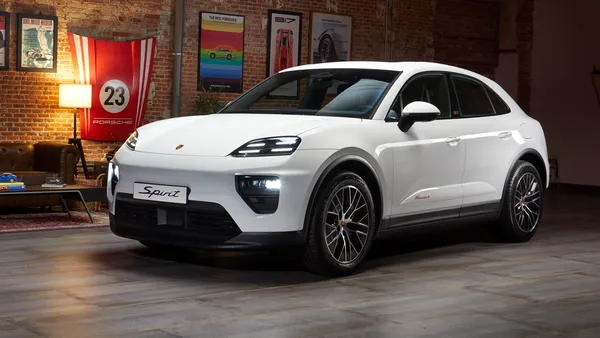 Weiße Autos38 Bilder
 Luxusautos40 Bilder
 First Edition27 Bilder
So richtest du das Hintergrundbild auf deinem Gerät ein
Das passende Bild gefunden? Lade es über den Download-Button herunter und folge den Schritten unten — in wenigen Sekunden erledigt, am Computer wie am Smartphone.
Windows
- Klicke auf Download — das Bild landet im Ordner „Downloads“
- Rechtsklick auf die heruntergeladene Datei und „Als Desktophintergrund festlegen“ wählen
- Mehrere Monitore? Unter Einstellungen → Personalisierung → Hintergrund legst du fest, wo das Bild erscheint
macOS
- Klicke auf Download, um das Bild auf dem Mac zu speichern
- Öffne Systemeinstellungen → Hintergrundbild
- Klicke auf „Foto hinzufügen“, wähle das Bild aus und nimm „Bildschirm ausfüllen“
iPhone / iPad
- Tippe auf Download und dann auf „In Fotos sichern“
- Öffne die Fotos-App und wähle das gespeicherte Bild
- Tippe auf Teilen → „Als Hintergrund verwenden“, passe den Ausschnitt an und bestätige mit „Festlegen“
Android
- Tippe auf Download — das Bild wird in der Galerie gespeichert
- Öffne die Galerie (oder Google Fotos) und wähle das Bild aus
- Wähle im Menü „Als Hintergrund festlegen“ und entscheide: Startbildschirm, Sperrbildschirm oder beides