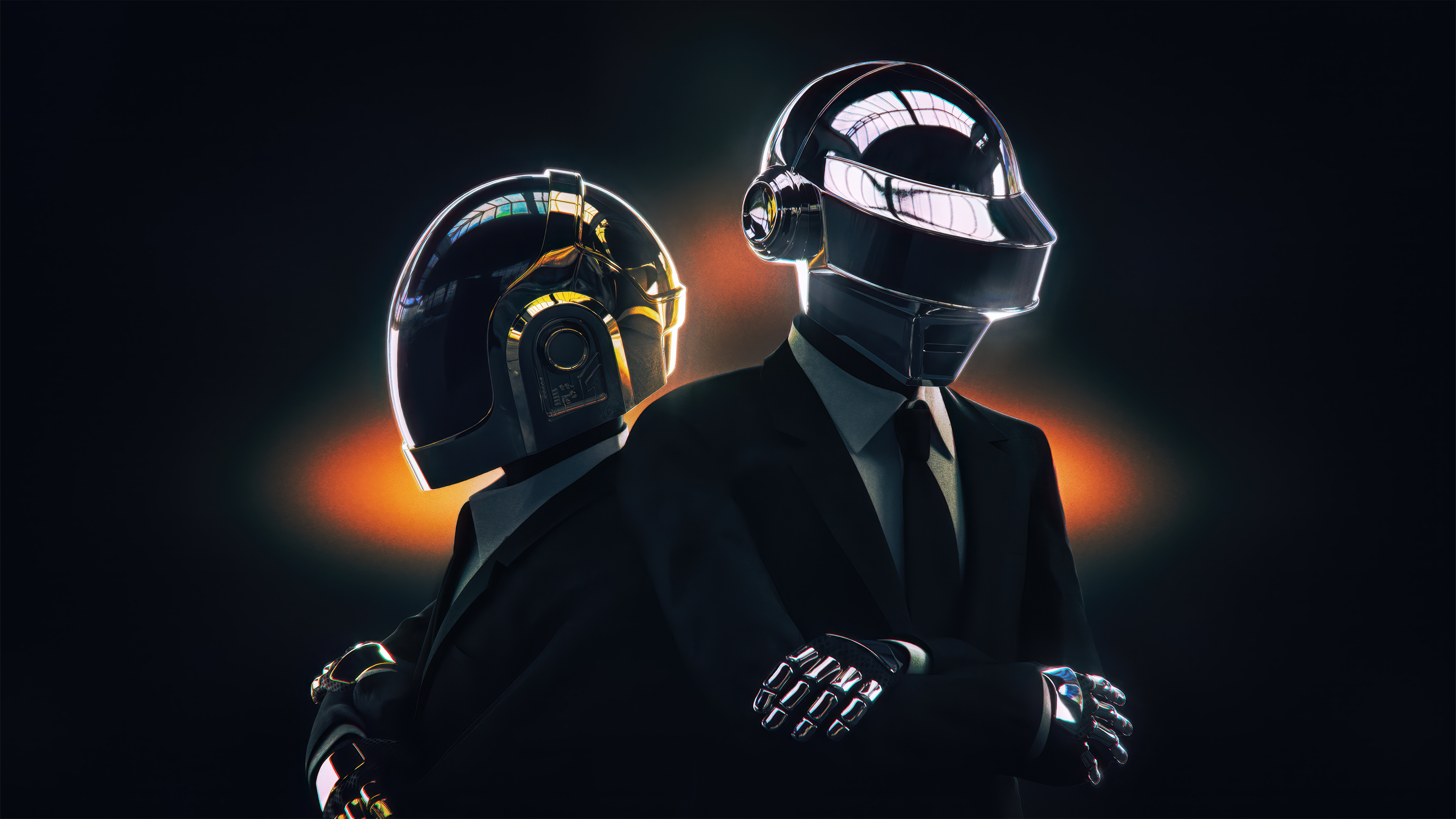
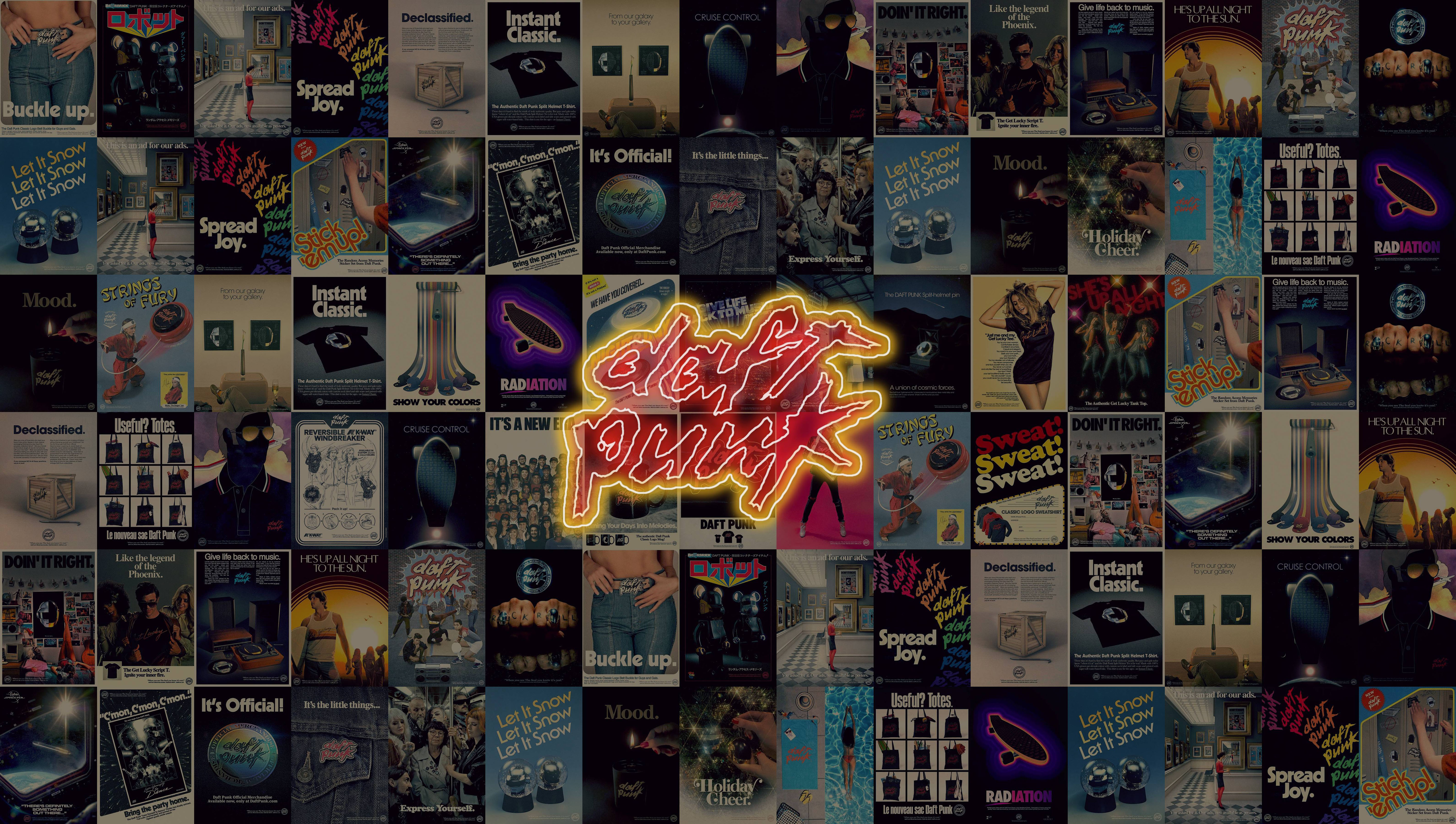
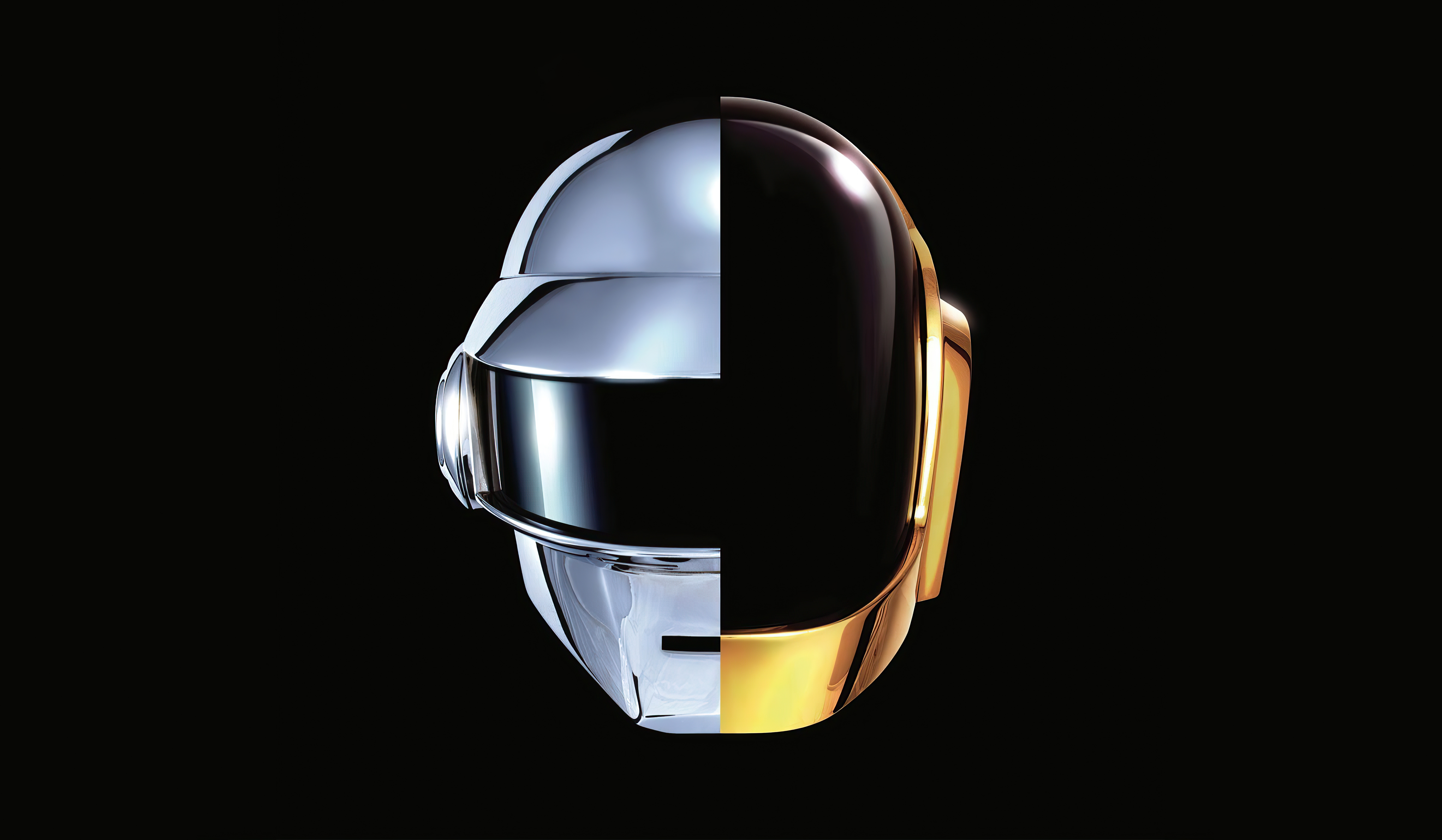
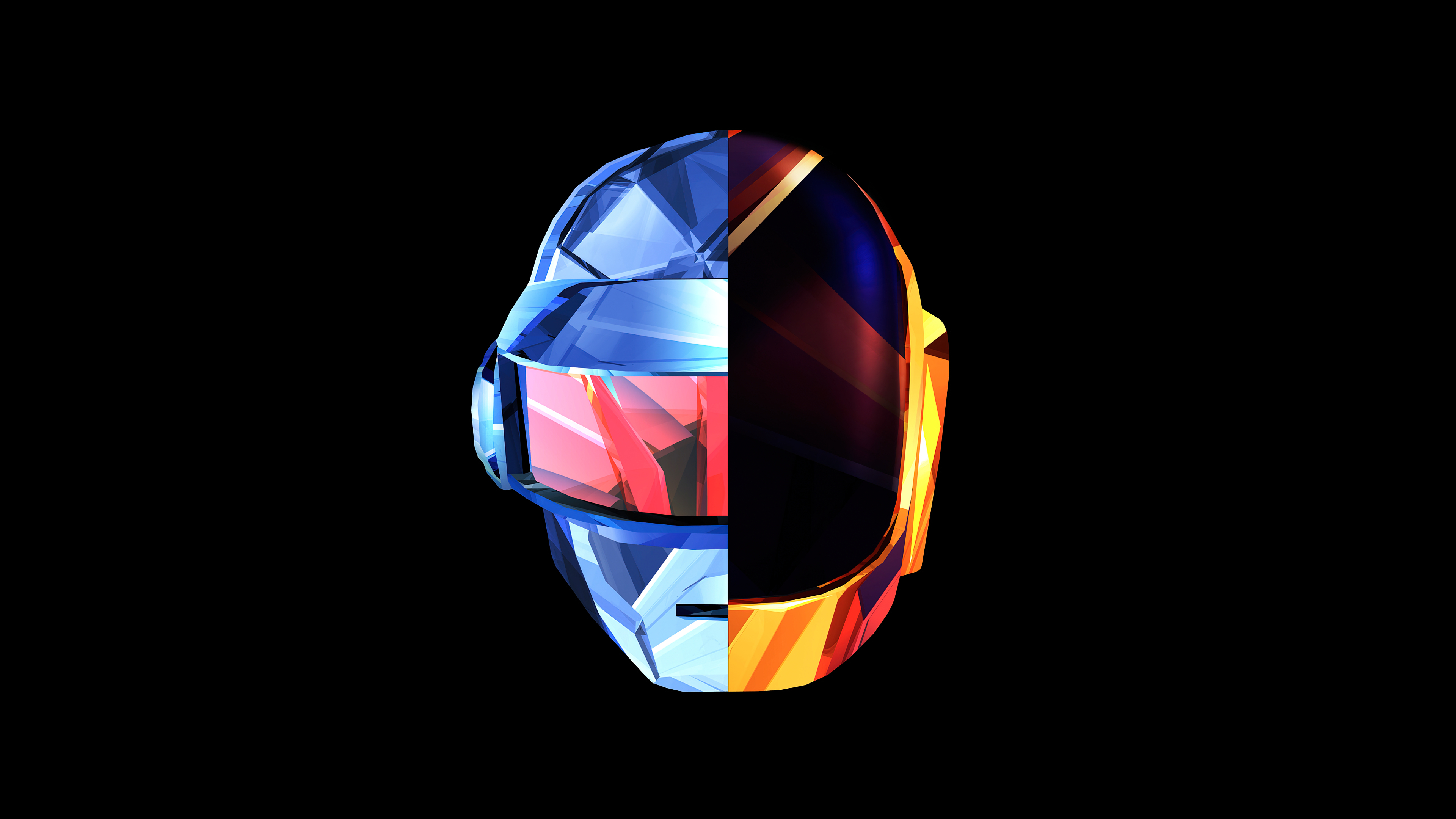
Daft Punk Hintergrundbilder
Das könnte dir gefallen
 Hatsune Miku10 Bilder
 Gitarren12 Bilder
 Popmusik7 Bilder
 Glitch Art10 Bilder
 Helme41 Bilder
 DJ14 Bilder
 Cooles Neon19 Bilder
 Glitch9 Bilder
 Neonlichter27 Bilder
 Holografisch6 Bilder
 Katy Perry14 Bilder
 Dua Lipa30 Bilder
 Neon-Stadt5 Bilder
 Neon-Text5 Bilder
 FragPunk6 Bilder
 BTS23 Bilder
 Dunkelheit5 Bilder
 Blaues Licht14 Bilder
 Neon-Typografie7 Bilder
 Weltraum-Kunst9 Bilder
 Demi Lovato9 Bilder
 Death Note6 Bilder
 Englischer Sänger12 Bilder
 Neon-Logos14 Bilder
 Dark Theme37 Bilder
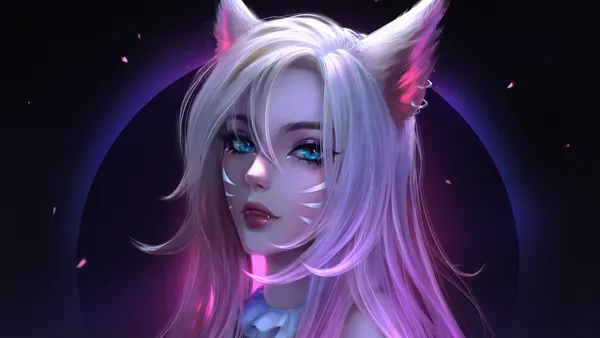 K/DA27 Bilder
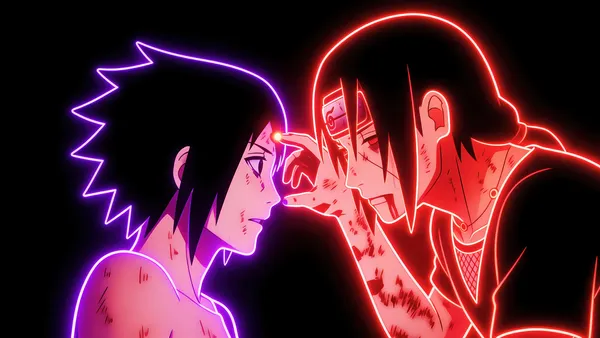 Neon-Kunst31 Bilder
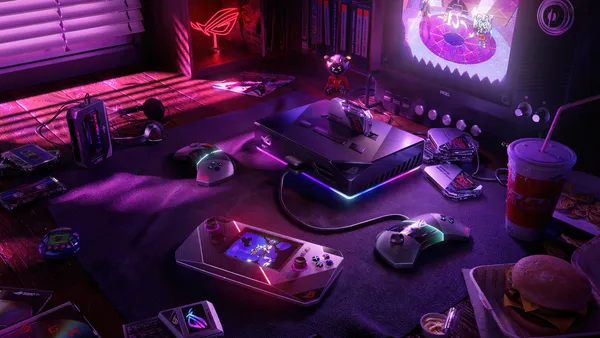 Beleuchtung27 Bilder
 Leuchtet im Dunkeln5 Bilder
 Prozessoren5 Bilder
So richtest du das Hintergrundbild auf deinem Gerät ein
Das passende Bild gefunden? Lade es über den Download-Button herunter und folge den Schritten unten — in wenigen Sekunden erledigt, am Computer wie am Smartphone.
Windows
- Klicke auf Download — das Bild landet im Ordner „Downloads“
- Rechtsklick auf die heruntergeladene Datei und „Als Desktophintergrund festlegen“ wählen
- Mehrere Monitore? Unter Einstellungen → Personalisierung → Hintergrund legst du fest, wo das Bild erscheint
macOS
- Klicke auf Download, um das Bild auf dem Mac zu speichern
- Öffne Systemeinstellungen → Hintergrundbild
- Klicke auf „Foto hinzufügen“, wähle das Bild aus und nimm „Bildschirm ausfüllen“
iPhone / iPad
- Tippe auf Download und dann auf „In Fotos sichern“
- Öffne die Fotos-App und wähle das gespeicherte Bild
- Tippe auf Teilen → „Als Hintergrund verwenden“, passe den Ausschnitt an und bestätige mit „Festlegen“
Android
- Tippe auf Download — das Bild wird in der Galerie gespeichert
- Öffne die Galerie (oder Google Fotos) und wähle das Bild aus
- Wähle im Menü „Als Hintergrund festlegen“ und entscheide: Startbildschirm, Sperrbildschirm oder beides