Brabus-Hintergrundbilder
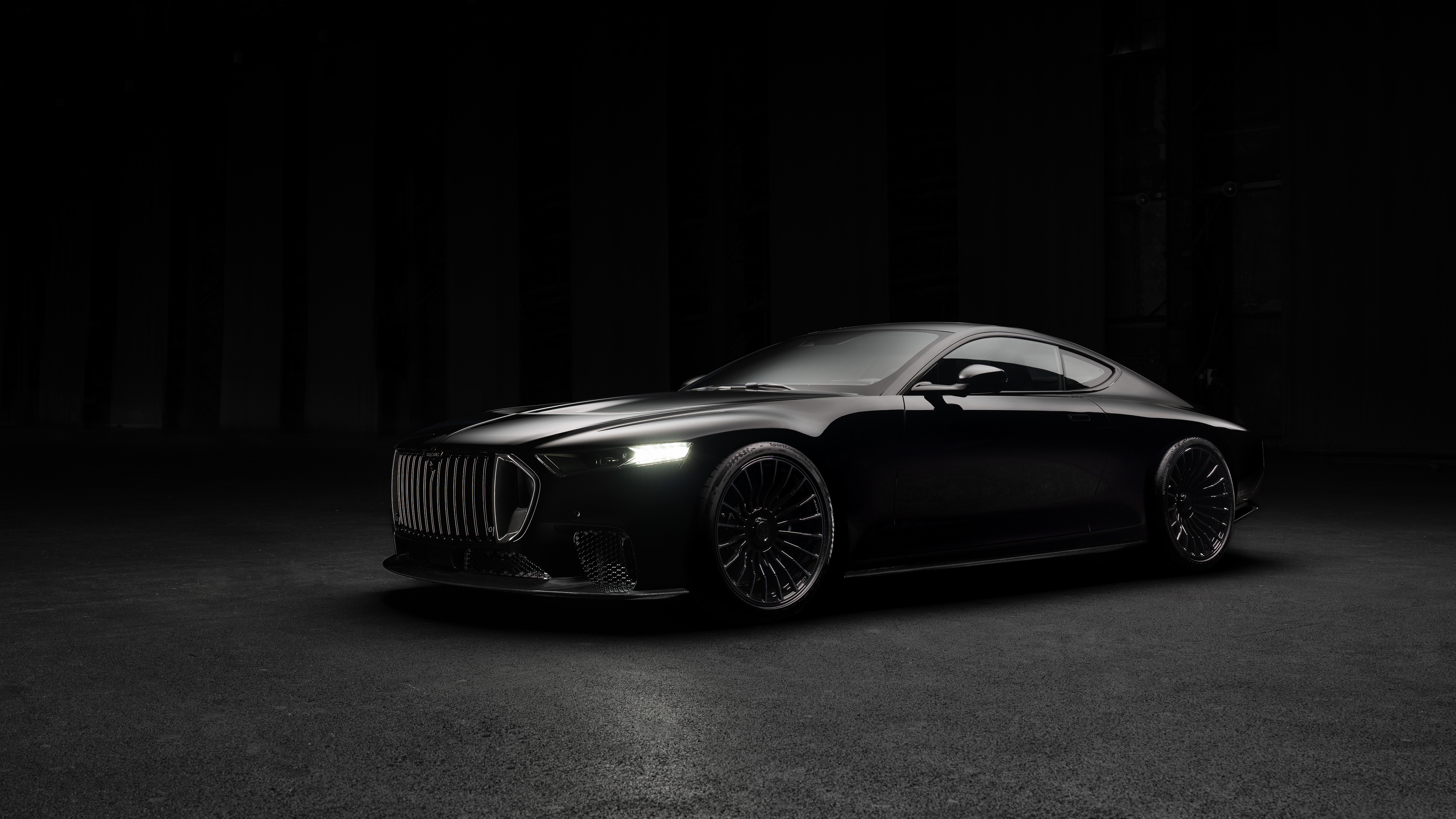 Brabus Bodo
 Brabus Bodo
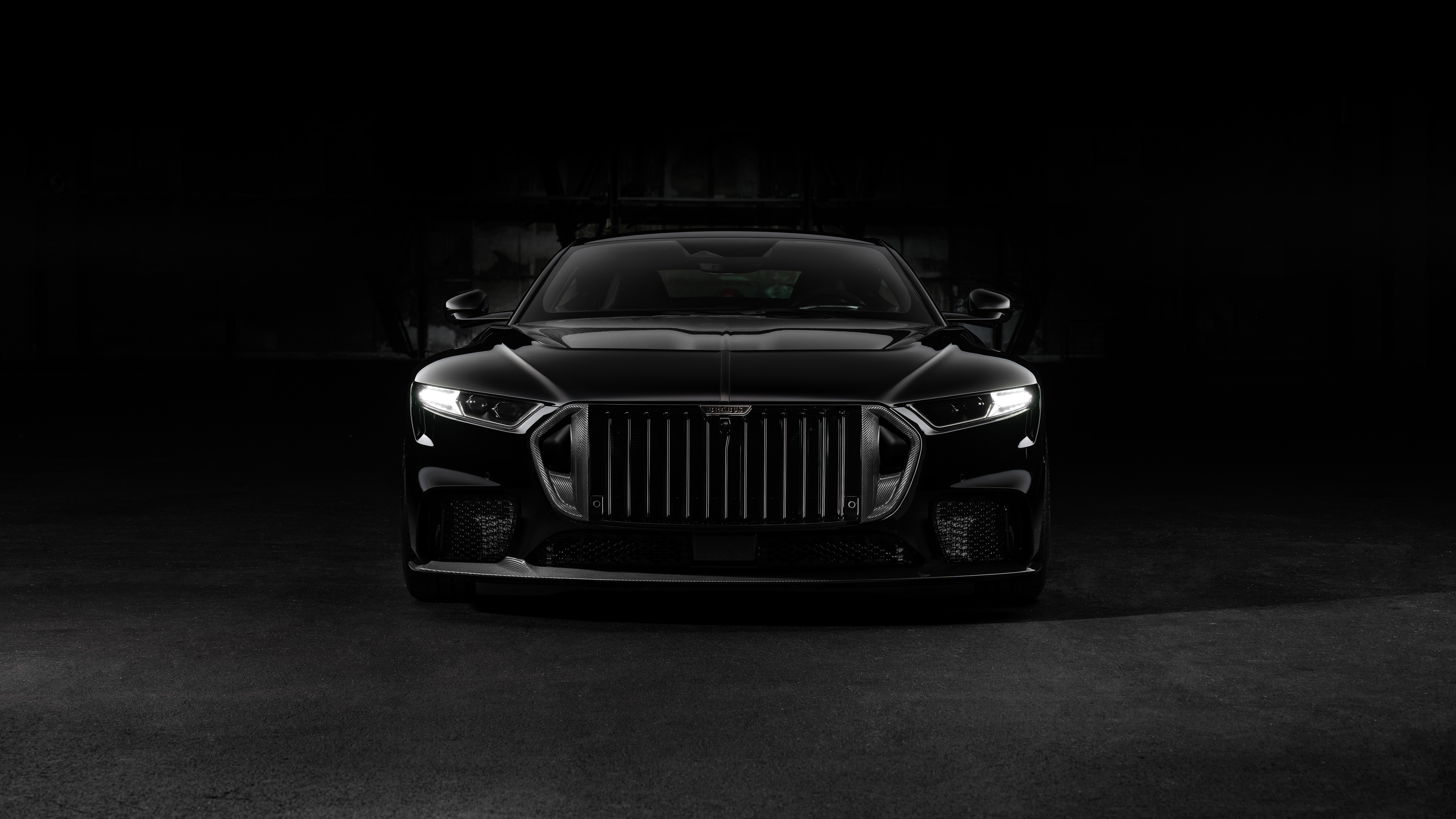 Brabus Bodo
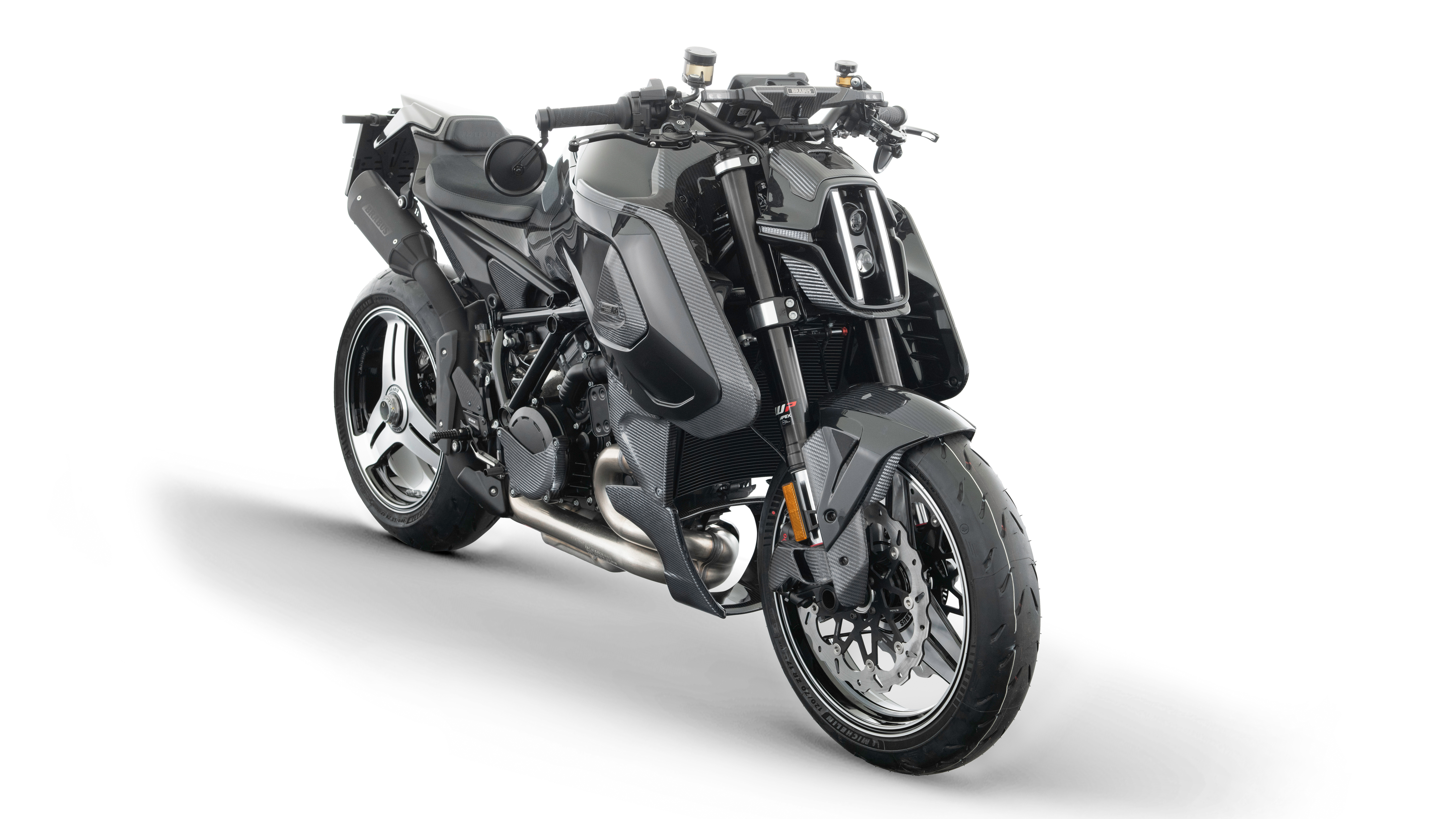 BRABUS 1400 R Signature Edition
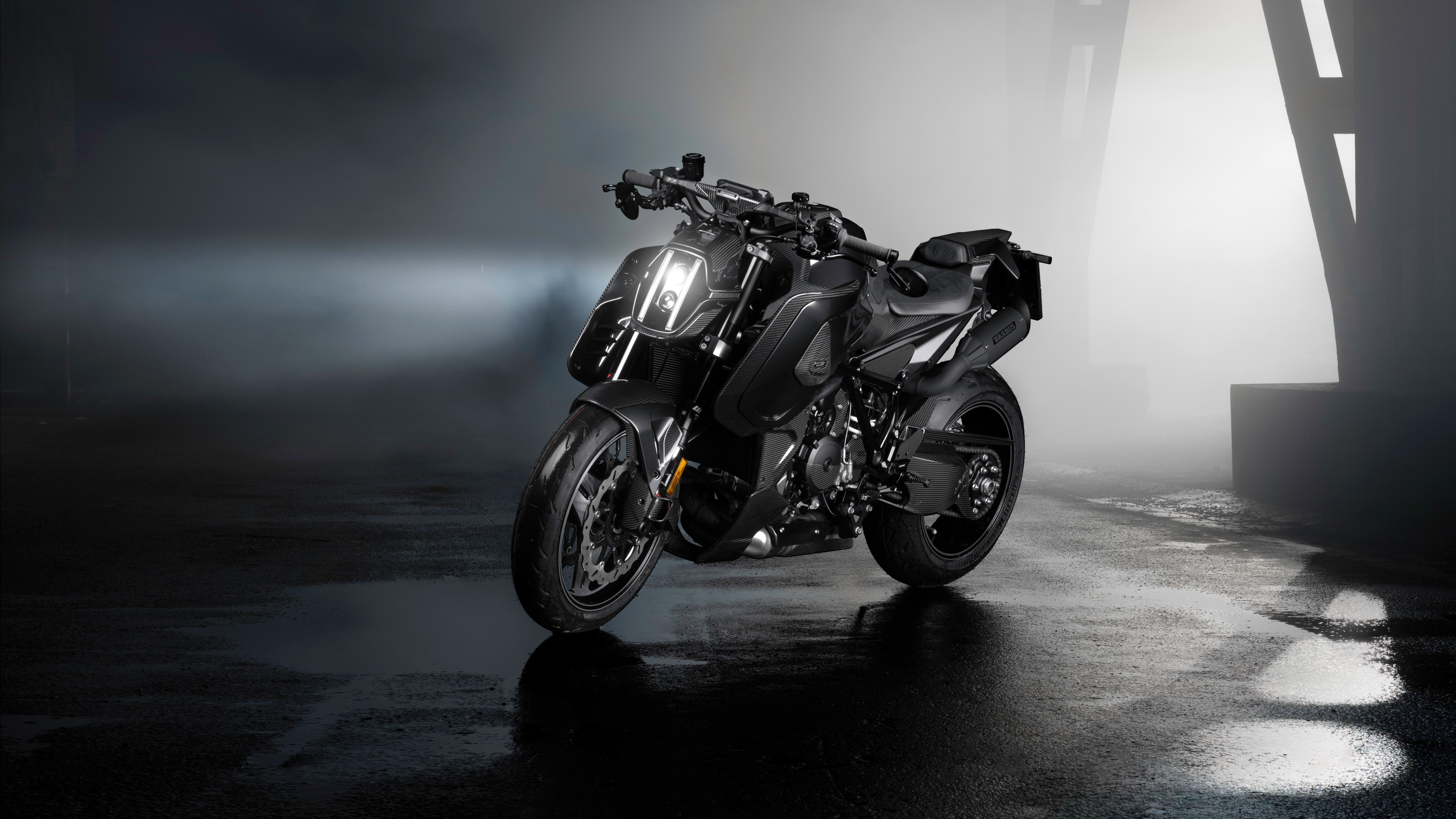 Brabus 1400 R Signature Edition
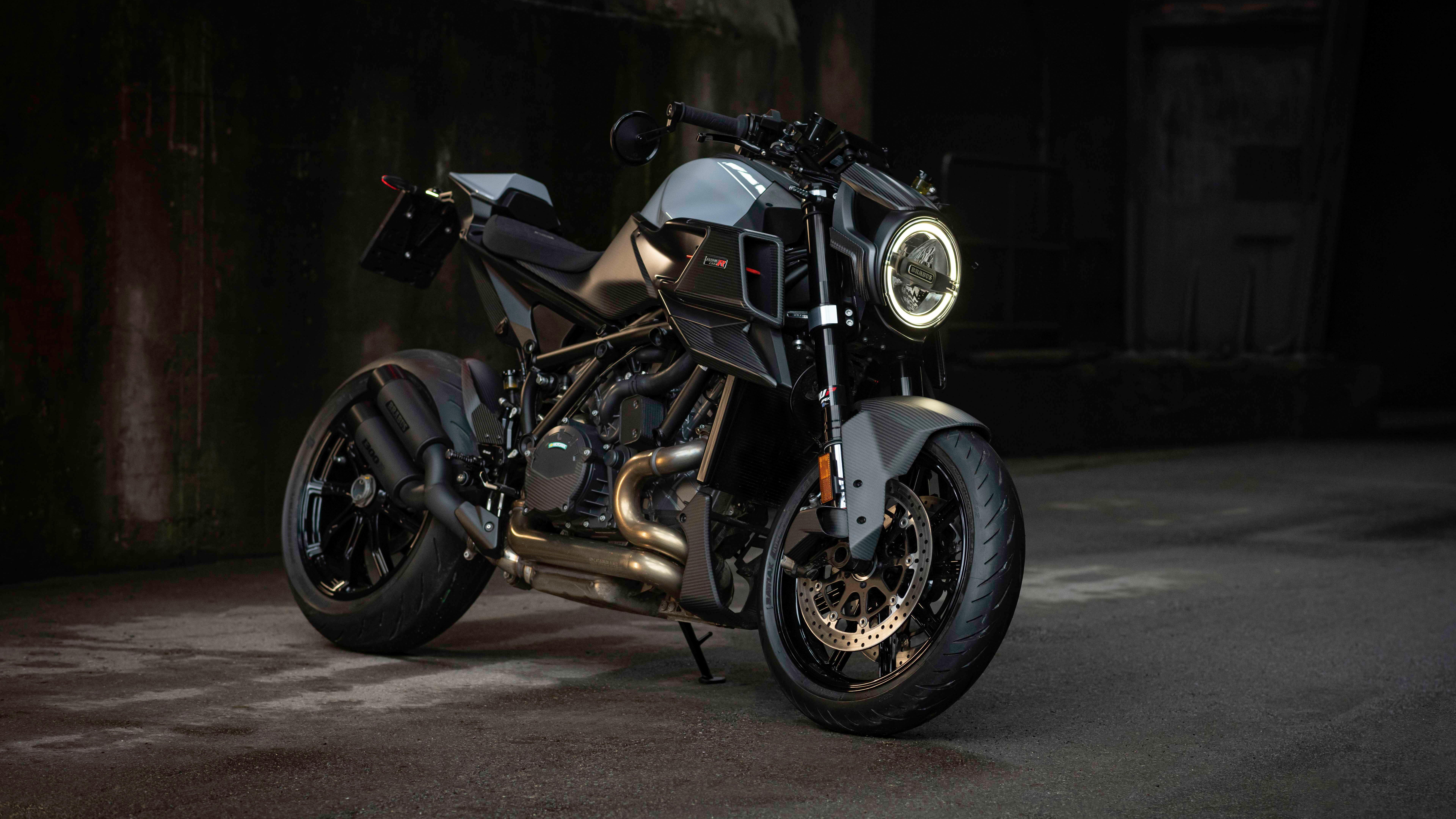 BRABUS 1300 R Edition 23
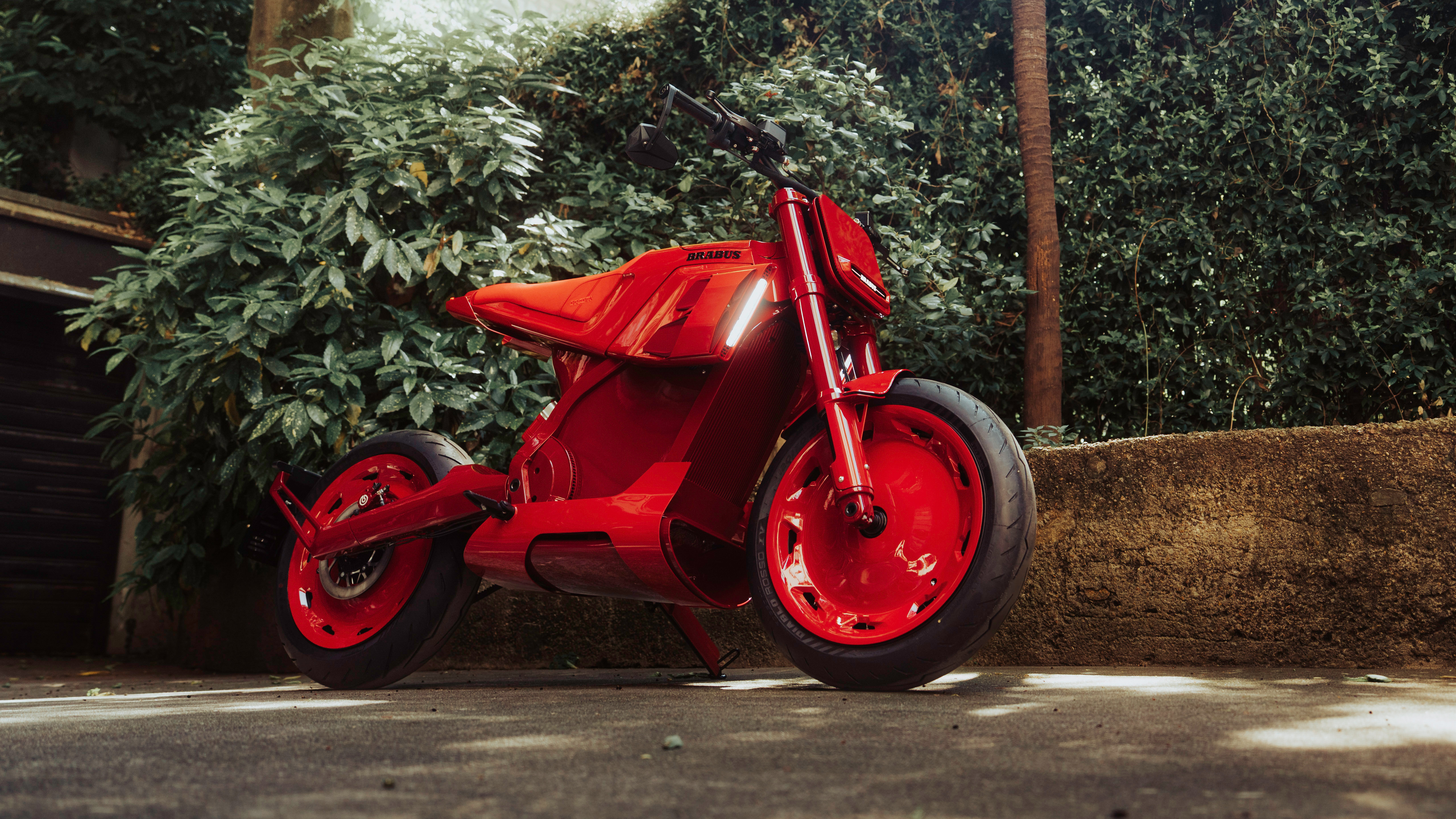 Brabus Urban E First Edition
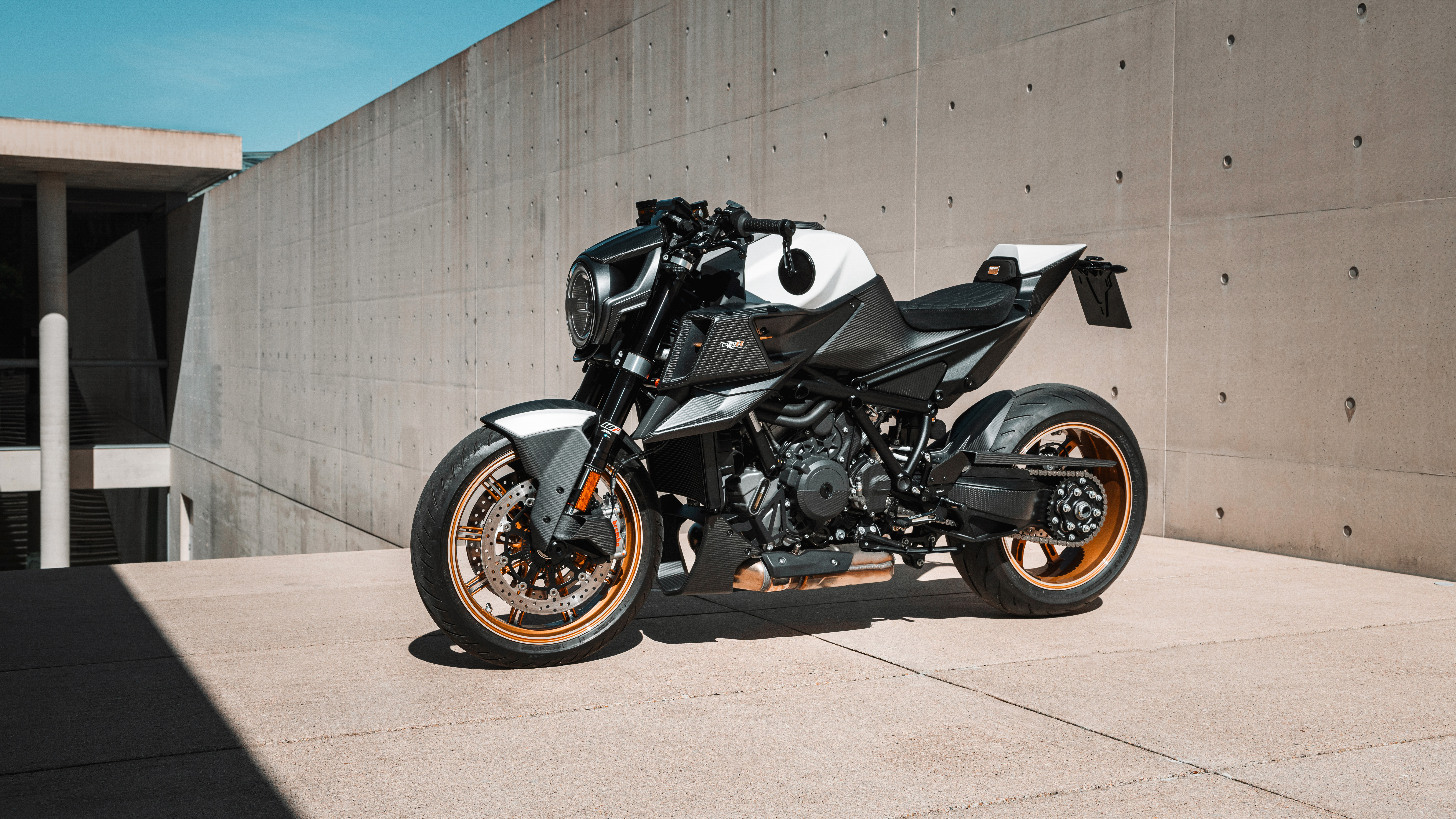 Brabus 1300 R Masterpiece Edition
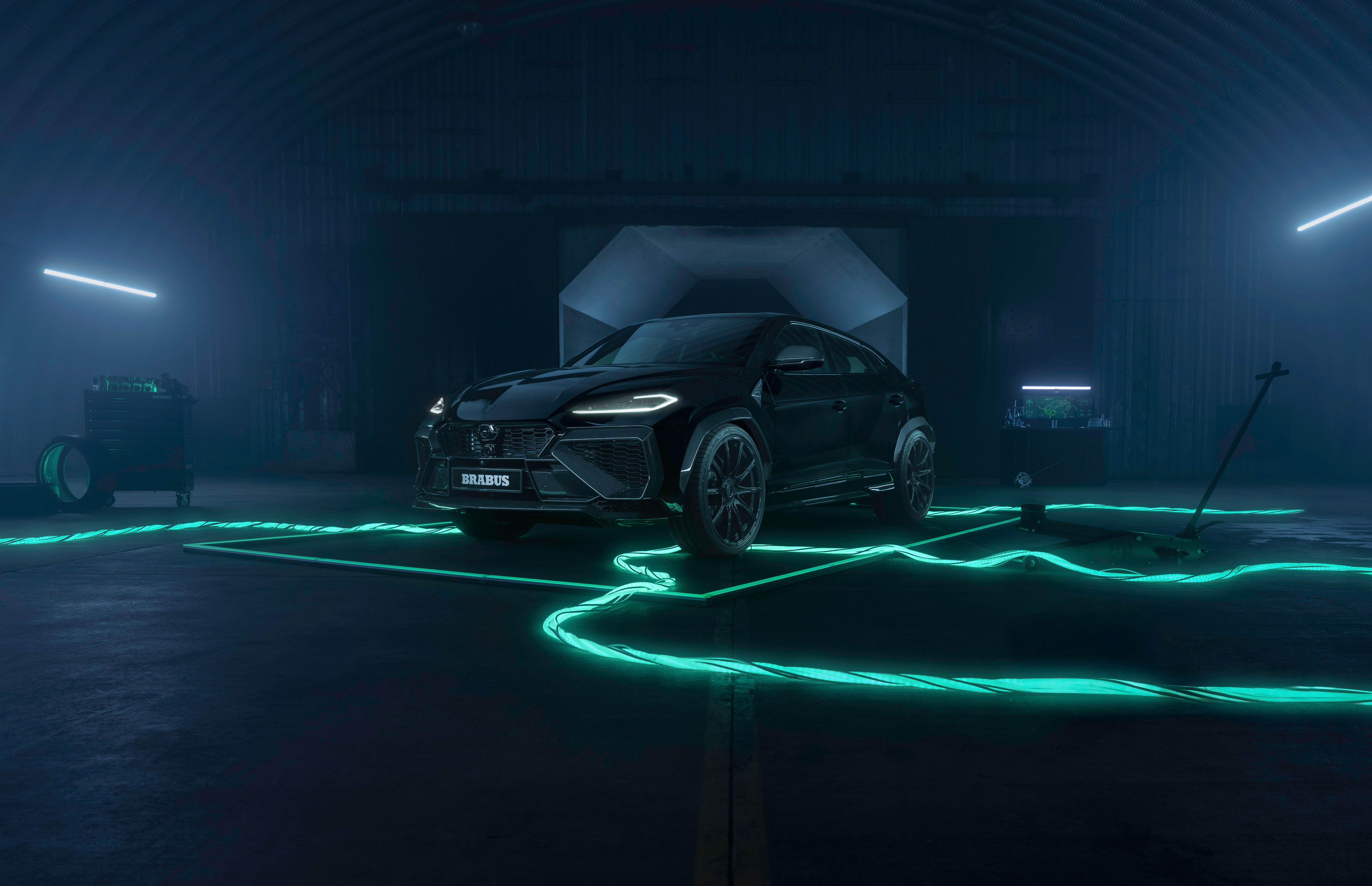 Brabus 900 Superblack
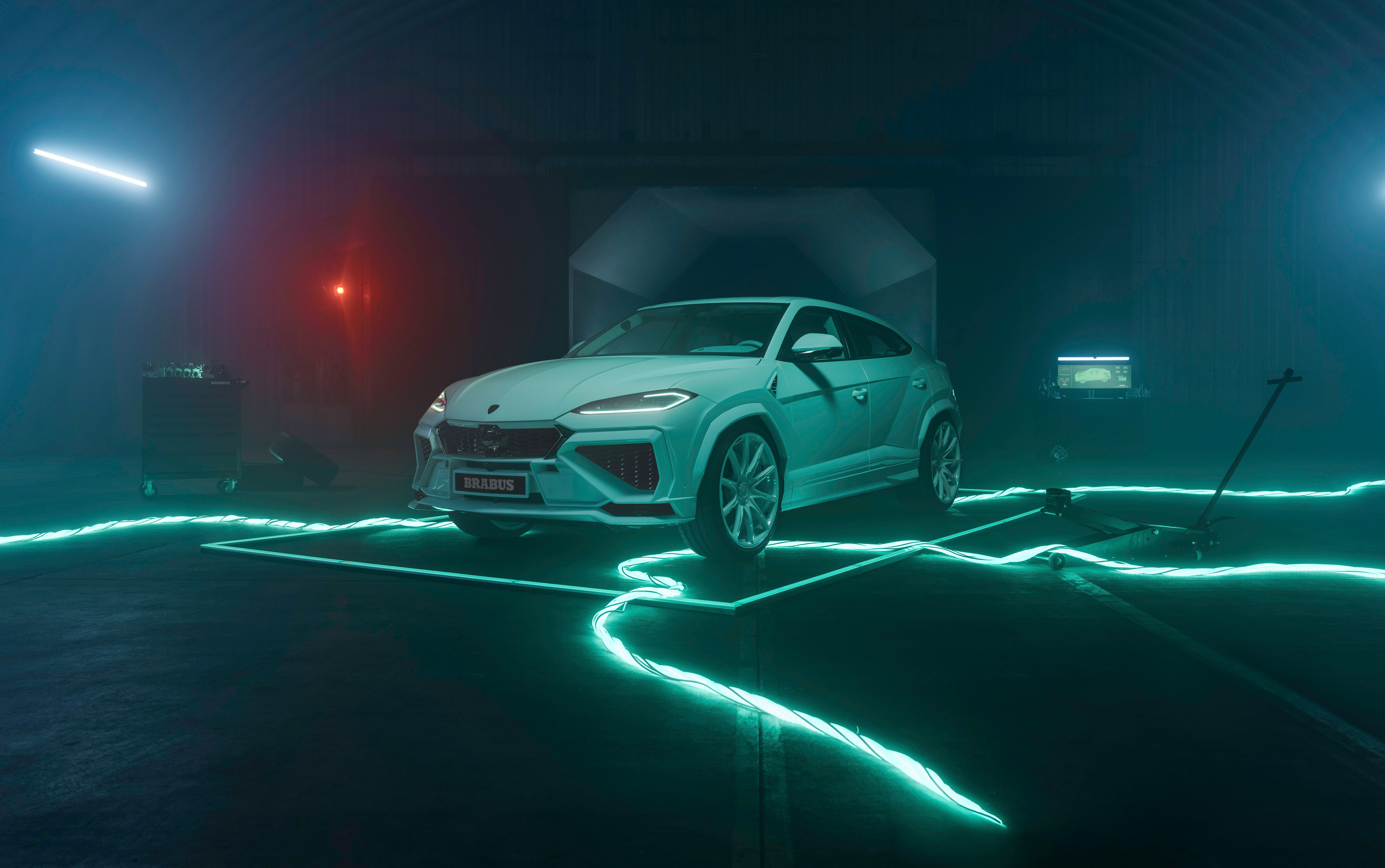 Brabus 900 MINT
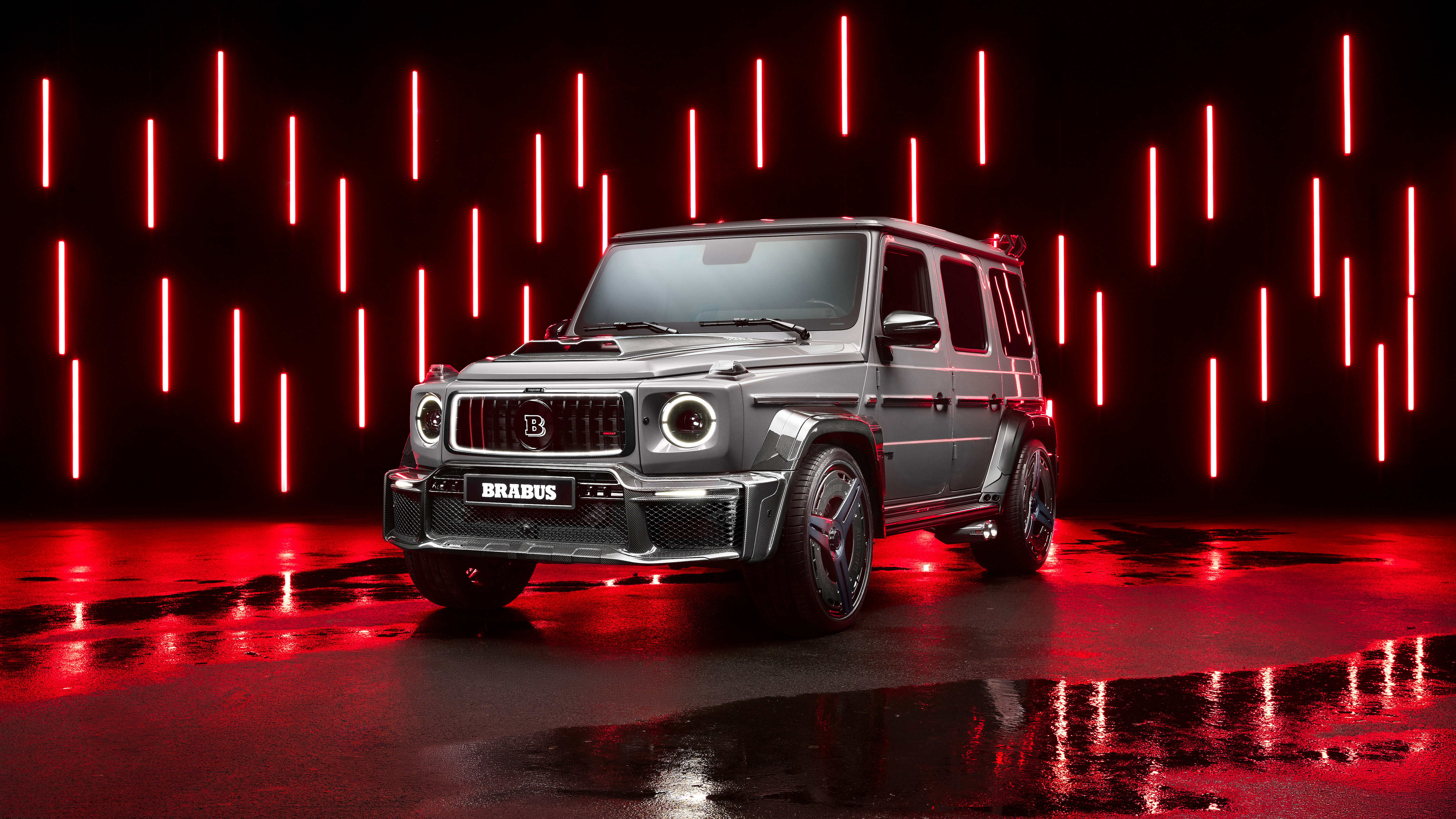 Brabus 900
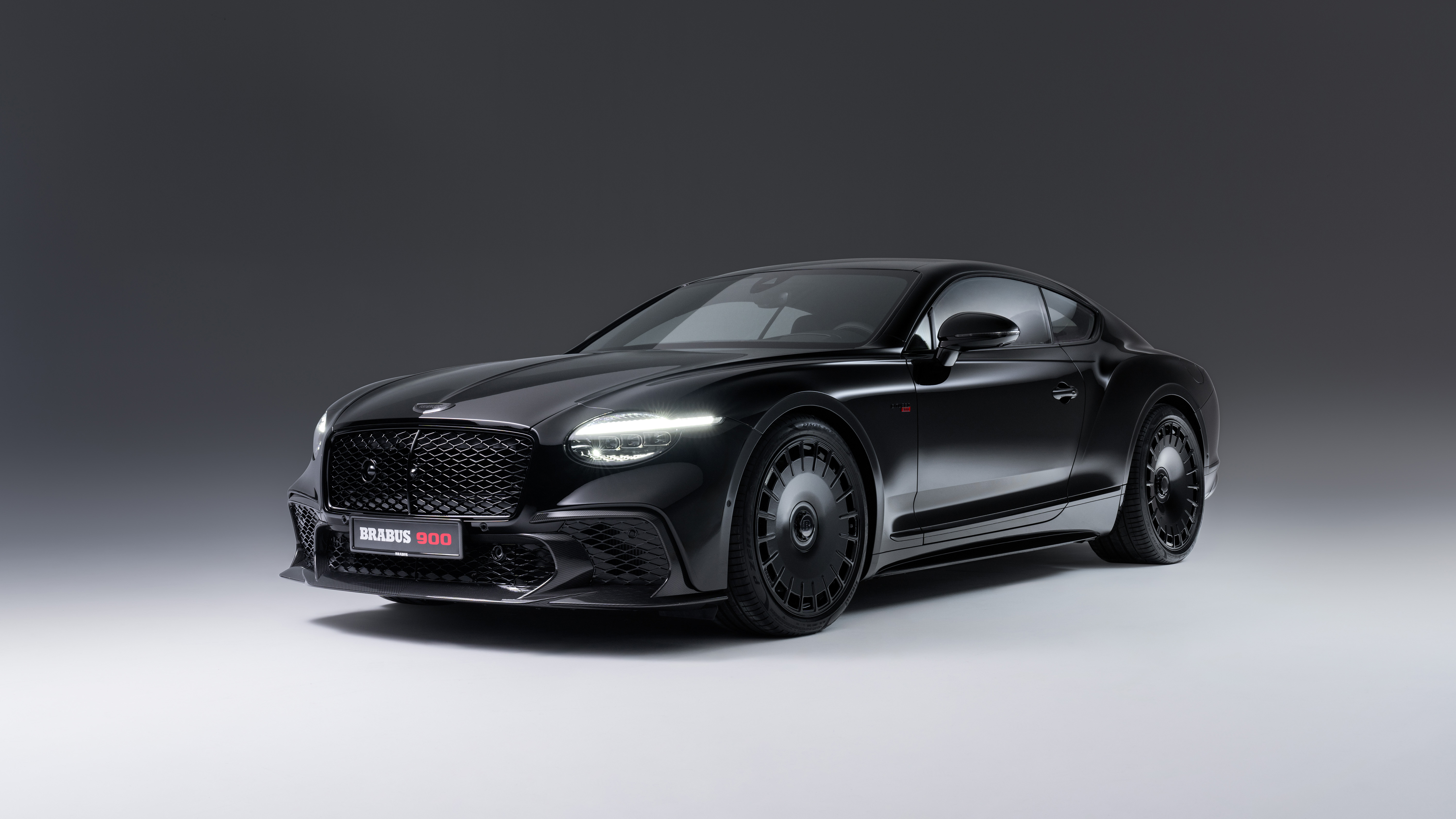 Brabus 900 Superblack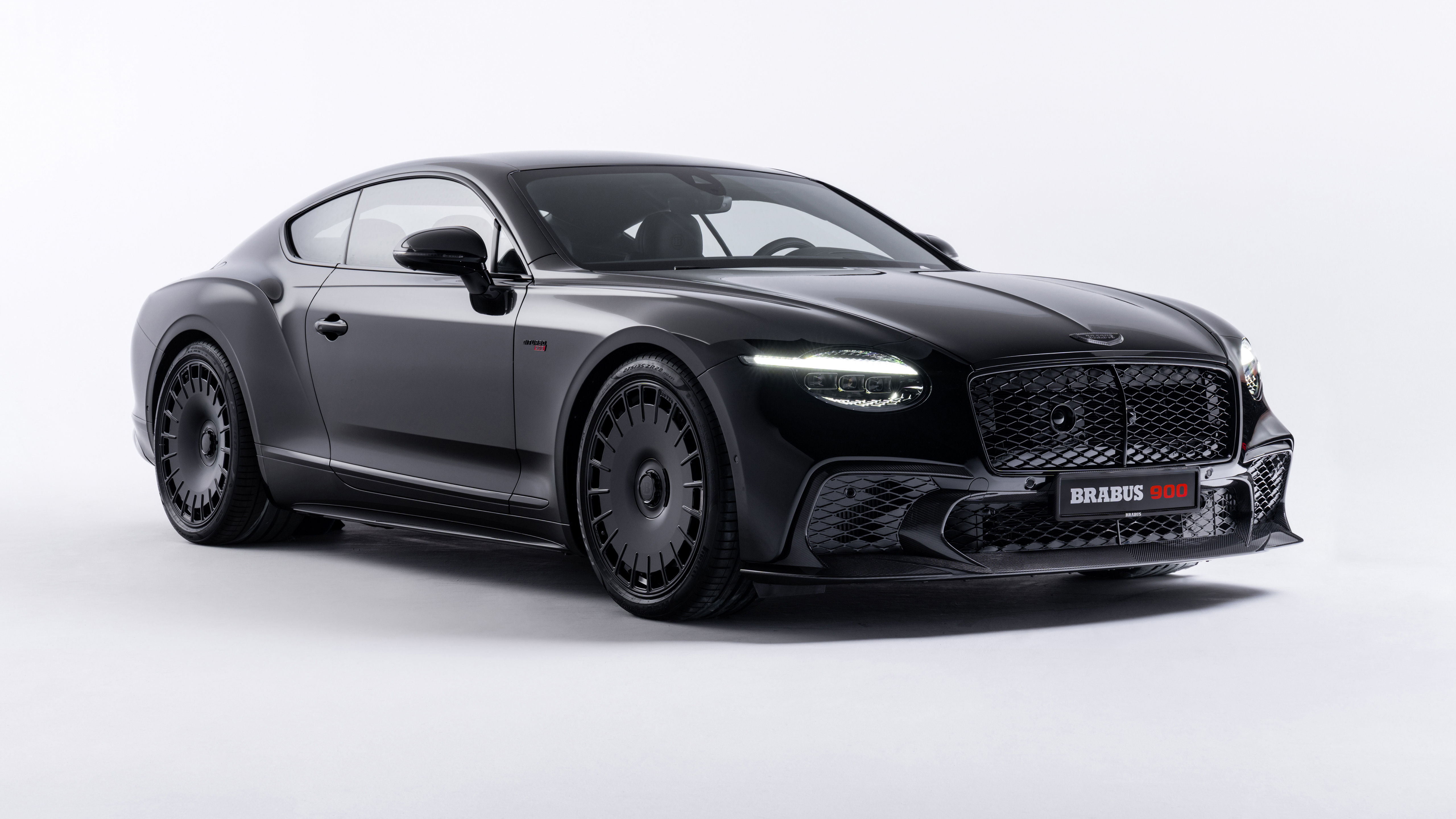
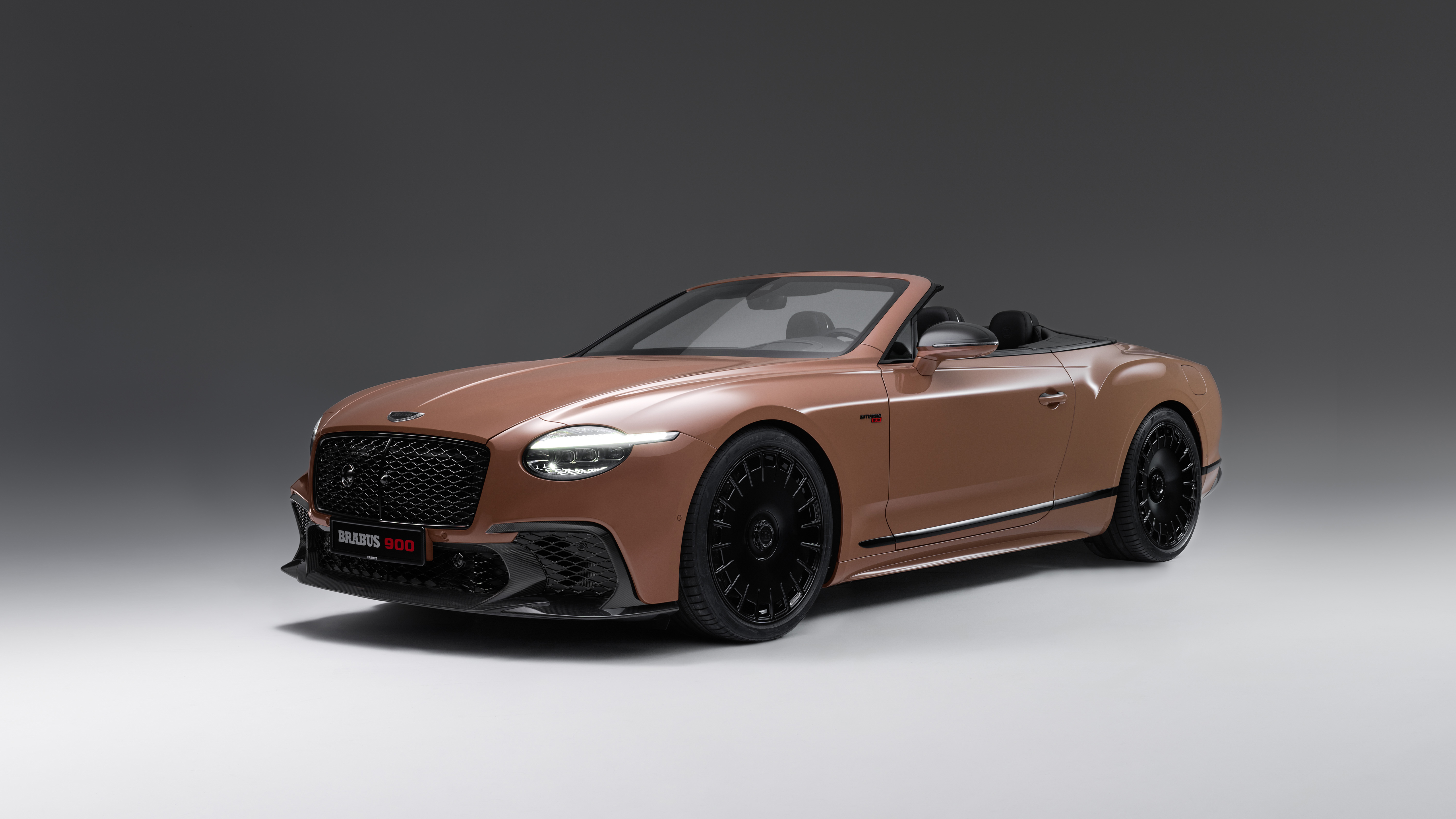 Brabus 900 Convertible
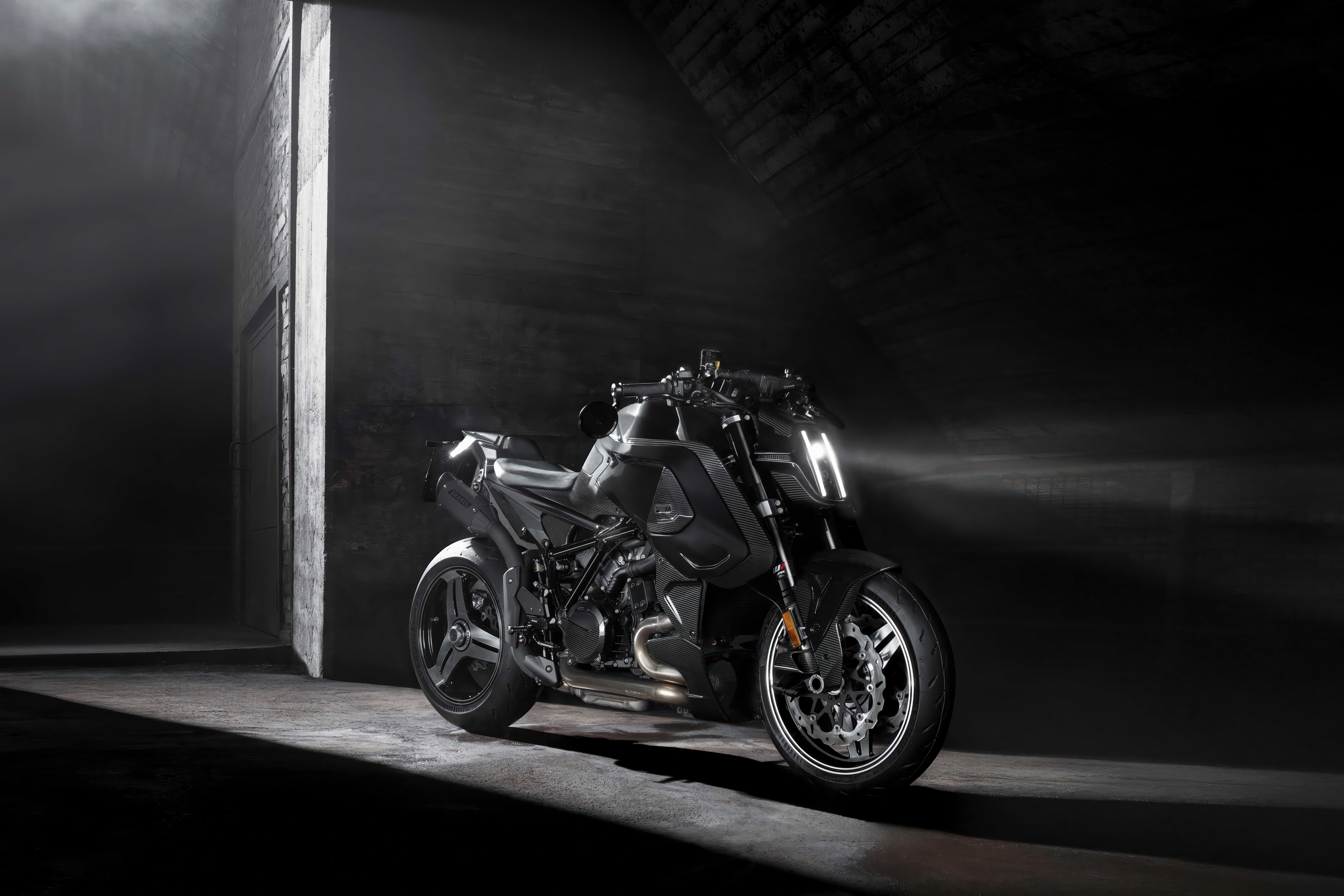 Brabus 1400 R Signature Edition
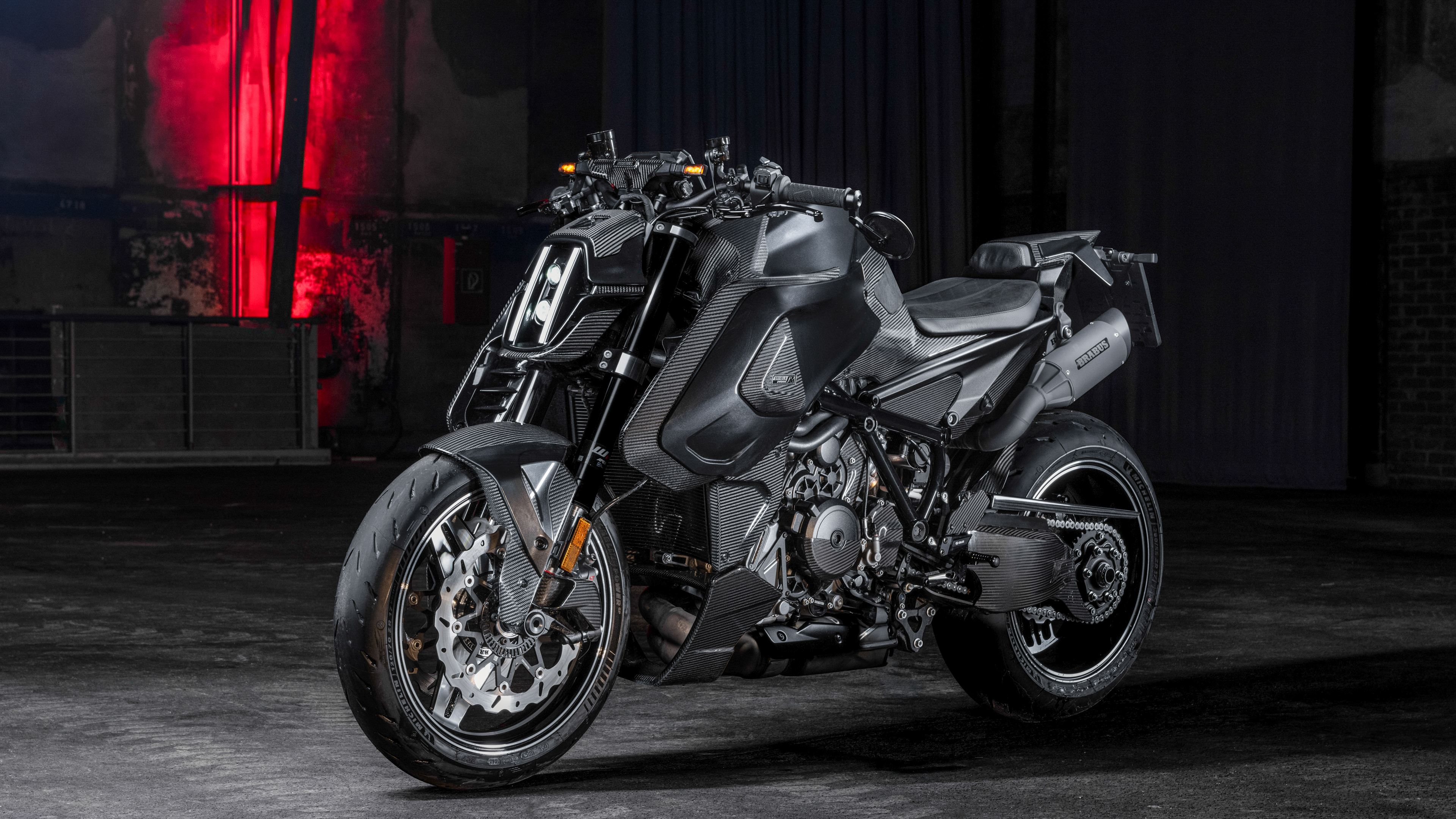 Brabus 1400 R Signature Edition
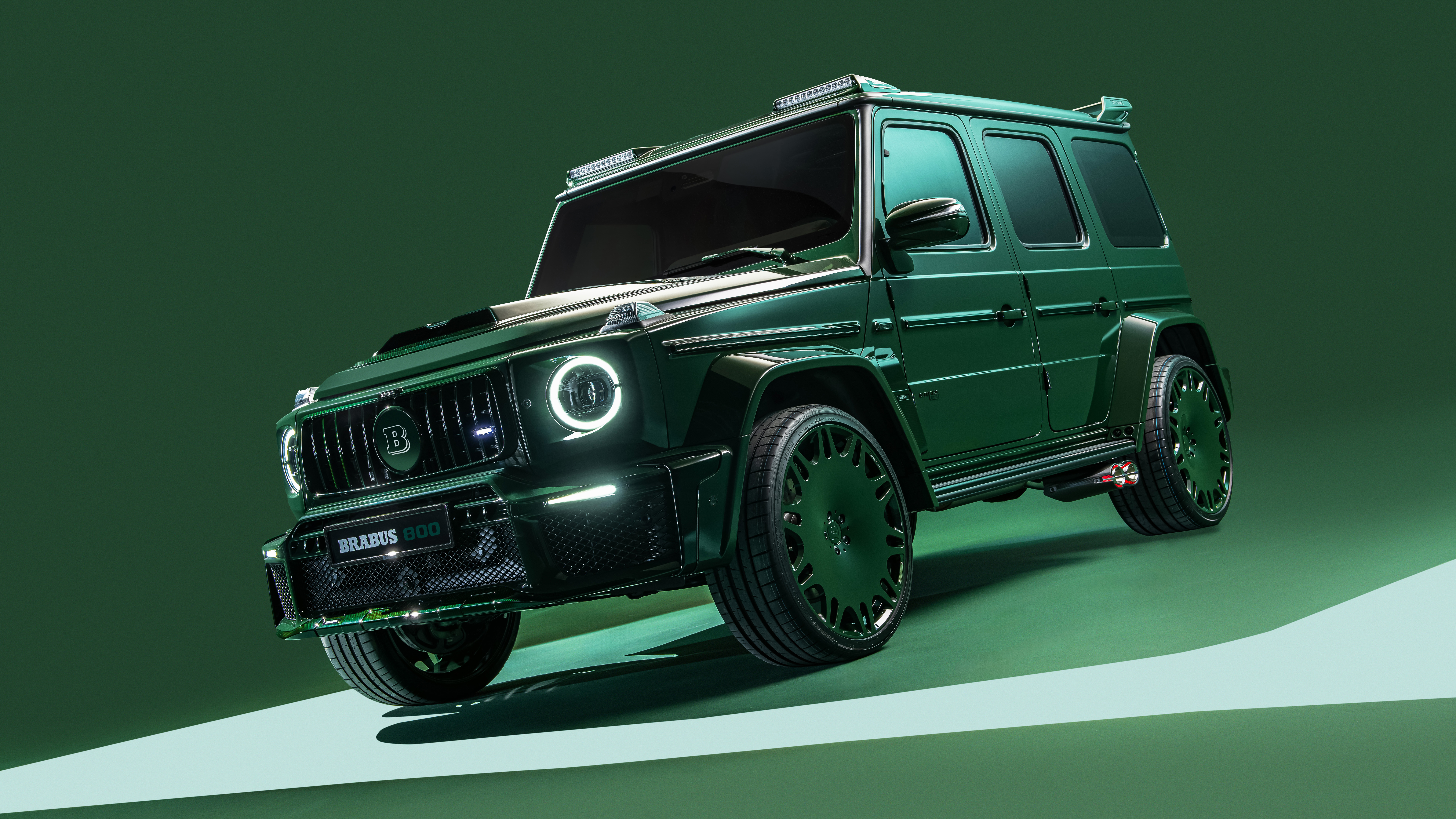 Brabus 800 Mean Green
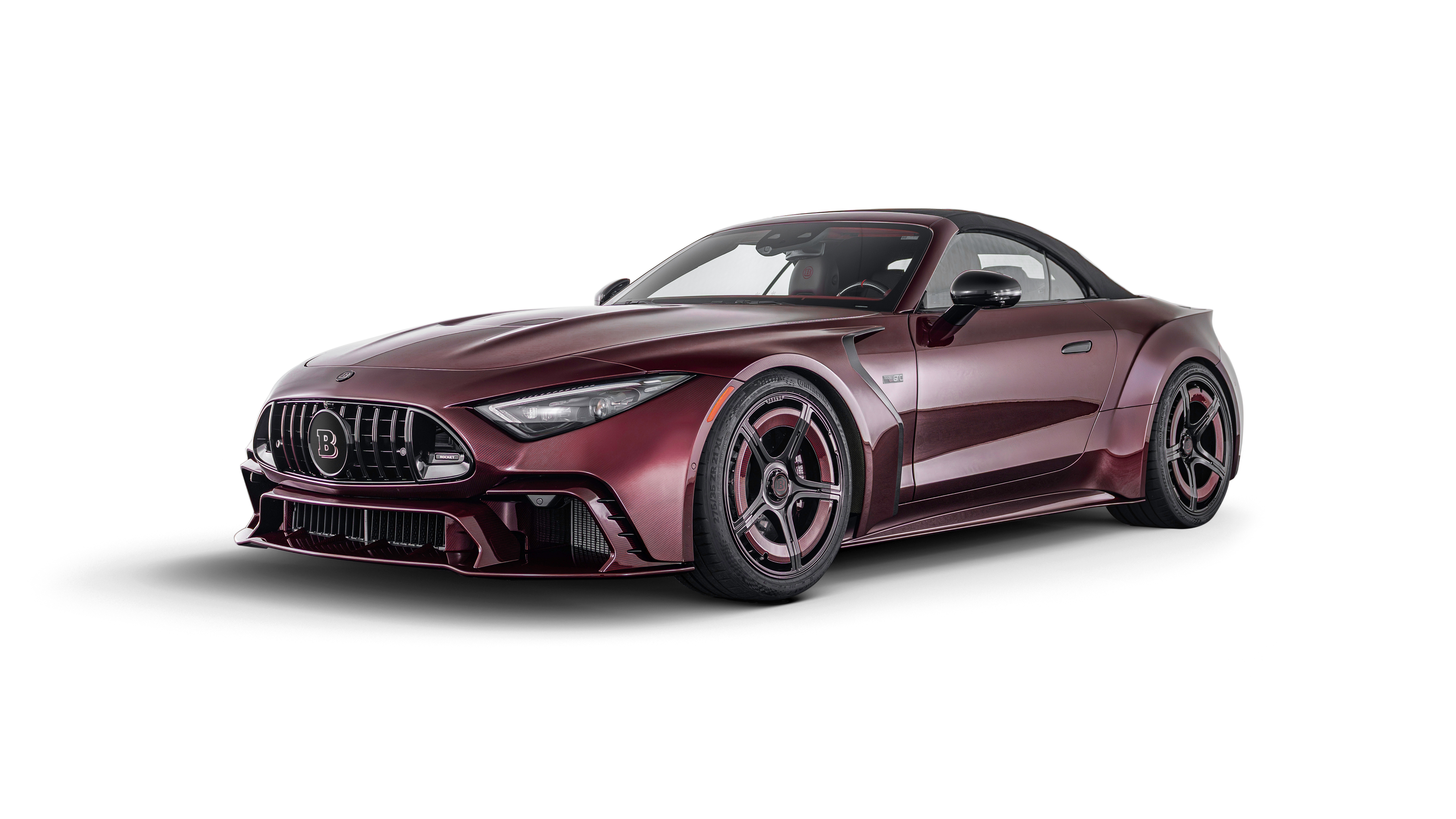 Brabus Rocket GTC Deep Red
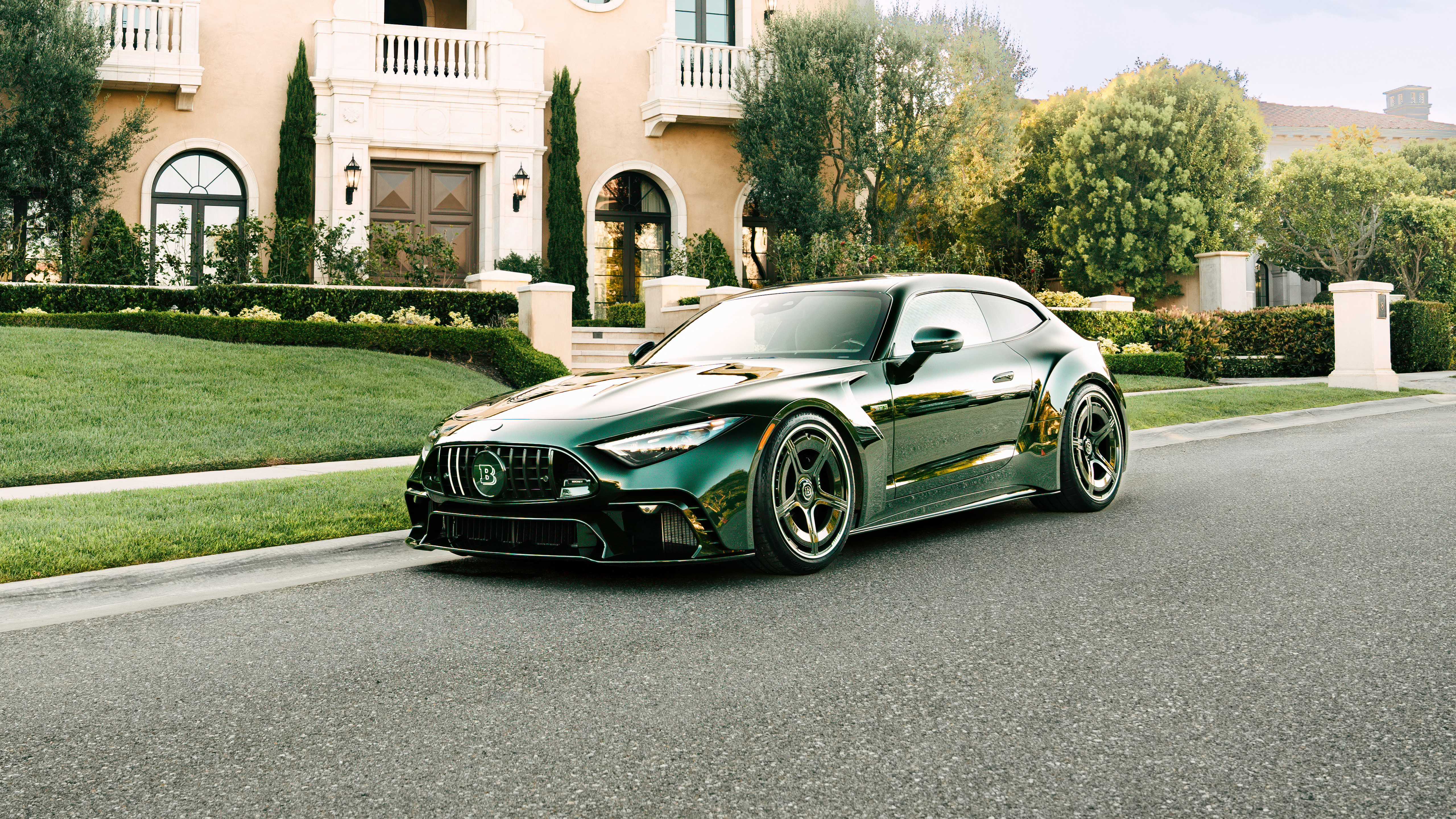 Brabus Rocket GTS Mean Green
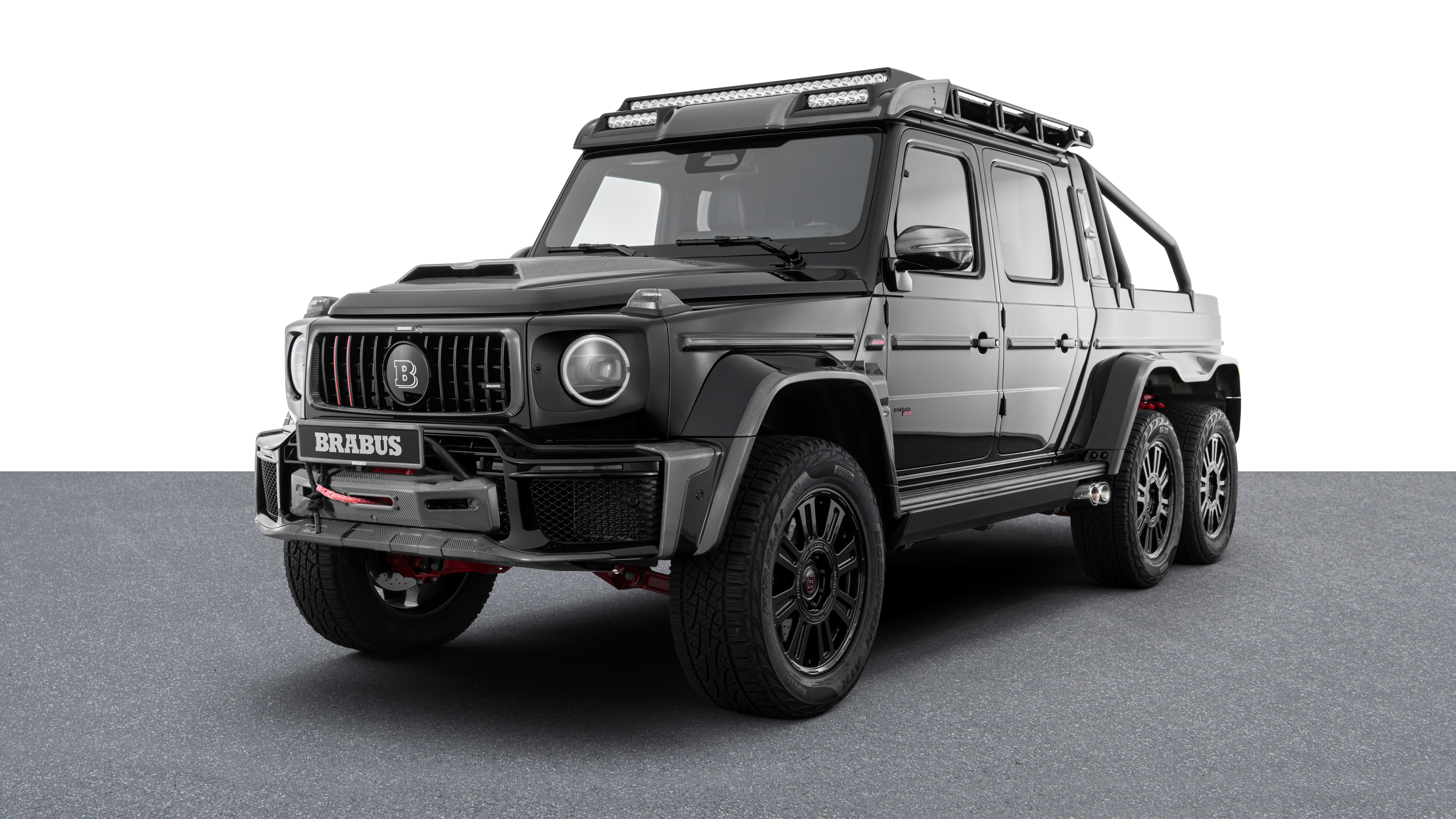 Brabus XLP 800 6x6 Adventure
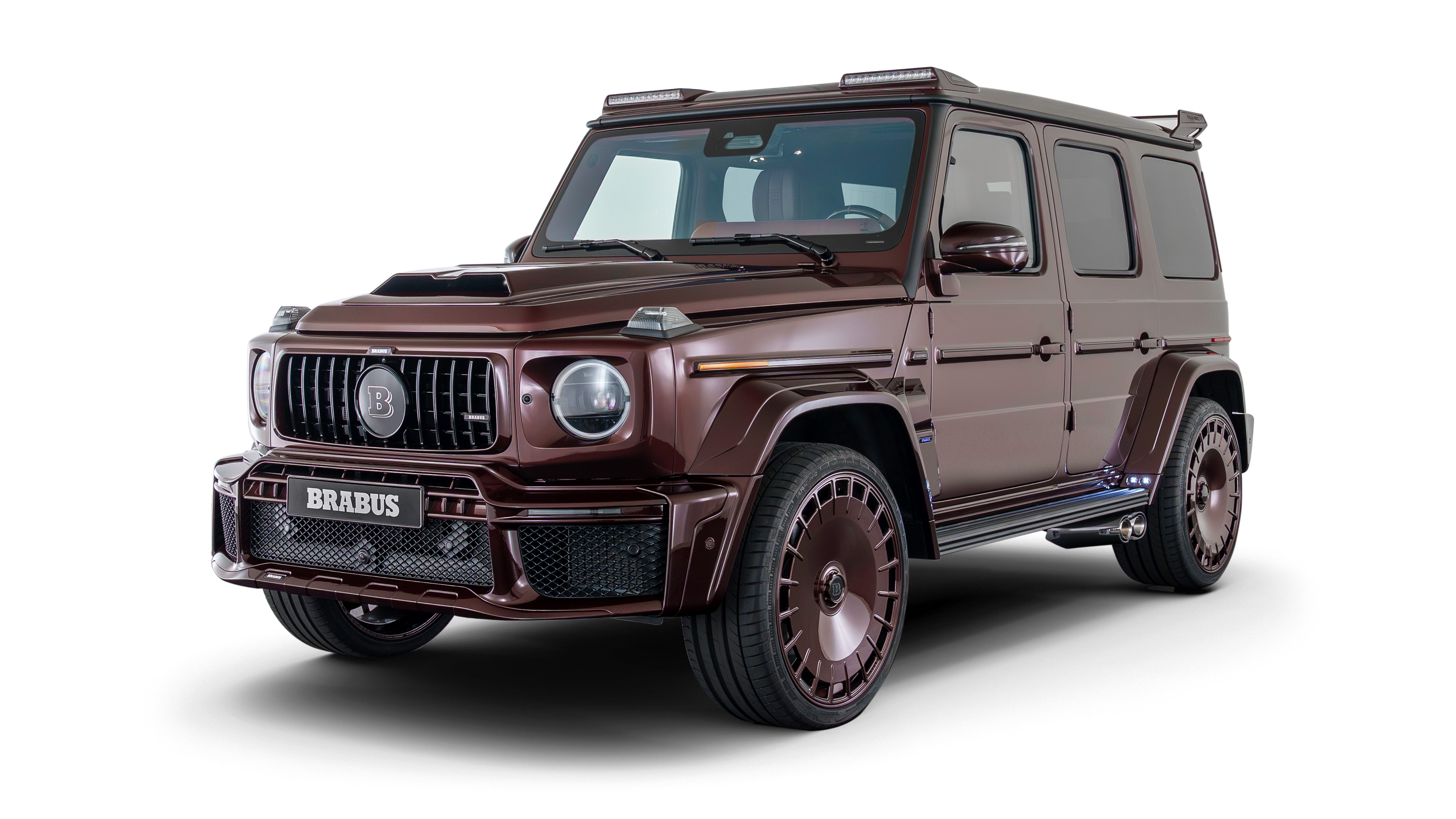 Brabus 800 Deep Red
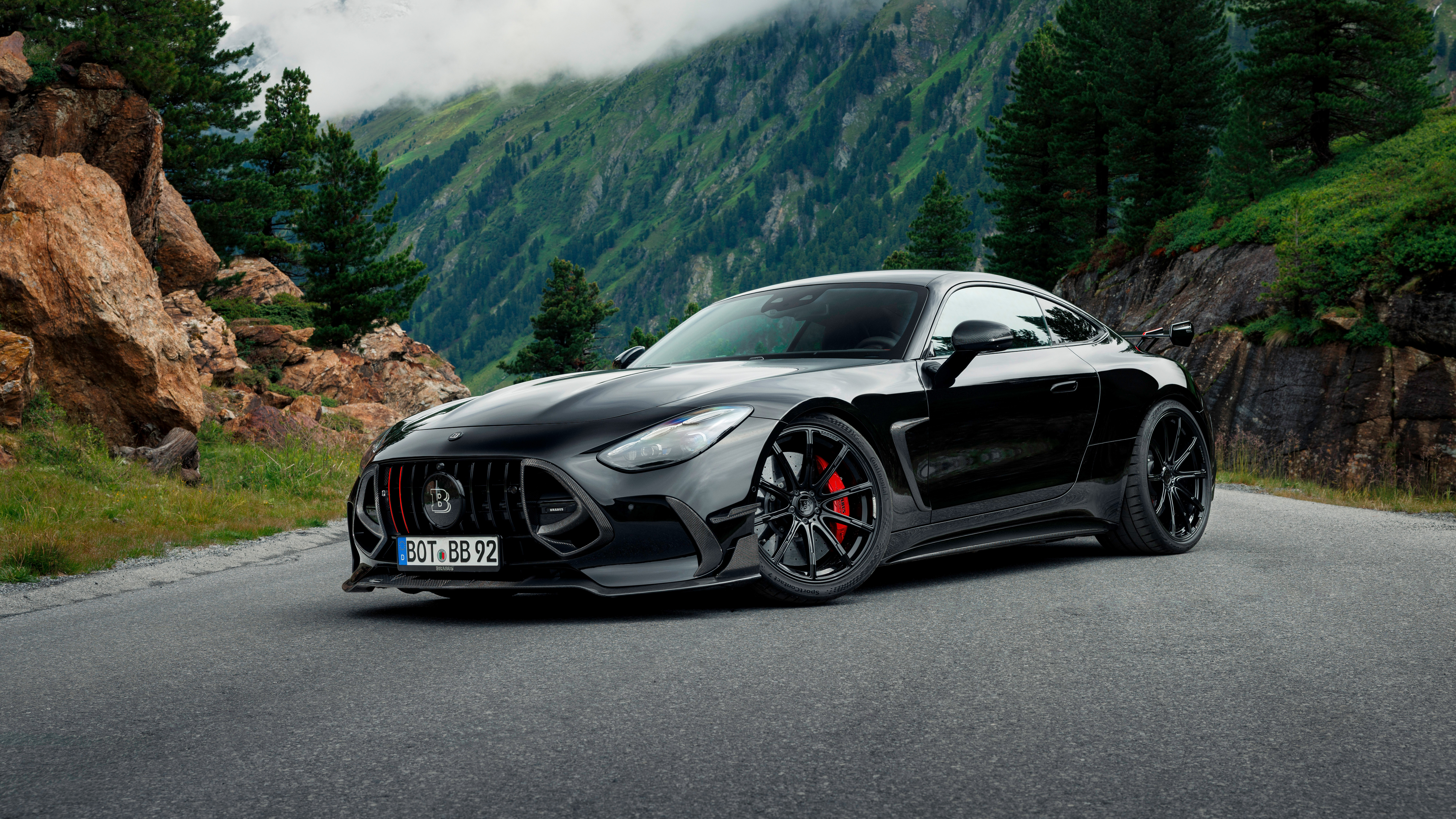 Brabus 1000
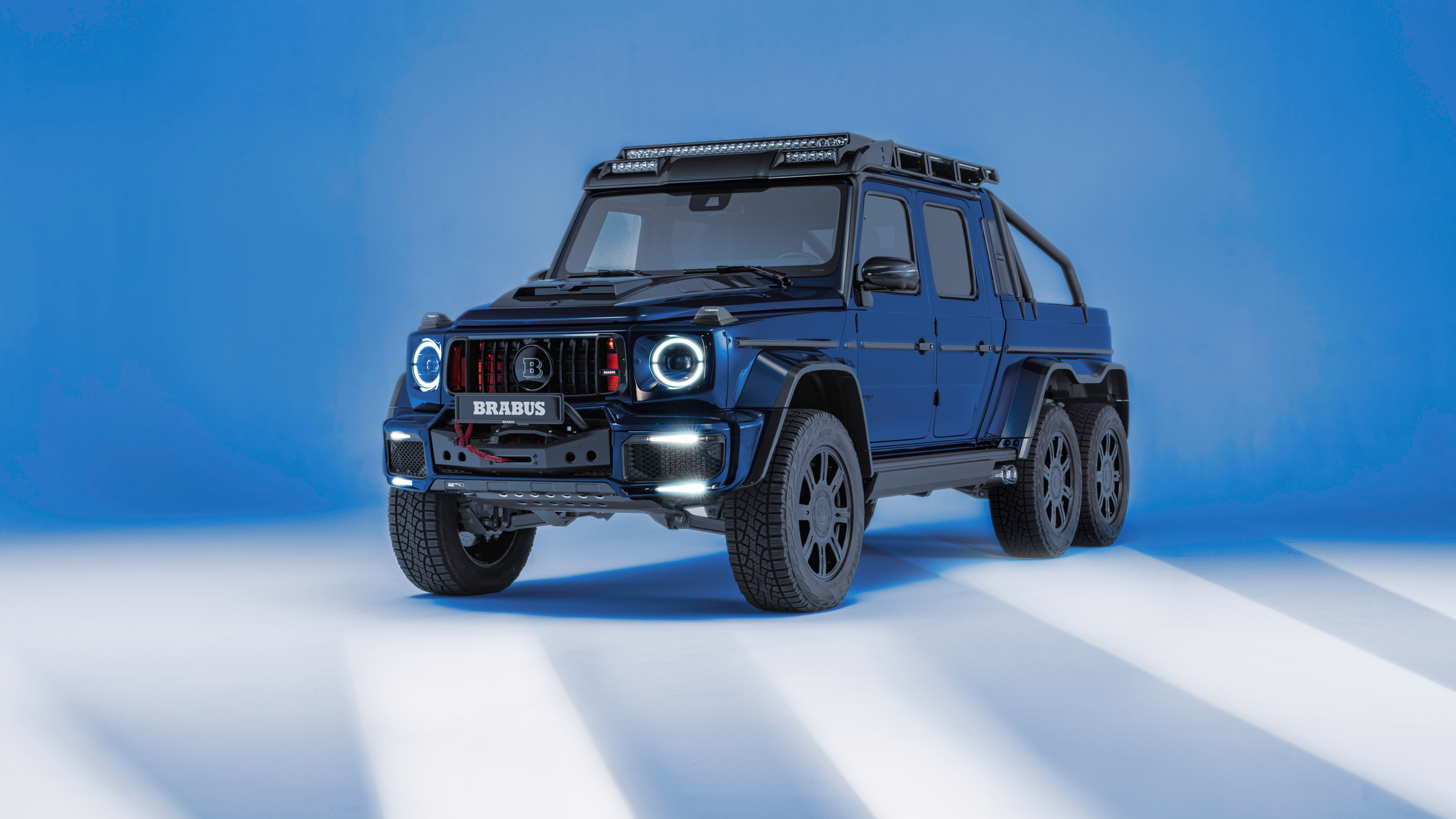 Mercedes-AMG G 63 6x6
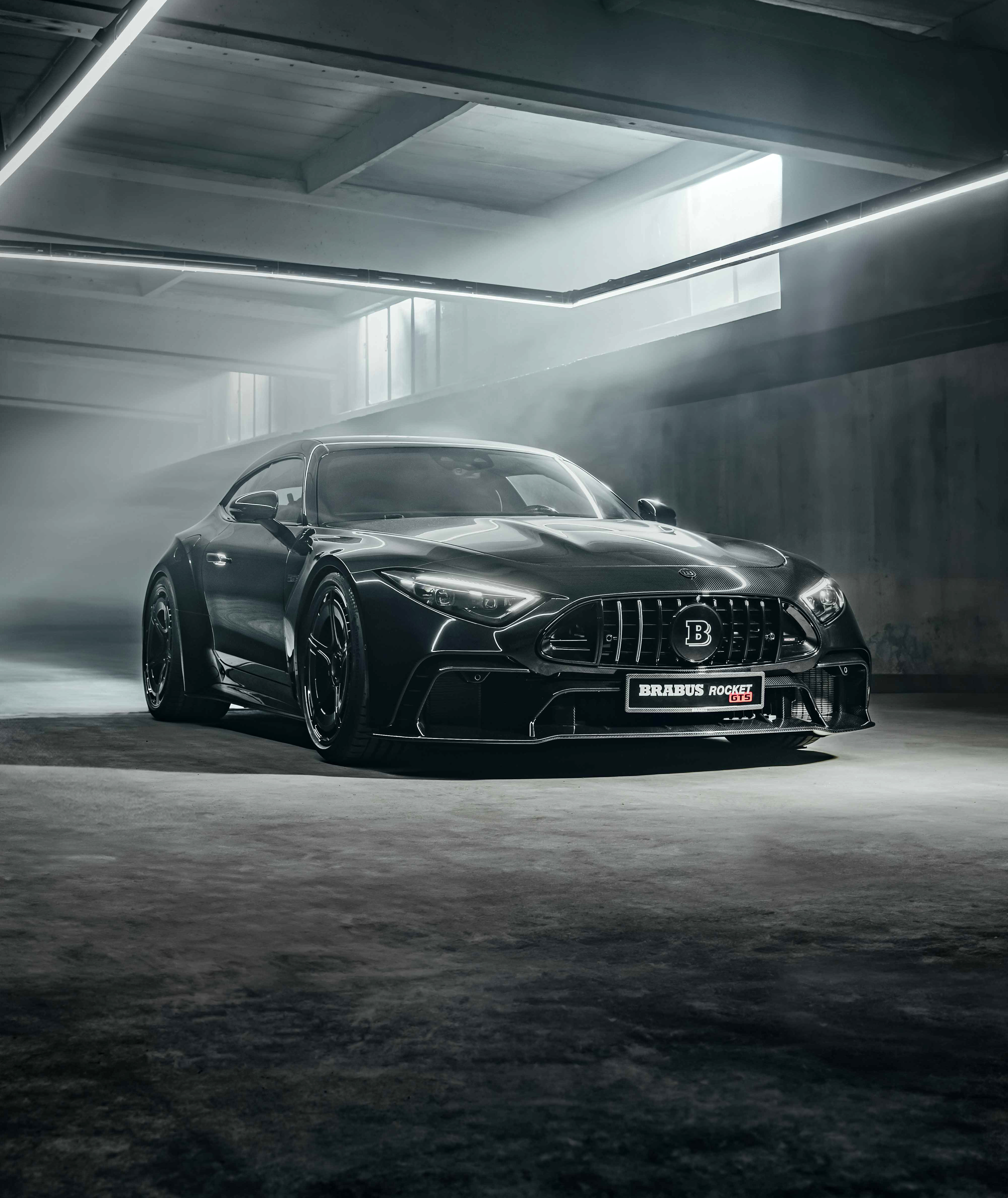 Brabus Rocket GTS
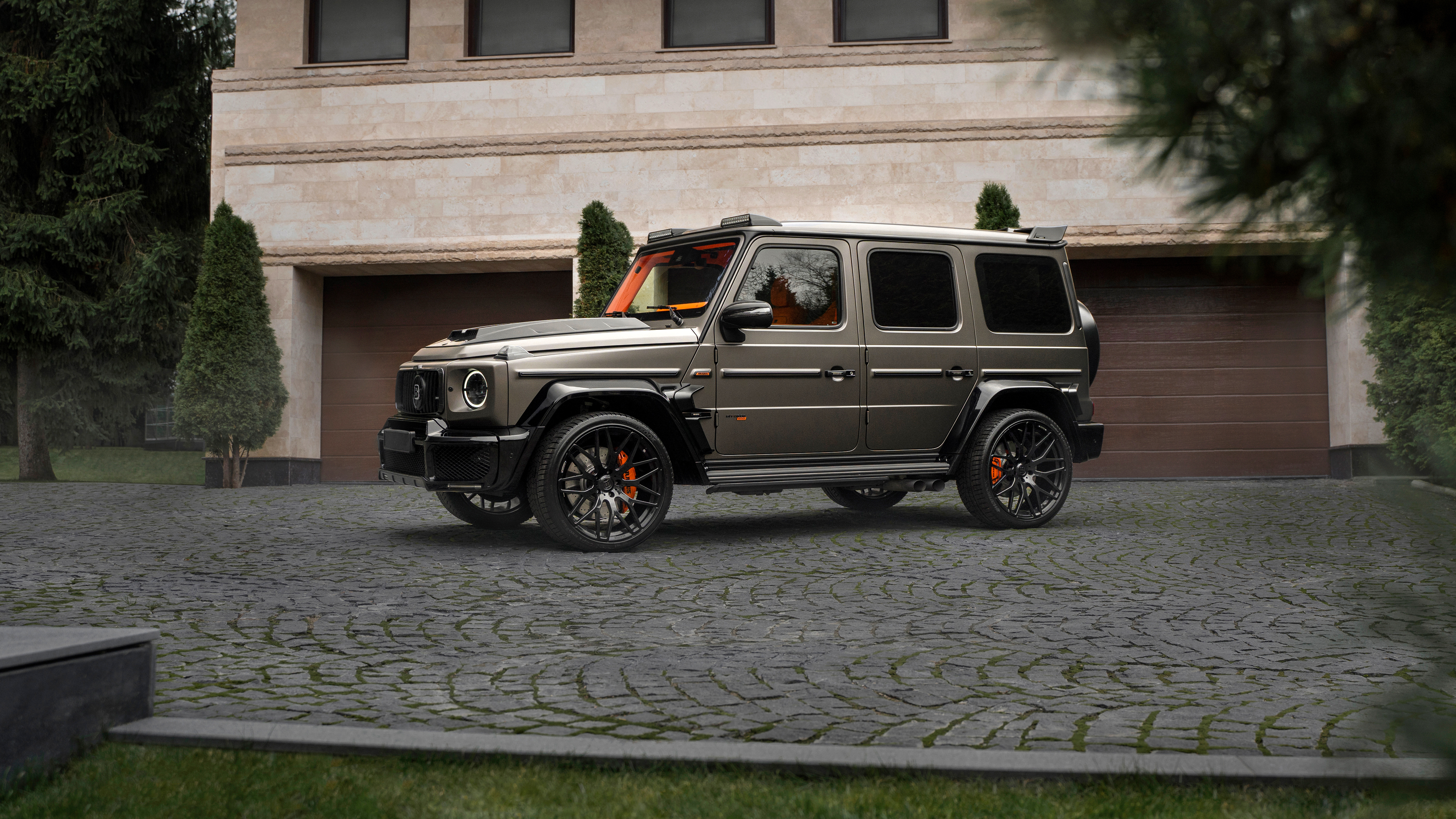 BRABUS 800
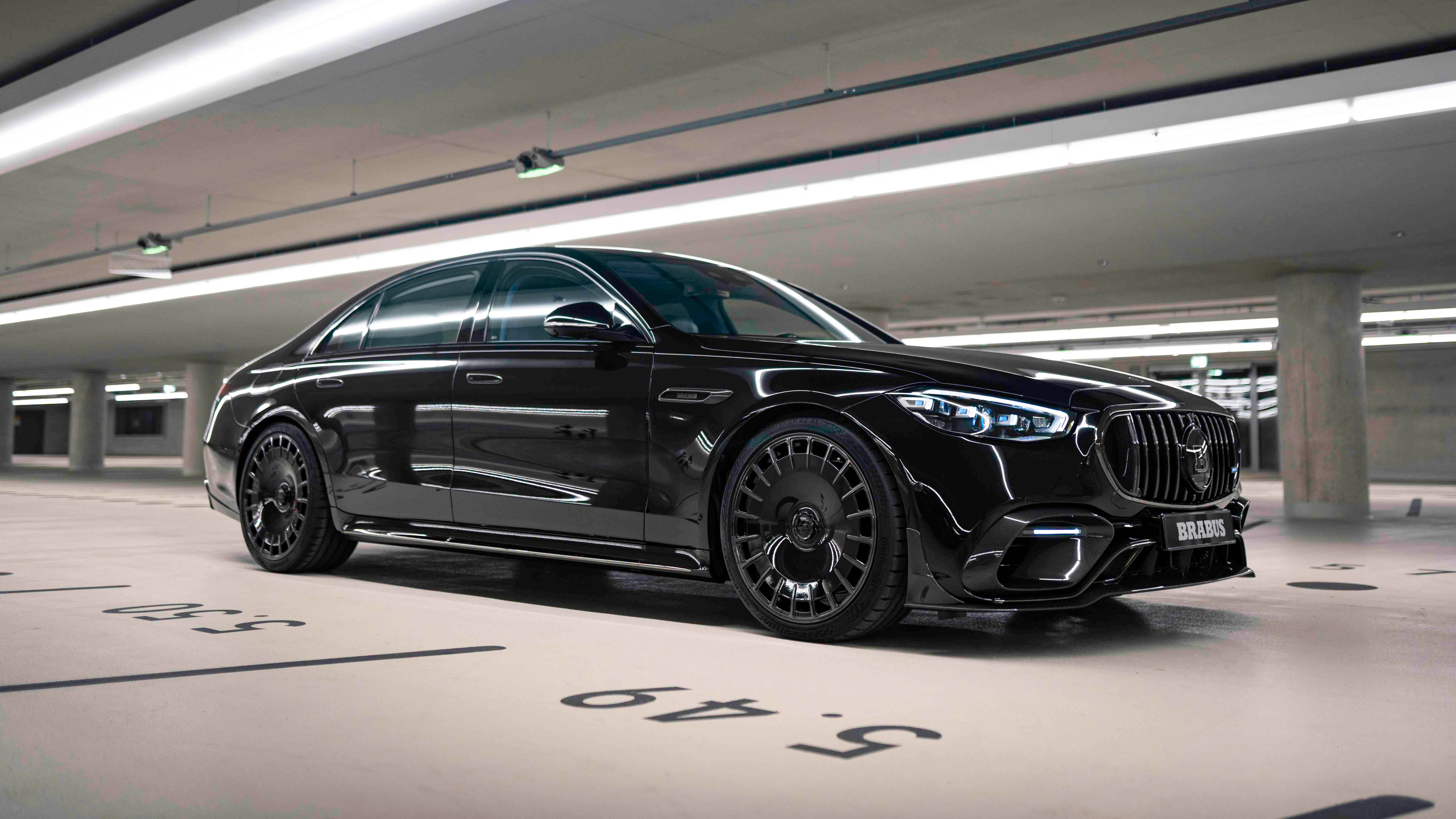 Mercedes-AMG S 63 E Performance
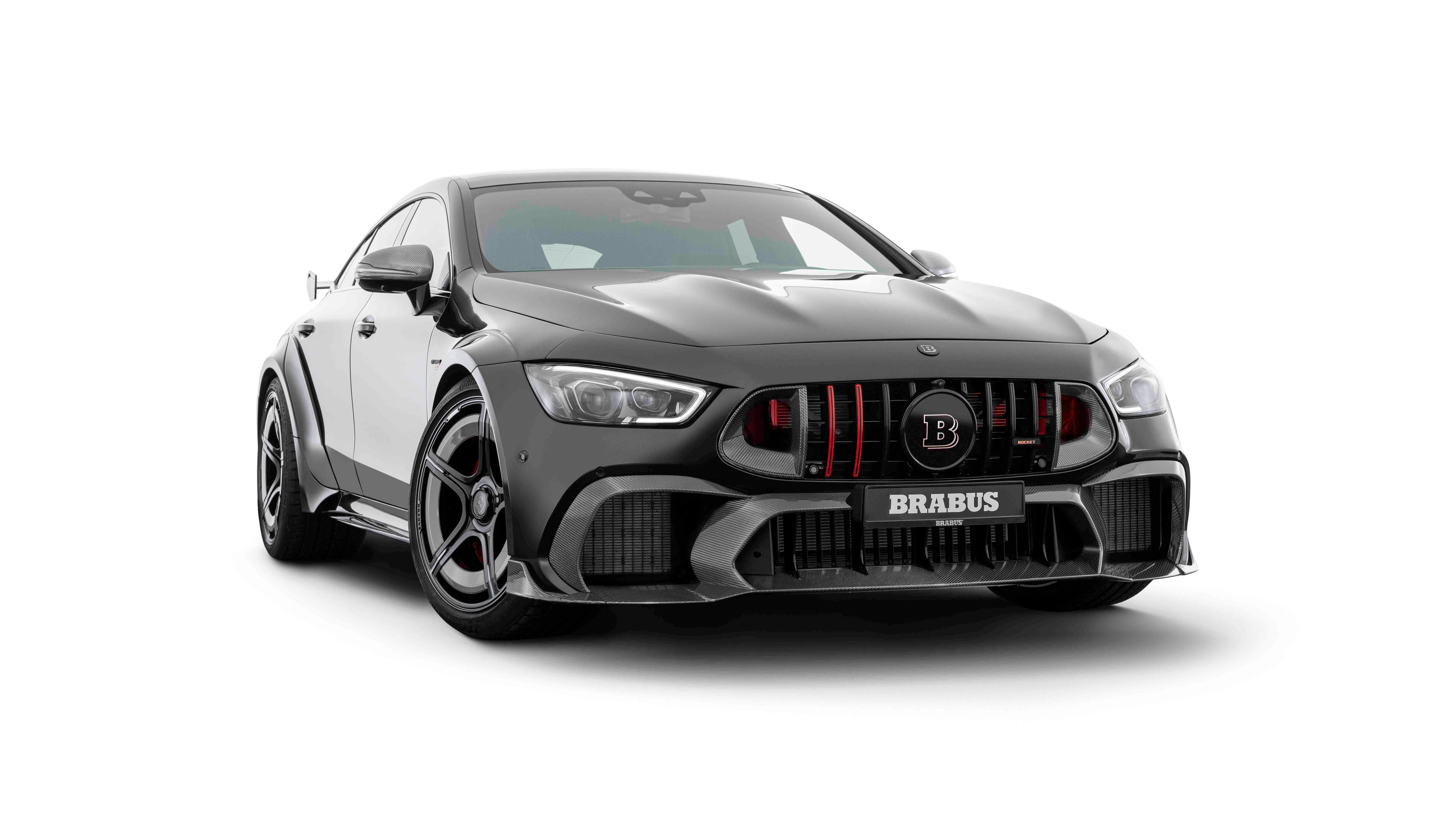 Mercedes-AMG GT 63 S E Performance
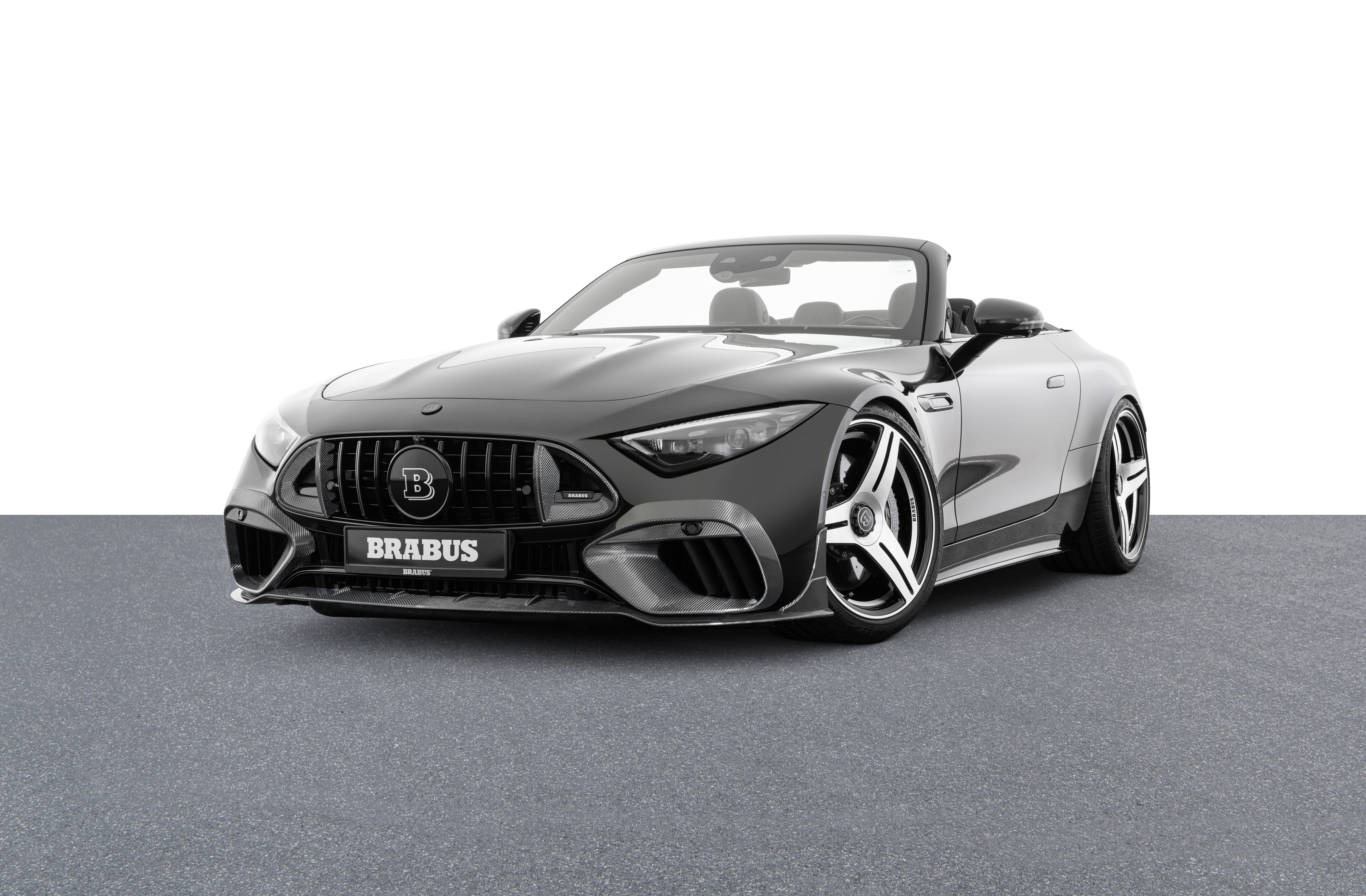 Mercedes-AMG SL 63
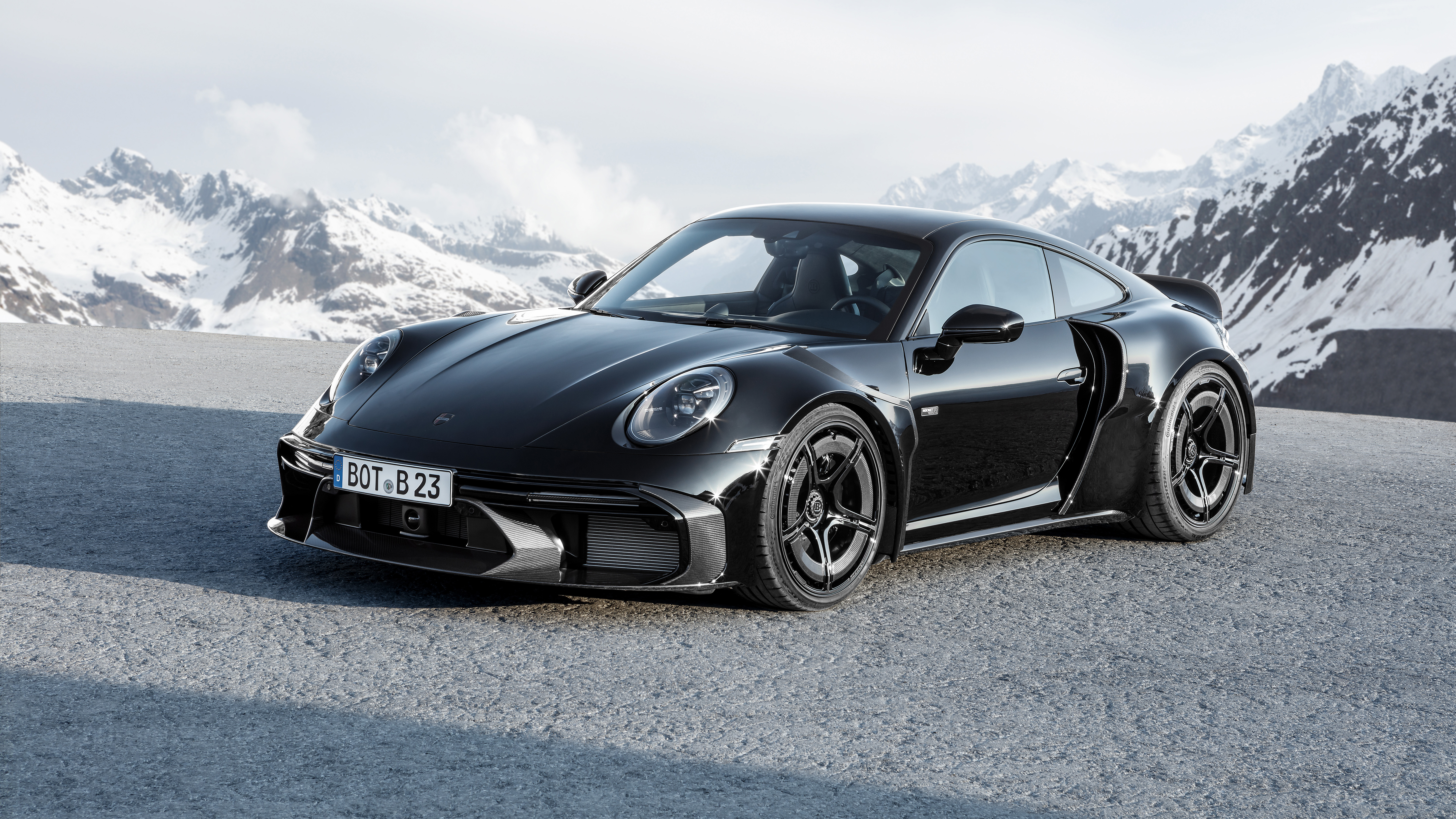 Brabus 900 Rocket R
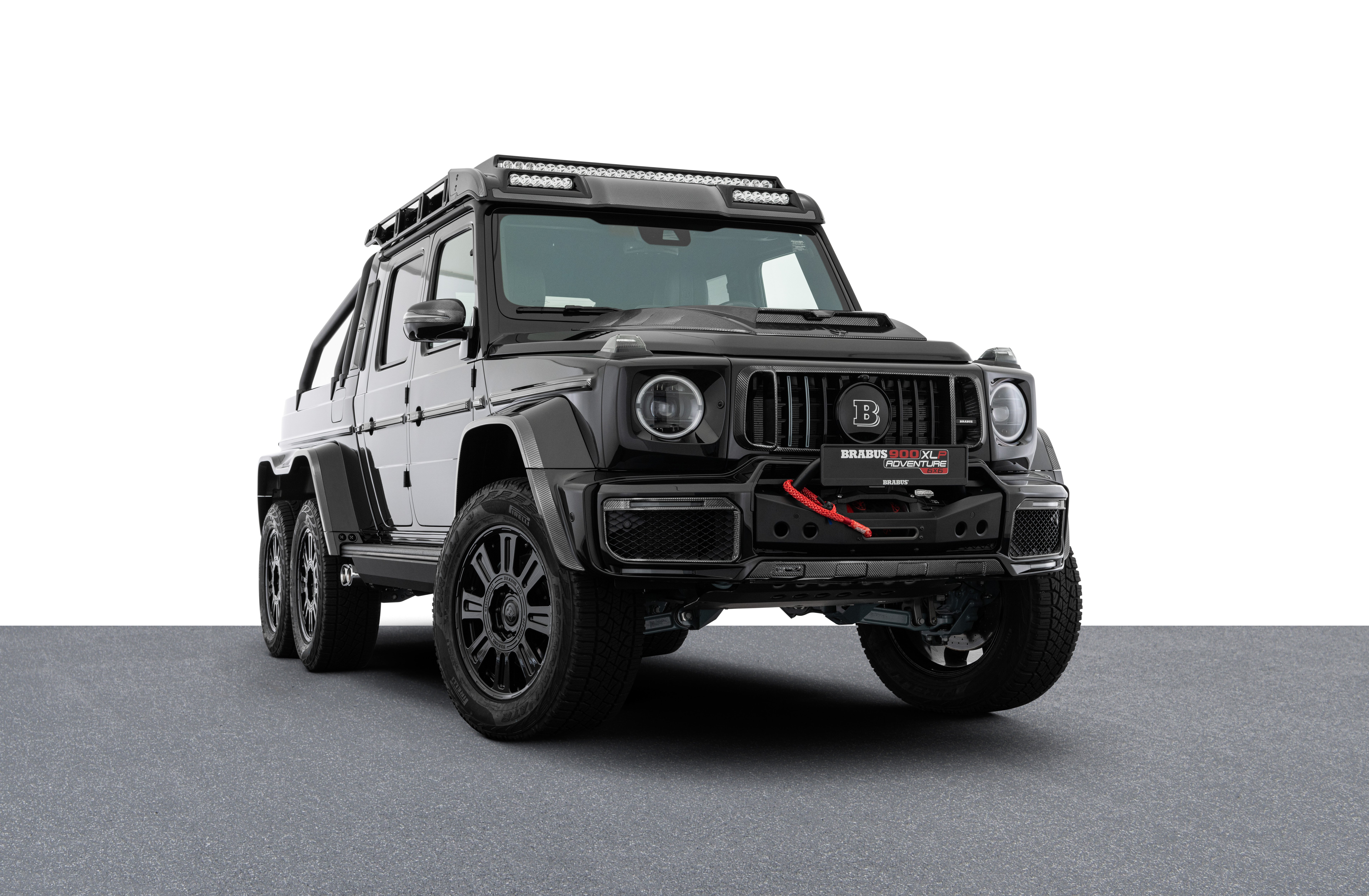 Brabus XLP 900 6x6 Superblack
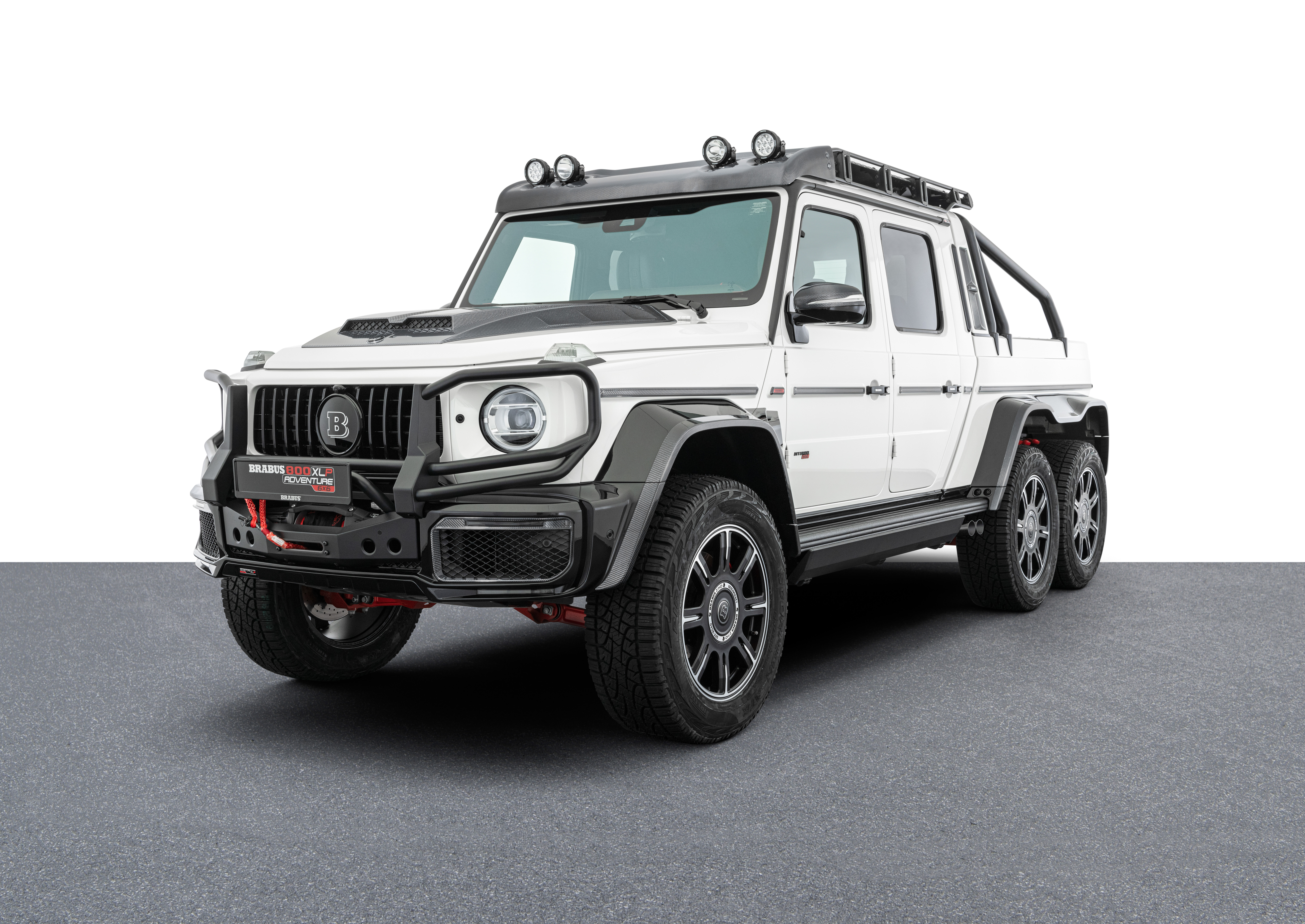 BRABUS 800 Adventure XLP
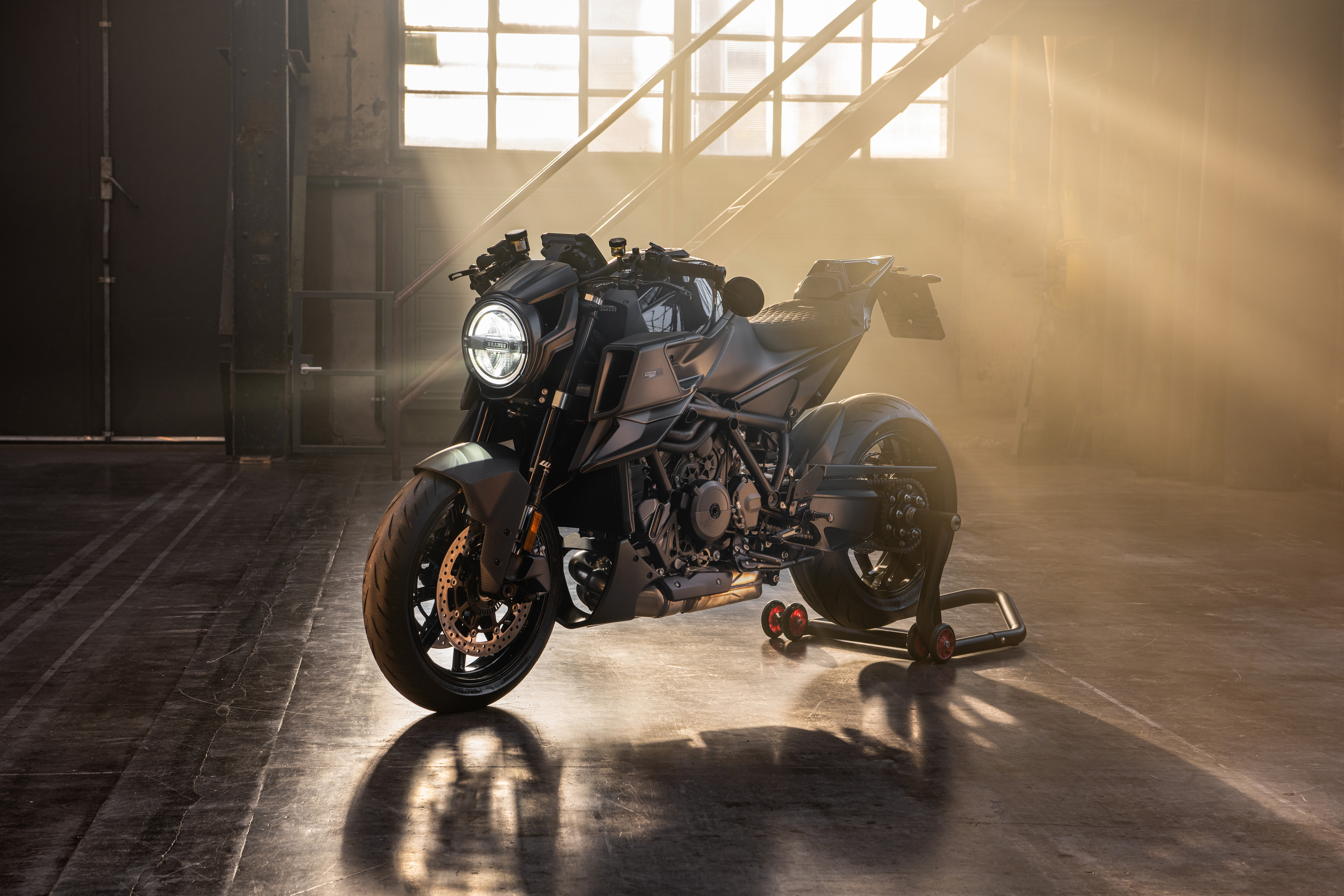 BRABUS 1300 R Edition 23
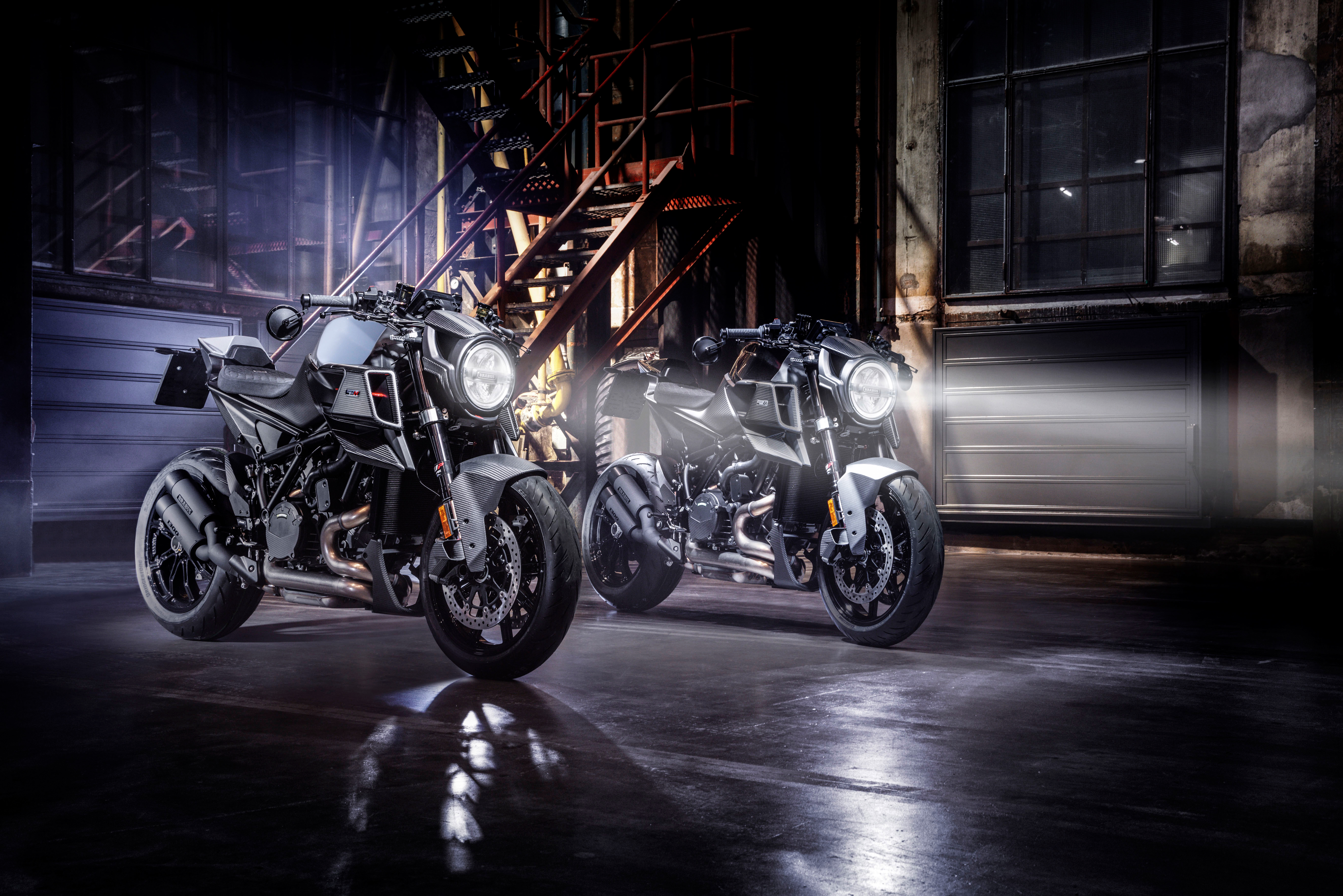 BRABUS 1300 R Edition 23
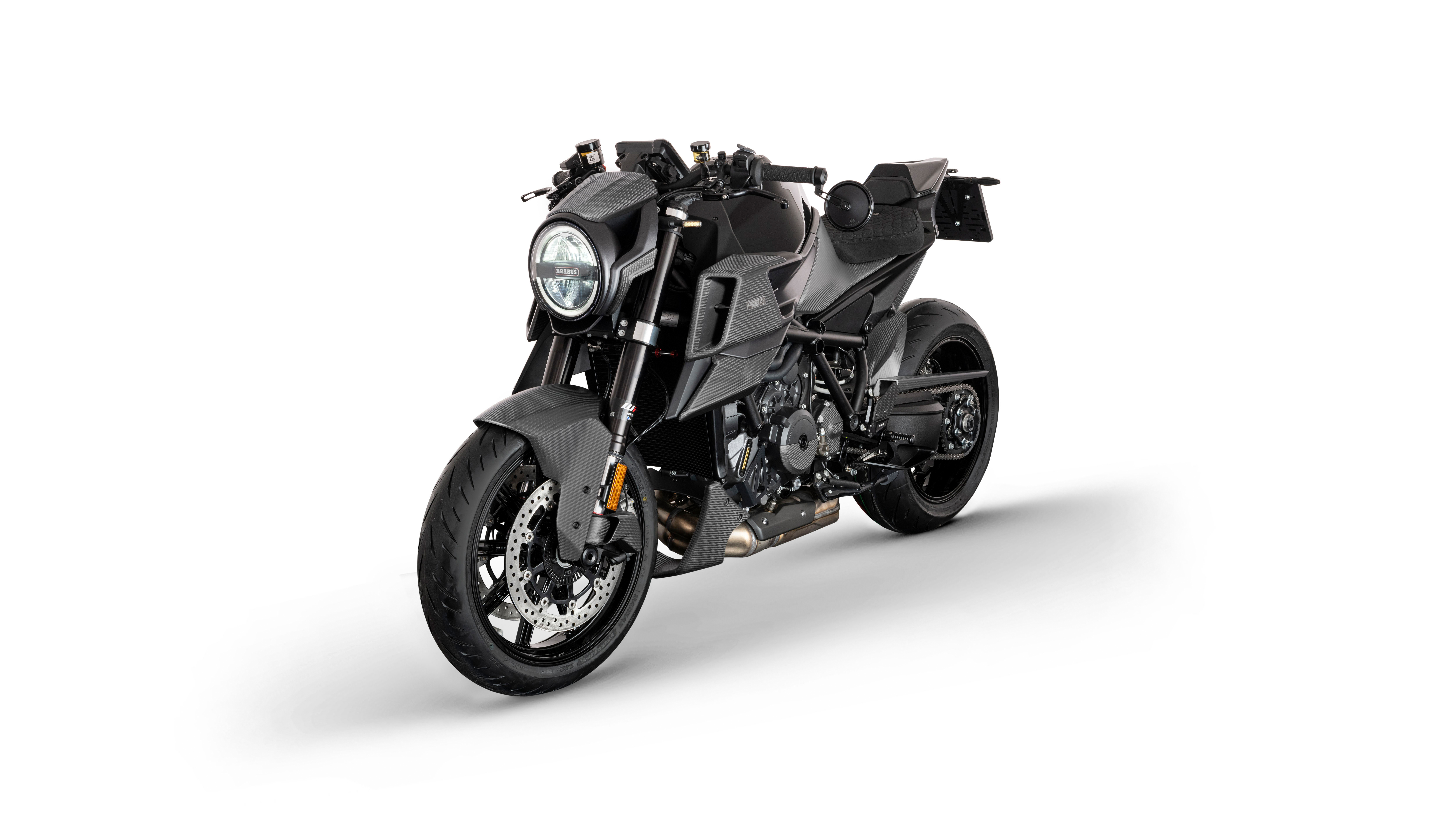 KTM 1290 Super Duke R EVO
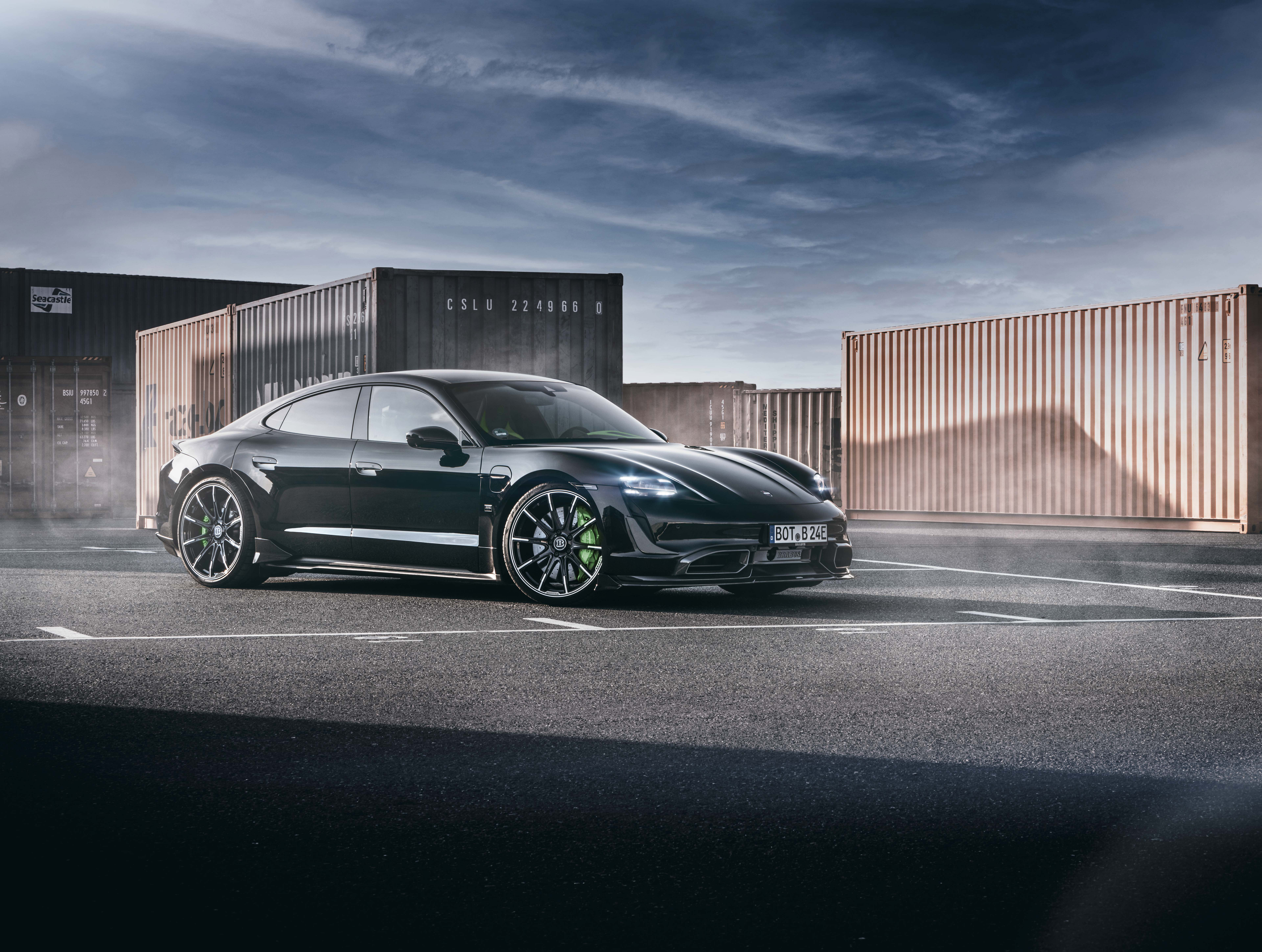 Brabus Porsche Taycan Turbo S
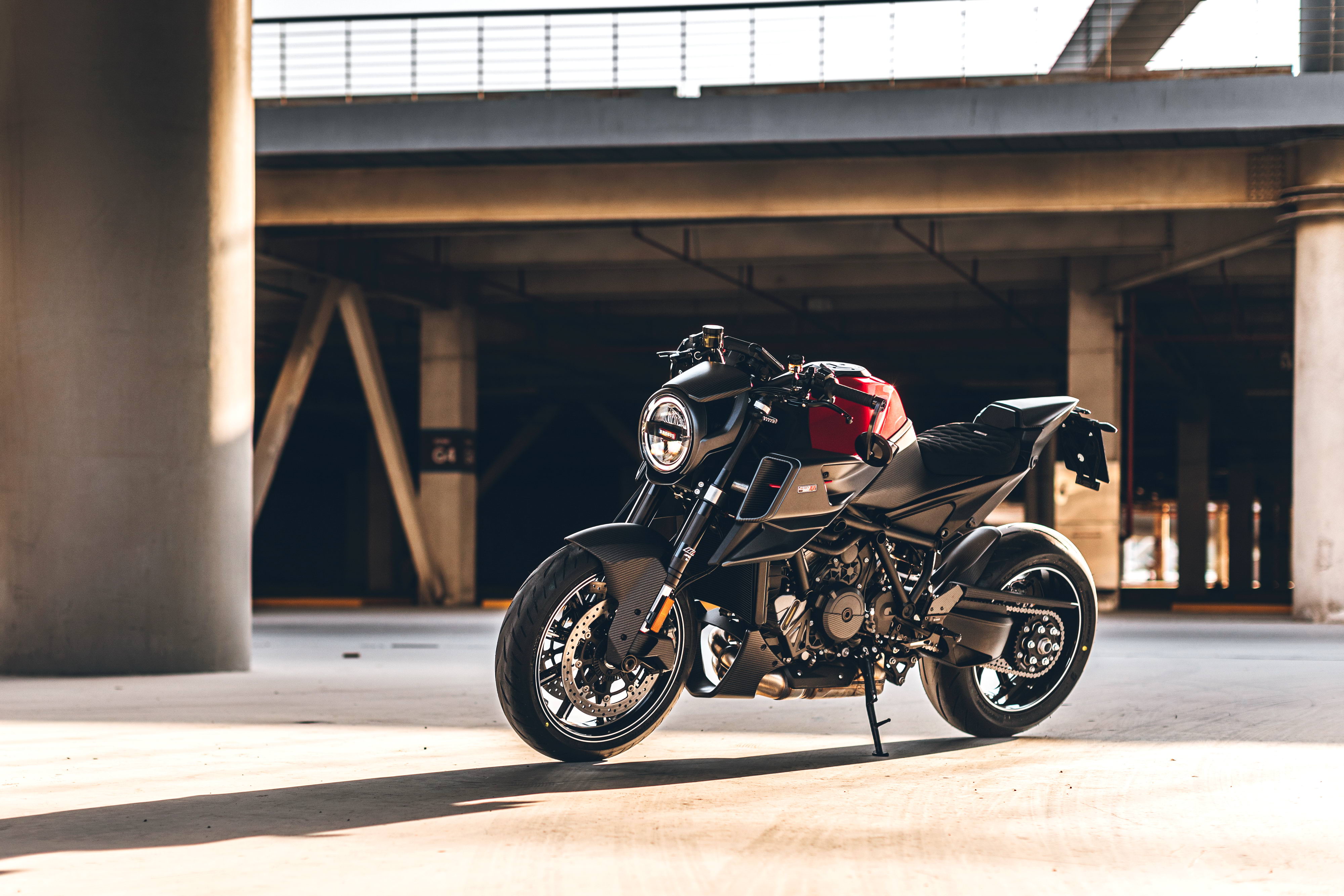 KTM Brabus 1300 R
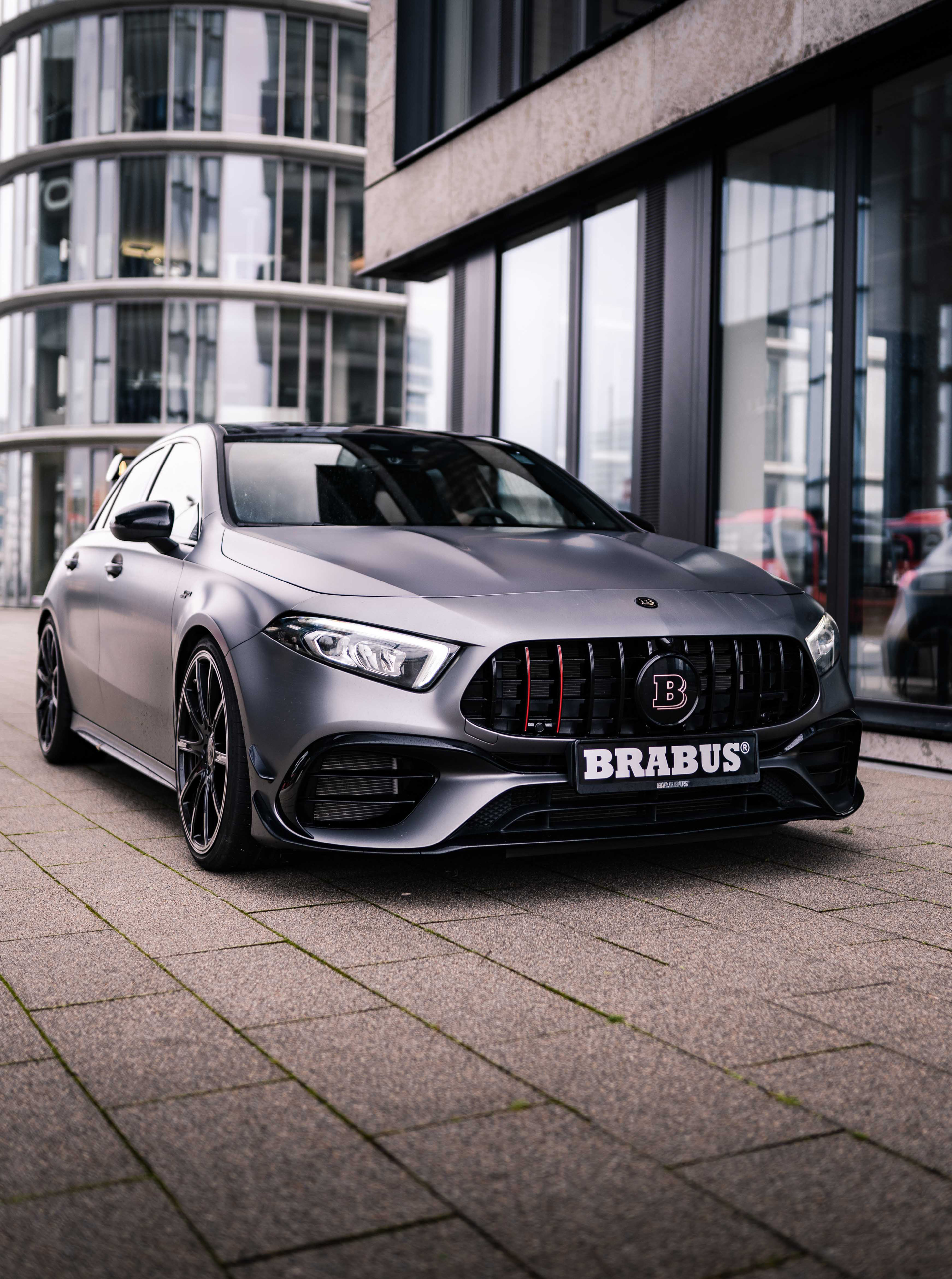 Brabus B45
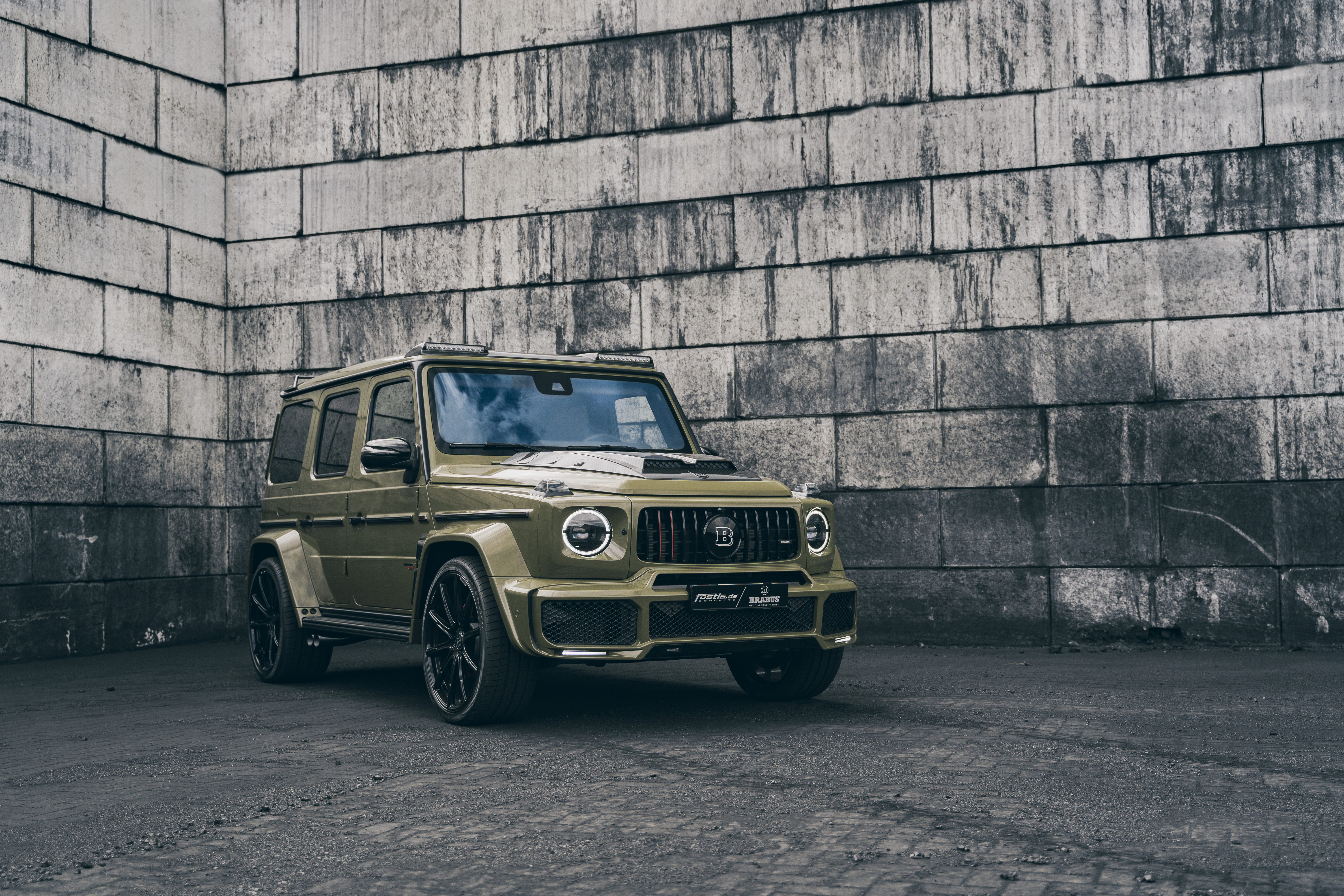 Brabus 700 Widestar by fostla de
Das könnte dir gefallen
 Luxus44 Bilder
 Schwarze Autos46 Bilder
 Mercedes-AMG44 Bilder
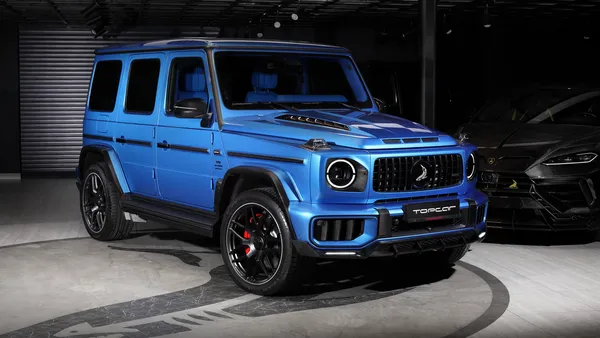 G-Klasse31 Bilder
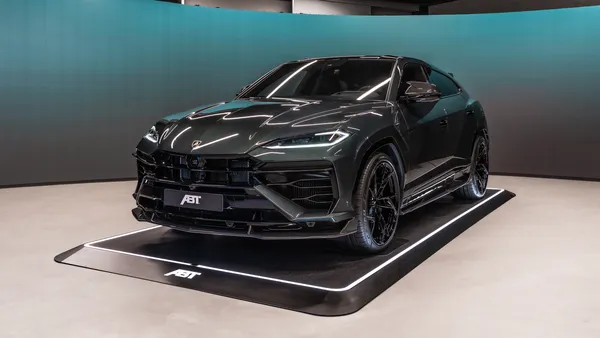 Lamborghini Urus34 Bilder
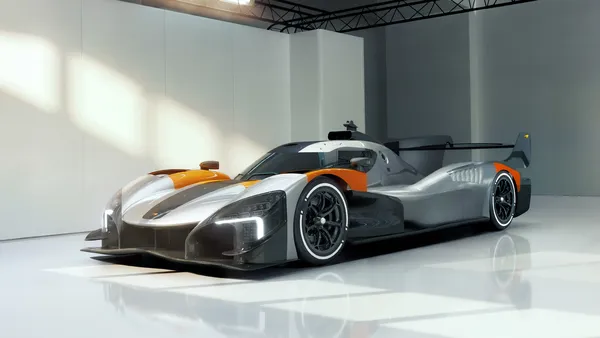 Hypercar43 Bilder
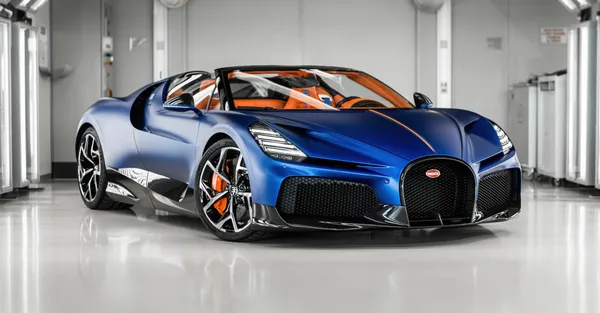 Hypercars43 Bilder
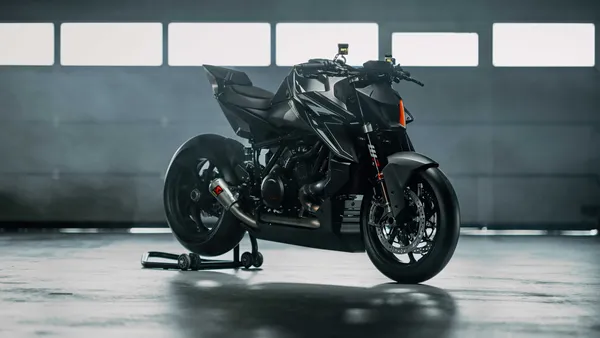 KTM 1390 Super Duke R9 Bilder
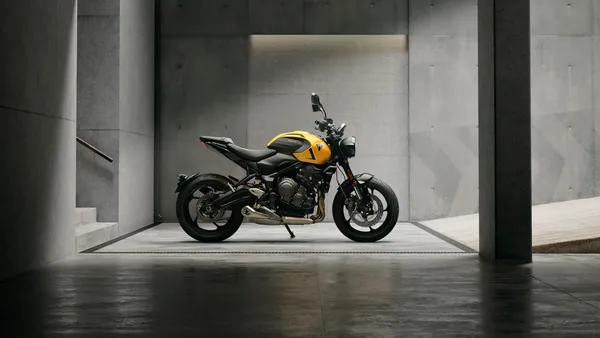 Naked Bikes23 Bilder
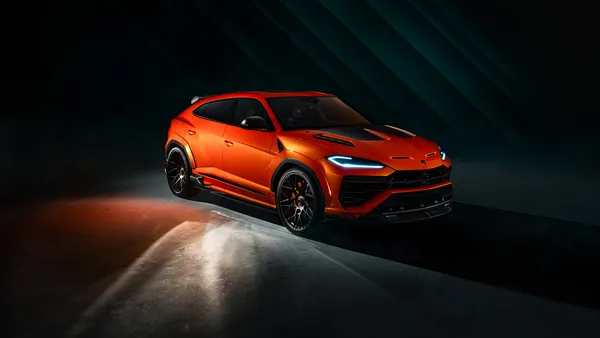 Urban Automotive14 Bilder
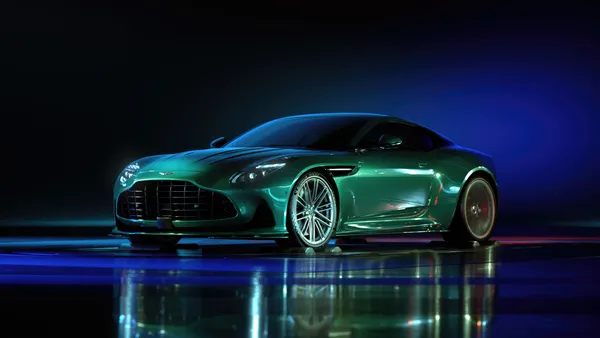 Tourer8 Bilder
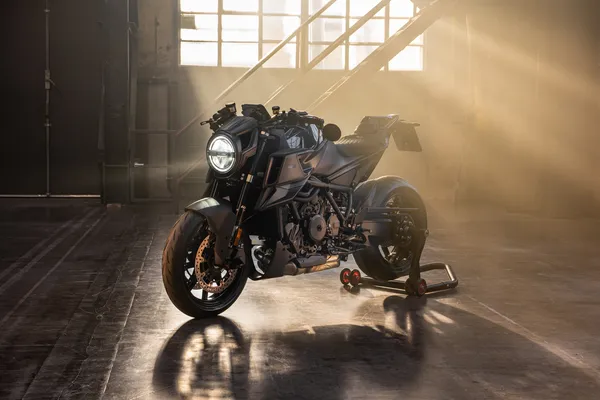 KTM 1290 Super Duke R8 Bilder
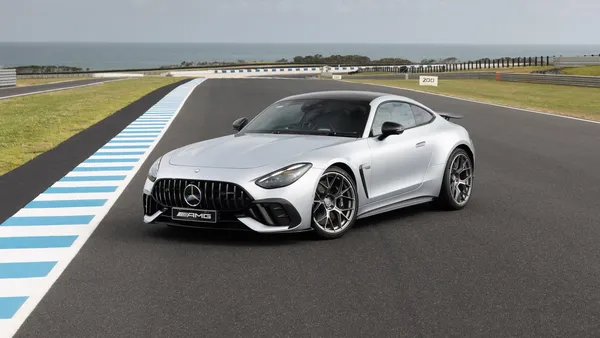 Mercedes-AMG GT34 Bilder
 Bentley Continental GT47 Bilder
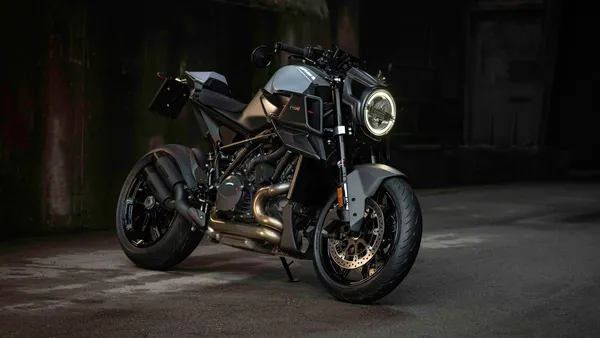 Carbon34 Bilder
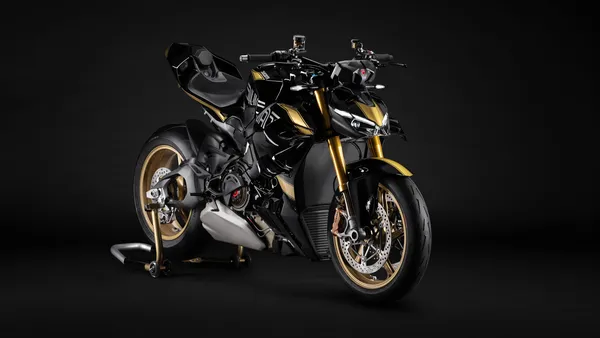 Motorräder47 Bilder
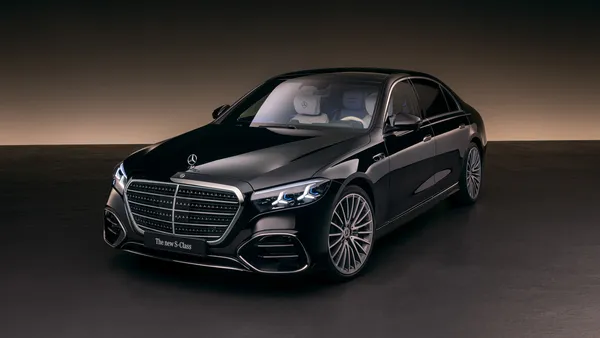 Luxusautos40 Bilder
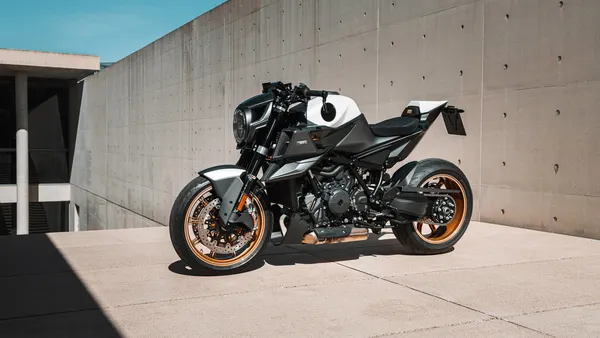 Sportmotorräder35 Bilder
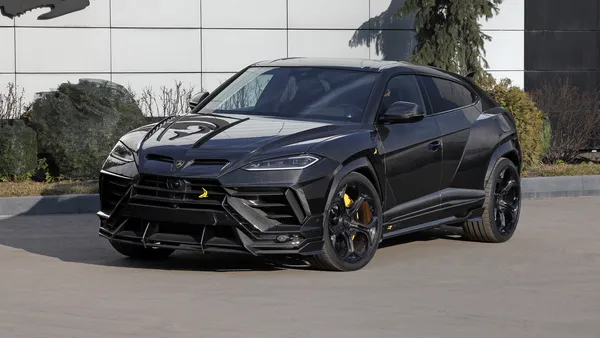 TopCar30 Bilder
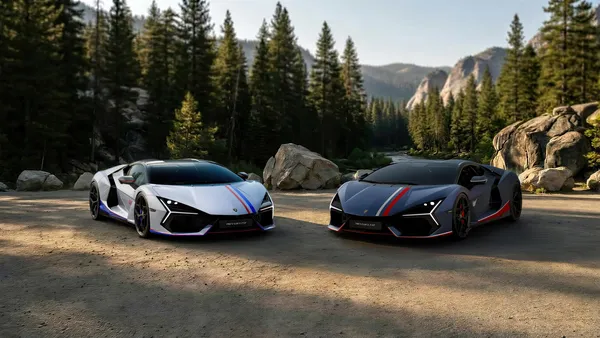 Lamborghini40 Bilder
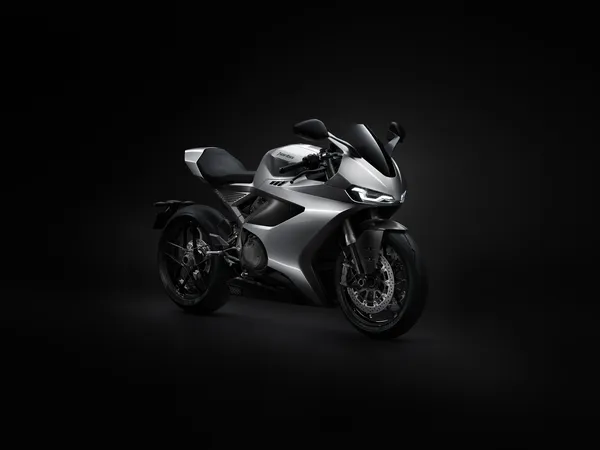 Superbikes39 Bilder
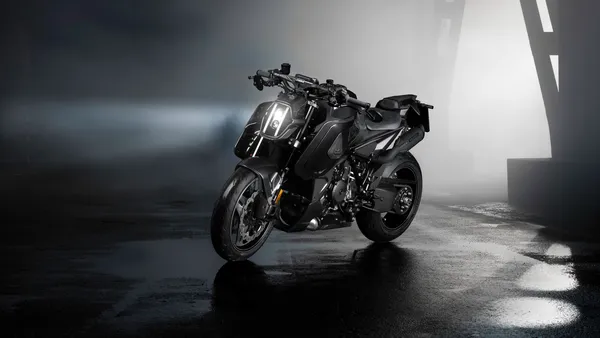 Mattschwarz7 Bilder
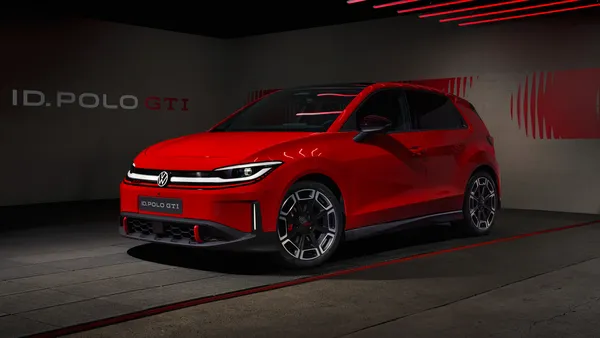 Rote Autos44 Bilder
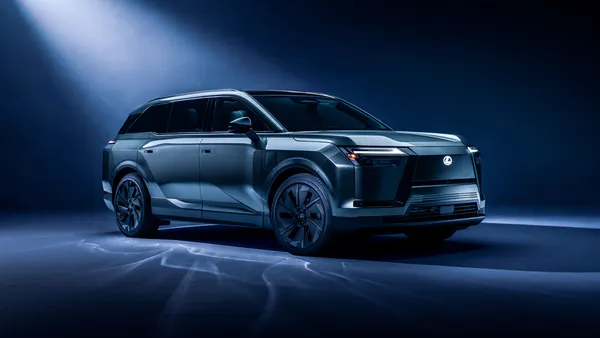 SUV45 Bilder
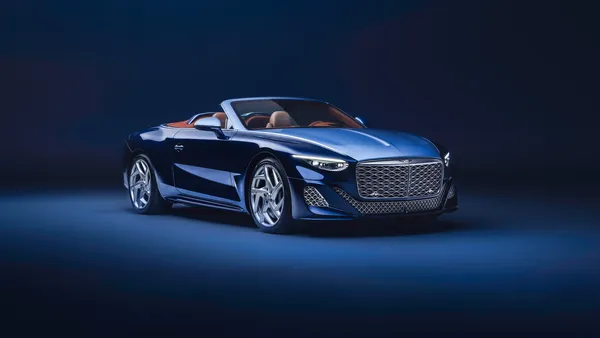 Blaue Autos12 Bilder
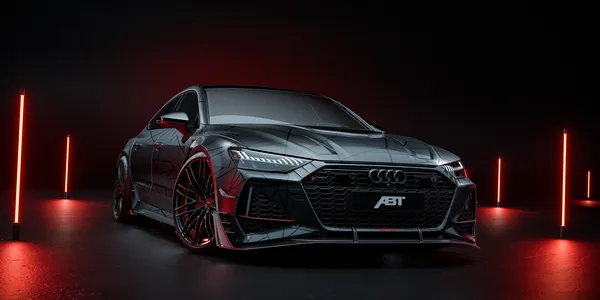 ABT27 Bilder
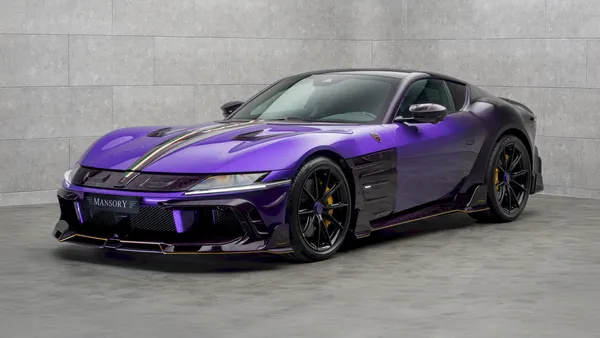 Custom40 Bilder
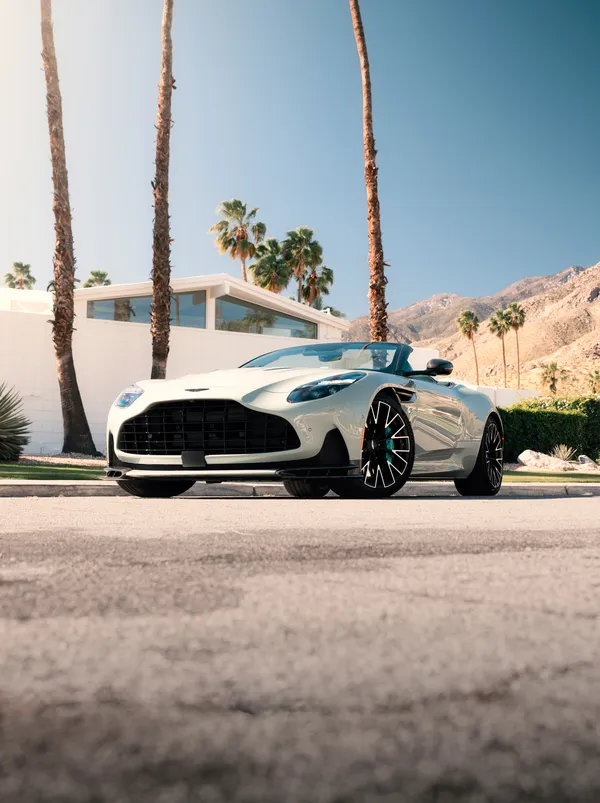 Luxus-Sportwagen32 Bilder
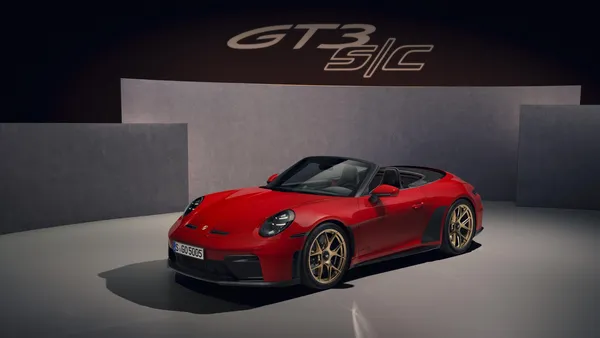 Cabrios40 Bilder
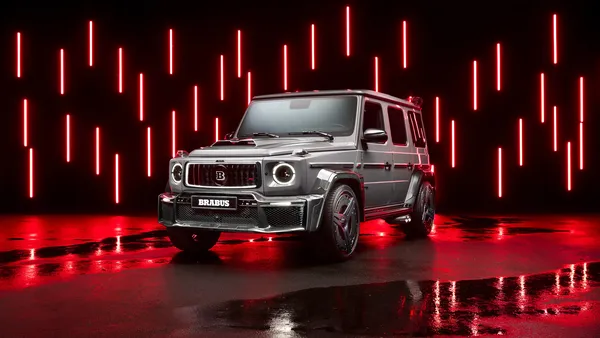 Super-Sport-SUV5 Bilder
So richtest du das Hintergrundbild auf deinem Gerät ein
Das passende Bild gefunden? Lade es über den Download-Button herunter und folge den Schritten unten — in wenigen Sekunden erledigt, am Computer wie am Smartphone.
Windows
- Klicke auf Download — das Bild landet im Ordner „Downloads“
- Rechtsklick auf die heruntergeladene Datei und „Als Desktophintergrund festlegen“ wählen
- Mehrere Monitore? Unter Einstellungen → Personalisierung → Hintergrund legst du fest, wo das Bild erscheint
macOS
- Klicke auf Download, um das Bild auf dem Mac zu speichern
- Öffne Systemeinstellungen → Hintergrundbild
- Klicke auf „Foto hinzufügen“, wähle das Bild aus und nimm „Bildschirm ausfüllen“
iPhone / iPad
- Tippe auf Download und dann auf „In Fotos sichern“
- Öffne die Fotos-App und wähle das gespeicherte Bild
- Tippe auf Teilen → „Als Hintergrund verwenden“, passe den Ausschnitt an und bestätige mit „Festlegen“
Android
- Tippe auf Download — das Bild wird in der Galerie gespeichert
- Öffne die Galerie (oder Google Fotos) und wähle das Bild aus
- Wähle im Menü „Als Hintergrund festlegen“ und entscheide: Startbildschirm, Sperrbildschirm oder beides