BMW i5 Hintergrundbilder
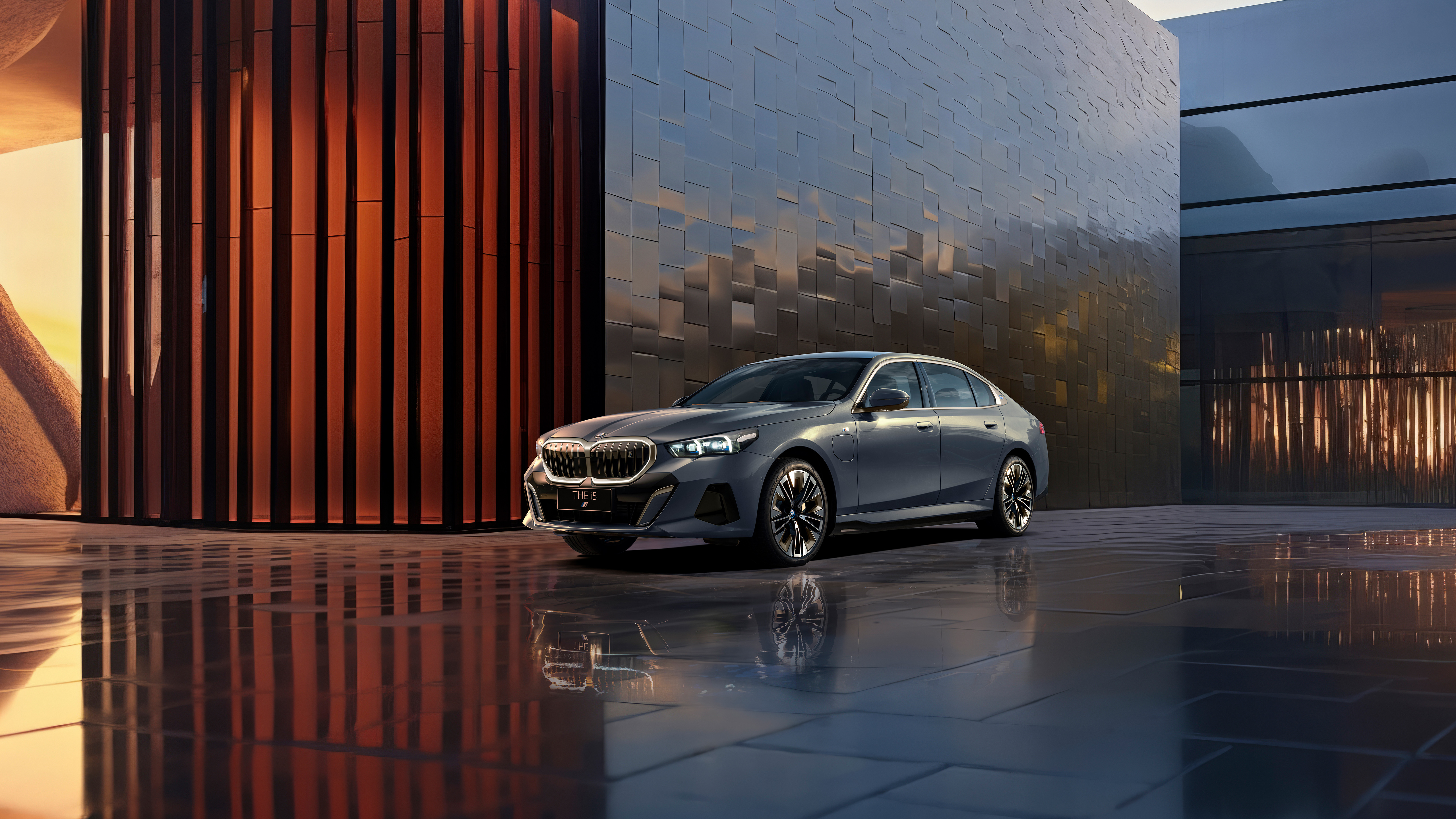
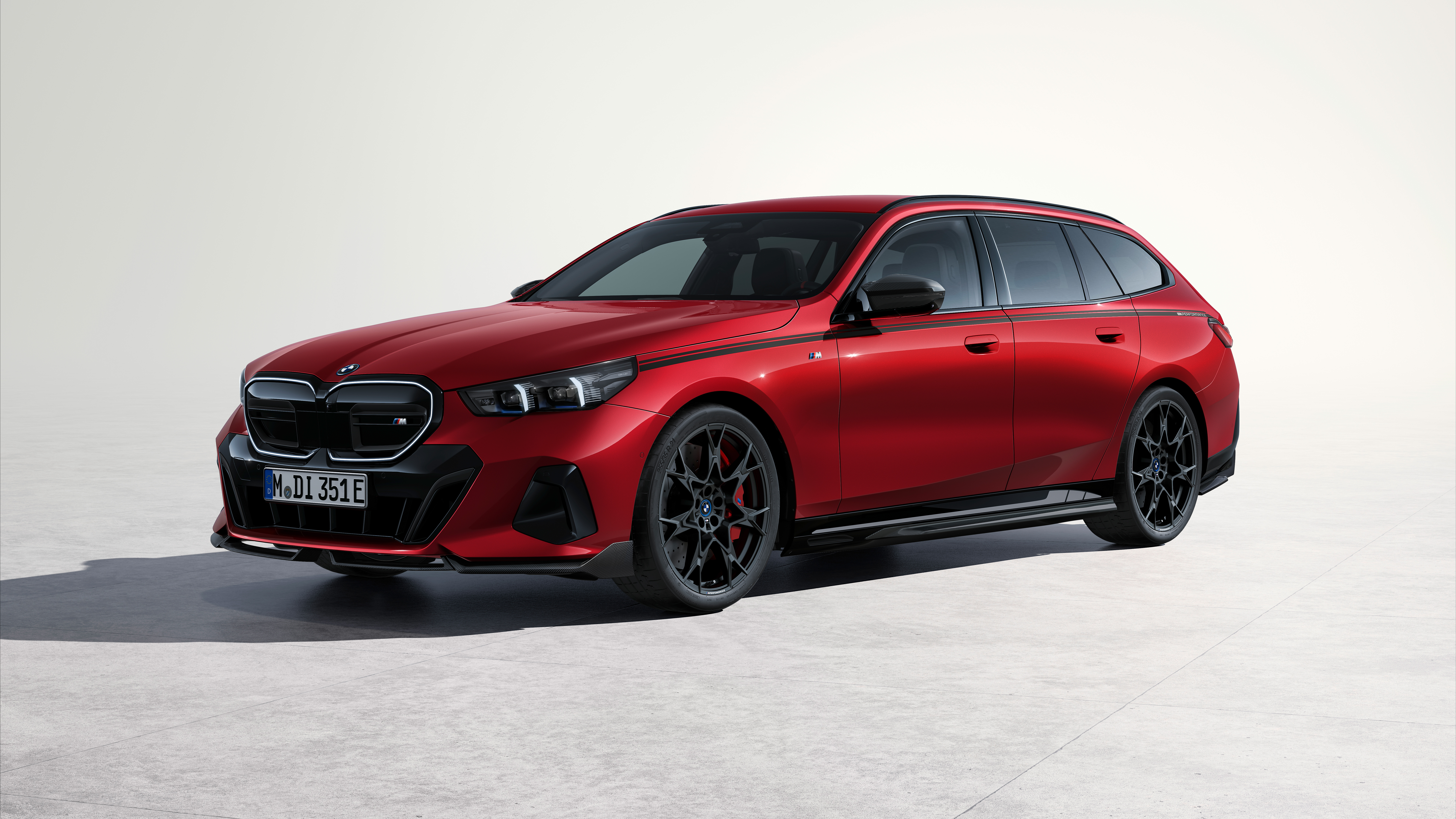 BMW i5 M60 xDrive
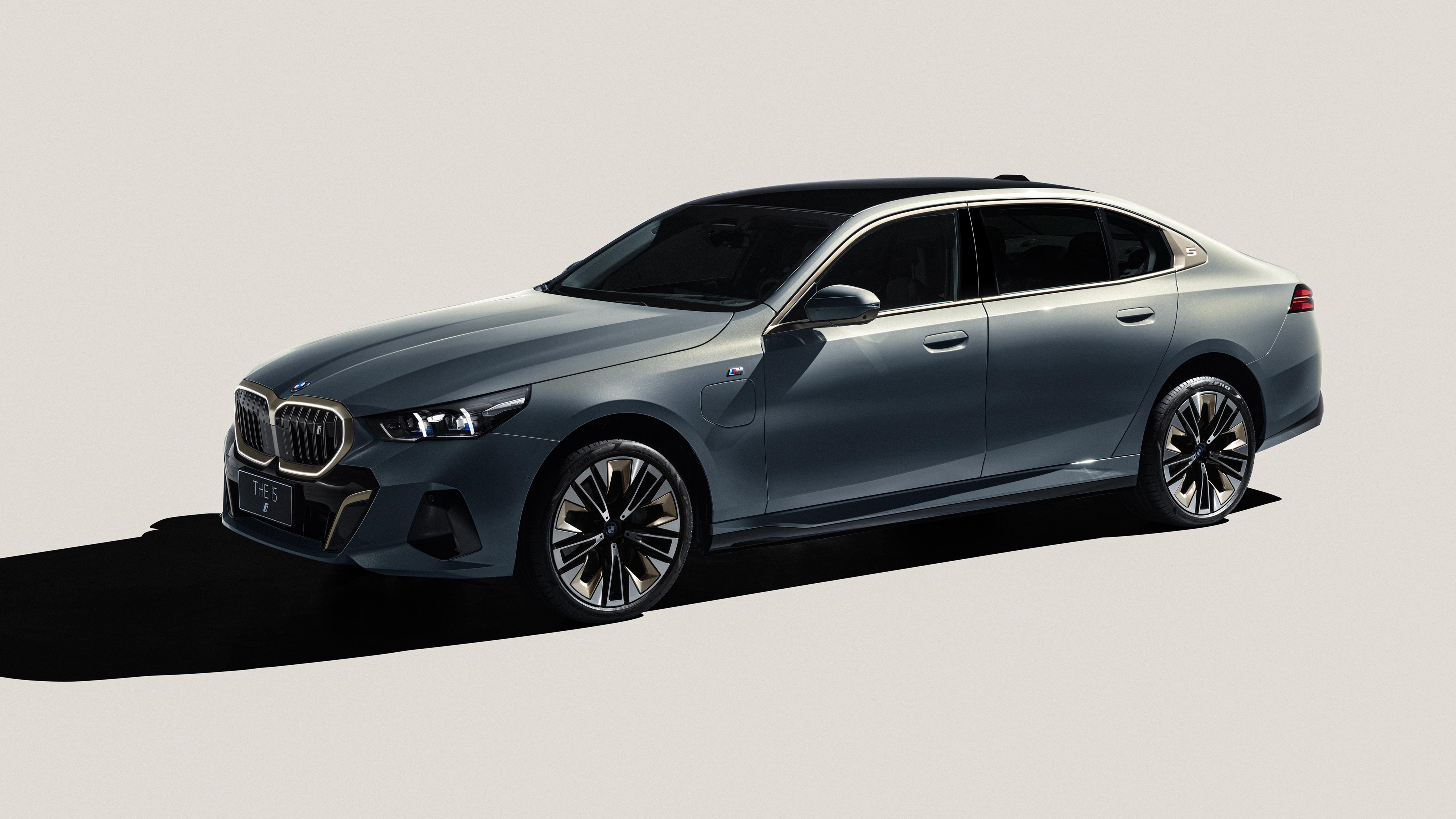 BMW i5 M Sport
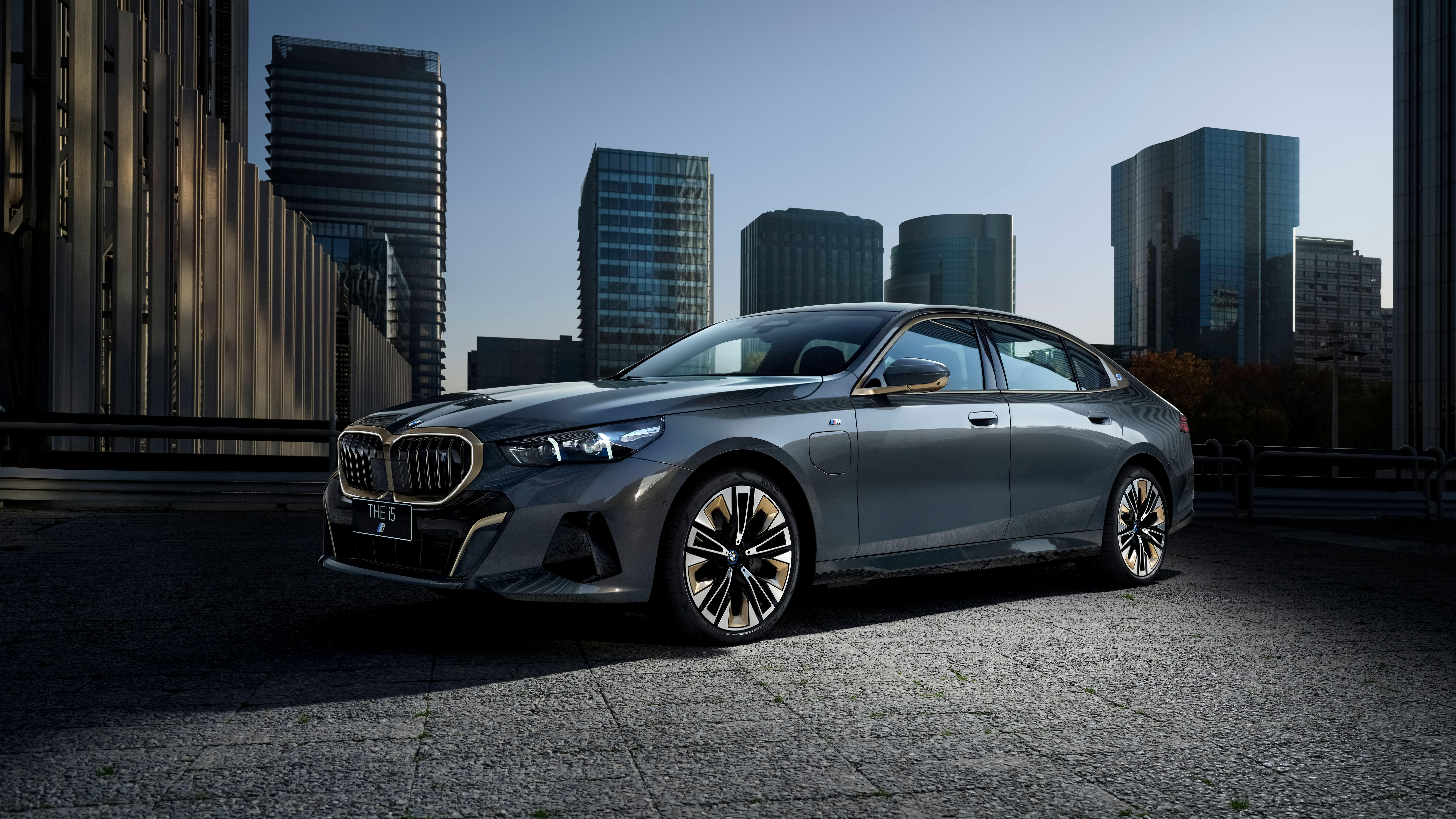 BMW i5 M Sport
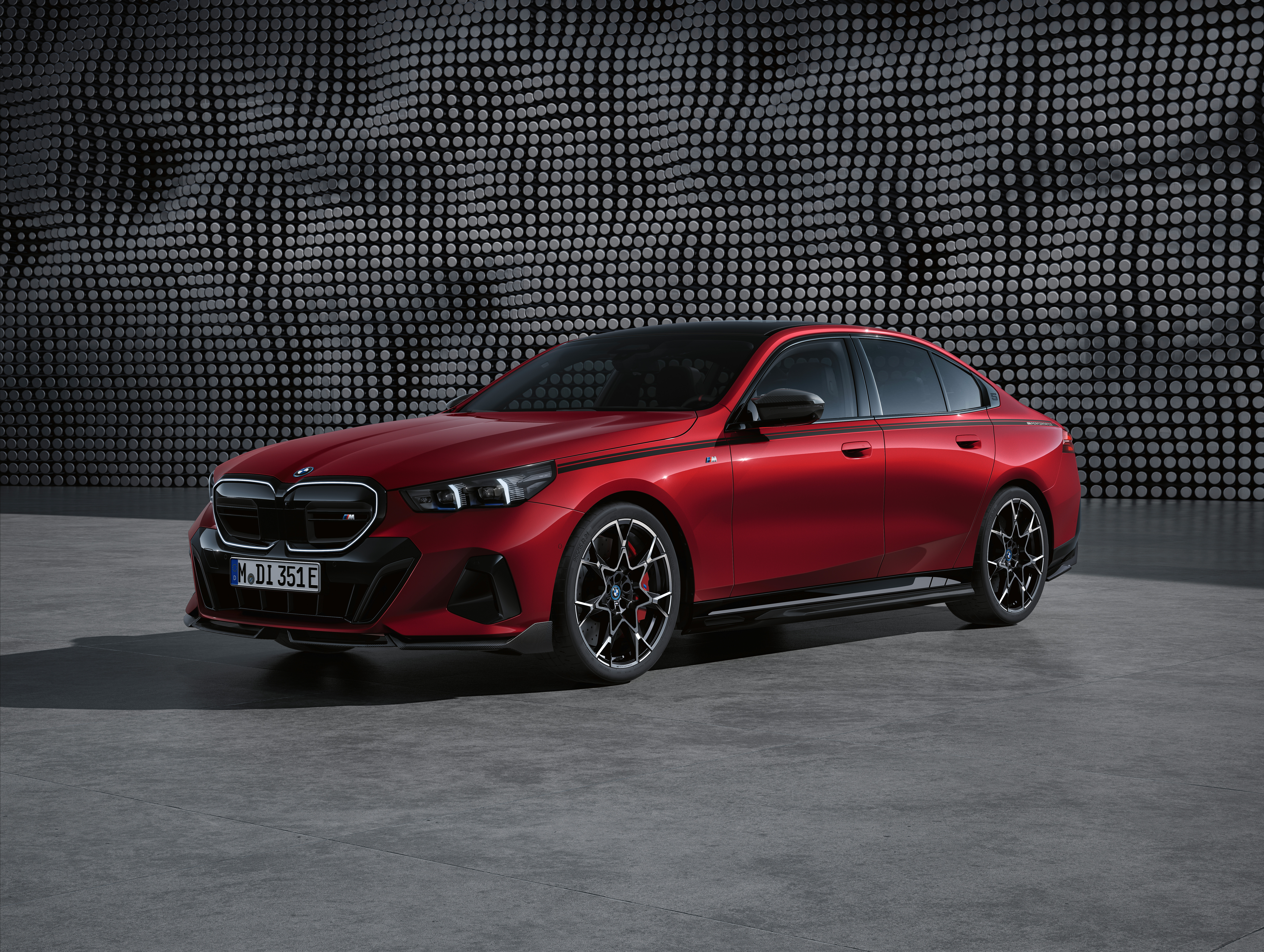 BMW i5 M60 xDrive
Das könnte dir gefallen
 BMW M515 Bilder
 M Performance Parts10 Bilder
 BMW iX5 Bilder
 BMW M210 Bilder
 BMW M812 Bilder
 BMW46 Bilder
 BMW M329 Bilder
 BMW M441 Bilder
 BMW 7er22 Bilder
 BMW XM13 Bilder
 BMW M Hybrid V89 Bilder
 BMW M 1000 R7 Bilder
 BMW S 1000 RR10 Bilder
 BMW M 1000 RR24 Bilder
 BMW 8er8 Bilder
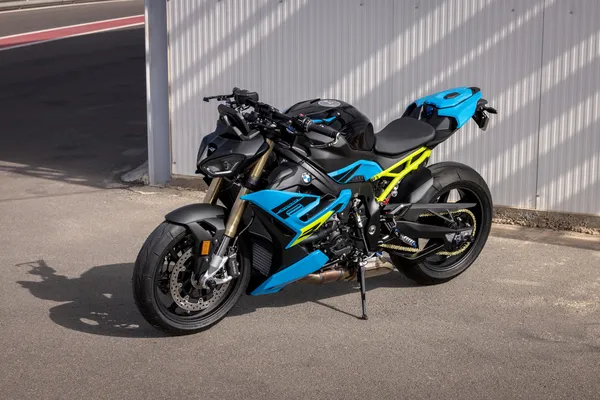 BMW S1000R7 Bilder
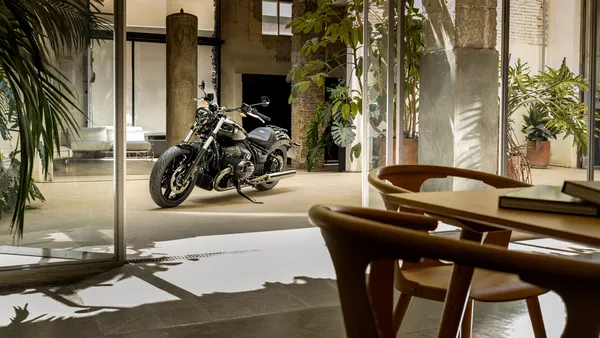 BMW R 1818 Bilder
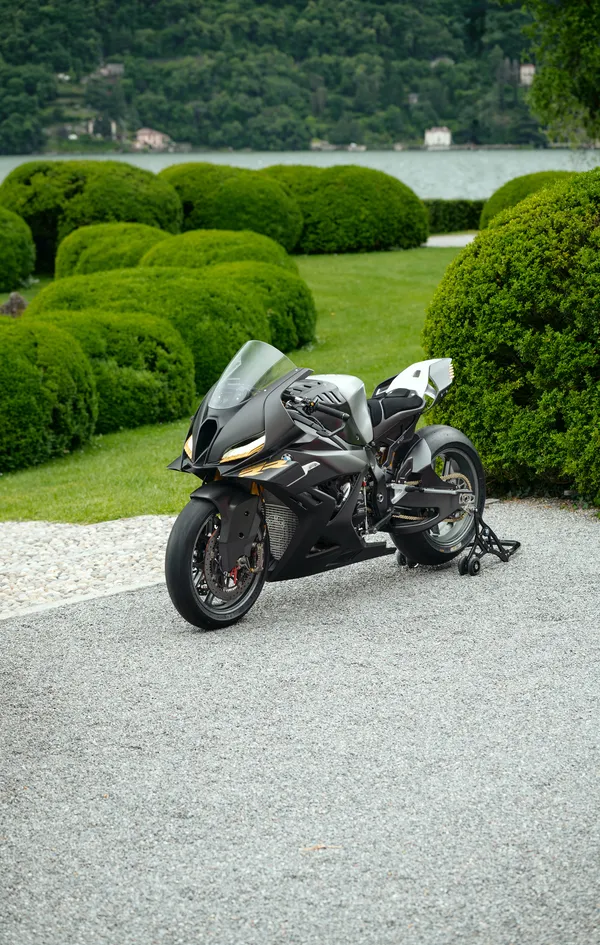 BMW Motorrad13 Bilder
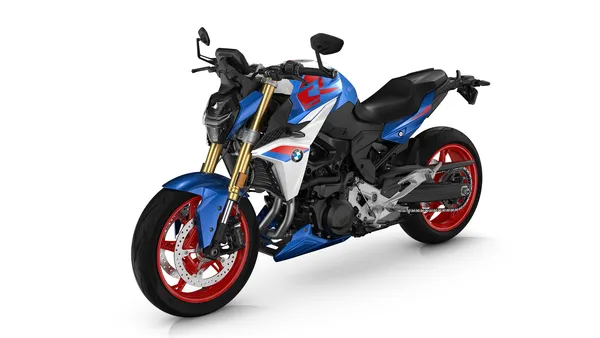 BMW F 900 R5 Bilder
 Audi A55 Bilder
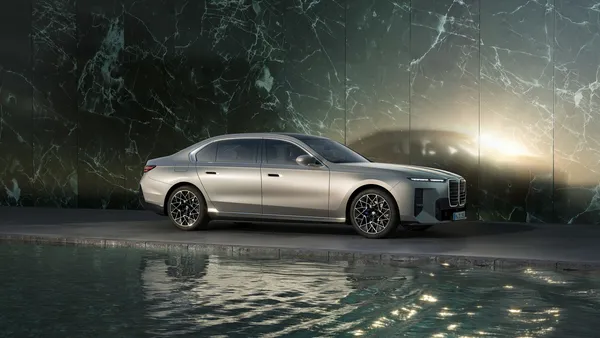 Limousinen47 Bilder
 G-Power7 Bilder
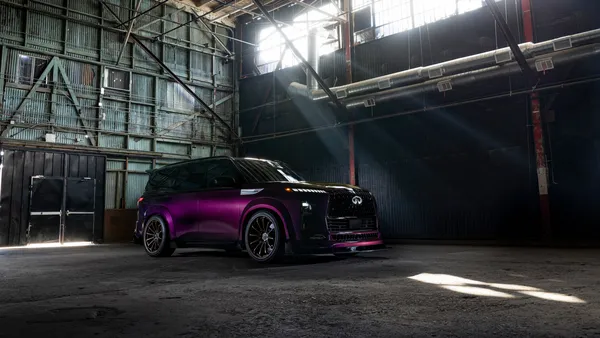 Performance-SUVs8 Bilder
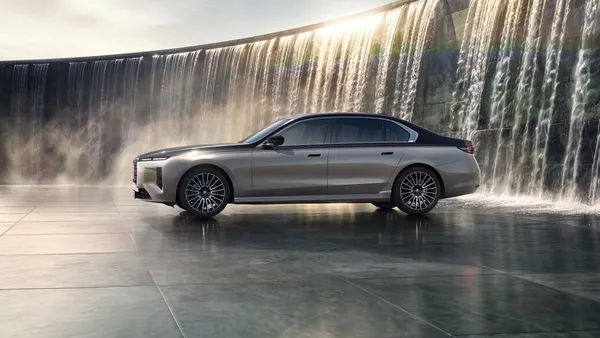 Luxuslimousinen39 Bilder
 High Performance11 Bilder
 Luxus-EV12 Bilder
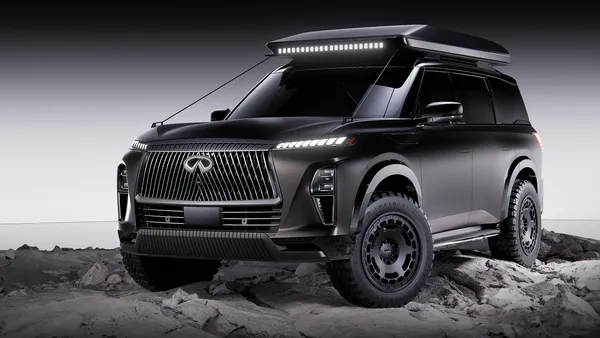 Infiniti QX805 Bilder
 Super-SUV9 Bilder
 Mercedes-Maybach18 Bilder
 Ferrari F806 Bilder
So richtest du das Hintergrundbild auf deinem Gerät ein
Das passende Bild gefunden? Lade es über den Download-Button herunter und folge den Schritten unten — in wenigen Sekunden erledigt, am Computer wie am Smartphone.
Windows
- Klicke auf Download — das Bild landet im Ordner „Downloads“
- Rechtsklick auf die heruntergeladene Datei und „Als Desktophintergrund festlegen“ wählen
- Mehrere Monitore? Unter Einstellungen → Personalisierung → Hintergrund legst du fest, wo das Bild erscheint
macOS
- Klicke auf Download, um das Bild auf dem Mac zu speichern
- Öffne Systemeinstellungen → Hintergrundbild
- Klicke auf „Foto hinzufügen“, wähle das Bild aus und nimm „Bildschirm ausfüllen“
iPhone / iPad
- Tippe auf Download und dann auf „In Fotos sichern“
- Öffne die Fotos-App und wähle das gespeicherte Bild
- Tippe auf Teilen → „Als Hintergrund verwenden“, passe den Ausschnitt an und bestätige mit „Festlegen“
Android
- Tippe auf Download — das Bild wird in der Galerie gespeichert
- Öffne die Galerie (oder Google Fotos) und wähle das Bild aus
- Wähle im Menü „Als Hintergrund festlegen“ und entscheide: Startbildschirm, Sperrbildschirm oder beides