Blick in den Himmel Hintergrundbilder
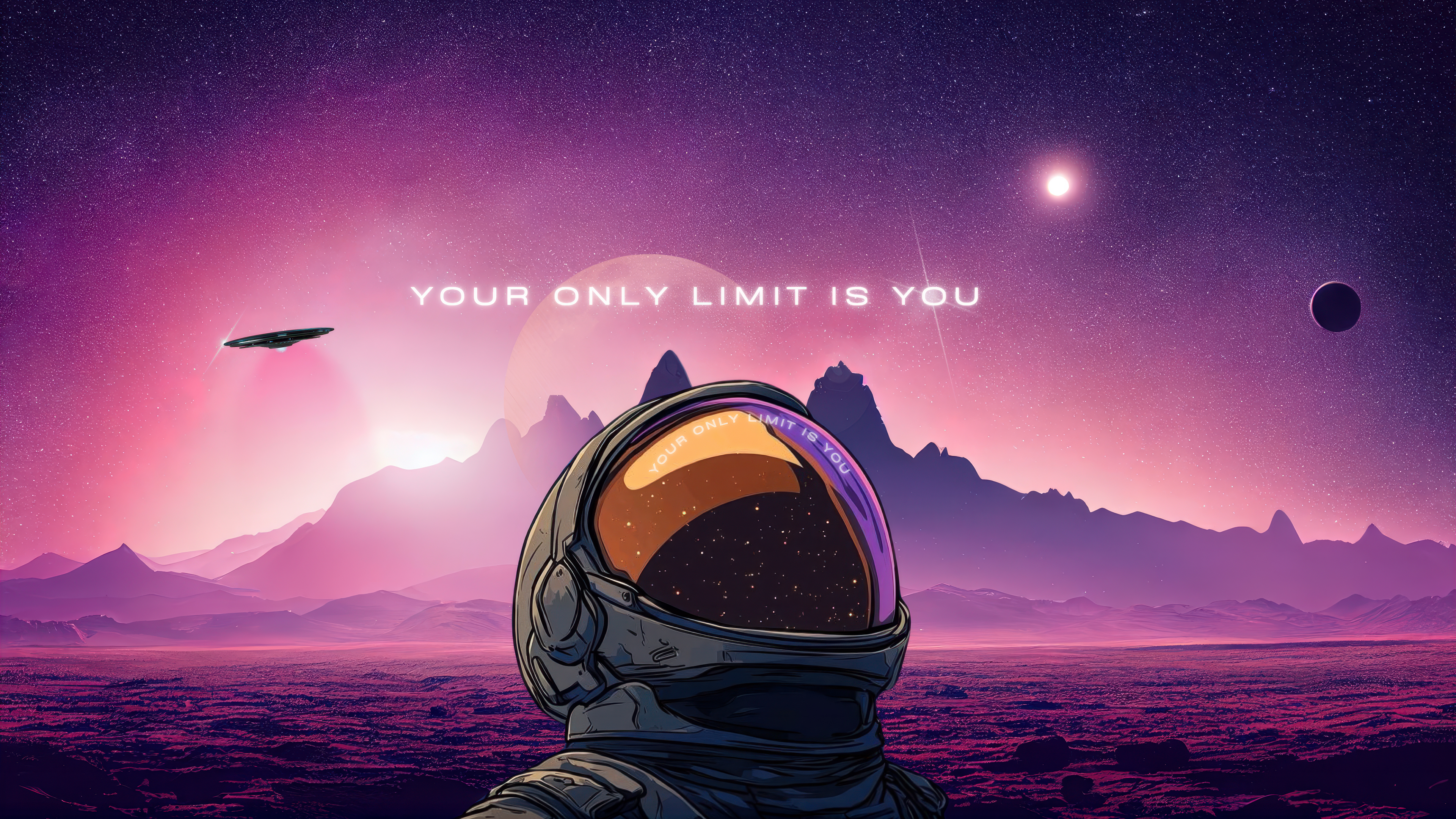 Astronaut
 Neon
Neon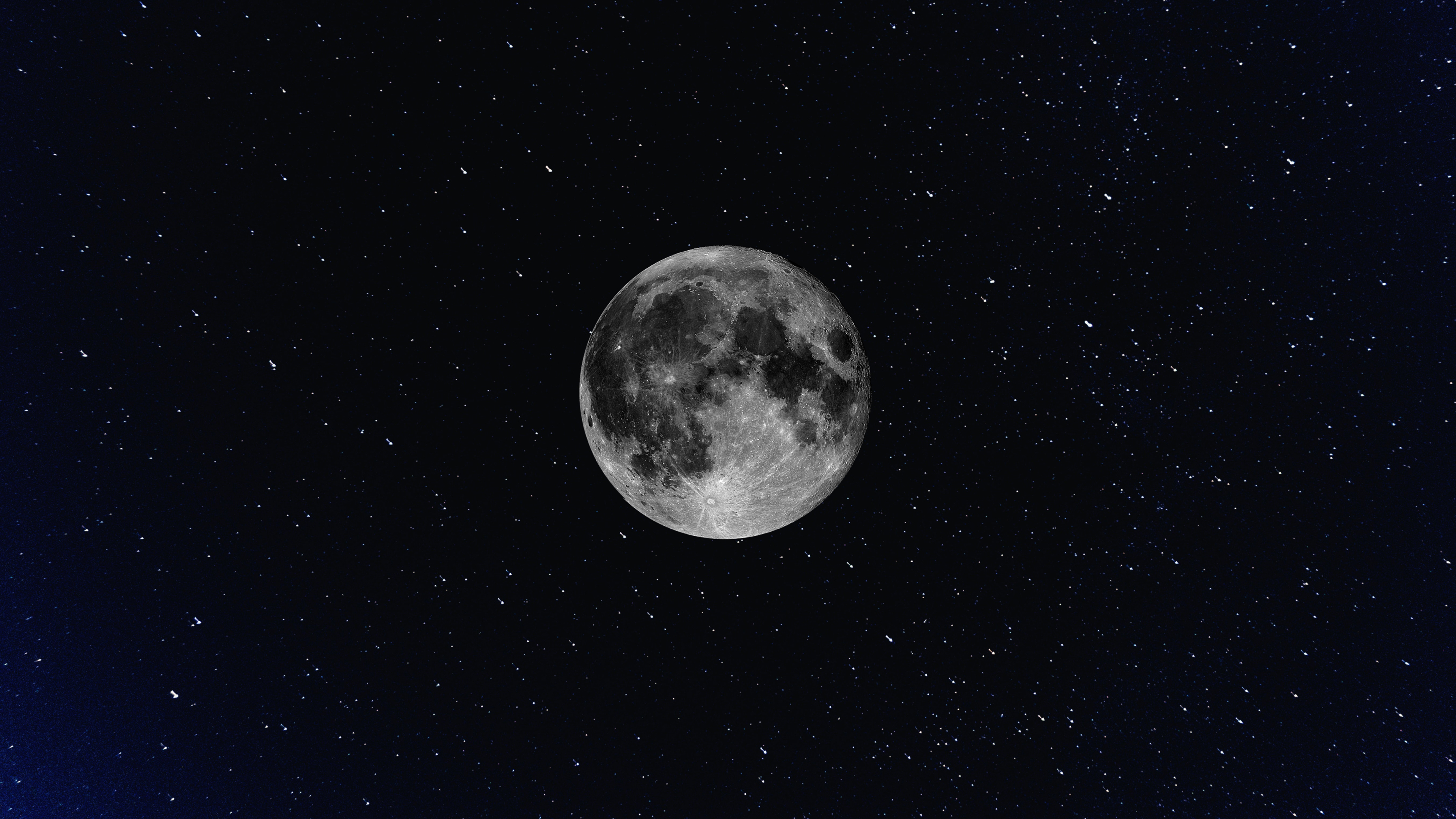 Mond
Mond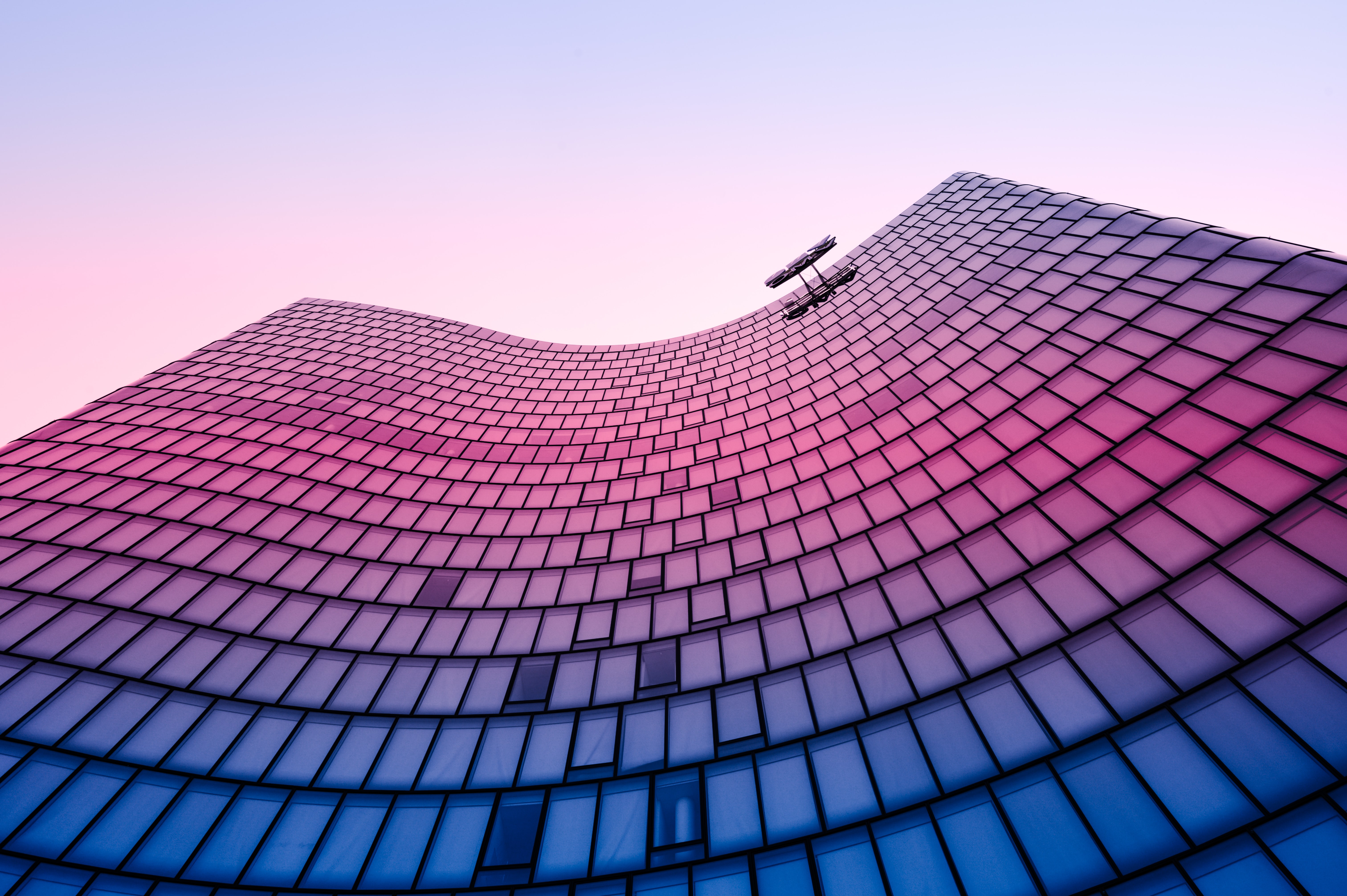 Office Tower
 Hand
Hand Verschneite Bäume
 Moderne Architektur
 Flugzeug
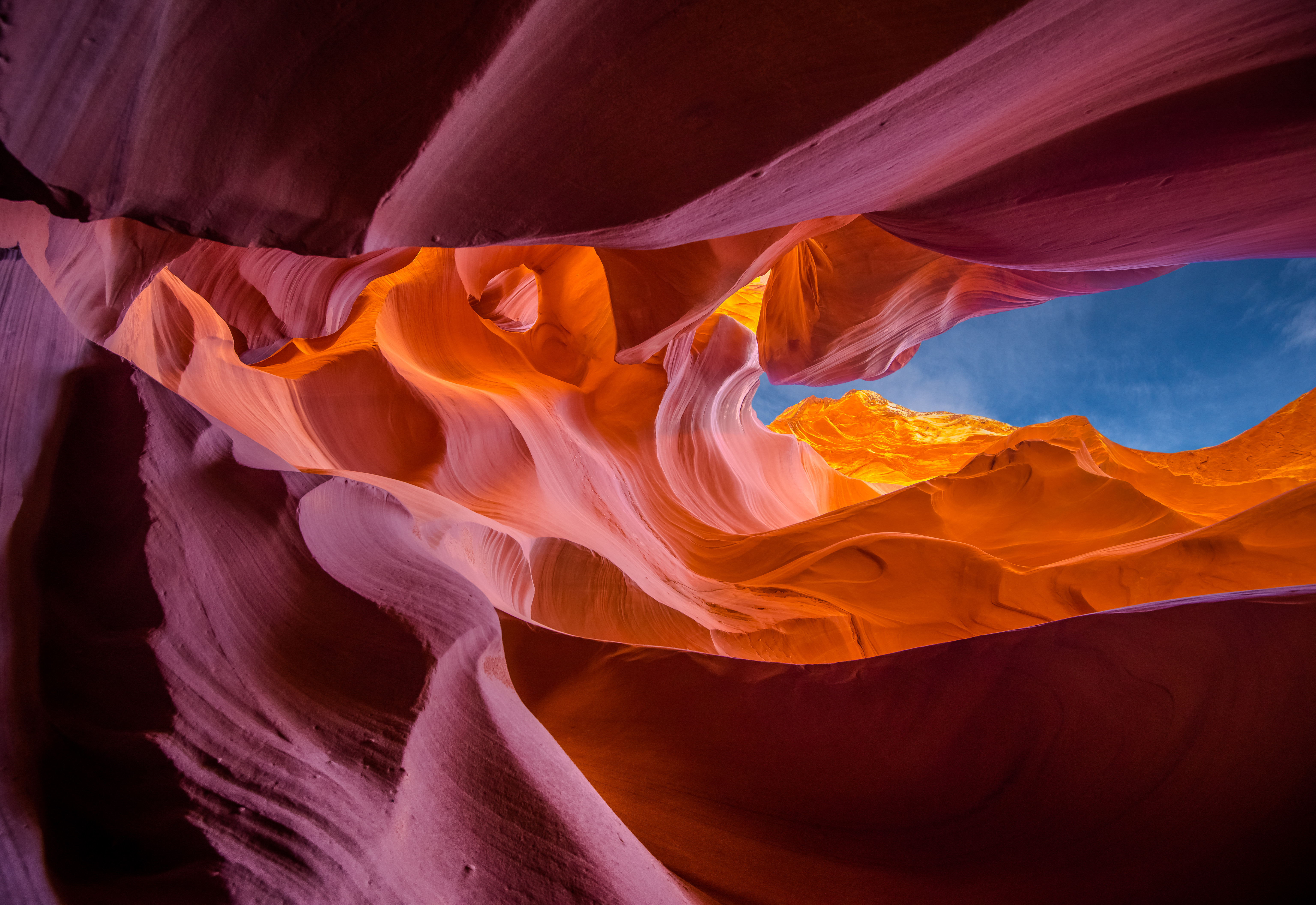 Lower Antelope Canyon
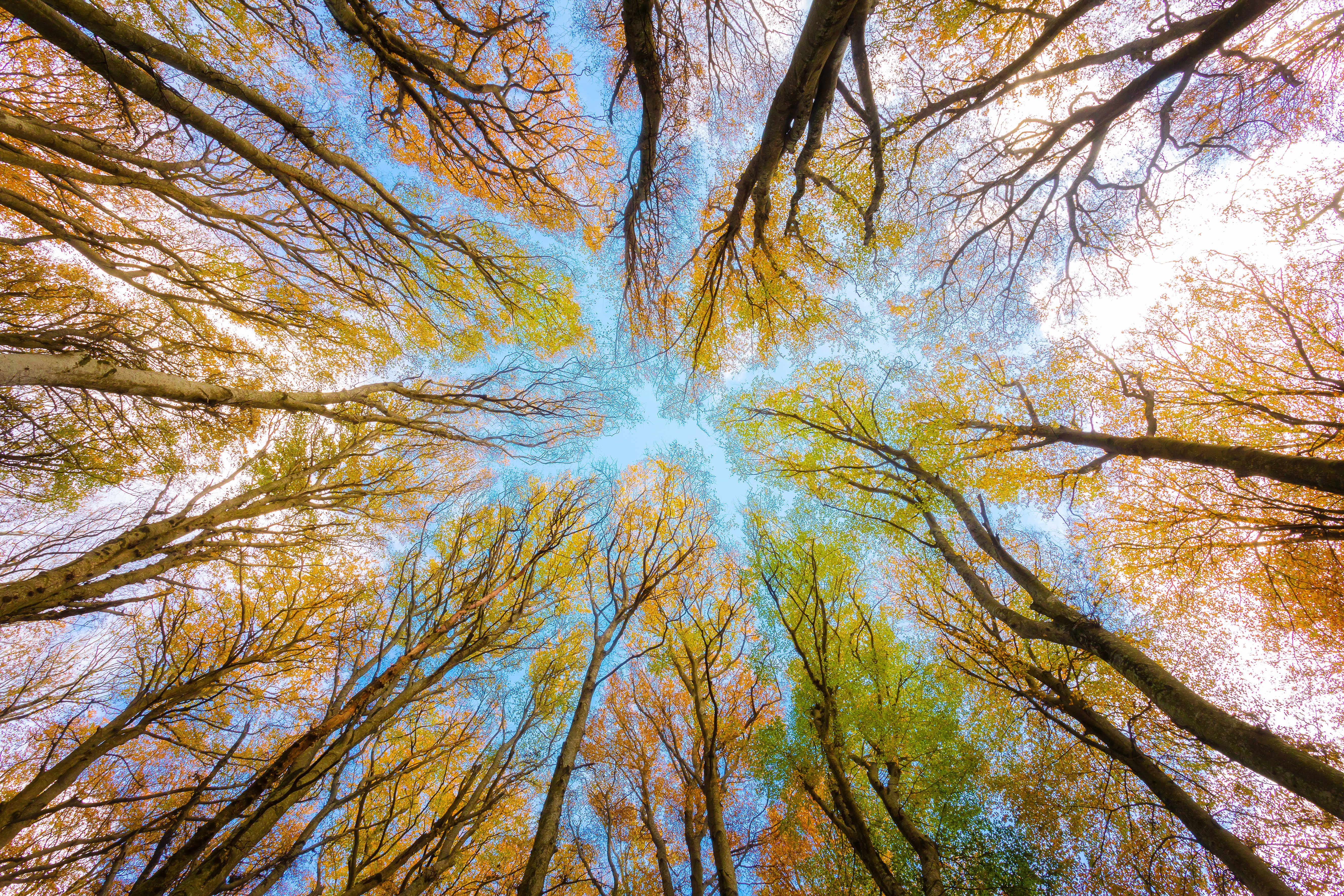 Baumkrone
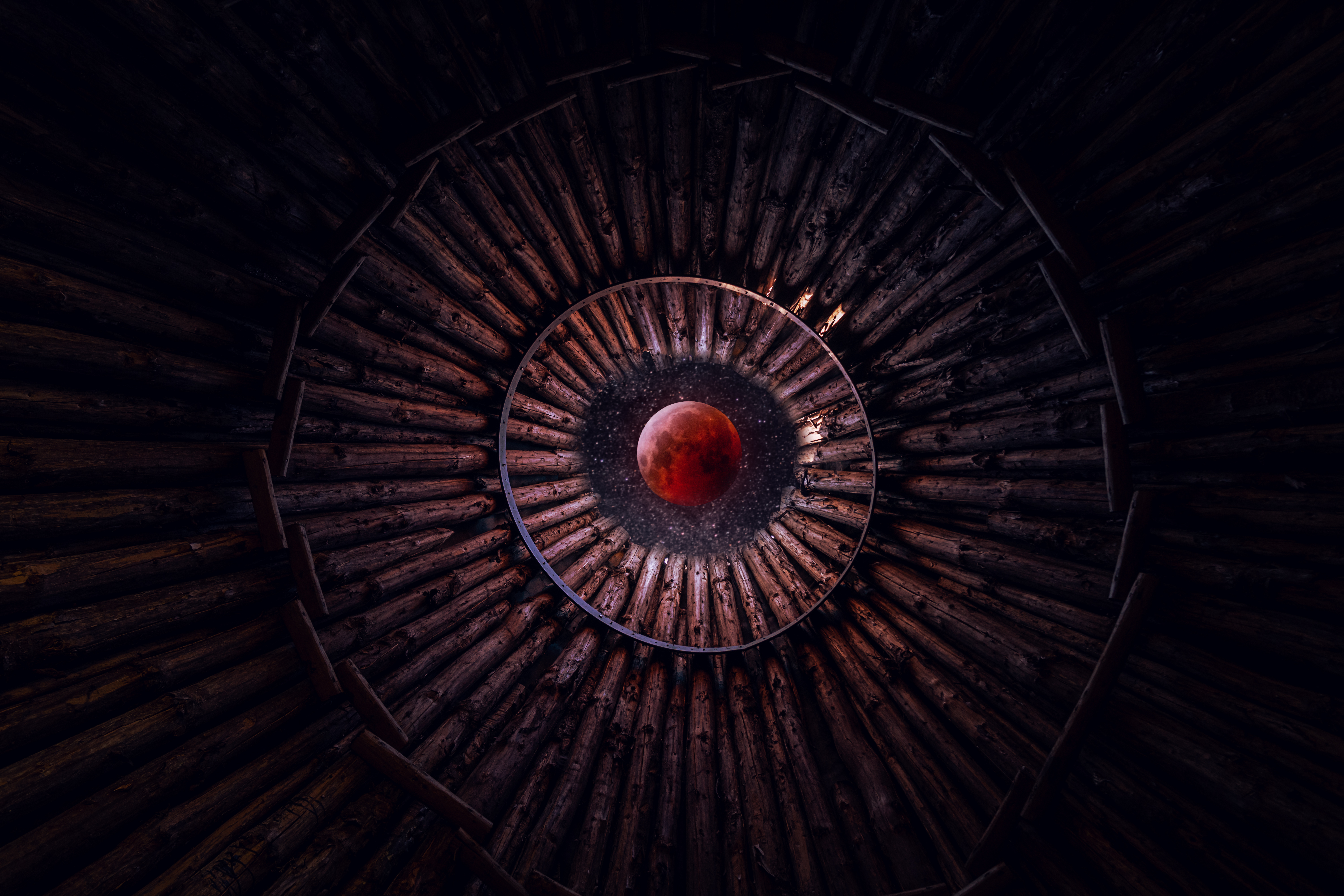 Blutmond
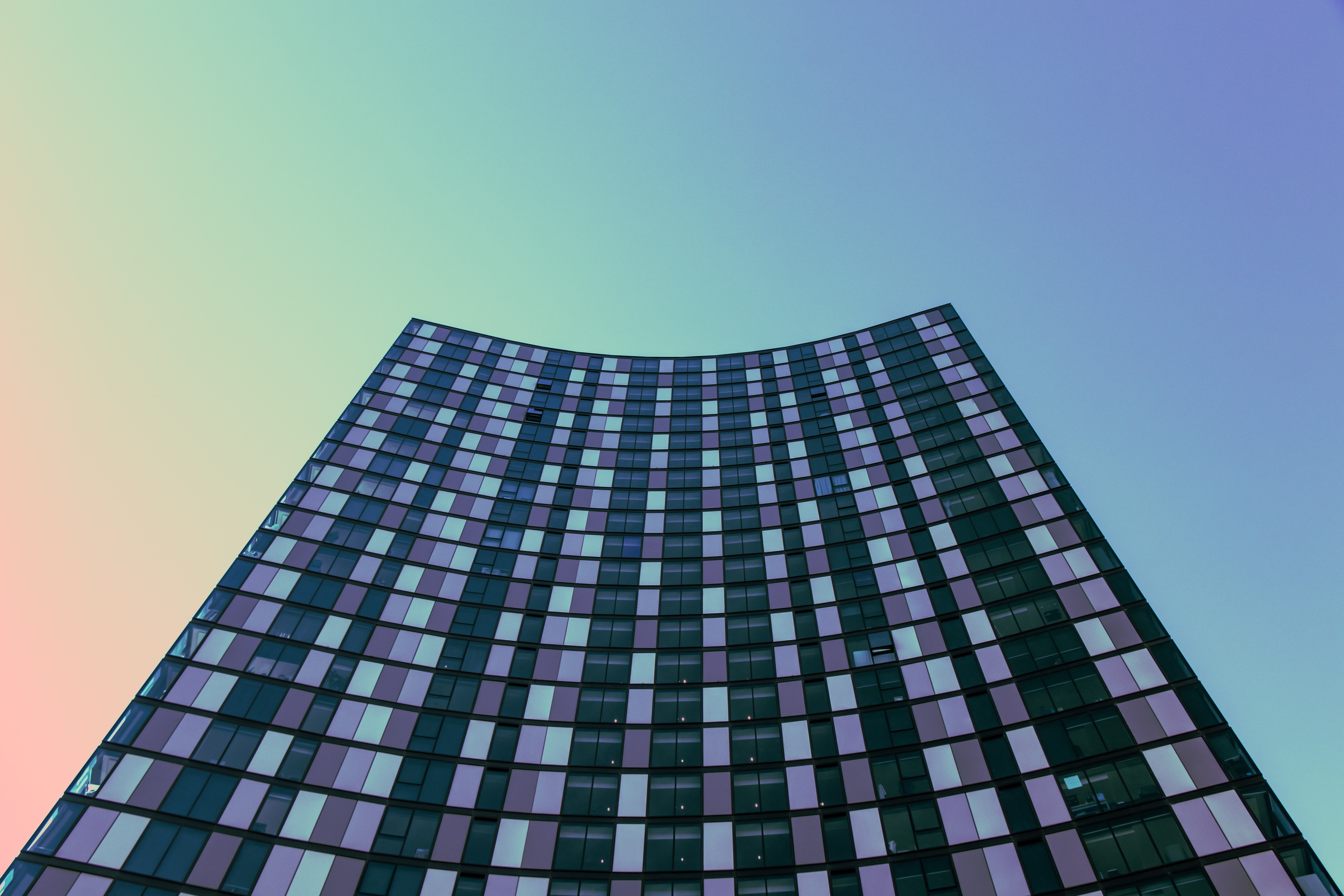 Hochhaus
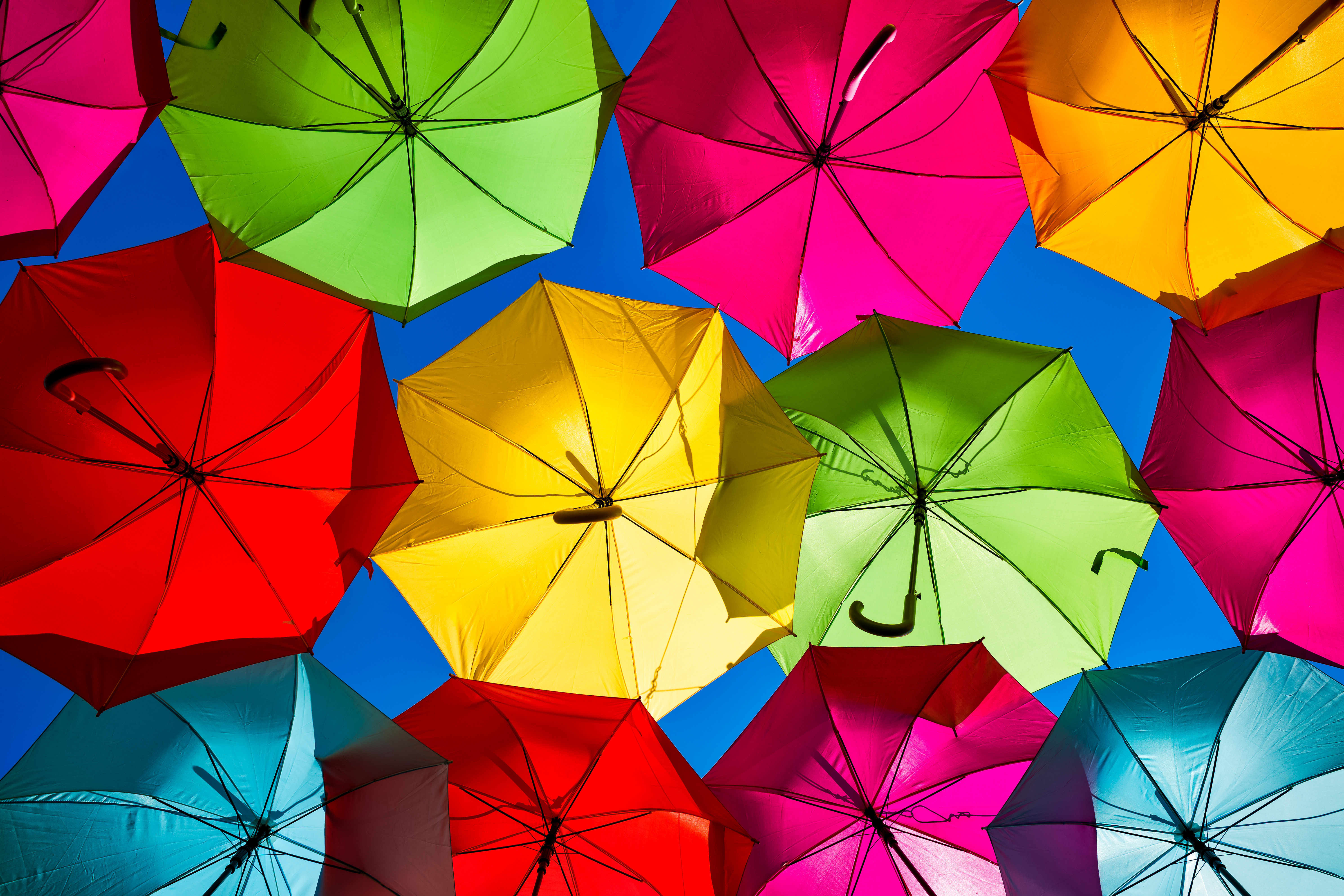 Regenschirme
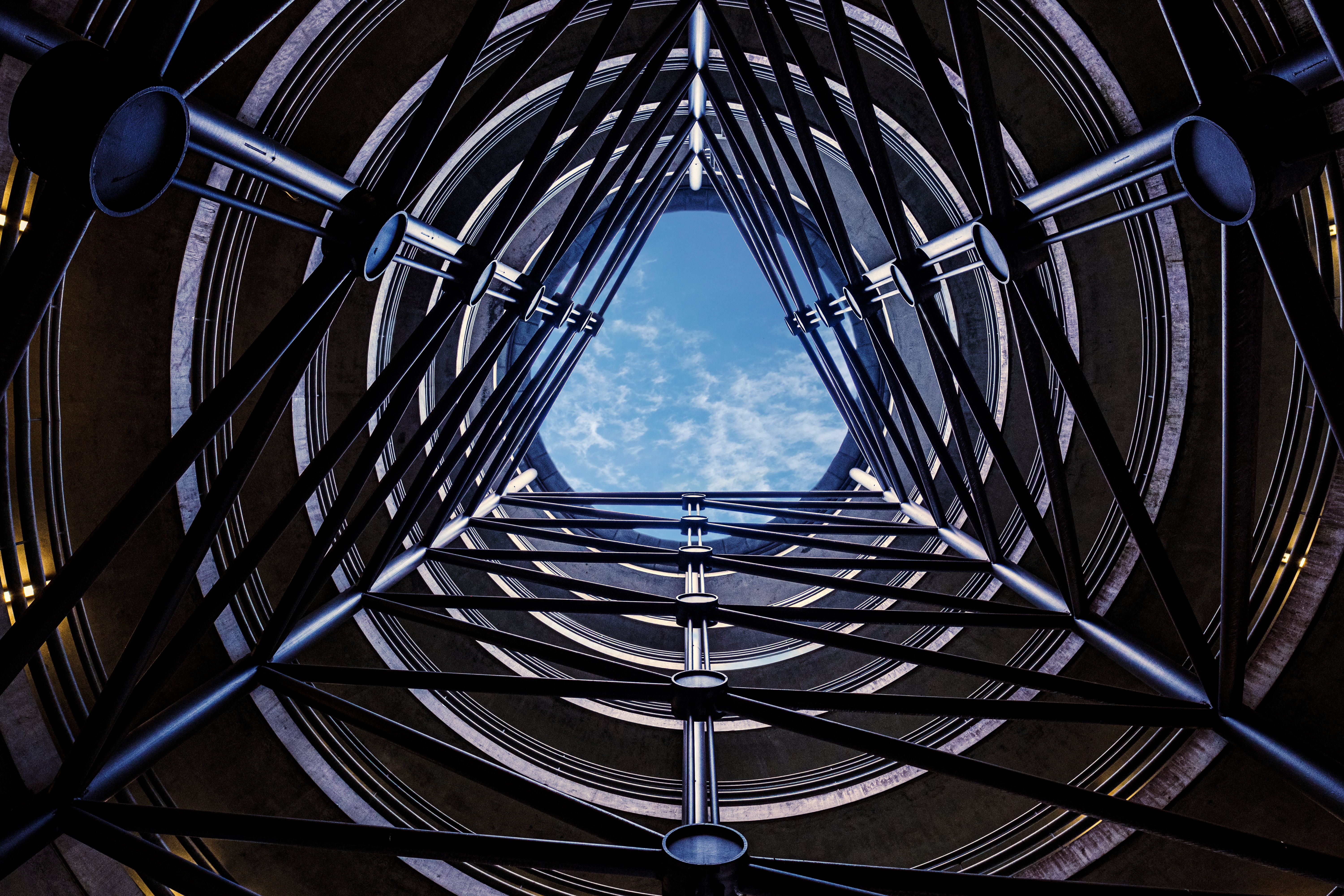 Mehrstöckiges Parkhaus
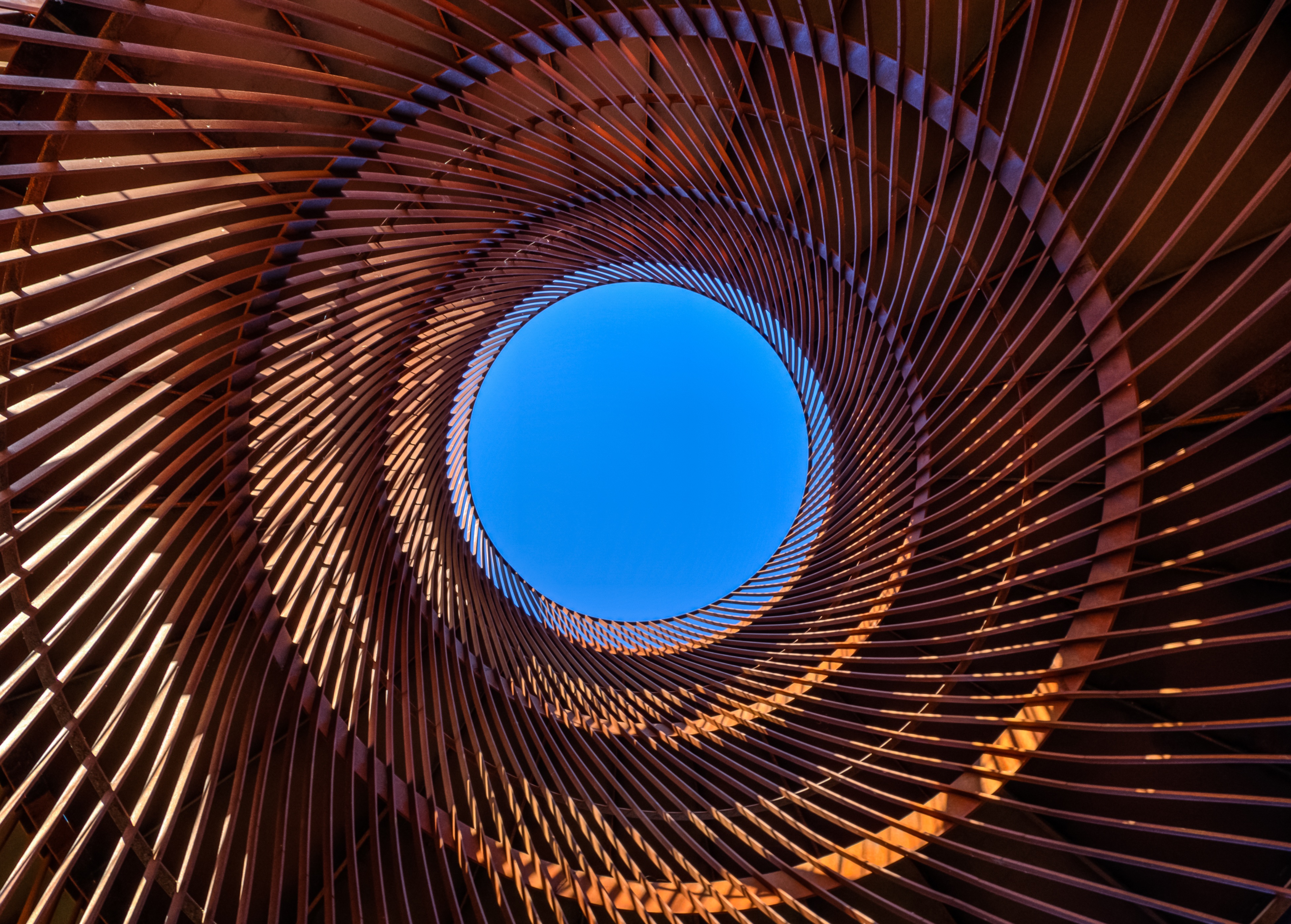 Metalldesign
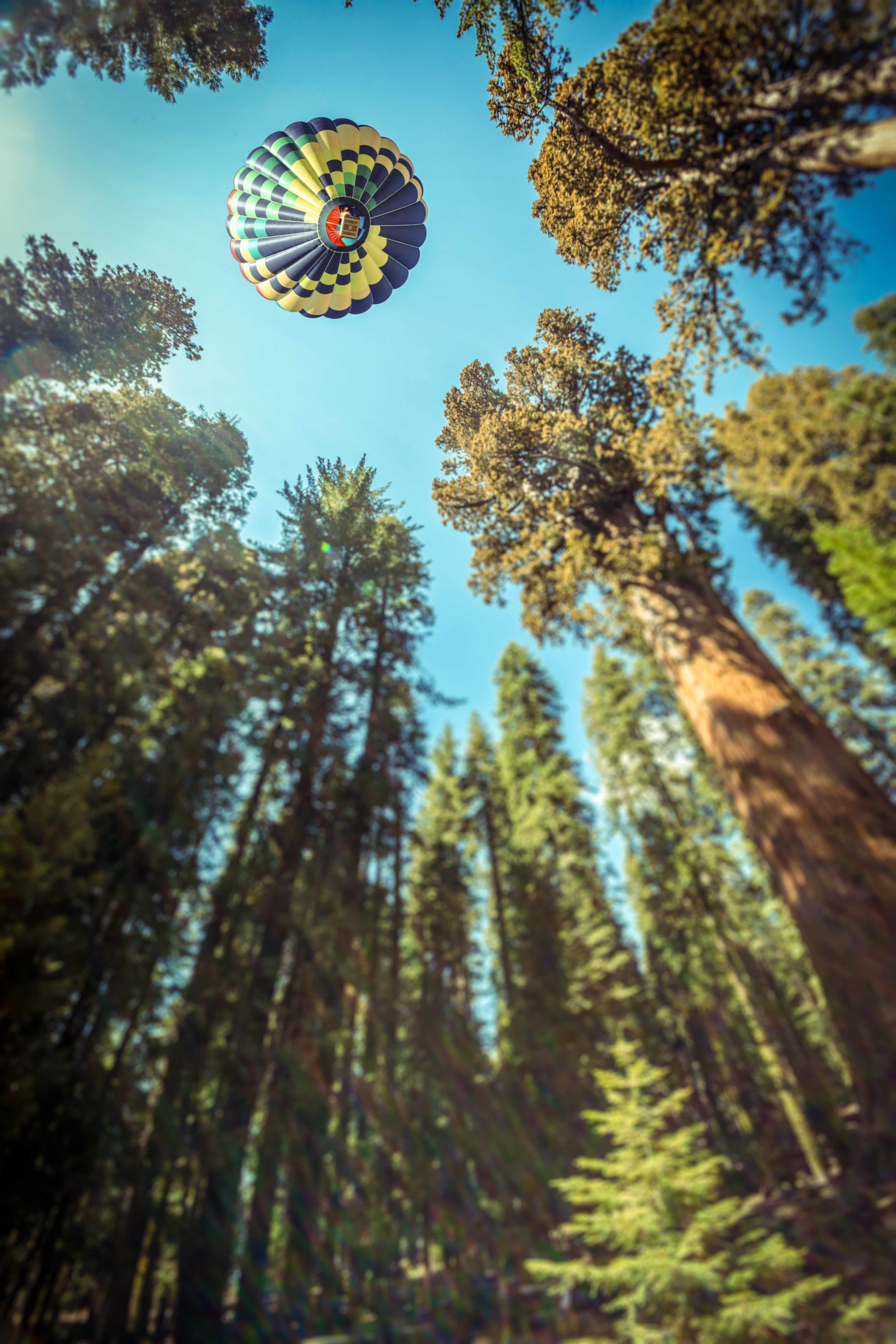 Heißluftballon
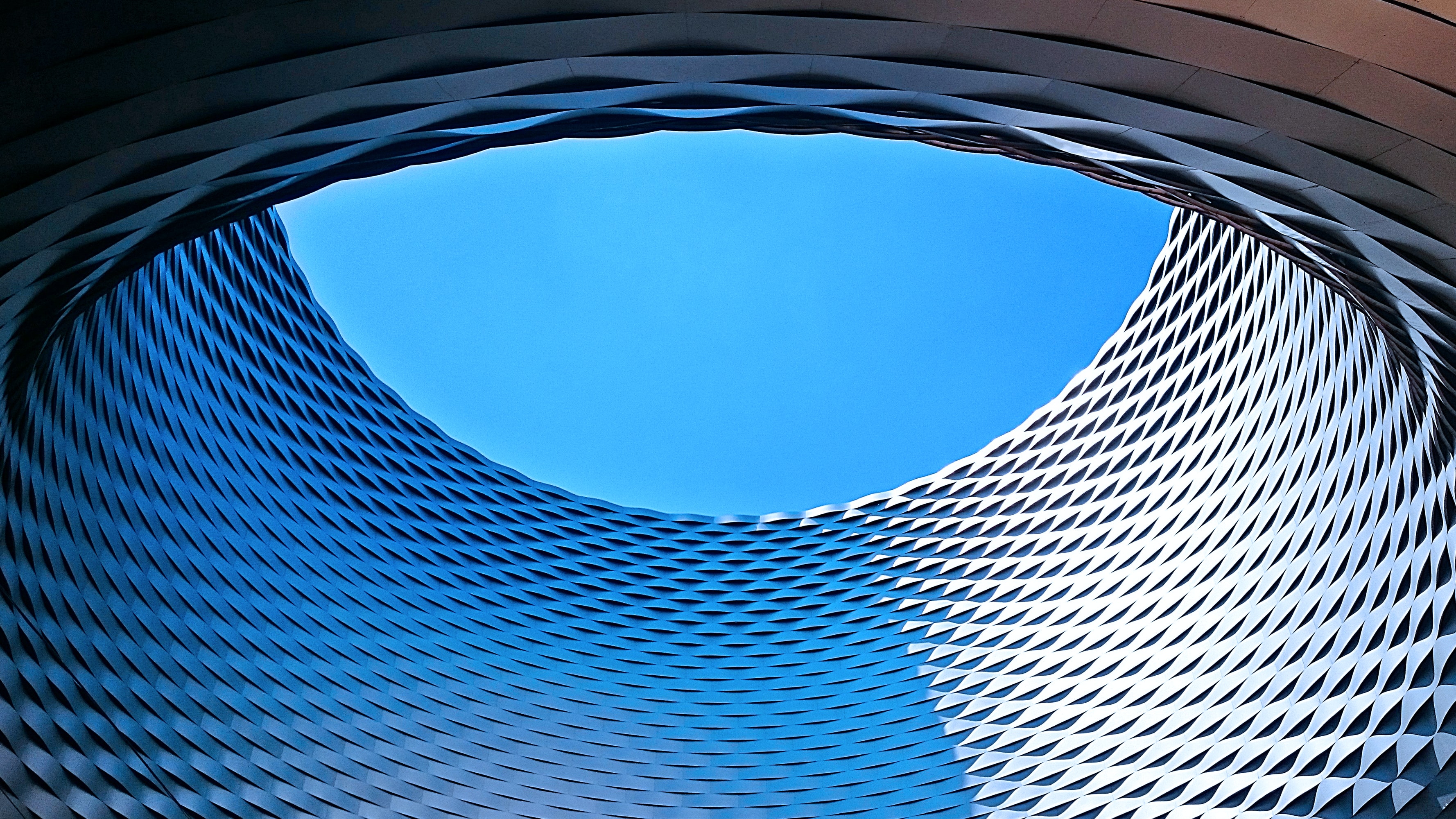 Art Basel
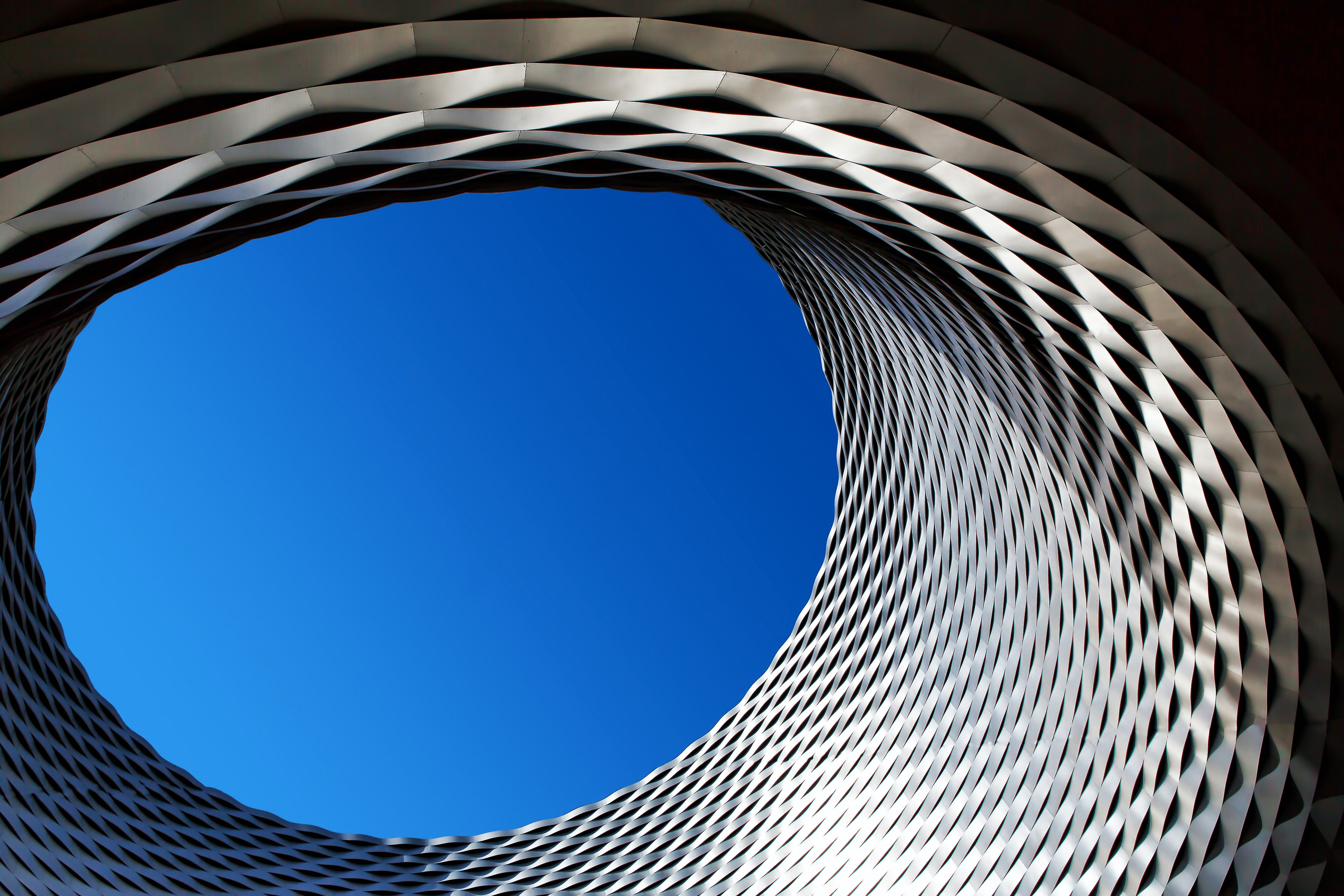 Steel Eye
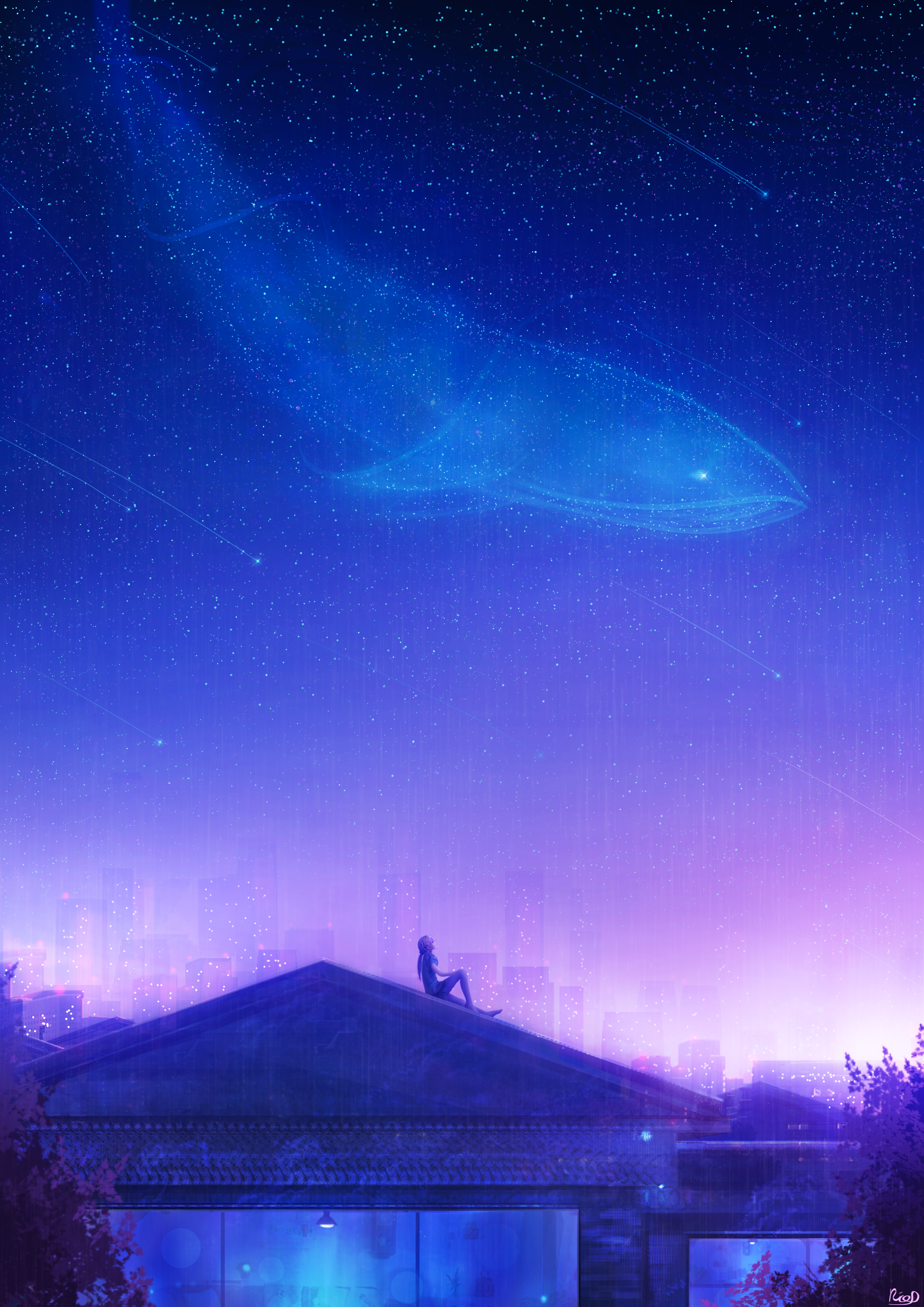 Mädchen
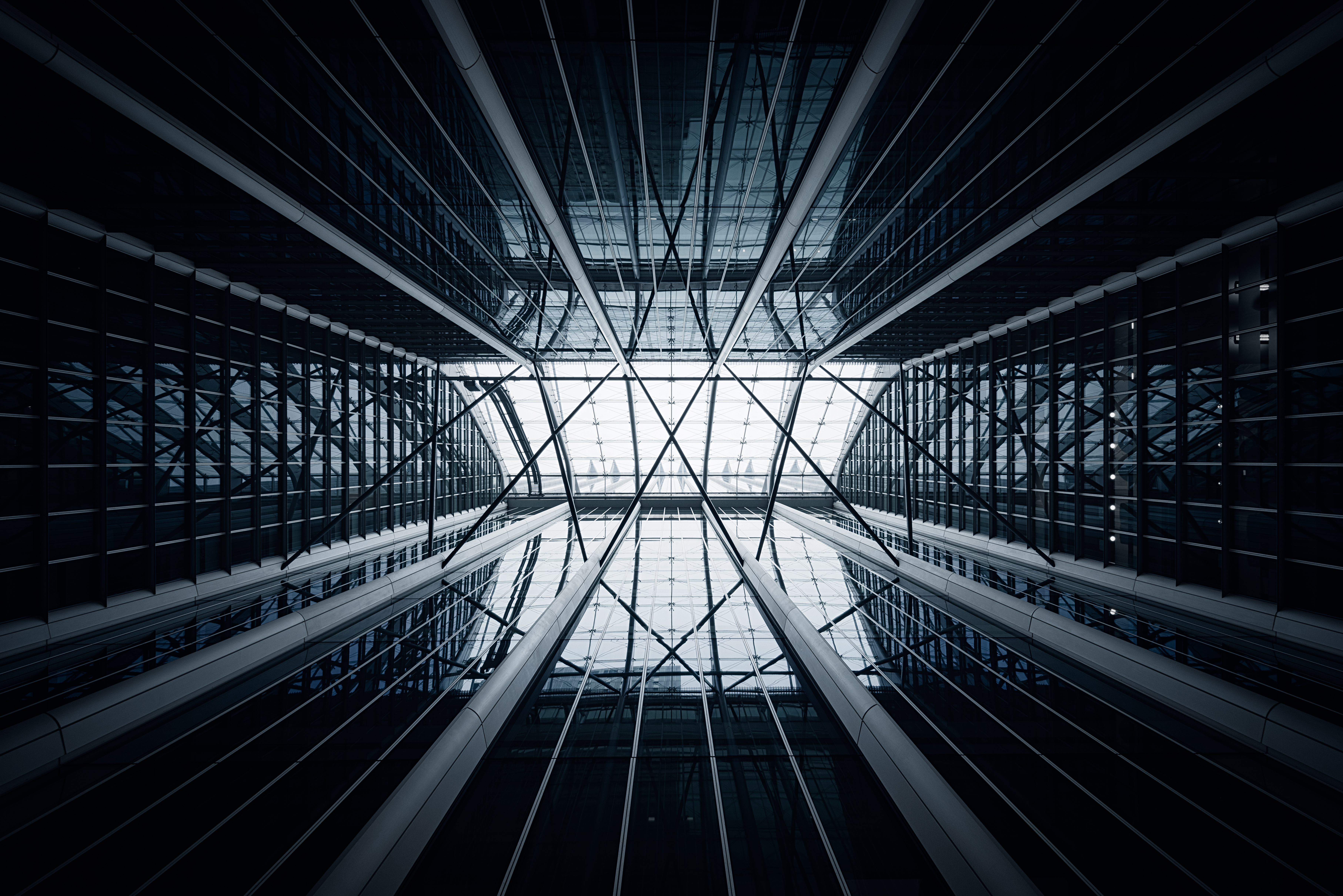 Moderne Architektur
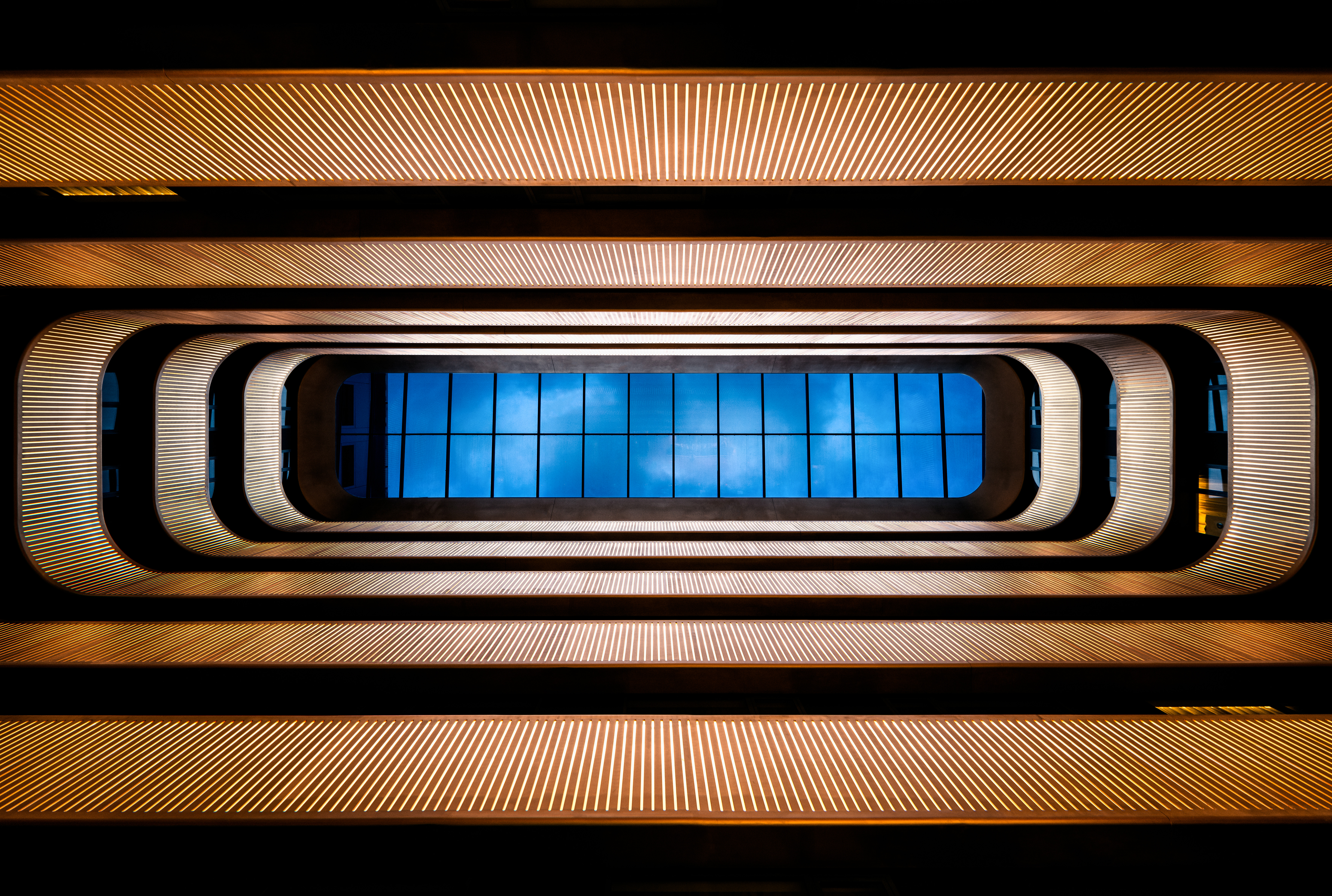 Bush Pavilion Hotel
Das könnte dir gefallen
 Himmelsblick30 Bilder
 Blick nach oben11 Bilder
 Sci-Fi40 Bilder
 Büro8 Bilder
 Dachfenster5 Bilder
 Sternenhimmel34 Bilder
 Raumanzüge22 Bilder
 Himmel34 Bilder
 Retro39 Bilder
 Sterne24 Bilder
 Dächer7 Bilder
 Fotografie38 Bilder
 Astrofotografie14 Bilder
 Rosa Himmel44 Bilder
 Zimmerdecken6 Bilder
 Heißluftballons23 Bilder
 Astronauten38 Bilder
 Panorama28 Bilder
 Kosmisch31 Bilder
 Stehend8 Bilder
 Lila Himmel43 Bilder
 Holografisch6 Bilder
 Infrarot17 Bilder
 Panoramisch18 Bilder
 Zusammen33 Bilder
 Tief31 Bilder
 Sternschnuppen6 Bilder
 Staub14 Bilder
 Fiktion14 Bilder
 Allein35 Bilder
So richtest du das Hintergrundbild auf deinem Gerät ein
Das passende Bild gefunden? Lade es über den Download-Button herunter und folge den Schritten unten — in wenigen Sekunden erledigt, am Computer wie am Smartphone.
Windows
- Klicke auf Download — das Bild landet im Ordner „Downloads“
- Rechtsklick auf die heruntergeladene Datei und „Als Desktophintergrund festlegen“ wählen
- Mehrere Monitore? Unter Einstellungen → Personalisierung → Hintergrund legst du fest, wo das Bild erscheint
macOS
- Klicke auf Download, um das Bild auf dem Mac zu speichern
- Öffne Systemeinstellungen → Hintergrundbild
- Klicke auf „Foto hinzufügen“, wähle das Bild aus und nimm „Bildschirm ausfüllen“
iPhone / iPad
- Tippe auf Download und dann auf „In Fotos sichern“
- Öffne die Fotos-App und wähle das gespeicherte Bild
- Tippe auf Teilen → „Als Hintergrund verwenden“, passe den Ausschnitt an und bestätige mit „Festlegen“
Android
- Tippe auf Download — das Bild wird in der Galerie gespeichert
- Öffne die Galerie (oder Google Fotos) und wähle das Bild aus
- Wähle im Menü „Als Hintergrund festlegen“ und entscheide: Startbildschirm, Sperrbildschirm oder beides