Blaue Hintergrundbilder
 Zersplittertes Glas
 REVIVE+ (IVE)
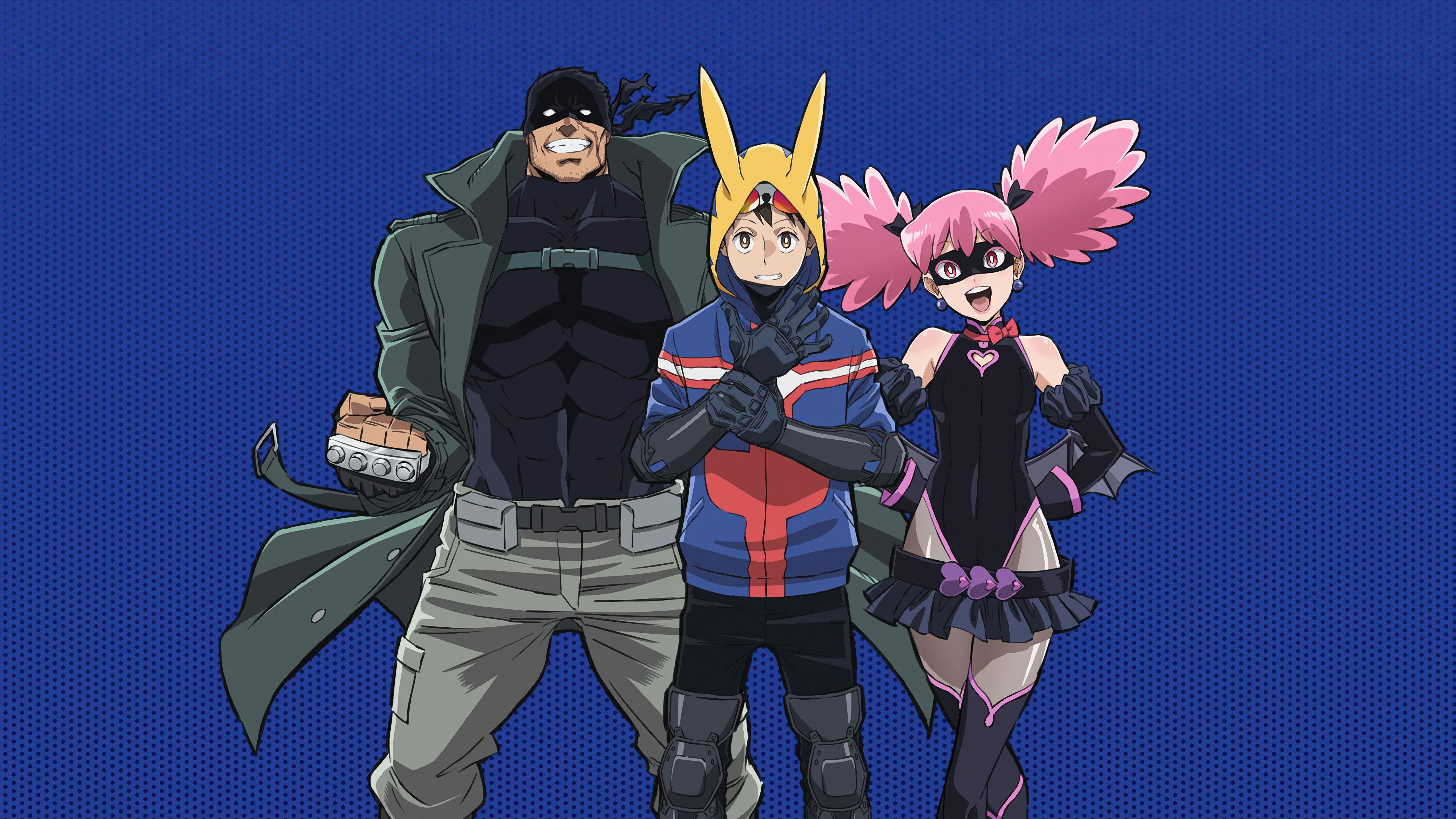 My Hero Academia: Vigilantes
 Bentley Mulliner Batur Convertible
 Frohes neues Jahr 2026
 Abstrakter Vogel
 Abstrakter Vogel
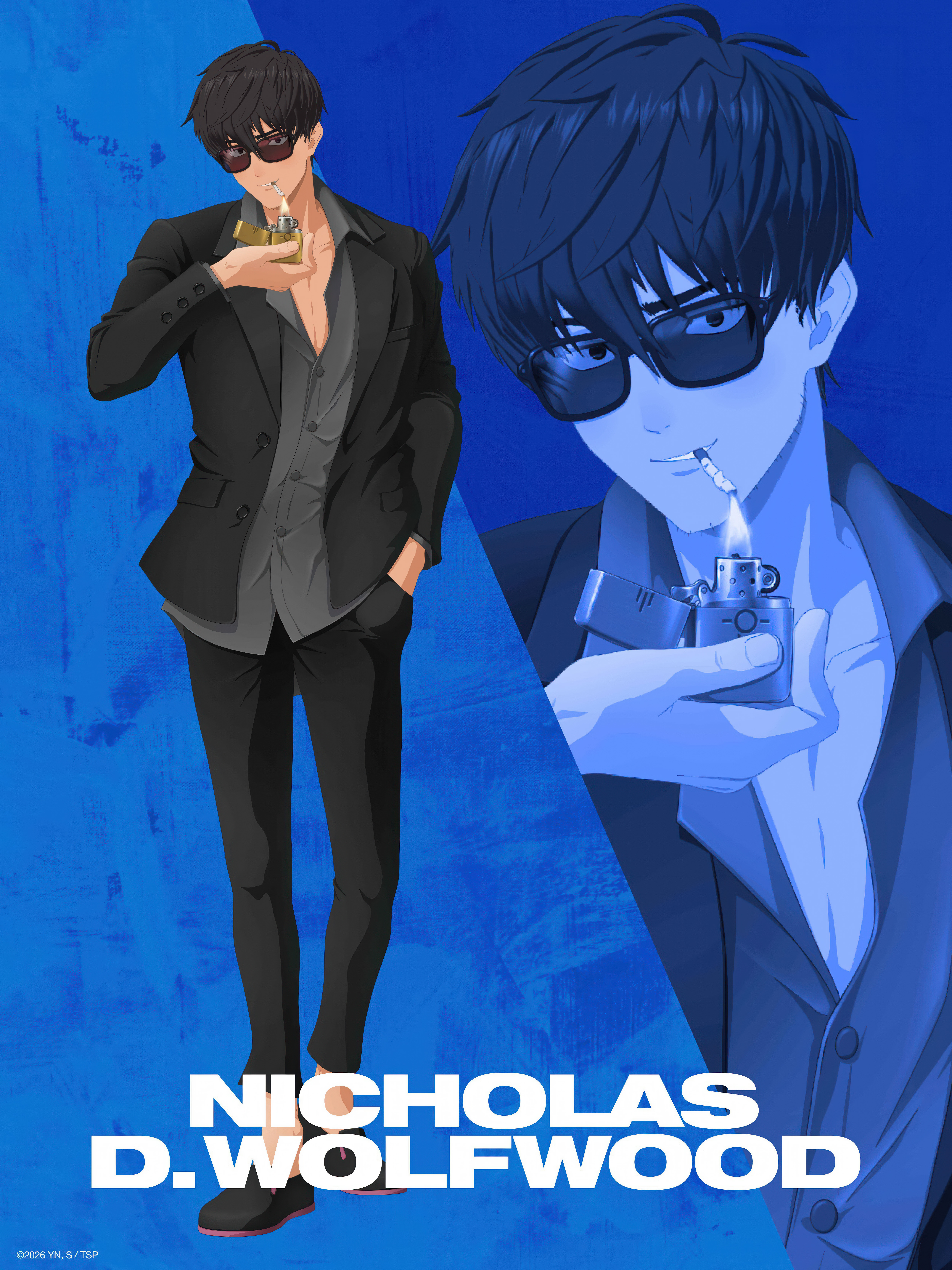 Trigun Stargaze
 Börse
Börse iCloud
 Diamant
 Weiße Eule
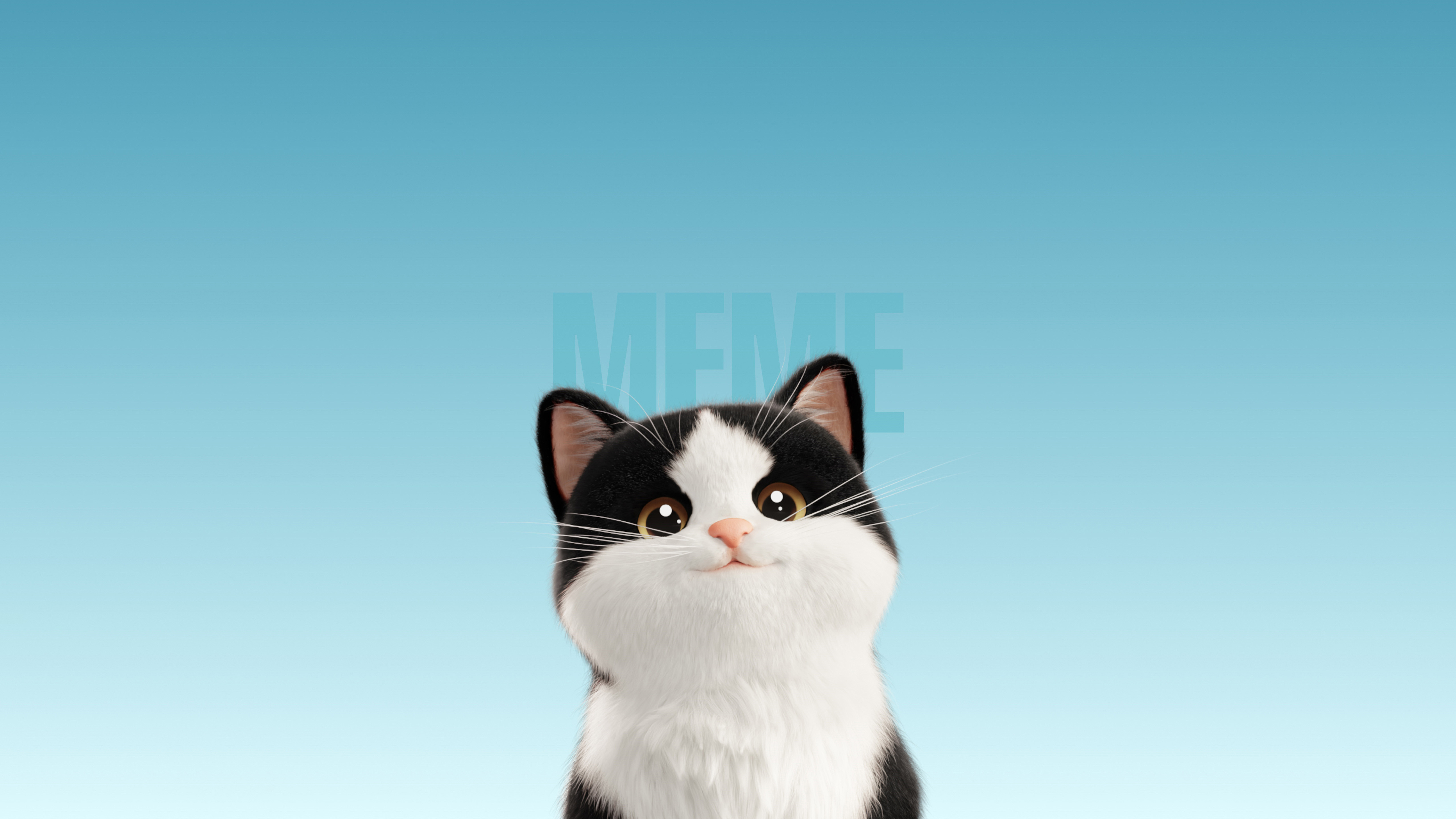 Niedliche Katze
 GMSV Le Mans GTR
 ATEEZ - Dejavu
 Jang Wonyoung
 Dexter: Resurrection
 Dragon Ball Z: Kakarot
 ALLDAY PROJECT
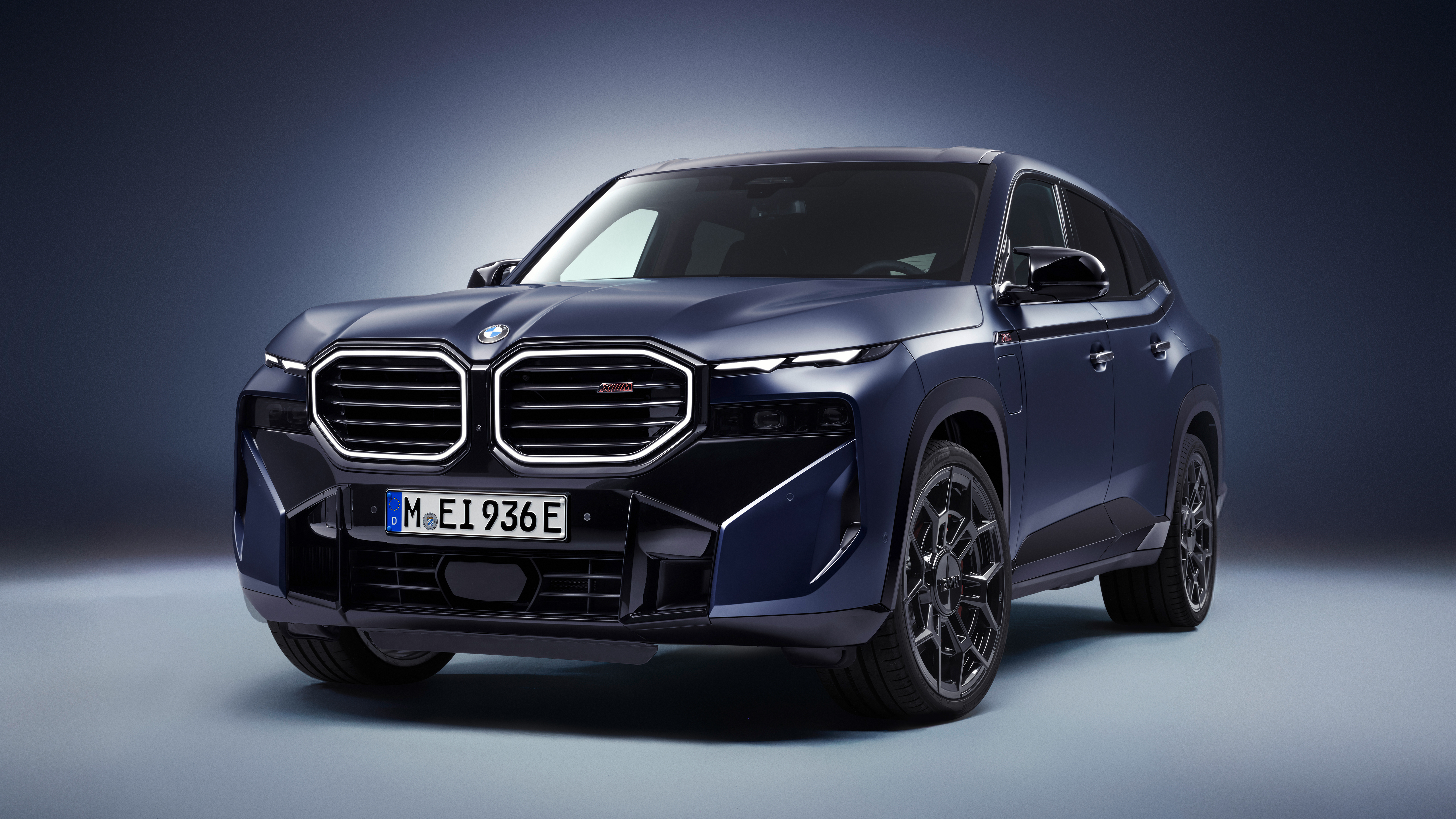 BMW XM
 Woochan
 Youngseo
 Tarzzan
 Bailey
 Annie
Annie Alpine A525
 Jaguar
 DC Comics
 Tripti Dimri
 Lilo & Stitch
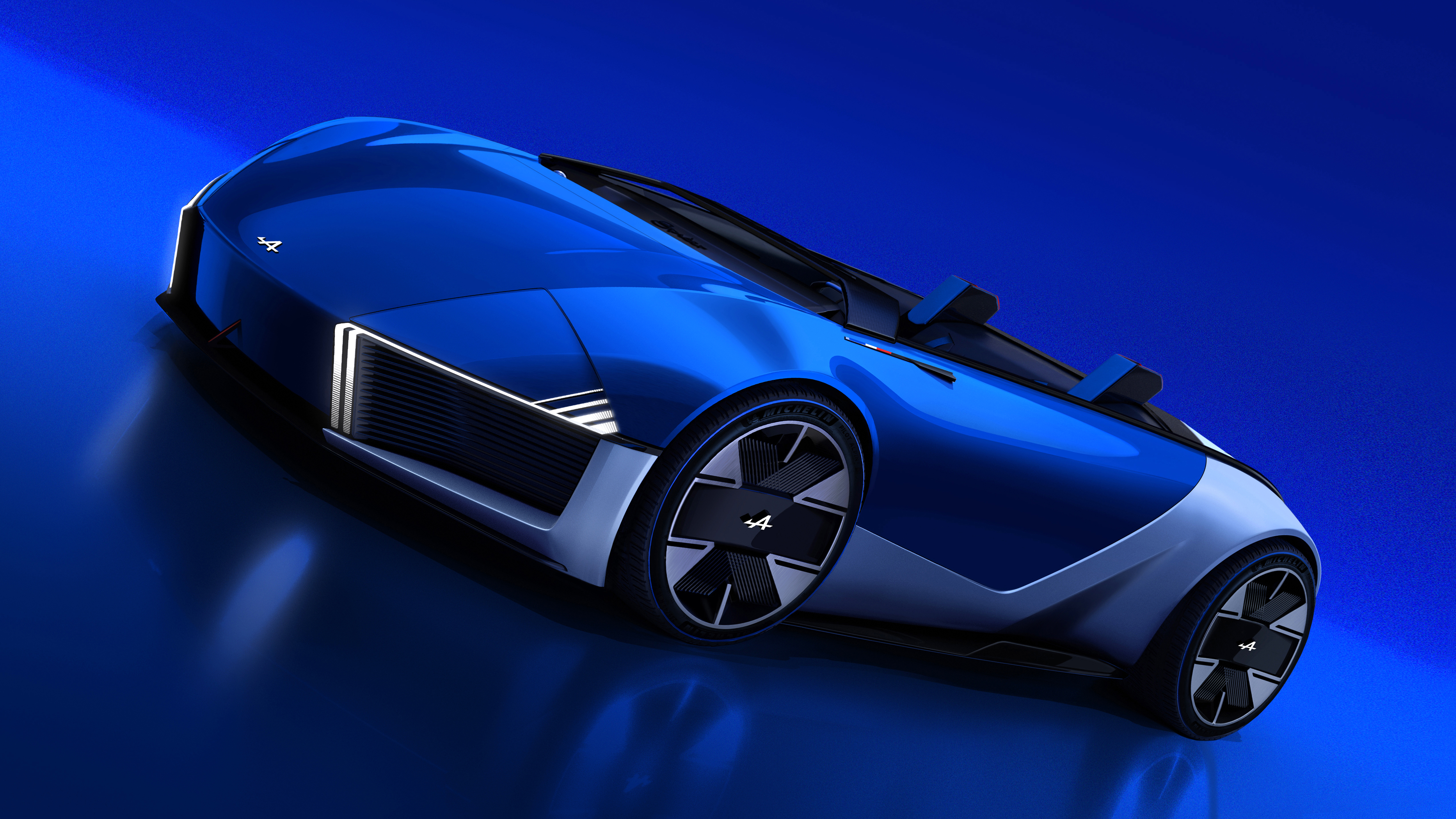 Renault Spider Alpine
 Lisa - ROCKSTAR
 Lisa
Lisa Smurfs
 Smurfette
 Lost Soul Aside
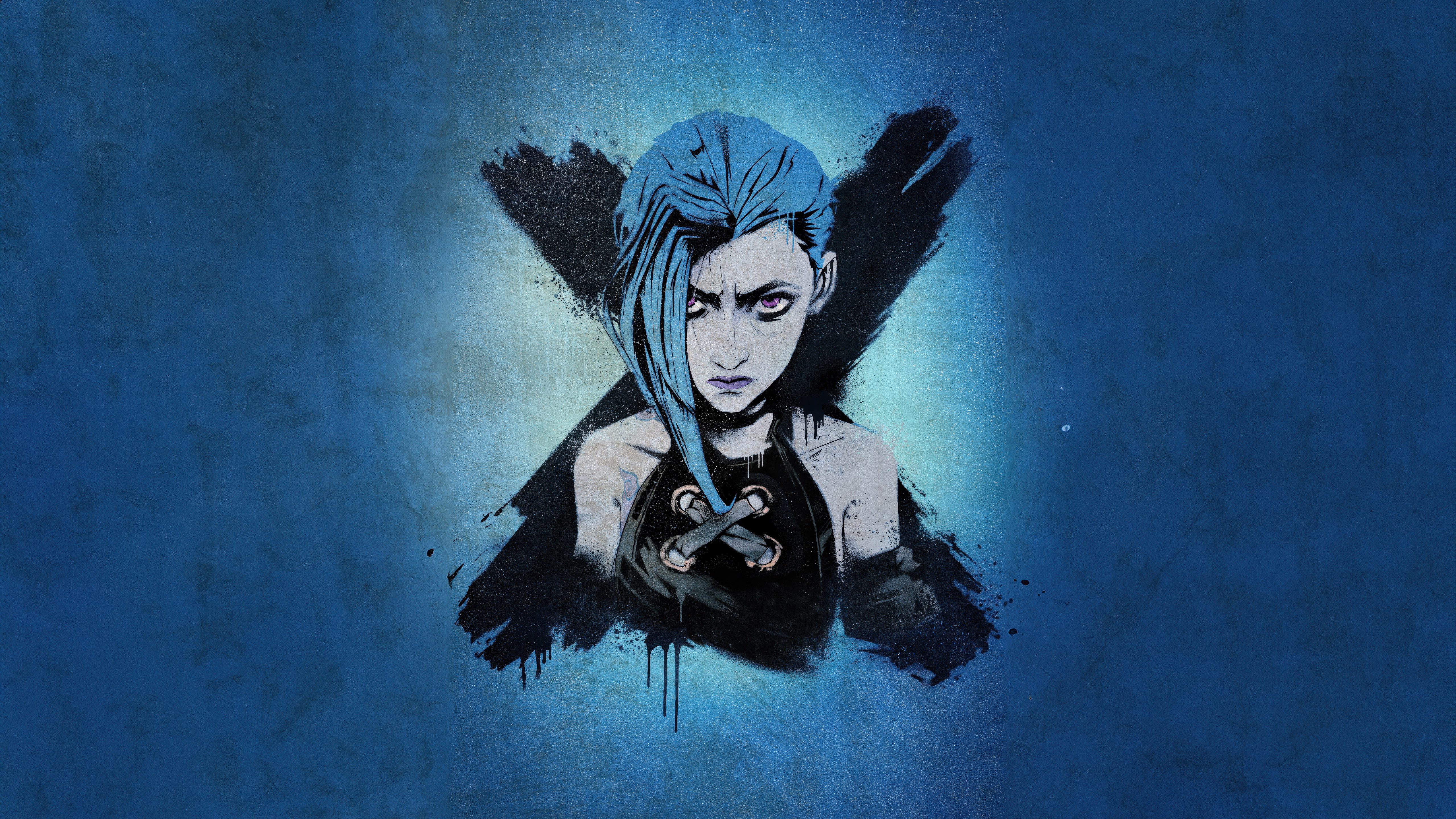 Jinx
JinxDas könnte dir gefallen
 Schwarz20 Bilder
 Lilafarben29 Bilder
 Blaue Ästhetik43 Bilder
 Dunkelblau36 Bilder
 Gelb40 Bilder
 Abstrakt Blau39 Bilder
 Blaues Licht14 Bilder
 Blaue Augen18 Bilder
 Lila Ästhetik42 Bilder
 Monochromatisch31 Bilder
 Lila41 Bilder
 Rosa42 Bilder
 Neon37 Bilder
 Dark Theme37 Bilder
 Beste in 4K39 Bilder
 Rote Ästhetik42 Bilder
 Goldgelb12 Bilder
 Braun30 Bilder
 Ultrawide46 Bilder
 Rot44 Bilder
 Glas32 Bilder
 Dunkel35 Bilder
 Blauer Farbverlauf14 Bilder
 Monochrom40 Bilder
 AMOLED15 Bilder
 Zerbrochen13 Bilder
 Pop-Art11 Bilder
 Wirbel27 Bilder
 Weiße Ästhetik34 Bilder
 Texturen44 Bilder
So richtest du das Hintergrundbild auf deinem Gerät ein
Das passende Bild gefunden? Lade es über den Download-Button herunter und folge den Schritten unten — in wenigen Sekunden erledigt, am Computer wie am Smartphone.
Windows
- Klicke auf Download — das Bild landet im Ordner „Downloads“
- Rechtsklick auf die heruntergeladene Datei und „Als Desktophintergrund festlegen“ wählen
- Mehrere Monitore? Unter Einstellungen → Personalisierung → Hintergrund legst du fest, wo das Bild erscheint
macOS
- Klicke auf Download, um das Bild auf dem Mac zu speichern
- Öffne Systemeinstellungen → Hintergrundbild
- Klicke auf „Foto hinzufügen“, wähle das Bild aus und nimm „Bildschirm ausfüllen“
iPhone / iPad
- Tippe auf Download und dann auf „In Fotos sichern“
- Öffne die Fotos-App und wähle das gespeicherte Bild
- Tippe auf Teilen → „Als Hintergrund verwenden“, passe den Ausschnitt an und bestätige mit „Festlegen“
Android
- Tippe auf Download — das Bild wird in der Galerie gespeichert
- Öffne die Galerie (oder Google Fotos) und wähle das Bild aus
- Wähle im Menü „Als Hintergrund festlegen“ und entscheide: Startbildschirm, Sperrbildschirm oder beides