Beleuchtungs-Hintergrundbilder
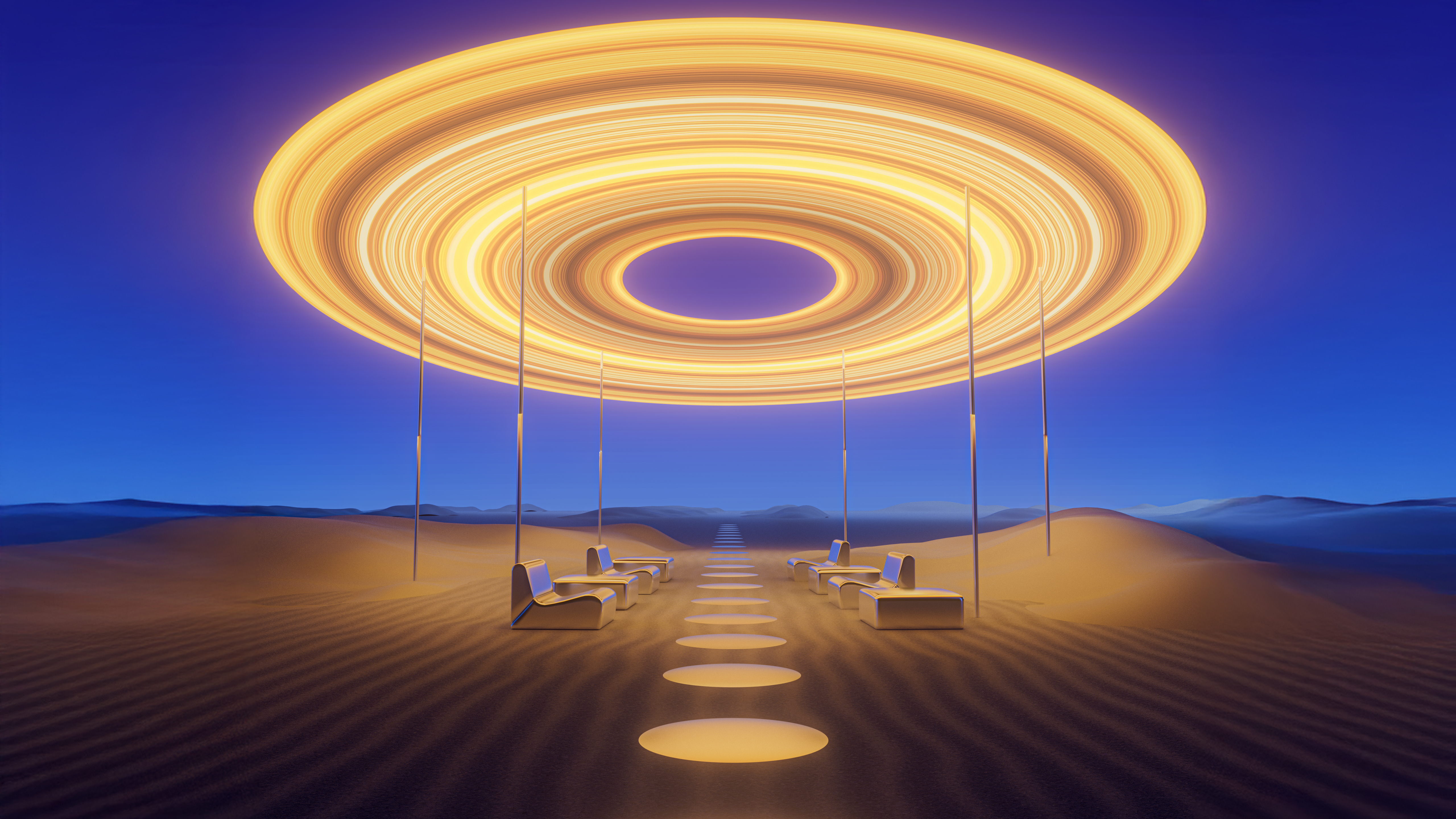 Futuristisch
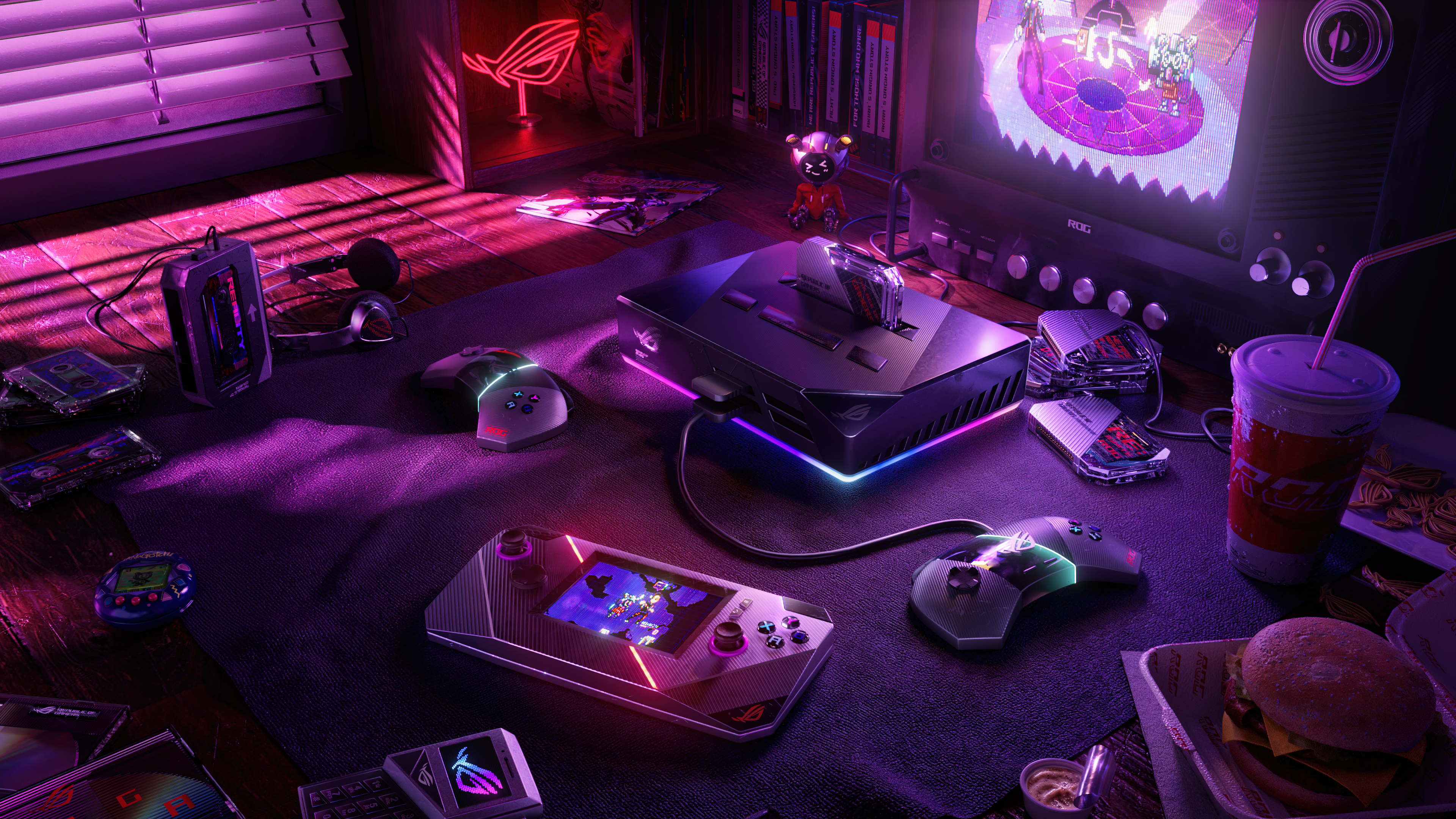 Gaming-Zimmer
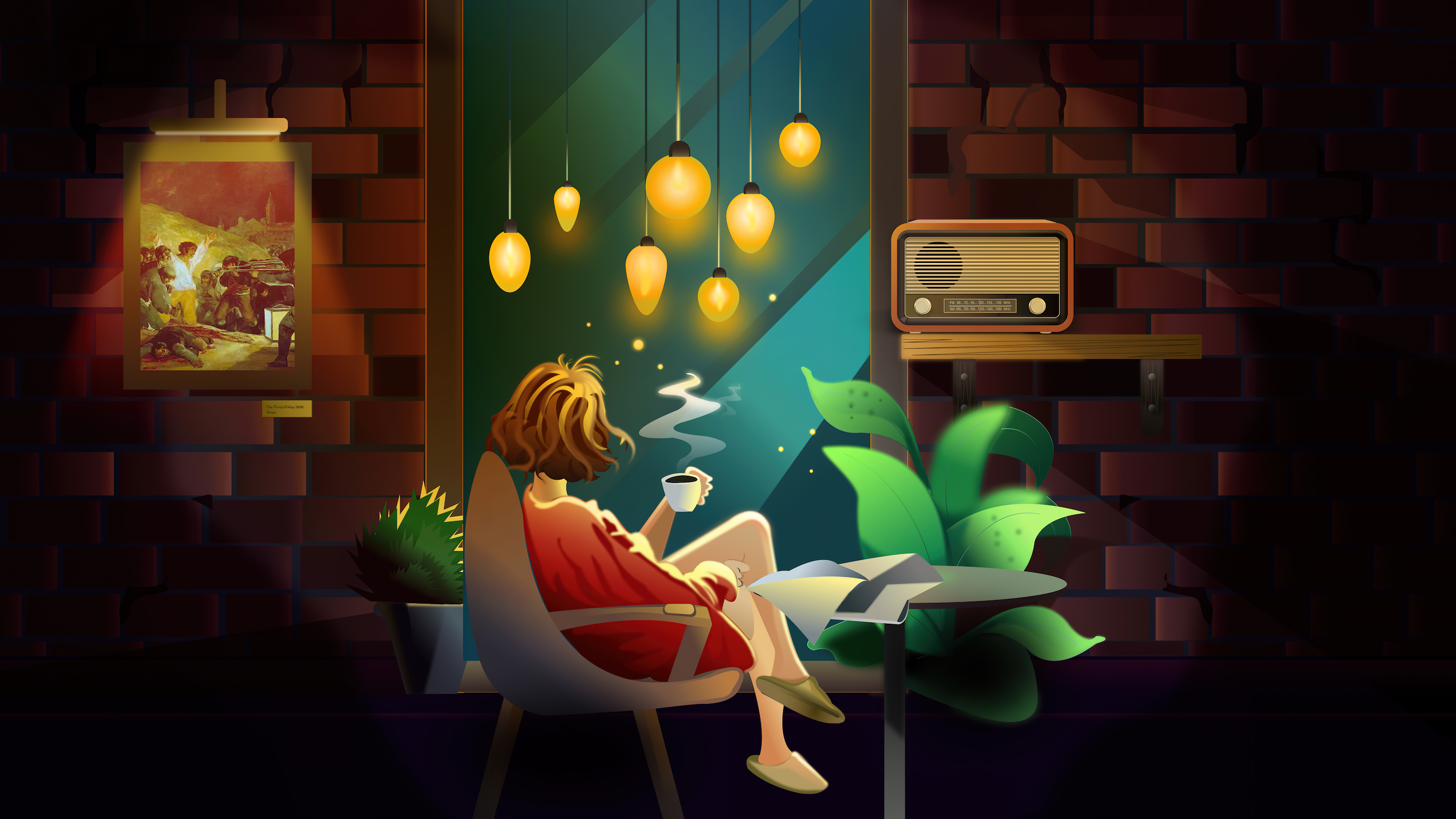 Teenager-Mädchen
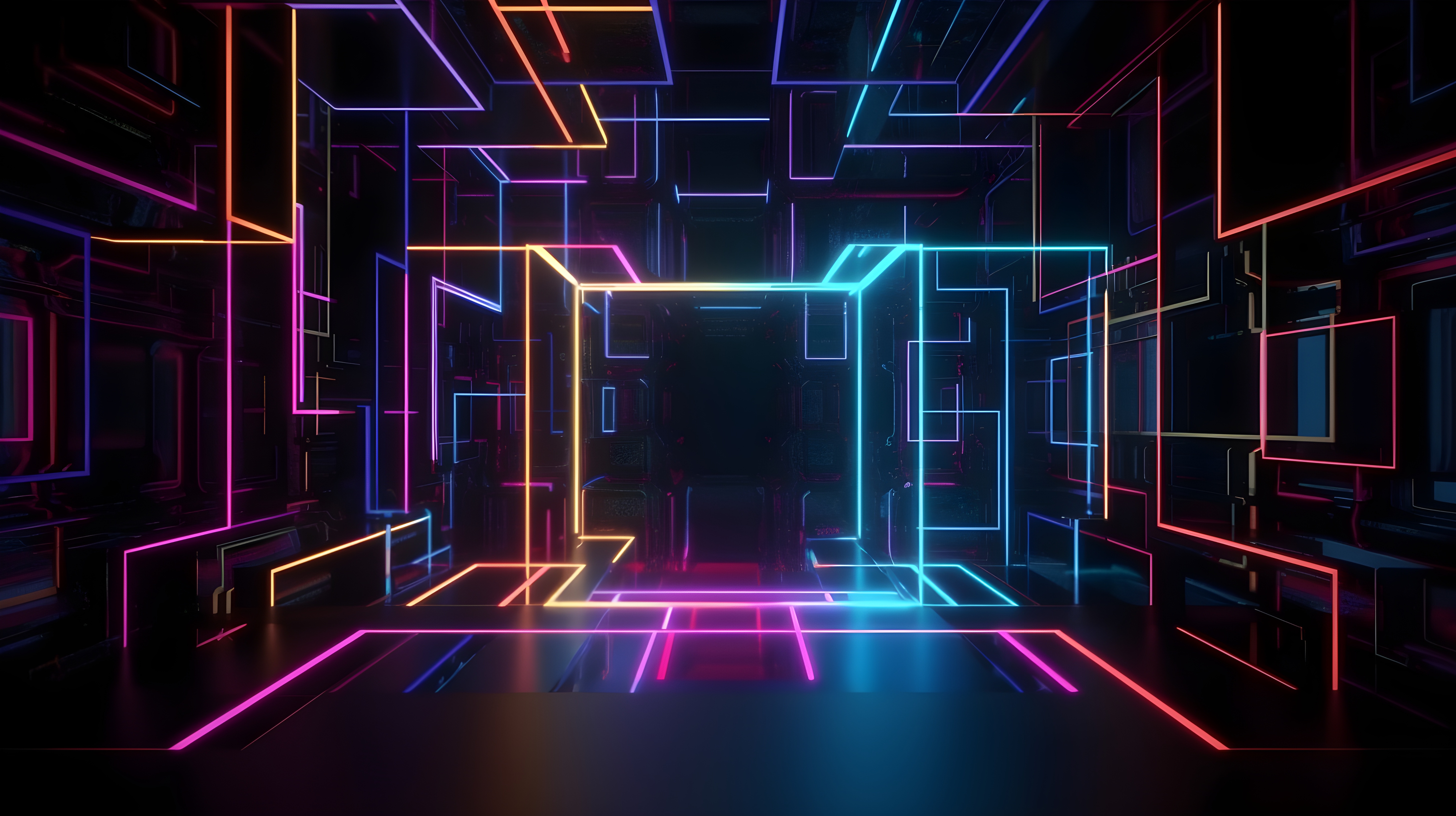 Neon
Neon Neon
Neon Moderne Beleuchtung
 Moderne Beleuchtung
 Razer
Razer Draußen
 moderne Architektur
 Windows 11
 3D-Render
 Windows 11
 Tunnel
 Holz
Holz Fleeting Man
 Würfel
 ASUS ROG
 Elektrisch
 Neonlicht
 Lampe
Lampe Maske
Maske Wendeltreppe
 Neonkunst
 Neon
Neon Futuristisch
 Neon
NeonDas könnte dir gefallen
 Neonlichter27 Bilder
 Cooles Neon19 Bilder
 Neonleuchten12 Bilder
 Beleuchtet34 Bilder
 Leuchten22 Bilder
 Illumination13 Bilder
 Würfel13 Bilder
 Neonfarben6 Bilder
 Interieur33 Bilder
 Korridore6 Bilder
 Zimmer14 Bilder
 Dynamisch20 Bilder
 Lichtstreifen9 Bilder
 Digitale Kunst30 Bilder
 Wand24 Bilder
 Neon37 Bilder
 Lichtbrechung6 Bilder
 Retro-Stil19 Bilder
 Tunnel11 Bilder
 Blaues Licht14 Bilder
 Verträumt25 Bilder
 Spektrum31 Bilder
 Gamer11 Bilder
 Dark Theme37 Bilder
 Asus38 Bilder
 Neongrün6 Bilder
 Metall21 Bilder
 Neonlinien6 Bilder
 Energie13 Bilder
 Ätherisch25 Bilder
So richtest du das Hintergrundbild auf deinem Gerät ein
Das passende Bild gefunden? Lade es über den Download-Button herunter und folge den Schritten unten — in wenigen Sekunden erledigt, am Computer wie am Smartphone.
Windows
- Klicke auf Download — das Bild landet im Ordner „Downloads“
- Rechtsklick auf die heruntergeladene Datei und „Als Desktophintergrund festlegen“ wählen
- Mehrere Monitore? Unter Einstellungen → Personalisierung → Hintergrund legst du fest, wo das Bild erscheint
macOS
- Klicke auf Download, um das Bild auf dem Mac zu speichern
- Öffne Systemeinstellungen → Hintergrundbild
- Klicke auf „Foto hinzufügen“, wähle das Bild aus und nimm „Bildschirm ausfüllen“
iPhone / iPad
- Tippe auf Download und dann auf „In Fotos sichern“
- Öffne die Fotos-App und wähle das gespeicherte Bild
- Tippe auf Teilen → „Als Hintergrund verwenden“, passe den Ausschnitt an und bestätige mit „Festlegen“
Android
- Tippe auf Download — das Bild wird in der Galerie gespeichert
- Öffne die Galerie (oder Google Fotos) und wähle das Bild aus
- Wähle im Menü „Als Hintergrund festlegen“ und entscheide: Startbildschirm, Sperrbildschirm oder beides