Beleuchtet Hintergrundbilder
 Dschungelbaum
 Glasartig
 Basketball
 Spukhaus
 Ägyptische Pyramiden
 Stadt Shanghai
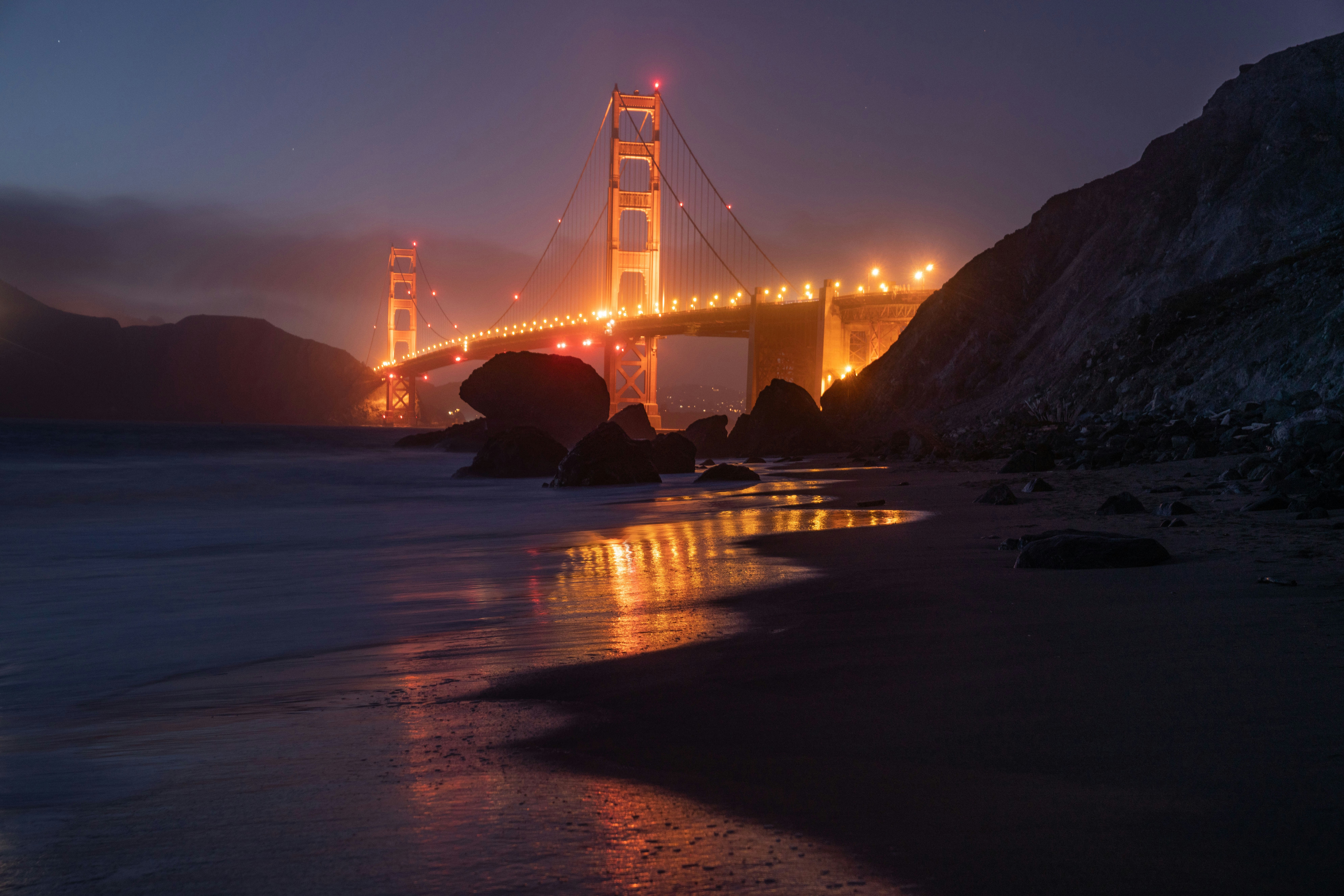 Golden Gate Bridge
 Antike Architektur
 Chinesisches Neujahr
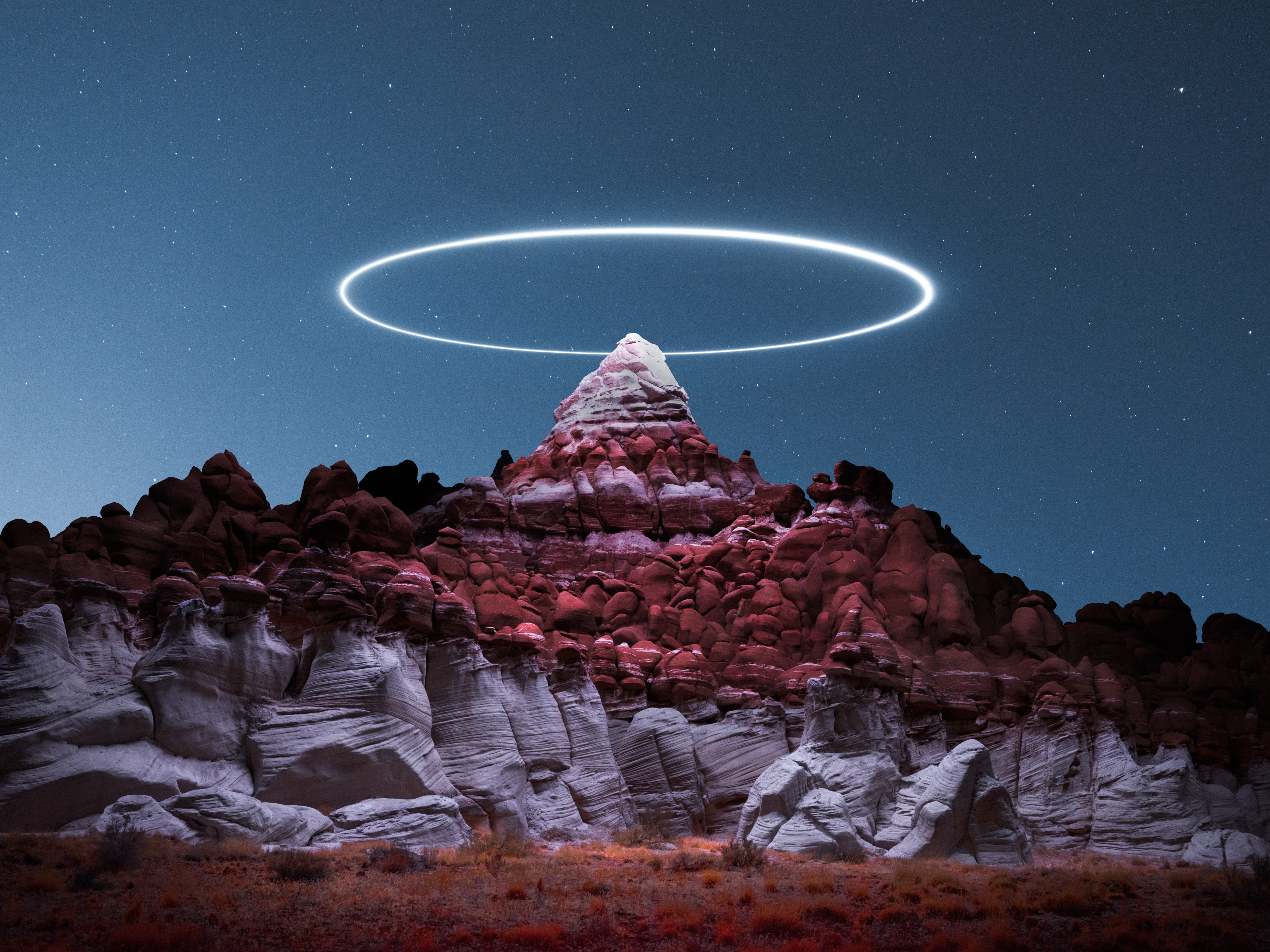 Kreislicht
 Porsche Mission X
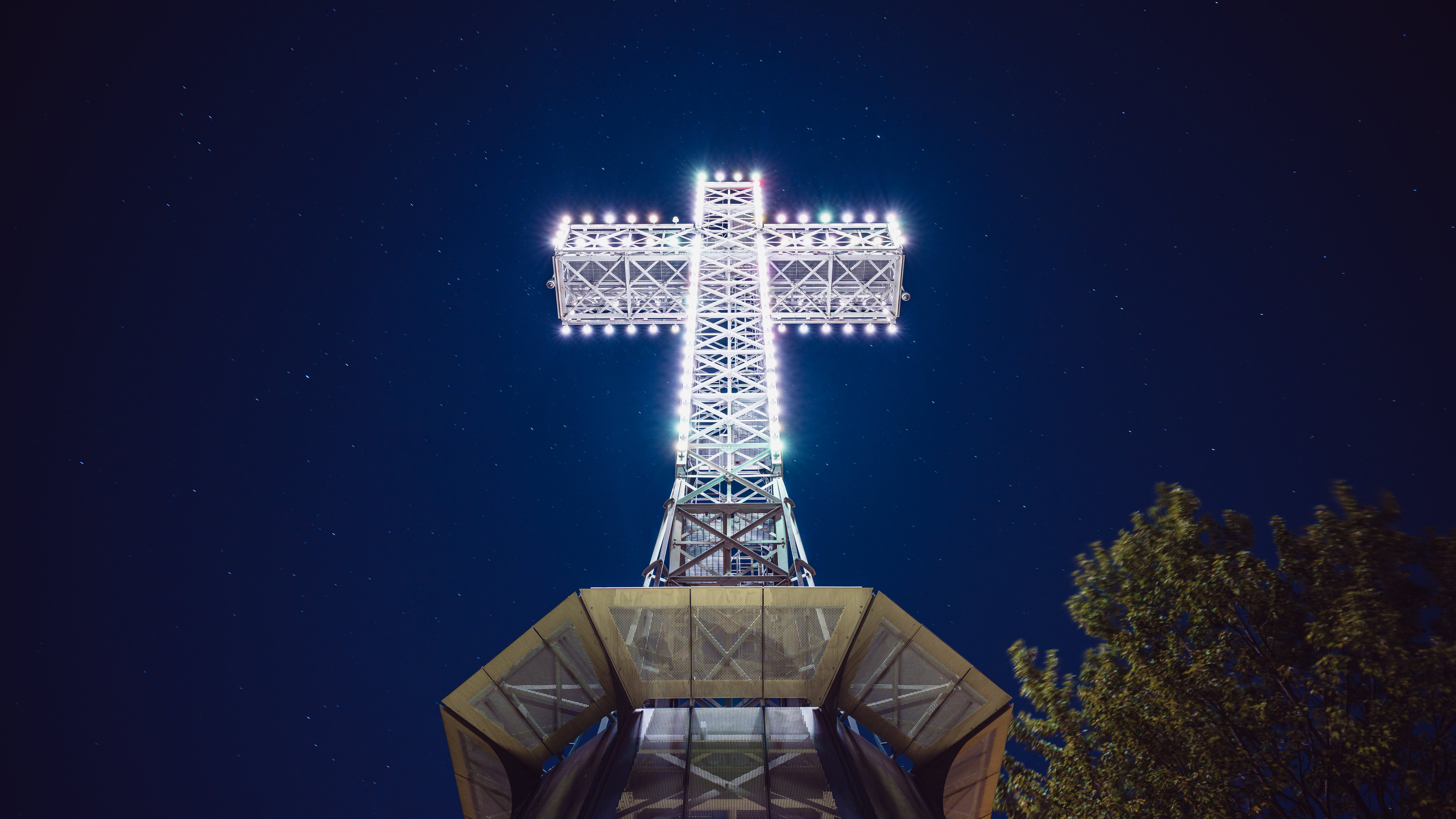 Mount Royal Cross
 Rainbow Bridge
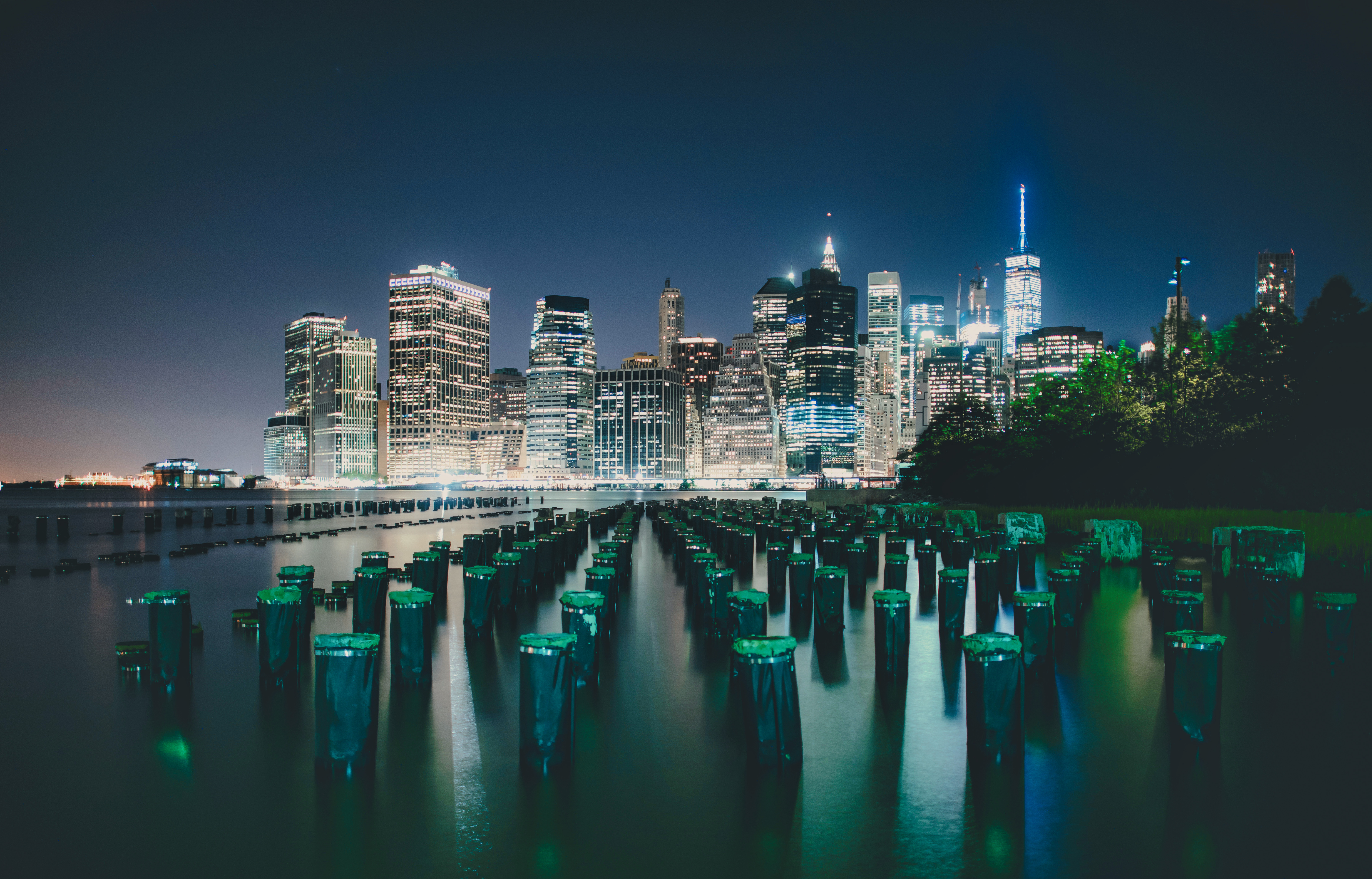 New York City
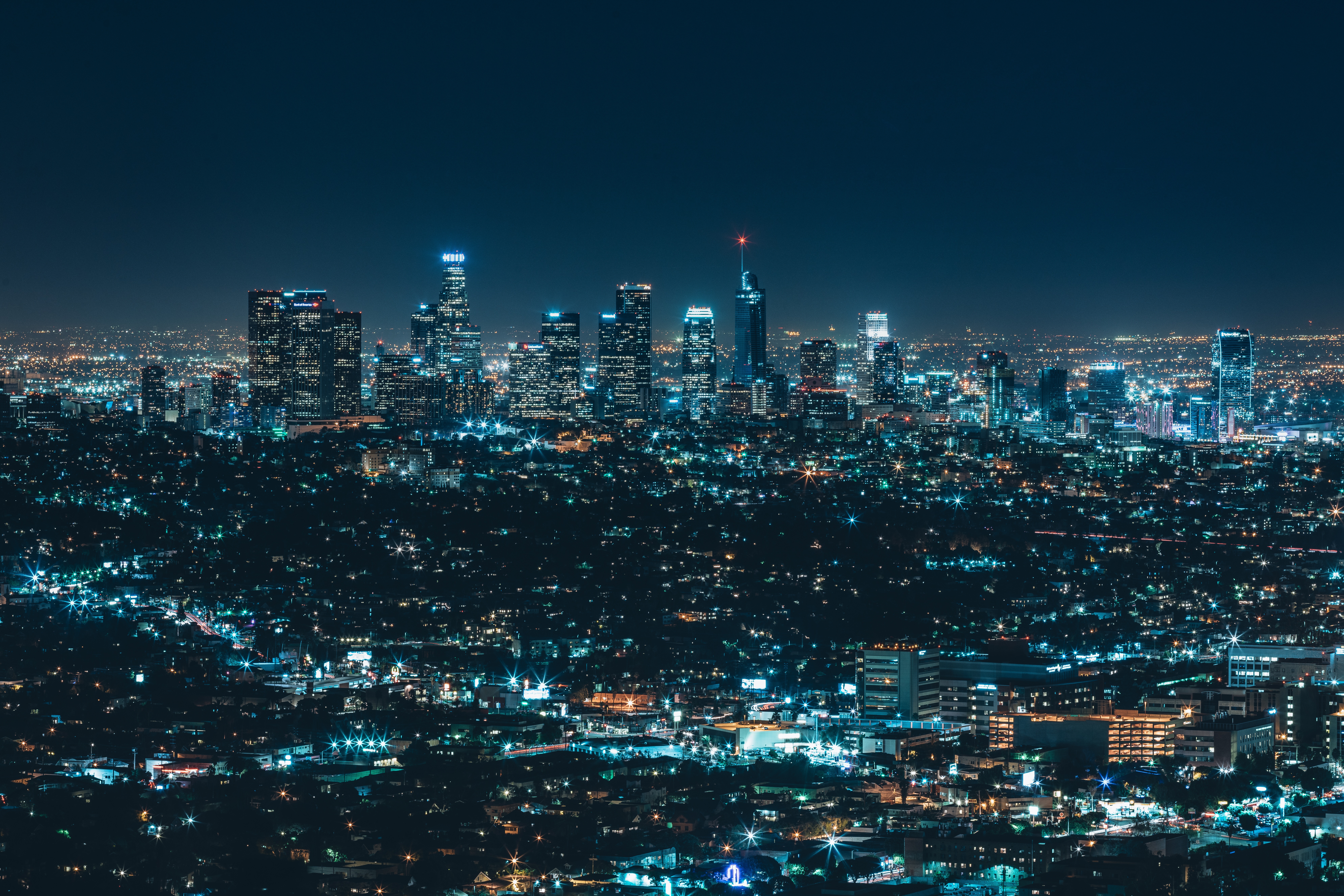 Los Angeles City
 3D
3D

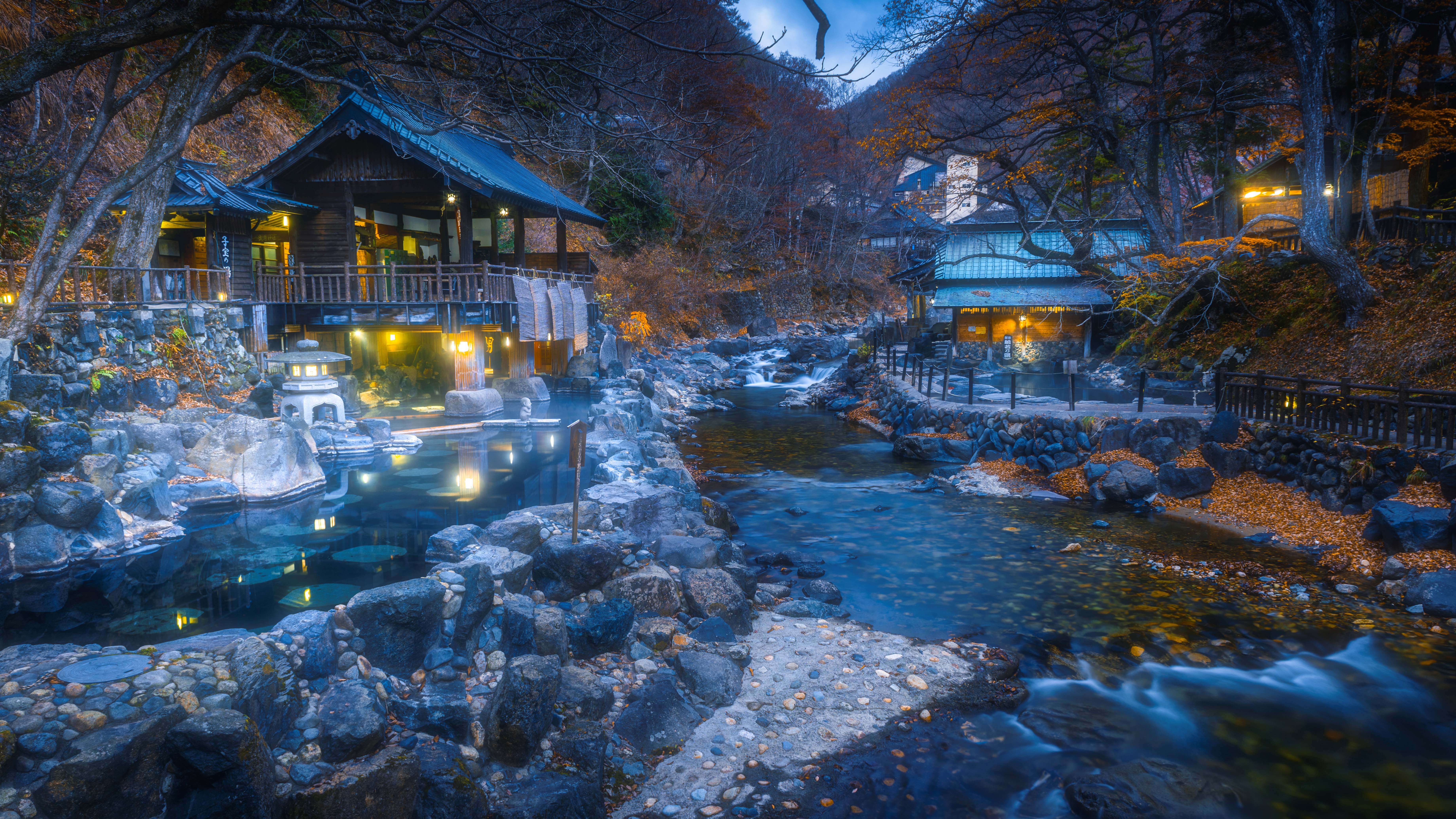 Heiße Quelle
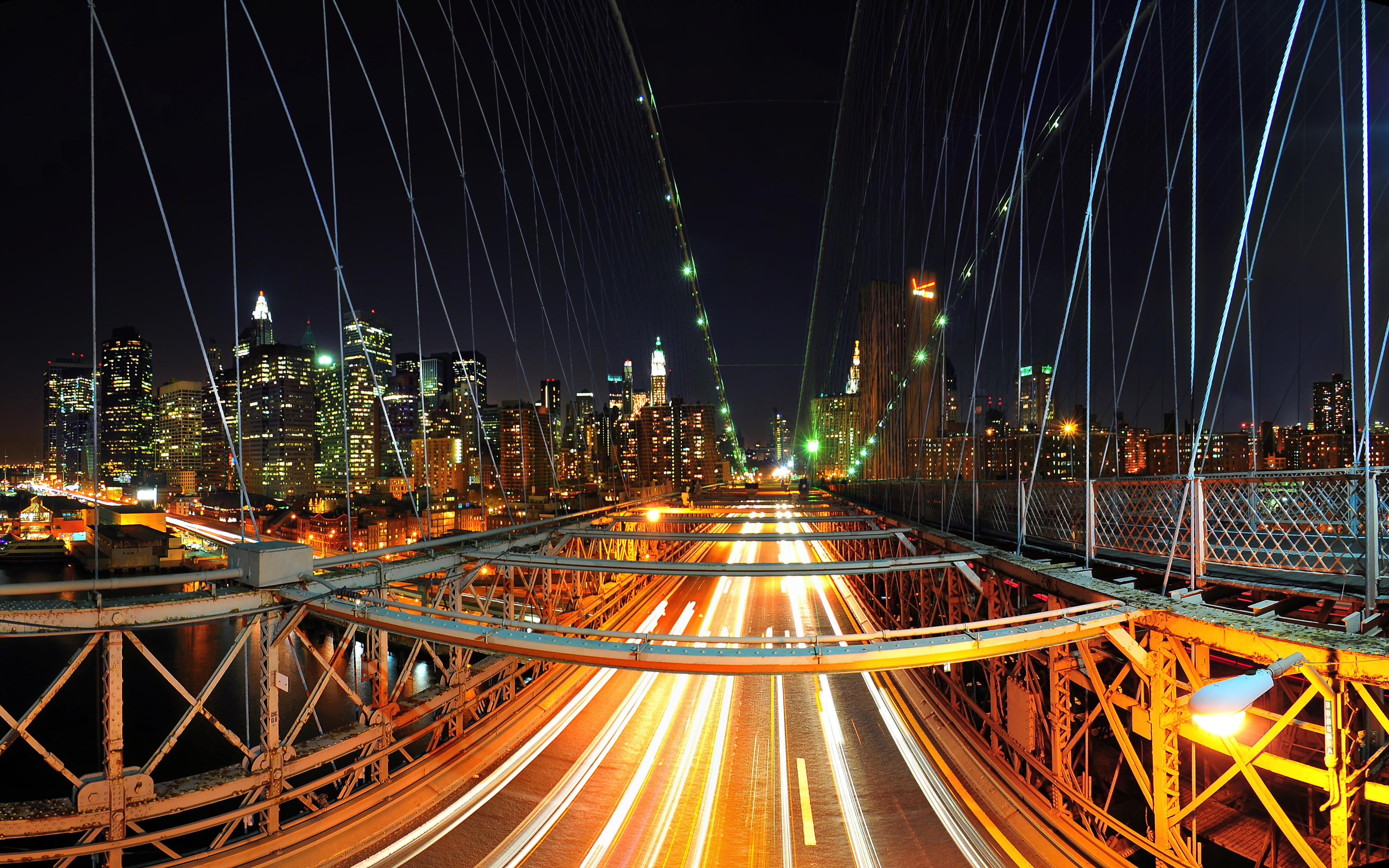 New York City
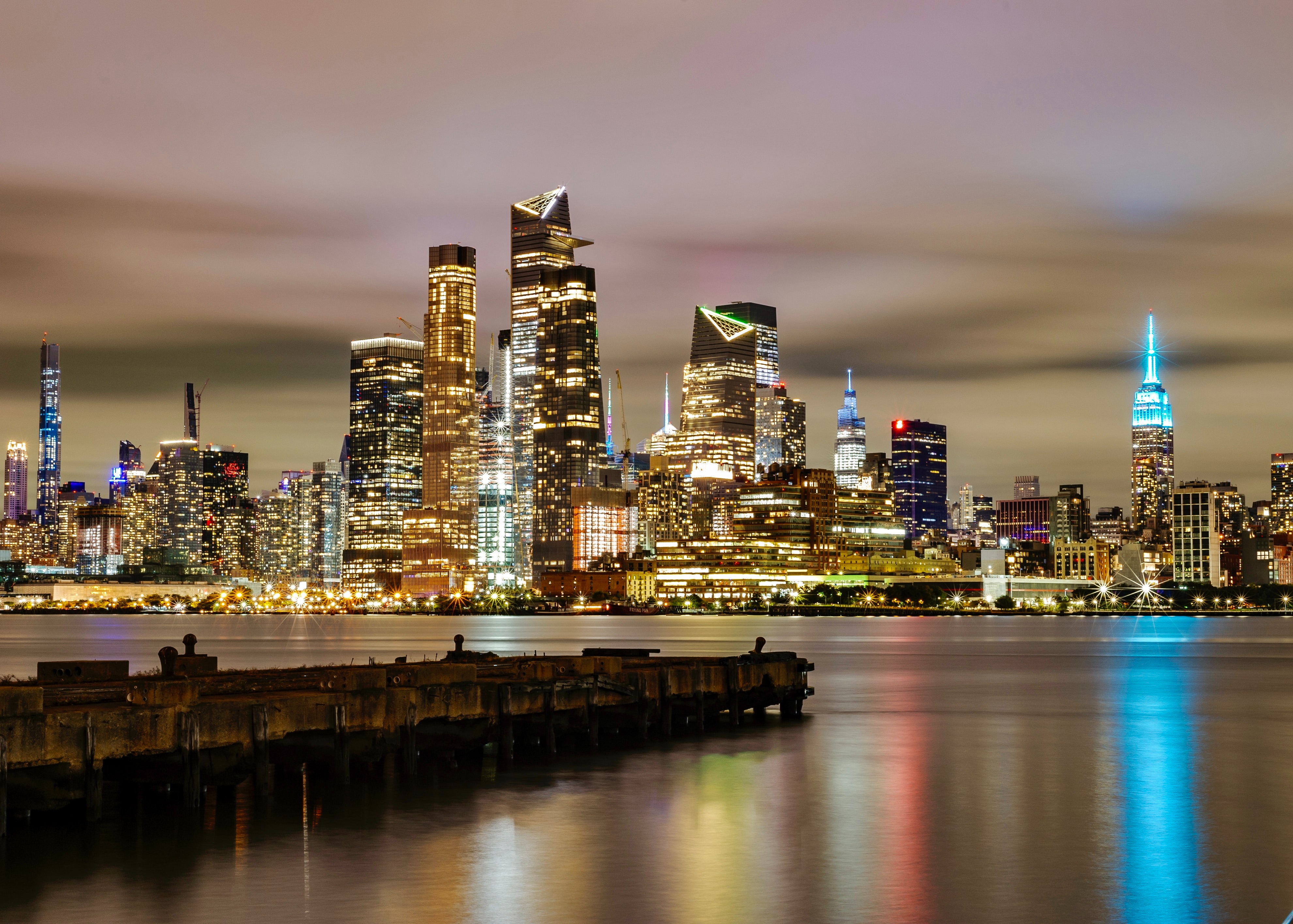 New York City
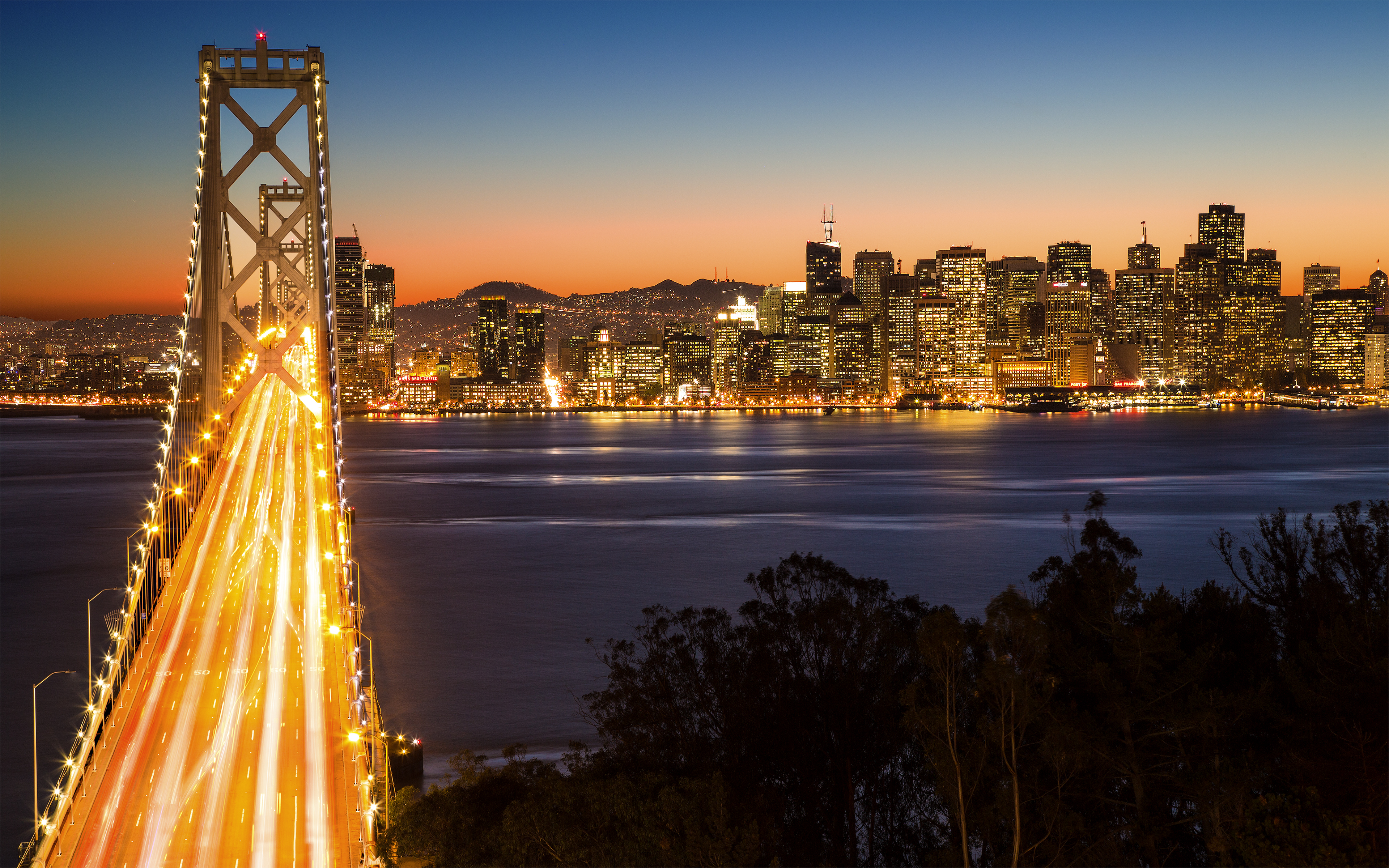 Oakland Bay Bridge
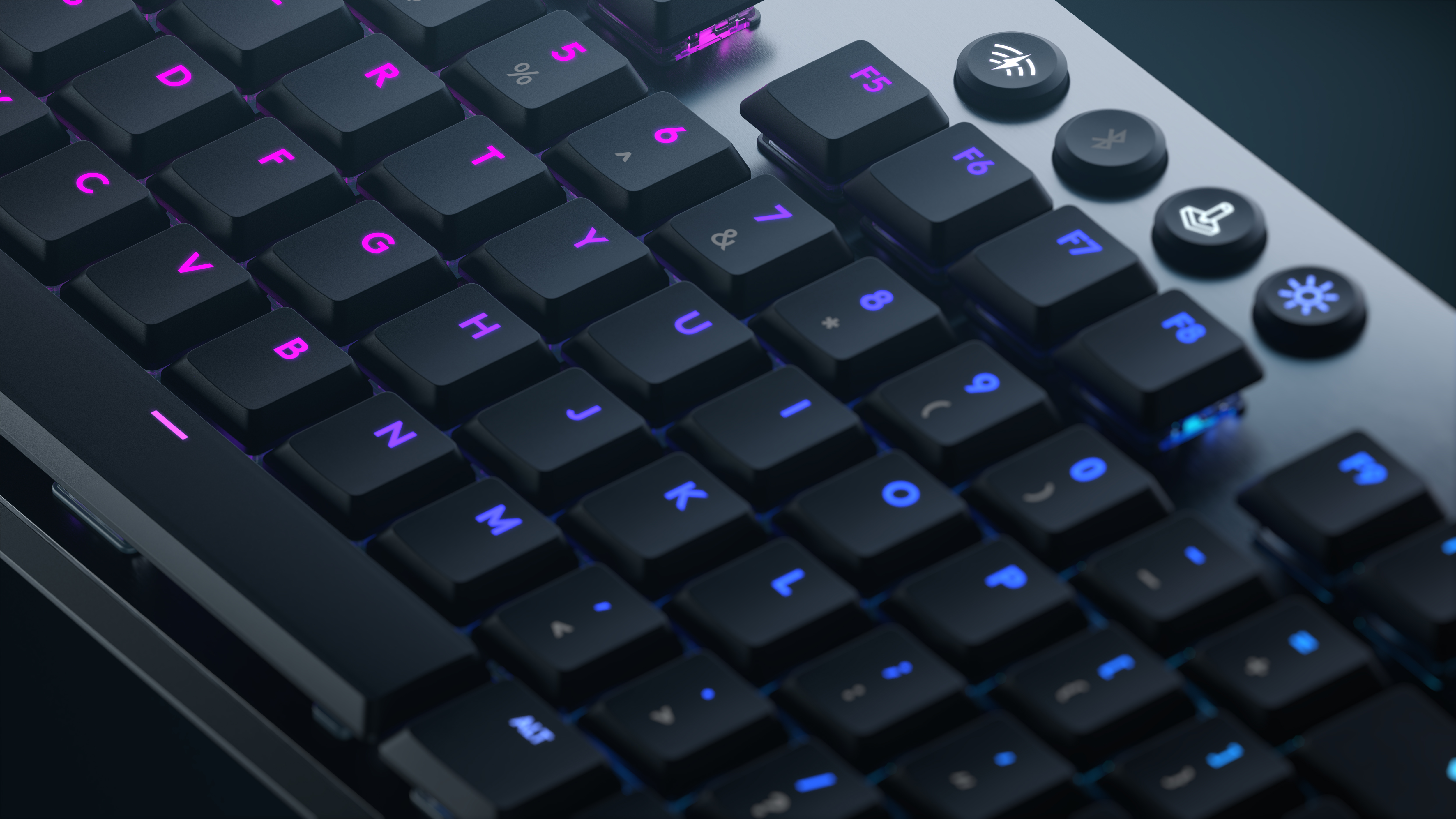 Logitech
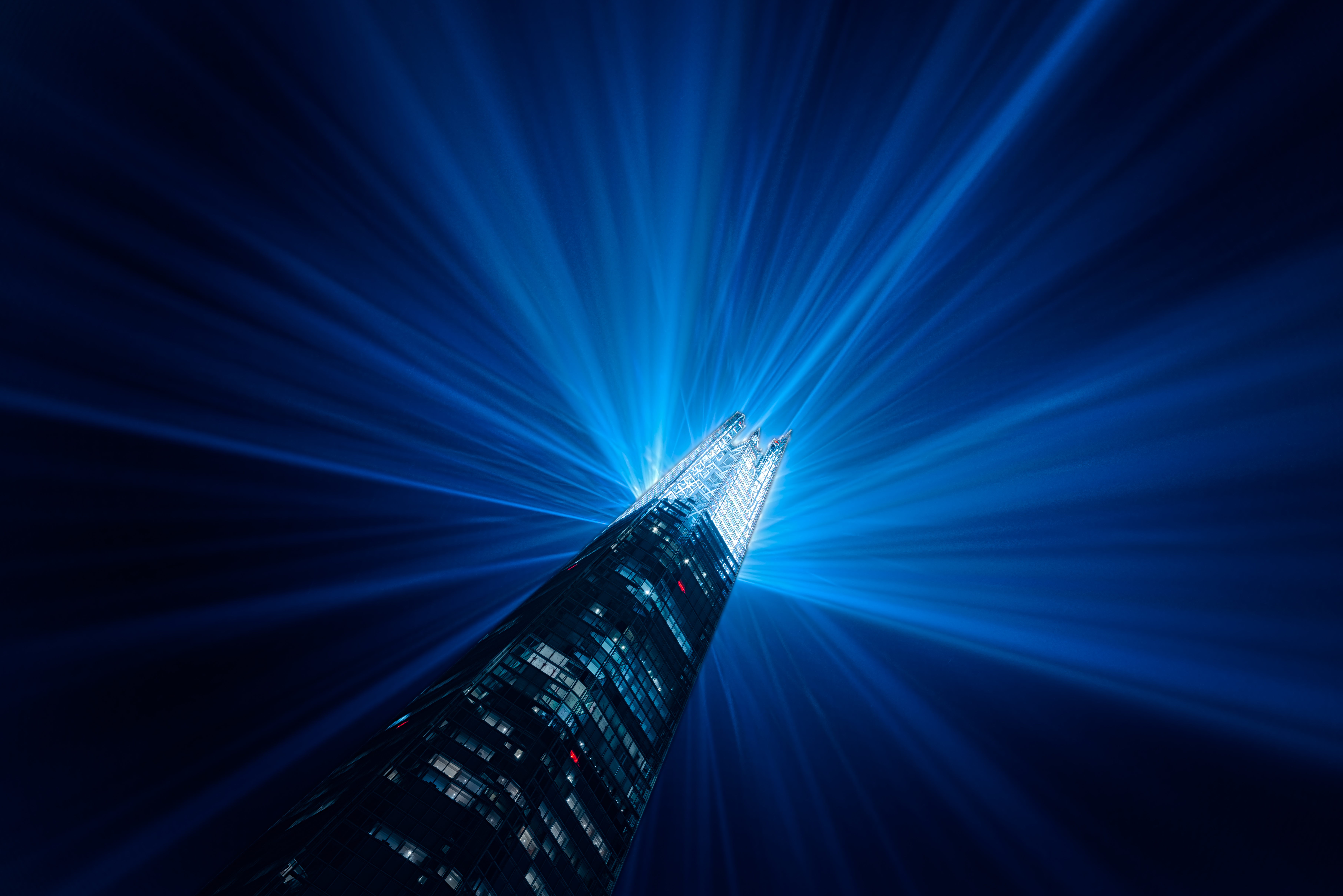 Wolkenkratzer
 Unendlichkeit
 Windows-Logo
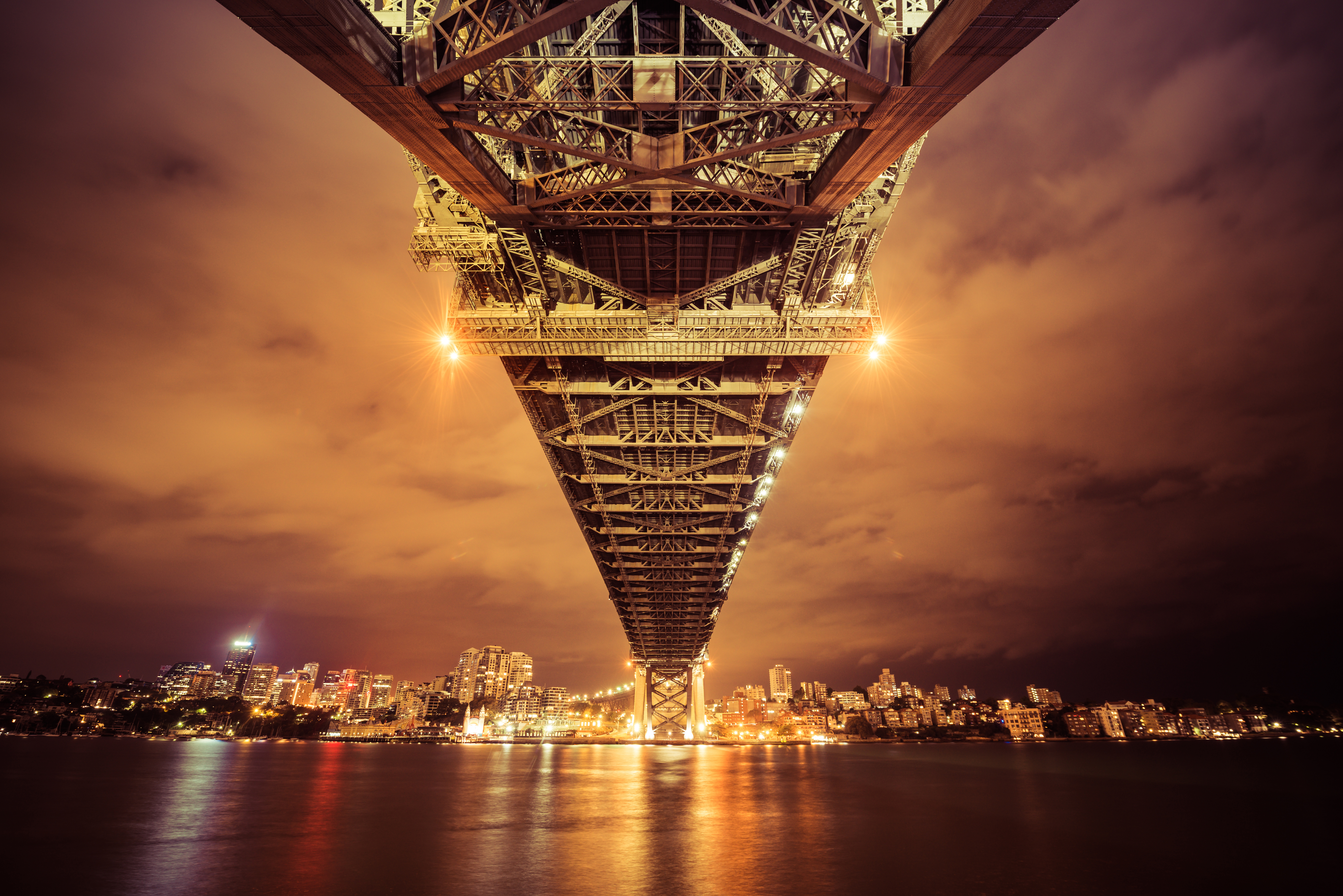 Sydney Harbour Bridge
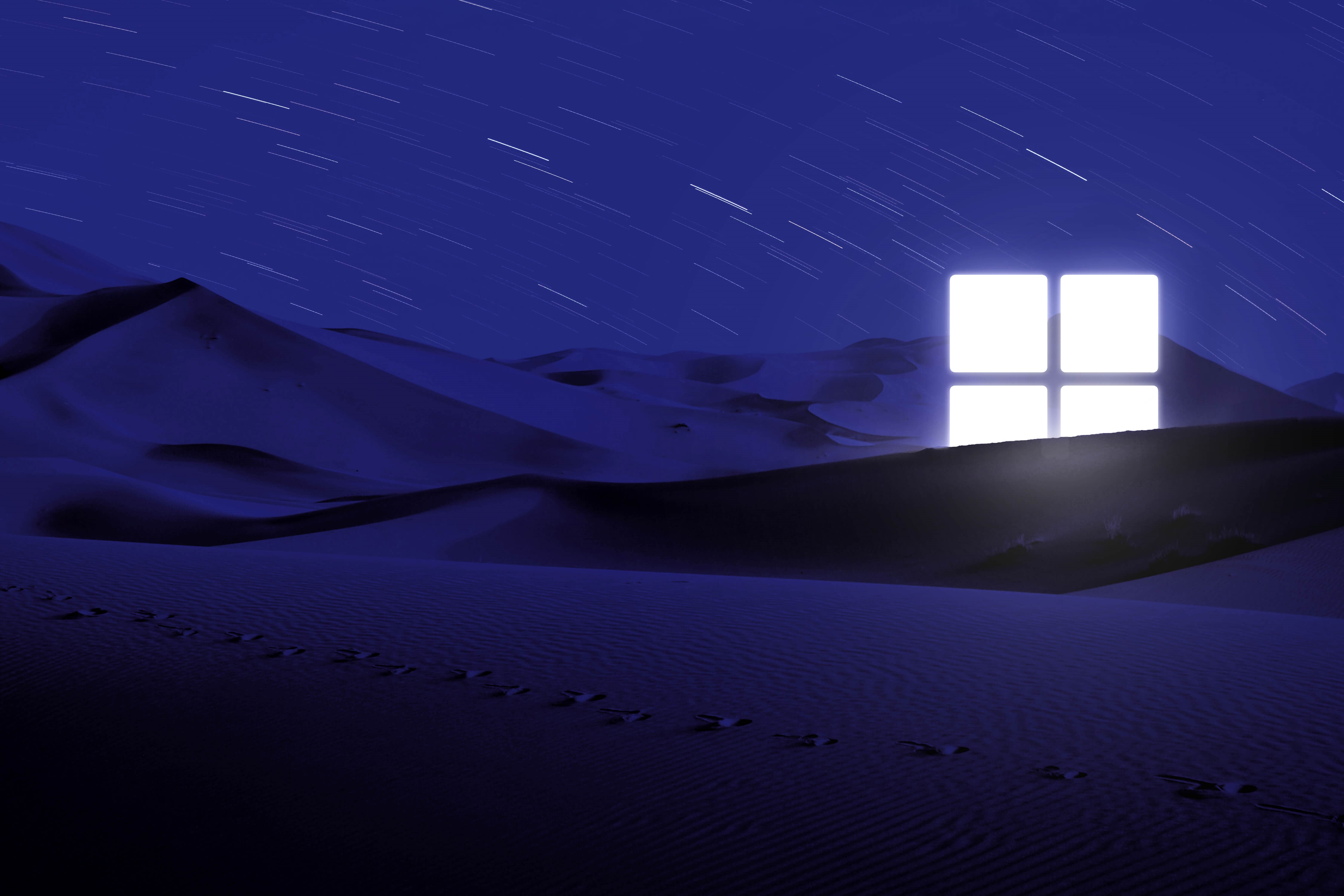 Wüste
Wüste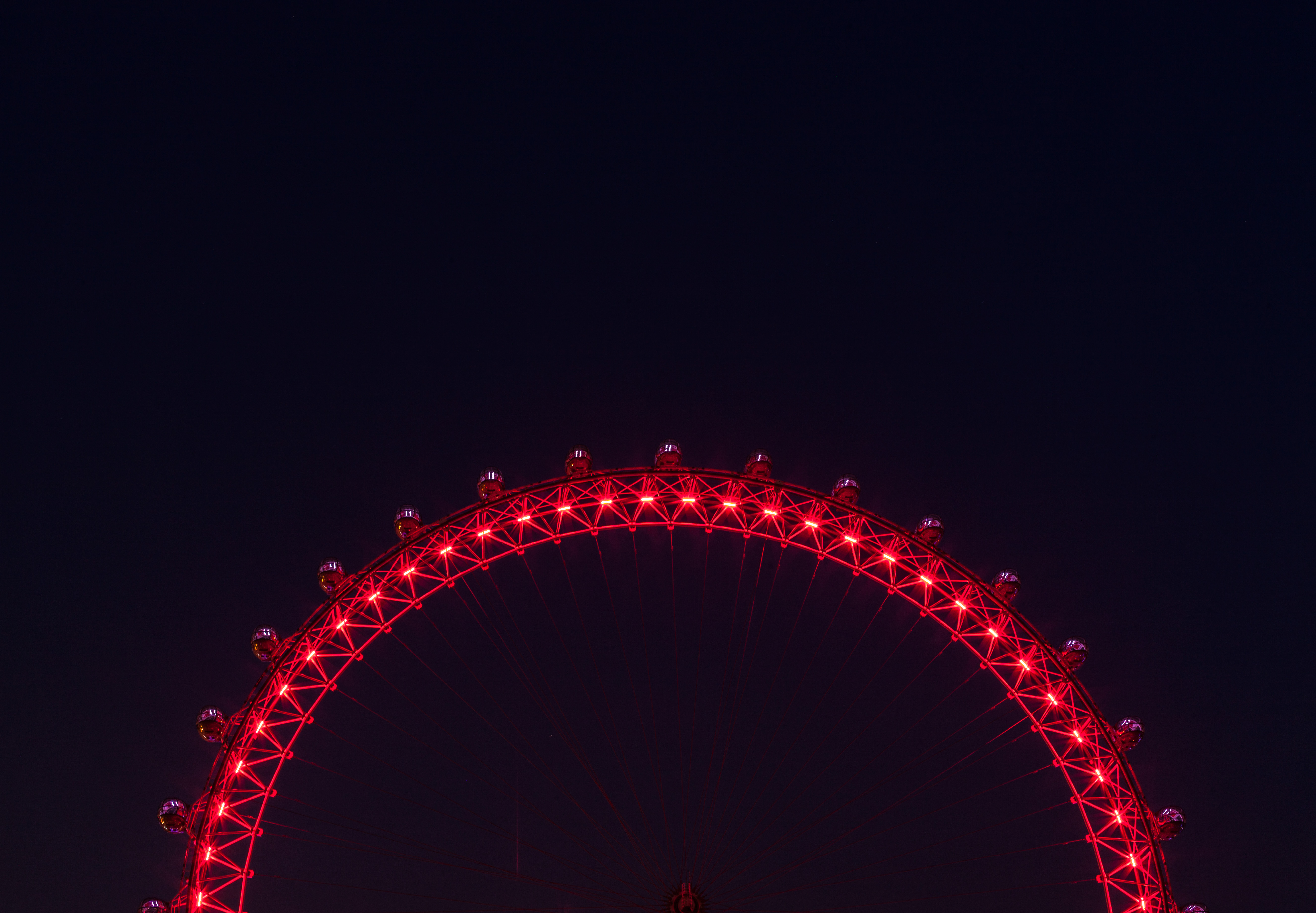 London Eye
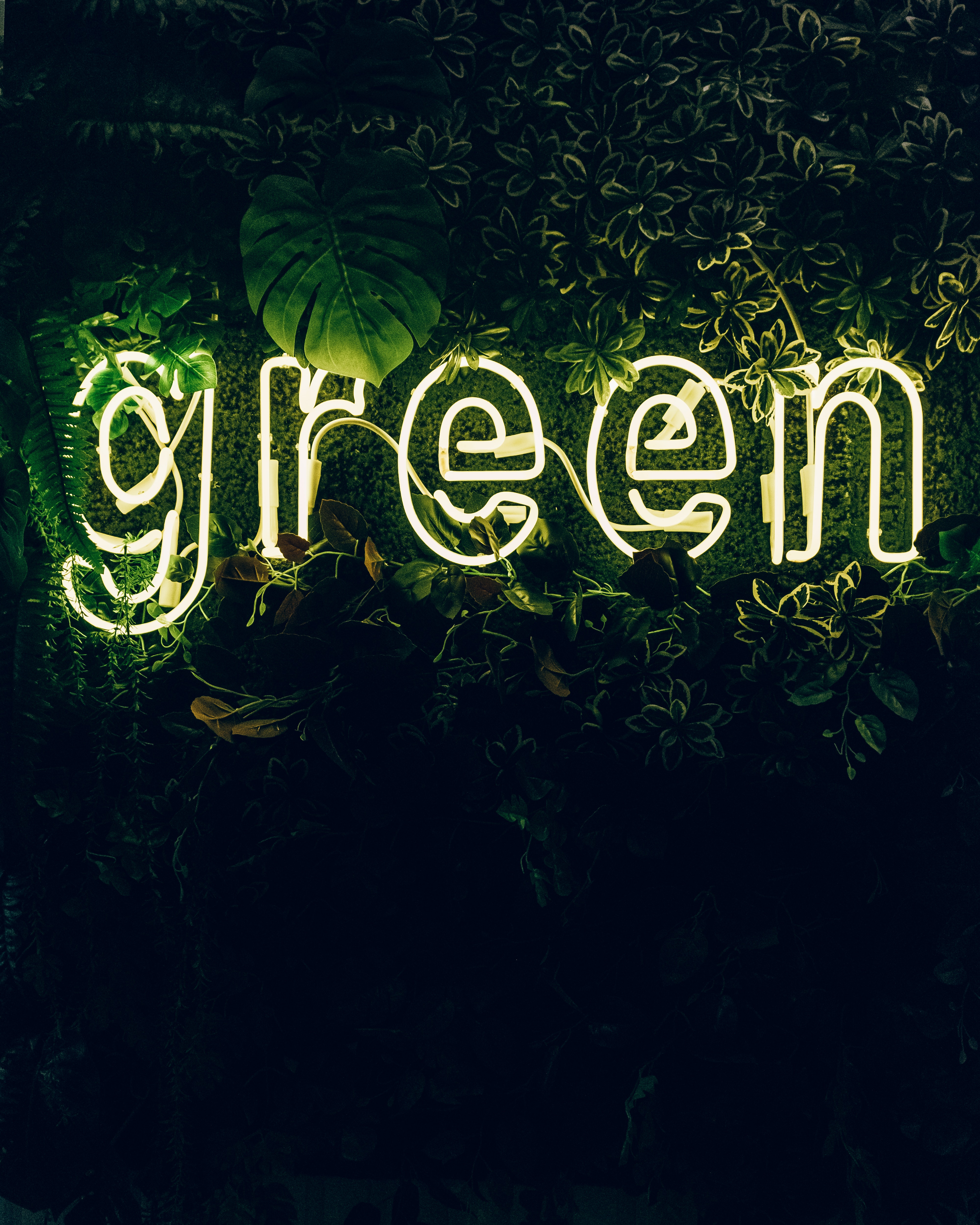 Grün
GrünDas könnte dir gefallen
 Illumination13 Bilder
 Symmetrisch29 Bilder
 Lichtstrahlen10 Bilder
 Blaues Licht14 Bilder
 Beleuchtung27 Bilder
 Neonlichter27 Bilder
 Neonleuchten12 Bilder
 Digitale Kunst30 Bilder
 Struktur22 Bilder
 Spektrum31 Bilder
 Bunt23 Bilder
 Verträumt25 Bilder
 Bunte Abstraktion35 Bilder
 Lichtbrechung6 Bilder
 Mehrfarbig33 Bilder
 Leuchten22 Bilder
 Lichtstreifen9 Bilder
 Mystik31 Bilder
 Ätherisch25 Bilder
 Dynamisch20 Bilder
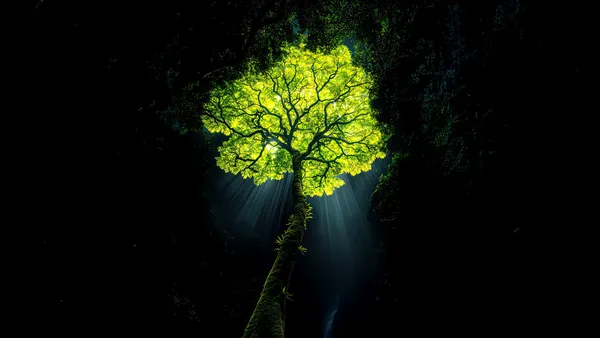 Sonnenstrahlen33 Bilder
 Traum33 Bilder
 Schwebend18 Bilder
 Neonschilder17 Bilder
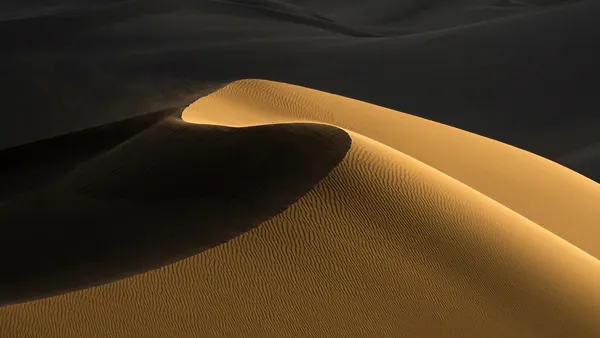 Texturen44 Bilder
 Brücken44 Bilder
 Psychedelisch23 Bilder
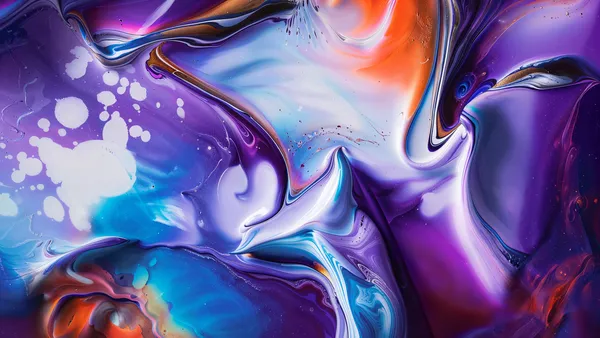 Farbenfroh24 Bilder
 Rotes Licht9 Bilder
 Illusio14 Bilder
So richtest du das Hintergrundbild auf deinem Gerät ein
Das passende Bild gefunden? Lade es über den Download-Button herunter und folge den Schritten unten — in wenigen Sekunden erledigt, am Computer wie am Smartphone.
Windows
- Klicke auf Download — das Bild landet im Ordner „Downloads“
- Rechtsklick auf die heruntergeladene Datei und „Als Desktophintergrund festlegen“ wählen
- Mehrere Monitore? Unter Einstellungen → Personalisierung → Hintergrund legst du fest, wo das Bild erscheint
macOS
- Klicke auf Download, um das Bild auf dem Mac zu speichern
- Öffne Systemeinstellungen → Hintergrundbild
- Klicke auf „Foto hinzufügen“, wähle das Bild aus und nimm „Bildschirm ausfüllen“
iPhone / iPad
- Tippe auf Download und dann auf „In Fotos sichern“
- Öffne die Fotos-App und wähle das gespeicherte Bild
- Tippe auf Teilen → „Als Hintergrund verwenden“, passe den Ausschnitt an und bestätige mit „Festlegen“
Android
- Tippe auf Download — das Bild wird in der Galerie gespeichert
- Öffne die Galerie (oder Google Fotos) und wähle das Bild aus
- Wähle im Menü „Als Hintergrund festlegen“ und entscheide: Startbildschirm, Sperrbildschirm oder beides