Apokalypse-Hintergrundbilder
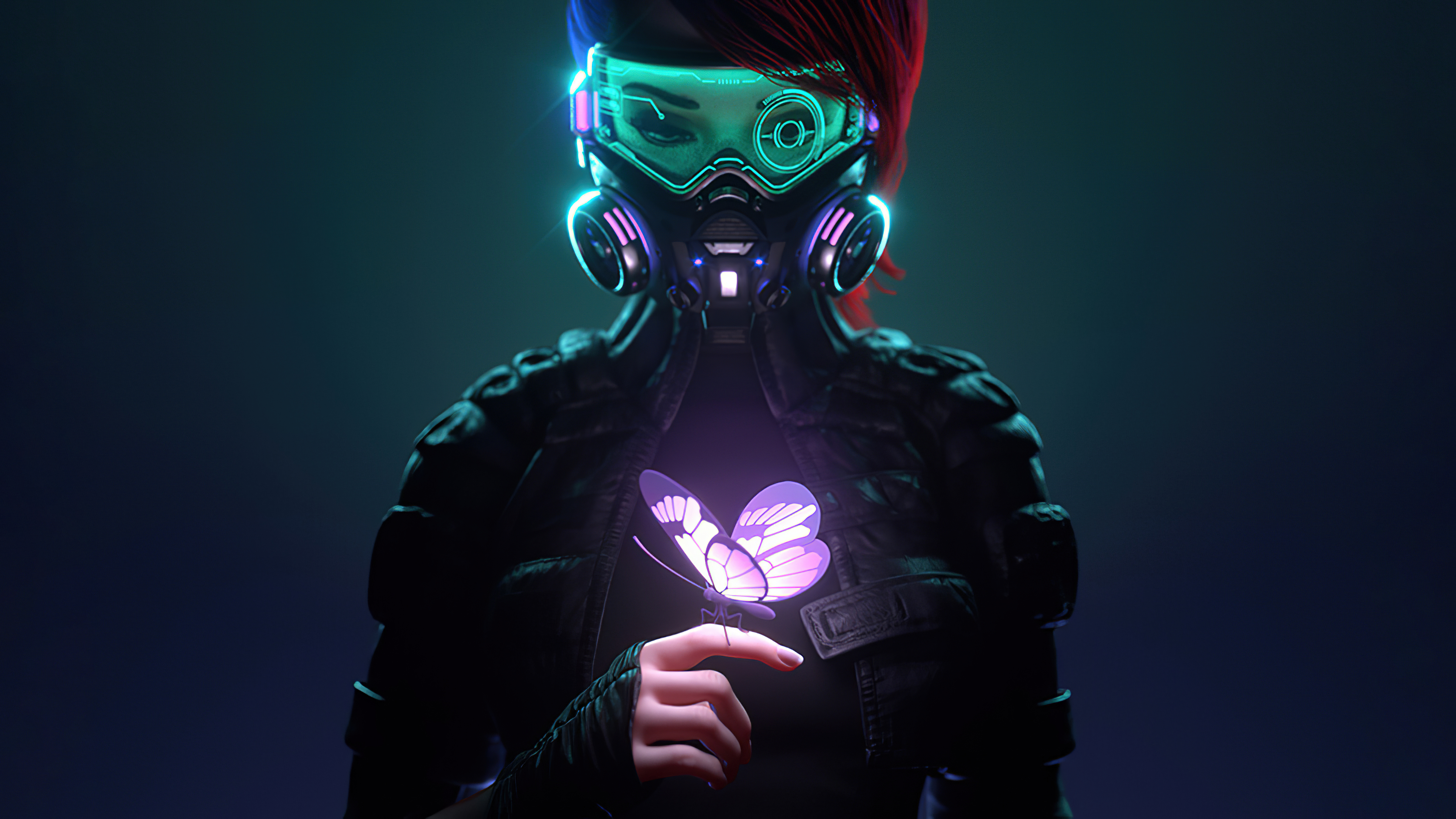
 Lara Croft
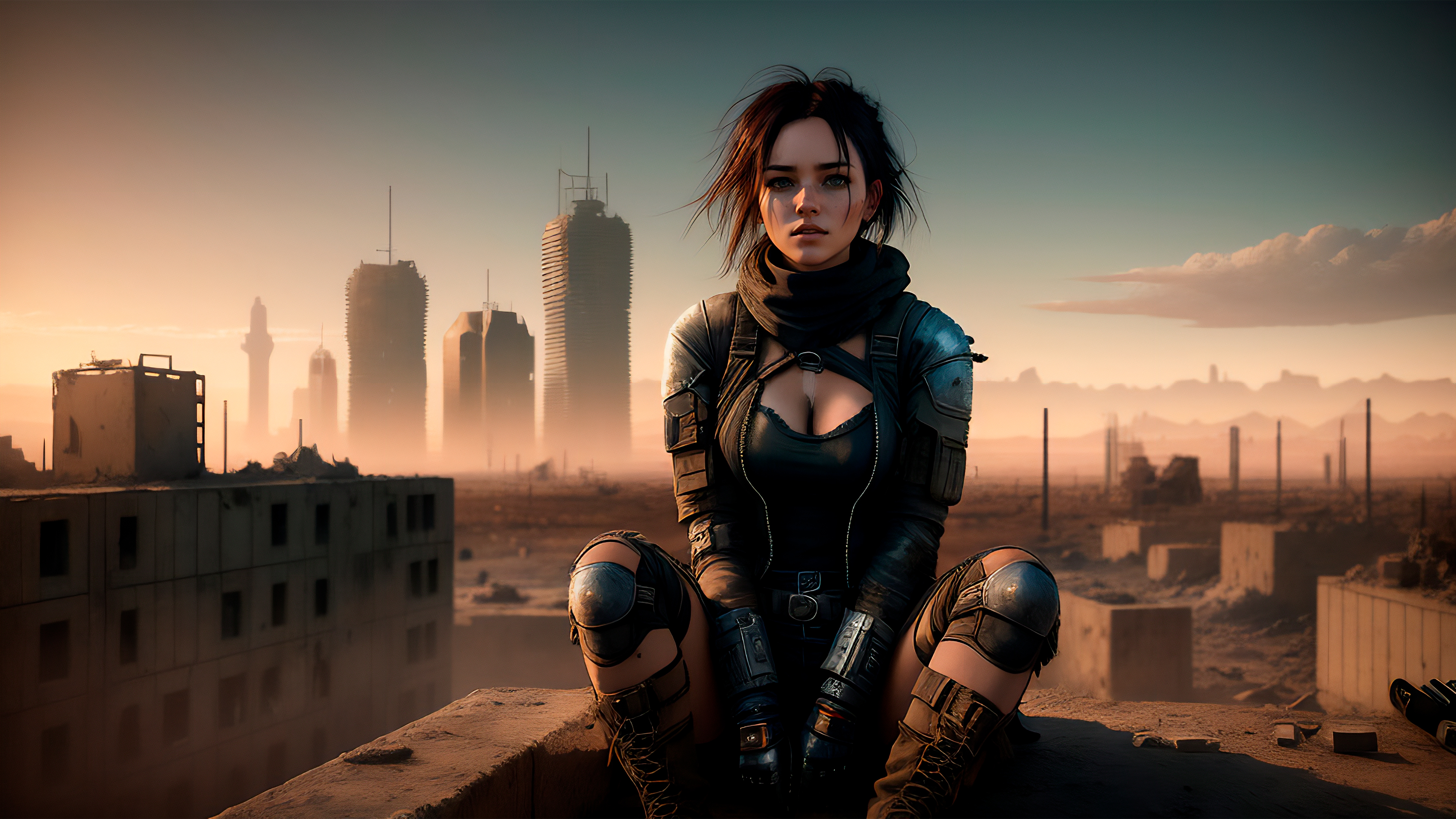 Hunter
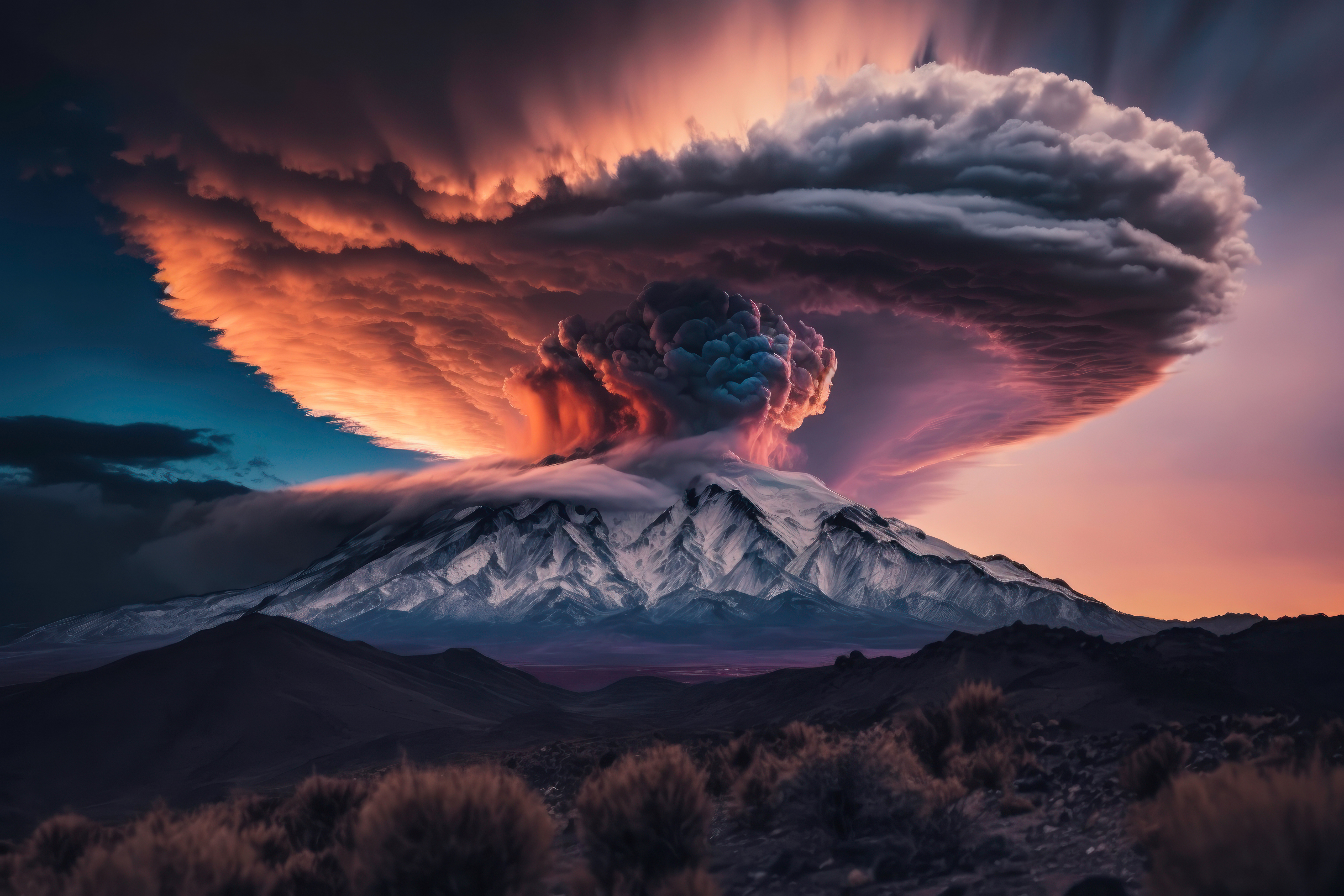 Vulkan
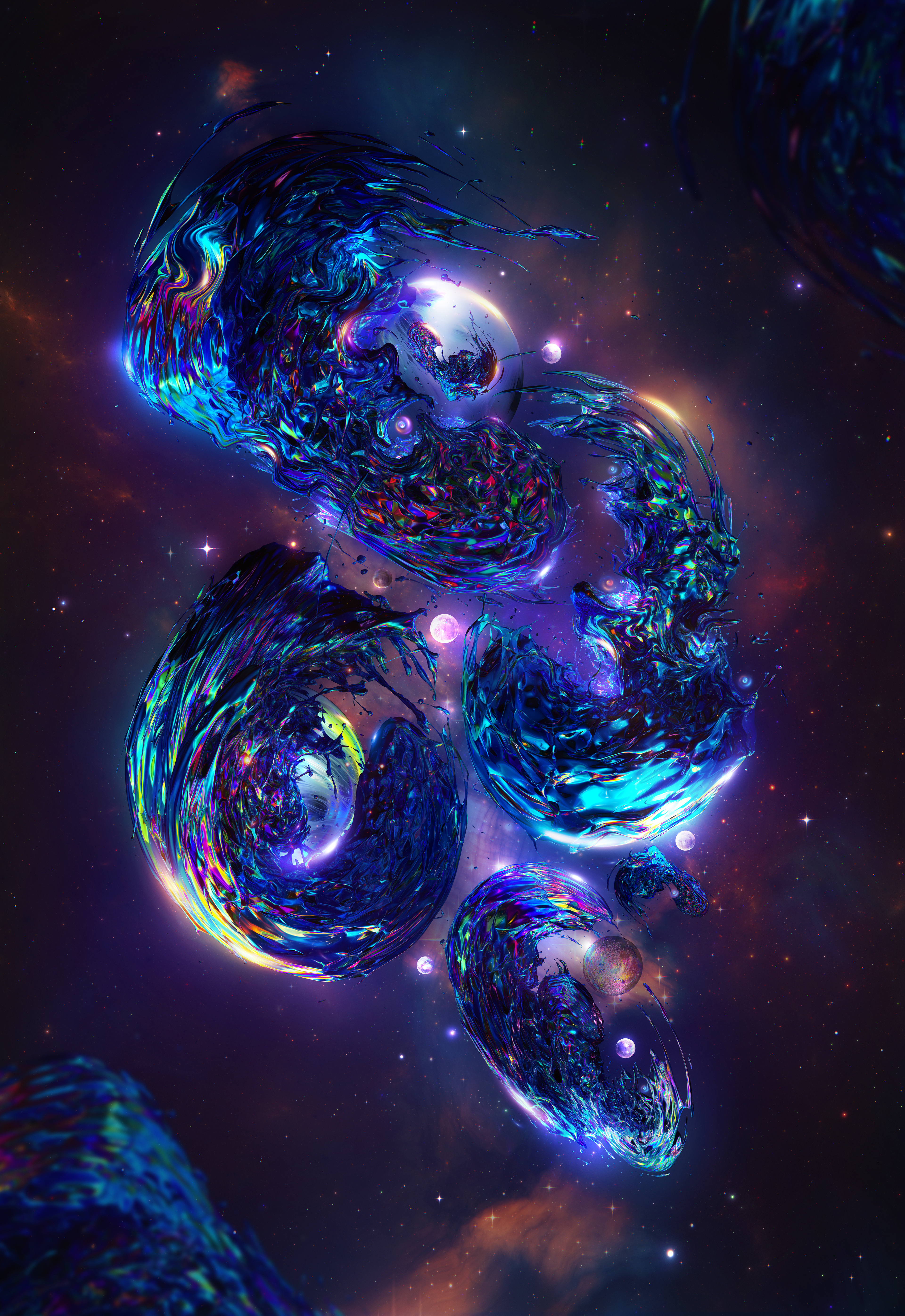 Schwarm
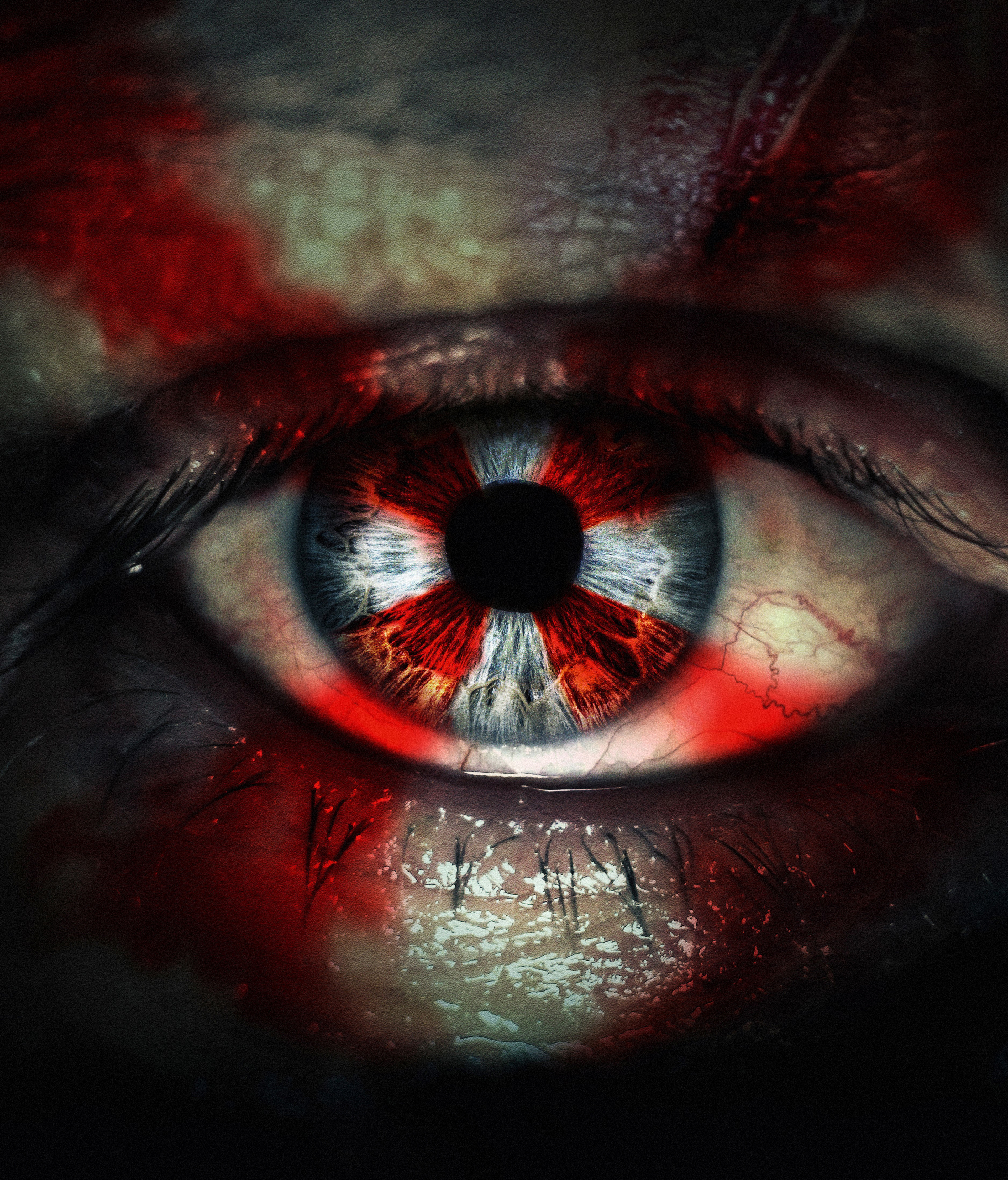 Resident Evil: Welcome to Raccoon City
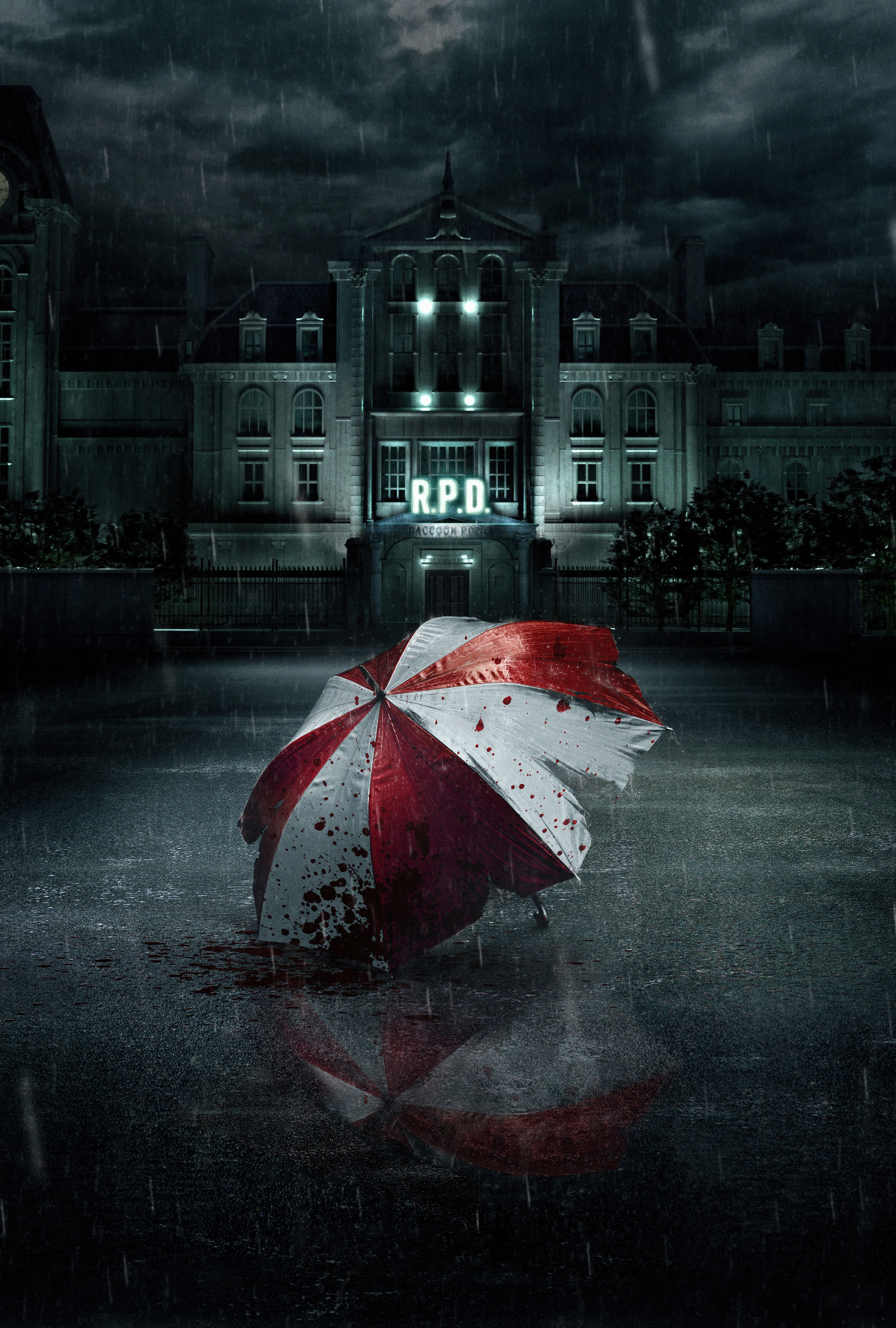 Resident Evil: Welcome to Raccoon City
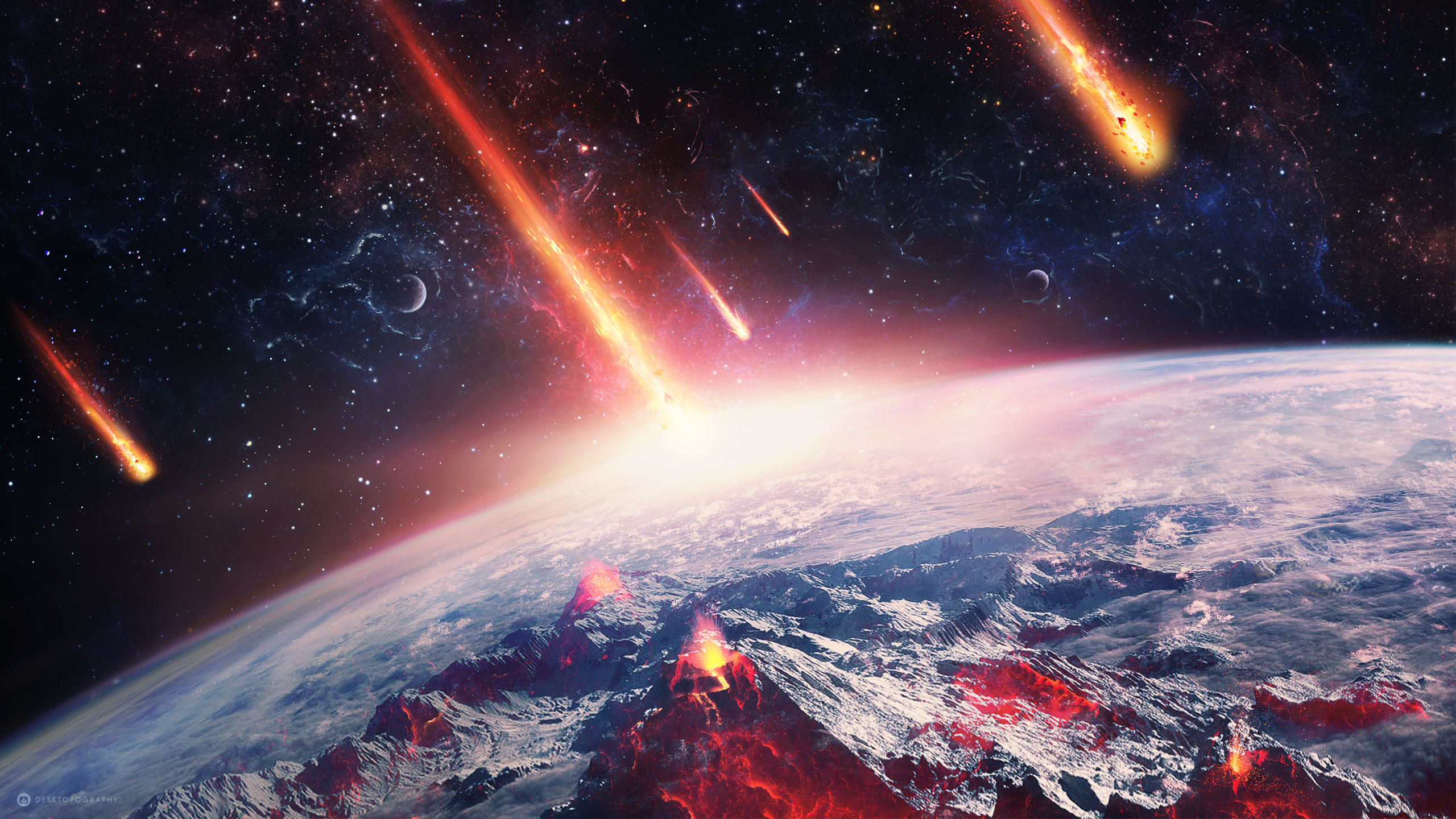 Meteoritenfall
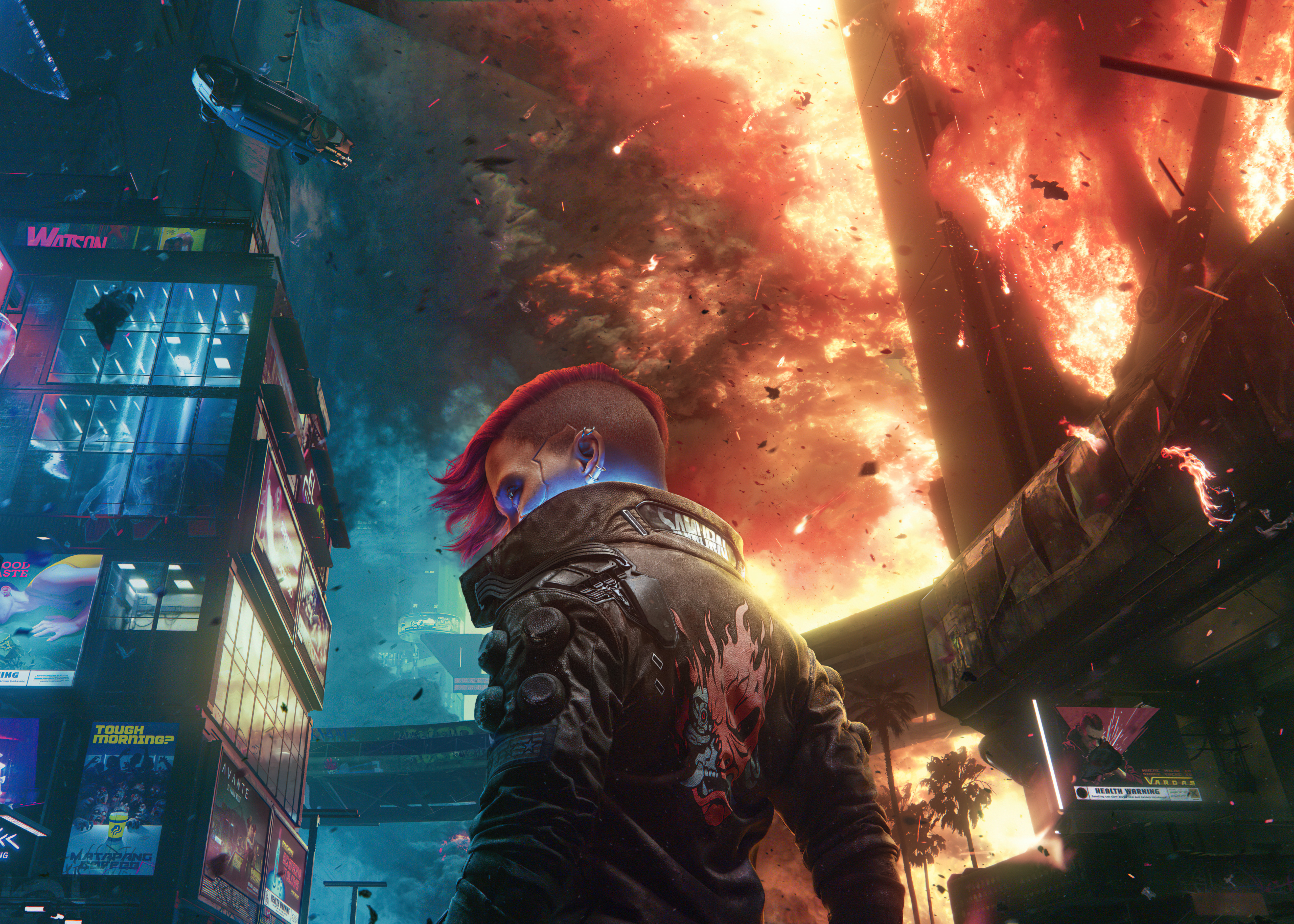 V (Cyberpunk)
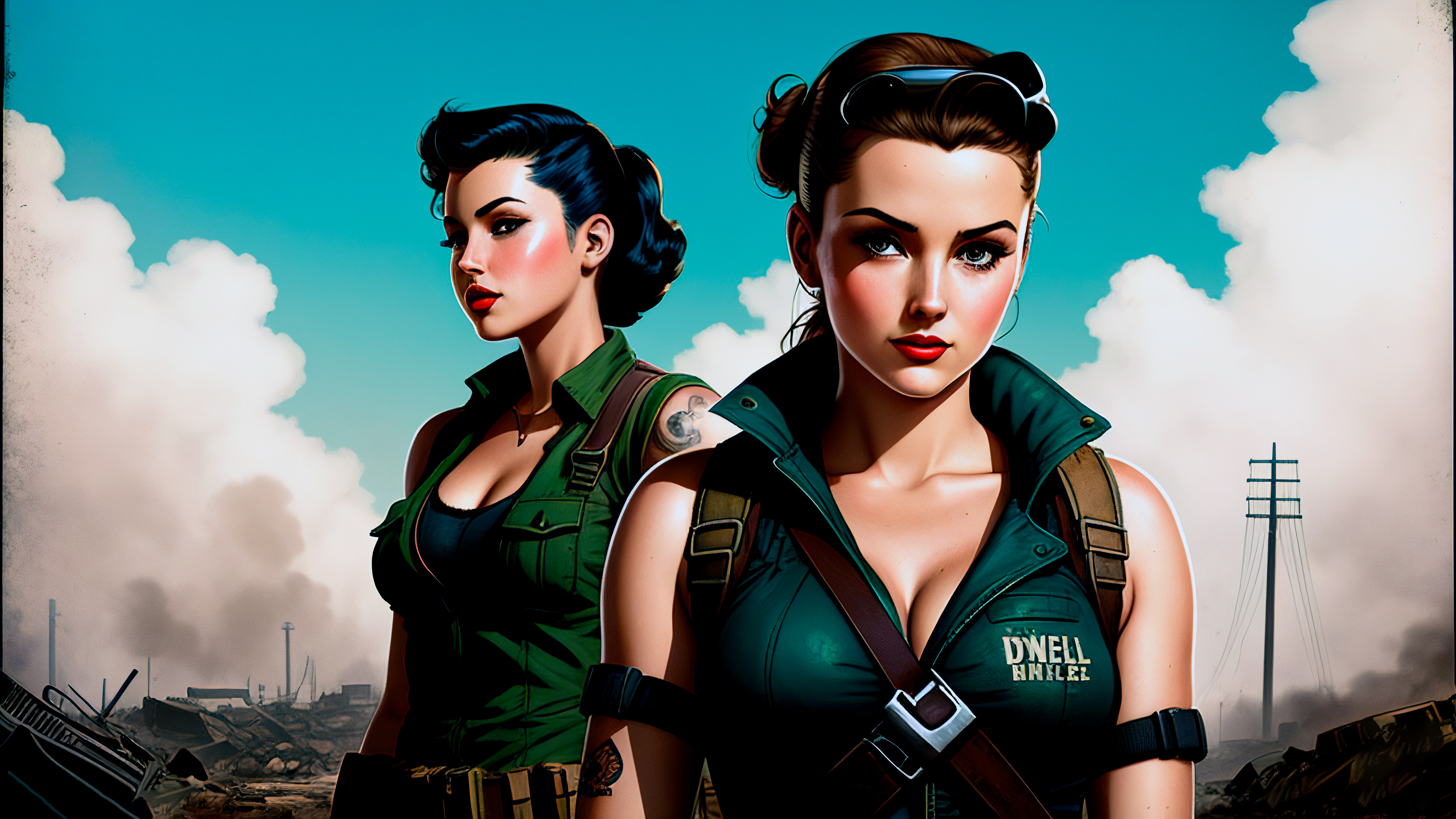 Frau
FrauDas könnte dir gefallen
 Cyberpunk-Mädchen18 Bilder
 Brennend12 Bilder
 Fiktion14 Bilder
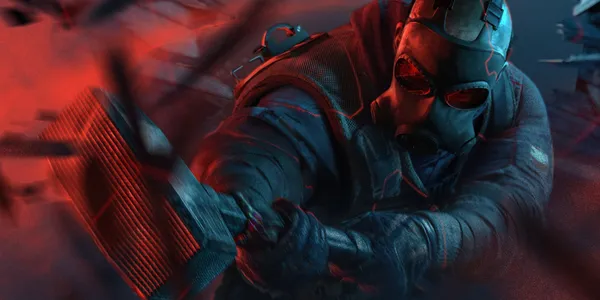 Dystopisch20 Bilder
 Frauen31 Bilder
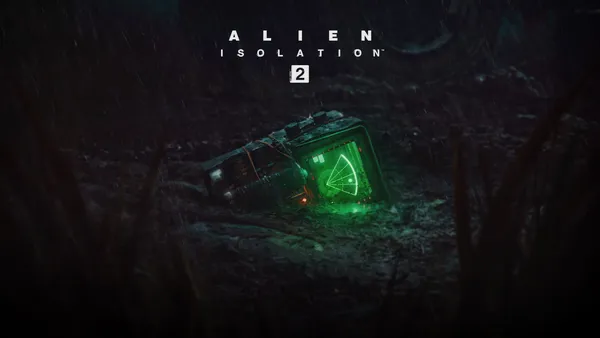 Horror37 Bilder
 Silhouetten31 Bilder
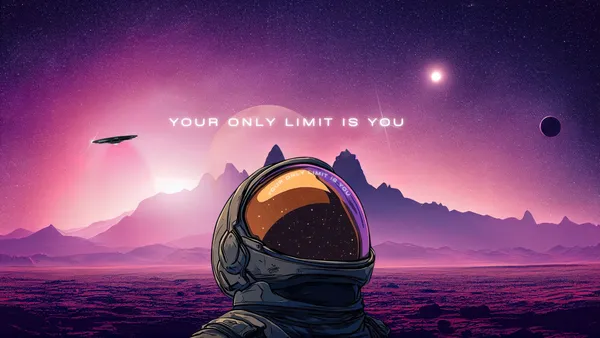 Sci-Fi40 Bilder
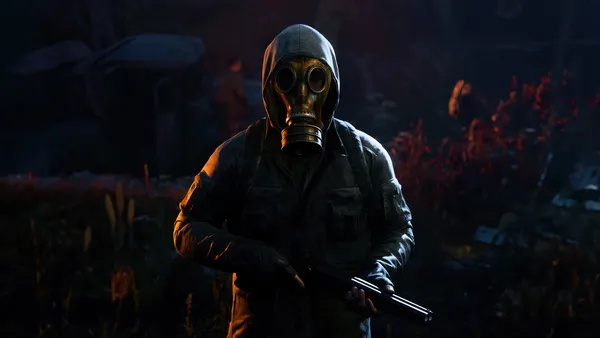 Gasmasken10 Bilder
 Masken33 Bilder
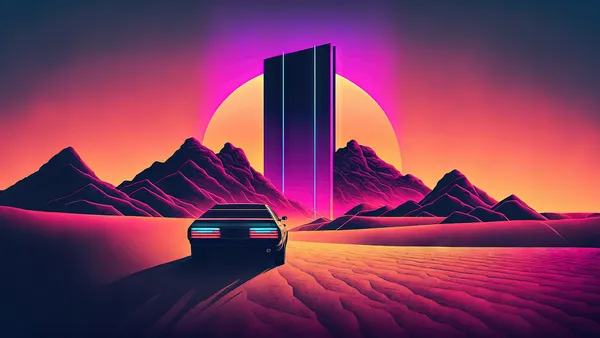 Monolith5 Bilder
 Schönes Mädchen19 Bilder
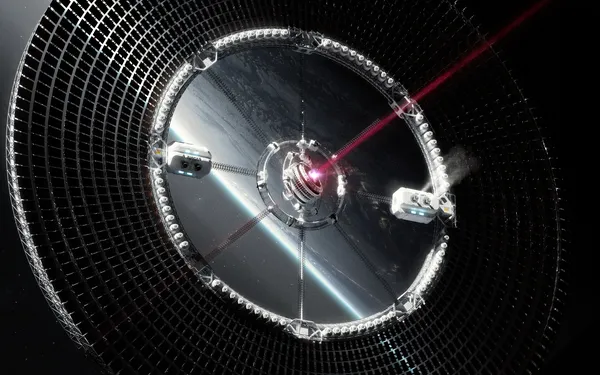 Zukunft16 Bilder
 Traumfrau5 Bilder
 Lederjacken7 Bilder
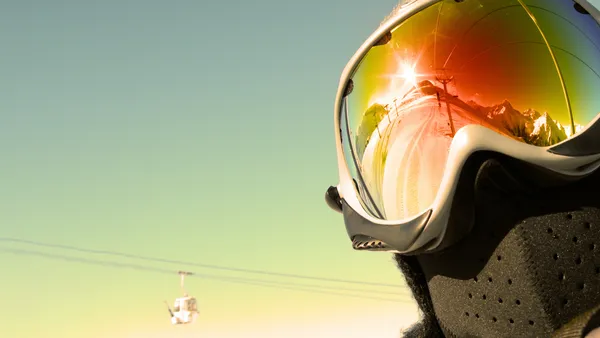 Brillen8 Bilder
 Raumschiffe18 Bilder
 Dächer7 Bilder
 Fantasy-Mädchen8 Bilder
 Kostüme7 Bilder
 Allein35 Bilder
 Romantisch41 Bilder
 Sterne24 Bilder
 Asiatisch29 Bilder
 Neon-Stadt5 Bilder
 Cyberpunk43 Bilder
 Blick in den Himmel21 Bilder
 Fotografie38 Bilder
 Blaue Augen18 Bilder
 Häuser24 Bilder
So richtest du das Hintergrundbild auf deinem Gerät ein
Das passende Bild gefunden? Lade es über den Download-Button herunter und folge den Schritten unten — in wenigen Sekunden erledigt, am Computer wie am Smartphone.
Windows
- Klicke auf Download — das Bild landet im Ordner „Downloads“
- Rechtsklick auf die heruntergeladene Datei und „Als Desktophintergrund festlegen“ wählen
- Mehrere Monitore? Unter Einstellungen → Personalisierung → Hintergrund legst du fest, wo das Bild erscheint
macOS
- Klicke auf Download, um das Bild auf dem Mac zu speichern
- Öffne Systemeinstellungen → Hintergrundbild
- Klicke auf „Foto hinzufügen“, wähle das Bild aus und nimm „Bildschirm ausfüllen“
iPhone / iPad
- Tippe auf Download und dann auf „In Fotos sichern“
- Öffne die Fotos-App und wähle das gespeicherte Bild
- Tippe auf Teilen → „Als Hintergrund verwenden“, passe den Ausschnitt an und bestätige mit „Festlegen“
Android
- Tippe auf Download — das Bild wird in der Galerie gespeichert
- Öffne die Galerie (oder Google Fotos) und wähle das Bild aus
- Wähle im Menü „Als Hintergrund festlegen“ und entscheide: Startbildschirm, Sperrbildschirm oder beides