Antike Architektur Hintergrundbilder
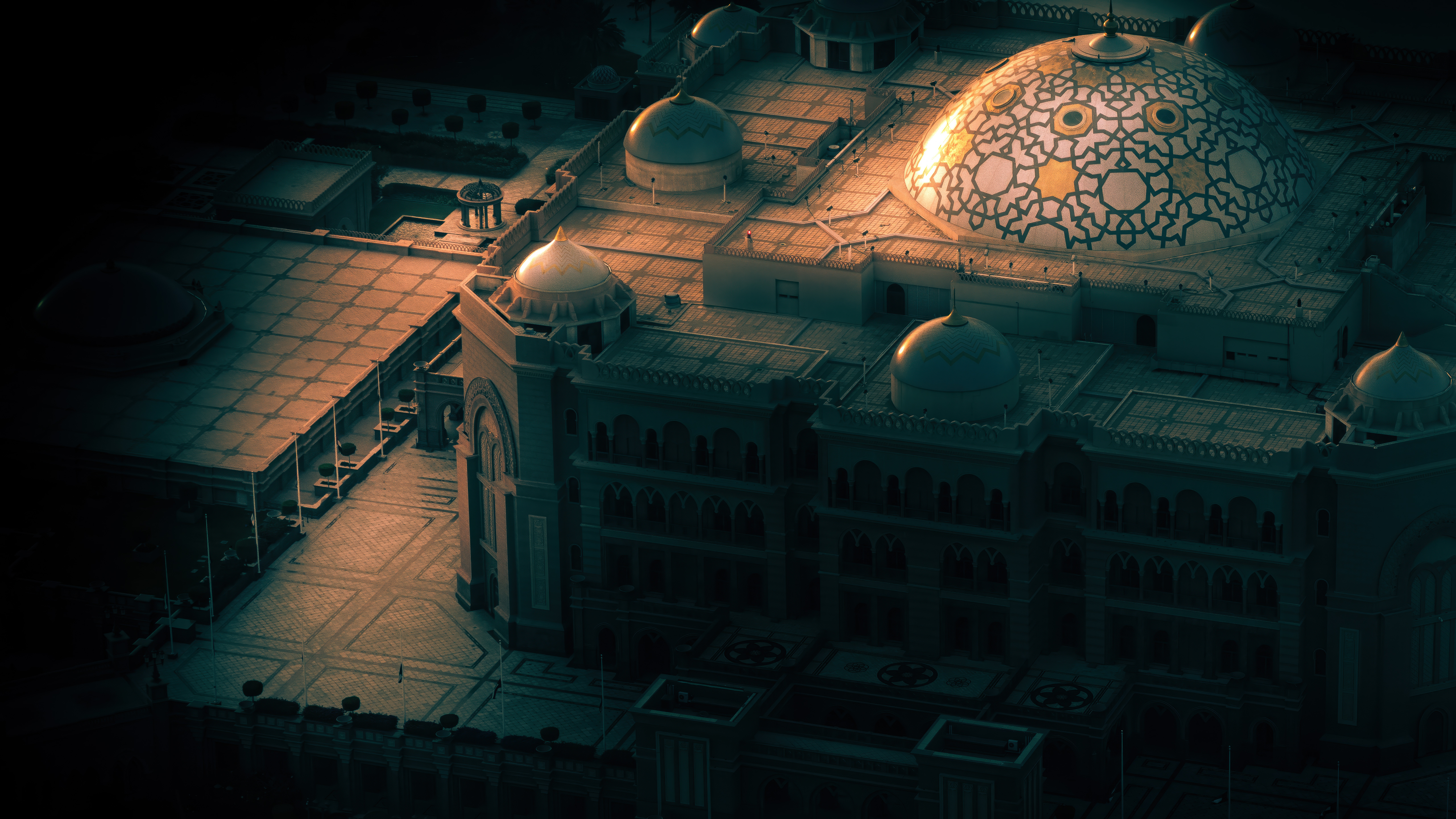 Scheich-Zayid-Moschee
 Schloss Chambord
 Die Große Pyramide von Gizeh
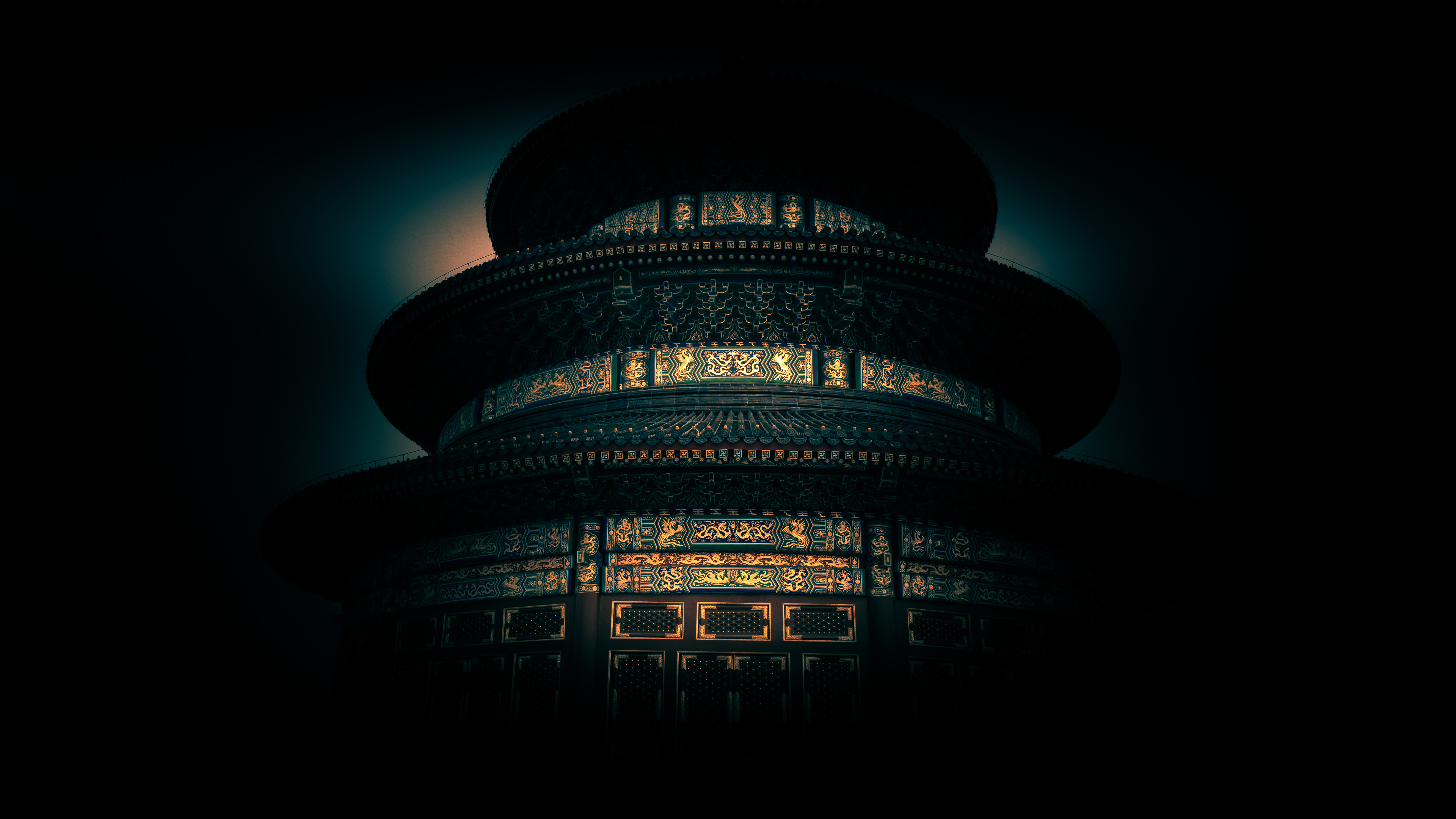 Peking
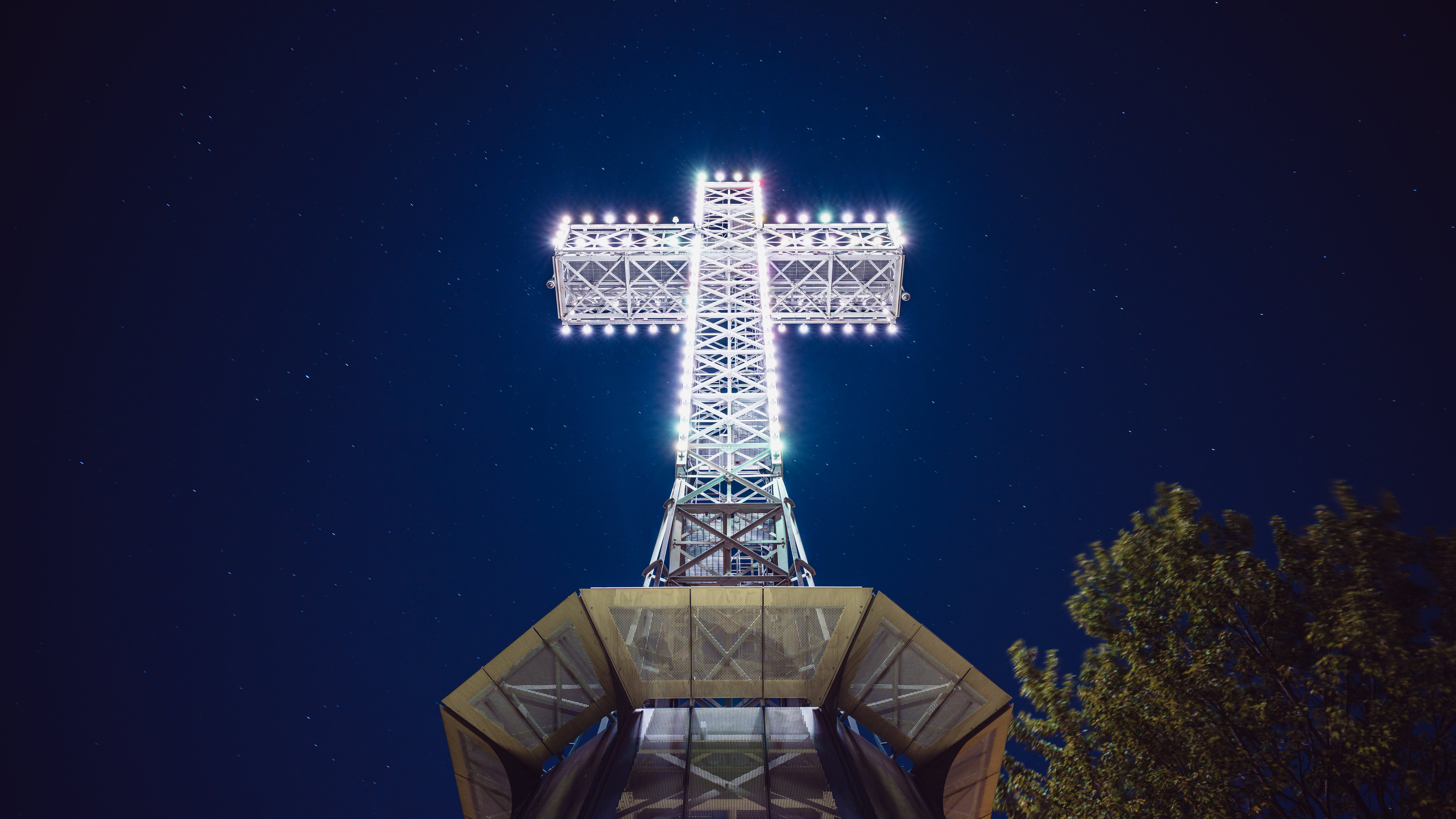 Mount Royal Cross
 Ungarisches Parlamentsgebäude
 Blaue Moschee
 Basilius-Kathedrale
 Blaue Moschee
 Hagia Sophia
 Neue Moschee
 Große Moschee
 Abu Dhabi
 Nasridenpaläste
 Die Große Pyramide von Gizeh
 Abtei
Abtei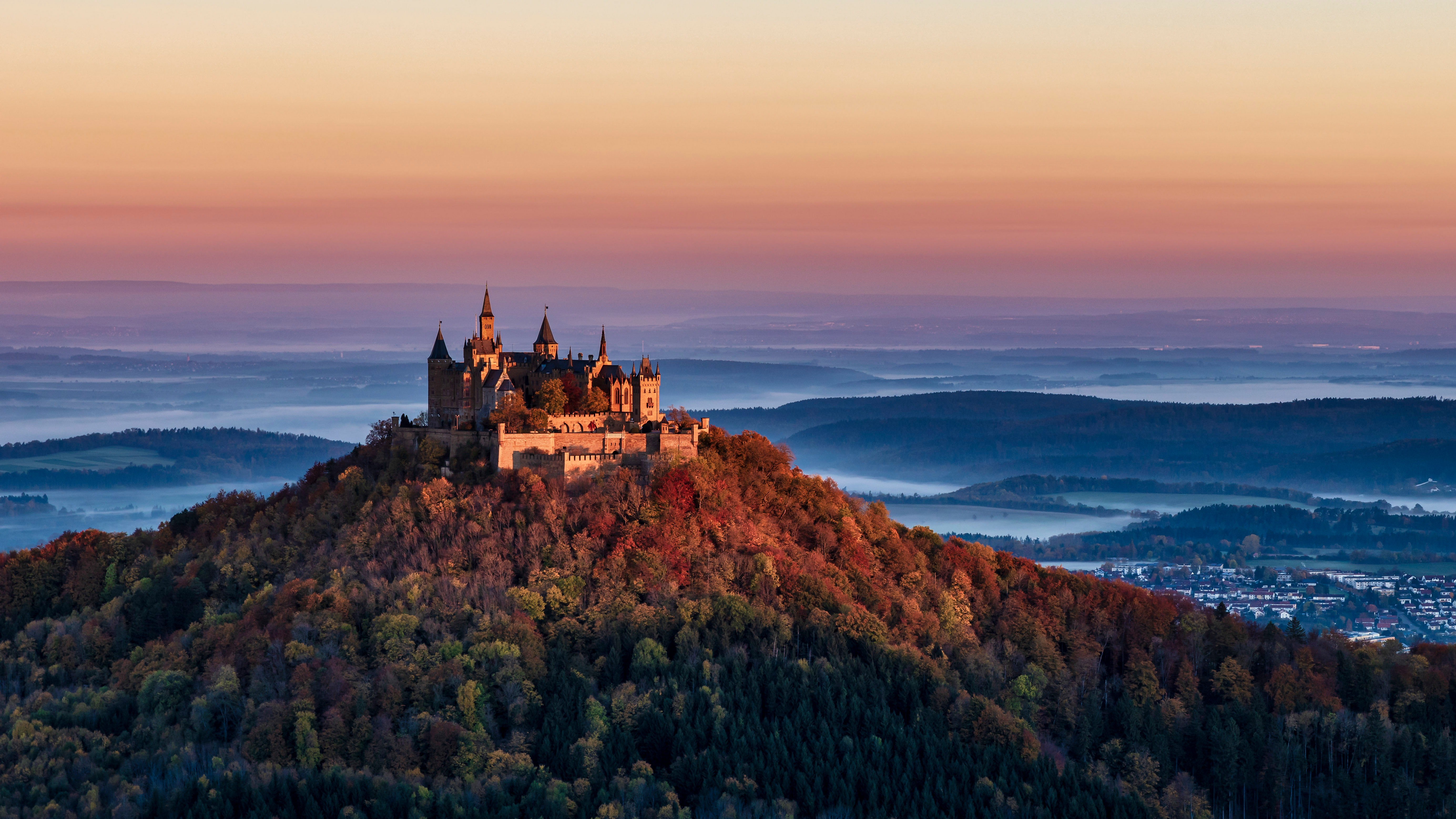 Burg Hohenzollern
 Schloss Neuschwanstein
 Schloss Neuschwanstein
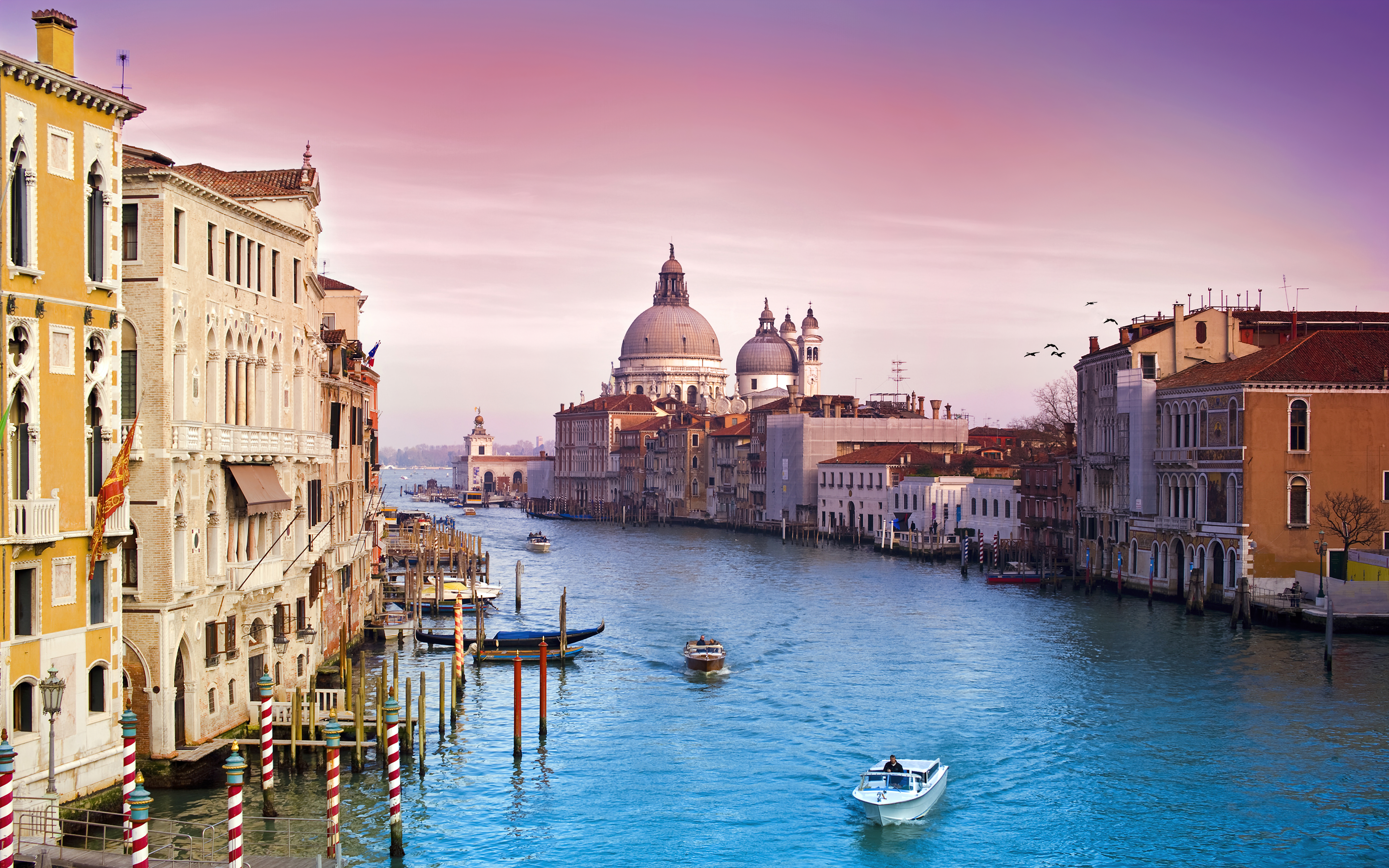 Stadt Venedig
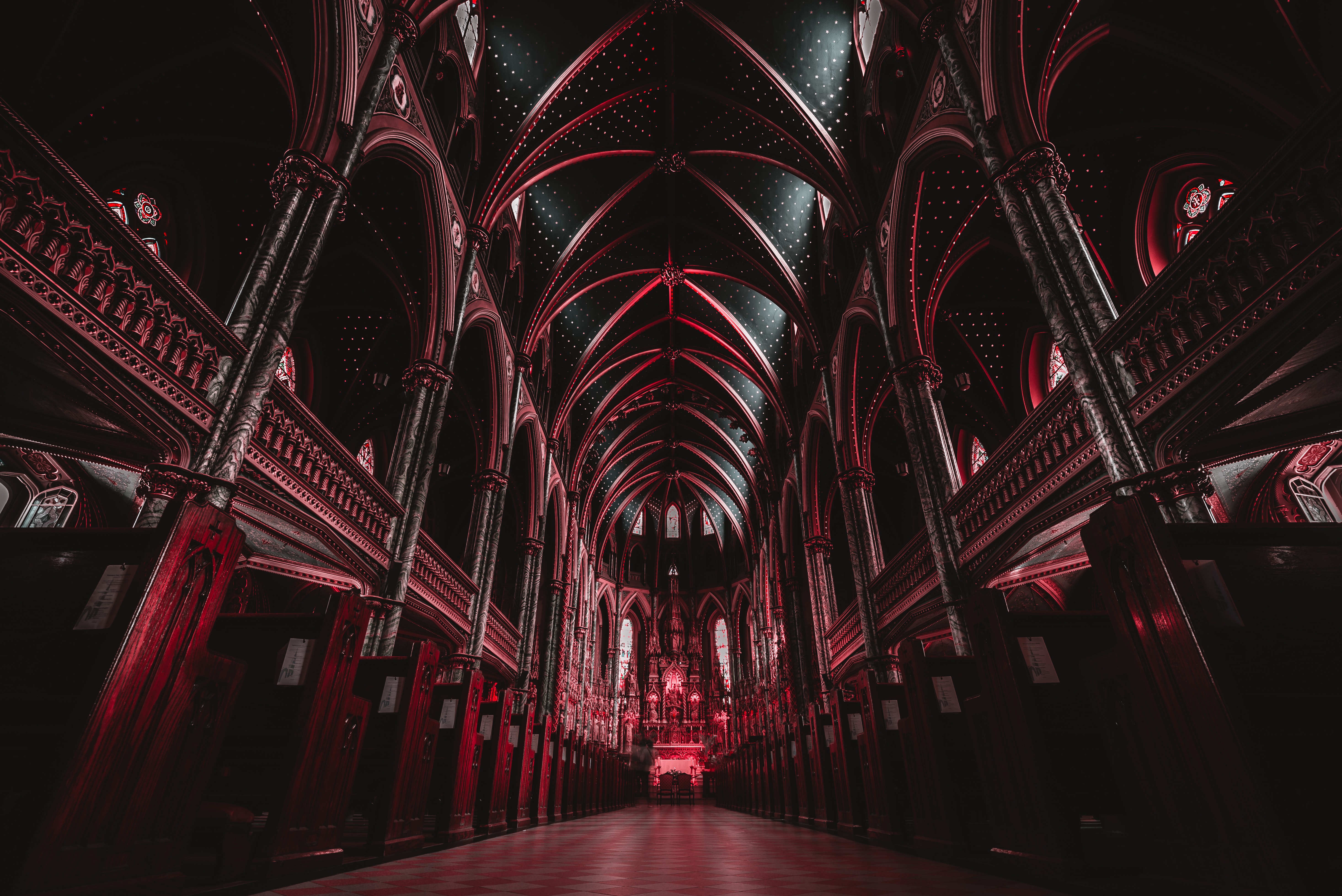 Kathedralbasilika Notre-Dame
 Festung Belgrad
 Kinkakuji-Tempel
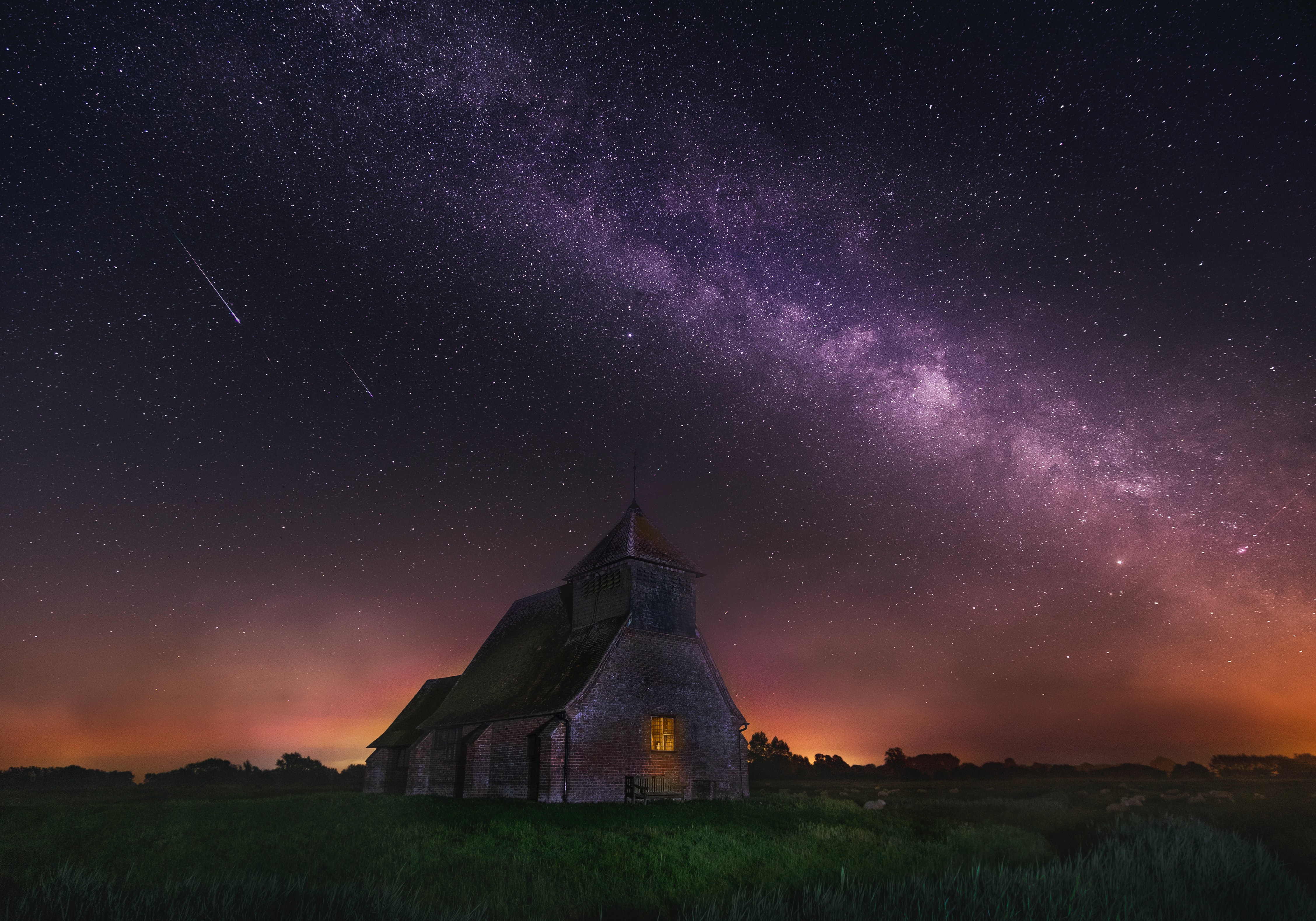 St Thomas à Becket Church
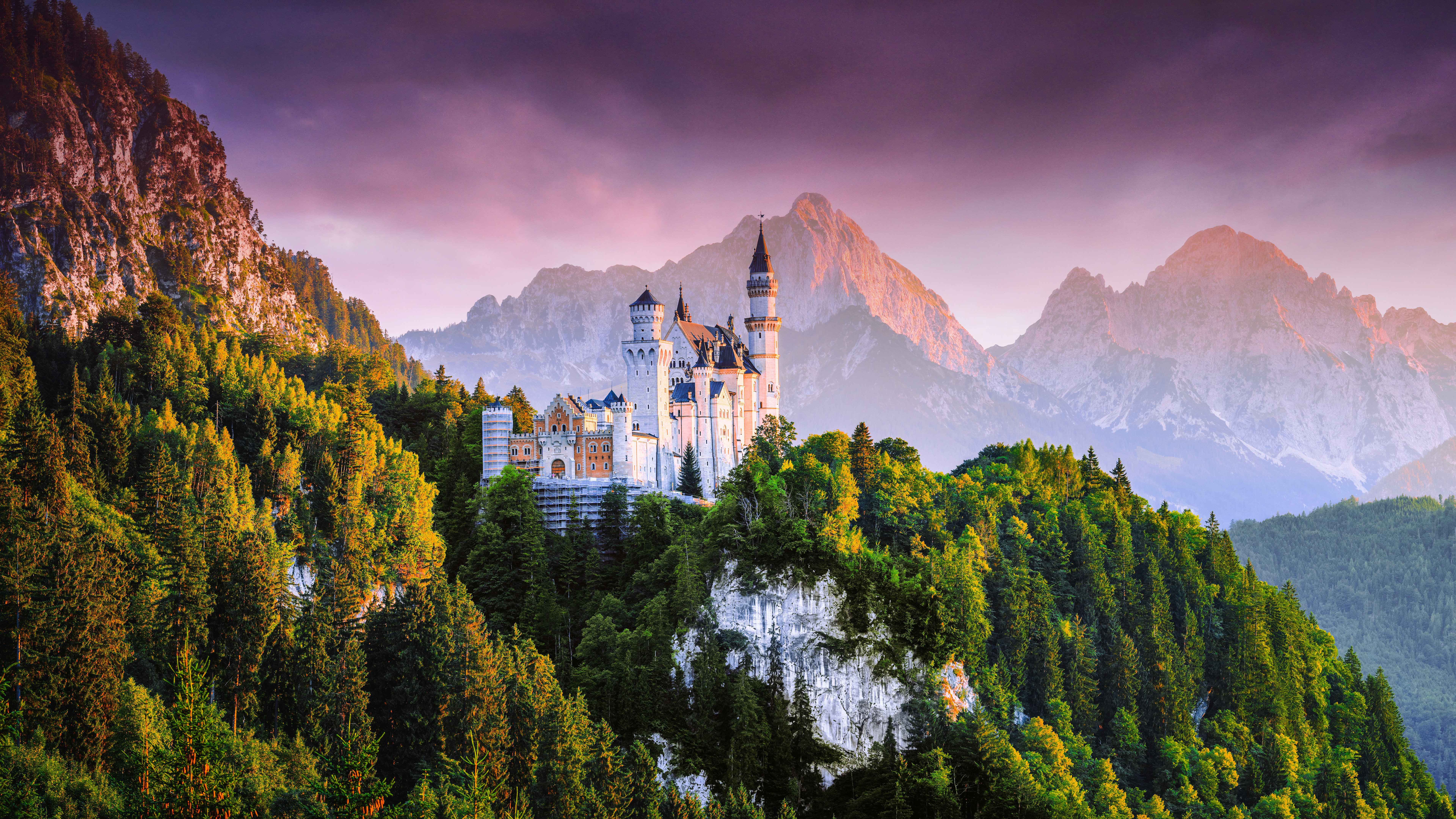 Schloss Neuschwanstein
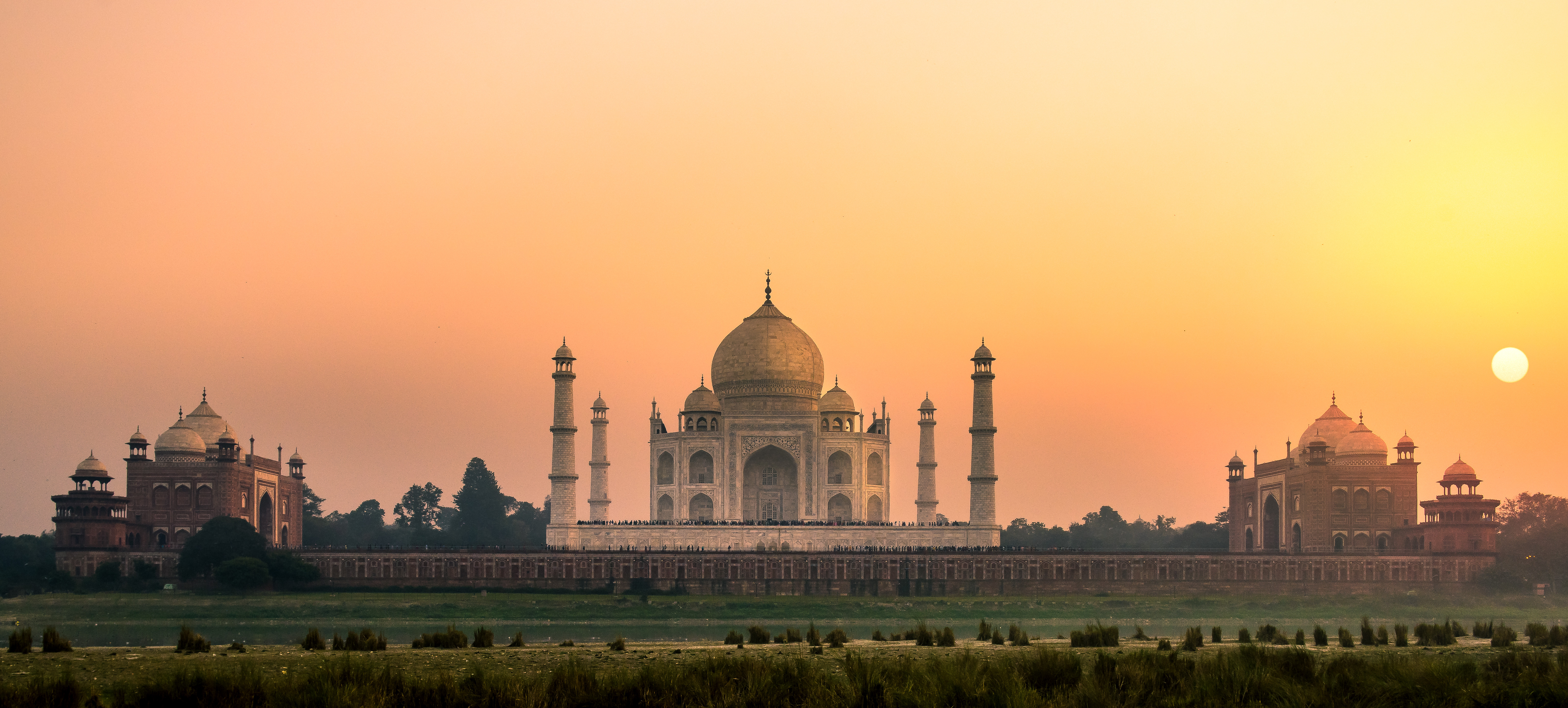 Taj Mahal
 Pagode
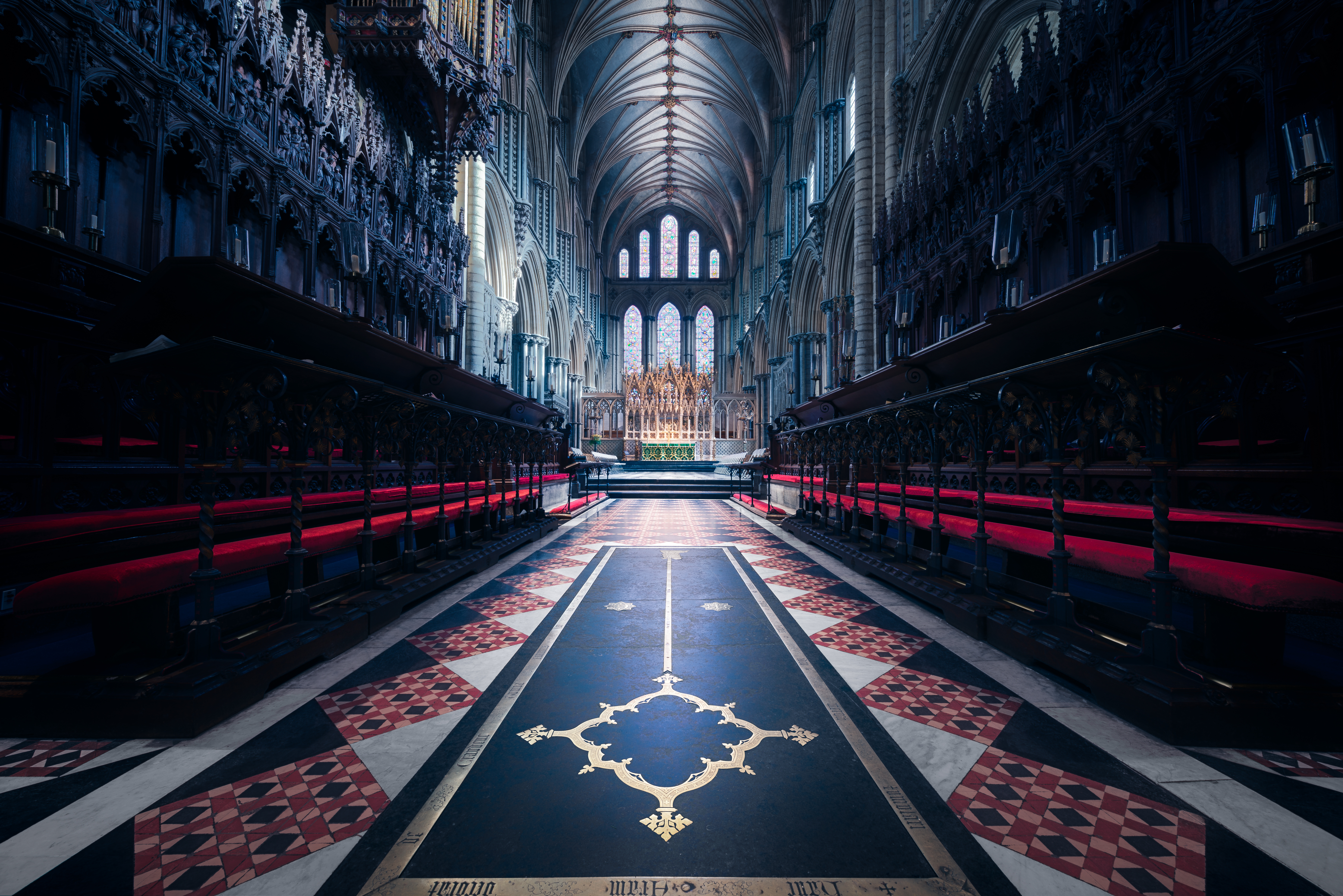 Ely Cathedral
 Badshahi Mosque
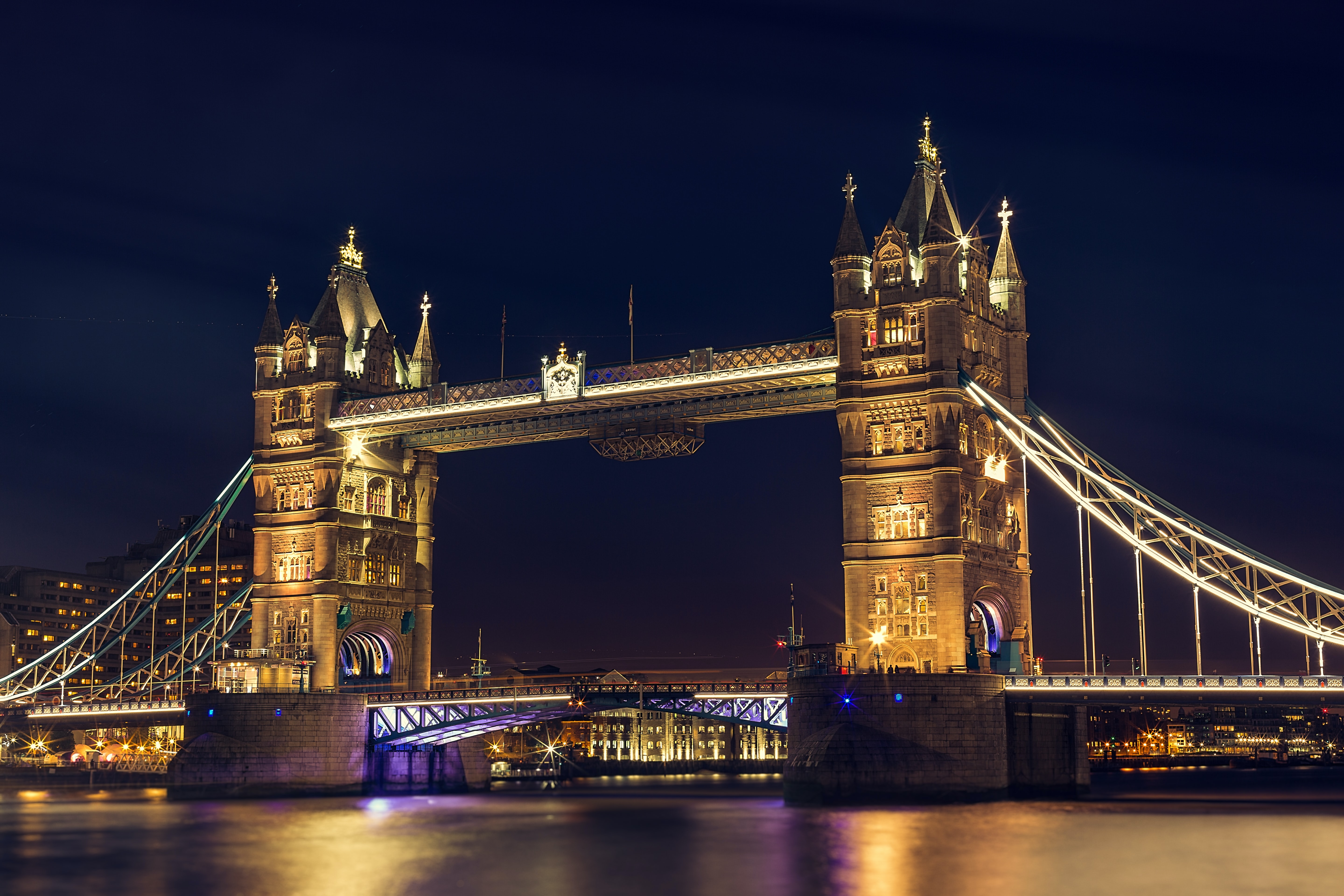 London Bridge
 Pagode
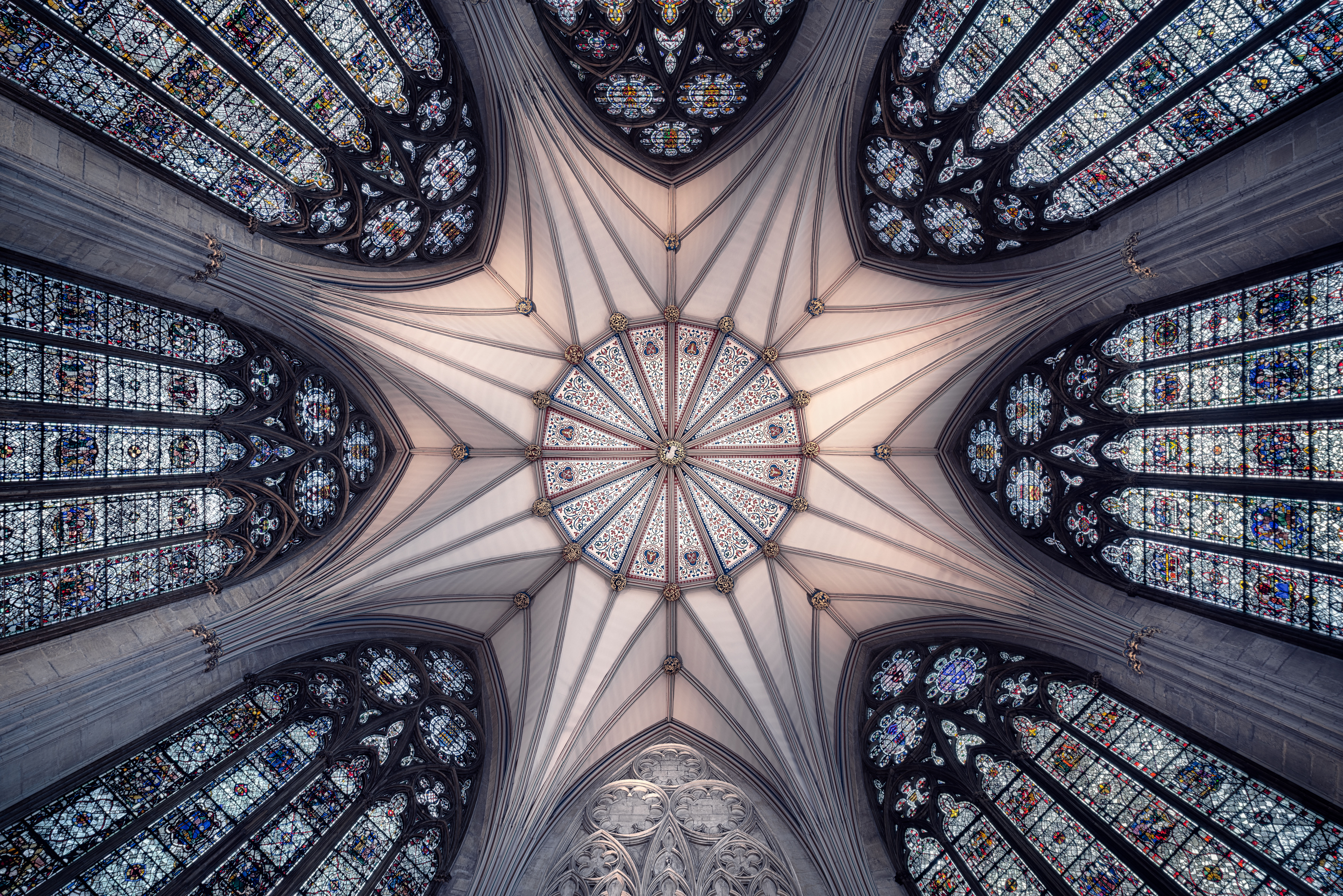 York Minster
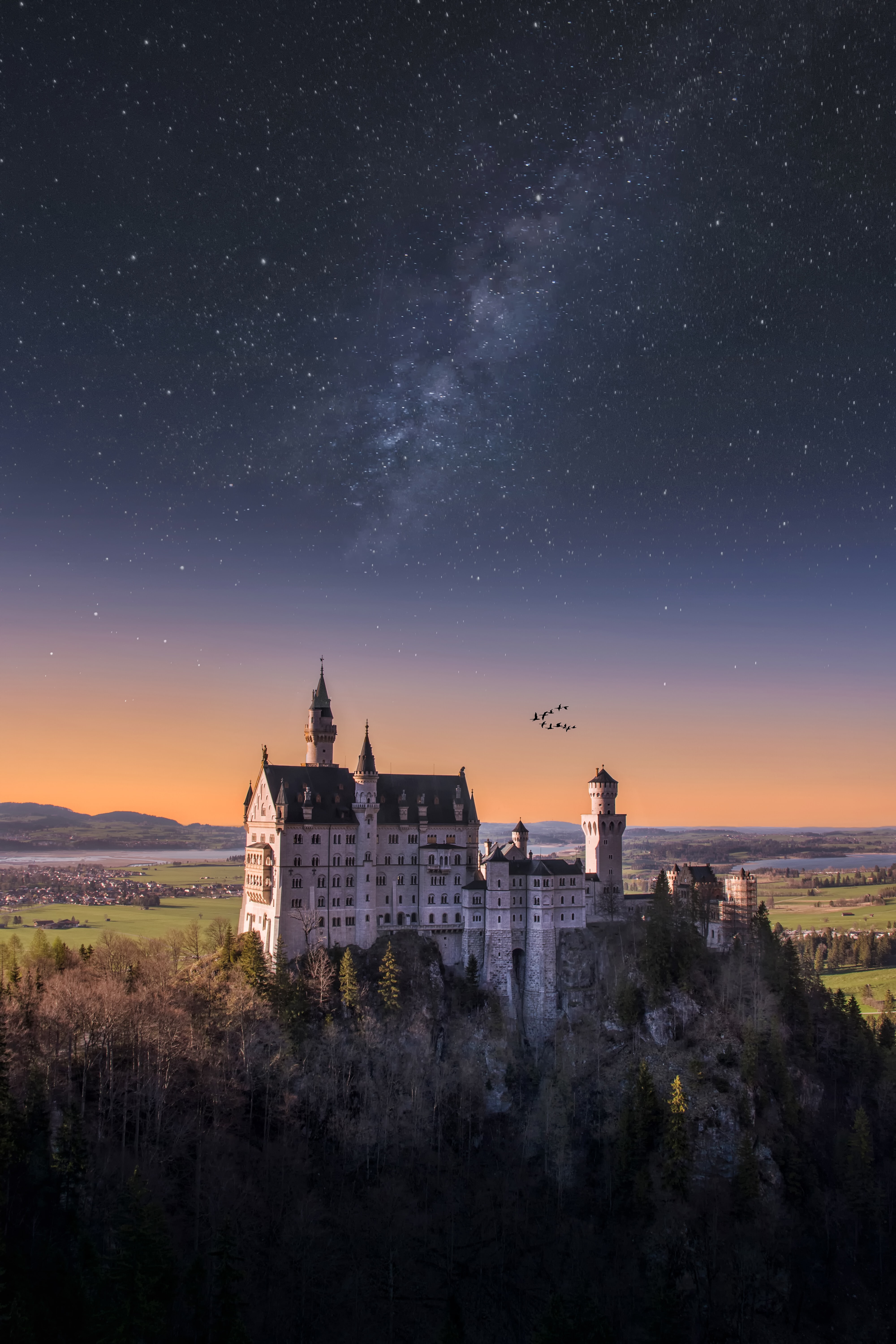 Schloss Neuschwanstein
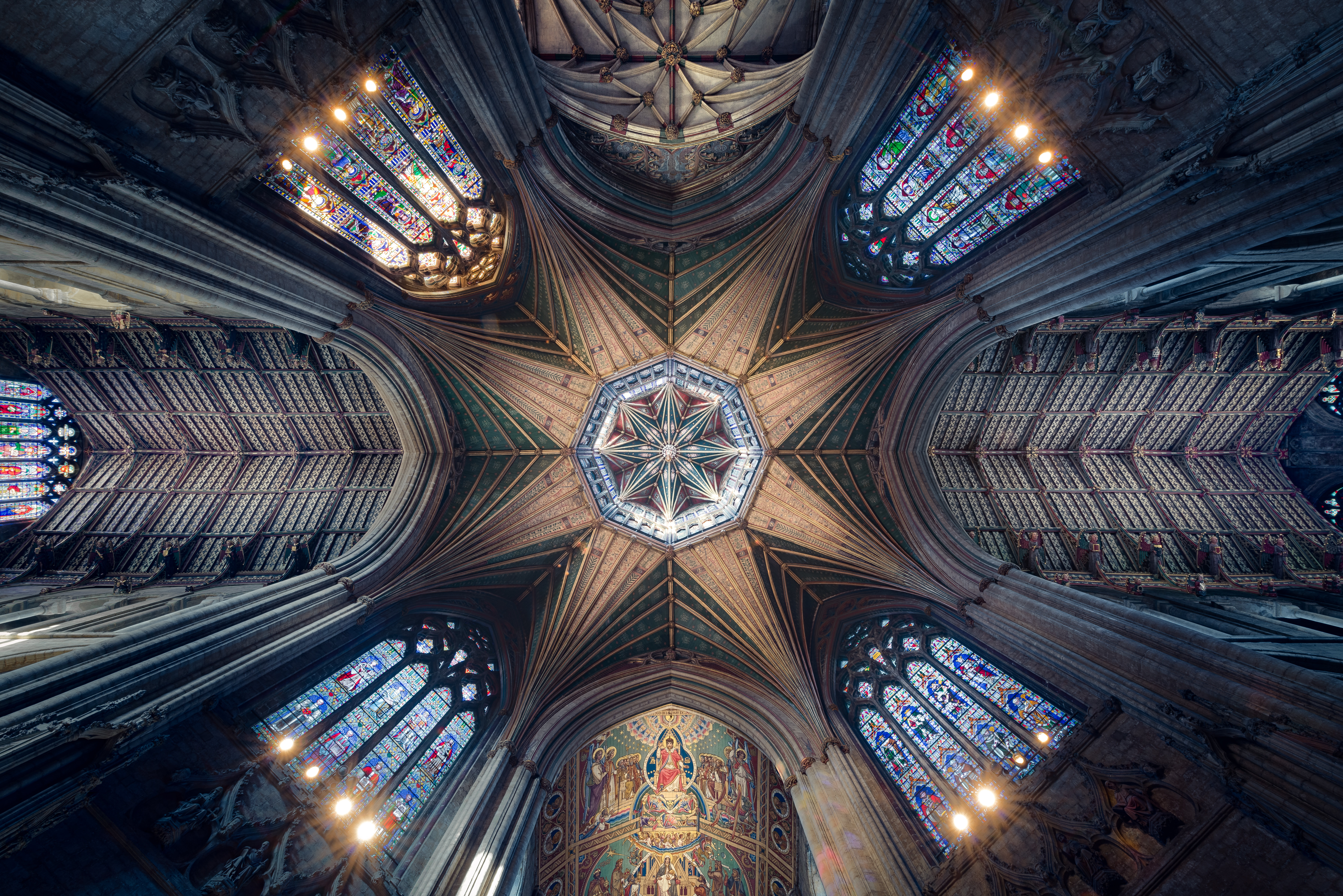 Ely Cathedral
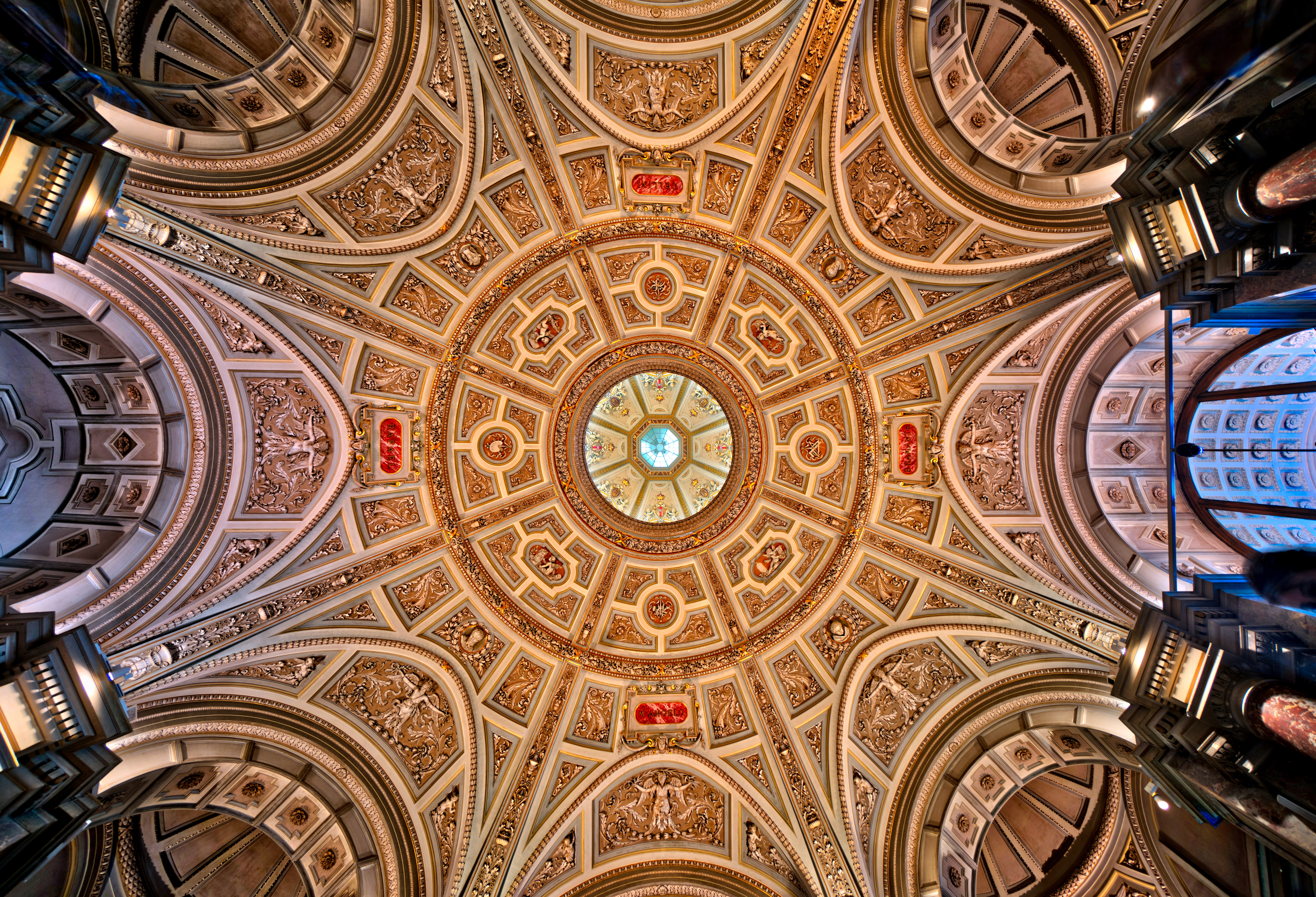 Kunsthistorisches Museum
 Mont Saint-Michel
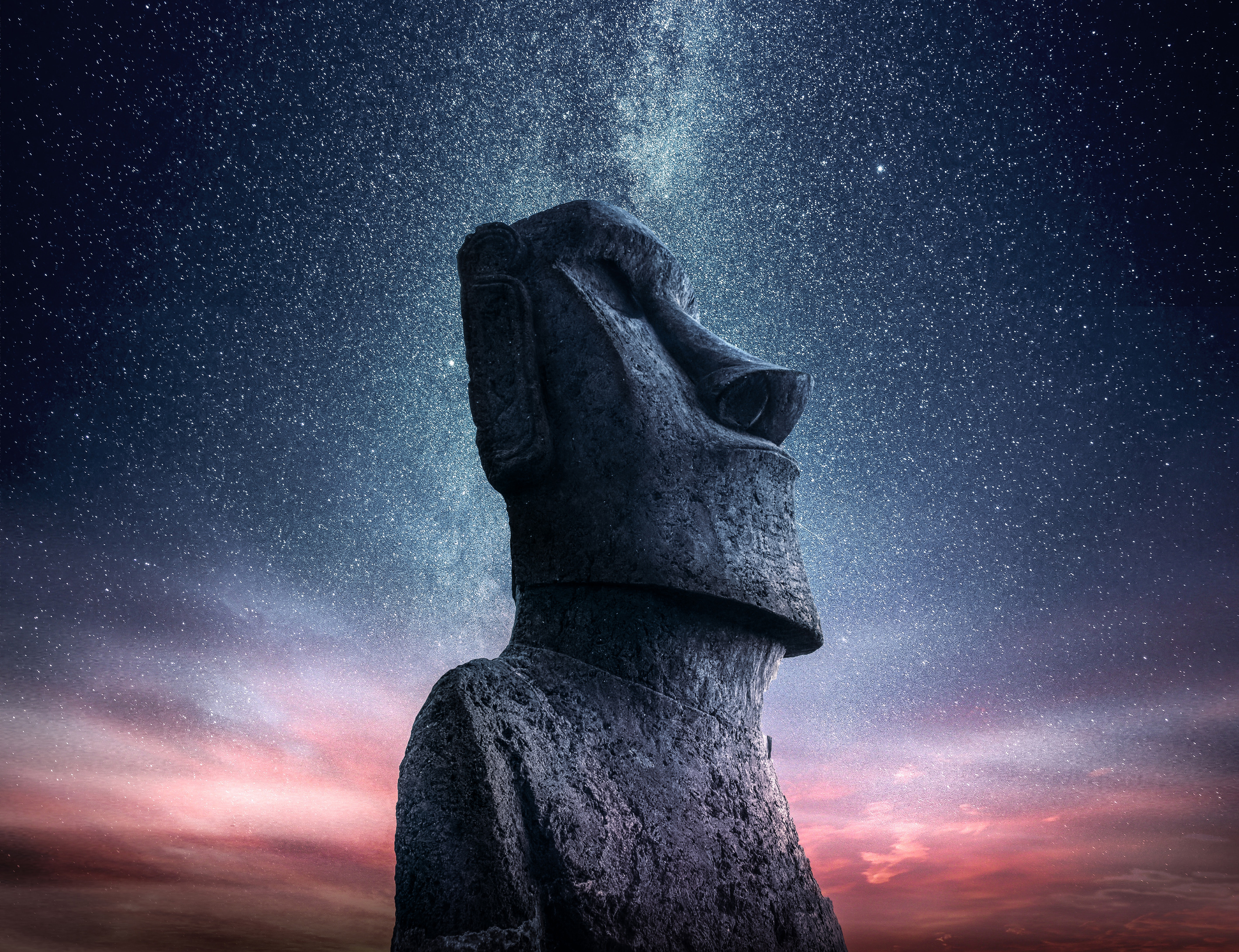 Moai-Statue
 Kolosseum
 Hagia Sophia
 Blaue Moschee
 Blaue Moschee
 Dreifaltigkeitskathedrale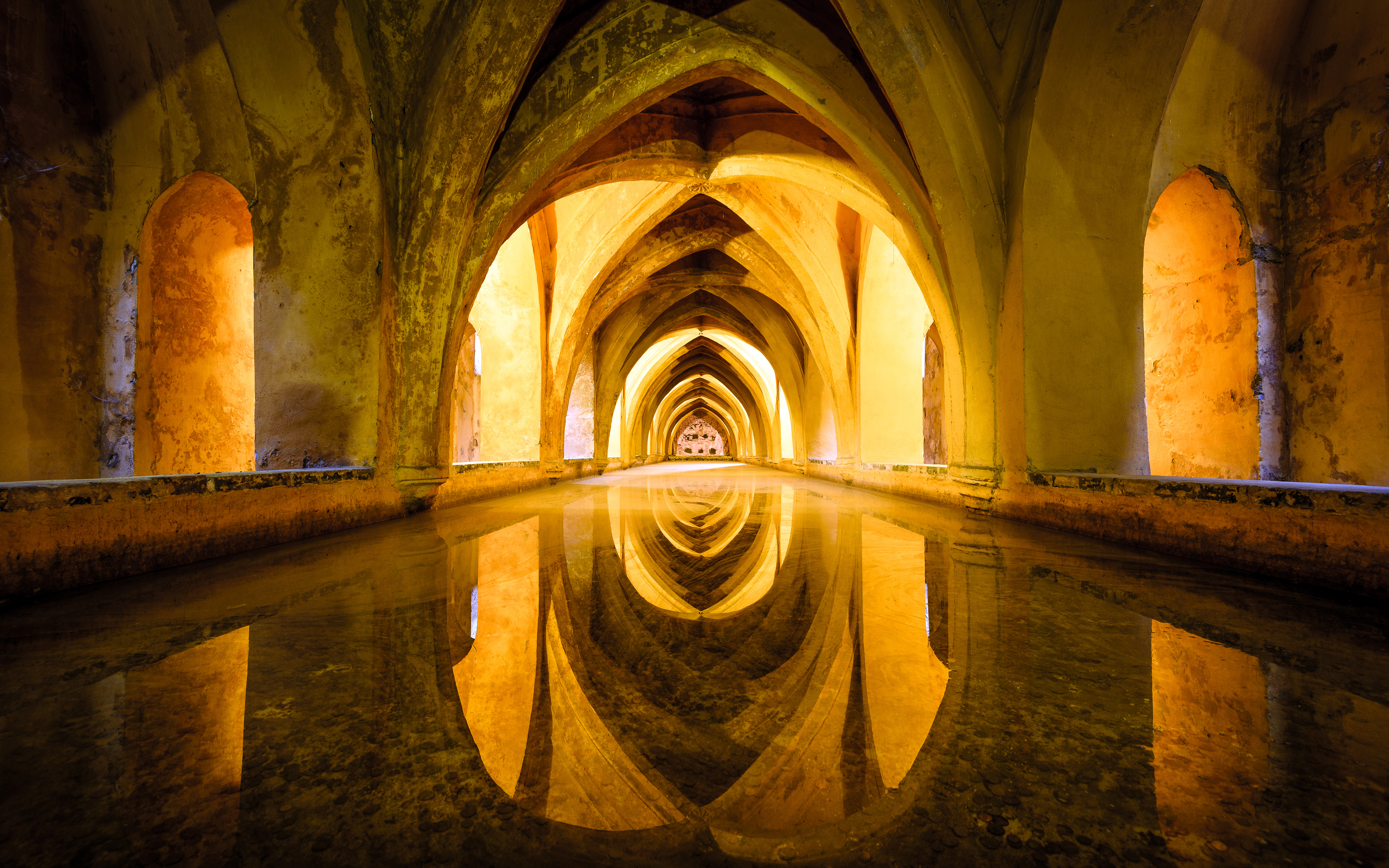
Das könnte dir gefallen
 Welt32 Bilder
 Architektur46 Bilder
 Islamisch19 Bilder
 Wahrzeichen41 Bilder
 Arabisch30 Bilder
 Türkei13 Bilder
 Kulturerbe11 Bilder
 Kathedralen11 Bilder
 Sehenswürdigkeiten47 Bilder
 Historisch12 Bilder
 Schlösser17 Bilder
 Gebäude41 Bilder
 Abu Dhabi6 Bilder
 Wolkenkratzer43 Bilder
 Frankreich36 Bilder
 Nachtlichter31 Bilder
 Dubai25 Bilder
 Kuppeln10 Bilder
 Ägypten7 Bilder
 Türme30 Bilder
 Spirituell15 Bilder
 Städte13 Bilder
 Skyline33 Bilder
 Museen8 Bilder
 Stadt-Skyline32 Bilder
 Kleinstädte26 Bilder
 Kirchen16 Bilder
 Metro24 Bilder
 Stadtpanorama33 Bilder
 Deutschland32 Bilder
So richtest du das Hintergrundbild auf deinem Gerät ein
Das passende Bild gefunden? Lade es über den Download-Button herunter und folge den Schritten unten — in wenigen Sekunden erledigt, am Computer wie am Smartphone.
Windows
- Klicke auf Download — das Bild landet im Ordner „Downloads“
- Rechtsklick auf die heruntergeladene Datei und „Als Desktophintergrund festlegen“ wählen
- Mehrere Monitore? Unter Einstellungen → Personalisierung → Hintergrund legst du fest, wo das Bild erscheint
macOS
- Klicke auf Download, um das Bild auf dem Mac zu speichern
- Öffne Systemeinstellungen → Hintergrundbild
- Klicke auf „Foto hinzufügen“, wähle das Bild aus und nimm „Bildschirm ausfüllen“
iPhone / iPad
- Tippe auf Download und dann auf „In Fotos sichern“
- Öffne die Fotos-App und wähle das gespeicherte Bild
- Tippe auf Teilen → „Als Hintergrund verwenden“, passe den Ausschnitt an und bestätige mit „Festlegen“
Android
- Tippe auf Download — das Bild wird in der Galerie gespeichert
- Öffne die Galerie (oder Google Fotos) und wähle das Bild aus
- Wähle im Menü „Als Hintergrund festlegen“ und entscheide: Startbildschirm, Sperrbildschirm oder beides